display OPEL ZAFIRA C 2018 Instruktionsbok
[x] Cancel search | Manufacturer: OPEL, Model Year: 2018, Model line: ZAFIRA C, Model: OPEL ZAFIRA C 2018Pages: 339, PDF Size: 9.9 MB
Page 137 of 339
Belysning135Immiga lampglas
Insidan av lampglasen kan imma igen
kortvarigt vid förhållanden med dåligt, blött och kallt väder, vid kraftiga
regnskurar eller efter tvätt. Imman
försvinner snabbt av sig själv. För att
hjälpa till, tänd strålkastarna.Kupébelysning
Belysningsreglering
instrumentpanel
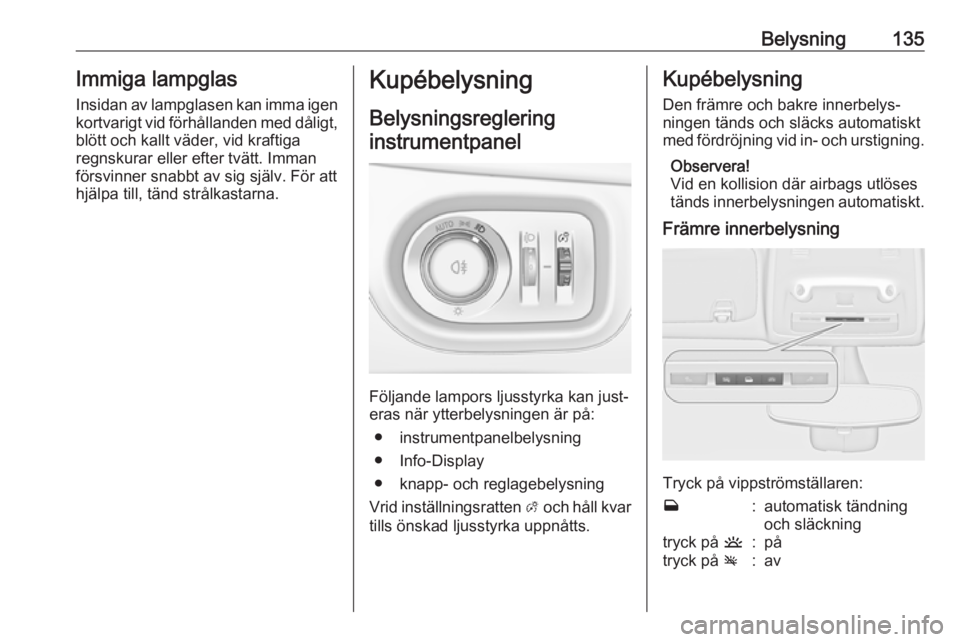
Följande lampors ljusstyrka kan just‐
eras när ytterbelysningen är på:
● instrumentpanelbelysning
● Info-Display
● knapp- och reglagebelysning
Vrid inställningsratten A och håll kvar
tills önskad ljusstyrka uppnåtts.
Kupébelysning
Den främre och bakre innerbelys‐ningen tänds och släcks automatiskt
med fördröjning vid in- och urstigning.
Observera!
Vid en kollision där airbags utlöses
tänds innerbelysningen automatiskt.
Främre innerbelysning
Tryck på vippströmställaren:
w:automatisk tändning
och släckningtryck på u:påtryck på v:av
Page 138 of 339
136BelysningKupébelysning bak
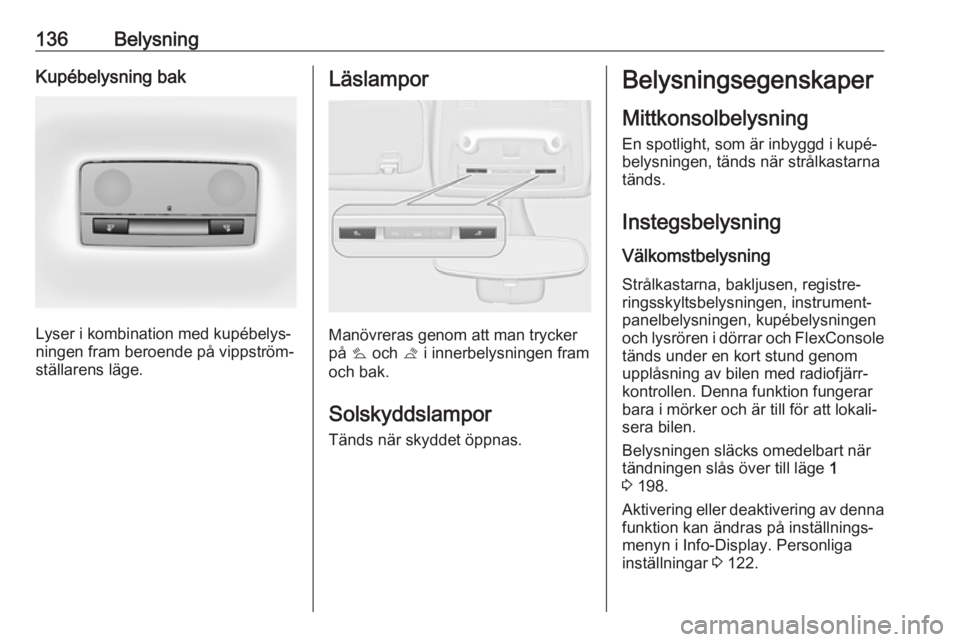
Lyser i kombination med kupébelys‐
ningen fram beroende på vippström‐
ställarens läge.
Läslampor
Manövreras genom att man trycker
på s och t i innerbelysningen fram
och bak.
Solskyddslampor
Tänds när skyddet öppnas.
Belysningsegenskaper
Mittkonsolbelysning En spotlight, som är inbyggd i kupé‐
belysningen, tänds när strålkastarna
tänds.
Instegsbelysning Välkomstbelysning
Strålkastarna, bakljusen, registre‐
ringsskyltsbelysningen, instrument‐
panelbelysningen, kupébelysningen
och lysrören i dörrar och FlexConsole tänds under en kort stund genom
upplåsning av bilen med radiofjärr‐
kontrollen. Denna funktion fungerar
bara i mörker och är till för att lokali‐
sera bilen.
Belysningen släcks omedelbart när
tändningen slås över till läge 1
3 198.
Aktivering eller deaktivering av denna
funktion kan ändras på inställnings‐
menyn i Info-Display. Personliga
inställningar 3 122.
Page 139 of 339
Belysning137Inställningarna kan sparas för den
nyckel som används 3 21.
Dessutom tänds följande lampor när
förardörren öppnas:
● belysning av vissa strömställare
● Förarinformationscentral
● dörrfacklås
Urstigningsbelysning Följande lampor tänds om nyckeln
tas ut ur tändningslåset:
● innerbelysning
● instrumentpanelbelysning (endast när det är mörkt)
● lysrör i dörrar
● registreringsskyltsbelysning (pölbelysning)
De släcks automatiskt efter en viss fördröjning och aktiveras igen när
förardörren öppnas.
Gångvägsbelysning
Strålkastarna, bakljusen och registre‐ ringsskyltsbelysningen belyser det
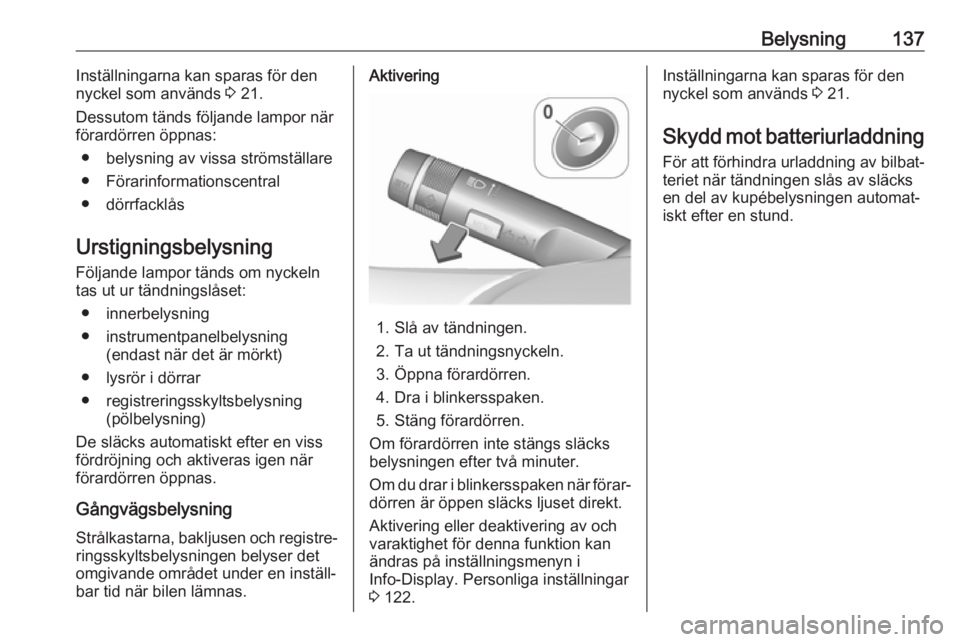
omgivande området under en inställ‐ bar tid när bilen lämnas.Aktivering
1. Slå av tändningen.
2. Ta ut tändningsnyckeln.
3. Öppna förardörren.
4. Dra i blinkersspaken.
5. Stäng förardörren.
Om förardörren inte stängs släcks
belysningen efter två minuter.
Om du drar i blinkersspaken när förar‐ dörren är öppen släcks ljuset direkt.
Aktivering eller deaktivering av och
varaktighet för denna funktion kan
ändras på inställningsmenyn i
Info-Display. Personliga inställningar
3 122.
Inställningarna kan sparas för den
nyckel som används 3 21.
Skydd mot batteriurladdning För att förhindra urladdning av bilbat‐
teriet när tändningen slås av släcks
en del av kupébelysningen automat‐
iskt efter en stund.
Page 141 of 339
Infotainmentsystem139reglagen på ratten, eller – om din
mobiltelefon har stöd för det – via tali‐
genkänning.
Med reglagens väl genomtänkta
utformning, pekskärmen och de
tydliga skärmbilderna styr du
systemet enkelt och intuitivt.
Observera!
I instruktionsboken beskrivs alla alternativ och funktioner som finns ide olika infotainmentsystemen.
Vissa beskrivningar, t.ex. för
display- och menyfunktioner, gäller
eventuellt inte för din bil på grund av
modellvariant, landsspecifikationer,
speciell utrustning eller speciella till‐
behör.
Viktiga anvisningar beträffande
användning och trafiksäkerhet9 Varning
Infotainmentsystemet måste
användas för att bilen alltid ska kunna köras säkert. Om du är
osäker på ifall det är igång stannar du och provar infotainment‐
systemet medan bilen står stilla.
9 Varning
I vissa områden är enkelriktade
gator och andra gator och infarter
(t.ex. gågator) där du inte får
svänga in inte markerade på
kartan. I sådana områden kan
infotainmentsystemet avge en
varning som du måste acceptera.
Då måste du vara särskilt
uppmärksam på enkelriktade
gator, vägar och infarter där du
inte får köra in.
Radiomottagning
Vid radiomottagning kan det uppstå
fräsande störningar, brus, distorsion
eller bortfall av mottagningen på
grund av:
● avståndsvariationer till sändaren
● flervägsmottagning p.g.a. reflexer
● sändarskugga
Stöldskydd
Infotainmentsystemet har ett elektro‐ niskt säkerhetssystem för att
förhindra stölder.
Infotainmentsystemet fungerar därför
enbart i din bil och blir värdelöst för en
tjuv.
Page 143 of 339
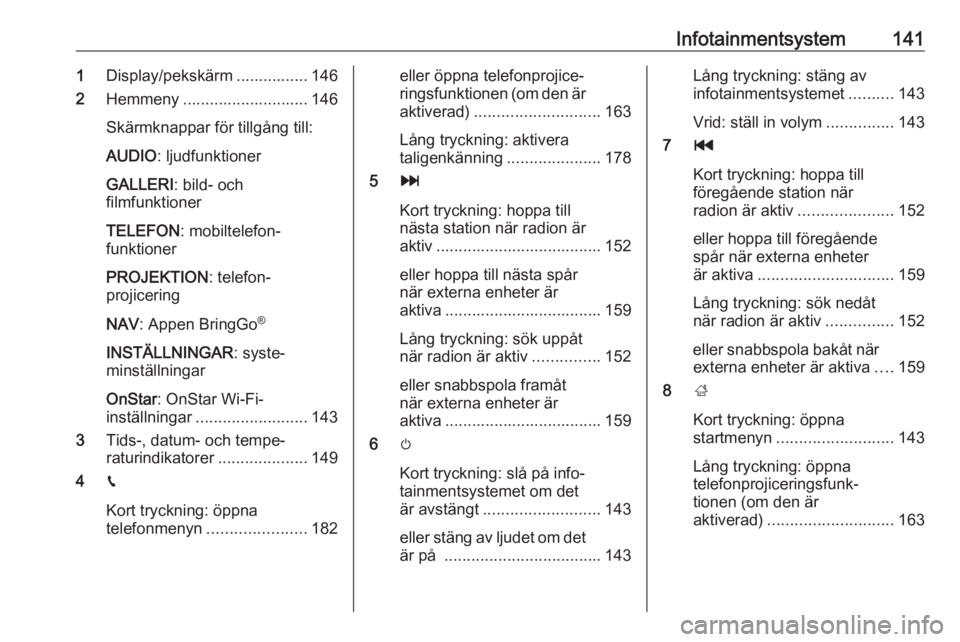
Infotainmentsystem1411Display/pekskärm ................ 146
2 Hemmeny ............................ 146
Skärmknappar för tillgång till:
AUDIO : ljudfunktioner
GALLERI : bild- och
filmfunktioner
TELEFON : mobiltelefon‐
funktioner
PROJEKTION : telefon‐
projicering
NAV : Appen BringGo ®
INSTÄLLNINGAR : syste‐
minställningar
OnStar : OnStar Wi-Fi-
inställningar ......................... 143
3 Tids-, datum- och tempe‐
raturindikatorer ....................149
4 g
Kort tryckning: öppna
telefonmenyn ...................... 182eller öppna telefonprojice‐
ringsfunktionen (om den är
aktiverad) ............................ 163
Lång tryckning: aktivera
taligenkänning .....................178
5 v
Kort tryckning: hoppa till
nästa station när radion är
aktiv ..................................... 152
eller hoppa till nästa spår
när externa enheter är
aktiva ................................... 159
Lång tryckning: sök uppåt
när radion är aktiv ...............152
eller snabbspola framåt
när externa enheter är
aktiva ................................... 159
6 m
Kort tryckning: slå på info‐
tainmentsystemet om det
är avstängt .......................... 143
eller stäng av ljudet om det
är på ................................... 143Lång tryckning: stäng av
infotainmentsystemet ..........143
Vrid: ställ in volym ...............143
7 t
Kort tryckning: hoppa till
föregående station när
radion är aktiv .....................152
eller hoppa till föregående
spår när externa enheter
är aktiva .............................. 159
Lång tryckning: sök nedåt
när radion är aktiv ...............152
eller snabbspola bakåt när externa enheter är aktiva ....159
8 ;
Kort tryckning: öppna
startmenyn .......................... 143
Lång tryckning: öppna
telefonprojiceringsfunk‐
tionen (om den är
aktiverad) ............................ 163
Page 145 of 339
Infotainmentsystem143AnvändningKontrollelement
Man styr infotainmentsystemet med
hjälp av funktionsknappar, en
pekskärm och de menyer som visas
på displayen.
Inmatning kan göras på två sätt: ● den mittersta kontrollenheten på kontrollpanelen 3 140
● pekskärmen 3 146
● ljudreglage på ratten 3 140
● taligenkänning 3 178
Till-/frånkoppling av
infotainmentsystemet
Tryck på X. Efter inkoppling aktiveras
den senast valda infotainmentkällan.
Frånkopplingsautomatik
Om infotainmentsystemet kopplas till
med hjälp av X när tändningen är
frånslagen, kommer systemet auto‐ matiskt att koppla från efter
10 minuter förutsatt att ingen använ‐
der det.Ställa in volymen
Vrid X. Den aktuella inställningen
visas i displayen.
Vid inkoppling av infotainment‐
systemet ställs den senast valda ljud‐
volymen in, förutsatt att den är lägre
än den maximala startvolymen. För
en detaljerad beskrivning 3 149.
Hastighetsanpassad ljudvolym
När hastighetsanpassad ljudvolym är aktiverad 3 149, anpassas volymen
automatiskt för att kompensera för väg - och vindbruset när du kör.
Ljudavstängning (mute)
Tryck på X för att stänga av ljudet på
infotainmentsystemet.
Tryck på X igen om du vill aktivera
ljudet igen. Den senast valda voly‐ men ställs in igen.
Driftmode
Tryck på ; för att visa startmenyn.
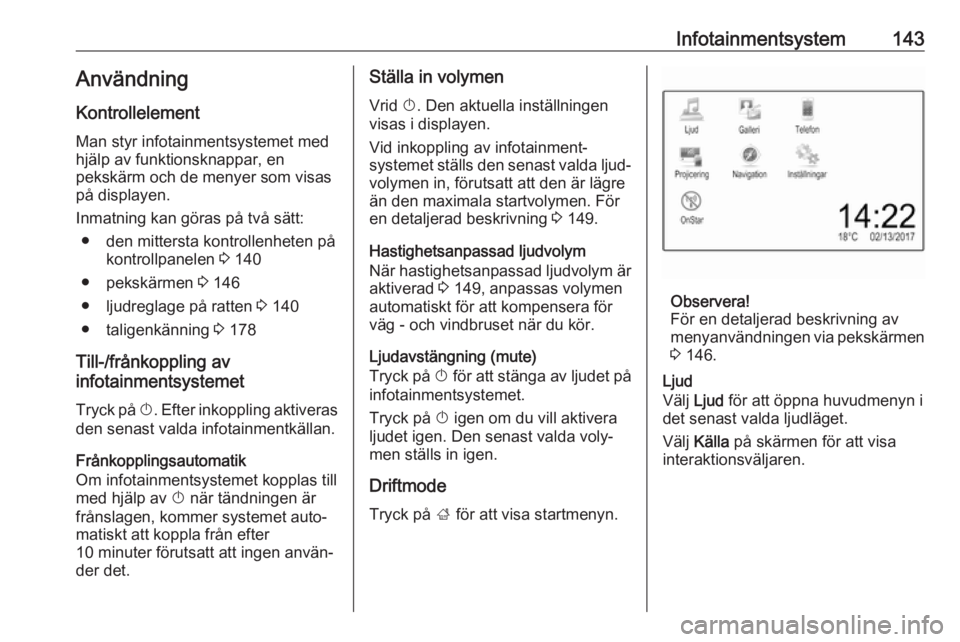
Observera!
För en detaljerad beskrivning av
menyanvändningen via pekskärmen 3 146.
Ljud
Välj Ljud för att öppna huvudmenyn i
det senast valda ljudläget.
Välj Källa på skärmen för att visa
interaktionsväljaren.
Page 146 of 339
144Infotainmentsystem
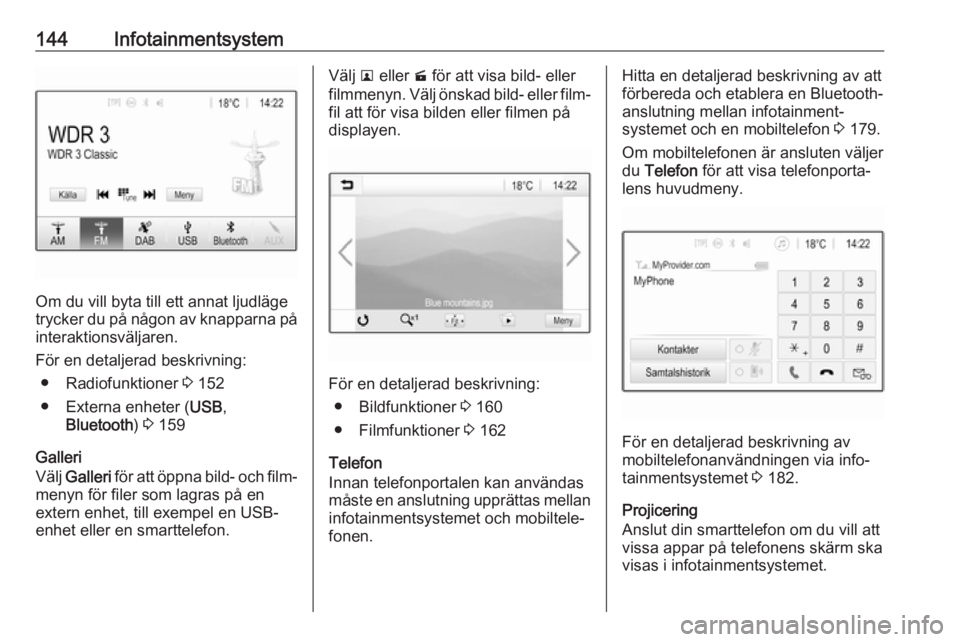
Om du vill byta till ett annat ljudläge
trycker du på någon av knapparna på interaktionsväljaren.
För en detaljerad beskrivning: ● Radiofunktioner 3 152
● Externa enheter ( USB,
Bluetooth ) 3 159
Galleri
Välj Galleri för att öppna bild- och film‐
menyn för filer som lagras på en
extern enhet, till exempel en USB-
enhet eller en smarttelefon.
Välj l eller m för att visa bild- eller
filmmenyn. Välj önskad bild- eller film‐
fil att för visa bilden eller filmen på
displayen.
För en detaljerad beskrivning:
● Bildfunktioner 3 160
● Filmfunktioner 3 162
Telefon
Innan telefonportalen kan användas
måste en anslutning upprättas mellan
infotainmentsystemet och mobiltele‐
fonen.
Hitta en detaljerad beskrivning av att
förbereda och etablera en Bluetooth-
anslutning mellan infotainment‐
systemet och en mobiltelefon 3 179.
Om mobiltelefonen är ansluten väljer du Telefon för att visa telefonporta‐
lens huvudmeny.
För en detaljerad beskrivning av
mobiltelefonanvändningen via info‐
tainmentsystemet 3 182.
Projicering
Anslut din smarttelefon om du vill att
vissa appar på telefonens skärm ska
visas i infotainmentsystemet.
Page 148 of 339
146InfotainmentsystemGrundfunktioner
Infotainmentsystemets display har en beröringskänslig yta som möjliggör
direkt interaktion med de visade
menyreglagen.Se upp
Använd inte spetsiga eller hårda
föremål som kulspetspennor,
blyertspennor eller liknande för att
peka på skärmen.
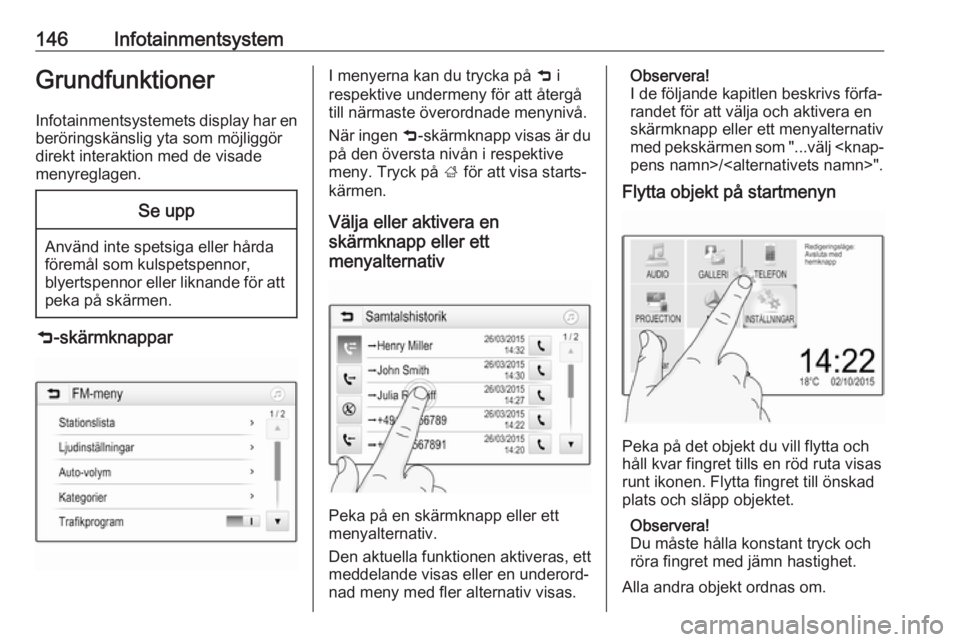
9 -skärmknappar
I menyerna kan du trycka på 9 i
respektive undermeny för att återgå till närmaste överordnade menynivå.
När ingen 9-skärmknapp visas är du
på den översta nivån i respektive
meny. Tryck på ; för att visa starts‐
kärmen.
Välja eller aktivera en
skärmknapp eller ett
menyalternativ
Peka på en skärmknapp eller ett
menyalternativ.
Den aktuella funktionen aktiveras, ett meddelande visas eller en underord‐
nad meny med fler alternativ visas.
Observera!
I de följande kapitlen beskrivs förfa‐ randet för att välja och aktivera en
skärmknapp eller ett menyalternativ
med pekskärmen som "...välj
Flytta objekt på startmenyn
Peka på det objekt du vill flytta och
håll kvar fingret tills en röd ruta visas
runt ikonen. Flytta fingret till önskad plats och släpp objektet.
Observera!
Du måste hålla konstant tryck och
röra fingret med jämn hastighet.
Alla andra objekt ordnas om.
Page 152 of 339
150Infotainmentsystem
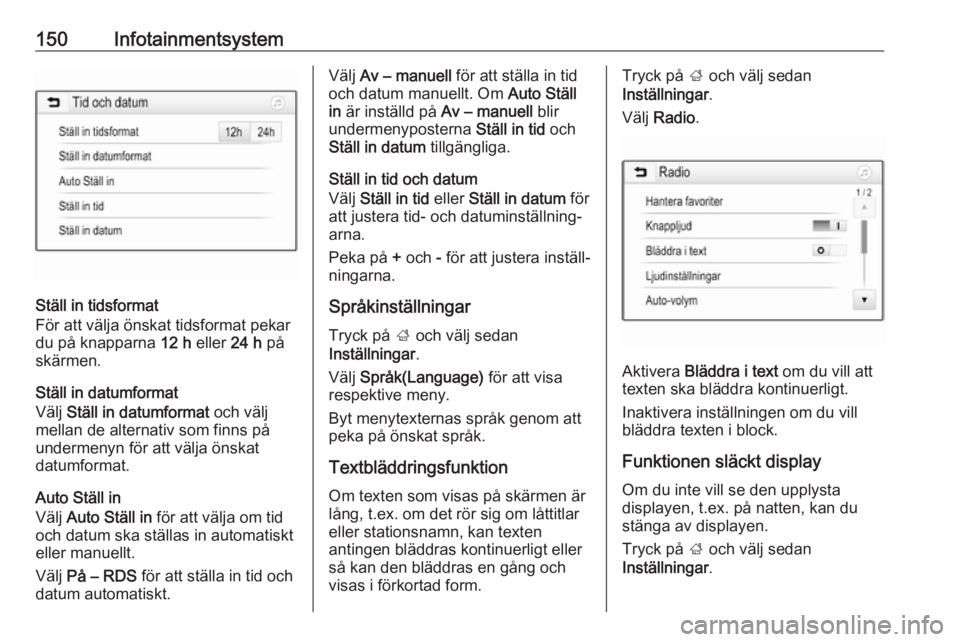
Ställ in tidsformat
För att välja önskat tidsformat pekar
du på knapparna 12 h eller 24 h på
skärmen.
Ställ in datumformat
Välj Ställ in datumformat och välj
mellan de alternativ som finns på
undermenyn för att välja önskat
datumformat.
Auto Ställ in
Välj Auto Ställ in för att välja om tid
och datum ska ställas in automatiskt
eller manuellt.
Välj På – RDS för att ställa in tid och
datum automatiskt.
Välj Av – manuell för att ställa in tid
och datum manuellt. Om Auto Ställ
in är inställd på Av – manuell blir
undermenyposterna Ställ in tid och
Ställ in datum tillgängliga.
Ställ in tid och datum
Välj Ställ in tid eller Ställ in datum för
att justera tid- och datuminställning‐
arna.
Peka på + och - för att justera inställ‐
ningarna.
Språkinställningar
Tryck på ; och välj sedan
Inställningar .
Välj Språk(Language) för att visa
respektive meny.
Byt menytexternas språk genom att peka på önskat språk.
Textbläddringsfunktion
Om texten som visas på skärmen är
lång, t.ex. om det rör sig om låttitlar
eller stationsnamn, kan texten
antingen bläddras kontinuerligt eller
så kan den bläddras en gång och
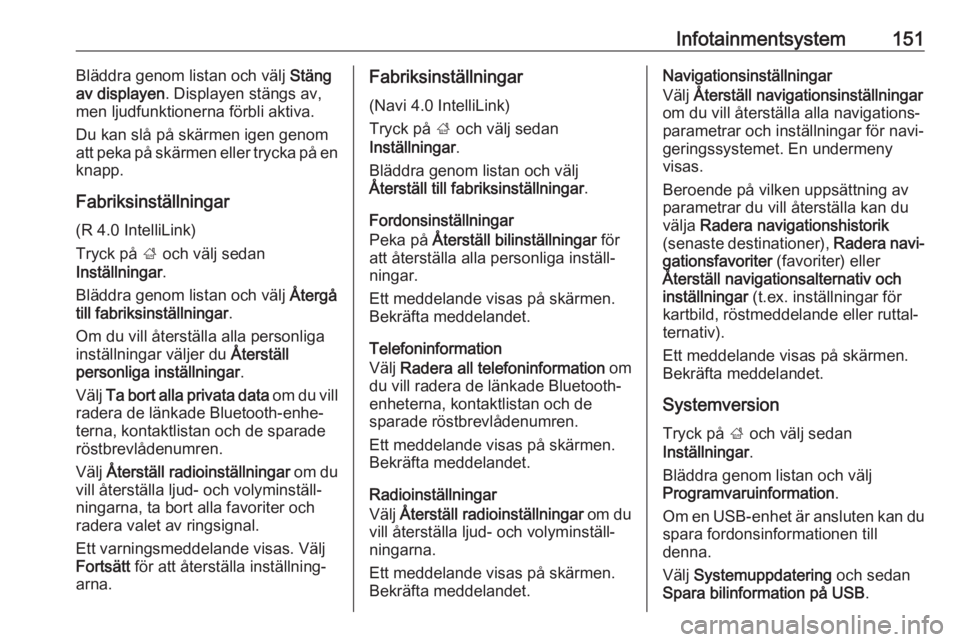
visas i förkortad form.Tryck på ; och välj sedan
Inställningar .
Välj Radio .
Aktivera Bläddra i text om du vill att
texten ska bläddra kontinuerligt.
Inaktivera inställningen om du vill
bläddra texten i block.
Funktionen släckt display
Om du inte vill se den upplysta
displayen, t.ex. på natten, kan du
stänga av displayen.
Tryck på ; och välj sedan
Inställningar .
Page 153 of 339
Infotainmentsystem151Bläddra genom listan och välj Stäng
av displayen . Displayen stängs av,
men ljudfunktionerna förbli aktiva.
Du kan slå på skärmen igen genom att peka på skärmen eller trycka på en
knapp.
Fabriksinställningar
(R 4.0 IntelliLink)
Tryck på ; och välj sedan
Inställningar .
Bläddra genom listan och välj Återgå
till fabriksinställningar .
Om du vill återställa alla personliga
inställningar väljer du Återställ
personliga inställningar .
Välj Ta bort alla privata data om du vill
radera de länkade Bluetooth-enhe‐
terna, kontaktlistan och de sparade
röstbrevlådenumren.
Välj Återställ radioinställningar om du
vill återställa ljud- och volyminställ‐
ningarna, ta bort alla favoriter och
radera valet av ringsignal.
Ett varningsmeddelande visas. Välj
Fortsätt för att återställa inställning‐
arna.Fabriksinställningar
(Navi 4.0 IntelliLink)
Tryck på ; och välj sedan
Inställningar .
Bläddra genom listan och välj
Återställ till fabriksinställningar .
Fordonsinställningar
Peka på Återställ bilinställningar för
att återställa alla personliga inställ‐
ningar.
Ett meddelande visas på skärmen.
Bekräfta meddelandet.
Telefoninformation
Välj Radera all telefoninformation om
du vill radera de länkade Bluetooth-
enheterna, kontaktlistan och de
sparade röstbrevlådenumren.
Ett meddelande visas på skärmen.
Bekräfta meddelandet.
Radioinställningar
Välj Återställ radioinställningar om du
vill återställa ljud- och volyminställ‐
ningarna.
Ett meddelande visas på skärmen.
Bekräfta meddelandet.Navigationsinställningar
Välj Återställ navigationsinställningar
om du vill återställa alla navigations‐
parametrar och inställningar för navi‐
geringssystemet. En undermeny
visas.
Beroende på vilken uppsättning av
parametrar du vill återställa kan du
välja Radera navigationshistorik
(senaste destinationer), Radera navi‐
gationsfavoriter (favoriter) eller
Återställ navigationsalternativ och
inställningar (t.ex. inställningar för
kartbild, röstmeddelande eller ruttal‐ ternativ).
Ett meddelande visas på skärmen.
Bekräfta meddelandet.
Systemversion
Tryck på ; och välj sedan
Inställningar .
Bläddra genom listan och välj Programvaruinformation .
Om en USB-enhet är ansluten kan du
spara fordonsinformationen till
denna.
Välj Systemuppdatering och sedan
Spara bilinformation på USB .