radio OPEL ZAFIRA C 2018 Kezelési útmutató (in Hungarian)
[x] Cancel search | Manufacturer: OPEL, Model Year: 2018, Model line: ZAFIRA C, Model: OPEL ZAFIRA C 2018Pages: 363, PDF Size: 10.01 MB
Page 149 of 363
Infotainment rendszer147Infotainment
rendszerBevezetés .................................. 147
Általános információk ..............147
Lopásvédelmi funkció ..............148
A kezelőszervek áttekintése ....149
Használat ................................ 152
Alap működtetés ........................155
Alapvető műveletek .................155
Hangzás beállítások ................157
Hangerő-beállítás ....................158
Rendszerbeállítások ................159
Rádió ......................................... 162
Használat ................................ 162
Állomáskeresés .......................163
Kedvencek listái ......................164
Rádiós adatrendszer (RDS) ....165
Digitális rádióadás ...................166
Külső eszközök .......................... 168
Általános információk ..............168
Hang lejátszás ......................... 170
Képek megjelenítése ...............172
Filmek lejátszása .....................173
Okostelefon alkalmazások használata .............................. 175Navigáció................................... 176
Általános információk ..............176
Használat ................................ 177
Úti cél megadása .....................182
Célbairányítás ......................... 188
Beszéd felismerés .....................191
Általános információ ................191
Használat ................................ 191
Telefon ....................................... 192
Általános információ ................192
Bluetooth csatlakozás .............192
Vészhívás ................................ 195
Működtetés .............................. 196
Mobiltelefonok és rádió adó- vevő (CB) berendezések ........200Bevezetés
Általános információk Az Infotainment rendszer a
gépkocsiban a szórakoztatás és a
tájékoztatás legkorszerűbb eszköze.
A rádió hangoló funkcióit használva,
legfeljebb 25 állomást rögzíthet öt
kedvencek oldalon.
További hangforrásként külső
adattároló eszközöket
csatlakoztathat az Infotainment
rendszerhez; kábellel vagy Bluetooth
® segítségével.
A dinamikus útvonaltervezéssel
kiegészülő navigációs rendszer
biztonságosan a kívánt célponthoz
irányítja Önt, és kívánság szerint
automatikusan kikerüli a közlekedési
dugókat vagy más útakadályokat.
Ezen kívül, az Infotainment rendszer
egy telefonportállal is el van látva,
mely lehetővé teszi a mobiltelefon
kényelmes és biztonságos
használatát a gépjárműben.
Egyes okostelefon alkalmazásokat is
működtethet az Infotainment
rendszeren keresztül.
Page 150 of 363
148Infotainment rendszerOpcionálisan, az Infotainment
rendszer kezelhető az
érintőképernyő és a kezelőpanel
gombjaival, a kormánykeréken
található kezelőszervekkel vagy - ha
a mobiltelefon lehetővé teszi -
hangfelismerésen keresztül.
A rendszer könnyű működtetését jól
átgondolt megjelenésű
vezérlőelemek, érintőképernyő és
egyértelmű kijelző biztosítják.
Megjegyzés
Ez a kézikönyv a különböző
Infotainment rendszerekben
elérhető minden lehetőséget és
jellemzőt leír. Bizonyos leírások,
beleértve a kijelzők és
menüfunkciók leírásait, lehet, hogy
nem vonatkoznak az Ön járművére
modellváltozat, országra jellemző
specifikáció, speciális
berendezések vagy tartozékok
miatt.Fontos tudnivalók a kezelésről és
a közlekedésbiztonságról9 Figyelmeztetés
Az Infotainment rendszert úgy kell
használni, hogy a gépkocsit
mindig biztonságosan lehessen
vezetni. Ha bizonytalan, álljon
meg a gépkocsival, és az
Infotainment rendszert a gépkocsi álló helyzetében működtesse.
9 Figyelmeztetés
Egyes területeken az egyirányú
utcák, és az egyéb olyan utak (pl.
sétálóutcák), amelyekbe tilos
befordulni, nincsenek jelölve a
térképen. Ilyen területeken az
Infotainment rendszer
figyelmeztető üzenetet adhat,
amelyet el kell fogadni. Ilyen
helyen különösen figyelnie kell az
egyirányú utcákra, és az olyan
utakra, ahová tilos behajtani.
Rádióvétel
Sistergés, zörejeket, torzítást, vagy
akár vételkiesés is előfordulhat a
rádióvételben a következők miatt:
● az adótól való távolság változása
● többutas vétel a visszaverődés miatt
● árnyékolások
Lopásvédelmi funkció
Az Infotainment rendszer lopás elleni
elektronikus védelemmel van ellátva.
A rendszer kizárólag az Ön
gépkocsijában működik, így egy
esetleges tolvaj számára értéktelen.
Page 152 of 363
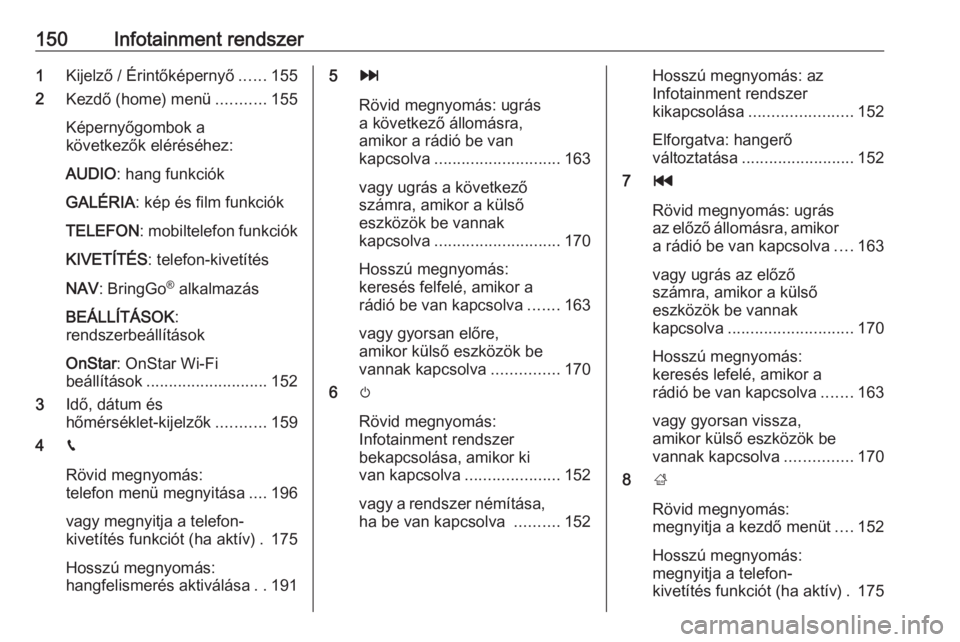
150Infotainment rendszer1Kijelző / Érintőképernyő ......155
2 Kezdő (home) menü ...........155
Képernyőgombok a
következők eléréséhez:
AUDIO : hang funkciók
GALÉRIA : kép és film funkciók
TELEFON : mobiltelefon funkciók
KIVETÍTÉS : telefon-kivetítés
NAV : BringGo ®
alkalmazás
BEÁLLÍTÁSOK :
rendszerbeállítások
OnStar : OnStar Wi-Fi
beállítások ........................... 152
3 Idő, dátum és
hőmérséklet-kijelzők ...........159
4 g
Rövid megnyomás:
telefon menü megnyitása ....196
vagy megnyitja a telefon-
kivetítés funkciót (ha aktív) . 175
Hosszú megnyomás:
hangfelismerés aktiválása ..1915 v
Rövid megnyomás: ugrás
a következő állomásra,
amikor a rádió be van
kapcsolva ............................ 163
vagy ugrás a következő
számra, amikor a külső
eszközök be vannak
kapcsolva ............................ 170
Hosszú megnyomás:
keresés felfelé, amikor a
rádió be van kapcsolva .......163
vagy gyorsan előre,
amikor külső eszközök be
vannak kapcsolva ...............170
6 m
Rövid megnyomás:
Infotainment rendszer
bekapcsolása, amikor ki
van kapcsolva .....................152
vagy a rendszer némítása,
ha be van kapcsolva ..........152Hosszú megnyomás: az
Infotainment rendszer
kikapcsolása ....................... 152
Elforgatva: hangerő
változtatása ......................... 152
7 t
Rövid megnyomás: ugrás
az előző állomásra, amikor
a rádió be van kapcsolva ....163
vagy ugrás az előző
számra, amikor a külső
eszközök be vannak
kapcsolva ............................ 170
Hosszú megnyomás:
keresés lefelé, amikor a
rádió be van kapcsolva .......163
vagy gyorsan vissza,
amikor külső eszközök be
vannak kapcsolva ...............170
8 ;
Rövid megnyomás:
megnyitja a kezdő menüt ....152
Hosszú megnyomás:
megnyitja a telefon-
kivetítés funkciót (ha aktív) . 175
Page 153 of 363
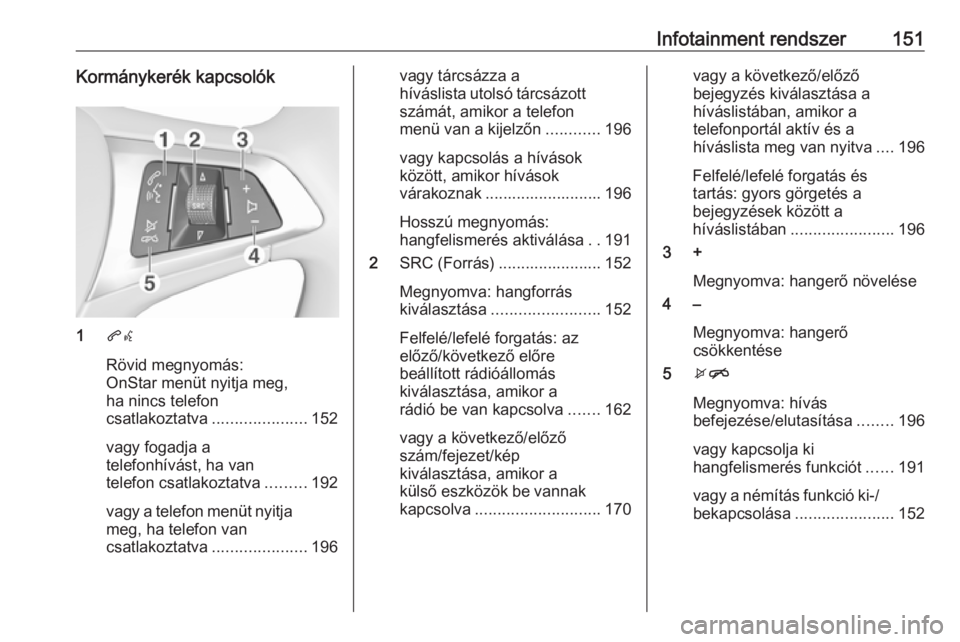
Infotainment rendszer151Kormánykerék kapcsolók
1qw
Rövid megnyomás:
OnStar menüt nyitja meg,
ha nincs telefon
csatlakoztatva .....................152
vagy fogadja a
telefonhívást, ha van
telefon csatlakoztatva .........192
vagy a telefon menüt nyitja meg, ha telefon van
csatlakoztatva .....................196
vagy tárcsázza a
híváslista utolsó tárcsázott
számát, amikor a telefon
menü van a kijelzőn ............196
vagy kapcsolás a hívások
között, amikor hívások
várakoznak .......................... 196
Hosszú megnyomás:
hangfelismerés aktiválása ..191
2 SRC (Forrás) ....................... 152
Megnyomva: hangforrás
kiválasztása ........................ 152
Felfelé/lefelé forgatás: az
előző/következő előre
beállított rádióállomás
kiválasztása, amikor a
rádió be van kapcsolva .......162
vagy a következő/előző
szám/fejezet/kép
kiválasztása, amikor a
külső eszközök be vannak kapcsolva ............................ 170vagy a következő/előző
bejegyzés kiválasztása a
híváslistában, amikor a
telefonportál aktív és a
híváslista meg van nyitva ....196
Felfelé/lefelé forgatás és
tartás: gyors görgetés a
bejegyzések között a
híváslistában ....................... 196
3 +
Megnyomva: hangerő növelése
4 –
Megnyomva: hangerő
csökkentése
5 xn
Megnyomva: hívás
befejezése/elutasítása ........196
vagy kapcsolja ki
hangfelismerés funkciót ......191
vagy a némítás funkció ki-/ bekapcsolása ...................... 152
Page 155 of 363
Infotainment rendszer153Audio
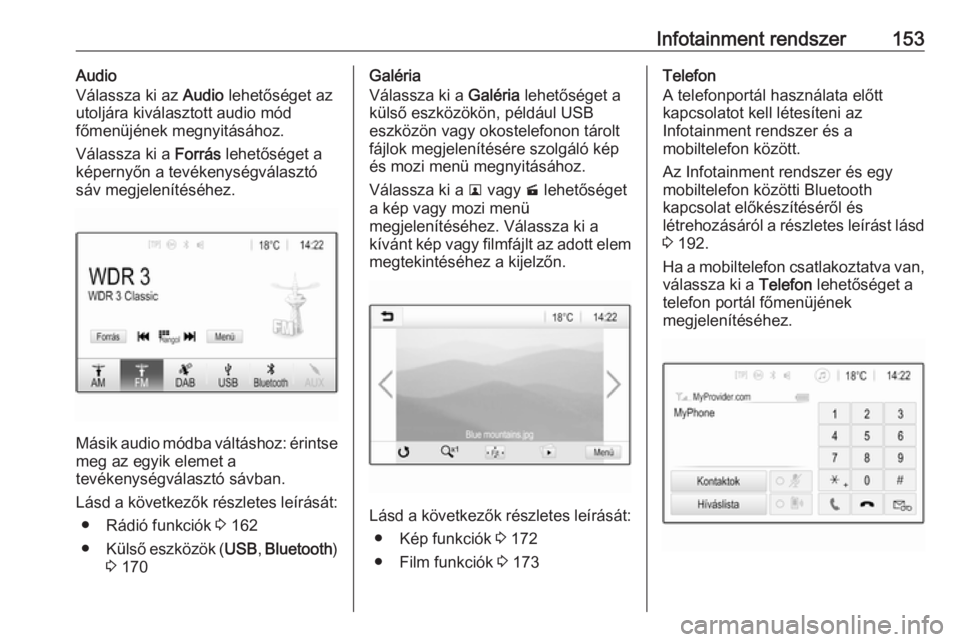
Válassza ki az Audio lehetőséget az
utoljára kiválasztott audio mód
főmenüjének megnyitásához.
Válassza ki a Forrás lehetőséget a
képernyőn a tevékenységválasztó
sáv megjelenítéséhez.
Másik audio módba váltáshoz: érintse
meg az egyik elemet a
tevékenységválasztó sávban.
Lásd a következők részletes leírását:
● Rádió funkciók 3 162
● Külső eszközök ( USB, Bluetooth )
3 170
Galéria
Válassza ki a Galéria lehetőséget a
külső eszközökön, például USB
eszközön vagy okostelefonon tárolt
fájlok megjelenítésére szolgáló kép
és mozi menü megnyitásához.
Válassza ki a l vagy m lehetőséget
a kép vagy mozi menü
megjelenítéséhez. Válassza ki a
kívánt kép vagy filmfájlt az adott elem megtekintéséhez a kijelzőn.
Lásd a következők részletes leírását:
● Kép funkciók 3 172
● Film funkciók 3 173
Telefon
A telefonportál használata előtt
kapcsolatot kell létesíteni az
Infotainment rendszer és a
mobiltelefon között.
Az Infotainment rendszer és egy
mobiltelefon közötti Bluetooth
kapcsolat előkészítéséről és
létrehozásáról a részletes leírást lásd 3 192.
Ha a mobiltelefon csatlakoztatva van,
válassza ki a Telefon lehetőséget a
telefon portál főmenüjének
megjelenítéséhez.
Page 160 of 363
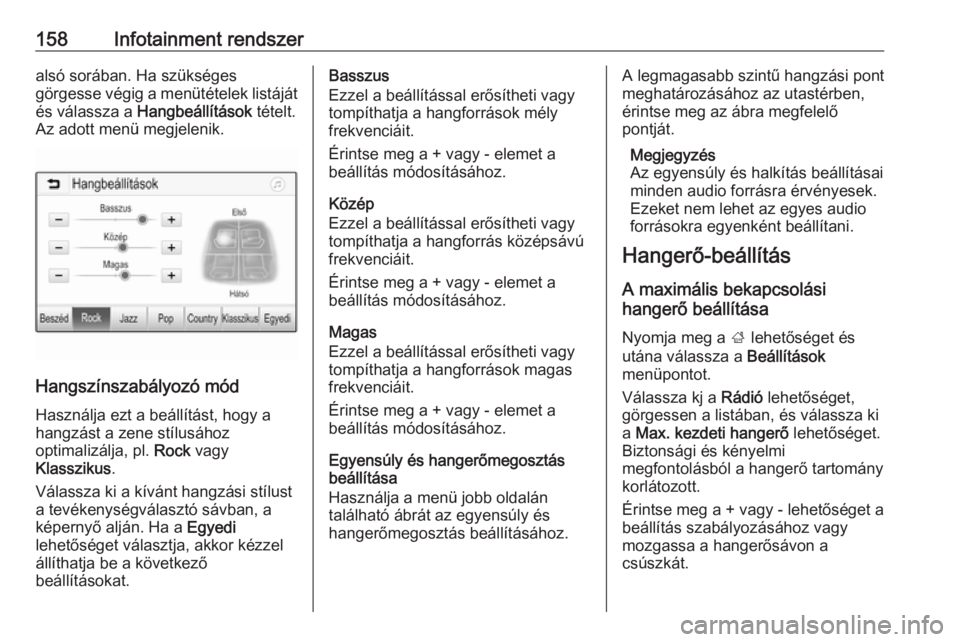
158Infotainment rendszeralsó sorában. Ha szükséges
görgesse végig a menütételek listáját
és válassza a Hangbeállítások tételt.
Az adott menü megjelenik.
Hangszínszabályozó mód
Használja ezt a beállítást, hogy a
hangzást a zene stílusához
optimalizálja, pl. Rock vagy
Klasszikus .
Válassza ki a kívánt hangzási stílust
a tevékenységválasztó sávban, a
képernyő alján. Ha a Egyedi
lehetőséget választja, akkor kézzel
állíthatja be a következő
beállításokat.
Basszus
Ezzel a beállítással erősítheti vagy
tompíthatja a hangforrások mély
frekvenciáit.
Érintse meg a + vagy - elemet a
beállítás módosításához.
Közép
Ezzel a beállítással erősítheti vagy
tompíthatja a hangforrás középsávú
frekvenciáit.
Érintse meg a + vagy - elemet a
beállítás módosításához.
Magas
Ezzel a beállítással erősítheti vagy
tompíthatja a hangforrások magas
frekvenciáit.
Érintse meg a + vagy - elemet a
beállítás módosításához.
Egyensúly és hangerőmegosztás beállítása
Használja a menü jobb oldalán
található ábrát az egyensúly és
hangerőmegosztás beállításához.A legmagasabb szintű hangzási pont
meghatározásához az utastérben,
érintse meg az ábra megfelelő
pontját.
Megjegyzés
Az egyensúly és halkítás beállításai
minden audio forrásra érvényesek.
Ezeket nem lehet az egyes audio forrásokra egyenként beállítani.
Hangerő-beállítás
A maximális bekapcsolási
hangerő beállítása
Nyomja meg a ; lehetőséget és
utána válassza a Beállítások
menüpontot.
Válassza kj a Rádió lehetőséget,
görgessen a listában, és válassza ki a Max. kezdeti hangerő lehetőséget.
Biztonsági és kényelmi
megfontolásból a hangerő tartomány
korlátozott.
Érintse meg a + vagy - lehetőséget a beállítás szabályozásához vagy
mozgassa a hangerősávon a
csúszkát.
Page 161 of 363
Infotainment rendszer159Sebességfüggő hangerő
beállítása
Nyomja meg a ; lehetőséget és
utána válassza a Beállítások
menüpontot.
Válassza kj a Rádió lehetőséget,
görgessen a listában, és válassza ki
a Automatikus hangerő lehetőséget.
A hangerő-adaptálás mértékének
beállításához, válassza ki az egyik
lehetőséget a listából.
Ki : a hangerő nem fokozódik a jármű
növekvő sebességével.
Magas : a hangerő maximálisan
fokozódik a jármű növekvő
sebességével.
A hallható érintés-visszajelzés
funkció bekapcsolása vagy
kikapcsolása
Ha a hallható érintés-visszajelzés
funkció be van kapcsolva, akkor a
képernyőgombok vagy menüelemek
minden egyes érintését egy sípoló
hang jelzi.Nyomja meg a ; lehetőséget és
utána válassza a Beállítások
menüpontot.
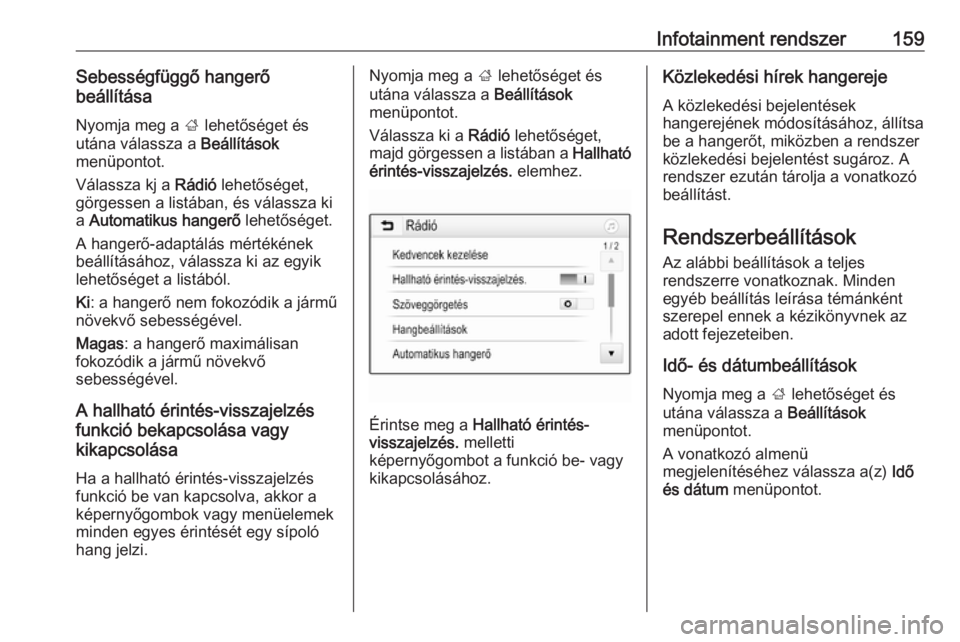
Válassza ki a Rádió lehetőséget,
majd görgessen a listában a Hallható
érintés-visszajelzés. elemhez.
Érintse meg a Hallható érintés-
visszajelzés. melletti
képernyőgombot a funkció be- vagy
kikapcsolásához.
Közlekedési hírek hangereje
A közlekedési bejelentések
hangerejének módosításához, állítsa
be a hangerőt, miközben a rendszer közlekedési bejelentést sugároz. A
rendszer ezután tárolja a vonatkozó
beállítást.
Rendszerbeállítások
Az alábbi beállítások a teljes
rendszerre vonatkoznak. Minden
egyéb beállítás leírása témánként
szerepel ennek a kézikönyvnek az adott fejezeteiben.
Idő- és dátumbeállítások Nyomja meg a ; lehetőséget és
utána válassza a Beállítások
menüpontot.
A vonatkozó almenü
megjelenítéséhez válassza a(z) Idő
és dátum menüpontot.
Page 162 of 363
160Infotainment rendszer
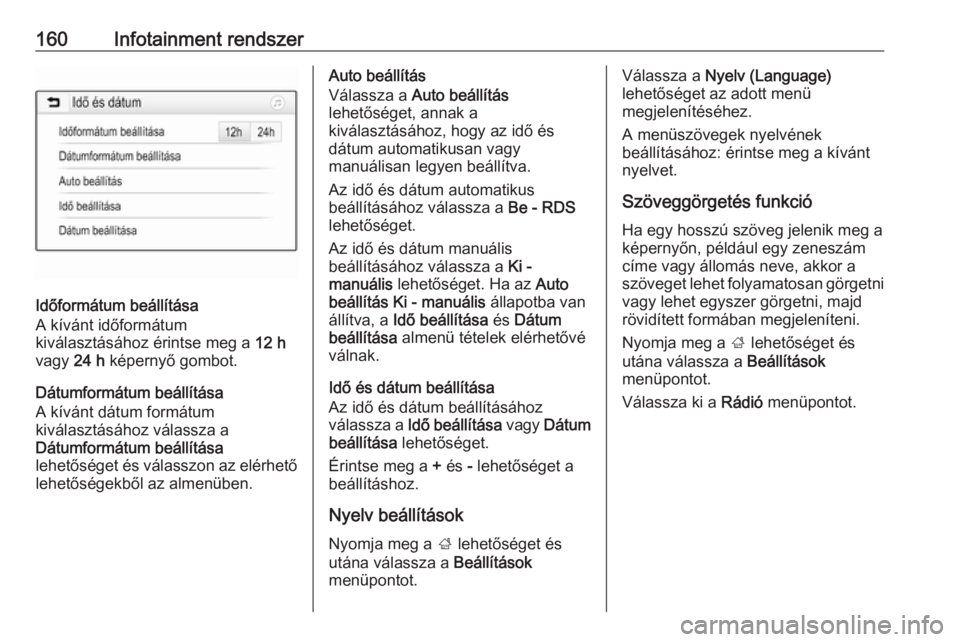
Időformátum beállítása
A kívánt időformátum
kiválasztásához érintse meg a 12 h
vagy 24 h képernyő gombot.
Dátumformátum beállítása
A kívánt dátum formátum
kiválasztásához válassza a
Dátumformátum beállítása
lehetőséget és válasszon az elérhető
lehetőségekből az almenüben.
Auto beállítás
Válassza a Auto beállítás
lehetőséget, annak a
kiválasztásához, hogy az idő és
dátum automatikusan vagy
manuálisan legyen beállítva.
Az idő és dátum automatikus
beállításához válassza a Be - RDS
lehetőséget.
Az idő és dátum manuális
beállításához válassza a Ki -
manuális lehetőséget. Ha az Auto
beállítás Ki - manuális állapotba van
állítva, a Idő beállítása és Dátum
beállítása almenü tételek elérhetővé
válnak.
Idő és dátum beállítása
Az idő és dátum beállításához
válassza a Idő beállítása vagy Dátum
beállítása lehetőséget.
Érintse meg a + és - lehetőséget a
beállításhoz.
Nyelv beállítások
Nyomja meg a ; lehetőséget és
utána válassza a Beállítások
menüpontot.Válassza a Nyelv (Language)
lehetőséget az adott menü
megjelenítéséhez.
A menüszövegek nyelvének beállításához: érintse meg a kívánt
nyelvet.
Szöveggörgetés funkció
Ha egy hosszú szöveg jelenik meg a
képernyőn, például egy zeneszám
címe vagy állomás neve, akkor a
szöveget lehet folyamatosan görgetni
vagy lehet egyszer görgetni, majd
rövidített formában megjeleníteni.
Nyomja meg a ; lehetőséget és
utána válassza a Beállítások
menüpontot.
Válassza ki a Rádió menüpontot.
Page 163 of 363
Infotainment rendszer161
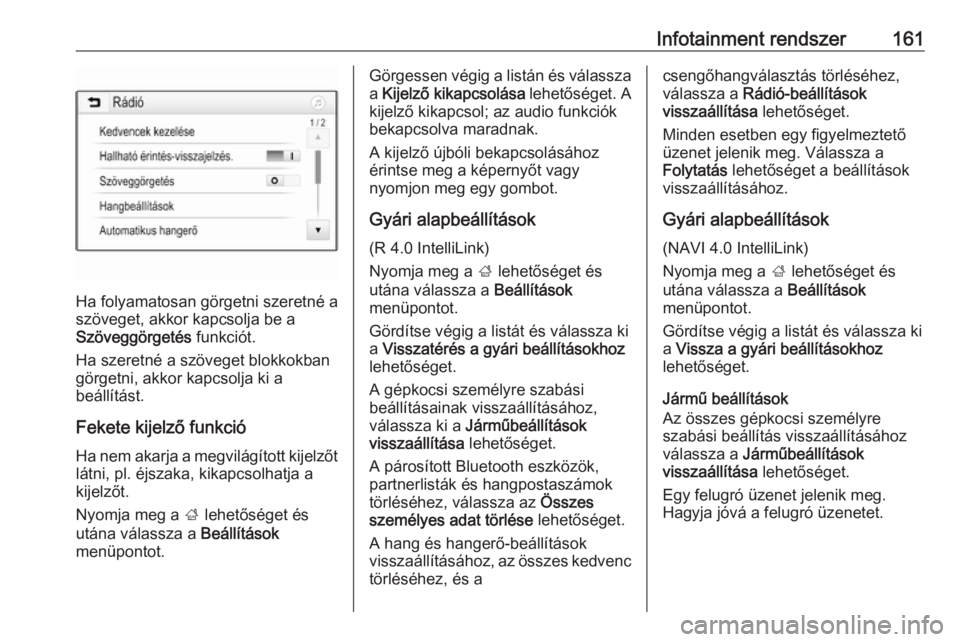
Ha folyamatosan görgetni szeretné a
szöveget, akkor kapcsolja be a
Szöveggörgetés funkciót.
Ha szeretné a szöveget blokkokban
görgetni, akkor kapcsolja ki a
beállítást.
Fekete kijelző funkció Ha nem akarja a megvilágított kijelzőt látni, pl. éjszaka, kikapcsolhatja a
kijelzőt.
Nyomja meg a ; lehetőséget és
utána válassza a Beállítások
menüpontot.
Görgessen végig a listán és válassza
a Kijelző kikapcsolása lehetőséget. A
kijelző kikapcsol; az audio funkciók
bekapcsolva maradnak.
A kijelző újbóli bekapcsolásához
érintse meg a képernyőt vagy
nyomjon meg egy gombot.
Gyári alapbeállítások (R 4.0 IntelliLink)
Nyomja meg a ; lehetőséget és
utána válassza a Beállítások
menüpontot.
Gördítse végig a listát és válassza ki
a Visszatérés a gyári beállításokhoz
lehetőséget.
A gépkocsi személyre szabási
beállításainak visszaállításához,
válassza ki a Járműbeállítások
visszaállítása lehetőséget.
A párosított Bluetooth eszközök, partnerlisták és hangpostaszámok
törléséhez, válassza az Összes
személyes adat törlése lehetőséget.
A hang és hangerő-beállítások
visszaállításához, az összes kedvenc törléséhez, és acsengőhangválasztás törléséhez,
válassza a Rádió-beállítások
visszaállítása lehetőséget.
Minden esetben egy figyelmeztető
üzenet jelenik meg. Válassza a
Folytatás lehetőséget a beállítások
visszaállításához.
Gyári alapbeállítások (NAVI 4.0 IntelliLink)
Nyomja meg a ; lehetőséget és
utána válassza a Beállítások
menüpontot.
Gördítse végig a listát és válassza ki
a Vissza a gyári beállításokhoz
lehetőséget.
Jármű beállítások
Az összes gépkocsi személyre szabási beállítás visszaállításához
válassza a Járműbeállítások
visszaállítása lehetőséget.
Egy felugró üzenet jelenik meg.
Hagyja jóvá a felugró üzenetet.
Page 164 of 363
162Infotainment rendszerTelefon információk
A párosított Bluetooth eszközök,
partnerlisták és hangpostaszámok
törléséhez, válassza az Minden,
telefont érintő információ törlése
lehetőséget.
Egy felugró üzenet jelenik meg.
Hagyja jóvá a felugró üzenetet.
Rádió beállítások
A hang és hangerő-beállítások
visszaállításához és az összes
kedvenc törléséhez, válassza a
Rádió-beállítások visszaállítása
lehetőséget.
Egy felugró üzenet jelenik meg.
Hagyja jóvá a felugró üzenetet.
Navigációs beállítások
Az összes navigációs paraméter és
navigációs rendszer beállításhoz,
válassza a Navigációs beállítások
visszaállítása lehetőséget. Egy
almenü jelenik meg.
Attól függően, hogy melyik paraméter
készletet akarja visszaállítani,
válassza a Navigációs előzmények
törlése (előző úti célok), Navigációs
kedvencek törlése (kedvencek) vagyNavigációs beállítások és opciók
visszaállítása (pl. a térkép
megjelenítés, hangkimenet vagy
útvonal opciók beállításai)
lehetőséget.
Egy felugró üzenet jelenik meg.
Hagyja jóvá a felugró üzenetet.
Rendszerverzió
Nyomja meg a ; lehetőséget és
utána válassza a Beállítások
menüpontot.
Gördítse végig a listát és válassza ki
a Szoftverinformációk lehetőséget.
Ha USB eszköz van csatlakoztatva,
akkor erre az USB eszközre mentheti
a jármű-információkat.
Válassza ki az Rendszerfrissítés
menüpontot, majd a Járműinform.
mentése USB-re menüpontot.
A rendszer frissítéséhez, keresse fel
a szervizét.
Jármű beállítások
A jármű-beállítások leírása a kezelési
útmutatóban található.Rádió
HasználatRádió bekapcsolása
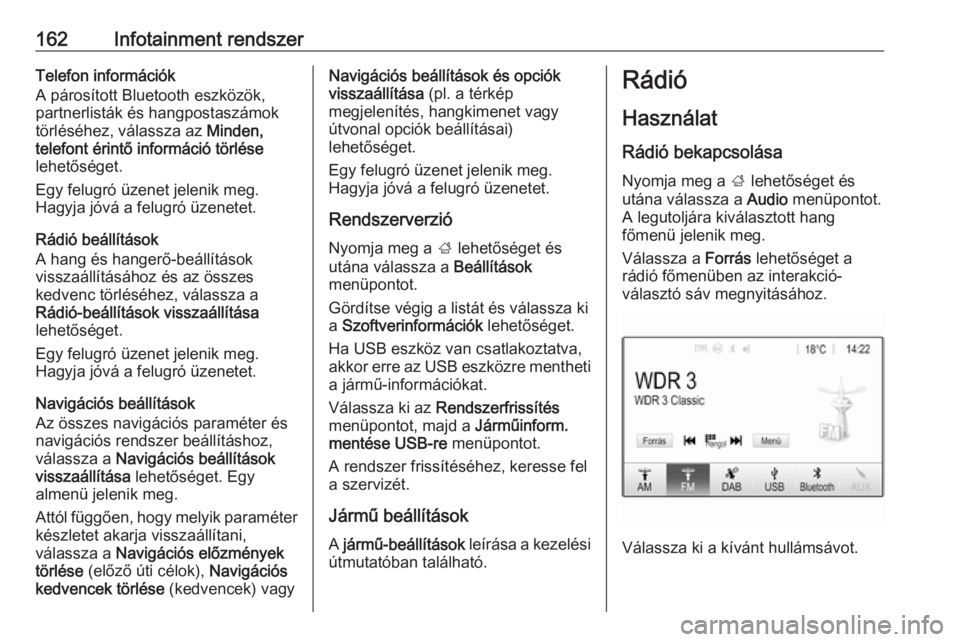
Nyomja meg a ; lehetőséget és
utána válassza a Audio menüpontot.
A legutoljára kiválasztott hang
főmenü jelenik meg.
Válassza a Forrás lehetőséget a
rádió főmenüben az interakció-
választó sáv megnyitásához.
Válassza ki a kívánt hullámsávot.