infotainment OPEL ZAFIRA C 2018 Kezelési útmutató (in Hungarian)
[x] Cancel search | Manufacturer: OPEL, Model Year: 2018, Model line: ZAFIRA C, Model: OPEL ZAFIRA C 2018Pages: 363, PDF Size: 10.01 MB
Page 165 of 363
Infotainment rendszer163A kiválasztott hullámsávon legutóbb
játszott rádióállomás műsora
hallható.
Állomáskeresés
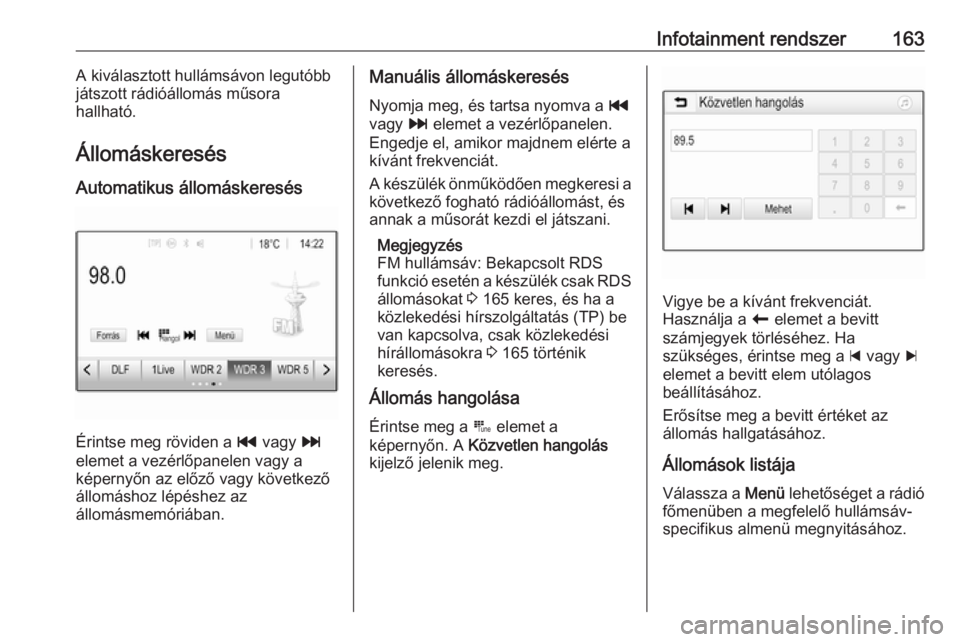
Automatikus állomáskeresés
Érintse meg röviden a t vagy v
elemet a vezérlőpanelen vagy a
képernyőn az előző vagy következő
állomáshoz lépéshez az
állomásmemóriában.
Manuális állomáskeresés
Nyomja meg, és tartsa nyomva a t
vagy v elemet a vezérlőpanelen.
Engedje el, amikor majdnem elérte a
kívánt frekvenciát.
A készülék önműködően megkeresi a
következő fogható rádióállomást, és
annak a műsorát kezdi el játszani.
Megjegyzés
FM hullámsáv: Bekapcsolt RDS
funkció esetén a készülék csak RDS
állomásokat 3 165 keres, és ha a
közlekedési hírszolgáltatás (TP) be
van kapcsolva, csak közlekedési
hírállomásokra 3 165 történik
keresés.
Állomás hangolása
Érintse meg a B elemet a
képernyőn. A Közvetlen hangolás
kijelző jelenik meg.
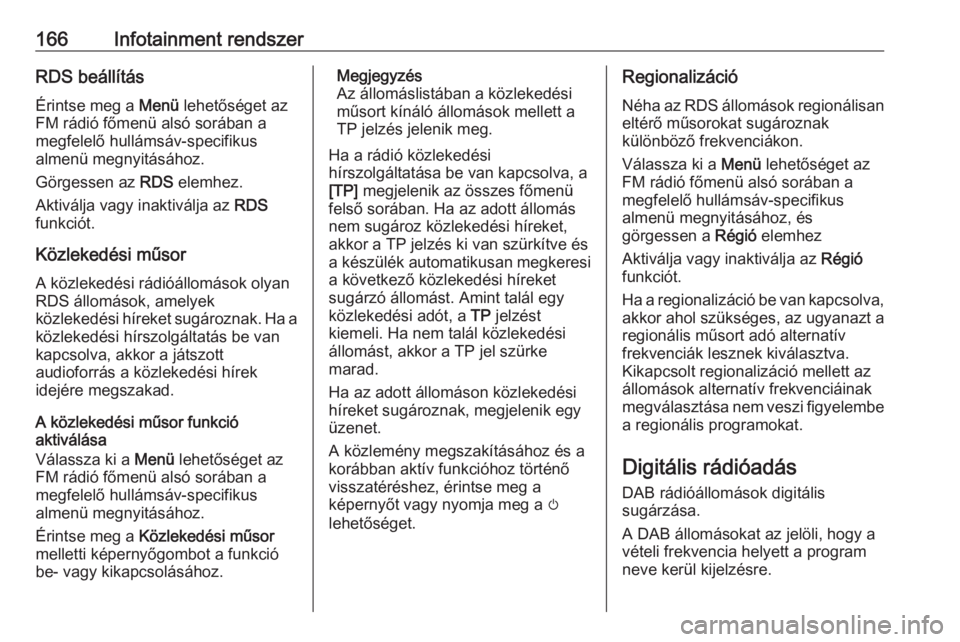
Vigye be a kívánt frekvenciát.
Használja a r elemet a bevitt
számjegyek törléséhez. Ha
szükséges, érintse meg a d vagy c
elemet a bevitt elem utólagos beállításához.
Erősítse meg a bevitt értéket az
állomás hallgatásához.
Állomások listája
Válassza a Menü lehetőséget a rádió
főmenüben a megfelelő hullámsáv-
specifikus almenü megnyitásához.
Page 166 of 363
164Infotainment rendszer
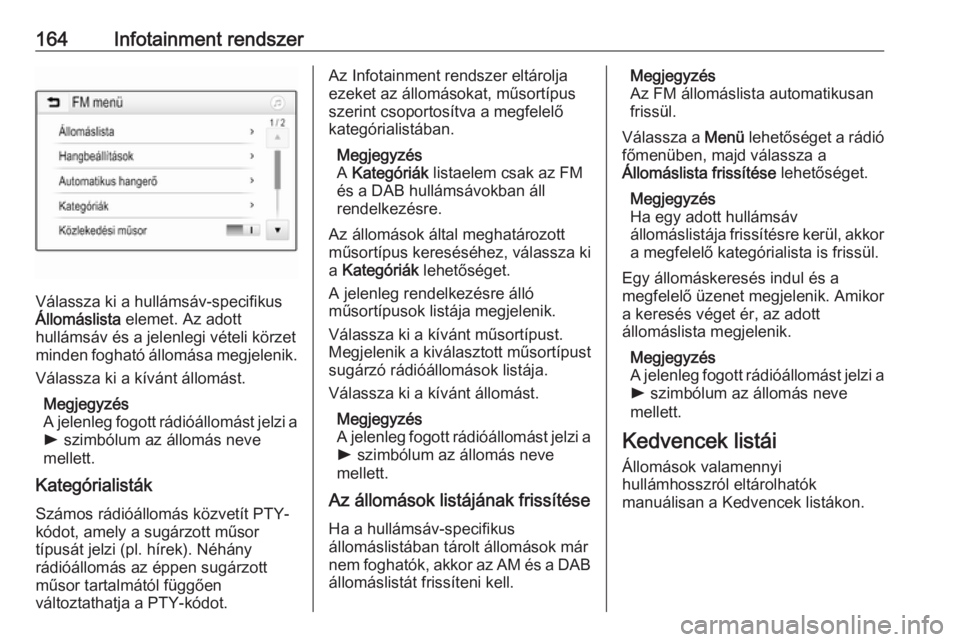
Válassza ki a hullámsáv-specifikus
Állomáslista elemet. Az adott
hullámsáv és a jelenlegi vételi körzet
minden fogható állomása megjelenik.
Válassza ki a kívánt állomást.
Megjegyzés
A jelenleg fogott rádióállomást jelzi a
l szimbólum az állomás neve
mellett.
Kategórialisták
Számos rádióállomás közvetít PTY-
kódot, amely a sugárzott műsor
típusát jelzi (pl. hírek). Néhány
rádióállomás az éppen sugárzott
műsor tartalmától függően
változtathatja a PTY-kódot.
Az Infotainment rendszer eltárolja
ezeket az állomásokat, műsortípus
szerint csoportosítva a megfelelő
kategórialistában.
Megjegyzés
A Kategóriák listaelem csak az FM
és a DAB hullámsávokban áll
rendelkezésre.
Az állomások által meghatározott
műsortípus kereséséhez, válassza ki
a Kategóriák lehetőséget.
A jelenleg rendelkezésre álló
műsortípusok listája megjelenik.
Válassza ki a kívánt műsortípust.
Megjelenik a kiválasztott műsortípust
sugárzó rádióállomások listája.
Válassza ki a kívánt állomást.
Megjegyzés
A jelenleg fogott rádióállomást jelzi a
l szimbólum az állomás neve
mellett.
Az állomások listájának frissítése
Ha a hullámsáv-specifikus
állomáslistában tárolt állomások már
nem foghatók, akkor az AM és a DAB
állomáslistát frissíteni kell.Megjegyzés
Az FM állomáslista automatikusan
frissül.
Válassza a Menü lehetőséget a rádió
főmenüben, majd válassza a
Állomáslista frissítése lehetőséget.
Megjegyzés
Ha egy adott hullámsáv
állomáslistája frissítésre kerül, akkor a megfelelő kategórialista is frissül.
Egy állomáskeresés indul és a
megfelelő üzenet megjelenik. Amikor
a keresés véget ér, az adott
állomáslista megjelenik.
Megjegyzés
A jelenleg fogott rádióállomást jelzi a
l szimbólum az állomás neve
mellett.
Kedvencek listái Állomások valamennyi
hullámhosszról eltárolhatók
manuálisan a Kedvencek listákon.
Page 167 of 363
Infotainment rendszer165
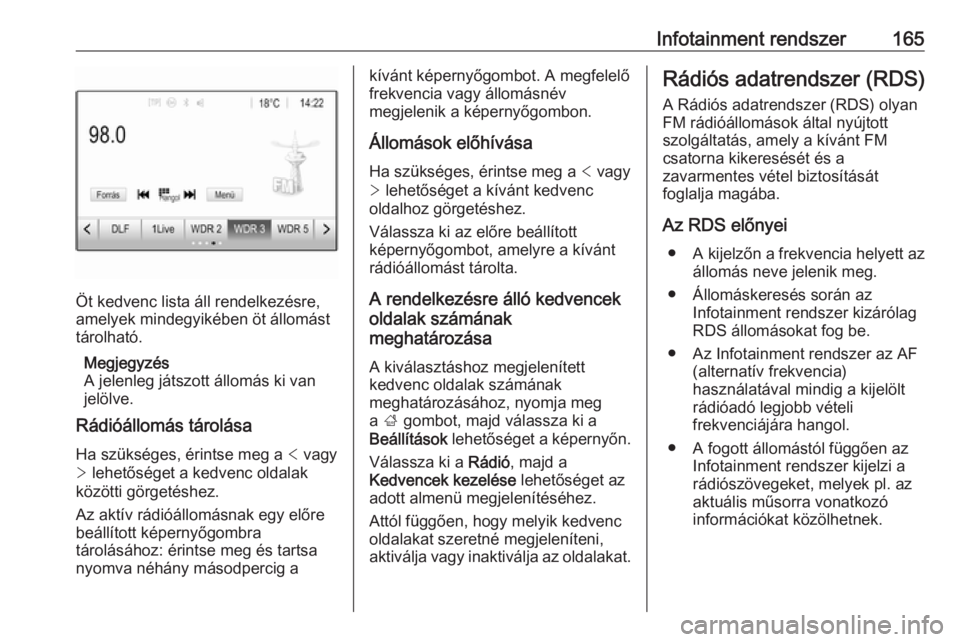
Öt kedvenc lista áll rendelkezésre,
amelyek mindegyikében öt állomást
tárolható.
Megjegyzés
A jelenleg játszott állomás ki van
jelölve.
Rádióállomás tárolása
Ha szükséges, érintse meg a < vagy
> lehetőséget a kedvenc oldalak
közötti görgetéshez.
Az aktív rádióállomásnak egy előre
beállított képernyőgombra
tárolásához: érintse meg és tartsa
nyomva néhány másodpercig a
kívánt képernyőgombot. A megfelelő
frekvencia vagy állomásnév
megjelenik a képernyőgombon.
Állomások előhívása
Ha szükséges, érintse meg a < vagy
> lehetőséget a kívánt kedvenc
oldalhoz görgetéshez.
Válassza ki az előre beállított
képernyőgombot, amelyre a kívánt
rádióállomást tárolta.
A rendelkezésre álló kedvencek
oldalak számának
meghatározása
A kiválasztáshoz megjelenített
kedvenc oldalak számának
meghatározásához, nyomja meg
a ; gombot, majd válassza ki a
Beállítások lehetőséget a képernyőn.
Válassza ki a Rádió, majd a
Kedvencek kezelése lehetőséget az
adott almenü megjelenítéséhez.
Attól függően, hogy melyik kedvenc
oldalakat szeretné megjeleníteni,
aktiválja vagy inaktiválja az oldalakat.Rádiós adatrendszer (RDS)
A Rádiós adatrendszer (RDS) olyan
FM rádióállomások által nyújtott
szolgáltatás, amely a kívánt FM
csatorna kikeresését és a
zavarmentes vétel biztosítását
foglalja magába.
Az RDS előnyei ● A kijelzőn a frekvencia helyett az
állomás neve jelenik meg.
● Állomáskeresés során az Infotainment rendszer kizárólag
RDS állomásokat fog be.
● Az Infotainment rendszer az AF (alternatív frekvencia)
használatával mindig a kijelölt
rádióadó legjobb vételi
frekvenciájára hangol.
● A fogott állomástól függően az Infotainment rendszer kijelzi a
rádiószövegeket, melyek pl. az
aktuális műsorra vonatkozó
információkat közölhetnek.
Page 168 of 363
166Infotainment rendszerRDS beállításÉrintse meg a Menü lehetőséget az
FM rádió főmenü alsó sorában a
megfelelő hullámsáv-specifikus
almenü megnyitásához.
Görgessen az RDS elemhez.
Aktiválja vagy inaktiválja az RDS
funkciót.
Közlekedési műsor A közlekedési rádióállomások olyan
RDS állomások, amelyek
közlekedési híreket sugároznak. Ha a
közlekedési hírszolgáltatás be van
kapcsolva, akkor a játszott
audioforrás a közlekedési hírek
idejére megszakad.
A közlekedési műsor funkció
aktiválása
Válassza ki a Menü lehetőséget az
FM rádió főmenü alsó sorában a
megfelelő hullámsáv-specifikus
almenü megnyitásához.
Érintse meg a Közlekedési műsor
melletti képernyőgombot a funkció be- vagy kikapcsolásához.Megjegyzés
Az állomáslistában a közlekedési
műsort kínáló állomások mellett a
TP jelzés jelenik meg.
Ha a rádió közlekedési
hírszolgáltatása be van kapcsolva, a
[TP] megjelenik az összes főmenü
felső sorában. Ha az adott állomás
nem sugároz közlekedési híreket,
akkor a TP jelzés ki van szürkítve és a készülék automatikusan megkeresi
a következő közlekedési híreket
sugárzó állomást. Amint talál egy
közlekedési adót, a TP jelzést
kiemeli. Ha nem talál közlekedési
állomást, akkor a TP jel szürke
marad.
Ha az adott állomáson közlekedési
híreket sugároznak, megjelenik egy
üzenet.
A közlemény megszakításához és a
korábban aktív funkcióhoz történő
visszatéréshez, érintse meg a
képernyőt vagy nyomja meg a m
lehetőséget.Regionalizáció
Néha az RDS állomások regionálisan
eltérő műsorokat sugároznak
különböző frekvenciákon.
Válassza ki a Menü lehetőséget az
FM rádió főmenü alsó sorában a
megfelelő hullámsáv-specifikus
almenü megnyitásához, és
görgessen a Régió elemhez
Aktiválja vagy inaktiválja az Régió
funkciót.
Ha a regionalizáció be van kapcsolva, akkor ahol szükséges, az ugyanazt a
regionális műsort adó alternatív
frekvenciák lesznek kiválasztva.
Kikapcsolt regionalizáció mellett az
állomások alternatív frekvenciáinak
megválasztása nem veszi figyelembe
a regionális programokat.
Digitális rádióadás
DAB rádióállomások digitális
sugárzása.
A DAB állomásokat az jelöli, hogy a
vételi frekvencia helyett a program
neve kerül kijelzésre.
Page 169 of 363
Infotainment rendszer167Általános információk● A DAB esetében számos rádióműsor (szolgáltatás)
sugározható egyetlen
halmazban.
● A kitűnő hangminőségű zenei műsorok mellett a DAB
állomások képesek a műsorral
összefüggő információk és
egyéb adatközlések, például
utazási és közlekedési híreket
sugárzására.
● Amíg egy adott DAB vevőkészülék képes fogni egy
sugárzó állomás által küldött jelet (még akkor is, ha a jel nagyon
gyenge), a hangminőség
garantált.
● Gyenge vétel esetén a hangerő automatikusan csökken, a
kellemetlen zajok kiadásának
elkerülése érdekében.
Ha a DAB jel túl gyenge ahhoz,
hogy értelmezze a vevőegység,
a vétel teljesen megszakad. Ez
elkerülhető a DAB-DAB
összekapcsolás vagy DAB-FM
összekapcsolás funkcióbekapcsolásával a DAB
menüben (lásd lent).
● Közeli frekvenciákon sugárzó állomások által okozott
interferencia (olyan jelenség,
mely jellemző az AM és FM vétel esetén) nem fordul elő DAB
vételnél.
● Ha a DAB jel természeti akadályokról vagy épületekről
visszaverődik, a DAB vételi
minősége javul, miközben az AM
és FM vétel ilyen esetekben
romlani szokott.
● Amikor be van kapcsolva a DAB vétel, akkor az FM tuner a
háttérben aktív marad és
folyamatosan keresi a legjobban
fogható FM állomásokat. Ha
aktív a TP funkció 3 165 , akkor a
legjobban fogható FM állomás
közlekedési hírei szólalnak meg. Kapcsolja ki a TP funkciót ha aDAB vételt nem kell
megszakítaniuk az FM
közlekedési híreknek.DAB közlemények
A zenei műsorokon kívül sok DAB
állomás sugároz különféle
kategóriájú közleményeket. Ha a
kategóriák némelyikét vagy
mindegyikét bekapcsolja, a jelenleg
fogadott DAB szolgáltatás
megszakad, amikor ezeknek a
kategóriáknak valamelyik közzétesz egy közleményt.
Válassza ki a Menü lehetőséget a
DAB rádió főmenü alsó sorában a
megfelelő hullámsáv-specifikus
almenü megnyitásához.
Görgessen a listában, és válassza ki
a DAB hírek elemet a rendelkezésre
álló kategóriák listájának
megjelenítéséhez.
Kapcsolja be mindet vagy csak a
kívánt közlemény kategóriákat.
Különböző hírkategóriák is
kiválasztható egyszerre.
DAB-DAB összekapcsolás
Ha ez a funkció be van kapcsolva,
akkor a készülék átvált ugyanarra a
szolgáltatásra (műsorra) egy másik
Page 170 of 363
168Infotainment rendszerDAB halmazban (ha rendelkezésre
áll), amikor a DAB jel minősége túl
gyenge a vételhez.
Válassza ki a Menü lehetőséget a
DAB rádió főmenü alsó sorában a
megfelelő hullámsáv-specifikus
almenü megnyitásához.
Görgessen a listában, és kapcsolja
be vagy ki a DAB-DAB
összekapcsolás funkciót.
DAB-FM összekapcsolás
Ha ez a funkció be van kapcsolva, a
készülék átvált az aktív DAB
szolgáltatás egy megfelelő FM
állomására (ha rendelkezésre áll),
amennyiben a DAB jel minősége túl
gyenge a vételhez.
Görgessen a listában, és kapcsolja
be vagy ki a DAB-FM
összekapcsolás funkciót.
L-sáv
Ezzel a funkcióval meghatározhatja,
hogy mely DAB hullámsávokat fogja
az Infotainment rendszer.Az L sáv (földi és műholdas rádió) egy másik rádiósáv, amely ezen felül
fogható.
Válassza ki a Menü lehetőséget a
DAB rádió főmenü alsó sorában a megfelelő hullámsáv-specifikus
almenü megnyitásához.
Görgessen a listában, és kapcsolja
be vagy ki a L-sáv funkciót.
EPG (elektronikus műsorújság) Az elektronikus műsorújság
információkkal szolgál az adott DAB
állomás aktuális és következő
műsorairól.
Válassza ki a Menü lehetőséget a
DAB rádió főmenü alsó sorában, és
válassza az Állomáslista elemet.
A kívánt rádióállomás műsorának
mutatásához, érintse meg az állomás
melletti ikont.Külső eszközök
Általános információk Egy USB port helyezkedik el a
középkonzolban külső eszközök
csatlakoztatásához.
Megjegyzés
Az USB portot mindig tisztán és szárazon kell tartani.
USB-csatlakozó
MP3 lejátszó, USB eszköz, SD-kártya
(USB csatlakozóval/adapterrel) vagy okostelefon csatlakoztatható az USBporthoz.
Egyszerre legfeljebb két USB eszköz csatlakoztatható az Infotainment
rendszerhez.
Megjegyzés
Két USB eszköz csatlakoztatásához egy külső USB elosztó szükséges.
Az Infotainment rendszer audiofájlok
lejátszására, képfájlok
megjelenítésére vagy filmfájlok
lejátszására képes az USB
eszközökről.
Page 171 of 363
Infotainment rendszer169Az USB-csatlakozóhoz történő
csatlakoztatáskor lehetővé válik a
fent említett eszközök különféle
funkcióinak vezérlése az
Infotainment rendszer
kezelőszerveivel és menüivel.
Megjegyzés
Nem minden kiegészítő eszközt támogat az Infotainment rendszer.
Ellenőrizze a kompatibilitási listát a
weboldalunkon.
Egy eszköz csatlakoztatása/
leválasztása
Csatlakoztassa a fent említett egyik
eszközt az USB-csatlakozóhoz. Ha
szükséges, használjon megfelelő csatlakozókábelt. A zene funkció
automatikusa elindul.
Megjegyzés
Ha egy nem olvasható USB eszközt
csatlakoztat, egy megfelelő
hibaüzenet jelenik meg és az
Infotainment rendszer
automatikusan az előző funkcióra
kapcsol.
Az USB eszköz leválasztásához
válasszon másik funkciót és utána
távolítsa el az USB eszközt.Figyelem!
Kerülje az eszköz leválasztását
lejátszás közben. Ez károsíthatja
az eszközt vagy az Infotainment
rendszert.
USB automatikus indítása
Alapértelmezetten, az USB
audiomenü automatikusan
megjelenik, amint csatlakoztatja az
USB eszközt.
Ezt a funkciót tetszés szerint
kikapcsolhatja.
Nyomja meg a ; lehetőséget, majd
válassza ki a Beállítások elemet a
beállítások menü megnyitásához.
Válassza ki a Rádió lehetőséget,
görgessen az USB automatikus
indítás elemhez, és érintse meg a
funkció melletti képernyőgombot.
A funkció visszakapcsolásához:
érintse meg újra a képernyőgombot.
Bluetooth
Az A2DP és AVRCP Bluetooth-zene
profilokat támogató eszközök
vezeték nélkül csatlakoztathatók az
Infotainment rendszerhez. Az
infotainment rendszer az ezeken az
eszközökön található fájlok
lejátszására is képes.
Egy eszköz csatlakoztatása
A Bluetooth kapcsolat
létrehozásának részletes leírásához 3 192.
Fájlformátumok és mappák
Az Infotainment rendszer által
támogatott eszközök maximális
kapacitása 2500 zenefájl,
2500 képfájl, 250 film, 2500 mappa és
10 szintes mélységű
mappaszerkezet. Csak
FAT16/FAT32 fájlrendszerben
formázott eszközök támogatottak.
Ha az audio metaadatok képeket
tartalmaznak, akkor ezek a képek
megjeleníthetők a képernyőn.
Page 172 of 363
170Infotainment rendszerMegjegyzés
Néhány fájl lejátszása lehet, hogy
nem lesz megfelelő. Ennek oka az
eltérő rögzítési formátum vagy a fájl
állapota lehet.
Nem lehet lejátszani azokat az
online üzletekből származó fájlokat,
amelyeknél digitális jogkezelést
(DRM) alkalmaztak.
Az Infotainment rendszer a külső
eszközökön tárolt következő hang,
kép, és film fájlokat tudja lejátszani.
Hangfájlok
A lejátszható audio fájlformátumok az MP3 (MPEG-1 Layer 3, MPEG-2
Layer 3), WMA, AAC, AAC+, ALAC
OGG WAF (PCM), AIFF, 3GPP (csak
audio), Audio Books és LPCM. Az
iPod ®
és iPhone ®
készülékek ALAC,
AIFF, Audio Books és LPCM
formátumot játszanak le.
Amikor egy ID3 tag információval
rendelkező fájl játszik le, az
Infotainment rendszer meg tudja
jeleníteni az információt, pl. a felvétel
címért és előadóját.Képfájlok
A megjeleníthető kép-fájlformátumok
a JPG, JPEG, BMP, PNG és GIF.
A JPG fájloknak 64 - 5000 pixel
szélesnek és 64 - 5000 pixel
magasnak kell lenni.
A BMP, PNG és GIF fájloknak 64 -
1024 pixel szélesnek és 64 -
1024 pixel magasnak kell lenni.
A képek nem haladhatják meg az
1MB fájlméretet.
Filmfájlok
A lejátszható film fájlformátumok az
AVI és MP4.
A maximális felbontás 1280 x
720 pixel . A képkockák megjelenítési
sebességének 30 fps alatt kell lenni.
A használható kodek a H.264/
MPEG-4 AVC.
A lejátszható hang formátumok MP3,
AC3, AAC és WMA.
A megjeleníthető felirat formátum az
SMI.Hang lejátszás
A zene funkció bekapcsolása
Ha az eszköz még nincs
csatlakoztatva az Infotainment
rendszerhez, akkor csatlakoztassa
az eszközt 3 168.
Általában automatikusan megjelenik
a vonatkozó audio főmenü.
Ha a lejátszás nem indul el
automatikusan, pl. ha az USB
automatikus indítás ki van kapcsolva
3 168, akkor hajtsa végre az alábbi
lépéseket:
Nyomja meg a ; menüpontot, majd
válassza ki az Audio elemet az
utoljára kiválasztott audio főmenü
megnyitásához.
Válassza ki a Forrás lehetőséget a
tevékenységválasztó sávon, majd
válassza ki a kívánt audioforrást a
vonatkozó audio főmenü
megnyitásához.
A hangfelvételek lejátszása
automatikusan elkezdődik.
Page 173 of 363
Infotainment rendszer171
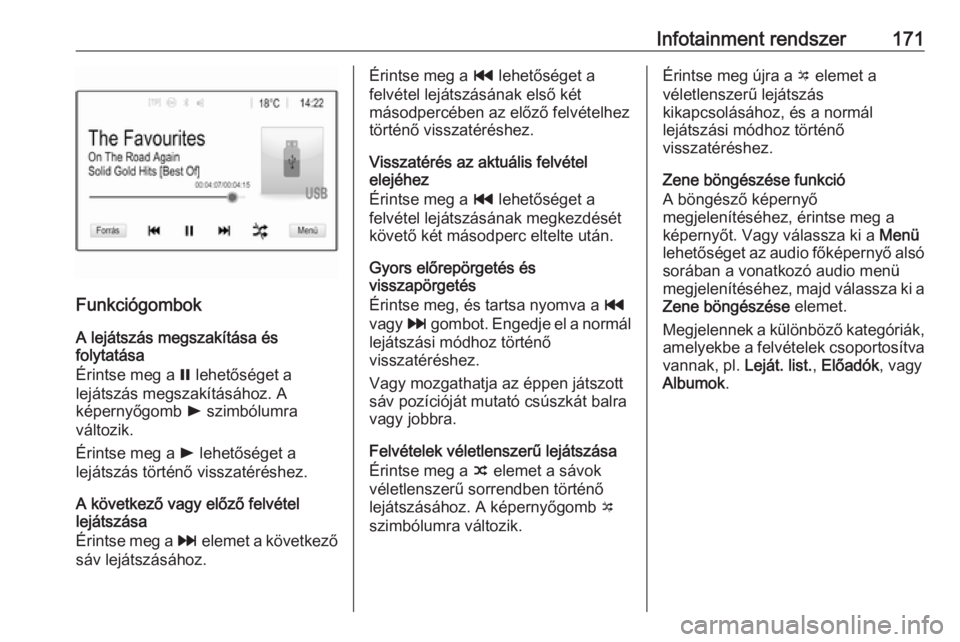
FunkciógombokA lejátszás megszakítása és
folytatása
Érintse meg a = lehetőséget a
lejátszás megszakításához. A
képernyőgomb l szimbólumra
változik.
Érintse meg a l lehetőséget a
lejátszás történő visszatéréshez.
A következő vagy előző felvétel
lejátszása
Érintse meg a v elemet a következő
sáv lejátszásához.
Érintse meg a t lehetőséget a
felvétel lejátszásának első két
másodpercében az előző felvételhez
történő visszatéréshez.
Visszatérés az aktuális felvétel
elejéhez
Érintse meg a t lehetőséget a
felvétel lejátszásának megkezdését követő két másodperc eltelte után.
Gyors előrepörgetés és
visszapörgetés
Érintse meg, és tartsa nyomva a t
vagy v gombot. Engedje el a normál
lejátszási módhoz történő
visszatéréshez.
Vagy mozgathatja az éppen játszott
sáv pozícióját mutató csúszkát balra
vagy jobbra.
Felvételek véletlenszerű lejátszása
Érintse meg a n elemet a sávok
véletlenszerű sorrendben történő
lejátszásához. A képernyőgomb o
szimbólumra változik.Érintse meg újra a o elemet a
véletlenszerű lejátszás
kikapcsolásához, és a normál
lejátszási módhoz történő
visszatéréshez.
Zene böngészése funkció
A böngésző képernyő
megjelenítéséhez, érintse meg a
képernyőt. Vagy válassza ki a Menü
lehetőséget az audio főképernyő alsó sorában a vonatkozó audio menü
megjelenítéséhez, majd válassza ki a
Zene böngészése elemet.
Megjelennek a különböző kategóriák, amelyekbe a felvételek csoportosítva
vannak, pl. Leját. list., Előadók , vagy
Albumok .
Page 174 of 363
172Infotainment rendszer
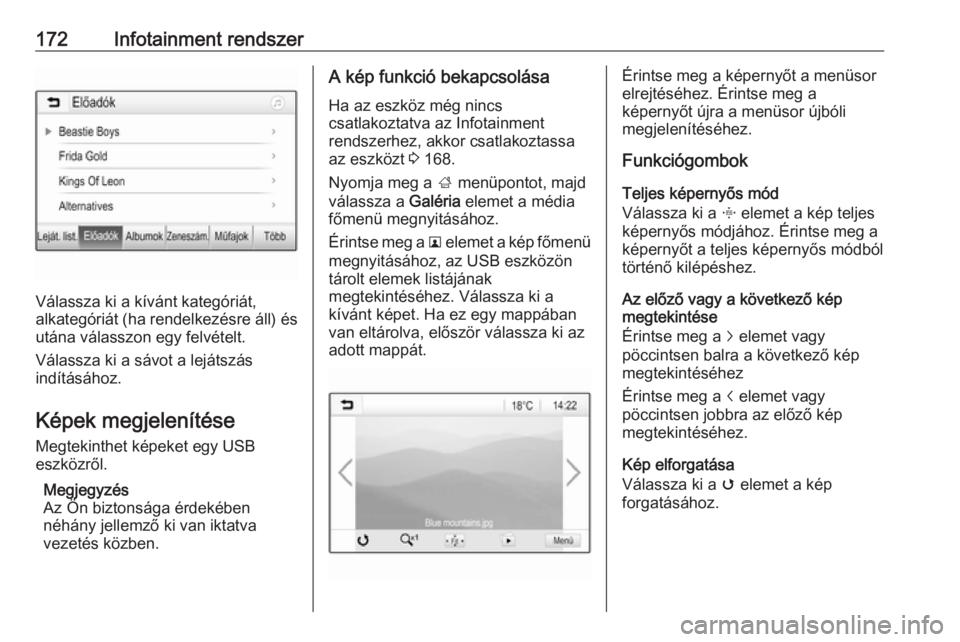
Válassza ki a kívánt kategóriát,
alkategóriát (ha rendelkezésre áll) és utána válasszon egy felvételt.
Válassza ki a sávot a lejátszás
indításához.
Képek megjelenítése
Megtekinthet képeket egy USB
eszközről.
Megjegyzés
Az Ön biztonsága érdekében
néhány jellemző ki van iktatva
vezetés közben.
A kép funkció bekapcsolása
Ha az eszköz még nincs
csatlakoztatva az Infotainment
rendszerhez, akkor csatlakoztassa
az eszközt 3 168.
Nyomja meg a ; menüpontot, majd
válassza a Galéria elemet a média
főmenü megnyitásához.
Érintse meg a l elemet a kép főmenü
megnyitásához, az USB eszközön
tárolt elemek listájának
megtekintéséhez. Válassza ki a
kívánt képet. Ha ez egy mappában
van eltárolva, először válassza ki az
adott mappát.Érintse meg a képernyőt a menüsor
elrejtéséhez. Érintse meg a
képernyőt újra a menüsor újbóli
megjelenítéséhez.
Funkciógombok
Teljes képernyős mód
Válassza ki a x elemet a kép teljes
képernyős módjához. Érintse meg a
képernyőt a teljes képernyős módból
történő kilépéshez.
Az előző vagy a következő kép
megtekintése
Érintse meg a j elemet vagy
pöccintsen balra a következő kép
megtekintéséhez
Érintse meg a i elemet vagy
pöccintsen jobbra az előző kép
megtekintéséhez.
Kép elforgatása
Válassza ki a v elemet a kép
forgatásához.