ECU OPEL ZAFIRA C 2018 Manual de utilizare (in Romanian)
[x] Cancel search | Manufacturer: OPEL, Model Year: 2018, Model line: ZAFIRA C, Model: OPEL ZAFIRA C 2018Pages: 367, PDF Size: 10.01 MB
Page 154 of 367
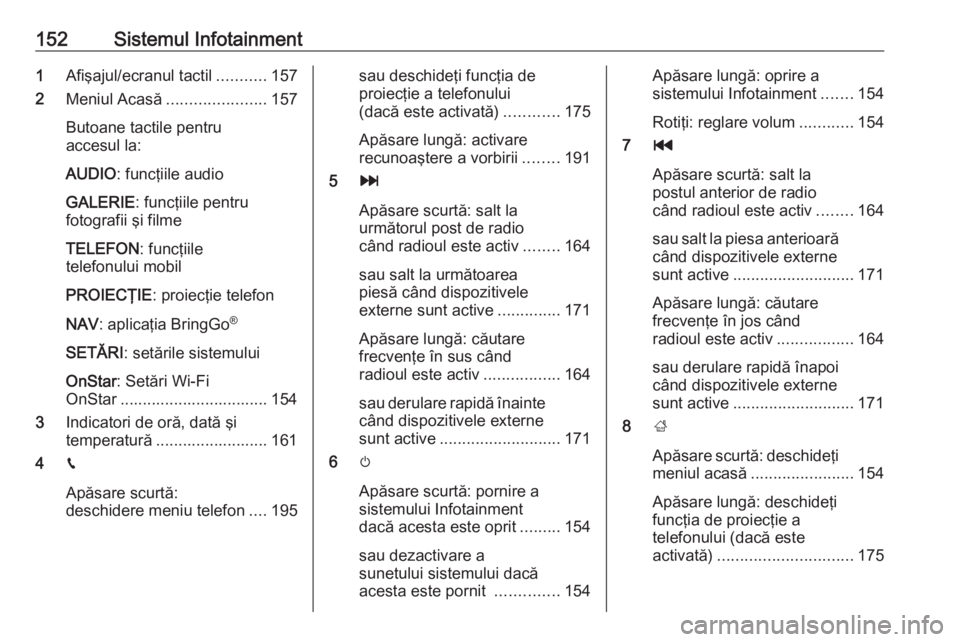
152Sistemul Infotainment1Afişajul/ecranul tactil ...........157
2 Meniul Acasă ...................... 157
Butoane tactile pentru
accesul la:
AUDIO : funcţiile audio
GALERIE : funcţiile pentru
fotografii şi filme
TELEFON : funcţiile
telefonului mobil
PROIECŢIE : proiecţie telefon
NAV : aplicaţia BringGo ®
SETĂRI : setările sistemului
OnStar : Setări Wi-Fi
OnStar ................................. 154
3 Indicatori de oră, dată şi
temperatură ......................... 161
4 g
Apăsare scurtă:
deschidere meniu telefon ....195sau deschideţi funcţia de
proiecţie a telefonului
(dacă este activată) ............175
Apăsare lungă: activare
recunoaştere a vorbirii ........191
5 v
Apăsare scurtă: salt la
următorul post de radio
când radioul este activ ........164
sau salt la următoarea
piesă când dispozitivele
externe sunt active ..............171
Apăsare lungă: căutare
frecvenţe în sus când
radioul este activ .................164
sau derulare rapidă înainte când dispozitivele externe
sunt active ........................... 171
6 m
Apăsare scurtă: pornire a
sistemului Infotainment
dacă acesta este oprit .........154
sau dezactivare a
sunetului sistemului dacă
acesta este pornit ..............154Apăsare lungă: oprire a
sistemului Infotainment .......154
Rotiţi: reglare volum ............154
7 t
Apăsare scurtă: salt la
postul anterior de radio
când radioul este activ ........164
sau salt la piesa anterioară când dispozitivele externe
sunt active ........................... 171
Apăsare lungă: căutare
frecvenţe în jos când
radioul este activ .................164
sau derulare rapidă înapoi
când dispozitivele externe
sunt active ........................... 171
8 ;
Apăsare scurtă: deschideţi meniul acasă ....................... 154
Apăsare lungă: deschideţi
funcţia de proiecţie a
telefonului (dacă este
activată) .............................. 175
Page 155 of 367
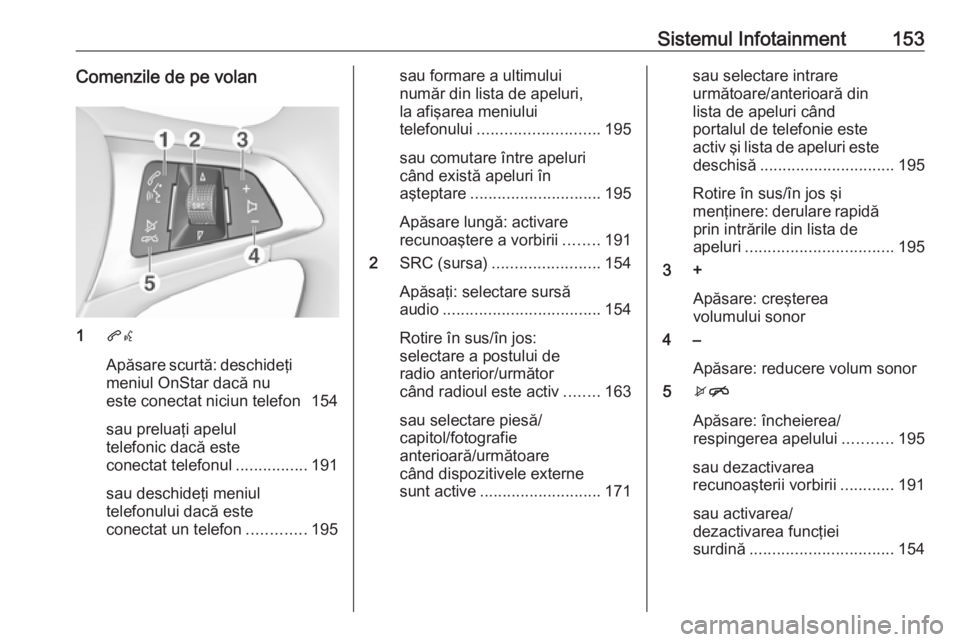
Sistemul Infotainment153Comenzile de pe volan
1qw
Apăsare scurtă: deschideţi
meniul OnStar dacă nu
este conectat niciun telefon 154
sau preluaţi apelul
telefonic dacă este
conectat telefonul ................191
sau deschideţi meniul
telefonului dacă este
conectat un telefon .............195
sau formare a ultimului
număr din lista de apeluri,
la afişarea meniului
telefonului ........................... 195
sau comutare între apeluri
când există apeluri în
aşteptare ............................. 195
Apăsare lungă: activare
recunoaştere a vorbirii ........191
2 SRC (sursa) ........................ 154
Apăsaţi: selectare sursă
audio ................................... 154
Rotire în sus/în jos:
selectare a postului de
radio anterior/următor
când radioul este activ ........163
sau selectare piesă/ capitol/fotografie
anterioară/următoare
când dispozitivele externe
sunt active ........................... 171sau selectare intrare
următoare/anterioară din
lista de apeluri când
portalul de telefonie este
activ şi lista de apeluri este deschisă .............................. 195
Rotire în sus/în jos şi
menţinere: derulare rapidă prin intrările din lista de
apeluri ................................. 195
3 +
Apăsare: creşterea
volumului sonor
4 –
Apăsare: reducere volum sonor
5 xn
Apăsare: încheierea/
respingerea apelului ...........195
sau dezactivarea
recunoaşterii vorbirii ............191
sau activarea/
dezactivarea funcţiei
surdină ................................ 154
Page 156 of 367
154Sistemul InfotainmentUtilizareaElementele de comandăSistemul Infotainment poate fi utilizat
prin intermediul butoanelor
funcţionale, al ecranului tactil şi al
meniurilor care sunt prezentate pe
afişaj.
Comenzile sunt executate opţional
prin intermediul:
● unităţii centrale de comandă din panoul de comandă 3 151
● ecranului tactil 3 157
● comenzilor audio de pe volan 3 151
● sistemului de recunoaştere a vorbirii 3 191
Activarea sau dezactivarea
sistemului Infotainment
Apăsaţi X. După activare, se
activează ultima sursă selectată a
sistemului Infotainment.Dezactivarea automată
Dacă sistemul Infotainment a fost
activat de la X cu contactul decuplat,
acesta se va dezactiva din nou
automat după 10 de minute de la ultima comandă a utilizatorului.
Setarea volumului
Rotiţi X. Setarea curentă este
indicată pe afişaj.
Când sistemul Infotainment este
activat, este setat volumul sonor
selectat ultima dată, dacă acesta nu
depăşeşte volumul sonor maxim de
pornire. Pentru o descriere detaliată
3 160.
Volumul sonor în funcţie de viteza
autovehiculului
Când este activat volumul sonor în funcţie de viteza autovehiculului
3 160, volumul sonor este adaptat
automat pentru a face faţă zgomotului
produs de carosabil şi de vânt în timp
ce conduceţi.
Funcţia surdină
Apăsaţi X pentru a dezactiva sunetul
sistemului Infotainment.Pentru a activa sunetul: apăsaţi din
nou X. Se setează din nou ultimul
volum sonor selectat.
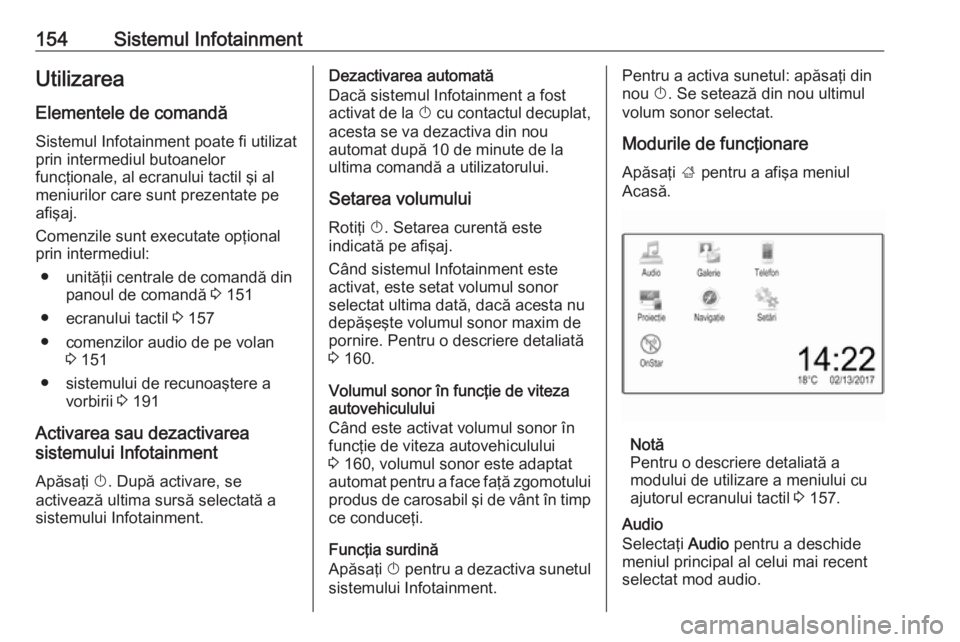
Modurile de funcţionare
Apăsaţi ; pentru a afişa meniul
Acasă.
Notă
Pentru o descriere detaliată a
modului de utilizare a meniului cu
ajutorul ecranului tactil 3 157.
Audio
Selectaţi Audio pentru a deschide
meniul principal al celui mai recent
selectat mod audio.
Page 159 of 367
Sistemul Infotainment157Operarea de bază
Afişajul sistemului Infotainment are o
suprafaţă sensibilă la atingere care
permite interacţiunea directă cu
comenzile afişate ale meniului.Atenţie
Nu utilizaţi obiecte ascuţite sau
dure, precum stilouri cu gel,
creioane sau alte obiecte
asemănătoare pentru operarea
ecranului tactil.
Butonul tactil 9
La utilizarea meniurilor, apăsaţi 9 din
submeniul respectiv pentru a reveni
la următorul nivel superior al meniului.
Dacă nu se afişează niciun butontactil 9, vă aflaţi la nivelul cel mai de
sus al meniului respectiv. Apăsaţi ;
pentru a afişa ecranul Acasă.
Selectarea sau activarea unui
buton tactil sau a unei opţiuni din
meniu
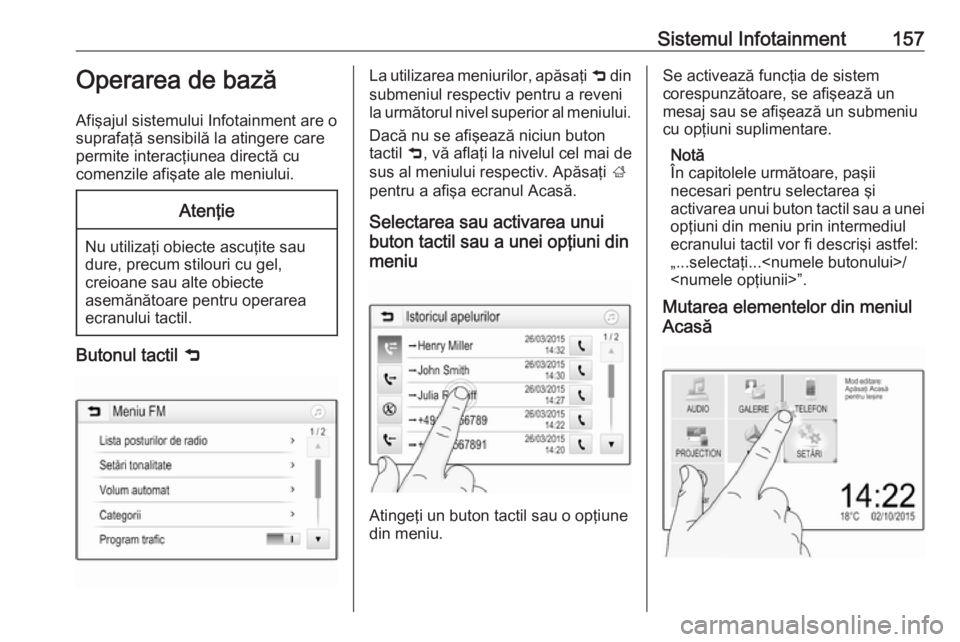
Atingeţi un buton tactil sau o opţiune
din meniu.
Se activează funcţia de sistem
corespunzătoare, se afişează un
mesaj sau se afişează un submeniu
cu opţiuni suplimentare.
Notă
În capitolele următoare, paşii
necesari pentru selectarea şi
activarea unui buton tactil sau a unei opţiuni din meniu prin intermediul
ecranului tactil vor fi descrişi astfel:
„...selectaţi...
Mutarea elementelor din meniul
Acasă
Page 160 of 367
158Sistemul InfotainmentMenţineţi apăsat elementul pe care
doriţi să îl deplasaţi până când în jurul
pictogramelor apar chenare roşii.
Deplasaţi-vă degetul în locul dorit şi
eliberaţi elementul.
Notă
Se va aplica o presiune constantă,
iar degetul trebuie deplasat cu o viteză constantă.
Toate celelalte elemente sunt
rearanjate.
Apăsaţi unul dintre butoanele din panoul de comandă pentru a ieşi din
modul de editare.
Notă
Se iese din modul Editare automat,
după 30 de secunde de inactivitate.Derularea listelor
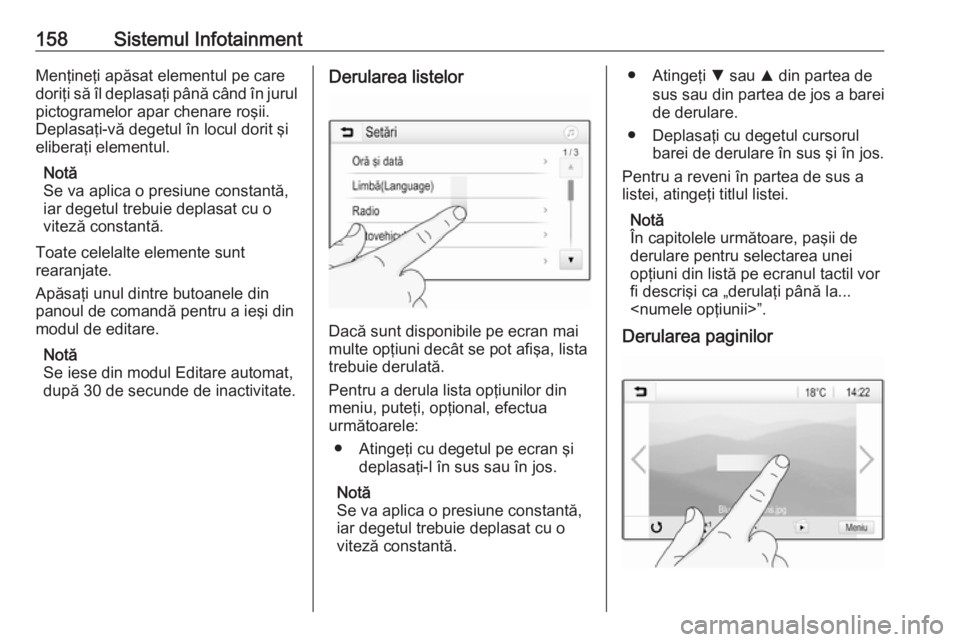
Dacă sunt disponibile pe ecran mai
multe opţiuni decât se pot afişa, lista
trebuie derulată.
Pentru a derula lista opţiunilor din
meniu, puteţi, opţional, efectua
următoarele:
● Atingeţi cu degetul pe ecran şi deplasaţi-l în sus sau în jos.
Notă
Se va aplica o presiune constantă,
iar degetul trebuie deplasat cu o
viteză constantă.
● Atingeţi S sau R din partea de
sus sau din partea de jos a barei
de derulare.
● Deplasaţi cu degetul cursorul barei de derulare în sus şi în jos.
Pentru a reveni în partea de sus a listei, atingeţi titlul listei.
Notă
În capitolele următoare, paşii de derulare pentru selectarea unei
opţiuni din listă pe ecranul tactil vor
fi descrişi ca „derulaţi până la...
Derularea paginilor
Page 164 of 367

162Sistemul InfotainmentSelectaţi Limbă(Language) pentru a
afişa meniul respectiv.
Pentru modificarea limbii textului
meniurilor: atingeţi limba dorită.
Funcţia de derulare a textului
Dacă este afişat pe ecran un text
lung, de ex. numele melodiilor sau
numele posturilor, textul poate fi
derulat în mod continuu sau poate fi
derulat o dată şi afişat în formă
trunchiată.
Apăsaţi ; şi apoi selectaţi Setări.
Selectaţi Radio.
Dacă doriţi ca textul să fie derulat în
mod continuu, activaţi Derulare text.
Dacă doriţi ca textul să fie derulat în
blocuri, dezactivaţi setarea.
Funcţionarea afişajului negru
Dacă nu doriţi să vedeţi afişajul
iluminat, de ex., pe timp de noapte, puteţi dezactiva afişajul.
Apăsaţi ; şi apoi selectaţi Setări.
Derulaţi prin listă şi selectaţi
Dezactivare afişaj . Afişajul este
dezactivat; funcţiile audio rămân
active.
Pentru repornirea afişajului, atingeţi
ecranul sau apăsaţi un buton.
Setări implicite din fabrică
(R 4.0 IntelliLink)
Apăsaţi ; şi apoi selectaţi Setări.
Defilaţi prin listă şi selectaţi Revenire
la setările originale .
Pentru a restabili toate setările de
personalizare a autovehiculului,
selectaţi Restaurare setări
autovehicul .Pentru a şterge dispozitivele
Bluetooth sincronizate precum şi lista de contacte şi numerele de căsuţăvocală stocate, selectaţi Ştergere
toate datele particulare .
Pentru a reseta setările de tonuri şi
volum, pentru a şterge toate favoritele
şi pentru a şterge selecţia tonului de
apel, selectaţi Restabilire setări radio .
În ambele cazuri, se va afişa un mesaj de avertizare. Selectaţi Continuare
pentru a reseta setările.
Setări implicite din fabrică (Navi 4.0 IntelliLink)
Apăsaţi ; şi apoi selectaţi Setări.
Defilaţi prin listă şi selectaţi Revenire
la setările din fabrică .
Setările vehiculului
Pentru restabilirea tuturor setărilor de
personalizare ale autovehiculului,
selectaţi Restabilirea setărilor
autovehiculului .
Se afişează o fereastră pop-up.
Confirmaţi mesajul pop-up.
Page 165 of 367
Sistemul Infotainment163Informaţii referitoare la telefon
Pentru a şterge dispozitivele
Bluetooth sincronizate precum şi lista
de contacte şi numerele de căsuţă vocală stocate, selectaţi ştergeţi toate
informaţiile telefonului .
Se afişează o fereastră pop-up.
Confirmaţi mesajul pop-up.
Setările radioului
Pentru a reseta setările de tonuri şi
volum şi a şterge toate favoritele, selectaţi Restabilire setări radio .
Se afişează o fereastră pop-up.
Confirmaţi mesajul pop-up.
Setările sistemului de navigaţie
Pentru resetarea tuturor parametrilor
sistemului de navigaţie şi a setărilor
sistemului de navigaţie, selectaţi
Restabilirea setărilor sistemului de
navigaţie . Se afişează un submeniu.
În funcţie de setul de parametri pe
care doriţi să îl resetaţi, selectaţi
ştergere istoric navigaţie (destinaţii
recente), ştergere favorite navigaţie
(favorite) sau Resetare opţiuni şi
setări navigaţie (de ex., setărireferitoare la afişarea pe hartă,
comenzi vocale sau opţiuni pe
traseu).
Se afişează o fereastră pop-up.
Confirmaţi mesajul pop-up.
Versiunea sistemului
Apăsaţi ; şi apoi selectaţi Setări.
Defilaţi prin listă şi selectaţi Informaţii
privind software-ul .
Dacă este conectat un dispozitiv
USB, puteţi salva informaţiile despre
autovehicul pe acest dispozitiv USB.
Selectaţi Actualizarea sistemului şi
apoi Salvare inform vehicul la USB .
Pentru actualizarea sistemului,
contactaţi atelierul dvs. de service.
Setările vehiculului Setările autovehiculului sunt descrise
în Manualul de utilizare.Aparatul radio
Utilizarea
Activarea radioului
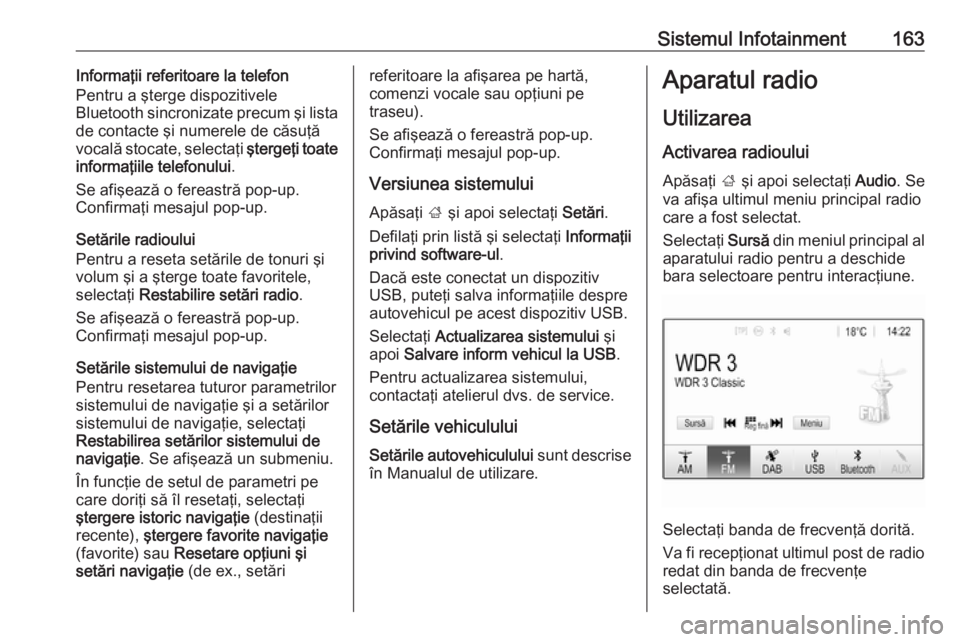
Apăsaţi ; şi apoi selectaţi Audio. Se
va afişa ultimul meniu principal radio
care a fost selectat.
Selectaţi Sursă din meniul principal al
aparatului radio pentru a deschide
bara selectoare pentru interacţiune.
Selectaţi banda de frecvenţă dorită.
Va fi recepţionat ultimul post de radio redat din banda de frecvenţe
selectată.
Page 168 of 367
166Sistemul Infotainment
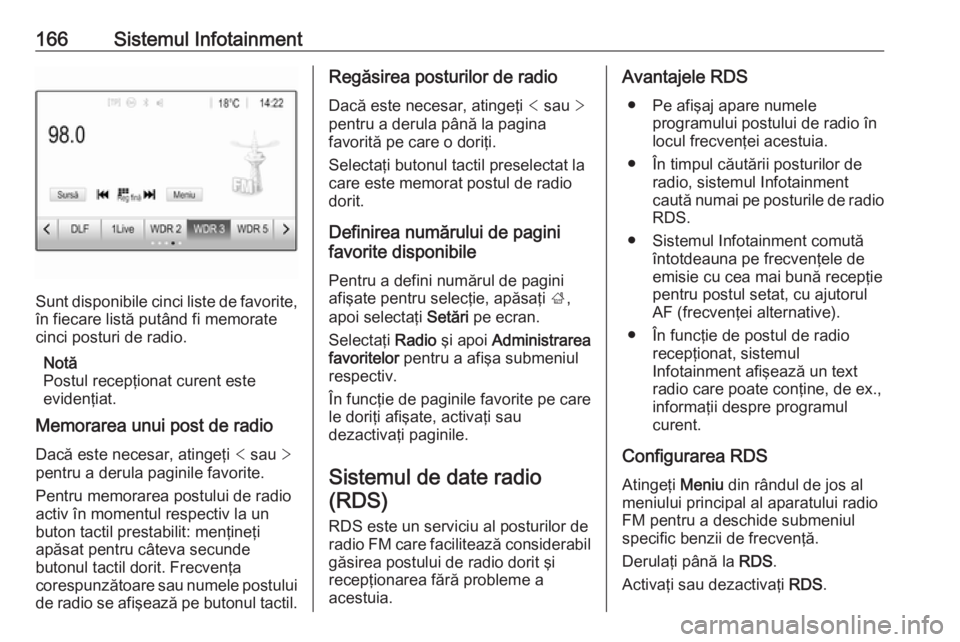
Sunt disponibile cinci liste de favorite,
în fiecare listă putând fi memorate
cinci posturi de radio.
Notă
Postul recepţionat curent este
evidenţiat.
Memorarea unui post de radio
Dacă este necesar, atingeţi < sau >
pentru a derula paginile favorite.
Pentru memorarea postului de radio
activ în momentul respectiv la un
buton tactil prestabilit: menţineţi
apăsat pentru câteva secunde
butonul tactil dorit. Frecvenţa
corespunzătoare sau numele postului de radio se afişează pe butonul tactil.
Regăsirea posturilor de radio
Dacă este necesar, atingeţi < sau >
pentru a derula până la pagina
favorită pe care o doriţi.
Selectaţi butonul tactil preselectat la
care este memorat postul de radio dorit.
Definirea numărului de pagini
favorite disponibile
Pentru a defini numărul de pagini
afişate pentru selecţie, apăsaţi ;,
apoi selectaţi Setări pe ecran.
Selectaţi Radio şi apoi Administrarea
favoritelor pentru a afişa submeniul
respectiv.
În funcţie de paginile favorite pe care le doriţi afişate, activaţi sau
dezactivaţi paginile.
Sistemul de date radio(RDS)
RDS este un serviciu al posturilor de
radio FM care facilitează considerabil
găsirea postului de radio dorit şi
recepţionarea fără probleme a
acestuia.Avantajele RDS
● Pe afişaj apare numele programului postului de radio în
locul frecvenţei acestuia.
● În timpul căutării posturilor de radio, sistemul Infotainment
caută numai pe posturile de radio RDS.
● Sistemul Infotainment comută întotdeauna pe frecvenţele deemisie cu cea mai bună recepţie
pentru postul setat, cu ajutorul
AF (frecvenţei alternative).
● În funcţie de postul de radio recepţionat, sistemul
Infotainment afişează un text
radio care poate conţine, de ex.,
informaţii despre programul
curent.
Configurarea RDS
Atingeţi Meniu din rândul de jos al
meniului principal al aparatului radio
FM pentru a deschide submeniul
specific benzii de frecvenţă.
Derulaţi până la RDS.
Activaţi sau dezactivaţi RDS.
Page 173 of 367
Sistemul Infotainment171Sistemul Infotainment poate reda
următoarele tipuri de fişiere audio,
fotografie şi film stocate pe
dispozitivele externe.
Fişierele audio
Formatele audio redabile sunt MP3
(MPEG-1 Layer 3, MPEG-2 Layer 3),
WMA, AAC, AAC+, ALAC OGG WAF
(PCM), AIFF, 3GPP (numai audio),
cărţi audio şi LPCM. Dispozitivele
iPod ®
şi iPhone ®
redau ALAC, AIFF,
cărţi audio şi LPCM.
La redarea unui fişier cu informaţii în
formatul etichetă ID3, sistemul
Infotainment poate afişa informaţii
precum titlul piesei şi artistul.
Fişierele fotografie
Formatele fişierelor fotografie care
pot fi afişate sunt: JPG, JPEG, BMP,
PNG şi GIF.
Fişierele JPG trebuie să aibă o
dimensiune de 64 la 5.000 pixeli pe
lăţime şi de 64 la 5.000 de pixeli pe
înălţime.Fişierele BMP, PNG şi GIF trebuie să
aibă o dimensiune de 64 la
1024 pixeli pe lăţime şi de 64 la
1024 de pixeli pe înălţime.
Imaginile trebuie să nu depăşească o
dimensiune a fişierului de 1 MB.
Fişierele film
Formatele de fişier film redabile sunt
AVI şi MP4.
Rezoluţia maximă este de 1280 x
720 pixeli . Frecvenţa cadrelor trebuie
să fie mai mică de 30 fps.
Codecul utilizabil este
H.264/MPEG-4 AVC.
Formatele audio care pot fi redate
sunt: MP3, AC3, AAC şi WMA.
Formatul pentru subtitrarea care
poate fi afişată este: SMI.
Redarea audio Activarea funcţiei de redare a
muzicii
Dacă dispozitivul nu este încă
conectat la sistemul Infotainment,
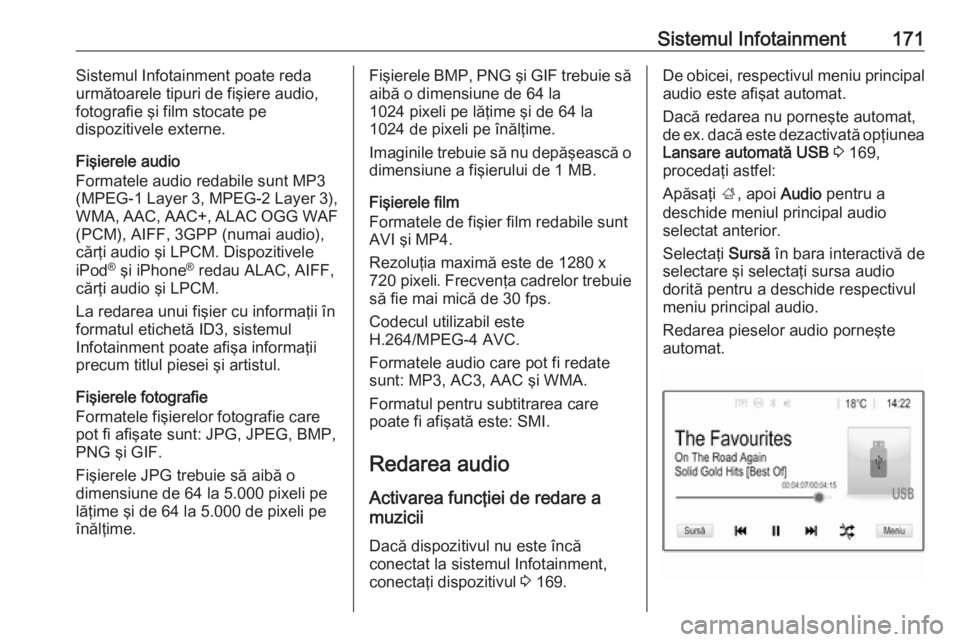
conectaţi dispozitivul 3 169.De obicei, respectivul meniu principal
audio este afişat automat.
Dacă redarea nu porneşte automat, de ex. dacă este dezactivată opţiunea Lansare automată USB 3 169,
procedaţi astfel:
Apăsaţi ;, apoi Audio pentru a
deschide meniul principal audio selectat anterior.
Selectaţi Sursă în bara interactivă de
selectare şi selectaţi sursa audio
dorită pentru a deschide respectivul
meniu principal audio.
Redarea pieselor audio porneşte
automat.
Page 174 of 367
172Sistemul InfotainmentButoane funcţiiÎntreruperea şi reluarea redării
Atingeţi = pentru a întrerupe redarea.
Butonul tactil se modifică în l.
Atingeţi l pentru a relua redarea.
Redarea piesei următoare sau
anterioare
Atingeţi v pentru a reda următoarea
melodie.
Atingeţi t într-un interval de două
secunde de la redarea fişierului audio
pentru a reveni la fişierul audio
anterior.
Revenirea la începutul piesei curente
Atingeţi t după două secunde de
redare a fişierului audio.
Derularea înainte şi înapoi
Menţineţi apăsat t sau v. Eliberaţi
pentru a reveni la modul normal de redare.
Ca alternativă, puteţi deplasa spre
stânga sau spre dreapta cursorul
care indică poziţia curentă în cadrul
melodiei.Redarea aleatorie a pieselor
Atingeţi n pentru a reda melodiile în
mod aleatoriu. Butonul tactil se
modifică în o.
Atingeţi din nou o pentru a dezactiva
funcţia de amestecare şi pentru a
reveni la modul normal de redare.
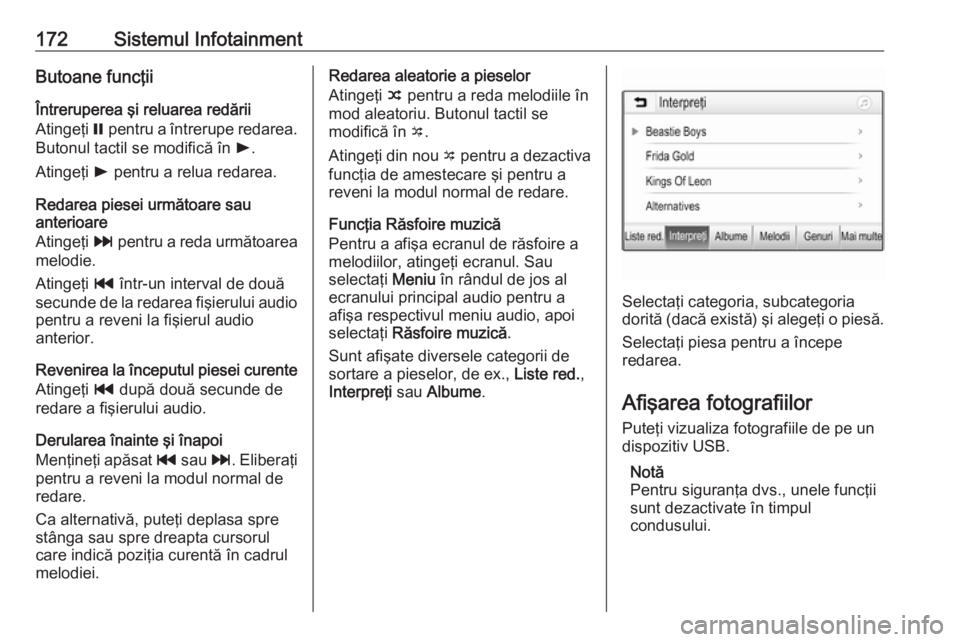
Funcţia Răsfoire muzică
Pentru a afişa ecranul de răsfoire a
melodiilor, atingeţi ecranul. Sau
selectaţi Meniu în rândul de jos al
ecranului principal audio pentru a
afişa respectivul meniu audio, apoi
selectaţi Răsfoire muzică .
Sunt afişate diversele categorii de
sortare a pieselor, de ex., Liste red.,
Interpreţi sau Albume .
Selectaţi categoria, subcategoria
dorită (dacă există) şi alegeţi o piesă.
Selectaţi piesa pentru a începe
redarea.
Afişarea fotografiilor
Puteţi vizualiza fotografiile de pe un
dispozitiv USB.
Notă
Pentru siguranţa dvs., unele funcţii
sunt dezactivate în timpul
condusului.