telefon OPEL ZAFIRA C 2018 Uživatelská příručka (in Czech)
[x] Cancel search | Manufacturer: OPEL, Model Year: 2018, Model line: ZAFIRA C, Model: OPEL ZAFIRA C 2018Pages: 357, velikost PDF: 9.98 MB
Page 153 of 357
Informační systém151Vyberte možnost Projekce a spusťte
funkci promítání.
V závislosti na připojeném chytrém
telefonu bude zobrazena hlavní
nabídka s různými volitelnými
aplikacemi.
Podrobný popis, viz 3 170.
Nav
(R 4.0 IntelliLink, pokud není
k dispozici Projekce)
Pro spuštění navigace BringGo
vyberte Nav.
Podrobný popis, viz 3 170.
Navigace
(Navi 4.0 IntelliLink)
Stisknutím ; zobrazíte úvodní
obrazovku.
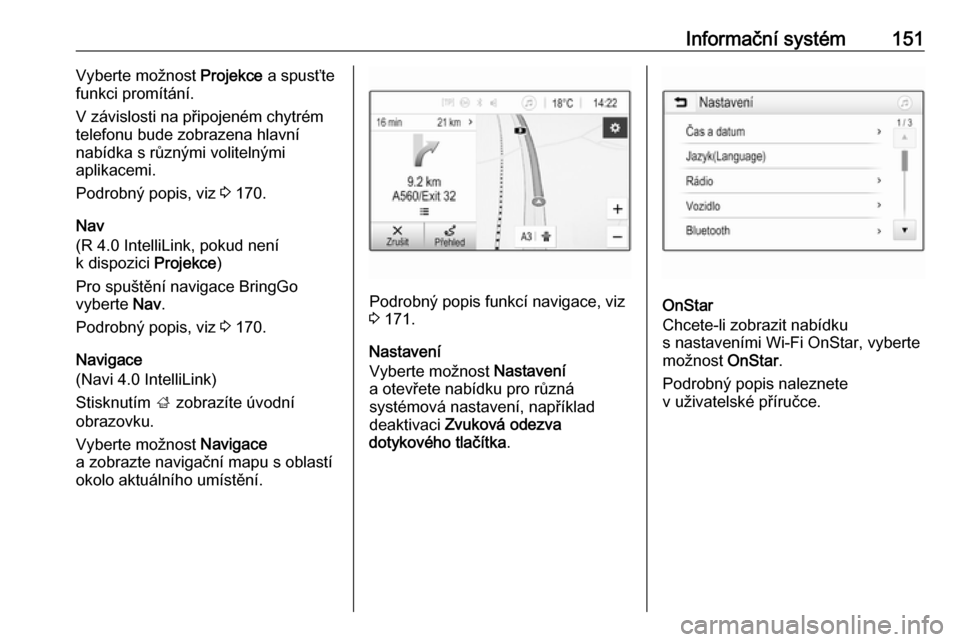
Vyberte možnost Navigace
a zobrazte navigační mapu s oblastí okolo aktuálního umístění.
Podrobný popis funkcí navigace, viz
3 171.
Nastavení
Vyberte možnost Nastavení
a otevřete nabídku pro různá
systémová nastavení, například
deaktivaci Zvuková odezva
dotykového tlačítka .OnStar
Chcete-li zobrazit nabídku
s nastaveními Wi-Fi OnStar, vyberte
možnost OnStar.
Podrobný popis naleznete
v uživatelské příručce.
Page 160 of 357
158Informační systémZobrazí se překryvné okno. Potvrďte
zprávu v překryvném okně.
Informace telefonu
Chcete-li odstranit spárovaná
zařízení Bluetooth, seznam
uložených kontaktů a čísla hlasové
pošty, vyberte možnost Vymazat
všechny informace o telefonech .
Zobrazí se překryvné okno. Potvrďte
zprávu v překryvném okně.
Nastavení rádia
Pro reset nastavení zvuku a hlasitosti
a vymazání všech oblíbených vyberte
Obnovit nastavení rádia .
Zobrazí se překryvné okno. Potvrďte zprávu v překryvném okně.
Nastavení navigace
Pro reset všech nastavení
navigačních parametrů
a navigačního systému vyberte
Obnovit nastavení navigace . Zobrazí
se podnabídka.
V závislosti na parametrech, které
chcete resetovat, vyberte Vymazat
historii navigace (nedávné cíle),
Vymazat oblíbené cíle navigace
(oblíbené) nebo Resetovat možnostia nastavení navigace (např.
nastavení týkající se zobrazení mapy, hlasového výstupu nebo možností
trasy).
Zobrazí se překryvné okno. Potvrďte zprávu v překryvném okně.
Verze systému
Stiskněte ; a potom vyberte
Nastavení .
Procházejte seznamem a vyberte
Informace o softwaru .
Pokud je připojeno zařízení USB,
můžete uložit informace o vozidle
v tomto zařízení USB.
Zvolte Aktualizace systému a poté
Uložit info. vozidla na USB .
Chcete-li provést aktualizaci
systému, kontaktujte servisní dílnu.
Nastavení vozidla Nastavení vozidla je popsáno
v uživatelské příručce vozidla.Rádio
PoužíváníZapnutí rádia
Stiskněte ; a potom vyberte Audio.
Zobrazí se naposledy vybraná hlavní
nabídka audia.
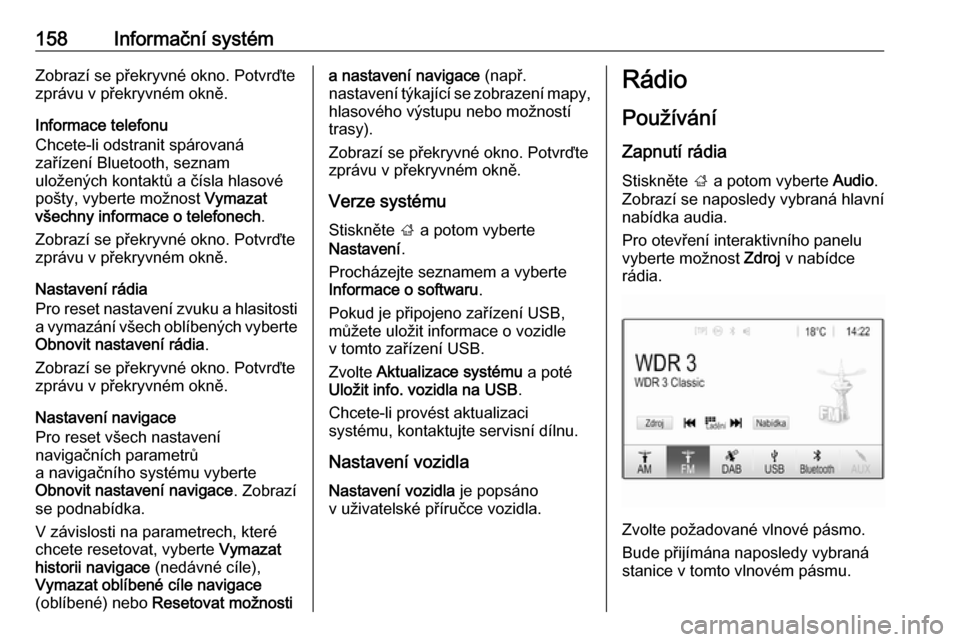
Pro otevření interaktivního panelu
vyberte možnost Zdroj v nabídce
rádia.
Zvolte požadované vlnové pásmo.
Bude přijímána naposledy vybraná
stanice v tomto vlnovém pásmu.
Page 166 of 357

164Informační systémPro otevření určité dílčí nabídky
příslušného vlnového pásma vyberte
možnost Nabídka ve spodní hlavní
nabídky rádia DAB.
Procházejte seznamem a aktivujte
nebo deaktivujte možnost Pásmo L.
EPG
Elektronický průvodce programem poskytuje informace o aktuálních
a nadcházejících pořadech
odpovídající stanice DAB.
Vyberte možnost Nabídka v dolním
řádku hlavní nabídky rádia DAB a pak vyberte možnost Seznam stanic.
Chcete-li zobrazit program
požadované stanice, stiskněte ikonu vedle jejího názvu.Externí zařízení
Všeobecné informace
Port USB pro připojení externích
zařízení jsou umístěn ve středové konzole.
Poznámky
Port USB se musí udržovat čistý a suchý.
USB port
K USB portu lze připojit přehrávač
MP3, zařízení USB, kartu SD (pomocí USB konektoru nebo adaptéru) nebo
chytrý telefon.
K informačnímu systému je možné připojit až dvě zařízení USB.
Poznámky
Pro připojení dvou USB zařízení je
nutné použít externí USB
rozbočovač.
Informační systém může přehrávat
audio soubory, zobrazovat soubory
obrázků nebo přehrávat filmy
obsažené v zařízeních USB.Při připojení k USB portu, lze pomocí
ovládacích prvků a nabídek
informačního systému ovládat různé
funkce výše uvedených zařízení.
Poznámky
Informační systém nepodporuje
všechna přídavná zařízení.
Prostudujte si seznam kompatibility
na našem webu.
Připojení/odpojení zařízení
Připojte jedno ze zařízení uvedených
výše do portu USB. V případě potřeby použijte vhodný připojovací kabel.
Hudební funkce se spustí
automaticky.
Poznámky
Pokud je připojeno USB zařízení,
které nelze načíst, zobrazí se
příslušná chybová zpráva
a informační systém automaticky
přepne na předchozí funkci.
Pro odpojení zařízení USB vyberte
jinou funkci a potom vyjměte zařízení USB.
Page 172 of 357

170Informační systémPoužití aplikací chytréhotelefonu
Promítání telefonu
Aplikace promítání telefonu Apple
CarPlay™ a Android Auto™
zobrazují vybrané aplikace z vašeho
chytrého telefonu na obrazovce
informačního systému a umožňují je
ovládat přímo pomocí ovládacích
prvků informačního systému.
Ověřte u výrobce zařízení, zda tato
funkce je kompatibilní s vaším
chytrým telefonem a zda tato aplikace
je k dispozici v zemi, v níž se
nacházíte.
Příprava chytrého telefonu
Telefon se systémem Android:
Stáhněte si aplikaci Android Auto do
svého chytrého telefonu z obchodu
Google Play™.
iPhone: Ujistěte se, že je v chytrém
telefonu aktivována funkce Siri ®
.Aktivování promítání telefonu
v nabídce nastavení
Stisknutím ; zobrazte úvodní
obrazovku, potom vyberte ikonu
Nastavení .
Procházejte seznam na položku
Apple CarPlay nebo Android Auto .
Zkontrolujte zda je aktivována příslušná aplikace.
Připojení mobilního telefonu
Chytrý telefon připojte do portu USB
3 164.
Spuštění promítání telefonu
Chcete-li spustit funkci promítání
telefonu, stiskněte tlačítko ; a pak
vyberte možnost Projekce.
Poznámky
Pokud je aplikace rozpoznána
informačním systémem, ikona
aplikace se může změnit na
Apple CarPlay nebo Android Auto .
Chcete-li spustit funkci, můžete
případně stisknout a podržet
tlačítko ; několik sekund.Zobrazená obrazovka promítání
telefonu závisí na vašem chytrém
telefonu a verzi softwaru.
Návrat na obrazovku informačního
systému
Stiskněte ;.
BringGo BringGo je navigační aplikace, která
poskytuje vyhledávání polohy,
zobrazení mapy a navádění po trase.
Stažení aplikace
Před tím než lze aplikaci BringGo
ovládat pomocí ovládacích prvků
informačního systému musí být tato
aplikace nainstalována do chytrého
telefonu.
Aplikaci si stáhněte z obchodu App Store ®
nebo Google Play Store.
Aktivace aplikace BringGo v nabídce
nastavení
Stisknutím ; zobrazte úvodní
obrazovku, potom vyberte ikonu
Nastavení .
Procházejte seznam na položku
BringGo .
Page 173 of 357
Informační systém171Zkontrolujte, zda je aktivována
aplikace.
Připojení mobilního telefonu
Chytrý telefon připojte do portu USB
3 164.
Spuštění aplikace BringGo
Pro spuštění aplikace stiskněte ;
a pak vyberte ikonu Nav.
Na displeji informačního systému se
zobrazí hlavní nabídka aplikace.
Další informace o ovládání aplikace,
viz informace na webových stránkách
výrobce.Navigace
Všeobecné informace Navigační systém vás bude
spolehlivě navádět do cíle.
Při výpočtu trasy se bere v úvahu
aktuální dopravní situace. Za tímto
účelem přijímá informační systém
v aktuální oblasti příjmu dopravní
hlášení prostřednictvím RDS-TMC.
Navigační systém však nemůže brát
v úvahu dopravní nehody, teprve
nedávno změněné dopravní předpisy
a rizika nebo problémy, které
vzniknou náhle (např. práce na
silnici).Výstraha
Používání navigačního systému
nezbavuje řidiče odpovědnosti za
správné, obezřelé chování
v dopravním provozu. Musí být vždy dodržovány příslušné
dopravní předpisy. Pokud
navigační pokyny odporují
dopravním předpisům, vždy platí
dopravní předpisy.
Provoz navigačního systému
Poloha a pohyb vozidla jsou
navigačním systémem zjišťovány
pomocí snímačů. Ujetá vzdálenost se
určuje na základě signálu
z rychloměru vozidla a zatáčení
v zatáčkách pomoci snímače. Poloha
je zjišťována pomocí družic GPS
(Global Positioning System).
Na základě porovnání signálů ze
snímačů s digitálními mapami lze
polohu určit s přesností cca.
10 metrů.
Systém rovněž pracuje při
nedostatečné intenzitě signálu GPS.
Přesnost stanovení polohy se však
sníží.
Po zadání adresy cíle nebo bodu
zájmu (nejbližší čerpací stanice, hotel apod.) se vypočítá trasa z aktuálního
místa do zvoleného cíle.
Navádění trasy se provádí hlasovým výstupem a pomocí šipky a také
s pomocí zobrazení vícebarevné
mapy.
Page 179 of 357

Informační systém177V podnabídce Zvuky během
telefonních hovorů lze nastavit
hlasové výstupy během telefonního
hovoru.
Aktivujte požadované možnosti.
Poznámky
Pokyny hlasového navádění jsou
vydávány pouze, pokud je aktivní
Hlasové navádění v nabídce
Možnosti , viz výše.
Informace
Pro zobrazení nabídky Možnosti
vyberte L na mapě. Vyberte
Nastavení navigace a poté O aplikaci .
Texty podmínek výrobce nebo
prohlášení o ochraně soukromí jsou
přístupné prostřednictvím
příslušných nabídek.
Zobrazí se verze navigační mapy.
Zadání cílového místa
Navigační aplikace poskytuje různé
možnosti pro nastavení cíle pro
navádění po trase.Zadání cíle pomocí mapy
Cíle je možné zadávat přímo
z obrazovky mapy.
Osobní adresy na mapě
Můžete předem nadefinovat dvě
klávesové zkratky adres (např. Domů a Do práce), které vám umožní
snadné spuštění navádění do těchto
dvou míst. Adresy lze definovat
v nabídce nastavení a individuálně označit. Poté je lze vybírat přímo
z mapy.
Pro uložení adres vyberte L na
mapě, Nastavení navigace a potom
Nastavení Mých míst .
Vyberte jednu z položek nabídky
( Doma a Práce výchozí). Pro zadání
požadovaných údajů do pole adresy
použijte klávesnici. Podrobný popis
klávesnice, viz níže.
Pro změnu názvu adresy schovejte
tlačítkem c klávesnici a vyberte
jednu z položek ze seznamu.
Alternativně zadejte nový název do
prvního vstupního pole.Pro opětovné zobrazení klávesnice je
nutné klepnout do jednoho ze
zadávacích polí a vybrat Hotovo.
Místo se uloží jako klávesová zkratka.
Pro zahájení navádění do jednoho
z těchto míst vyberte tlačítko ═ na
obrazovce mapy. Zobrazí se tyto dva cíle.
Vyberte jedno z tlačítek na
obrazovce. Zobrazí se nabídka
nastavení systému Trasy.
Aktivujte požadovanou trasu
a navádění zahajte výběrem
možnosti Přejít.
Výběr cíle pomocí mapy
Přesuňte se do požadované části mapy. Klepněte na požadované
místo na obrazovce a podržte je.
Mapa se vycentruje okolo tohoto
umístění.
Červený d se zobrazí
v odpovídajícím umístění a na
jmenovce se zobrazí odpovídající
adresa.
Page 180 of 357
178Informační systém
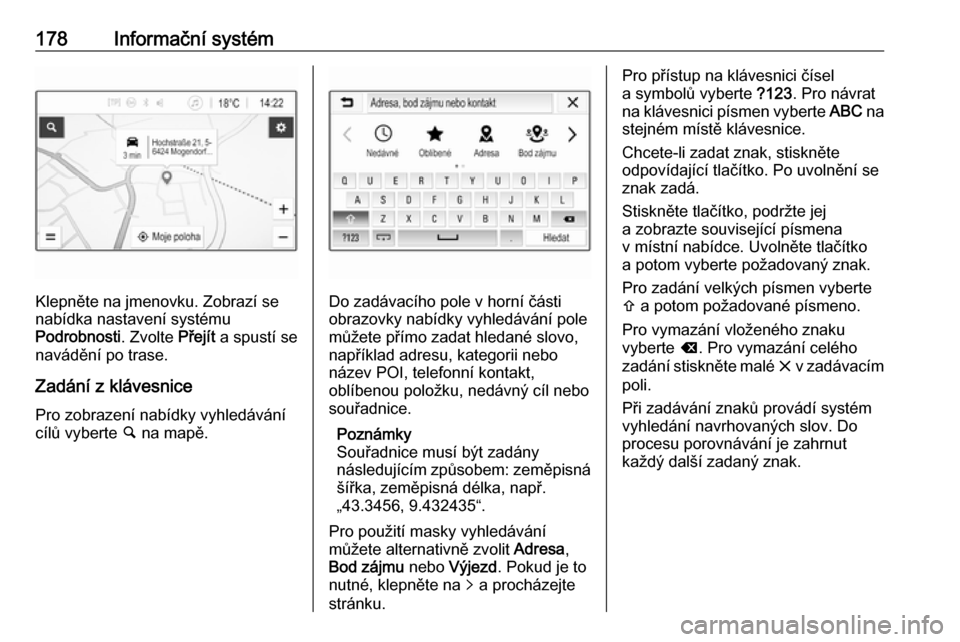
Klepněte na jmenovku. Zobrazí se
nabídka nastavení systému
Podrobnosti . Zvolte Přejít a spustí se
navádění po trase.
Zadání z klávesnice
Pro zobrazení nabídky vyhledávání
cílů vyberte ½ na mapě.Do zadávacího pole v horní části
obrazovky nabídky vyhledávání pole
můžete přímo zadat hledané slovo,
například adresu, kategorii nebo
název POI, telefonní kontakt,
oblíbenou položku, nedávný cíl nebo
souřadnice.
Poznámky
Souřadnice musí být zadány
následujícím způsobem: zeměpisná
šířka, zeměpisná délka, např.
„43.3456, 9.432435“.
Pro použití masky vyhledávání
můžete alternativně zvolit Adresa,
Bod zájmu nebo Výjezd . Pokud je to
nutné, klepněte na q a procházejte
stránku.
Pro přístup na klávesnici čísel
a symbolů vyberte ?123. Pro návrat
na klávesnici písmen vyberte ABC na
stejném místě klávesnice.
Chcete-li zadat znak, stiskněte
odpovídající tlačítko. Po uvolnění se
znak zadá.
Stiskněte tlačítko, podržte jej
a zobrazte související písmena
v místní nabídce. Uvolněte tlačítko
a potom vyberte požadovaný znak.
Pro zadání velkých písmen vyberte
b a potom požadované písmeno.
Pro vymazání vloženého znaku
vyberte k. Pro vymazání celého
zadání stiskněte malé x v zadávacím
poli.
Při zadávání znaků provádí systém
vyhledání navrhovaných slov. Do
procesu porovnávání je zahrnut
každý další zadaný znak.
Page 181 of 357
Informační systém179
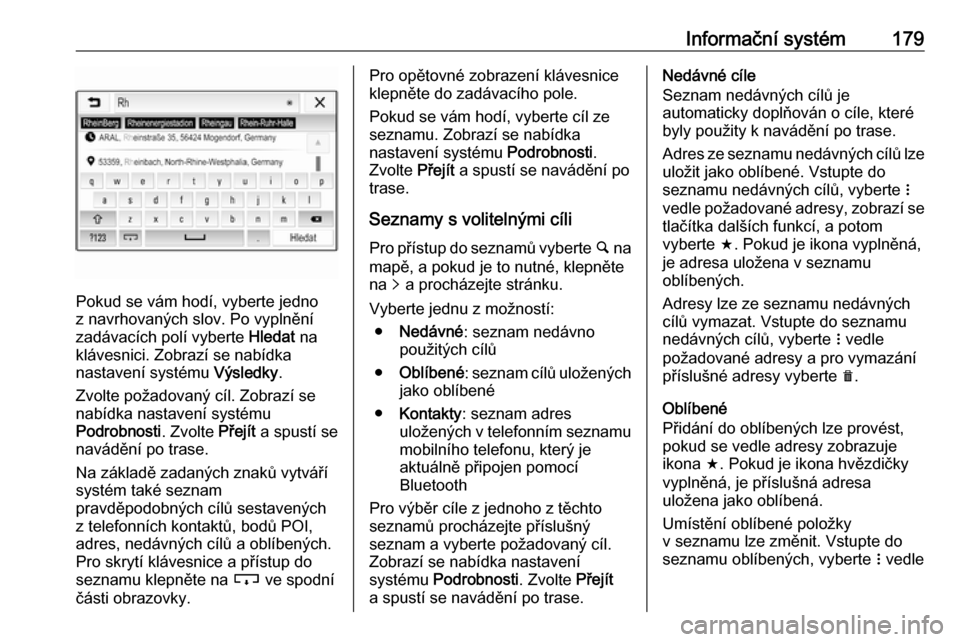
Pokud se vám hodí, vyberte jedno
z navrhovaných slov. Po vyplnění
zadávacích polí vyberte Hledat na
klávesnici. Zobrazí se nabídka
nastavení systému Výsledky.
Zvolte požadovaný cíl. Zobrazí se nabídka nastavení systému
Podrobnosti . Zvolte Přejít a spustí se
navádění po trase.
Na základě zadaných znaků vytváří
systém také seznam
pravděpodobných cílů sestavených
z telefonních kontaktů, bodů POI,
adres, nedávných cílů a oblíbených.
Pro skrytí klávesnice a přístup do
seznamu klepněte na c ve spodní
části obrazovky.
Pro opětovné zobrazení klávesnice
klepněte do zadávacího pole.
Pokud se vám hodí, vyberte cíl ze
seznamu. Zobrazí se nabídka
nastavení systému Podrobnosti.
Zvolte Přejít a spustí se navádění po
trase.
Seznamy s volitelnými cíli
Pro přístup do seznamů vyberte ½ na
mapě, a pokud je to nutné, klepněte
na q a procházejte stránku.
Vyberte jednu z možností: ● Nedávné : seznam nedávno
použitých cílů
● Oblíbené : seznam cílů uložených
jako oblíbené
● Kontakty : seznam adres
uložených v telefonním seznamu
mobilního telefonu, který je
aktuálně připojen pomocí
Bluetooth
Pro výběr cíle z jednoho z těchto
seznamů procházejte příslušný
seznam a vyberte požadovaný cíl.
Zobrazí se nabídka nastavení
systému Podrobnosti . Zvolte Přejít
a spustí se navádění po trase.Nedávné cíle
Seznam nedávných cílů je
automaticky doplňován o cíle, které
byly použity k navádění po trase.
Adres ze seznamu nedávných cílů lze
uložit jako oblíbené. Vstupte do
seznamu nedávných cílů, vyberte n
vedle požadované adresy, zobrazí se
tlačítka dalších funkcí, a potom
vyberte f. Pokud je ikona vyplněná,
je adresa uložena v seznamu
oblíbených.
Adresy lze ze seznamu nedávných
cílů vymazat. Vstupte do seznamu nedávných cílů, vyberte n vedle
požadované adresy a pro vymazání
příslušné adresy vyberte e.
Oblíbené
Přidání do oblíbených lze provést,
pokud se vedle adresy zobrazuje
ikona f. Pokud je ikona hvězdičky
vyplněná, je příslušná adresa
uložena jako oblíbená.
Umístění oblíbené položky
v seznamu lze změnit. Vstupte do
seznamu oblíbených, vyberte n vedle
Page 183 of 357
Informační systém181
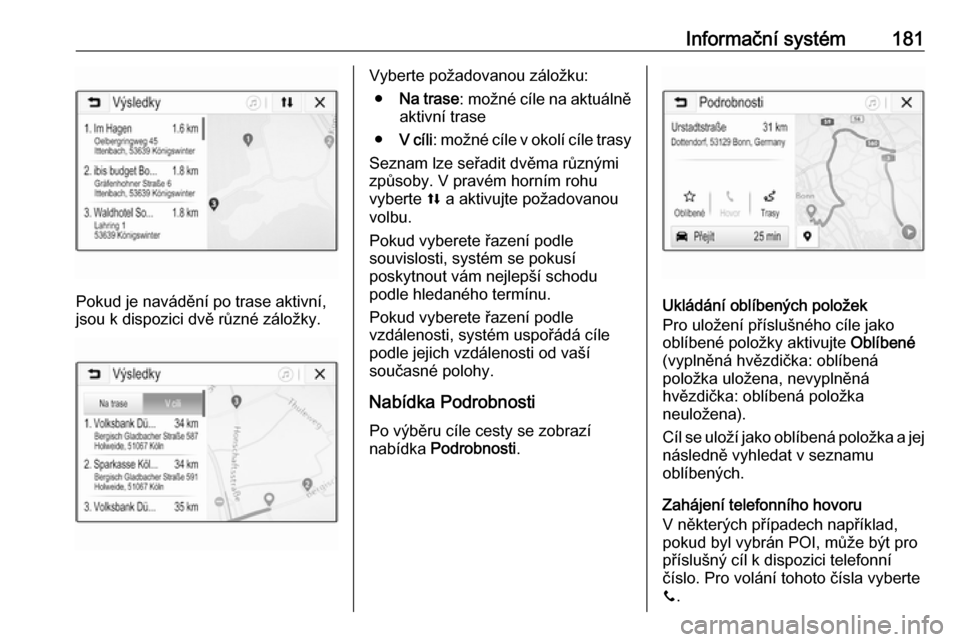
Pokud je navádění po trase aktivní,
jsou k dispozici dvě různé záložky.
Vyberte požadovanou záložku:
● Na trase : možné cíle na aktuálně
aktivní trase
● V cíli : možné cíle v okolí cíle trasy
Seznam lze seřadit dvěma různými
způsoby. V pravém horním rohu
vyberte l a aktivujte požadovanou
volbu.
Pokud vyberete řazení podle
souvislosti, systém se pokusí
poskytnout vám nejlepší schodu
podle hledaného termínu.
Pokud vyberete řazení podle
vzdálenosti, systém uspořádá cíle
podle jejich vzdálenosti od vaší
současné polohy.
Nabídka Podrobnosti
Po výběru cíle cesty se zobrazí
nabídka Podrobnosti .
Ukládání oblíbených položek
Pro uložení příslušného cíle jako
oblíbené položky aktivujte Oblíbené
(vyplněná hvězdička: oblíbená
položka uložena, nevyplněná
hvězdička: oblíbená položka
neuložena).
Cíl se uloží jako oblíbená položka a jej následně vyhledat v seznamu
oblíbených.
Zahájení telefonního hovoru
V některých případech například,
pokud byl vybrán POI, může být pro
příslušný cíl k dispozici telefonní
číslo. Pro volání tohoto čísla vyberte
y .
Page 185 of 357
Informační systém183Spuštění a zrušení navádění po
trase
Pro zahájení navádění po trase po
výběru cíle vyberte Přejít v nabídce
Podrobnosti 3 177.
Pro zrušení navádění po trase
vyberte Zrušit na levé straně
obrazovky 3 172.
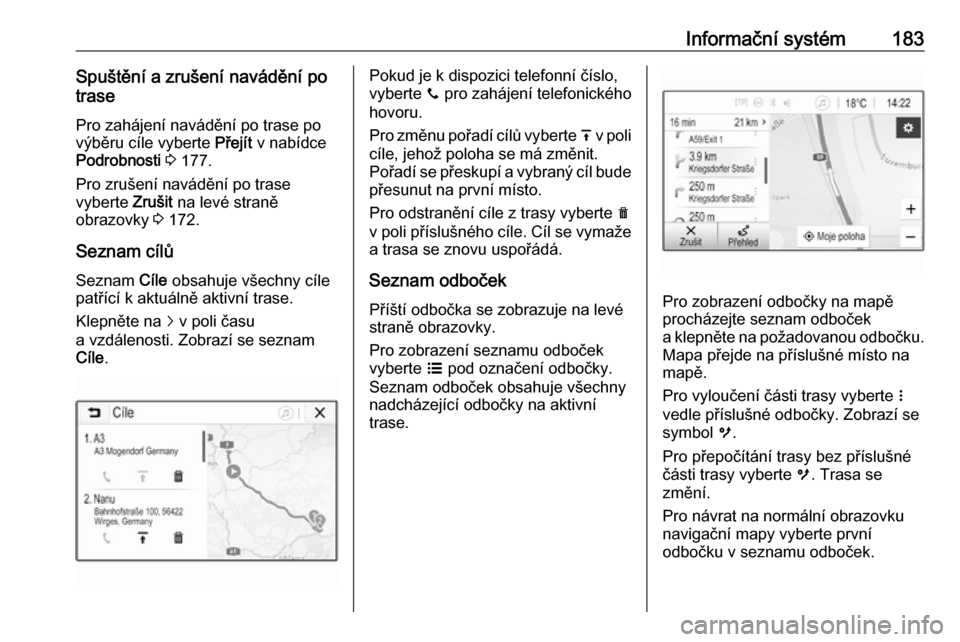
Seznam cílů Seznam Cíle obsahuje všechny cíle
patřící k aktuálně aktivní trase.
Klepněte na j v poli času
a vzdálenosti. Zobrazí se seznam
Cíle .Pokud je k dispozici telefonní číslo,
vyberte y pro zahájení telefonického
hovoru.
Pro změnu pořadí cílů vyberte h v poli
cíle, jehož poloha se má změnit.
Pořadí se přeskupí a vybraný cíl bude
přesunut na první místo.
Pro odstranění cíle z trasy vyberte e
v poli příslušného cíle. Cíl se vymaže
a trasa se znovu uspořádá.
Seznam odboček
Příští odbočka se zobrazuje na levé
straně obrazovky.
Pro zobrazení seznamu odboček
vyberte a pod označení odbočky.
Seznam odboček obsahuje všechny
nadcházející odbočky na aktivní
trase.
Pro zobrazení odbočky na mapě
procházejte seznam odboček
a klepněte na požadovanou odbočku. Mapa přejde na příslušné místo na
mapě.
Pro vyloučení části trasy vyberte n
vedle příslušné odbočky. Zobrazí se
symbol m.
Pro přepočítání trasy bez příslušné
části trasy vyberte m. Trasa se
změní.
Pro návrat na normální obrazovku
navigační mapy vyberte první
odbočku v seznamu odboček.