infotainment OPEL ZAFIRA C 2018 Εγχειρίδιο Οδηγιών Χρήσης και Λειτουργίας (in Greek)
[x] Cancel search | Manufacturer: OPEL, Model Year: 2018, Model line: ZAFIRA C, Model: OPEL ZAFIRA C 2018Pages: 387, PDF Size: 10.18 MB
Page 165 of 387
Σύστημα Infotainment163Σίγαση
Πιέστε X για σίγαση του συστήματος
Infotainment.
Για ακύρωση της λειτουργίας σίγα‐
σης: πιέστε ξανά X. Ορίζεται ξανά η
ένταση ήχου που είχε επιλεγεί την
τελευταία φορά.
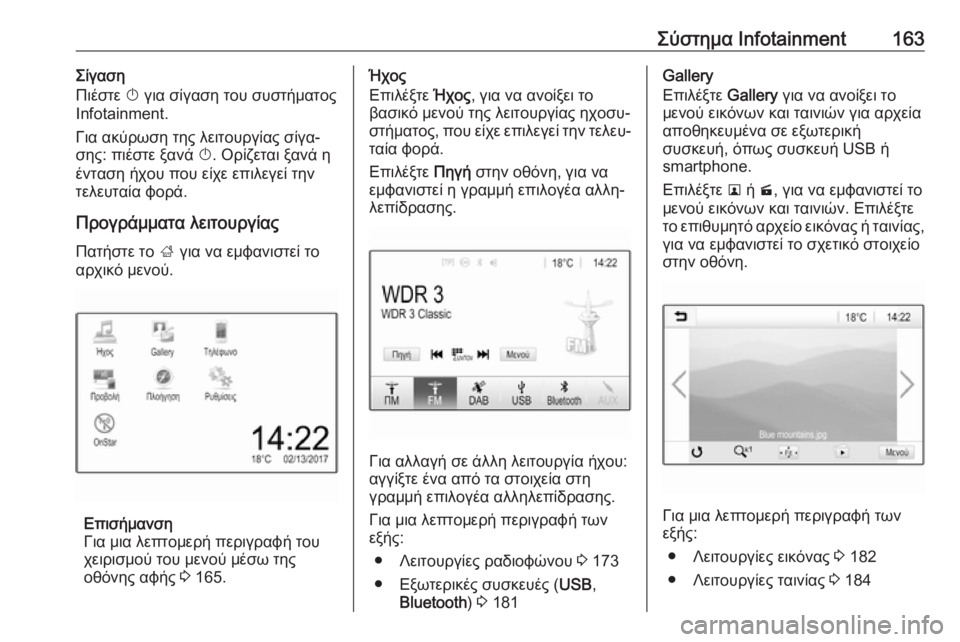
Προγράμματα λειτουργίας
Πατήστε το ; για να εμφανιστεί το
αρχικό μενού.
Επισήμανση
Για μια λεπτομερή περιγραφή του
χειρισμού του μενού μέσω της
οθόνης αφής 3 165.
Ήχος
Επιλέξτε Ήχος, για να ανοίξει το
βασικό μενού της λειτουργίας ηχοσυ‐
στήματος, που είχε επιλεγεί την τελευ‐ ταία φορά.
Επιλέξτε Πηγή στην οθόνη, για να
εμφανιστεί η γραμμή επιλογέα αλλη‐
λεπίδρασης.
Για αλλαγή σε άλλη λειτουργία ήχου:
αγγίξτε ένα από τα στοιχεία στη
γραμμή επιλογέα αλληλεπίδρασης.
Για μια λεπτομερή περιγραφή των
εξής:
● Λειτουργίες ραδιοφώνου 3 173
● Εξωτερικές συσκευές ( USB,
Bluetooth ) 3 181
Gallery
Επιλέξτε Gallery για να ανοίξει το
μενού εικόνων και ταινιών για αρχεία
αποθηκευμένα σε εξωτερική
συσκευή, όπως συσκευή USB ή
smartphone.
Επιλέξτε l ή m, για να εμφανιστεί το
μενού εικόνων και ταινιών. Επιλέξτε
το επιθυμητό αρχείο εικόνας ή ταινίας, για να εμφανιστεί το σχετικό στοιχείο
στην οθόνη.
Για μια λεπτομερή περιγραφή των
εξής:
● Λειτουργίες εικόνας 3 182
● Λειτουργίες ταινίας 3 184
Page 166 of 387
164Σύστημα InfotainmentΤηλέφωνο
Πριν να μπορεί να χρησιμοποιηθεί η
θύρα τηλεφώνου, πρέπει να γίνει
σύνδεση μεταξύ του συστήματος
Infotainment και του κινητού τηλεφώ‐
νου.
Για μια λεπτομερή περιγραφή για την προετοιμασία και τη δημιουργία
σύνδεσης Bluetooth ανάμεσα στο
σύστημα Ιnfotainment και το κινητό
τηλέφωνο 3 203.
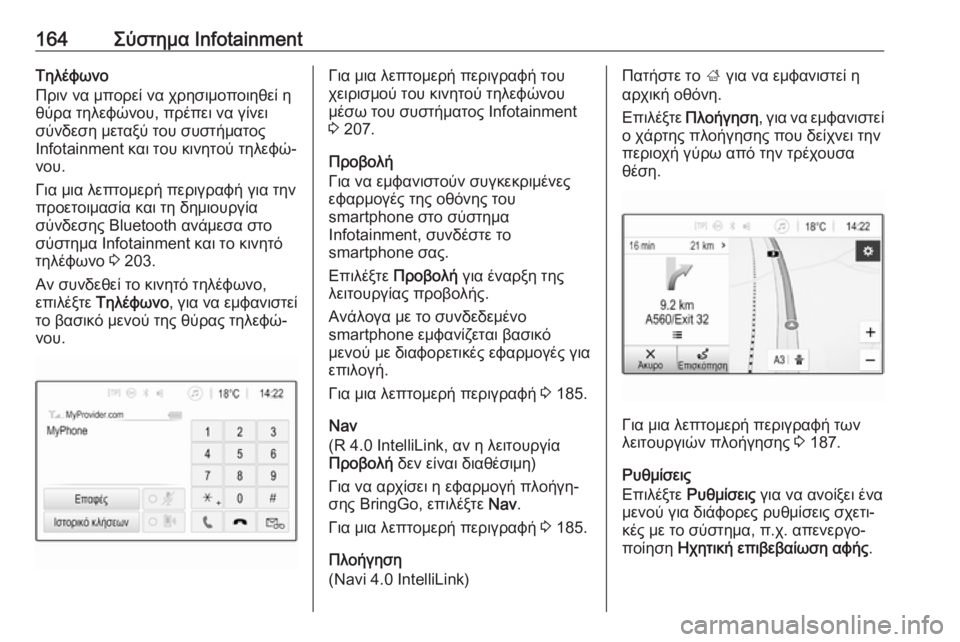
Αν συνδεθεί το κινητό τηλέφωνο,
επιλέξτε Τηλέφωνο , για να εμφανιστεί
το βασικό μενού της θύρας τηλεφώ‐
νου.Για μια λεπτομερή περιγραφή του
χειρισμού του κινητού τηλεφώνου
μέσω του συστήματος Ιnfotainment
3 207.
Προβολή
Για να εμφανιστούν συγκεκριμένες
εφαρμογές της οθόνης του
smartphone στο σύστημα
Infotainment, συνδέστε το
smartphone σας.
Επιλέξτε Προβολή για έναρξη της
λειτουργίας προβολής.
Ανάλογα με το συνδεδεμένο
smartphone εμφανίζεται βασικό
μενού με διαφορετικές εφαρμογές για
επιλογή.
Για μια λεπτομερή περιγραφή 3 185.
Nav
(R 4.0 IntelliLink, αν η λειτουργία
Προβολή δεν είναι διαθέσιμη)
Για να αρχίσει η εφαρμογή πλοήγη‐
σης BringGo, επιλέξτε Nav.
Για μια λεπτομερή περιγραφή 3 185.
Πλοήγηση
(Navi 4.0 IntelliLink)Πατήστε το ; για να εμφανιστεί η
αρχική οθόνη.
Επιλέξτε Πλοήγηση , για να εμφανιστεί
ο χάρτης πλοήγησης που δείχνει την
περιοχή γύρω από την τρέχουσα
θέση.
Για μια λεπτομερή περιγραφή των
λειτουργιών πλοήγησης 3 187.
Ρυθμίσεις
Επιλέξτε Ρυθμίσεις για να ανοίξει ένα
μενού για διάφορες ρυθμίσεις σχετι‐
κές με το σύστημα, π.χ. απενεργο‐
ποίηση Ηχητική επιβεβαίωση αφής .
Page 167 of 387
Σύστημα Infotainment165
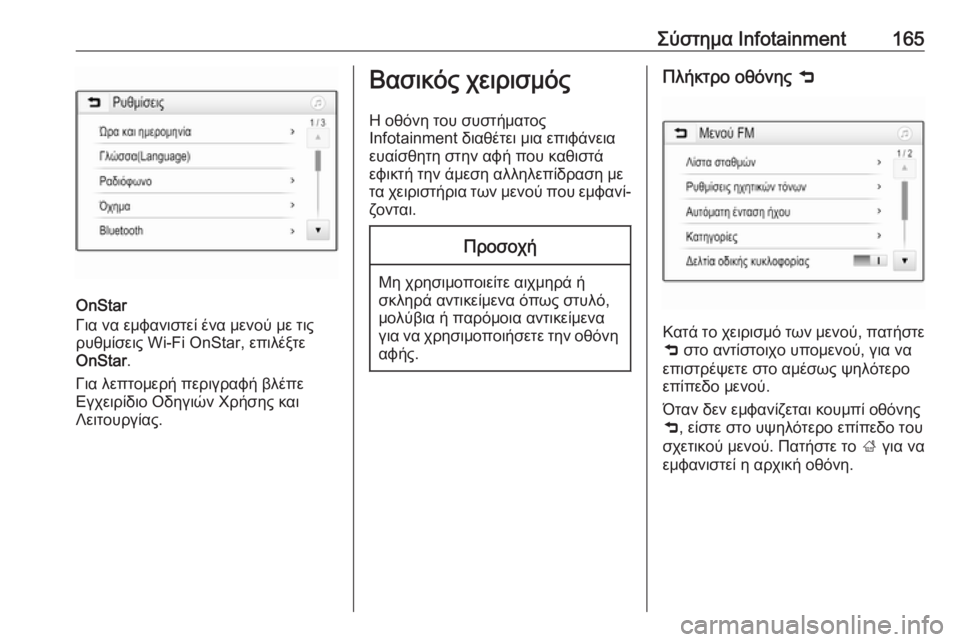
OnStar
Για να εμφανιστεί ένα μενού με τις
ρυθμίσεις Wi-Fi OnStar, επιλέξτε
OnStar .
Για λεπτομερή περιγραφή βλέπε
Εγχειρίδιο Οδηγιών Χρήσης και
Λειτουργίας.
Βασικός χειρισμός
Η οθόνη του συστήματος
Infotainment διαθέτει μια επιφάνεια
ευαίσθητη στην αφή που καθιστά
εφικτή την άμεση αλληλεπίδραση με
τα χειριστήρια των μενού που εμφανί‐ ζονται.Προσοχή
Μη χρησιμοποιείτε αιχμηρά ή
σκληρά αντικείμενα όπως στυλό,
μολύβια ή παρόμοια αντικείμενα
για να χρησιμοποιήσετε την οθόνη αφής.
Πλήκτρο οθόνης 9
Κατά το χειρισμό των μενού, πατήστε
9 στο αντίστοιχο υπομενού, για να
επιστρέψετε στο αμέσως ψηλότερο
επίπεδο μενού.
Όταν δεν εμφανίζεται κουμπί οθόνης
9 , είστε στο υψηλότερο επίπεδο του
σχετικού μενού. Πατήστε το ; για να
εμφανιστεί η αρχική οθόνη.
Page 168 of 387
166Σύστημα InfotainmentΕπιλογή ή ενεργοποίηση ενός
πλήκτρου οθόνης ή στοιχείου
μενού
Αγγίξτε ένα πλήκτρο οθόνης ή στοι‐
χείο μενού.
Η αντίστοιχη λειτουργία του συστήμα‐ τος ενεργοποιείται και εμφανίζεται ένα
μήνυμα ή ένα υπομενού με περισσό‐
τερες επιλογές.
Επισήμανση
Στα επόμενα κεφάλαια, τα βήματα
χειρισμού για την επιλογή και την
ενεργοποίηση ενός κουμπιού
οθόνης ή ενός στοιχείου μενού μέσω
της οθόνης αφής περιγράφονται ως
"...επιλέξτε το <όνομα κουμπιού>/
<όνομα στοιχείου>".
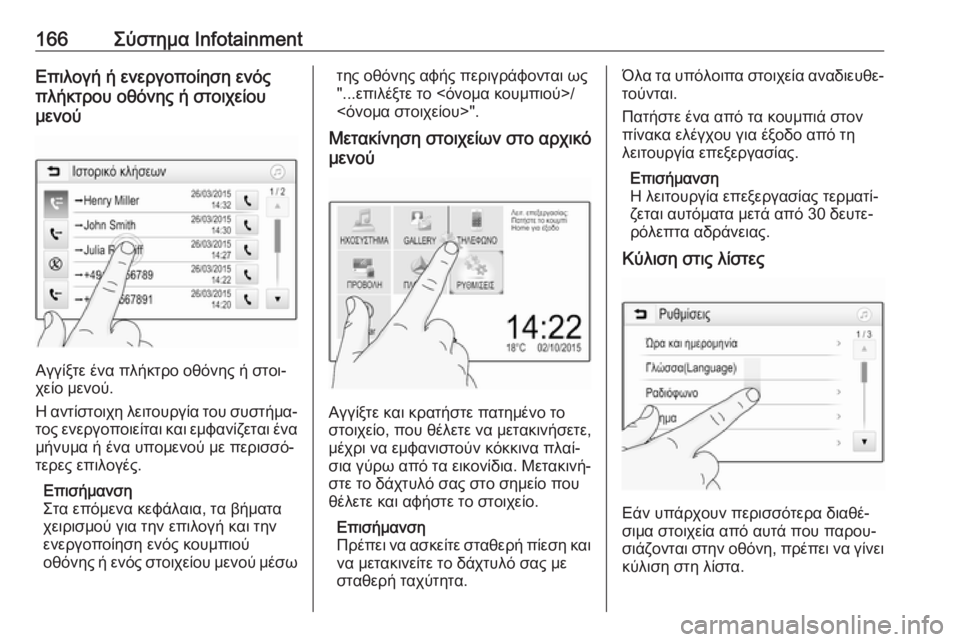
Μετακίνηση στοιχείων στο αρχικό
μενού
Αγγίξτε και κρατήστε πατημένο το
στοιχείο, που θέλετε να μετακινήσετε,
μέχρι να εμφανιστούν κόκκινα πλαί‐ σια γύρω από τα εικονίδια. Μετακινή‐
στε το δάχτυλό σας στο σημείο που
θέλετε και αφήστε το στοιχείο.
Επισήμανση
Πρέπει να ασκείτε σταθερή πίεση και να μετακινείτε το δάχτυλό σας με
σταθερή ταχύτητα.
Όλα τα υπόλοιπα στοιχεία αναδιευθε‐ τούνται.
Πατήστε ένα από τα κουμπιά στον
πίνακα ελέγχου για έξοδο από τη
λειτουργία επεξεργασίας.
Επισήμανση
Η λειτουργία επεξεργασίας τερματί‐
ζεται αυτόματα μετά από 30 δευτε‐
ρόλεπτα αδράνειας.
Κύλιση στις λίστες
Εάν υπάρχουν περισσότερα διαθέ‐
σιμα στοιχεία από αυτά που παρου‐ σιάζονται στην οθόνη, πρέπει να γίνει κύλιση στη λίστα.
Page 169 of 387
Σύστημα Infotainment167Για κύλιση σε μια λίστα στοιχείων
μενού, μπορείτε προαιρετικά:
● Να τοποθετήσετε το δάχτυλό σας
σε οποιοδήποτε σημείο της
οθόνης και να το μετακινήσετε
προς τα πάνω ή προς τα κάτω.
Επισήμανση
Πρέπει να ασκείτε σταθερή πίεση και να μετακινείτε το δάχτυλό σας με
σταθερή ταχύτητα.
● Αγγίξτε το S ή το R στο επάνω ή
το κάτω μέρος της γραμμής κύλι‐ σης.
● Μετακινήστε το δρομέα της γραμ‐
μής κύλισης πάνω ή κάτω με το δάκτυλό σας.
Για να επιστρέψετε στην κορυφή της
λίστας, αγγίξτε τον τίτλο της λίστας.
Επισήμανση
Στα επόμενα κεφάλαια, τα βήματα
χειρισμού για την κύλιση μιας λίστας
μέσω της οθόνης αφής περιγράφο‐
νται ως "...μεταβείτε με κύλιση στο
<όνομα στοιχείου>".Μετακίνηση σελίδων
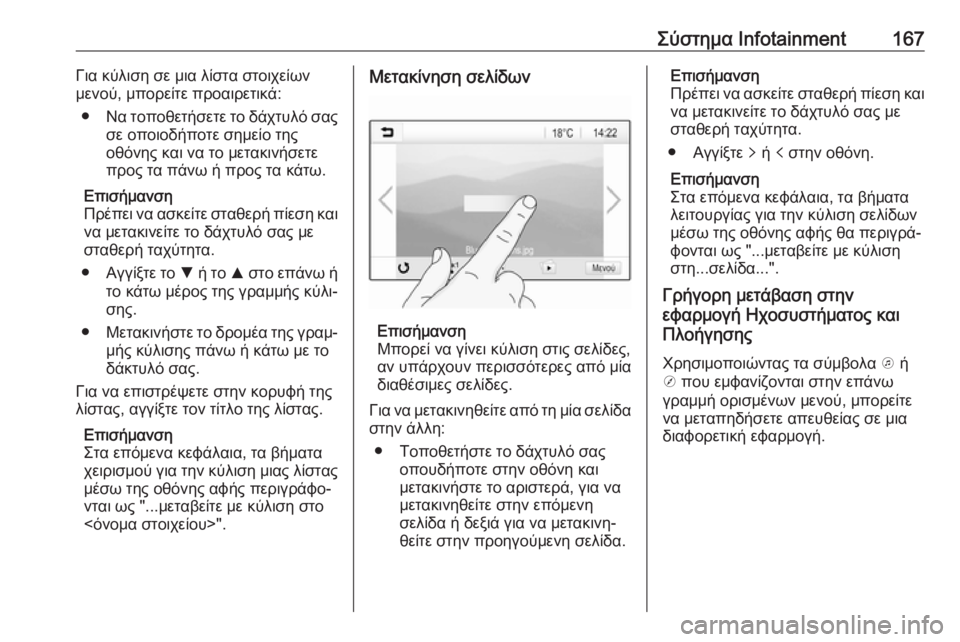
Επισήμανση
Μπορεί να γίνει κύλιση στις σελίδες,
αν υπάρχουν περισσότερες από μία
διαθέσιμες σελίδες.
Για να μετακινηθείτε από τη μία σελίδα
στην άλλη:
● Τοποθετήστε το δάχτυλό σας οπουδήποτε στην οθόνη και
μετακινήστε το αριστερά, για να
μετακινηθείτε στην επόμενη
σελίδα ή δεξιά για να μετακινη‐ θείτε στην προηγούμενη σελίδα.
Επισήμανση
Πρέπει να ασκείτε σταθερή πίεση και να μετακινείτε το δάχτυλό σας με
σταθερή ταχύτητα.
● Αγγίξτε q ή p στην οθόνη.
Επισήμανση
Στα επόμενα κεφάλαια, τα βήματα λειτουργίας για την κύλιση σελίδων
μέσω της οθόνης αφής θα περιγρά‐
φονται ως "...μεταβείτε με κύλιση
στη...σελίδα...".
Γρήγορη μετάβαση στην
εφαρμογή Ηχοσυστήματος και
Πλοήγησης
Χρησιμοποιώντας τα σύμβολα k ή
j που εμφανίζονται στην επάνω
γραμμή ορισμένων μενού, μπορείτε
να μεταπηδήσετε απευθείας σε μια
διαφορετική εφαρμογή.
Page 170 of 387
168Σύστημα Infotainment
Για να μεταπηδήσετε απευθείας στο
μενού Ήχος, επιλέξτε k.
Για να μεταπηδήσετε απευθείας στο
μενού Πλοήγηση , επιλέξτε j.
Επισήμανση
Το σύμβολο j είναι διαθέσιμο μόνο
αν η καθοδήγηση διαδρομής είναι
ενεργή.
Ρυθμίσεις ηχητικών τόνων Στο μενού ρυθμίσεων ηχητικών
τόνων, μπορείτε να ρυθμίσετε τις ιδιό‐ τητες του ηχητικού τόνου. Μπορείτε
να αποκτήσετε πρόσβαση στο μενού
από κάθε βασικό μενού ήχου.
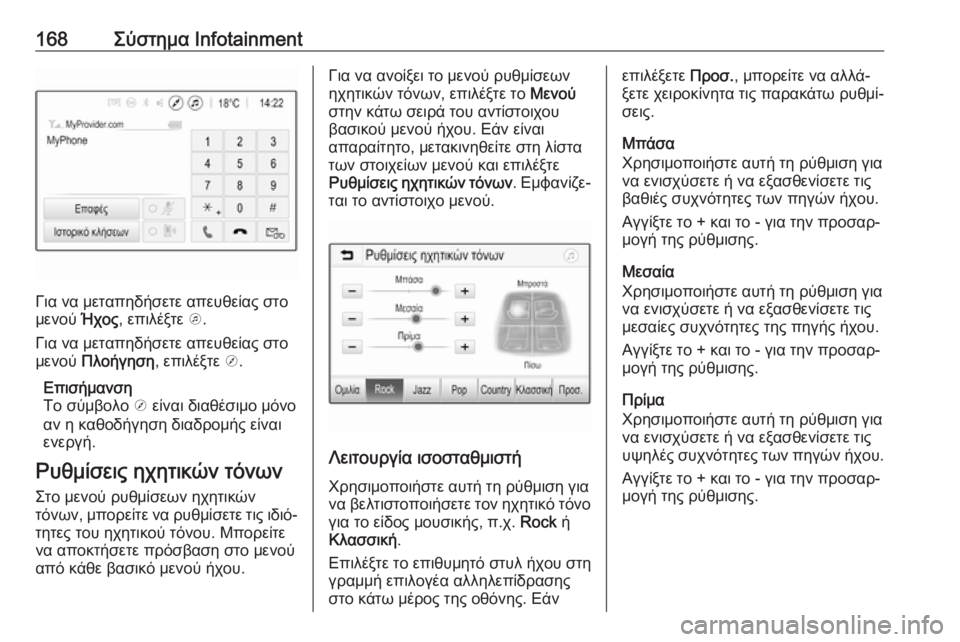
Για να ανοίξει το μενού ρυθμίσεων
ηχητικών τόνων, επιλέξτε το Μενού
στην κάτω σειρά του αντίστοιχου
βασικού μενού ήχου. Εάν είναι
απαραίτητο, μετακινηθείτε στη λίστα
των στοιχείων μενού και επιλέξτε
Ρυθμίσεις ηχητικών τόνων . Εμφανίζε‐
ται το αντίστοιχο μενού.
Λειτουργία ισοσταθμιστή
Χρησιμοποιήστε αυτή τη ρύθμιση για
να βελτιστοποιήσετε τον ηχητικό τόνο
για το είδος μουσικής, π.χ. Rock ή
Κλασσική .
Επιλέξτε το επιθυμητό στυλ ήχου στη
γραμμή επιλογέα αλληλεπίδρασης
στο κάτω μέρος της οθόνης. Εάν
επιλέξετε Προσ., μπορείτε να αλλά‐
ξετε χειροκίνητα τις παρακάτω ρυθμί‐
σεις.
Μπάσα
Χρησιμοποιήστε αυτή τη ρύθμιση για
να ενισχύσετε ή να εξασθενίσετε τις
βαθιές συχνότητες των πηγών ήχου.
Αγγίξτε το + και το - για την προσαρ‐
μογή της ρύθμισης.
Μεσαία
Χρησιμοποιήστε αυτή τη ρύθμιση για
να ενισχύσετε ή να εξασθενίσετε τις
μεσαίες συχνότητες της πηγής ήχου.
Αγγίξτε το + και το - για την προσαρ‐
μογή της ρύθμισης.
Πρίμα
Χρησιμοποιήστε αυτή τη ρύθμιση για
να ενισχύσετε ή να εξασθενίσετε τις
υψηλές συχνότητες των πηγών ήχου.
Αγγίξτε το + και το - για την προσαρ‐
μογή της ρύθμισης.
Page 171 of 387

Σύστημα Infotainment169Ρύθμιση κατανομή ήχου αριστερά/
δεξιά και μπροστά/πίσω
Χρησιμοποιήστε την εικόνα στη δεξιά
πλευρά του μενού για να ρυθμίσετε
την κατανομή ήχου αριστερά/δεξιά και
μπροστά/πίσω.
Για να ορίσετε το σημείο στο χώρο
επιβατών όπου ο ήχος βρίσκεται στην
υψηλότερη στάθμη του, αγγίξτε το
αντίστοιχο σημείο στην εικόνα.
Επισήμανση
Οι ρυθμίσεις κατανομής ήχου
αριστερά/δεξιά και μπροστά/πίσω
ισχύουν για όλες τις πηγές ήχου. Δεν μπορούν να ρυθμιστούν ξεχωριστά
για κάθε πηγή ήχου.
Ρυθμίσεις έντασης ήχου
Ρύθμιση της μέγιστης έντασης
ήχου κατά την έναρξη
Πατήστε ; και στη συνέχεια επιλέξτε
Ρυθμίσεις .
Επιλέξτε Ραδιόφωνο , μετακινηθείτε
με κύλιση στη λίστα και κατόπιν
επιλέξτε Μέγ. ένταση έναρξης . Για
λόγους ασφάλειας και άνεσης, το
εύρος έντασης ήχου είναι περιορι‐ σμένο.Πατήστε στα + ή - για να προσαρμό‐
σετε τη ρύθμιση ή μετακινήστε τη
γραμμή κύλισης στη γραμμή έντασης
ήχου.
Ρύθμιση της έντασης ήχου
προσαρμοζόμενης στην ταχύτητα
Πατήστε ; και στη συνέχεια επιλέξτε
Ρυθμίσεις .
Επιλέξτε Ραδιόφωνο , μετακινηθείτε
με κύλιση στη λίστα και κατόπιν
επιλέξτε Αυτόματη ένταση ήχου .
Για ρύθμιση του βαθμού προσαρμο‐ γής της έντασης ήχου επιλέξτε μια
από τις επιλογές στη λίστα.
Απ. : η ένταση ήχου δεν αυξάνεται όσο
αυξάνεται η ταχύτητα του οχήματος.
Υψηλή : μέγιστη αύξηση έντασης ήχου
όσο αυξάνεται η ταχύτητα του οχήμα‐ τος.Ενεργοποίηση ή
απενεργοποίηση της λειτουργίας
απόκρισης ήχου αφής
Εάν η λειτουργία απόκρισης ήχου
αφής είναι ενεργοποιημένη, κάθε
άγγιγμα ενός πλήκτρου οθόνης ή
στοιχείου μενού υποδηλώνεται από
έναν ήχο.
Πατήστε ; και στη συνέχεια επιλέξτε
Ρυθμίσεις .
Επιλέξτε Ραδιόφωνο και στη συνέχεια
μετακινηθείτε με κύλιση στη λίστα στο
Ηχητική επιβεβαίωση αφής .
Page 172 of 387
170Σύστημα InfotainmentΑγγίξτε το κουμπί οθόνης δίπλα στο
Ηχητική επιβεβαίωση αφής , για να
ενεργοποιήσετε ή να απενεργοποιή‐
σετε τη λειτουργία.
Ένταση ήχου των δελτίων οδικής
κυκλοφορίας
Για ρύθμιση της έντασης ήχου των
δελτίων οδικής κυκλοφορίας ρυθμίστε
την επιθυμητή ένταση ήχου, ενώ
ακούγεται ένα δελτίο οδικής κυκλοφο‐
ρίας από το σύστημα. Η αντίστοιχη
ρύθμιση αποθηκεύεται κατόπιν από
το σύστημα.
Ρυθμίσεις συστήματος
Οι ακόλουθες ρυθμίσεις αφορούν σε
ολόκληρο το σύστημα. Όλες οι
υπόλοιπες ρυθμίσεις περιγράφονται
κατά θέμα στα αντίστοιχα κεφάλαια
αυτού του εγχειριδίου.
Ρυθμίσεις ώρας και ημερομηνίας
Πατήστε ; και στη συνέχεια επιλέξτε
Ρυθμίσεις .
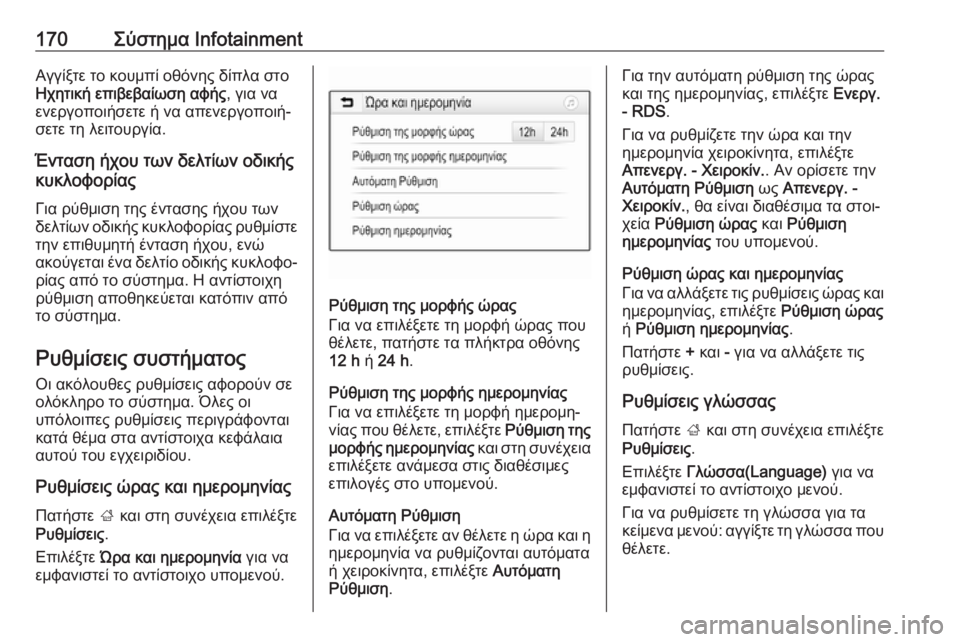
Επιλέξτε Ώρα και ημερομηνία για να
εμφανιστεί το αντίστοιχο υπομενού.
Ρύθμιση της μορφής ώρας
Για να επιλέξετε τη μορφή ώρας που θέλετε, πατήστε τα πλήκτρα οθόνης
12 h ή 24 h .
Ρύθμιση της μορφής ημερομηνίας
Για να επιλέξετε τη μορφή ημερομη‐
νίας που θέλετε, επιλέξτε Ρύθμιση της
μορφής ημερομηνίας και στη συνέχεια
επιλέξετε ανάμεσα στις διαθέσιμες
επιλογές στο υπομενού.
Αυτόματη Ρύθμιση
Για να επιλέξετε αν θέλετε η ώρα και η ημερομηνία να ρυθμίζονται αυτόματα
ή χειροκίνητα, επιλέξτε Αυτόματη
Ρύθμιση .
Για την αυτόματη ρύθμιση της ώρας
και της ημερομηνίας, επιλέξτε Ενεργ.
- RDS .
Για να ρυθμίζετε την ώρα και την
ημερομηνία χειροκίνητα, επιλέξτε
Απενεργ. - Χειροκίν. . Αν ορίσετε την
Αυτόματη Ρύθμιση ως Απενεργ. -
Χειροκίν. , θα είναι διαθέσιμα τα στοι‐
χεία Ρύθμιση ώρας και Ρύθμιση
ημερομηνίας του υπομενού.
Ρύθμιση ώρας και ημερομηνίας
Για να αλλάξετε τις ρυθμίσεις ώρας και
ημερομηνίας, επιλέξτε Ρύθμιση ώρας
ή Ρύθμιση ημερομηνίας .
Πατήστε + και - για να αλλάξετε τις
ρυθμίσεις.
Ρυθμίσεις γλώσσας
Πατήστε ; και στη συνέχεια επιλέξτε
Ρυθμίσεις .
Επιλέξτε Γλώσσα(Language) για να
εμφανιστεί το αντίστοιχο μενού.
Για να ρυθμίσετε τη γλώσσα για τα
κείμενα μενού: αγγίξτε τη γλώσσα που
θέλετε.
Page 173 of 387
Σύστημα Infotainment171Λειτουργία κύλισης κειμένουΕάν στην οθόνη εμφανίζεται εκτενές
κείμενο π.χ. τίτλοι τραγουδιών ή
ονόματα σταθμών, η κύλιση στο
κείμενο μπορεί να γίνεται είτε συνεχό‐ μενα είτε μία φορά και να εμφανίζεται
μόνο ένα μέρος του κειμένου.
Πατήστε ; και στη συνέχεια επιλέξτε
Ρυθμίσεις .
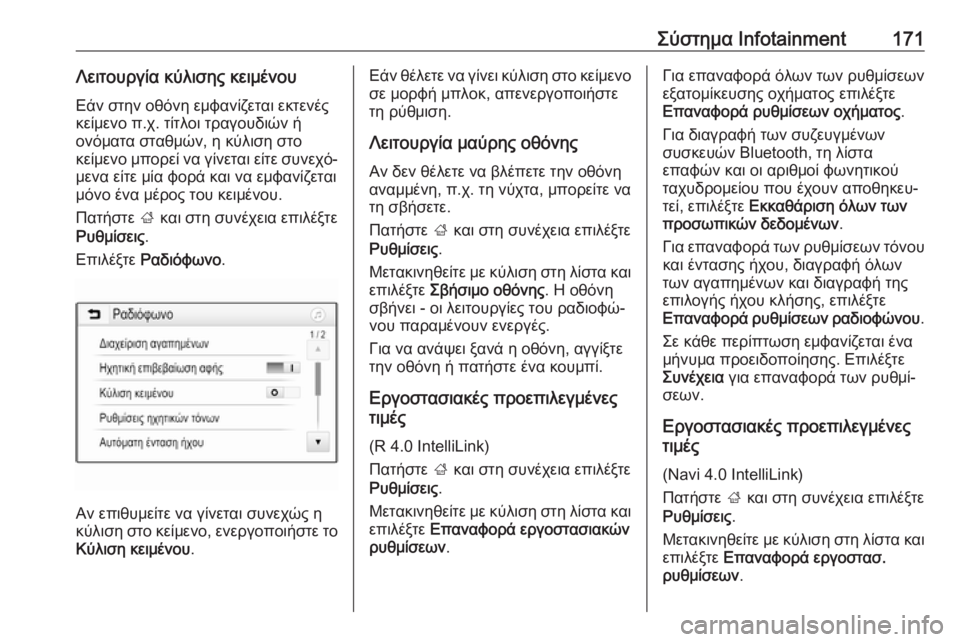
Επιλέξτε Ραδιόφωνο .
Αν επιθυμείτε να γίνεται συνεχώς η
κύλιση στο κείμενο, ενεργοποιήστε το
Κύλιση κειμένου .
Εάν θέλετε να γίνει κύλιση στο κείμενο
σε μορφή μπλοκ, απενεργοποιήστε
τη ρύθμιση.
Λειτουργία μαύρης οθόνης
Αν δεν θέλετε να βλέπετε την οθόνη
αναμμένη, π.χ. τη νύχτα, μπορείτε να
τη σβήσετε.
Πατήστε ; και στη συνέχεια επιλέξτε
Ρυθμίσεις .
Μετακινηθείτε με κύλιση στη λίστα και επιλέξτε Σβήσιμο οθόνης . Η οθόνη
σβήνει - οι λειτουργίες του ραδιοφώ‐
νου παραμένουν ενεργές.
Για να ανάψει ξανά η οθόνη, αγγίξτε
την οθόνη ή πατήστε ένα κουμπί.
Εργοστασιακές προεπιλεγμένες
τιμές
(R 4.0 IntelliLink)
Πατήστε ; και στη συνέχεια επιλέξτε
Ρυθμίσεις .
Μετακινηθείτε με κύλιση στη λίστα και
επιλέξτε Επαναφορά εργοστασιακών
ρυθμίσεων .Για επαναφορά όλων των ρυθμίσεων
εξατομίκευσης οχήματος επιλέξτε Επαναφορά ρυθμίσεων οχήματος .
Για διαγραφή των συζευγμένων συσκευών Bluetooth, τη λίστα
επαφών και οι αριθμοί φωνητικού
ταχυδρομείου που έχουν αποθηκευ‐
τεί, επιλέξτε Εκκαθάριση όλων των
προσωπικών δεδομένων .
Για επαναφορά των ρυθμίσεων τόνου και έντασης ήχου, διαγραφή όλων
των αγαπημένων και διαγραφή της
επιλογής ήχου κλήσης, επιλέξτε
Επαναφορά ρυθμίσεων ραδιοφώνου .
Σε κάθε περίπτωση εμφανίζεται ένα
μήνυμα προειδοποίησης. Επιλέξτε Συνέχεια για επαναφορά των ρυθμί‐
σεων.
Εργοστασιακές προεπιλεγμένες
τιμές
(Navi 4.0 IntelliLink)
Πατήστε ; και στη συνέχεια επιλέξτε
Ρυθμίσεις .
Μετακινηθείτε με κύλιση στη λίστα και
επιλέξτε Επαναφορά εργοστασ.
ρυθμίσεων .
Page 174 of 387
172Σύστημα InfotainmentΡυθμίσεις οχήματος
Για να επαναφέρετε όλες τις ρυθμίσεις εξατομίκευσης οχήματος, επιλέξτε
Επαναφορά ρυθμίσεων οχήματος .
Εμφανίζεται ένα αναδυόμενο παρά‐
θυρο. Επιβεβαιώστε το αναδυόμενο
μήνυμα.
Πληροφορίες τηλεφώνου
Για διαγραφή των συζευγμένων
συσκευών Bluetooth, τη λίστα
επαφών και οι αριθμοί φωνητικού
ταχυδρομείου που έχουν αποθηκευ‐
τεί, επιλέξτε Διαγραφή όλων των
πληροφοριών τηλεφώνου .
Εμφανίζεται ένα αναδυόμενο παρά‐
θυρο. Επιβεβαιώστε το αναδυόμενο
μήνυμα.
Ρυθμίσεις ραδιοφώνου
Για να μηδενίσετε τις ρυθμίσεις ηχητι‐
κών τόνων και έντασης ήχου και να
διαγράψετε όλα τα Αγαπημένα,
επιλέξτε Επαναφορά ρυθμίσεων
ραδιοφώνου .
Εμφανίζεται ένα αναδυόμενο παρά‐
θυρο. Επιβεβαιώστε το αναδυόμενο
μήνυμα.Ρυθμίσεις πλοήγησης
Για να μηδενίσετε όλες τις παραμέ‐ τρους πλοήγησης και τις ρυθμίσεις
του συστήματος πλοήγησης, επιλέξτε
Επαναφορά ρυθμίσεων συστήματος
πλοήγησης . Εμφανίζεται ένα υπομε‐
νού.
Ανάλογα με ποια ομάδα παραμέτρων
θέλετε να μηδενίσετε, επιλέξτε
Εκκαθάριση ιστορικού πλοήγησης
(πρόσφατοι προορισμοί),
Εκκαθάριση Αγαπημένων
πλοήγησης (Αγαπημένα) ή
Επαναφορά επιλογών και ρυθμίσεων πλοήγησης (π.χ. ρυθμίσεις για την
οθόνη χάρτη, φωνητική οδηγία ή επιλογές διαδρομής).
Εμφανίζεται ένα αναδυόμενο παρά‐
θυρο. Επιβεβαιώστε το αναδυόμενο
μήνυμα.
Έκδοση συστήματος
Πατήστε ; και στη συνέχεια επιλέξτε
Ρυθμίσεις .
Μετακινηθείτε με κύλιση στη λίστα και επιλέξτε Πληροφορίες λογισμικού .Αν συνδεθεί μια συσκευή USB,
μπορείτε να αποθηκεύσετε τις πληρο‐
φορίες οχήματος σε αυτήν τη
συσκευή USB.
Επιλέξτε Ενημέρωση συστήματος και
στη συνέχεια Αποθήκευση πληροφ
οχήμ στο USB .
Για ενημέρωση συστήματος επικοι‐
νωνήστε με το συνεργείο σας.
Ρυθμίσεις οχήματος
Οι Ρυθμίσεις οχήματος περιγράφο‐
νται στο Εγχειρίδιο Οδηγιών Χρήσης
και Λειτουργίας.