phone OPEL ZAFIRA C 2018 Εγχειρίδιο Οδηγιών Χρήσης και Λειτουργίας (in Greek)
[x] Cancel search | Manufacturer: OPEL, Model Year: 2018, Model line: ZAFIRA C, Model: OPEL ZAFIRA C 2018Pages: 387, PDF Size: 10.18 MB
Page 142 of 387
140Όργανα και χειριστήριαΞεκλείδωμα πόρτας με
τηλεχειριστήριο : Αλλάζει την
παραμετροποίηση ώστε να
ξεκλειδώνει μόνο η πόρτα του
οδηγού ή όλες οι πόρτες κατά το
ξεκλείδωμα.
Επανακλ. θυρ. που ξεκλ. με τηλ. :
Ενεργοποιεί ή απενεργοποιεί τη
λειτουργία αυτόματης επανάλη‐
ψης κλειδώματος ύστερα από
ξεκλείδωμα χωρίς να ανοίξετε το
όχημα.Υπηρεσία τηλεματικής
OnStar Το OnStar είναι ένα προσωπικό
σύστημα υποβοήθησης συνδεσιμότη‐
τας και εξυπηρέτησης με ενσωματω‐
μένο Wi-Fi hotspot. Η υπηρεσία
OnStar είναι διαθέσιμη 24 ώρες το
εικοσιτετράωρο, επτά ημέρες την
εβδομάδα.
Επισήμανση
Το OnStar δεν είναι διαθέσιμο σε
όλες τις αγορές. Για περισσότερες
πληροφορίες απευθυνθείτε στο
συνεργείο της περιοχής σας.
Επισήμανση
Για να είναι διαθέσιμο και λειτουρ‐
γικό, το OnStar χρειάζεται μια
έγκυρη συνδρομή OnStar, να
λειτουργούν τα ηλεκτρικά συστή‐
ματα του οχήματος, υπηρεσία κινη‐
τής τηλεφωνίας και δορυφορική
σύνδεση GPS.
Για να ενεργοποιήσετε τις υπηρεσίες OnStar και να δημιουργήσετε έναν
λογαριασμό, πατήστε το Z και μιλή‐
στε με έναν σύμβουλο.Ανάλογα με τον εξοπλισμό του οχήμα‐ τος, είναι διαθέσιμες οι παρακάτω
υπηρεσίες:
● Υπηρεσίες έκτακτης ανάγκης και υποστήριξης σε περίπτωση
ακινητοποίησης του οχήματος
λόγω βλάβης
● Wi-Fi hotspot
● Εφαρμογή Smartphone
● Τηλεχειρισμός, π.χ. τοποθεσία οχήματος, ενεργοποίηση κόρνας
και φώτων, χειρισμός του συστή‐
ματος κεντρικού κλειδώματος
● Βοήθεια σε περίπτωση κλοπής του οχήματος
● Διαγνωστικός έλεγχος οχήματος ● Λήψη προορισμού
Επισήμανση
Η μονάδα OnStar του οχήματος απενεργοποιείται μετά από δέκα
ημέρες χωρίς κύκλο ανάφλεξης. Οι
λειτουργίες που απαιτούν σύνδεση
δεδομένων θα είναι διαθέσιμες ξανά
μετά την ενεργοποίηση της ανάφλε‐
ξης.
Page 144 of 387
142Όργανα και χειριστήριαWi-Fi hotspot
Το Wi-Fi Hotspot του οχήματος παρέ‐
χει σύνδεση στο διαδίκτυο με μέγιστη
ταχύτητα 4G/LTE.
Επισήμανση
Η λειτουργία Wi-Fi hotspot δεν είναι
διαθέσιμη σε όλες τις αγορές.
Μπορούν να συνδεθούν έως επτά
συσκευές.
Για να συνδέσετε μια κινητή συσκευή
στο Wi-Fi hotspot:
1. Πατήστε το j και στη συνέχεια
επιλέξτε τις ρυθμίσεις Wi-Fi στην
οθόνη πληροφοριών. Οι ρυθμί‐
σεις που εμφανίζονται συμπερι‐
λαμβάνουν το όνομα του Wi-Fi
hotspot (SSID), τον κωδικό πρόσβασης και τον τύπο σύνδε‐
σης.
2. Αρχίστε αναζήτηση δικτύων Wi-Fi
στην κινητή σας συσκευή.
3. Επιλέξτε το hotspot (SSID) του οχήματος σας όταν εμφανιστεί στη
λίστα.
4. Όταν σας ζητηθεί, εισάγετε τον κωδικό πρόσβασης στην κινητή
σας συσκευή.Επισήμανση
Για να αλλάξετε το SSID ή τον
κωδικό πρόσβασης, πιέστε Z, για να
συνομιλήσετε με έναν σύμβουλο ή
συνδεθείτε στον λογαριασμό σας.
Για να απενεργοποιήσετε τη λειτουρ‐
γία του Wi-Fi hotspot, πατήστε το Z,
για να καλέσετε έναν σύμβουλο.
Εφαρμογή Smartphone
Με την εφαρμογή myOpel για
smartphone μπορείτε να χειρίζεστε ορισμένες λειτουργίες του οχήματος
από απόσταση.
Είναι διαθέσιμες οι παρακάτω
λειτουργίες:
● Κλείδωμα ή ξεκλείδωμα του οχήματος.
● Ενεργοποίηση της κόρνας ή αναβοσβήσιμο των φώτων.
● Έλεγχος της στάθμης καυσίμου, της διάρκειας ζωής λαδιού κινη‐
τήρα και της πίεσης ελαστικών
(μόνο με το σύστημα παρακολού‐ θησης πίεσης ελαστικών).
● Αποστολή προορισμού πλοήγη‐ σης στο όχημα, αν διαθέτει ενσω‐
ματωμένο σύστημα πλοήγησης.● Εντοπισμός οχήματος στον χάρτη.
● Διαχείριση ρυθμίσεων Wi-Fi.
Για να χρησιμοποιήσετε αυτές τις
λειτουργίες, κατεβάστε (download)
την εφαρμογή από το App Store ®
ή το
Google Play™ Store.
Τηλεχειριστήριο
Αν θέλετε, μπορείτε να καλέσετε από
οποιοδήποτε τηλέφωνο έναν
σύμβουλο, που μπορεί να χειριστεί
συγκεκριμένες λειτουργίες του οχήμα‐ τος από απόσταση. Μπορείτε να
βρείτε στον αντίστοιχο αριθμό τηλε‐
φώνου της OnStar στον δικτυακό
τόπο της εκάστοτε χώρας.
Είναι διαθέσιμες οι παρακάτω
λειτουργίες:
● Κλείδωμα ή ξεκλείδωμα του οχήματος.
● Παροχή πληροφοριών για την τοποθεσία του οχήματος.
● Ενεργοποίηση της κόρνας ή αναβοσβήσιμο των φώτων.
Page 159 of 387
Σύστημα Infotainment157Σύστημα
InfotainmentΕισαγωγή ................................... 157
Γενικές πληροφορίες ................ 157
Λειτουργία αντικλεπτικής προστασίας ............................ 158
Επισκόπηση χειριστηρίων .......159
Χρήση ...................................... 162
Βασικός χειρισμός ......................165
Ρυθμίσεις ηχητικών τόνων .......168
Ρυθμίσεις έντασης ήχου ..........169
Ρυθμίσεις συστήματος .............170
Ραδιόφωνο ................................. 173
Χρήση ...................................... 173
Αναζήτηση σταθμών ................173
Κατάλογοι προτιμήσεων ..........175
Σύστημα Ραδιοφωνικών Δεδομένων (RDS) ..................176
Ψηφιακή μετάδοση ήχου .........177
Εξωτερικές συσκευές .................179
Γενικές πληροφορίες ................ 179
Αναπαραγωγή ήχου ................181
Εμφάνιση εικόνων ...................182Αναπαραγωγή ταινιών .............184
Χρήση εφαρμογών smartphone ............................ 185
Πλοήγηση .................................. 187
Γενικές πληροφορίες ................ 187
Χρήση ...................................... 188
Εισαγωγή προορισμού ............193
Καθοδήγηση ............................ 199
Φωνητική αναγνώριση ...............203
Γενικές πληροφορίες ................ 203
Χρήση ...................................... 203
Τηλέφωνο .................................. 203
Γενικές πληροφορίες ................ 203
Σύνδεση Bluetooth ..................204
Κλήση έκτακτης ανάγκης .........207
Χειρισμός ................................. 207
Κινητά τηλέφωνα και ασύρματος (CB) ........................................ 212Εισαγωγή
Γενικές πληροφορίες Το σύστημα Infotainment σας παρέ‐
χει ενημέρωση και ψυχαγωγία αυτο‐
κινήτου υψηλής ποιότητας.
Χρησιμοποιώντας τις λειτουργίες
ραδιοφώνου, μπορείτε να καταχωρή‐
σετε έως 25 σταθμούς σε πέντε σελί‐
δες Αγαπημένων.
Μπορείτε να συνδέσετε εξωτερικές
συσκευές αποθήκευσης δεδομένων
στο σύστημα Ιnfotainment ως
πρόσθετες πηγές ήχου, είτε μέσω
καλωδίου είτε μέσω Bluetooth ®
.
Το σύστημα πλοήγησης με δυναμικό
σχεδιασμό διαδρομής σας καθοδηγεί
με αξιοπιστία στον προορισμό σας
και, εφόσον το επιθυμείτε, παρακάμ‐
πτει αυτόματα μποτιλιαρίσματα ή
άλλα κυκλοφοριακά προβλήματα.
Επιπλέον, το σύστημα Infotainment
διαθέτει πύλη κινητού τηλεφώνου που σας δίνει τη δυνατότητα για εύκολη και
ασφαλή χρήση του κινητού σας τηλε‐
φώνου στο όχημα.
Page 160 of 387
158Σύστημα InfotainmentΜπορείτε επίσης να χειριστείτε συγκε‐
κριμένες εφαρμογές smartphone μέσω του συστήματος Ιnfotainment.
Προαιρετικά ο χειρισμός του συστή‐
ματος Infotainment μπορεί να γίνει
χρησιμοποιώντας την οθόνη αφής
στον πίνακα ελέγχου, τα χειριστήρια
στο τιμόνι ή μέσω φωνητικής αναγνώ‐ ρισης - αν παρέχεται από το κινητό
τηλέφωνό σας.
Ο εργονομικός σχεδιασμός των χειρι‐ στηρίων, η οθόνη αφής και οι σαφείς
ενδείξεις σας επιτρέπουν να ελέγχετε
το σύστημα εύκολα και άμεσα.
Επισήμανση
Σε αυτό το εγχειρίδιο περιγράφονται
όλες οι επιλογές και τα χαρακτηρι‐
στικά που είναι διαθέσιμες για τα
διάφορα συστήματα Ιnfotainment.
Ορισμένες από τις περιγραφές,
συμπεριλαμβανομένων των περι‐
γραφών των λειτουργιών της οθόνης
και των μενού, μπορεί να μην
ισχύουν για το όχημά σας λόγω
διαφορετικής έκδοσης μοντέλου,
προδιαγραφών της εκάστοτε χώρας, ειδικού εξοπλισμού ή αξεσουάρ.Σημαντική πληροφορία για το
χειρισμό και την οδική ασφάλεια9 Προειδοποίηση
Η χρήση του συστήματος
Infotainment πρέπει να είναι
τέτοια, ώστε η οδήγηση του
οχήματος να γίνεται πάντοτε με
ασφάλεια. Εάν έχετε αμφιβολίες,
σταματήστε το αυτοκίνητο και
χειριστείτε το σύστημα
Infotainment με το αυτοκίνητο
σταματημένο.
9 Προειδοποίηση
Σε ορισμένες περιοχές, οι μονό‐
δρομοι, άλλες οδοί και είσοδοι
(π.χ. ζώνες πεζοδρόμησης), όπου
δεν επιτρέπεται να στρίψετε, δεν
επισημαίνονται στο χάρτη. Σε
αυτές τις περιοχές, από το
σύστημα Infotainment μπορεί να
ακουστεί μια προειδοποίηση την
οποία πρέπει να επιβεβαιώσετε.
Πρέπει να δώσετε ιδιαίτερη
προσοχή στους μονόδρομους, τις
οδούς και τις εισόδους που δεν
επιτρέπετε να εισέλθετε.
Λήψη ραδιοφωνικού σήματος
Η λήψη ραδιοφωνικού σήματος
μπορεί να διακοπεί από παράσιτα,
θόρυβο, παραμόρφωση ή απώλεια
σήματος λόγω:
● αλλαγών στην απόσταση από τον πομπό
● λήψης μέσω πολλαπλών κανα‐ λιών λόγω ανάκλασης
● φαινομένων σκίασης
Λειτουργία αντικλεπτικής προστασίας
Το σύστημα Infotainment διαθέτει ένα
ηλεκτρονικό σύστημα ασφάλειας για
αντικλεπτική προστασία.
Το σύστημα Infotainment λειτουργεί μόνο στο δικό σας όχημα και επομέ‐
νως είναι άχρηστο για τον κλέφτη.
Page 165 of 387
Σύστημα Infotainment163Σίγαση
Πιέστε X για σίγαση του συστήματος
Infotainment.
Για ακύρωση της λειτουργίας σίγα‐
σης: πιέστε ξανά X. Ορίζεται ξανά η
ένταση ήχου που είχε επιλεγεί την
τελευταία φορά.
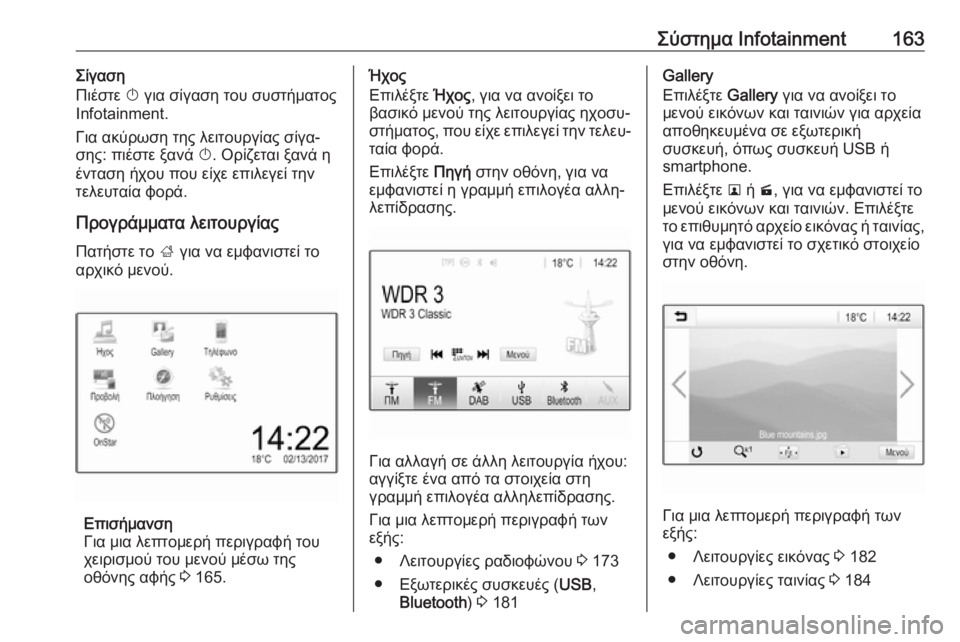
Προγράμματα λειτουργίας
Πατήστε το ; για να εμφανιστεί το
αρχικό μενού.
Επισήμανση
Για μια λεπτομερή περιγραφή του
χειρισμού του μενού μέσω της
οθόνης αφής 3 165.
Ήχος
Επιλέξτε Ήχος, για να ανοίξει το
βασικό μενού της λειτουργίας ηχοσυ‐
στήματος, που είχε επιλεγεί την τελευ‐ ταία φορά.
Επιλέξτε Πηγή στην οθόνη, για να
εμφανιστεί η γραμμή επιλογέα αλλη‐
λεπίδρασης.
Για αλλαγή σε άλλη λειτουργία ήχου:
αγγίξτε ένα από τα στοιχεία στη
γραμμή επιλογέα αλληλεπίδρασης.
Για μια λεπτομερή περιγραφή των
εξής:
● Λειτουργίες ραδιοφώνου 3 173
● Εξωτερικές συσκευές ( USB,
Bluetooth ) 3 181
Gallery
Επιλέξτε Gallery για να ανοίξει το
μενού εικόνων και ταινιών για αρχεία
αποθηκευμένα σε εξωτερική
συσκευή, όπως συσκευή USB ή
smartphone.
Επιλέξτε l ή m, για να εμφανιστεί το
μενού εικόνων και ταινιών. Επιλέξτε
το επιθυμητό αρχείο εικόνας ή ταινίας, για να εμφανιστεί το σχετικό στοιχείο
στην οθόνη.
Για μια λεπτομερή περιγραφή των
εξής:
● Λειτουργίες εικόνας 3 182
● Λειτουργίες ταινίας 3 184
Page 166 of 387
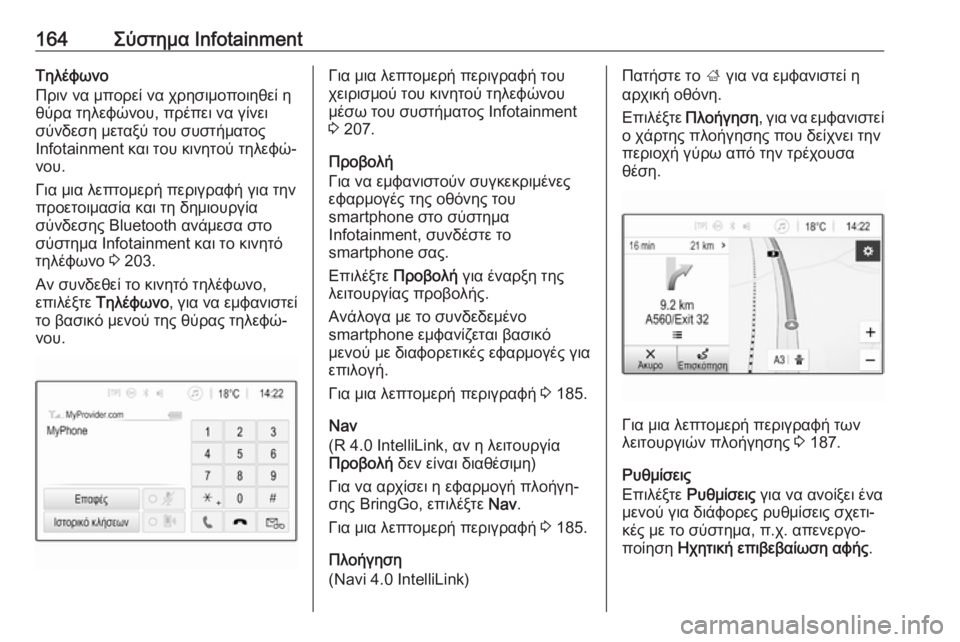
164Σύστημα InfotainmentΤηλέφωνο
Πριν να μπορεί να χρησιμοποιηθεί η
θύρα τηλεφώνου, πρέπει να γίνει
σύνδεση μεταξύ του συστήματος
Infotainment και του κινητού τηλεφώ‐
νου.
Για μια λεπτομερή περιγραφή για την προετοιμασία και τη δημιουργία
σύνδεσης Bluetooth ανάμεσα στο
σύστημα Ιnfotainment και το κινητό
τηλέφωνο 3 203.
Αν συνδεθεί το κινητό τηλέφωνο,
επιλέξτε Τηλέφωνο , για να εμφανιστεί
το βασικό μενού της θύρας τηλεφώ‐
νου.Για μια λεπτομερή περιγραφή του
χειρισμού του κινητού τηλεφώνου
μέσω του συστήματος Ιnfotainment
3 207.
Προβολή
Για να εμφανιστούν συγκεκριμένες
εφαρμογές της οθόνης του
smartphone στο σύστημα
Infotainment, συνδέστε το
smartphone σας.
Επιλέξτε Προβολή για έναρξη της
λειτουργίας προβολής.
Ανάλογα με το συνδεδεμένο
smartphone εμφανίζεται βασικό
μενού με διαφορετικές εφαρμογές για
επιλογή.
Για μια λεπτομερή περιγραφή 3 185.
Nav
(R 4.0 IntelliLink, αν η λειτουργία
Προβολή δεν είναι διαθέσιμη)
Για να αρχίσει η εφαρμογή πλοήγη‐
σης BringGo, επιλέξτε Nav.
Για μια λεπτομερή περιγραφή 3 185.
Πλοήγηση
(Navi 4.0 IntelliLink)Πατήστε το ; για να εμφανιστεί η
αρχική οθόνη.
Επιλέξτε Πλοήγηση , για να εμφανιστεί
ο χάρτης πλοήγησης που δείχνει την
περιοχή γύρω από την τρέχουσα
θέση.
Για μια λεπτομερή περιγραφή των
λειτουργιών πλοήγησης 3 187.
Ρυθμίσεις
Επιλέξτε Ρυθμίσεις για να ανοίξει ένα
μενού για διάφορες ρυθμίσεις σχετι‐
κές με το σύστημα, π.χ. απενεργο‐
ποίηση Ηχητική επιβεβαίωση αφής .
Page 181 of 387
Σύστημα Infotainment179Η ζώνη συχνοτήτων L (επίγειο και
δορυφορικό ραδιόφωνο) είναι μια
άλλη ζώνη συχνοτήτων ραδιοφώνου
που μπορεί να ληφθεί επιπρόσθετα.
Επιλέξτε το Μενού στην κάτω σειρά
του βασικού μενού του ραδιοφώνου
DAB, για να ανοίξει το αντίστοιχο
ειδικό υπομενού ζώνης συχνοτήτων.
Μετακινηθείτε με κύλιση στη λίστα και
ενεργοποιήστε ή απενεργοποιήστε το Ζώνη συχνοτήτων L .
EPG
Ο ηλεκτρονικός οδηγός προγράμμα‐
τος παρέχει πληροφορίες για το
τρέχον και το ακόλουθο πρόγραμμα
του συγκεκριμένου σταθμού DAB.
Επιλέξτε Μενού στην κάτω γραμμή
του βασικού μενού του ραδιοφώνου
DAB και κατόπιν επιλέξτε Λίστα
σταθμών .
Για να εμφανιστεί το πρόγραμμα του
επιθυμητού σταθμού, αγγίξτε το εικο‐
νίδιο δίπλα στο σταθμό.Εξωτερικές συσκευές
Γενικές πληροφορίες
Στην κεντρική κονσόλα υπάρχει μια
θύρα USB για τη σύνδεση εξωτερικών
συσκευών.
Επισήμανση
Η θύρα USB πρέπει να είναι πάντοτε καθαρή και στεγνή.
Θύρα USB
Στη θύρα USB μπορείτε να συνδέ‐
σετε MP3 player, συσκευή USB,
κάρτα SD (μέσω θύρας USB/αντά‐
πτορα) ή smartphone.
Μπορούν να συνδεθούν μέχρι δύο
συσκευές USB κάθε φορά στο
σύστημα Infotainment.
Επισήμανση
Για τη σύνδεση δύο συσκευών USB,
απαιτείται εξωτερικό USB hub.
Το σύστημα Ιnfotainment έχει δυνα‐
τότητα αναπαραγωγής αρχείων ήχου, προβολής αρχείων εικόνας ή αναπα‐
ραγωγής αρχείων ταινιών που περιέ‐
χονται σε συσκευές USB.Όταν κάποια από αυτές τις συσκευές
είναι συνδεδεμένη στη θύρα USB,
μπορείτε να χειριστείτε διάφορες
λειτουργίες τους από τα χειριστήρια
και τα μενού του συστήματος
Ιnfotainment.
Επισήμανση
Δεν υποστηρίζονται όλες οι βοηθητι‐ κές συσκευές από το σύστημα
Ιnfotainment. Ελέγξτε τη λίστα
συμβατότητας στον ιστότοπό μας.
Σύνδεση/αποσύνδεση μιας συσκευής Συνδέστε μία από τις συσκευές που
αναφέρονται παραπάνω στη θύρα
USB. Αν απαιτείται, χρησιμοποιήστε
το κατάλληλο καλώδιο σύνδεσης. Η
λειτουργία μουσικής αρχίζει αυτό‐
ματα.
Επισήμανση
Αν συνδεθεί μια μη αναγνώσιμη
συσκευή USB, θα εμφανιστεί το
σχετικό μήνυμα σφάλματος και το
σύστημα Infotainment θα μεταβεί
αυτόματα στη λειτουργία που χρησι‐
μοποιούταν προηγουμένως.
Page 182 of 387
180Σύστημα InfotainmentΓια να αποσυνδέσετε τη συσκευή
USB, επιλέξτε μια άλλη λειτουργία και
στη συνέχεια αφαιρέστε τη συσκευή
USB.Προσοχή
Αποφύγετε να αποσυνδέετε τη
συσκευή στη διάρκεια της αναπα‐
ραγωγής. Κάτι τέτοιο μπορεί να
προκαλέσει ζημιά στη συσκευή ή
στο σύστημα Ιnfotainment.
Αυτόματη εκκίνηση USB
Από προεπιλογή το μενού ήχου USB
εμφανίζεται αυτόματα μόλις συνδεθεί
μια συσκευή USB.
Αν θέλετε, αυτή η λειτουργία μπορεί να απενεργοποιηθεί.
Πατήστε ; και στη συνέχεια επιλέξτε
Ρυθμίσεις , για να ανοίξει το μενού
ρυθμίσεων.
Επιλέξτε Ραδιόφωνο , μετακινηθείτε
με κύλιση στο Αυτόματη έναρξη USB
και αγγίξτε το κουμπί οθόνης δίπλα στη λειτουργία.
Για να επανενεργοποιήσετε τη
λειτουργία: αγγίξτε το πλήκτρο
οθόνης ξανά.
Bluetooth
Οι συσκευές που υποστηρίζουν
μουσικά προφίλ Bluetooth A2DP και
AVRCP μπορούν να συνδεθούν
ασύρματα στο σύστημα Ι nfotainment.
Το σύστημα Ιnfotainment μπορεί να
αναπαράγει μουσικά αρχεία που
υπάρχουν σε αυτές τις συσκευές.
Σύνδεση μιας συσκευής
Για λεπτομερή περιγραφή του πως γίνεται η σύνδεση Bluetooth 3 204.
Τύποι αρχείων και φάκελοι
Η μέγιστη χωρητικότητα μιας
συσκευής που υποστηρίζεται από το
σύστημα Ιnfotainment είναι
2.500 μουσικά αρχεία, 2.500 αρχεία
εικόνας, 250 αρχεία ταινίας,
2.500 φάκελοι και 10 βαθμίδες δομής
φακέλων. Υποστηρίζονται μόνο
συσκευές που έχουν διαμορφωθεί με
σύστημα αρχείων FAT16/FAT32.
Αν περιλαμβάνονται εικόνες στα
συνοδευτικά δεδομένα ήχου, αυτές οι
εικόνες εμφανίζονται στην οθόνη.Επισήμανση
Ορισμένα αρχεία μπορεί να μην
αναπαράγονται σωστά. Αυτό μπορεί
να συμβαίνει λόγω διαφορετικής
μορφής εγγραφής ή λόγω της κατά‐
στασης του αρχείου.
Τα αρχεία από online καταστήματα,
για τα οποία ισχύει η διαχείριση
ψηφιακών δικαιωμάτων (DRM), δεν μπορούν να αναπαραχθούν.
Το σύστημα Ιnfotainment μπορεί να
αναπαράγει τα παρακάτω αρχεία ήχου, εικόνας και ταινίας σε εξωτερι‐
κές συσκευές.
Αρχεία ήχου
Οι συμβατοί τύποι αρχείων ήχου
είναι MP3 (MPEG-1 Layer 3, MPEG-2
Layer 3), WMA, AAC, AAC+, ALAC
OGG WAF (PCM), AIFF, 3GPP ( ήχος
μόνο), ηχητικά βιβλία και LPCM. Οι
συσκευές iPod ®
και iPhone ®
αναπα‐
ράγουν ALAC, AIFF, ηχητικά βιβλία
και LPCM.
Κατά την αναπαραγωγή ενός αρχείου
με πληροφορίες ετικέτας ID3, το σύστημα Ιnfotainment μπορεί να
Page 187 of 387
Σύστημα Infotainment185Διακοπή και ανάκτηση της
αναπαραγωγής
Αγγίξτε το = για διακοπή της αναπα‐
ραγωγής. Το πλήκτρο οθόνης αλλάζει
σε l.
Αγγίξτε το l για συνέχιση της αναπα‐
ραγωγής.
Αναπαραγωγή του επόμενου ή του
προηγούμενου μουσικού κομματιού
Αγγίξτε το c για αναπαραγωγή του
επόμενου αρχείου ταινίας.
Αγγίξτε το d εντός των πρώτων πέντε
δευτερολέπτων αναπαραγωγής της
ταινίας για να επιστρέψετε στο προη‐
γούμενο αρχείο ταινίας.
Επιστροφή στην αρχή της τρέχουσας ταινίας
Αγγίξτε το d μετά από πέντε δευτερό‐
λεπτα αναπαραγωγής της ταινίας.
Γρήγορη μετακίνηση μπροστά και πίσω
Αγγίξτε και κρατήστε πατημένο το d ή
το c. Αφήστε το, για να επιστρέψετε
σε κανονική λειτουργία αναπαραγω‐
γής.Μενού ταινίας
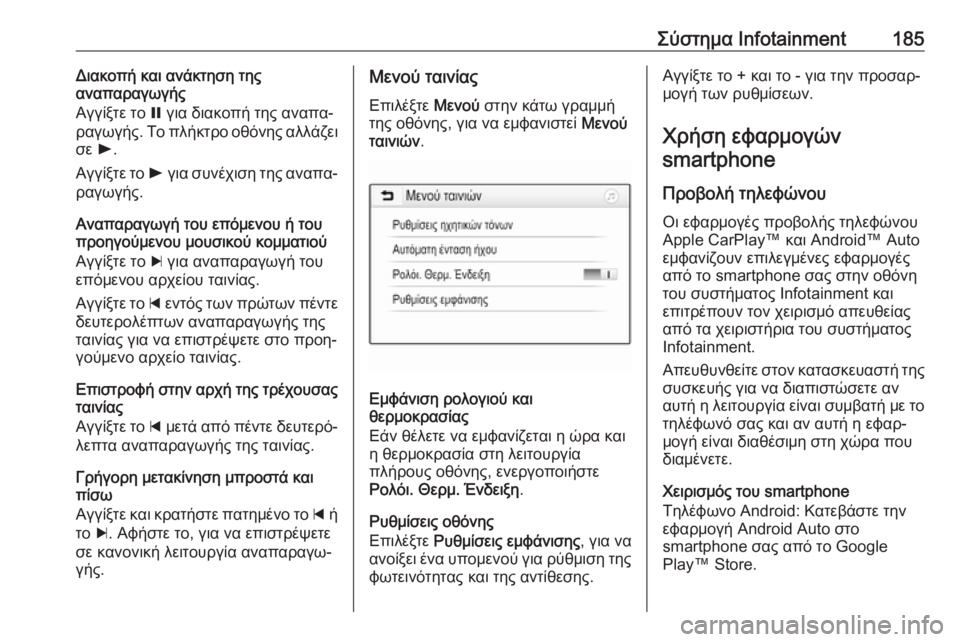
Επιλέξτε Μενού στην κάτω γραμμή
της οθόνης, για να εμφανιστεί Μενού
ταινιών .
Εμφάνιση ρολογιού και
θερμοκρασίας
Εάν θέλετε να εμφανίζεται η ώρα και
η θερμοκρασία στη λειτουργία
πλήρους οθόνης, ενεργοποιήστε
Ρολόι. Θερμ. Ένδειξη .
Ρυθμίσεις οθόνης
Επιλέξτε Ρυθμίσεις εμφάνισης , για να
ανοίξει ένα υπομενού για ρύθμιση της φωτεινότητας και της αντίθεσης.
Αγγίξτε το + και το - για την προσαρ‐
μογή των ρυθμίσεων.
Χρήση εφαρμογώνsmartphone
Προβολή τηλεφώνου Οι εφαρμογές προβολής τηλεφώνου
Apple CarPlay™ και Android™ Auto
εμφανίζουν επιλεγμένες εφαρμογές
από το smartphone σας στην οθόνη
του συστήματος Infotainment και
επιτρέπουν τον χειρισμό απευθείας
από τα χειριστήρια του συστήματος
Ιnfotainment.
Απευθυνθείτε στον κατασκευαστή της συσκευής για να διαπιστώσετε αν
αυτή η λειτουργία είναι συμβατή με το τηλέφωνό σας και αν αυτή η εφαρ‐
μογή είναι διαθέσιμη στη χώρα που
διαμένετε.
Χειρισμός του smartphone Τηλέφωνο Android: Κατεβάστε την
εφαρμογή Android Auto στο
smartphone σας από το Google
Play™ Store.
Page 188 of 387
186Σύστημα InfotainmentiPhone: Βεβαιωθείτε ότι το Siri®
είναι
ενεργοποιημένο στο smartphone
σας.
Ενεργοποίηση προβολής τηλεφώνου
στο μενού ρυθμίσεων
Πατήστε ; για να εμφανιστεί η αρχική
οθόνη και στη συνέχεια επιλέξτε
Ρυθμίσεις .
Μετακινηθείτε με κύλιση στη λίστα στο
Apple CarPlay ή στο Android Auto .
Βεβαιωθείτε ότι η αντίστοιχη εφαρ‐
μογή είναι ενεργοποιημένη.
Σύνδεση του κινητού τηλεφώνου
Συνδέστε το smartphone στη θύρα
USB 3 179.
Έναρξη της προβολής τηλεφώνου
Για την έναρξη της λειτουργίας
προβολής τηλεφώνου πιέστε ; και
κατόπιν επιλέξτε Προβολή.
Επισήμανση
Αν η εφαρμογή αναγνωρίζεται από
το σύστημα Infotainment, το εικονί‐
διο της εφαρμογής μπορεί να αλλάξει
σε Apple CarPlay ή σε
Android Auto .Για την έναρξη της λειτουργίας
μπορείτε εναλλακτικά να πιέσετε και
να κρατήσετε το ; για μερικά δευτε‐
ρόλεπτα.
Η οθόνη προβολής τηλεφώνου που
εμφανίζεται εξαρτάται από το τηλέ‐
φωνο και την έκδοση λογισμικού.
Επιστροφή στην οθόνη του
Infotainment
Πατήστε το ;.
BringGo Το BringGo είναι μια εφαρμογή πλοή‐
γησης που παρέχει αναζήτηση τοπο‐
θεσίας, εμφάνιση χαρτών και καθοδή‐
γηση διαδρομής.
Λήψη της εφαρμογής
Για να μπορέσετε να χειριστείτε την
εφαρμογή BringGo από τα χειριστή‐
ρια και τα μενού του συστήματος
Ιnfotainment, η αντίστοιχη εφαρμογή
πρέπει να είναι εγκατεστημένη στο
smartphone.
Κατεβάστε (download) την εφαρμογή
από το App Store ®
ή το Google Play
Store.Ενεργοποίηση του BringGo στο
μενού ρυθμίσεων
Πατήστε ; για να εμφανιστεί η αρχική
οθόνη και στη συνέχεια επιλέξτε
Ρυθμίσεις .
Μετακινηθείτε με κύλιση στη λίστα στην BringGo .
Βεβαιωθείτε ότι η εφαρμογή είναι
ενεργοποιημένη.
Σύνδεση του κινητού τηλεφώνου
Συνδέστε το smartphone στη θύρα
USB 3 179.
Εκκίνηση του BringGo
Για να αρχίσετε την εφαρμογή, πατή‐
στε ; και στη συνέχεια επιλέξτε το
εικονίδιο Nav.
Το βασικό μενού της εφαρμογής
εμφανίζεται στην οθόνη του συστήμα‐
τος Ιnfotainment.
Για περισσότερες πληροφορίες για
τον χειρισμό της εφαρμογής, βλ.
οδηγίες στον δικτυακό τόπο του κατα‐ σκευαστή.