USB OPEL ZAFIRA C 2018 Сопственички прирачник
[x] Cancel search | Manufacturer: OPEL, Model Year: 2018, Model line: ZAFIRA C, Model: OPEL ZAFIRA C 2018Pages: 389, PDF Size: 10.02 MB
Page 13 of 389
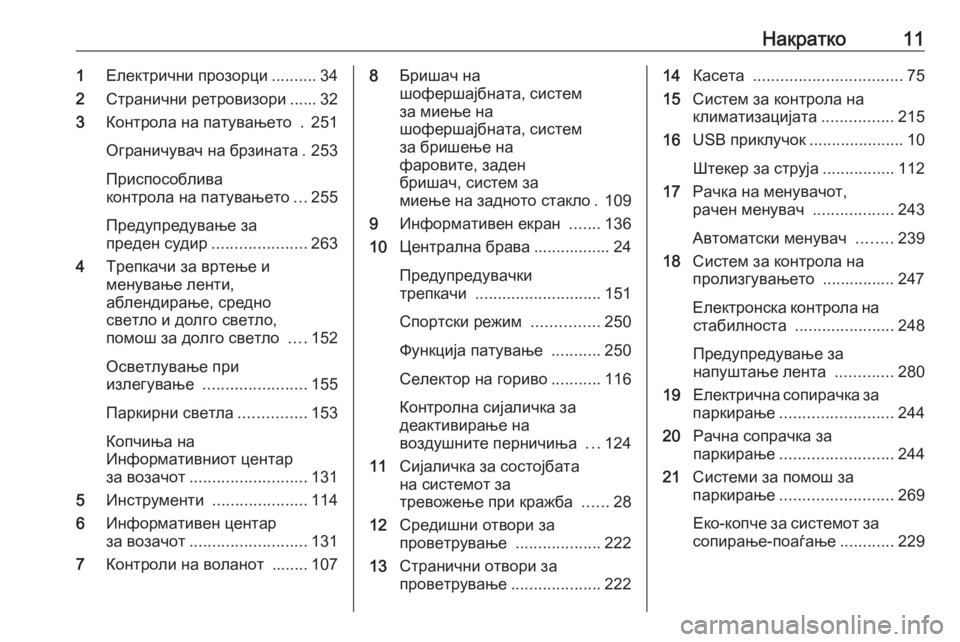
Накратко111Електрични прозорци ..........34
2 Странични ретровизори ...... 32
3 Контрола на патувањето . 251
Ограничувач на брзината . 253
Приспособлива
контрола на патувањето ...255
Предупредување за
преден судир .....................263
4 Трепкачи за вртење и
менување ленти,
аблендирање, средно
светло и долго светло,
помош за долго светло ....152
Осветлување при
излегување ....................... 155
Паркирни светла ...............153
Копчиња на
Информативниот центар
за возачот .......................... 131
5 Инструменти .....................114
6 Информативен центар
за возачот .......................... 131
7 Контроли на воланот ........ 1078Бришач на
шофершајбната, систем
за миење на
шофершајбната, систем
за бришење на
фаровите, заден
бришач, систем за
миење на задното стакло . 109
9 Информативен екран .......136
10 Централна брава ................. 24
Предупредувачки
трепкачи ............................ 151
Спортски режим ...............250
Функција патување ...........250
Селектор на гориво ...........116
Контролна сијаличка за
деактивирање на
воздушните перничиња ...124
11 Сијаличка за состојбата
на системот за
тревожење при кражба ......28
12 Средишни отвори за
проветрување ...................222
13 Странични отвори за
проветрување ....................22214Касета ................................. 75
15 Систем за контрола на
климатизацијата ................215
16 USB приклучок .....................10
Штекер за струја ................112
17 Рачка на менувачот,
рачен менувач ..................243
Автоматски менувач ........239
18 Систем за контрола на
пролизгувањето ................ 247
Електронска контрола на стабилноста ...................... 248
Предупредување за
напуштање лента .............280
19 Електрична сопирачка за
паркирање ......................... 244
20 Рачна сопрачка за
паркирање ......................... 244
21 Системи за помош за
паркирање ......................... 269
Еко-копче за системот за
сопирање-поаѓање ............229
Page 165 of 389
Инфозабавнен систем163За да откажете функцијата за
стишување: притиснете X
повторно. Повторно се поставува
последната избрана гласност.
Начини на работењето
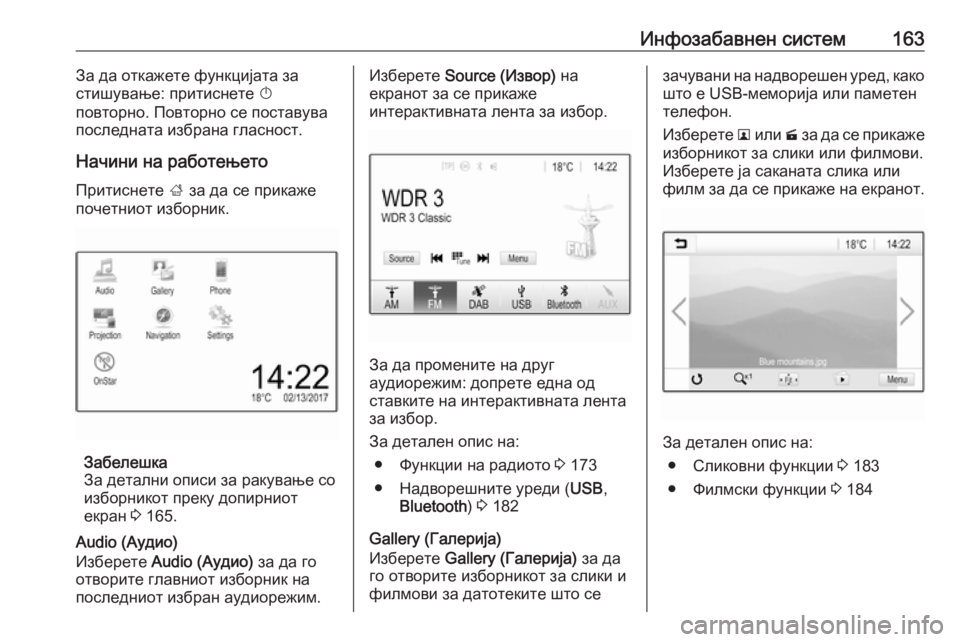
Притиснете ; за да се прикаже
почетниот изборник.
Забелешка
За детални описи за ракување со
изборникот преку допирниот
екран 3 165.
Audio (Аудио)
Изберете Audio (Аудио) за да го
отворите главниот изборник на последниот избран аудиорежим.
Изберете Source (Извор) на
екранот за се прикаже
интерактивната лента за избор.
За да промените на друг
аудиорежим: допрете една од
ставките на интерактивната лента
за избор.
За детален опис на: ● Функции на радиото 3 173
● Надворешните уреди ( USB,
Bluetooth ) 3 182
Gallery (Галерија)
Изберете Gallery (Галерија) за да
го отворите изборникот за слики и
филмови за датотеките што се
зачувани на надворешен уред, како што е USB-меморија или паметен
телефон.
Изберете l или m за да се прикаже
изборникот за слики или филмови.
Изберете ја саканата слика или
филм за да се прикаже на екранот.
За детален опис на:
● Сликовни функции 3 183
● Филмски функции 3 184
Page 174 of 389
172Инфозабавнен системЗа да ги ресетирате поставките затон и гласност, избришете ги сите
омилени, избришете го изборот на
тон на ѕвонење, изберете Restore
Radio Settings (Обнови радио
поставки) .
Во секој случај, се прикажува
порака за предупредување.
Изберете Continue (Продолжи) за
да ги ресетирате поставите.
Основни фабрички поставки
(Navi 4.0 IntelliLink)
Притиснете ; и потоа изберете
Settings (Поставки) .
Листајте и изберете Restore
Factory Settings (Врати ги
фабричките поставки) .
Поставки на возилото
За да ги обновите сите поставки за
приспособување на возилото кон
индивидуалните потреби,
изберете Reset Vehicle Settings
(Ресетирај ги поставките за
возилото) .
Се прикажува скок-прозорец.
Потврдете ја скок-пораката.Информации за телефонот
За да ги избришете поврзаните
уреди со Bluetooth, зачуваните
список на контакти и броевите за
говорна пошта, изберете Clear all
phone information (Избриши ги сите информации за телефонот) .
Се прикажува скок-прозорец.
Потврдете ја скок-пораката.
Поставки за радиото
За да ги ресетирате поставките за
тон и гласност и да ги избришете
сите омилени, изберете Restore
Radio Settings (Врати ги поставките
за радио) .
Се прикажува скок-прозорец.
Потврдете ја скок-пораката.
Поставки за навигација
За да ги ресетирате сите
параметри за навигација и
поставките за системот за
навигација, изберете Restore
Navigation Settings (Врати ги
поставките за навигација) . Се
прикажува подизборник.Во зависност од тоа која група
параметри сакате да ја ресетирате,
изберете Clear navigation history
(Избриши ја историјата на
навигацијата) (неодамнешни
дестинации), Clear navigation
favourites (Избриши ги омилените
од навигацијата) (омилени) или
Reset navigation options and settings
( Ресетирај ги опциите и поставките
за навигацијата) (на пример,
поставки за приказ на картата,
говорни информации или опции за
маршрутата).
Се прикажува скок-прозорец.
Потврдете ја скок-пораката.
Верзија на системот Притиснете ; и потоа изберете
Settings (Поставки) .
Листајте и изберете Software
Information (Информации за
софтверот) .
Ако е поврзан USB уред, на него можете да ги зачувате
информациите за возилото.
Page 175 of 389
Инфозабавнен систем173Одберете го System Update
(Ажурирање на системот) и потоа
Save Vehicle Info to USB (Зачувај ги
информациите за возилото на
USB) .
За ажурирање на системот,
контактирајте со сервисот.
Поставки на возилото
Поставките за возилото се
опишани во Сопственичкиот
прирачник.Радио
Употреба
Активирање на радиото
Притиснете ; и потоа изберете
Audio (Аудио) . Се прикажува
последниот избран главен
изборник за звук.
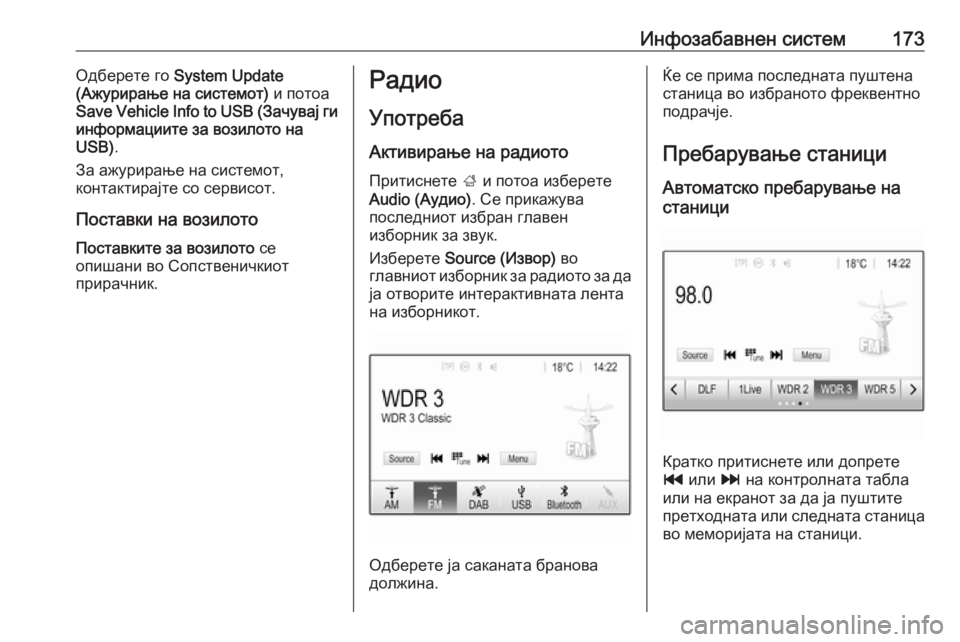
Изберете Source (Извор) во
главниот изборник за радиото за да ја отворите интерактивната лента
на изборникот.
Одберете ја саканата бранова
должина.
Ќе се прима последната пуштена
станица во избраното фреквентно
подрачје.
Пребарување станици Автоматско пребарување на
станици
Кратко притиснете или допрете
t или v на контролната табла
или на екранот за да ја пуштите
претходната или следната станица
во меморијата на станици.
Page 182 of 389
180Инфозабавнен системНадворешни уредиОпшти информации
Во средишната конзола се наоѓа
USB-приклучок за поврзување
надворешни уреди.
Забелешка
USB-приклучокот секогаш треба
да се чува чист и сув.
USB приклучок
Во USB-приклучокот може да се
приклучат МP3-плеер, USB-уред, SD-картичка (преку приклучок/
адаптер за USB) или паметен
телефон.
Најмногу два USB-уреди можат да
бидат поврзани со Инфозабавниот систем во даден момент.
Забелешка
За поврзување на два уреди USB, потребен е надворешен USB-
центар.
Инфозабавниот систем може да
репродуцира аудиодатотеки, да
прикажува слики или да
репродуцира филмови што се
наоѓаат на USB-уреди.Кога се поврзани со приклучокот
USB, со разни функциите на
уредите може да се ракува преку
контролите и изборниците на
Инфозабавниот систем.
Забелешка
Инфозабавниот систем не ги
поддржува сите помошни уреди.
Проверете го списокот за
компатибилност на нашата веб-
локација.
Поврзување/откачување уред
Поврзете еден од горенаведените
уреди во приклучокот за USB. Ако
е потребно, користете соодветен
кабел за поврзување. Музичката
функција почнува автоматски.
Забелешка
Ако се поврзе уред USB што не
може да се прочита, се појавува
соодветна порака за грешка и
Инфозабавниот систем
автоматски се префрлува на
претходната функција.
За да ја прекинете врската со
уредот USB, изберете друга
функција, а потоа извадете го
уредот USB.Внимание
Не откачувајте го уредот за
време на репродукција. Така
може да се оштети уредот или
Инфозабавниот систем.
Автоматско вклучување на USB
Стандардно, изборникот за звук
од USB се прикажува автоматски
кога ќе се поврзе USB-уред.
Ако сакате, може да ја
деактивирате оваа функција.
Притиснете ;, па изберете
Settings (Поставки) за да го
отворите изборникот поставки.
Изберете Radio (Радио) , листајте
до USB Auto Launch (Автоматско
активирање USB) и допрете го
екранското копче до функцијата.
За да ја вклучите функцијата:
повторно допрете го екранското
копче.
Page 184 of 389
182Инфозабавнен системФормати на аудио што можат да се
репродуцираат
се .MP3, .AC3, .AAC и .WMA.
Формат на титли што може да се
прикаже е .SMI.
Репродукција на звук
Активирање на функцијата за
музика
Ако уредот не е поврзан со
Инфозабавниот систем, поврзете
го уредот 3 180.
Обично, соодветниот главен
изборник за аудио се прикажува
автоматски.
Ако репродукцијата не започне
автоматски, на пример, ако USB
Auto Launch (Автоматско
активирање USB) е деактивирано
3 180, направете ги следниве
чекори:
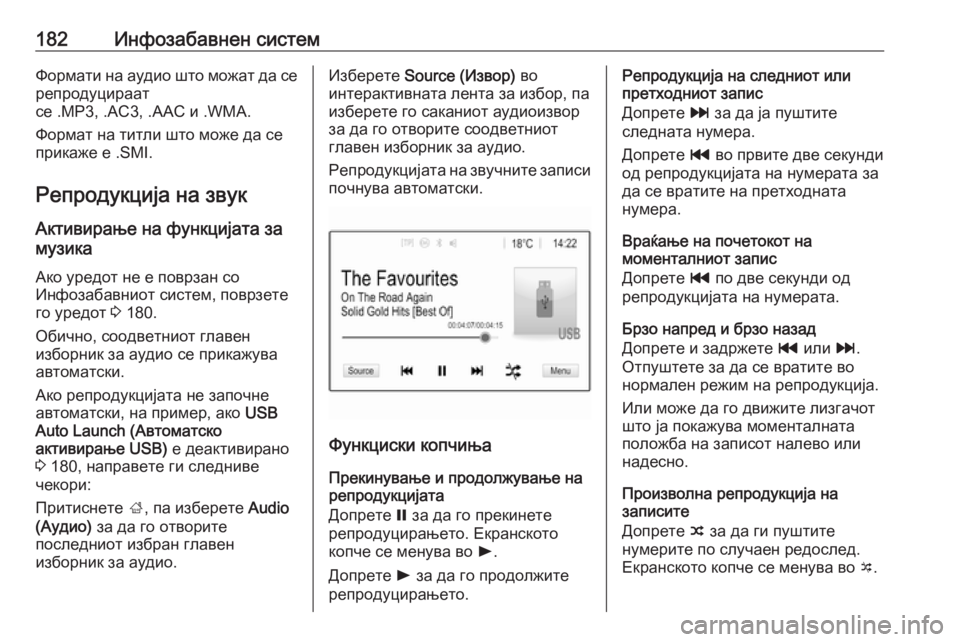
Притиснете ;, па изберете Audio
(Аудио) за да го отворите
последниот избран главен
изборник за аудио.Изберете Source (Извор) во
интерактивната лента за избор, па изберете го саканиот аудиоизвор
за да го отворите соодветниот
главен изборник за аудио.
Репродукцијата на звучните записи почнува автоматски.
Функциски копчиња
Прекинување и продолжување на
репродукцијата
Допрете = за да го прекинете
репродуцирањето. Екранското
копче се менува во l.
Допрете l за да го продолжите
репродуцирањето.
Репродукција на следниот или
претходниот запис
Допрете v за да ја пуштите
следната нумера.
Допрете t во првите две секунди
од репродукцијата на нумерата за
да се вратите на претходната
нумера.
Враќање на почетокот на
моменталниот запис
Допрете t по две секунди од
репродукцијата на нумерата.
Брзо напред и брзо назад
Допрете и задржете t или v.
Отпуштете за да се вратите во нормален режим на репродукција.
Или може да го движите лизгачот
што ја покажува моменталната
положба на записот налево или
надесно.
Произволна репродукција на
записите
Допрете n за да ги пуштите
нумерите по случаен редослед.
Екранското копче се менува во o.
Page 185 of 389
Инфозабавнен систем183Допрете o повторно за да ја
деактивирате функцијата за
случаен редослед и да се вратите
на нормалниот режим за
репродукција.
Функцијата
Browse Music (Прегледување
музика)
За да се прикаже екранот за
прегледување, допрете го екранот.
Можете да изберете и Menu
(Мени) на долниот ред од главниот
екран за аудио за да се прикаже
соодветниот изборник за аудио, па
изберете Browse Music
(Прегледување музика) .
Се прикажуваат разни категории по
кои се подредуваат записите, на
пр., Playlists (Списоци за
репродукција) , Artists (Изведувачи)
или Albums (Албуми) .
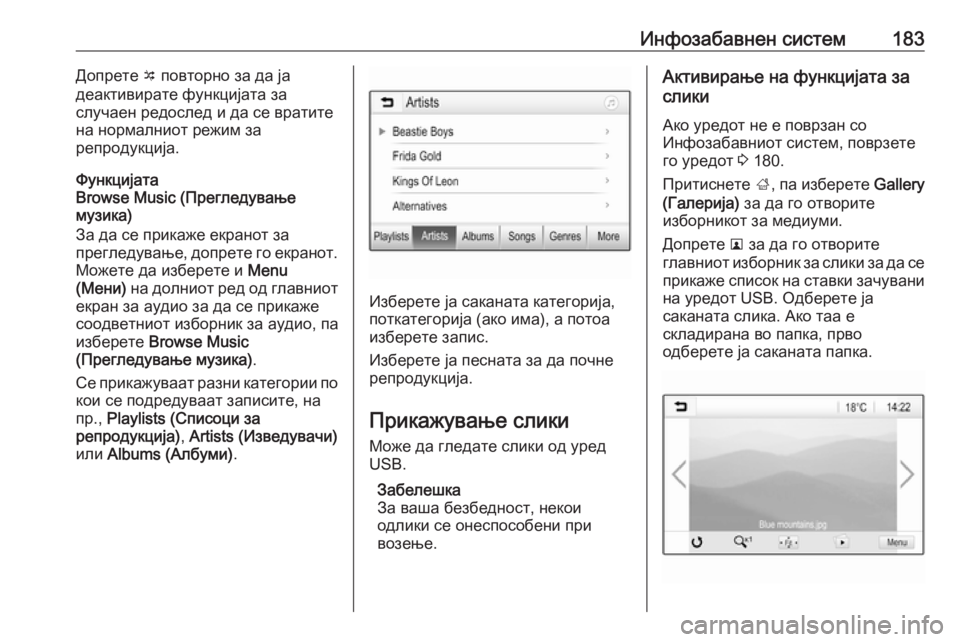
Изберете ја саканата категорија,
поткатегорија (ако има), а потоа
изберете запис.
Изберете ја песната за да почне
репродукција.
Прикажување слики
Може да гледате слики од уред
USB.
Забелешка
За ваша безбедност, некои
одлики се онеспособени при
возење.
Активирање на функцијата за
слики
Ако уредот не е поврзан со
Инфозабавниот систем, поврзете
го уредот 3 180.
Притиснете ;, па изберете Gallery
(Галерија) за да го отворите
изборникот за медиуми.
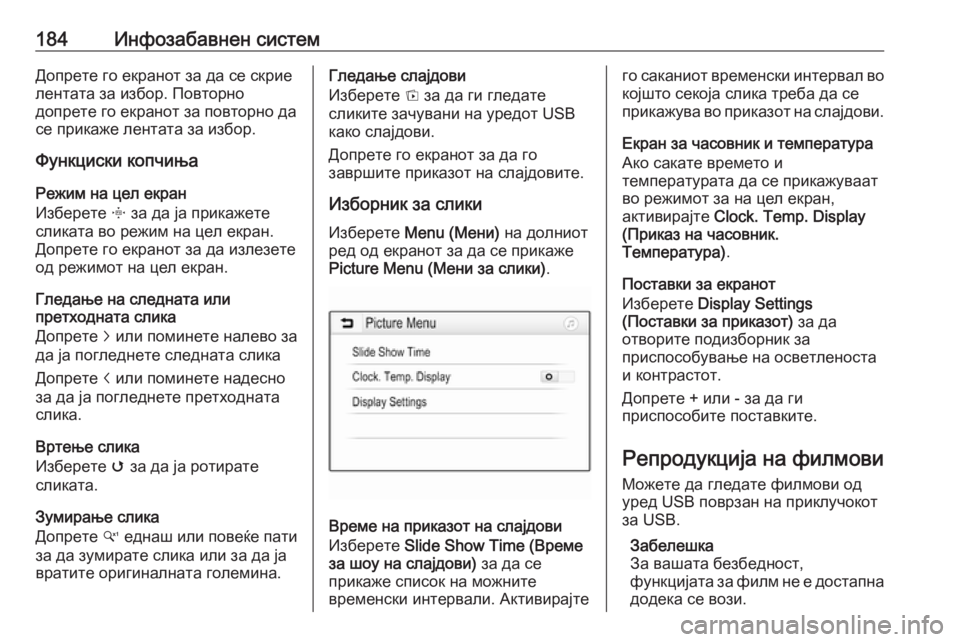
Допрете l за да го отворите
главниот изборник за слики за да се прикаже список на ставки зачувани
на уредот USB. Одберете ја
саканата слика. Ако таа е
складирана во папка, прво
одберете ја саканата папка.
Page 186 of 389
184Инфозабавнен системДопрете го екранот за да се скриелентата за избор. Повторно
допрете го екранот за повторно да
се прикаже лентата за избор.
Функциски копчиња
Режим на цел екран
Изберете x за да ја прикажете
сликата во режим на цел екран.
Допрете го екранот за да излезете
од режимот на цел екран.
Гледање на следната или
претходната слика
Допрете j или поминете налево за
да ја погледнете следната слика
Допрете i или поминете надесно
за да ја погледнете претходната
слика.
Вртење слика
Изберете v за да ја ротирате
сликата.
Зумирање слика
Допрете w еднаш или повеќе пати
за да зумирате слика или за да ја
вратите оригиналната големина.Гледање слајдови
Изберете t за да ги гледате
сликите зачувани на уредот USB
како слајдови.
Допрете го екранот за да го
завршите приказот на слајдовите.
Изборник за слики
Изберете Menu (Мени) на долниот
ред од екранот за да се прикаже Picture Menu (Мени за слики) .
Време на приказот на слајдови
Изберете Slide Show Time (Време
за шоу на слајдови) за да се
прикаже список на можните
временски интервали. Активирајте
го саканиот временски интервал во којшто секоја слика треба да се
прикажува во приказот на слајдови.
Екран за часовник и температура Ако сакате времето и
температурата да се прикажуваат во режимот за на цел екран,
активирајте Clock. Temp. Display
(Приказ на часовник.
Температура) .
Поставки за екранот
Изберете Display Settings
(Поставки за приказот) за да
отворите подизборник за
приспособување на осветленоста
и контрастот.
Допрете + или - за да ги
приспособите поставките.
Репродукција на филмови Можете да гледате филмови одуред USB поврзан на приклучокот
за USB.
Забелешка
За вашата безбедност,
функцијата за филм не е достапна
додека се вози.
Page 187 of 389
Инфозабавнен систем185Активирање на функцијата за
филмови
Ако уредот не е поврзан со
Инфозабавниот систем, поврзете
го уредот 3 180.
Притиснете ;, па изберете Gallery
(Галерија) за да го отворите
изборникот за медиуми.
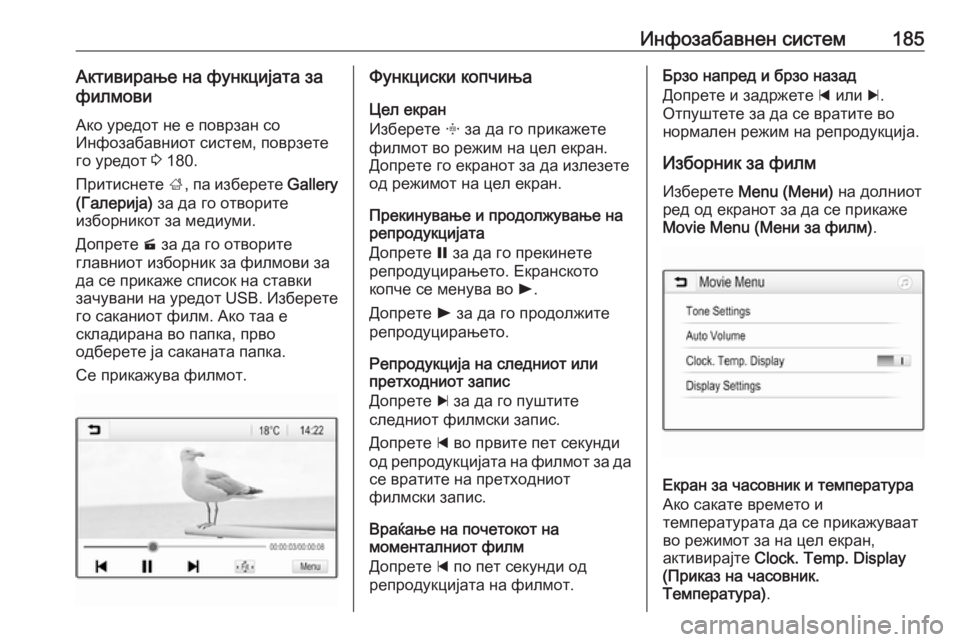
Допрете m за да го отворите
главниот изборник за филмови за да се прикаже список на ставки
зачувани на уредот USB. Изберете
го саканиот филм. Ако таа е
складирана во папка, прво
одберете ја саканата папка.
Се прикажува филмот.Функциски копчиња
Цел екран
Изберете x за да го прикажете
филмот во режим на цел екран.
Допрете го екранот за да излезете
од режимот на цел екран.
Прекинување и продолжување на
репродукцијата
Допрете = за да го прекинете
репродуцирањето. Екранското
копче се менува во l.
Допрете l за да го продолжите
репродуцирањето.
Репродукција на следниот или
претходниот запис
Допрете c за да го пуштите
следниот филмски запис.
Допрете d во првите пет секунди
од репродукцијата на филмот за да
се вратите на претходниот
филмски запис.
Враќање на почетокот на
моменталниот филм
Допрете d по пет секунди од
репродукцијата на филмот.Брзо напред и брзо назад
Допрете и задржете d или c.
Отпуштете за да се вратите во нормален режим на репродукција.
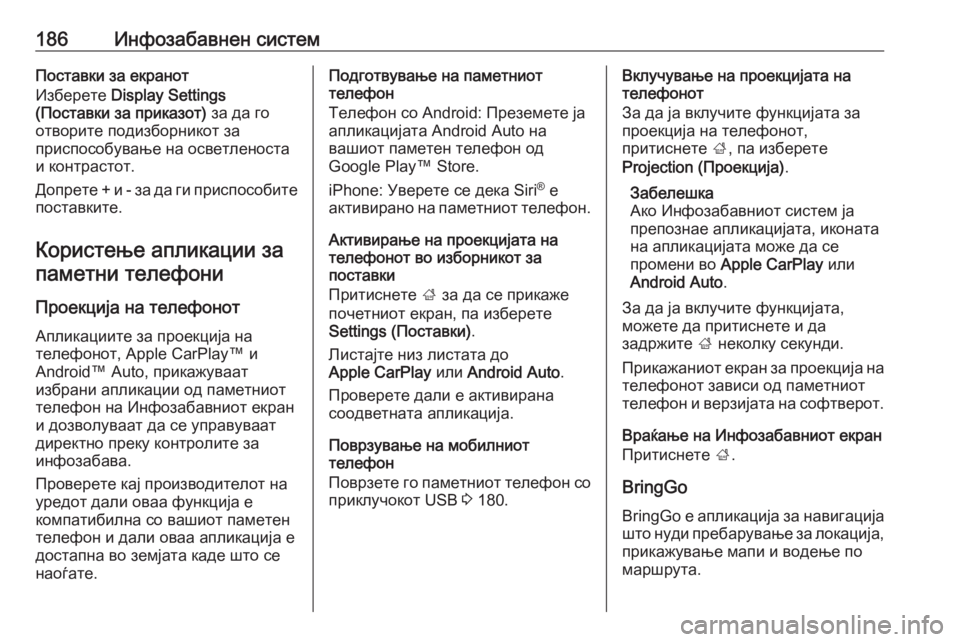
Изборник за филм
Изберете Menu (Мени) на долниот
ред од екранот за да се прикаже
Movie Menu (Мени за филм) .
Екран за часовник и температура
Ако сакате времето и
температурата да се прикажуваат во режимот за на цел екран,
активирајте Clock. Temp. Display
(Приказ на часовник.
Температура) .
Page 188 of 389
186Инфозабавнен системПоставки за екранот
Изберете Display Settings
(Поставки за приказот) за да го
отворите подизборникот за
приспособување на осветленоста
и контрастот.
Допрете + и - за да ги приспособите поставките.
Користење апликации за паметни телефони
Проекција на телефонот
Апликациите за проекција на
телефонот, Apple CarPlay™ и
Android™ Auto, прикажуваат
избрани апликации од паметниот
телефон на Инфозабавниот екран
и дозволуваат да се управуваат
директно преку контролите за
инфозабава.
Проверете кај производителот на
уредот дали оваа функција е
компатибилна со вашиот паметен
телефон и дали оваа апликација е
достапна во земјата каде што се
наоѓате.Подготвување на паметниот
телефон
Телефон со Android: Преземете ја
апликацијата Android Auto на
вашиот паметен телефон од
Google Play™ Store.
iPhone: Уверете се дека Siri ®
е
активирано на паметниот телефон.
Активирање на проекцијата на
телефонот во изборникот за
поставки
Притиснете ; за да се прикаже
почетниот екран, па изберете
Settings (Поставки) .
Листајте низ листата до
Apple CarPlay или Android Auto .
Проверете дали е активирана
соодветната апликација.
Поврзување на мобилниот
телефон
Поврзете го паметниот телефон со
приклучокот USB 3 180.Вклучување на проекцијата на
телефонот
За да ја вклучите функцијата за
проекција на телефонот,
притиснете ;, па изберете
Projection (Проекција) .
Забелешка
Ако Инфозабавниот систем ја
препознае апликацијата, иконата
на апликацијата може да се
промени во Apple CarPlay или
Android Auto .
За да ја вклучите функцијата,
можете да притиснете и да
задржите ; неколку секунди.
Прикажаниот екран за проекција на телефонот зависи од паметниот
телефон и верзијата на софтверот.
Враќање на Инфозабавниот екран
Притиснете ;.
BringGo
BringGo е апликација за навигација што нуди пребарување за локација, прикажување мапи и водење по
маршрута.