USB OPEL ZAFIRA C 2019 Instruktionsbok
[x] Cancel search | Manufacturer: OPEL, Model Year: 2019, Model line: ZAFIRA C, Model: OPEL ZAFIRA C 2019Pages: 317, PDF Size: 9.24 MB
Page 149 of 317
Infotainmentsystem147Klocka och temperaturvisning
Aktivera Klocka. Temperaturvisning
för att visa tid och temperatur i hels‐
kärmsläge.
Visningsinställningar
Välj Visningsinställningar för att
öppna en undermeny för inställning
av ljusstyrka och kontrast.
Peka på + eller - för att ändra inställ‐
ningarna.
Använda smartphone-
applikationer
Telefonprojicering
Telefonprojiceringsapparna Apple
CarPlay™ och Android Auto™ visar
utvalda appar från din smarttelefon
på infodisplayen och gör att de kan
styras direkt via infotainmentsystem‐
ets reglage.
Kontrollera med enhetens tillverkare
om denna funktion är kompatibel med
din smarttelefon och om denna app är tillgänglig i det land du befinner dig i.Förbereda en smartphone
Android-telefon: Ladda ner Android Auto-appen till din smarttelefon från
Google Play™-butiken.
iPhone: Se till att Siri®
är aktiverad på
din smarttelefon.
Aktivera telefonprojicering i
inställningsmenyn
Tryck på ; för att visa startskärmen
och tryck sedan på Inställningar.
Bläddra genom listan till
Apple CarPlay eller Android Auto .
Kontrollera att respektive app är akti‐
verad.
Ansluta telefonen
Anslut smarttelefonen till USB-porten 3 141.
Starta telefonprojicering
Starta telefonprojiceringfunktionen
genom att trycka på ; och sedan
välja Projicering .
Observera!
Om appen känns igen av infotain‐
mentsystemet kan det hända att programikonen ändras till
Apple CarPlay eller Android Auto .Du kan också starta funktionen
genom att hålla in ; i några
sekunder.
Den telefonprojiceringsskärm som
visas beror på din smarttelefon och
programvarans version.
Återgå till startskärmen
Tryck på ;.
BringGo
BringGo är en navigationsapp som
tillhandahåller platssökning, kartvis‐
ning och ruttnavigering.
Observera!
Innan du laddar ner appen bör du
kontrollera om BringGo finns i din bil.
Hämta appen
Innan du kan använda BringGo med hjälp av infotainmentsystemets
reglage och menyer måste appen
installeras på en smarttelefon.
Ladda ner appen från App Store ®
eller Google Play Store.
Aktivera BringGo i inställningsmenyn
Tryck på ; för att visa startskärmen
och tryck sedan på Inställningar.
Page 150 of 317
148InfotainmentsystemBläddra genom listan till BringGo.
Kontrollera att appen är aktiverad.
Ansluta telefonen
Anslut smarttelefonen till USB-porten 3 141.
Starta BringGo
För att starta appen trycker du på ;
och väljer sedan ikonen Nav.
Appens huvudmeny visas på info‐
displayen.
För ytterligare information om hur du
använder appen, se instruktionerna
på tillverkarens webbplats.Navigation
Allmän information Detta kapitel handlar om det
inbyggda navigeringssystemet.
Navigationssystemet tar hänsyn till den aktuella trafiksituationen vid
beräkningen av rutten. För att kunna
göra detta tar infotainmentsystemet
emot trafikmeddelanden i det aktuella
mottagningsområdet via RDS-TMC.
Men navigationssystemet kan inte ta
hänsyn till trafikolyckor, nyligen
ändrade trafikregler samt faror och
hinder som inträffar plötsligt (t.ex.
vägarbeten).Se upp
Användning av navigationssys‐
temet fråntar inte föraren ansvaret för att upprätthålla en korrekt,
påpasslig attityd i trafiken. Tillämp‐
liga trafikregler måste alltid följas.
Om en anvisning om färdväg står
i konflikt med trafikreglerna, så
gäller alltid trafikreglerna.
Navigationssystemets funktion
Bilens position och förflyttning regi‐
streras av navigationssystemet med
hjälp av sensorer. Den tillryggalagda
sträckan räknas ut av en sensor med
hjälp av signalen från bilens hastig‐
hetsmätare och vridrörelserna i
kurvor. Positionsbestämningen sker
via GPS-satelliter (Global Positioning
System).
Genom att jämföra sensorsignalerna
med de digitala kartorna är det möjligt
att bestämma positionen med en
noggrannhet på cirka 10 meter.
Systemet fungerar även med dålig
GPS-mottagning. Noggrannheten i
positionsbestämmelsen minskar
dock.
När måladressen eller en POI
(närmaste bensinstation, hotell osv.)
har angivits, beräknas resrutten från
den nuvarande positionen till det
valda resmålet.
Du guidas till målet med hjälp av röst‐ meddelanden och en pil som visarriktningen, samt en kartbild i flerfärg.
Page 151 of 317
Infotainmentsystem149UpplysningarTMC-trafikinformationssystem och
dynamisk guidning
TMC-trafikinformationssystemet tar
emot all aktuell trafikinformation från
TMC-radiostationer. Den här informa‐ tionen ingår i beräkningen av den
övergripande rutten. Då planeras
rutten så att man undviker trafikhinder
relaterade till i förväg inställda krite‐
rier.
Om ett trafikhinder inträffar under
aktiv guidning visas, beroende på
förinställningarna, ett meddelande
där föraren tillfrågas om denne vill att rutten ska ändras eller inte.
TMC-trafikinformation visas i kartvyn
som symboler eller som detaljerad
text i TMC-meddelandemenyn.
En förutsättning för att man ska kunna
använda TMC-trafikinformation är att
systemet kan ta emot TMC-stationer
i det aktuella området.
TMC-trafikstationerna kan väljas i
navigeringsmenyn 3 149.Kartdata
Alla nödvändiga kartdata sparas i
infotainmentsystemet.
För att uppdatera navigeringskart‐
data kan du köpa nya data hos din
Opel-återförsäljare eller på vår
hemsida http://opel.navigation.com/.
Du får då en USB-enhet som inne‐
håller uppdateringen.
Anslut USB-enheten till USB-porten
och följ instruktionerna på skärmen.
Bilen måste vara igång under uppda‐ teringsprocessen.
Observera!
Bilen kan användas under uppdater‐
ingsprocessen. Om bilens stängs av kan det hända att uppdateringen
pausas. Navigationsapplikationen,
Bluetooth och andra externa enheter är inte tillgängliga förrän uppdater‐
ingsprocessen är klar.
Användning Visa navigationskartan genom att
trycka på ; och sedan välja ikonen
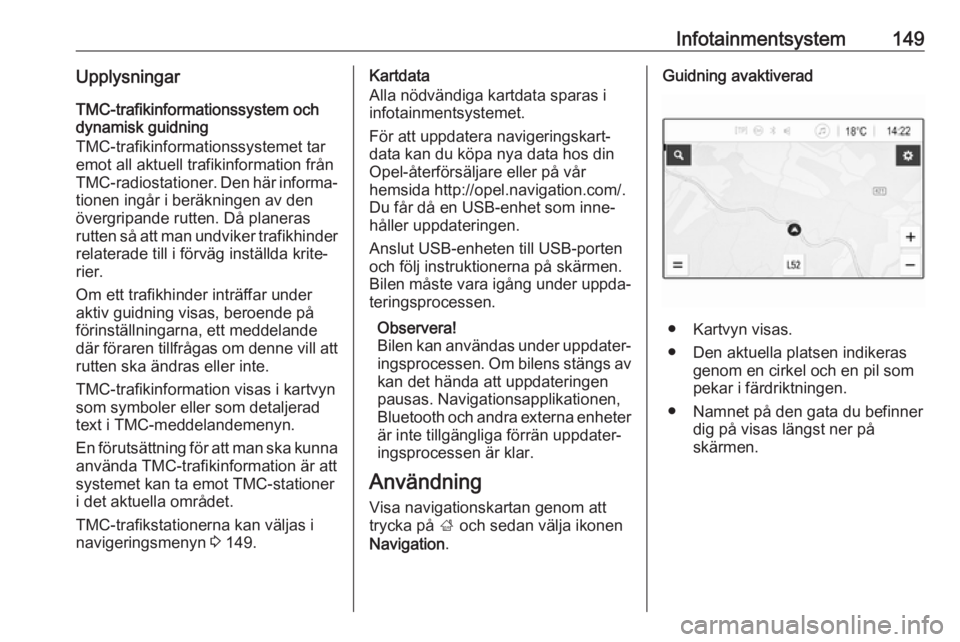
Navigation .Guidning avaktiverad
● Kartvyn visas.
● Den aktuella platsen indikeras genom en cirkel och en pil som
pekar i färdriktningen.
● Namnet på den gata du befinner dig på visas längst ner på
skärmen.
Page 164 of 317
162InfotainmentsystemTaligenkänningAllmän information
Röstbehandlingsapplikationen i info‐
tainmentsystemet ger åtkomst till tali‐
genkänningskommandon på din
smarta telefon. Se telefontillverka‐
rens bruksanvisning för att ta reda på om din smarttelefon stöder den här
funktionen.
För att du ska kunna använda appen
Voice Pass-thru måste din smarttele‐
fon vara ansluten till infotainment‐
systemet via USB-kabel 3 141 eller
Bluetooth 3 163.
Användning Aktivering av taligenkänning Håll in g på kontrollpanelen eller
qw på ratten för att starta en taligen‐
känningssession. Ett röstkommando‐ meddelande visas på skärmen.
Så snart ett pip hörs kan du tala in ett
kommando. För information om de
kommandon som stöds hänvisas till
bruksanvisningarna till din smarttele‐
fon.Justera volymen på
röstmeddelanden
Vrid på m på kontrollpanelen eller
tryck på + / - på rattens högra sida för
att öka eller minska volymen på röst‐
meddelandena.
Avaktivering av taligenkänning
Tryck på xn på ratten. Röstkom‐
mandomeddelandet försvinner och
taligenkänningssessionen avslutas.Telefon
Allmän information
Telefonfunktionen gör att du kan föra
mobiltelefonsamtal med hjälp av en
mikrofon i bilen och med bilens högta‐
lare. Portalen tillåter dessutom att du
kan använda de viktigaste funktio‐
nerna i mobiltelefonen med hjälp av
fordonets infotainmentsystem. För att telefonfunktionen ska kunna
användas måste mobiltelefonen vara
ansluten till infotainmentsystemet via
Bluetooth.
Alla telefonfunktioner stöds inte av
alla mobiltelefoner. Vilka telefonfunk‐
tioner som kan användas beror på
den aktuella mobiltelefonsmodellen
och mobilnätsleverantören. Mer infor‐
mation om detta hittar du bruksanvis‐
ningen till mobiltelefonen. Du kan
även begära information av din mobil‐
nätsleverantör.
Page 166 of 317
164Infotainmentsystemanslutits tidigare etablerar info‐
tainmentsystemet anslutningen
automatiskt.
● Bluetooth-funktionen drar mycket batterikraft från enheten.
Därför bör du ansluta enheten till USB-porten för laddning.
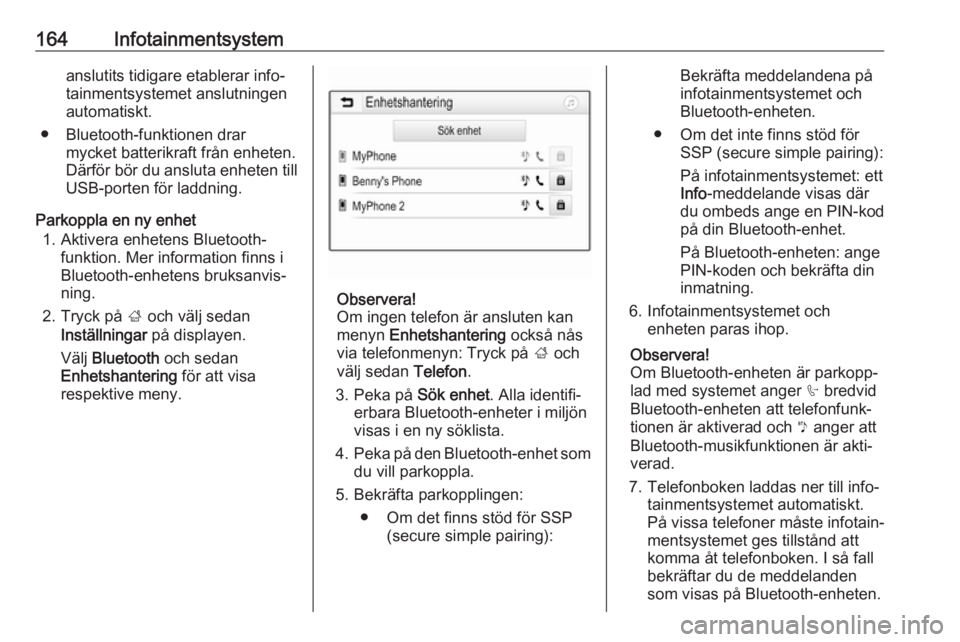
Parkoppla en ny enhet 1. Aktivera enhetens Bluetooth- funktion. Mer information finns i
Bluetooth-enhetens bruksanvis‐
ning.
2. Tryck på ; och välj sedan
Inställningar på displayen.
Välj Bluetooth och sedan
Enhetshantering för att visa
respektive meny.
Observera!
Om ingen telefon är ansluten kan
menyn Enhetshantering också nås
via telefonmenyn: Tryck på ; och
välj sedan Telefon.
3. Peka på Sök enhet. Alla identifi‐
erbara Bluetooth-enheter i miljön visas i en ny söklista.
4. Peka på den Bluetooth-enhet som
du vill parkoppla.
5. Bekräfta parkopplingen: ● Om det finns stöd för SSP (secure simple pairing):
Bekräfta meddelandena påinfotainmentsystemet och
Bluetooth-enheten.
● Om det inte finns stöd för SSP (secure simple pairing):
På infotainmentsystemet: ett
Info -meddelande visas där
du ombeds ange en PIN-kod
på din Bluetooth-enhet.
På Bluetooth-enheten: ange
PIN-koden och bekräfta din
inmatning.
6. Infotainmentsystemet och enheten paras ihop.
Observera!
Om Bluetooth-enheten är parkopp‐
lad med systemet anger h bredvid
Bluetooth-enheten att telefonfunk‐ tionen är aktiverad och y anger att
Bluetooth-musikfunktionen är akti‐
verad.
7. Telefonboken laddas ner till info‐ tainmentsystemet automatiskt.
På vissa telefoner måste infotain‐
mentsystemet ges tillstånd att
komma åt telefonboken. I så fall
bekräftar du de meddelanden
som visas på Bluetooth-enheten.
Page 171 of 317
Infotainmentsystem169Använda snabbnummer
Snabbnummer som sparas på mobil‐
telefonen kan även ringas med
knappsatsen i huvudmenyn för tele‐
fon.
Tryck på ; och välj sedan Telefon.
Håll in önskad siffra på knappsatsen
för att ringa.
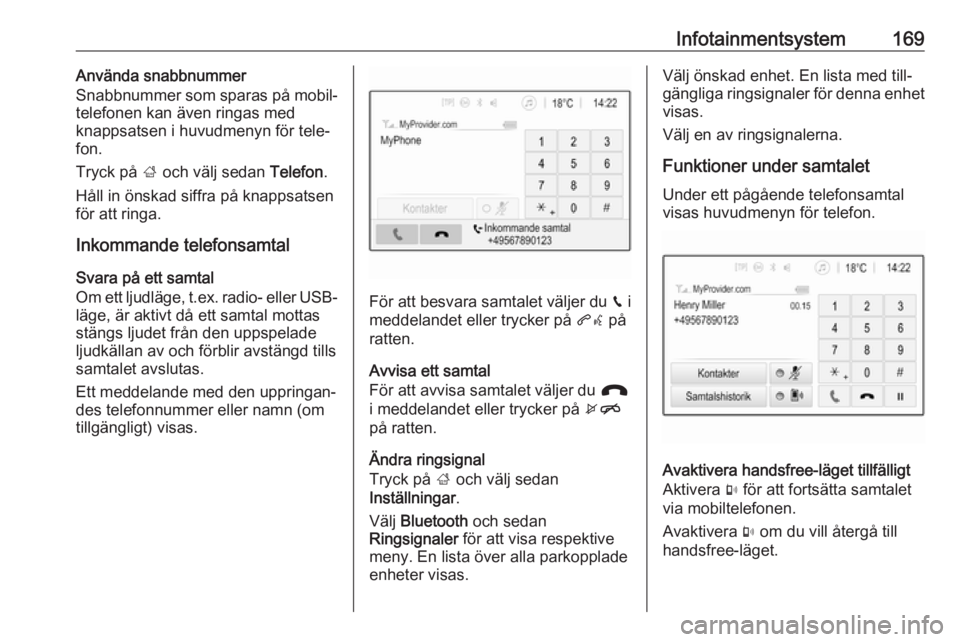
Inkommande telefonsamtal
Svara på ett samtal
Om ett ljudläge, t.ex. radio- eller USB- läge, är aktivt då ett samtal mottas
stängs ljudet från den uppspelade
ljudkällan av och förblir avstängd tills
samtalet avslutas.
Ett meddelande med den uppringan‐
des telefonnummer eller namn (om
tillgängligt) visas.
För att besvara samtalet väljer du v i
meddelandet eller trycker på qw på
ratten.
Avvisa ett samtal
För att avvisa samtalet väljer du J
i meddelandet eller trycker på xn
på ratten.
Ändra ringsignal
Tryck på ; och välj sedan
Inställningar .
Välj Bluetooth och sedan
Ringsignaler för att visa respektive
meny. En lista över alla parkopplade
enheter visas.
Välj önskad enhet. En lista med till‐ gängliga ringsignaler för denna enhet visas.
Välj en av ringsignalerna.
Funktioner under samtalet Under ett pågående telefonsamtalvisas huvudmenyn för telefon.
Avaktivera handsfree-läget tillfälligt
Aktivera m för att fortsätta samtalet
via mobiltelefonen.
Avaktivera m om du vill återgå till
handsfree-läget.
Page 307 of 317
Kundinformation305Komfort- och
infotainmentfunktioner
Komfortinställningar och anpassade
inställningar kan sparas i bilen och
ändras eller återställas när som helst.
Beroende på bilens utrustningsnivå
finns följande inställningar:
● stols- och rattlägesinställningar
● chassi- och luftkonditioneringsin‐
ställningar
● anpassade inställningar som t.ex. innerbelysning
Du kan mata in egna data i din bils
infotainmentsystem som en del av de valda funktionerna.
Beroende på bilens utrustningsnivå
finns följande inställningar:
● multimediadata såsom musik, video eller foton för uppspelning i
ett integrerat multimediasystem
● adressboksdata för användning med ett integrerat handsfreesys‐
tem eller navigeringssystem
● angivna destinationer
● data om användning av online‐ tjänsterDessa data för komfort- och infotain‐
mentfunktioner kan lagras lokalt i
bilen eller förvaras på en enhet som
du har anslutit till bilen (t.ex. en smart‐
telefon, USB-sticka eller mp3-
spelare). Data som du själv har angi‐
vit kan raderas när som helst.
Dessa data kan endast skickas från
bilen på din begäran, särskilt när du
använder onlinetjänster i enlighet
med de inställningar du har valt.
Integration av smarttelefon, t.ex.
Android Auto eller Apple CarPlay
Om din bil har rätt utrustning kan du
ansluta din smarttelefon eller en
annan mobil enhet till bilen och styra
den via bilens integrerade reglage.
Smarttelefonens bild och ljud kan
överföras via multimediasystemet i
det här fallet. Samtidigt överförs
specifik information till din smarttele‐
fon. Beroende på typen av integration kan det röra sig om positionsinforma‐
tion, dag-/nattläge och annan allmän
information om bilen. För mer infor‐
mation, se bruksanvisningen för
bilen/infotainmentsystemet.Integrationen innebär att vissa smart‐ telefonappar kan användas, t.ex.
appar för navigering eller uppspelning
av musik. Ingen ytterligare integration mellan smarttelefonen och bilen är
möjlig, i synnerhet när det gäller aktiv tillgång till bildata. Karaktären av
ytterligare databehandling bestäms
av leverantören av den app som
används. Huruvida du kan ange
inställningar, och i så fall vilka, beror
på den aktuella appen och smarttele‐
fonens operativsystem.
Onlinetjänster Om din bil har en radionätverksans‐
lutning är det möjligt att utbyta data
mellan din bil och andra system.
Radionätverksanslutningen möjlig‐
görs av en sändaranordning i din bil
eller en mobil enhet som tillhanda‐
hålls av dig (t.ex. en smarttelefon).
Onlinefunktioner kan användas via
denna radionätverksanslutning.
Dessa inkluderar onlinetjänster och
appar som tillhandahålls av tillverka‐
ren eller andra leverantörer.
Page 310 of 317
308Alfabetiskt registerAAdaptiv farthållare ................99, 205
AdBlue .......................... 97, 189, 282
Airbagetikett.................................. 48
Airbag och bältessträckare ..........93
Airbagsystem ............................... 48
Aktiva nackskydd ..........................36
Aktivera Bluetooth-musik ............143
Aktivera radion............................ 136
Aktivera telefon ........................... 166
Aktivera USB-bilden ...................144
Aktivera USB-film .......................146
Aktivera USB-ljud .......................143
Aktivering av navigationssystemet ...............149
Aktiv nödbromsning ....................215
Allmän information .....141, 148,
162, 231
Bluetooth ................................. 141
DAB ......................................... 139
Infotainmentsystem .................122
Navigation ............................... 148
Smartphone-applikationer .......141
Telefon .................................... 162
USB ......................................... 141
Använda denna handbok ..............3
Använda smartphone- applikationer ............................ 147
Användning 127, 136, 149, 162, 166 Bluetooth ................................. 141Externa enheter......................141
Meny ....................................... 129
Navigeringssystem ..................149
Radio ....................................... 136
Telefon .................................... 166
USB ......................................... 141
Användning av menyer ...............129
Armstöd ........................................ 40
Askfat ........................................... 87
Automatisk avbländning ..............29
Automatisk belysningsreglering . 113
Automatisk låsning ......................23
Automatisk växellåda ................. 192
Autostop ..................................... 185
Avgasfilter ............................. 97, 188
Avstånd framåt ............................. 96
Avståndsindikering framåt ..........215
B Backkamera ............................... 221
Backljus ..................................... 118
Backstarthjälp ............................ 198
Bakljus ....................................... 248
Bakrutetorkare och bakrutespolare ......................... 84
Baksäten....................................... 41 Barnspärrar .................................. 24
Barnsäkerhetssystem ...................55
Batterispänning ......................... 105
Page 316 of 317
314UUltraljudssensorer för parkeringshjälp ........................ 217
Uppvärmda speglar .....................29
Uppvärmd bakruta .......................32
Urealösning (Diesel exhaust fluid) ........................................ 189
Urstigningsbelysning .................120
USB Allmän information ..................141
Ansluta enhet .......................... 141
USB-bildmeny ......................... 144
USB-filmmeny ......................... 146
USB-ljudmeny ......................... 143
Utföra arbete .............................. 238
V Varning döda vinkeln ..................220
Varningsblinkers ........................117
Varningsljud ............................... 105
Varningsljus .................................. 87
Varningstriangel ........................... 78
Varselljus ................................... 115
Varvräknare ................................. 88
Ventilation ................................... 172
Verktyg ...................................... 258
Vindruta ........................................ 30
Vindrutetorkare och vindrutespolare ......................... 83
Vinterdäck .................................. 258Visa bilder ................................... 144
Visningsinställningar ...........144, 146
Volymer ..................................... 292
Volyminställning.......................... 132
Vägmätare ................................... 88
Värme .......................................... 41
Värme- och ventilationssystem .. 172
Växellåda ..................................... 15
Växellådsdisplay ........................192
Växelväljare ............................... 192
Växling .......................................... 96
Y Ytterbackspeglar........................... 28
Ytterbelysning ................12, 98, 112
Yttertemperatur ............................ 85
Yttre vård ................................... 277
Å Återvinning efter bilens livstid ....238
Ö
Översikt instrumentpanel .............10
Översikt över kontrollelementen. 124
Övervakningssystem för däcktryck ........................... 97, 260