navigation system OPEL ZAFIRA C 2019 Instruktionsbok
[x] Cancel search | Manufacturer: OPEL, Model Year: 2019, Model line: ZAFIRA C, Model: OPEL ZAFIRA C 2019Pages: 317, PDF Size: 9.24 MB
Page 150 of 317
148InfotainmentsystemBläddra genom listan till BringGo.
Kontrollera att appen är aktiverad.
Ansluta telefonen
Anslut smarttelefonen till USB-porten 3 141.
Starta BringGo
För att starta appen trycker du på ;
och väljer sedan ikonen Nav.
Appens huvudmeny visas på info‐
displayen.
För ytterligare information om hur du
använder appen, se instruktionerna
på tillverkarens webbplats.Navigation
Allmän information Detta kapitel handlar om det
inbyggda navigeringssystemet.
Navigationssystemet tar hänsyn till den aktuella trafiksituationen vid
beräkningen av rutten. För att kunna
göra detta tar infotainmentsystemet
emot trafikmeddelanden i det aktuella
mottagningsområdet via RDS-TMC.
Men navigationssystemet kan inte ta
hänsyn till trafikolyckor, nyligen
ändrade trafikregler samt faror och
hinder som inträffar plötsligt (t.ex.
vägarbeten).Se upp
Användning av navigationssys‐
temet fråntar inte föraren ansvaret för att upprätthålla en korrekt,
påpasslig attityd i trafiken. Tillämp‐
liga trafikregler måste alltid följas.
Om en anvisning om färdväg står
i konflikt med trafikreglerna, så
gäller alltid trafikreglerna.
Navigationssystemets funktion
Bilens position och förflyttning regi‐
streras av navigationssystemet med
hjälp av sensorer. Den tillryggalagda
sträckan räknas ut av en sensor med
hjälp av signalen från bilens hastig‐
hetsmätare och vridrörelserna i
kurvor. Positionsbestämningen sker
via GPS-satelliter (Global Positioning
System).
Genom att jämföra sensorsignalerna
med de digitala kartorna är det möjligt
att bestämma positionen med en
noggrannhet på cirka 10 meter.
Systemet fungerar även med dålig
GPS-mottagning. Noggrannheten i
positionsbestämmelsen minskar
dock.
När måladressen eller en POI
(närmaste bensinstation, hotell osv.)
har angivits, beräknas resrutten från
den nuvarande positionen till det
valda resmålet.
Du guidas till målet med hjälp av röst‐ meddelanden och en pil som visarriktningen, samt en kartbild i flerfärg.
Page 151 of 317
Infotainmentsystem149UpplysningarTMC-trafikinformationssystem och
dynamisk guidning
TMC-trafikinformationssystemet tar
emot all aktuell trafikinformation från
TMC-radiostationer. Den här informa‐ tionen ingår i beräkningen av den
övergripande rutten. Då planeras
rutten så att man undviker trafikhinder
relaterade till i förväg inställda krite‐
rier.
Om ett trafikhinder inträffar under
aktiv guidning visas, beroende på
förinställningarna, ett meddelande
där föraren tillfrågas om denne vill att rutten ska ändras eller inte.
TMC-trafikinformation visas i kartvyn
som symboler eller som detaljerad
text i TMC-meddelandemenyn.
En förutsättning för att man ska kunna
använda TMC-trafikinformation är att
systemet kan ta emot TMC-stationer
i det aktuella området.
TMC-trafikstationerna kan väljas i
navigeringsmenyn 3 149.Kartdata
Alla nödvändiga kartdata sparas i
infotainmentsystemet.
För att uppdatera navigeringskart‐
data kan du köpa nya data hos din
Opel-återförsäljare eller på vår
hemsida http://opel.navigation.com/.
Du får då en USB-enhet som inne‐
håller uppdateringen.
Anslut USB-enheten till USB-porten
och följ instruktionerna på skärmen.
Bilen måste vara igång under uppda‐ teringsprocessen.
Observera!
Bilen kan användas under uppdater‐
ingsprocessen. Om bilens stängs av kan det hända att uppdateringen
pausas. Navigationsapplikationen,
Bluetooth och andra externa enheter är inte tillgängliga förrän uppdater‐
ingsprocessen är klar.
Användning Visa navigationskartan genom att
trycka på ; och sedan välja ikonen
Navigation .Guidning avaktiverad
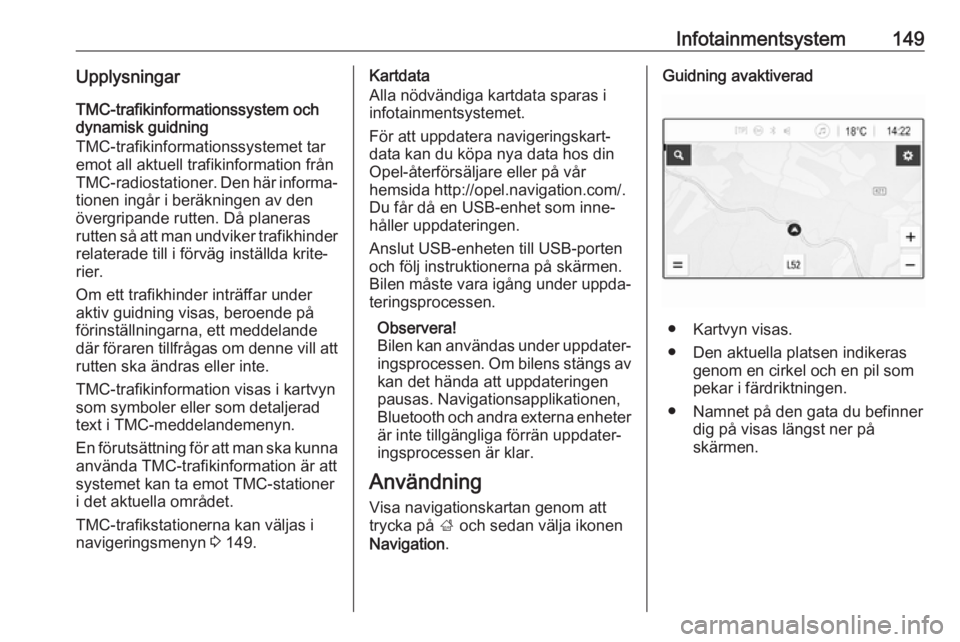
● Kartvyn visas.
● Den aktuella platsen indikeras genom en cirkel och en pil som
pekar i färdriktningen.
● Namnet på den gata du befinner dig på visas längst ner på
skärmen.
Page 154 of 317
152Infotainmentsystem
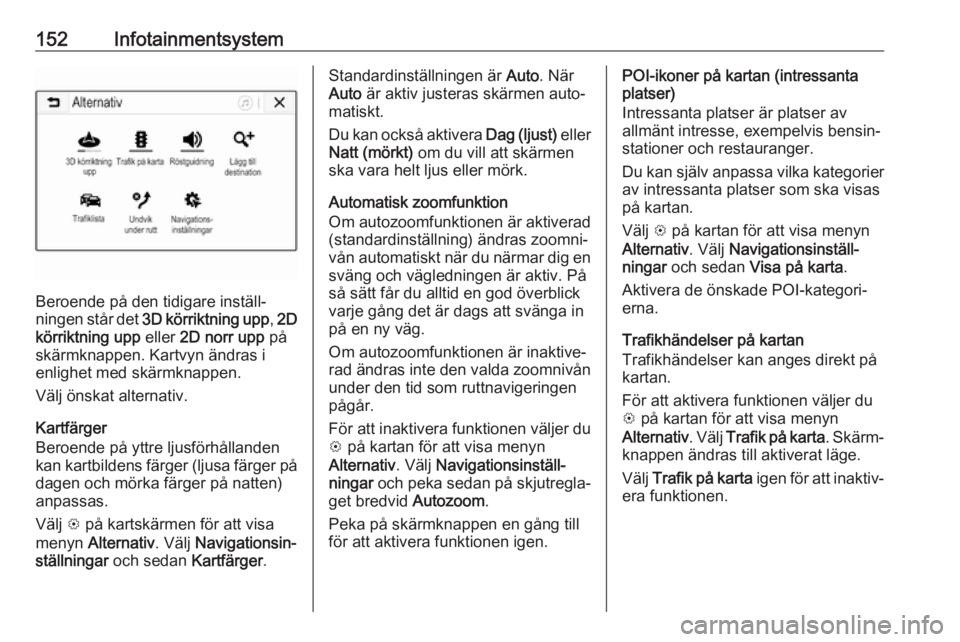
Beroende på den tidigare inställ‐
ningen står det 3D körriktning upp , 2D
körriktning upp eller 2D norr upp på
skärmknappen. Kartvyn ändras i
enlighet med skärmknappen.
Välj önskat alternativ.
Kartfärger
Beroende på yttre ljusförhållanden kan kartbildens färger (ljusa färger på
dagen och mörka färger på natten)
anpassas.
Välj L på kartskärmen för att visa
menyn Alternativ . Välj Navigationsin‐
ställningar och sedan Kartfärger.
Standardinställningen är Auto. När
Auto är aktiv justeras skärmen auto‐
matiskt.
Du kan också aktivera Dag (ljust) eller
Natt (mörkt) om du vill att skärmen
ska vara helt ljus eller mörk.
Automatisk zoomfunktion
Om autozoomfunktionen är aktiverad
(standardinställning) ändras zoomni‐
vån automatiskt när du närmar dig en sväng och vägledningen är aktiv. På
så sätt får du alltid en god överblick
varje gång det är dags att svänga in
på en ny väg.
Om autozoomfunktionen är inaktive‐
rad ändras inte den valda zoomnivån
under den tid som ruttnavigeringen
pågår.
För att inaktivera funktionen väljer du L på kartan för att visa menyn
Alternativ . Välj Navigationsinställ‐
ningar och peka sedan på skjutregla‐
get bredvid Autozoom.
Peka på skärmknappen en gång till
för att aktivera funktionen igen.POI-ikoner på kartan (intressanta
platser)
Intressanta platser är platser av
allmänt intresse, exempelvis bensin‐ stationer och restauranger.
Du kan själv anpassa vilka kategorier av intressanta platser som ska visas
på kartan.
Välj L på kartan för att visa menyn
Alternativ . Välj Navigationsinställ‐
ningar och sedan Visa på karta .
Aktivera de önskade POI-kategori‐
erna.
Trafikhändelser på kartan
Trafikhändelser kan anges direkt på
kartan.
För att aktivera funktionen väljer du
L på kartan för att visa menyn
Alternativ . Välj Trafik på karta . Skärm‐
knappen ändras till aktiverat läge.
Välj Trafik på karta igen för att inaktiv‐
era funktionen.
Page 155 of 317
Infotainmentsystem153Tidsindikering
Tidsindikering under aktiv vägledning
kan visas i två olika lägen: återstå‐
ende tid (tills destinationen nås) eller
ankomsttid (när destinationen
kommer att nås).
Välj L på kartan för att visa menyn
Alternativ . Välj Navigationsinställ‐
ningar och sedan Format för tid till
destination .
Aktivera önskat alternativ i underme‐ nyn.
Observera!
När vägledningen är aktiv kan du
ändra tidsindikeringen genom att
knacka på tidsindikeringsfältet på
skärmen.
Varningsinställningar
Om du vill kan du få extra varnings‐
meddelanden i vissa trafikzoner.
Välj L på kartan för att visa menyn
Alternativ . Välj Navigationsinställ‐
ningar och sedan Varningspreferen‐
ser .
Om Säkerhetskamera är aktiverat får
du en varning när du närmar dig en
stationär fartkamera.Observera!
Den här funktionen är endast till‐ gänglig om ett sådant varningssys‐ tem överensstämmer med de lagar
som gäller i det land du befinner
dig i.
Aktivera önskat alternativ.
Röstvägledning
Ruttnavigeringen kan kompletteras med röstmeddelanden från systemet.
Observera!
Funktionen för navigationsröstmed‐
delanden stöds inte på alla språk.
Om det inte finns några tillgängliga
röstmeddelanden spelar systemet
automatiskt upp en ljudsignal för att
indikera nästa sväng.
Aktivering
Röstvägledning är aktiverat som
standard. För att inaktivera funk‐
tionen väljer du L på kartan för att
visa menyn Alternativ och pekar
därefter på Röstguidning . Skärm‐
knappen ändras.
Välj skärmknappen en gång till för att aktivera funktionen igen.Inställningar för röstvägledning
För att ange vilken typ av vägledning
du vill ha väljer du L på kartan,
därefter Navigationsinställningar och
Röstguidning .
Om Normal röstguidning är aktiverat
får du ett röstmeddelande inför varje
sväng.
Om Endast pip är aktiverat hörs i stäl‐
let en ljudsignal inför varje sväng.
I undermenyn Instruktioner under
telefonsamtal kan du ställa in vilken
typ av röstmeddelanden du vill ha
under ett telefonsamtal.
Aktivera önskade alternativ.
Observera!
Röstvägledningsmeddelanden
läses endast upp om Röstguidning
är aktiverat i menyn Alternativ, se
ovan.
Information
Välj L på kartan för att visa menyn
Alternativ . Välj Navigationsinställ‐
ningar och sedan Om.
Texterna som innehåller tillverkarens villkor och sekretesspolicy kan nåsvia respektive menyalternativ.
Page 156 of 317
154InfotainmentsystemInformation om navigationskartans
version visas.
Inmatning av mål Navigationsapplikationen ger olikaalternativ för att ställa in en destina‐
tion för vägledningen.
Ange destination via karta
Det går att ange destinationer direkt
från kartskärmen.
Personliga adresser på kartan
Du kan ange två snabbadresser (t.ex. hem och arbete) för att enkelt starta
vägledning till dessa två platser.
Adresserna kan anges i inställnings‐
menyn och märkas individuellt.
Sedan kan de väljas direkt från
kartan.
Om du vill spara adresserna väljer du
L på kartan, därefter Navigationsin‐
ställningar och Ställ in Mina platser .
Välj något av menyalternativen
( Hemma och Jobbet är förinställda).
Använd tangentbordet för att ange deuppgifter som krävs i adressfältet. Se nedan för en detaljerad beskrivning
av tangentbordet.
För att ändra namnet på den person‐
liga adressen väljer du c för att
dölja tangentbordet och sedan ett av
objekten i listan. Du kan även ange ett nytt namn i det första inmatningsfäl‐
tet.
Vid behov kan du peka på något av
inmatningsfälten för att visa tangent‐
bordet och sedan välja Klart. Platsen
sparas som en genväg.
För att starta vägledning till en av dessa platser väljer du skärmknap‐
pen ═ på kartan. De två destinatio‐
nerna visas.
Välj en av skärmknapparna. Menyn
Rutter visas.
Aktivera önskad rutt och välj sedan
Ändra för att starta vägledningen.
Välja destination via karta
Bläddra till önskat kartavsnitt. Peka
och håll kvar fingret på önskad plats
på skärmen. Kartan centreras runt
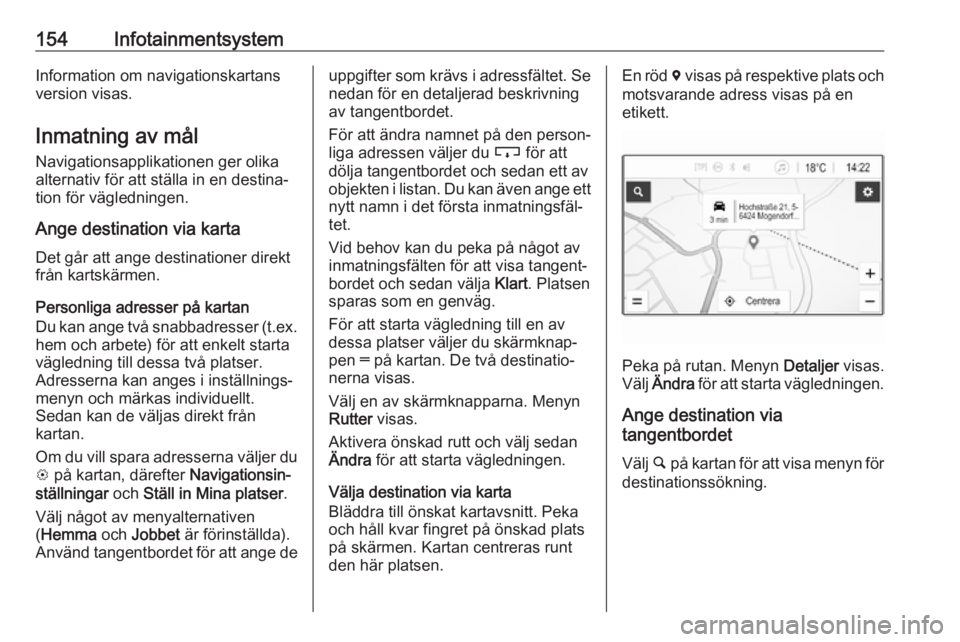
den här platsen.En röd d visas på respektive plats och
motsvarande adress visas på en
etikett.
Peka på rutan. Menyn Detaljer visas.
Välj Ändra för att starta vägledningen.
Ange destination via tangentbordet
Välj ½ på kartan för att visa menyn för
destinationssökning.
Page 160 of 317
158InfotainmentsystemDetaljer-meny
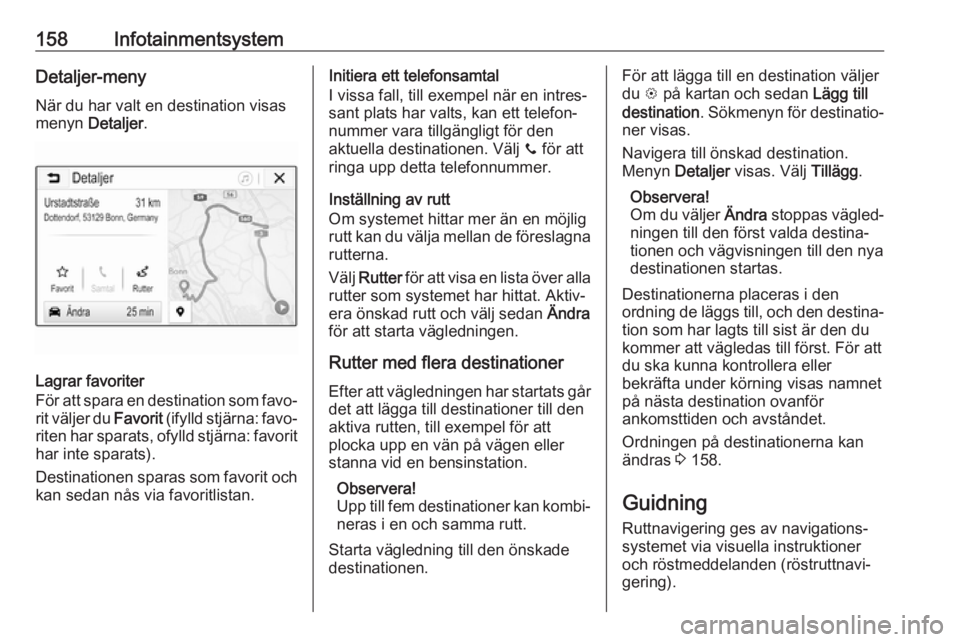
När du har valt en destination visas
menyn Detaljer .
Lagrar favoriter
För att spara en destination som favo‐ rit väljer du Favorit (ifylld stjärna: favo‐
riten har sparats, ofylld stjärna: favorit har inte sparats).
Destinationen sparas som favorit och kan sedan nås via favoritlistan.
Initiera ett telefonsamtal
I vissa fall, till exempel när en intres‐
sant plats har valts, kan ett telefon‐
nummer vara tillgängligt för den
aktuella destinationen. Välj y för att
ringa upp detta telefonnummer.
Inställning av rutt
Om systemet hittar mer än en möjlig
rutt kan du välja mellan de föreslagna
rutterna.
Välj Rutter för att visa en lista över alla
rutter som systemet har hittat. Aktiv‐
era önskad rutt och välj sedan Ändra
för att starta vägledningen.
Rutter med flera destinationer
Efter att vägledningen har startats går
det att lägga till destinationer till den
aktiva rutten, till exempel för att
plocka upp en vän på vägen eller
stanna vid en bensinstation.
Observera!
Upp till fem destinationer kan kombi‐
neras i en och samma rutt.
Starta vägledning till den önskade
destinationen.För att lägga till en destination väljer
du L på kartan och sedan Lägg till
destination . Sökmenyn för destinatio‐
ner visas.
Navigera till önskad destination.
Menyn Detaljer visas. Välj Tillägg.
Observera!
Om du väljer Ändra stoppas vägled‐
ningen till den först valda destina‐
tionen och vägvisningen till den nya
destinationen startas.
Destinationerna placeras i den
ordning de läggs till, och den destina‐
tion som har lagts till sist är den du
kommer att vägledas till först. För att
du ska kunna kontrollera eller
bekräfta under körning visas namnet
på nästa destination ovanför
ankomsttiden och avståndet.
Ordningen på destinationerna kan
ändras 3 158.
Guidning
Ruttnavigering ges av navigations‐
systemet via visuella instruktioner
och röstmeddelanden (röstruttnavi‐
gering).
Page 161 of 317
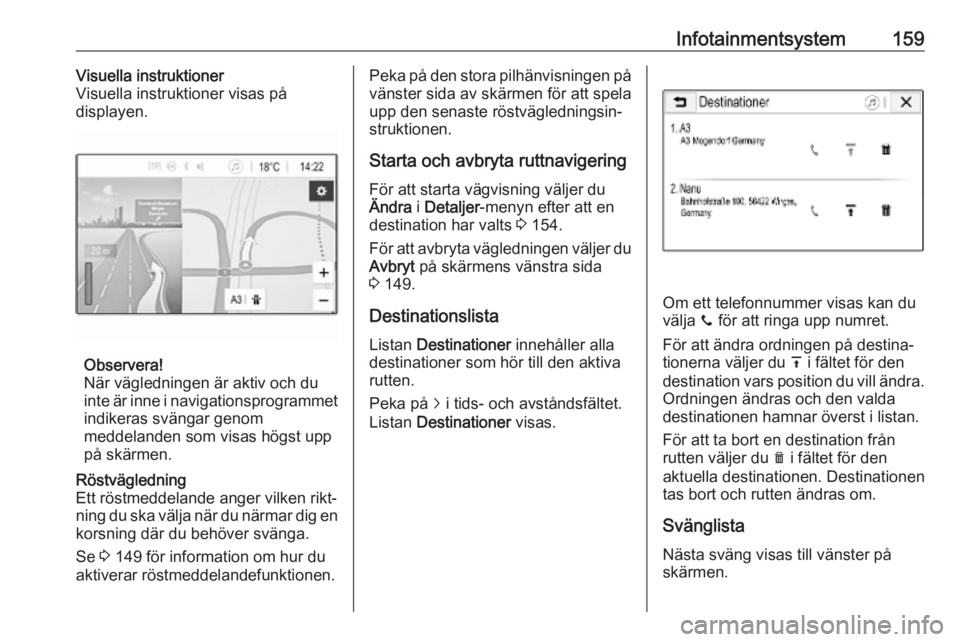
Infotainmentsystem159Visuella instruktioner
Visuella instruktioner visas på
displayen.
Observera!
När vägledningen är aktiv och du
inte är inne i navigationsprogrammet
indikeras svängar genom
meddelanden som visas högst upp
på skärmen.
Röstvägledning
Ett röstmeddelande anger vilken rikt‐
ning du ska välja när du närmar dig en korsning där du behöver svänga.
Se 3 149 för information om hur du
aktiverar röstmeddelandefunktionen.Peka på den stora pilhänvisningen på vänster sida av skärmen för att spela
upp den senaste röstvägledningsin‐
struktionen.
Starta och avbryta ruttnavigering
För att starta vägvisning väljer du
Ändra i Detaljer -menyn efter att en
destination har valts 3 154.
För att avbryta vägledningen väljer du
Avbryt på skärmens vänstra sida
3 149.
Destinationslista
Listan Destinationer innehåller alla
destinationer som hör till den aktiva rutten.
Peka på j i tids- och avståndsfältet.
Listan Destinationer visas.
Om ett telefonnummer visas kan du
välja y för att ringa upp numret.
För att ändra ordningen på destina‐
tionerna väljer du h i fältet för den
destination vars position du vill ändra. Ordningen ändras och den valda
destinationen hamnar överst i listan.
För att ta bort en destination från
rutten väljer du e i fältet för den
aktuella destinationen. Destinationen
tas bort och rutten ändras om.
Svänglista
Nästa sväng visas till vänster på
skärmen.
Page 162 of 317
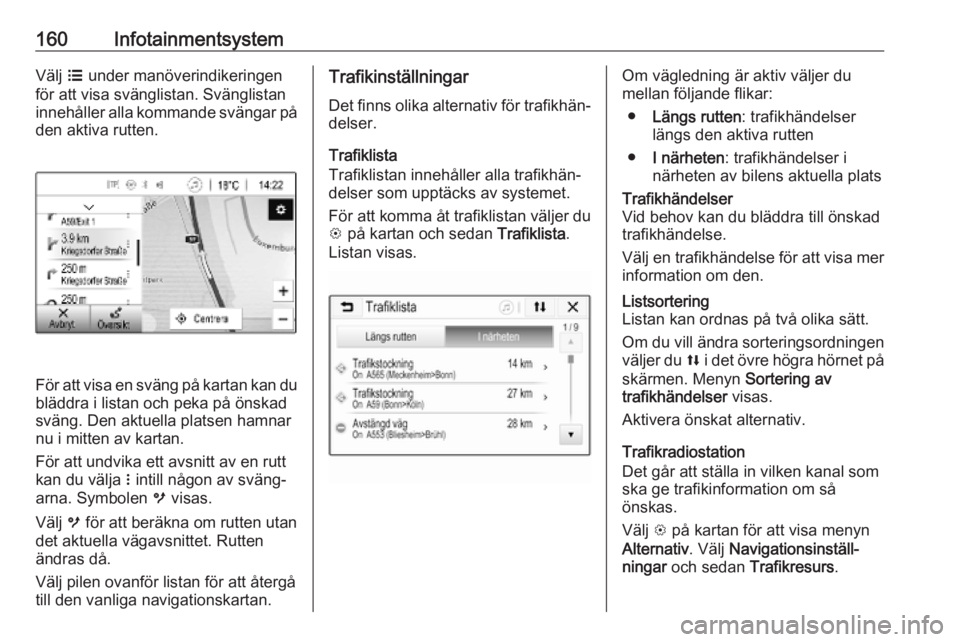
160InfotainmentsystemVälj a under manöverindikeringen
för att visa svänglistan. Svänglistan
innehåller alla kommande svängar på den aktiva rutten.
För att visa en sväng på kartan kan dubläddra i listan och peka på önskad
sväng. Den aktuella platsen hamnar
nu i mitten av kartan.
För att undvika ett avsnitt av en rutt
kan du välja n intill någon av sväng‐
arna. Symbolen m visas.
Välj m för att beräkna om rutten utan
det aktuella vägavsnittet. Rutten
ändras då.
Välj pilen ovanför listan för att återgå till den vanliga navigationskartan.
Trafikinställningar
Det finns olika alternativ för trafikhän‐ delser.
Trafiklista
Trafiklistan innehåller alla trafikhän‐
delser som upptäcks av systemet.
För att komma åt trafiklistan väljer du
L på kartan och sedan Trafiklista.
Listan visas.Om vägledning är aktiv väljer du
mellan följande flikar:
● Längs rutten : trafikhändelser
längs den aktiva rutten
● I närheten : trafikhändelser i
närheten av bilens aktuella platsTrafikhändelser
Vid behov kan du bläddra till önskad
trafikhändelse.
Välj en trafikhändelse för att visa mer
information om den.Listsortering
Listan kan ordnas på två olika sätt.
Om du vill ändra sorteringsordningen väljer du l i det övre högra hörnet på
skärmen. Menyn Sortering av
trafikhändelser visas.
Aktivera önskat alternativ.
Trafikradiostation
Det går att ställa in vilken kanal som
ska ge trafikinformation om så
önskas.
Välj L på kartan för att visa menyn
Alternativ . Välj Navigationsinställ‐
ningar och sedan Trafikresurs .
Page 163 of 317
Infotainmentsystem161En lista över alla tillgängliga trafikra‐
diostationer visas.
Som standard är Auto aktiverad.
Stationen anpassas automatiskt av
systemet.
Om du vill att trafikinformationen ska hämtas från en viss station aktiverar
du denna station.
Funktion för undvikande av
trafikhändelser
Trafikhändelser beaktas när
systemet väljer rutter till dina destina‐
tioner.
När ruttnavigering är aktiv kan rutten
ändras i enlighet med inkommande
trafikmeddelanden.
För att ställa in parametrar för dessa
ändringar väljer du L på kartan för att
visa menyn Alternativ. Välj Naviga‐
tionsinställningar , Ruttalternativ och
sedan Ny rutt för att undvika trafik .
Om du vill att systemet automatiskt
ändrar rutten i enlighet med nya trafik‐ meddelanden aktiverar du Ny rutt
automatiskt .Om du vill ha möjlighet att bekräfta
ändringar av rutten aktiverar du Fråga
alltid .
Om du inte vill att rutterna ska ändras
aktiverar du Aldrig.
Ruttinställningar
Parametrar för val av vägar och rutter kan ställas in.
Vägtyper
Om du vill kan vissa vägtyper undvi‐
kas.
Välj L på kartan för att visa menyn
Alternativ . Välj Undvik under rutt och
aktivera sedan de vägtyper du vill
undvika.
Observera!
Om vägledningen är aktiv när du
ändrar väginställningarna räknas
rutten om enligt de nya inställning‐
arna.
Typ av rutt
För att ställa in typ av rutt väljer du
L på kartan för att visa menyn
Alternativ . Välj Navigationsinställ‐
ningar , Ruttalternativ och sedan Typ
av rutt .Aktivera önskat alternativ:
● Snabbast för den snabbaste
rutten
● Miljövänlig för en rutt som möjlig‐
gör miljövänlig körning
Page 310 of 317
308Alfabetiskt registerAAdaptiv farthållare ................99, 205
AdBlue .......................... 97, 189, 282
Airbagetikett.................................. 48
Airbag och bältessträckare ..........93
Airbagsystem ............................... 48
Aktiva nackskydd ..........................36
Aktivera Bluetooth-musik ............143
Aktivera radion............................ 136
Aktivera telefon ........................... 166
Aktivera USB-bilden ...................144
Aktivera USB-film .......................146
Aktivera USB-ljud .......................143
Aktivering av navigationssystemet ...............149
Aktiv nödbromsning ....................215
Allmän information .....141, 148,
162, 231
Bluetooth ................................. 141
DAB ......................................... 139
Infotainmentsystem .................122
Navigation ............................... 148
Smartphone-applikationer .......141
Telefon .................................... 162
USB ......................................... 141
Använda denna handbok ..............3
Använda smartphone- applikationer ............................ 147
Användning 127, 136, 149, 162, 166 Bluetooth ................................. 141Externa enheter......................141
Meny ....................................... 129
Navigeringssystem ..................149
Radio ....................................... 136
Telefon .................................... 166
USB ......................................... 141
Användning av menyer ...............129
Armstöd ........................................ 40
Askfat ........................................... 87
Automatisk avbländning ..............29
Automatisk belysningsreglering . 113
Automatisk låsning ......................23
Automatisk växellåda ................. 192
Autostop ..................................... 185
Avgasfilter ............................. 97, 188
Avstånd framåt ............................. 96
Avståndsindikering framåt ..........215
B Backkamera ............................... 221
Backljus ..................................... 118
Backstarthjälp ............................ 198
Bakljus ....................................... 248
Bakrutetorkare och bakrutespolare ......................... 84
Baksäten....................................... 41 Barnspärrar .................................. 24
Barnsäkerhetssystem ...................55
Batterispänning ......................... 105