infotainment OPEL ZAFIRA C 2019 Uporabniški priročnik
[x] Cancel search | Manufacturer: OPEL, Model Year: 2019, Model line: ZAFIRA C, Model: OPEL ZAFIRA C 2019Pages: 327, PDF Size: 9.28 MB
Page 165 of 327
Infotainment sistem163priljubljene za prikaz dodatnih
funkcijskih gumbov, nato pa izberite
o . Prikaže se tipkovnica. Vnesite
želeno ime in izberite Končano.
Priljubljene je mogoče izbrisati.
Vnesite seznam priljubljenih, izberite
n poleg želene priljubljene za prikaz
dodatnih funkcijskih gumbov, nato pa
izberite f. Priljubljena je deaktivirana
(nezapolnjena zvezdica). Če ikono
znova izberete, se priljubljena
ponovno aktivira (napolnjena
zvezdica). Ob izhodu iz seznama priljubljenih, ko so priljubljene
deaktivirane, se te izbrišejo s
seznama.
Stiki
Naslove lahko poiščete na seznamu
s pomočjo tipkovnice. Vnesite prve
črke besede (ime ali naslov), ki jo
želite poiskati. Prikažejo se vsi vnosi, ki vsebujejo besedo, ki se začne s
temi črkami.
Za podroben opis tipkovnice glejte
zgoraj.Iskanje kategorije
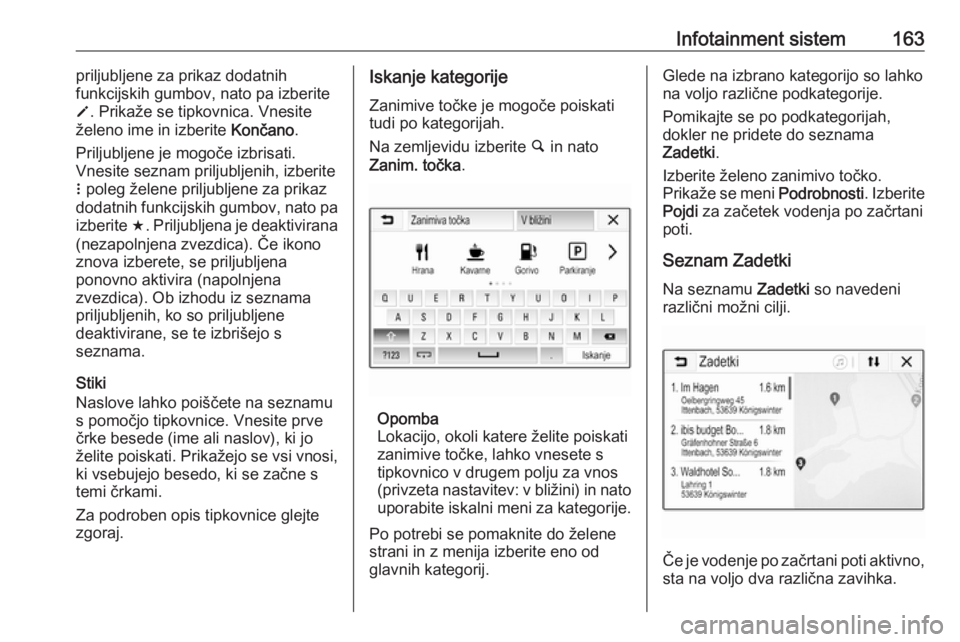
Zanimive točke je mogoče poiskati
tudi po kategorijah.
Na zemljevidu izberite ½ in nato
Zanim. točka .
Opomba
Lokacijo, okoli katere želite poiskati
zanimive točke, lahko vnesete s
tipkovnico v drugem polju za vnos
(privzeta nastavitev: v bližini) in nato uporabite iskalni meni za kategorije.
Po potrebi se pomaknite do želene
strani in z menija izberite eno od
glavnih kategorij.
Glede na izbrano kategorijo so lahko na voljo različne podkategorije.
Pomikajte se po podkategorijah,
dokler ne pridete do seznama
Zadetki .
Izberite želeno zanimivo točko.
Prikaže se meni Podrobnosti. Izberite
Pojdi za začetek vodenja po začrtani
poti.
Seznam Zadetki
Na seznamu Zadetki so navedeni
različni možni cilji.
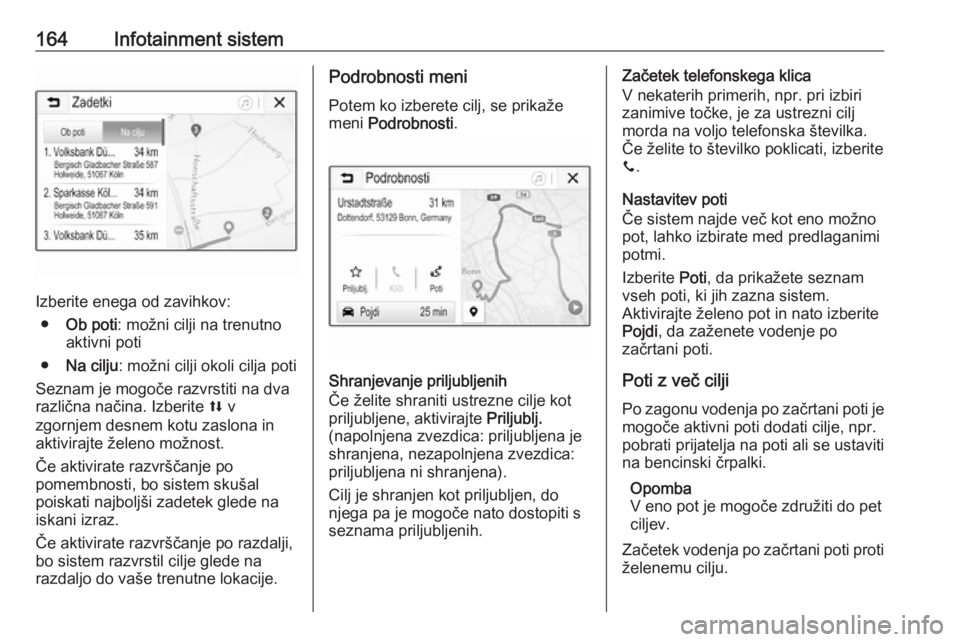
Če je vodenje po začrtani poti aktivno,
sta na voljo dva različna zavihka.
Page 166 of 327
164Infotainment sistem
Izberite enega od zavihkov:● Ob poti : možni cilji na trenutno
aktivni poti
● Na cilju : možni cilji okoli cilja poti
Seznam je mogoče razvrstiti na dva
različna načina. Izberite l v
zgornjem desnem kotu zaslona in
aktivirajte želeno možnost.
Če aktivirate razvrščanje po
pomembnosti, bo sistem skušal
poiskati najboljši zadetek glede na
iskani izraz.
Če aktivirate razvrščanje po razdalji,
bo sistem razvrstil cilje glede na
razdaljo do vaše trenutne lokacije.
Podrobnosti meni
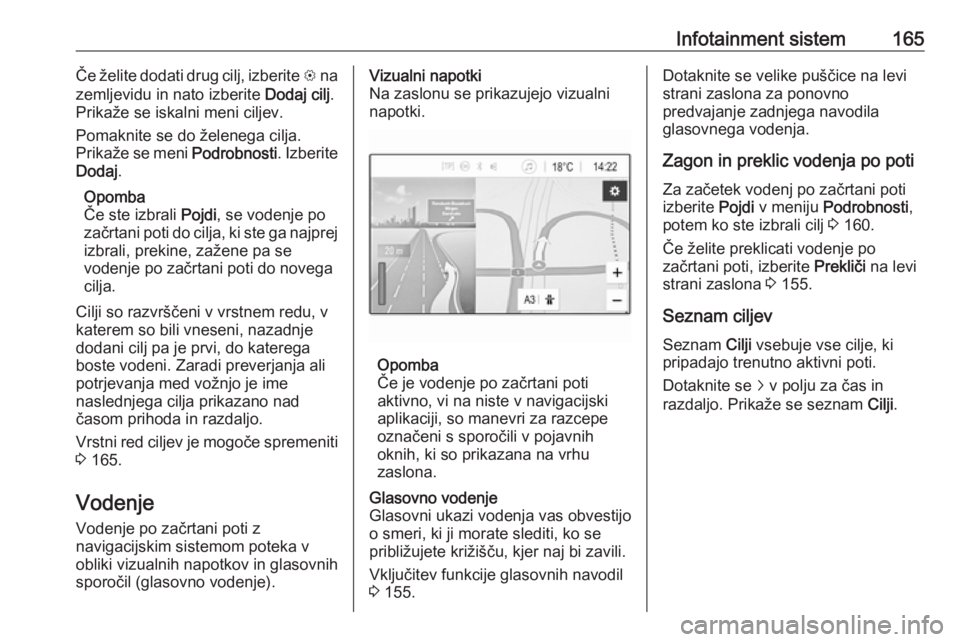
Potem ko izberete cilj, se prikaže meni Podrobnosti .
Shranjevanje priljubljenih
Če želite shraniti ustrezne cilje kot priljubljene, aktivirajte Priljublj.
(napolnjena zvezdica: priljubljena je shranjena, nezapolnjena zvezdica:
priljubljena ni shranjena).
Cilj je shranjen kot priljubljen, do njega pa je mogoče nato dostopiti s
seznama priljubljenih.
Začetek telefonskega klica
V nekaterih primerih, npr. pri izbiri
zanimive točke, je za ustrezni cilj
morda na voljo telefonska številka.
Če želite to številko poklicati, izberite
y .
Nastavitev poti
Če sistem najde več kot eno možno
pot, lahko izbirate med predlaganimi
potmi.
Izberite Poti, da prikažete seznam
vseh poti, ki jih zazna sistem.
Aktivirajte želeno pot in nato izberite
Pojdi , da zaženete vodenje po
začrtani poti.
Poti z več cilji
Po zagonu vodenja po začrtani poti je
mogoče aktivni poti dodati cilje, npr.
pobrati prijatelja na poti ali se ustaviti
na bencinski črpalki.
Opomba
V eno pot je mogoče združiti do pet
ciljev.
Začetek vodenja po začrtani poti proti želenemu cilju.
Page 167 of 327
Infotainment sistem165Če želite dodati drug cilj, izberite L na
zemljevidu in nato izberite Dodaj cilj.
Prikaže se iskalni meni ciljev.
Pomaknite se do želenega cilja.
Prikaže se meni Podrobnosti. Izberite
Dodaj .
Opomba
Če ste izbrali Pojdi, se vodenje po
začrtani poti do cilja, ki ste ga najprej izbrali, prekine, zažene pa se
vodenje po začrtani poti do novega
cilja.
Cilji so razvrščeni v vrstnem redu, v
katerem so bili vneseni, nazadnje
dodani cilj pa je prvi, do katerega
boste vodeni. Zaradi preverjanja ali
potrjevanja med vožnjo je ime
naslednjega cilja prikazano nad
časom prihoda in razdaljo.
Vrstni red ciljev je mogoče spremeniti
3 165.
Vodenje
Vodenje po začrtani poti z
navigacijskim sistemom poteka v
obliki vizualnih napotkov in glasovnih
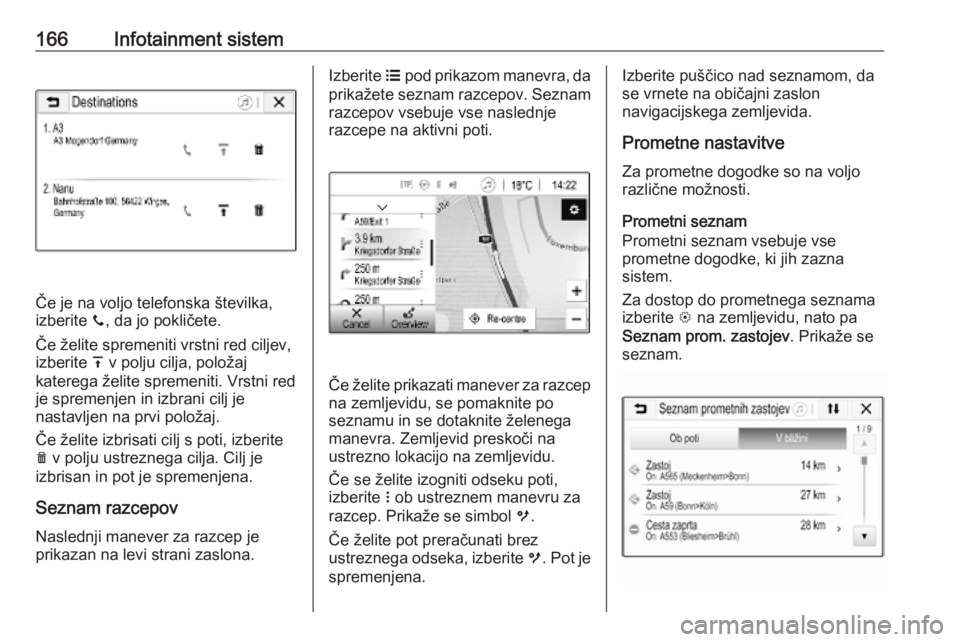
sporočil (glasovno vodenje).Vizualni napotki
Na zaslonu se prikazujejo vizualni
napotki.
Opomba
Če je vodenje po začrtani poti
aktivno, vi na niste v navigacijski
aplikaciji, so manevri za razcepe
označeni s sporočili v pojavnih
oknih, ki so prikazana na vrhu
zaslona.
Glasovno vodenje
Glasovni ukazi vodenja vas obvestijo
o smeri, ki ji morate slediti, ko se
približujete križišču, kjer naj bi zavili.
Vključitev funkcije glasovnih navodil
3 155.Dotaknite se velike puščice na levi
strani zaslona za ponovno
predvajanje zadnjega navodila
glasovnega vodenja.
Zagon in preklic vodenja po poti Za začetek vodenj po začrtani poti
izberite Pojdi v meniju Podrobnosti ,
potem ko ste izbrali cilj 3 160.
Če želite preklicati vodenje po
začrtani poti, izberite Prekliči na levi
strani zaslona 3 155.
Seznam ciljev
Seznam Cilji vsebuje vse cilje, ki
pripadajo trenutno aktivni poti.
Dotaknite se j v polju za čas in
razdaljo. Prikaže se seznam Cilji.
Page 168 of 327
166Infotainment sistem
Če je na voljo telefonska številka,
izberite y, da jo pokličete.
Če želite spremeniti vrstni red ciljev,
izberite h v polju cilja, položaj
katerega želite spremeniti. Vrstni red
je spremenjen in izbrani cilj je
nastavljen na prvi položaj.
Če želite izbrisati cilj s poti, izberite
e v polju ustreznega cilja. Cilj je
izbrisan in pot je spremenjena.
Seznam razcepov Naslednji manever za razcep je
prikazan na levi strani zaslona.
Izberite a pod prikazom manevra, da
prikažete seznam razcepov. Seznam razcepov vsebuje vse naslednje
razcepe na aktivni poti.
Če želite prikazati manever za razcep na zemljevidu, se pomaknite po
seznamu in se dotaknite želenega
manevra. Zemljevid preskoči na
ustrezno lokacijo na zemljevidu.
Če se želite izogniti odseku poti,
izberite n ob ustreznem manevru za
razcep. Prikaže se simbol m.
Če želite pot preračunati brez
ustreznega odseka, izberite m. Pot je
spremenjena.
Izberite puščico nad seznamom, da
se vrnete na običajni zaslon
navigacijskega zemljevida.
Prometne nastavitve
Za prometne dogodke so na voljo
različne možnosti.
Prometni seznam
Prometni seznam vsebuje vse
prometne dogodke, ki jih zazna
sistem.
Za dostop do prometnega seznama
izberite L na zemljevidu, nato pa
Seznam prom. zastojev . Prikaže se
seznam.
Page 169 of 327
Infotainment sistem167Če je vodenje po začrtani poti aktivno,
izberite enega od zavihkov:
● Ob poti : prometni dogodki na
aktivni poti
● V bližini : prometni dogodki blizu
trenutne lokacije vozilaPrometni dogodki
Po potrebi se pomaknite na želeni
prometni dogodek.
Če želite prikazati dodatne
informacije, izberite ustrezni prometni
dogodek.Razvrščanje seznama
Seznam bližnjih dogodkov je mogoče razvrstiti na dva različna načina.
Če želite spremeniti vrstni red
razvrščanja, izberite l v zgornjem
desnem kotu zaslona. Prikaže se meni Razvrščanje prometnih
dogodkov .
Vklopite želeno možnost.
Prometna postaja
Postajo s prometnimi obvestili, ki
predvaja informacije o prometu je
mogoče osebno nastaviti.
Izberite L na zemljevidu, da prikažete
meni Možnosti . Izberite Nastavitve
navigacije in nato Vir prometnih
informacij .
Prikazan je seznam vseh prometnih
postaj, ki so trenutno na voljo.
Privzeto se aktivira Samodejno.
Postajo samodejno prilagodi sistem.
Če želite informacije o prometu
prejemati od specifične postaje,
vklopite ustrezno postajo.
Funkcija za izogibanje prometu
Prometni dogodki so upoštevani, ko
sistem določi pot do cilja.
Med aktivnim vodenjem po začrtani
poti je pot mogoče spremeniti glede
na prejeta prometna obvestila.
Če želite nastaviti parametre za te
spremembe, izberite L na
zemljevidu, da prikažete meni
Možnosti . Izberite Nastavitve
navigacije , Možnosti iskanja poti in
nato Samodejno izogibanje zastojem .
Če želite, da sistem samodejno
spremeni pot glede na nova
prometna obvestila, aktivirajte
Samodejno preusmeri .Če želite, da vas sistem vpraša o
spremembi poti, aktivirajte Vedno
vprašaj .
Če ne želite, da bi bile poti
spremenjene, aktivirajte Nikoli.
Nastavitve poti
Nastaviti je mogoče parametre za izbiro ceste in poti.
Tipi cest
Mogoče se je izogniti določenim
tipom cest.
Izberite L na zemljevidu, da prikažete
meni Možnosti . Izberite Izogni se in
nato aktivirajte tipe cest, ki se jim
želite izogniti.
Opomba
Če je vodenje po začrtani poti
aktivno med spreminjanjem
nastavitev ceste, se pot preračuna
glede na nove nastavitve.
Vrsta poti
Če želite nastaviti vrsto poti, izberite
L na zemljevidu, da prikažete meni
Možnosti . Izberite Nastavitve
navigacije , Možnosti iskanja poti in
nato Vrsta poti .
Page 170 of 327

168Infotainment sistemVklopite želeno možnost:● Najhitrejša za najhitrejšo pot
● Najbolj varčna za pot, ki
omogoča okolju prijazno vožnjoPrepoznavanje govora
Splošne informacijeAplikacija za prenos glasu
Infotainment sistema omogoča
izvajanje govornih ukazov na vašem
pametnem telefonu. Preverite v
navodilih za uporabo pametnega telefona, ali vaš telefon podpira to
funkcijo.
Če želite uporabiti aplikacijo za
prenos glasu, mora biti pametni
telefon povezan z Infotainment
sistemom prek USB kabla 3 147 ali s
povezavo Bluetooth 3 169.
Uporaba
Vključitev glasovnega vodenja Pritisnite in držite g na upravljalni
plošči ali qw na volanu, da začnete
sejo prepoznavanja govora. Na
zaslonu se prikaže obvestilo
glasovnega ukaza.
Takoj, ko zaslišite pisk, izgovorite
ukaz. Za informacije o podprtih
ukazih glejte navodila za uporabo
vašega pametnega telefona.Nastavljanje glasnosti glasovnih
obvestil
Obrnite m na upravljalni plošči ali
pritisnite + / - na desni strani volana,
da povečate ali zmanjšate glasnost
glasovnih obvestil.
Izklop prepoznavanja govora Pritisnite xn na volanu. Obvestilo
glasovnega ukaza izgine in
prepoznavanje govora se konča.
Page 171 of 327

Infotainment sistem169Telefon
Splošne informacije
Funkcija telefoniranja omogoča
telefonski razgovor prek mikrofona v
vozilu in zvočnikov ter upravljanje
najbolj pomembnih funkcij mobilnega telefona prek sistema Infotainment v
vozilu. Za uporabo funkcije
telefoniranja mora biti mobilni telefon
povezan z Infotainment sistemom
prek povezave Bluetooth.
Ne podpira vsak mobilni telefon vseh
funkcij telefona. Uporabne funkcije
telefona so odvisne od uporabljenega
mobilnega telefona in operaterja.
Podrobnejše informacije o tem lahko
najdete v navodilih za uporabo
vašega mobilnega telefona ali jih
pridobite pri vašem operaterju.Pomembne informacije o
rokovanju in prometni varnosti9 Opozorilo
Mobilni telefoni vplivajo na Vaše
okolje. Iz tega razloga je potrebno navesti predpise in napotke. Pred
uporabo mobilnega telefona v
vozilu morate biti seznanjeni z
ustreznimi napotki.
9 Opozorilo
V vozilu vedno uporabljajte
opremo za prostoročno
telefoniranje, ker se med
telefonskim razgovorom ne
morete osredotočiti na vožnjo.
Pred uporabo opreme za
prostoročno telefoniranje
parkirajte vozilo. Vedno
upoštevajte zakonske predpise v
državi, v kateri vozite.
Ne pozabite upoštevati posebne
predpise, ki se navezujejo na
specifična področja in izklopite
mobilne telefone, če je uporaba le-
teh prepovedana. V nasprotnem
primeru povzroči mobilni telefon motnje, ki utegnejo privesti do
nevarne situacije.
Bluetooth
Funkcija telefoniranja je potrjena s strani skupine Bluetooth SpecialInterest Group (SIG).
Nadaljnje informacije o tehničnih
podatkih lahko najdete na internetu
na naslovu
http://www.bluetooth.com.
Bluetooth povezava Bluetooth je radijski standard za
brezžično povezovanje, npr. mobilnih telefonov, pametnih telefonov, in
drugih naprav.
Združevanje in povezovanje naprav Bluetooth z Infotainment sistemom se
izvaja prek menija Bluetooth.
Združevanje je izmenjava kode PIN
med napravo Bluetooth in
Infotainment sistemom.
Page 172 of 327

170Infotainment sistemBluetooth meniPritisnite ;, nato pa izberite
Nastavitve .
Za prikaz menija Bluetooth izberite
Bluetooth .
Združevanje naprav
Pomembna informacija ● V seznam lahko dodate do deset
združenih naprav.
● Z Infotainment sistemom je istočasno lahko povezana samoena združena naprava.
● Združitev je potrebna le enkrat, razen če napravo zbrišete s
seznama združenih naprav. Če
je naprava že bila povezana, se
Infotainment sistem poveže z njo samodejno.
● Delovanje vmesnika Bluetooth močno porablja baterijo naprave.
Zato napravo priključite na USB
vhod za polnjenje.
Združevanje z novo napravo 1. Vključite funkcijo Bluetooth na Bluetooth napravi. Za več
informacij glejte navodila za
uporabo Bluetooth naprave.
2. Pritisnite ;, nato izberite
Nastavitve na informacijskem
zaslonu.
Izberite Bluetooth in nato
Upravljanje naprav za prikaz
ustreznega menija.
Opomba
Če telefon ni priključen, je meni
Upravljanje naprav dostopen tudi
prek menija telefona: Pritisnite ; in
nato izberite Telefon.
3. Dotaknite se Poišči napravo. V
seznamu novega iskanja se
prikažejo vse vidne Bluetooth
naprave v okolici.
4. Dotaknite se Bluetooth naprave, ki jo želite povezati.
5. Potrdite postopek združevanja: ● Če je podprta funkcija SSP (varno preprosto
združevanje):
Page 173 of 327
Infotainment sistem171Potrdite sporočila na
Infotainment sistemu in
Bluetooth napravi.
● Če funkcija SSP (varno preprosto združevanje) nipodprta:
Na Infotainment sistemu:
prikaže se sporočilo
Informacije s pozivom za
vnos PIN kode na vaši
Bluetooth napravi.
Na Bluetooth napravi:
vnesite PIN kodo in vnos potrdite.
6. S tem sta Infotainment sistem in naprava združena.
Opomba
Če je Bluetooth naprava uspešno združena, h ob Bluetooth napravi
označuje, da je omogočena funkcija
telefona, y pa označuje, da je
omogočena funkcija Bluetooth glasbe.
7. Telefonski imenik se samodejno naloži v Infotainment sistem.
Odvisno od telefona mora biti
Infotainment sistemu dovoljen
dostop do telefonskega imenika.Po potrebi potrdite obvestila, ki se
prikazujejo na napravi Bluetooth.
Če Bluetooth naprava te funkcije
ne podpira, se prikaže ustrezno
sporočilo.
Sprememba Bluetooth PIN kode
Pritisnite ;, nato pa izberite
Nastavitve .
Izberite Bluetooth in nato Spremenite
PIN za seznanjanje za prikaz
ustreznega podmenija. Prikaže se
tipkovnica.
Vnesite želeno štirimestno PIN kodo.
Za izbris vnesene številke izberite ⇦.
Vnos potrdite z Vnesite.
Povezava združene naprave
Pritisnite ;, nato pa izberite
Nastavitve .
Izberite Bluetooth in nato Upravljanje
naprav za prikaz ustreznega menija.
Izberite Bluetooth napravo, ki jo želite povezati. Naprava je povezana.
Opomba
Označena je priključena naprava z
razpoložljivimi možnostmi.Odstranitev naprave
Pritisnite ;, nato pa izberite
Nastavitve .
Izberite Bluetooth in nato Upravljanje
naprav za prikaz ustreznega menija.
Izberite trenutno povezano Bluetooth
napravo. Prikaže se obvestilo.
Za odklop naprave izberite Da.
Brisanje naprave
Pritisnite ;, nato pa izberite
Nastavitve .
Izberite Bluetooth in nato Upravljanje
naprav za prikaz ustreznega menija.
Izberite e ob napravi Bluetooth.
Prikaže se obvestilo.
Za izbris naprave izberite Da.
Informacije o napravi
Pritisnite ;, nato pa izberite
Nastavitve .
Izberite Bluetooth in nato Informacije
o napravi za prikaz ustreznega
menija.
Prikazane informacije vključujejo Ime
naprave , Naslov in Koda PIN .
Page 174 of 327
172Infotainment sistemKlic v sili9Opozorilo
Vzpostavitev povezave ni
zajamčena v vseh situacijah. Iz teh razlogov se ne zanašajte izključno na mobilni telefon v primeru
pomembnega razgovora (npr.
nujni zdravstveni primer).
Pri nekaterih operaterjih je
potrebno pravilno vstaviti veljavno
SIM kartico v mobilni telefon.
9 Opozorilo
Upoštevajte to da lahko kličete in
sprejemate klice z mobilnim
telefonom če je le-ta v etru
operaterja z zadosti močnim
signalom. V določenih okoliščinah klicev v sili ne bomo mogoče
izvesti v vsakem telefonskem
omrežju; do težav lahko pride, če
so vklopljene nekatere omrežne
storitve ali funkcije telefona. O tem lahko poizveste pri lokalnih
operaterjih.
V sili klicana številka se lahko
razlikuje v odvisnosti od regije in
države. Pred tem se pozanimajte
o pravilni zasilno klicani številki za
ustrezno regijo.
Klicanje v sili
Vnesite klicno številko v sili (npr. 112).
Telefonska povezava s centrom za zasilne klice je nastavljena.
Ko vas uslužbenec vpraša po
primeru, odgovorite.
9 Opozorilo
Ne končajte klica, dokler vam iz
centra za klice v sili tega ne velijo.
Delovanje
Takoj, ko je vzpostavljena povezava
Bluetooth med vašim telefonom in
Infotainment sistemom, lahko
upravljate veliko funkcij vašega
telefona prek Infotainment sistema.
Opomba
Prostoročni način mobilnega
telefona je še vedno možen; npr.
sprejemanje klica ali nastavitev
glasnosti.
Po vzpostavitvi povezave med
mobilnim telefonom in Infotainment
sistemom so podatki telefona
preneseni na Infotainment sistem. To
lahko odvisno od mobilnega telefona
in količine podatkov za prenos traja
nekaj časa. V tem obdobju je
upravljanje mobilnega telefona
izvedljivo prek Infotainment sistema
le v omejeni meri.
Opomba
Funkcije telefoniranja prek sistema
ne podpirajo vsi mobilni telefoni. Iz
tega razloga so možna odstopanja
od spodaj opisanega obsega funkcij.
Glavni meni telefona
Pritisnite ;, nato izberite Telefon za
prikaz ustreznega menija.