audio PEUGEOT 2008 2013 Betriebsanleitungen (in German)
[x] Cancel search | Manufacturer: PEUGEOT, Model Year: 2013, Model line: 2008, Model: PEUGEOT 2008 2013Pages: 324, PDF-Größe: 8.87 MB
Page 235 of 324
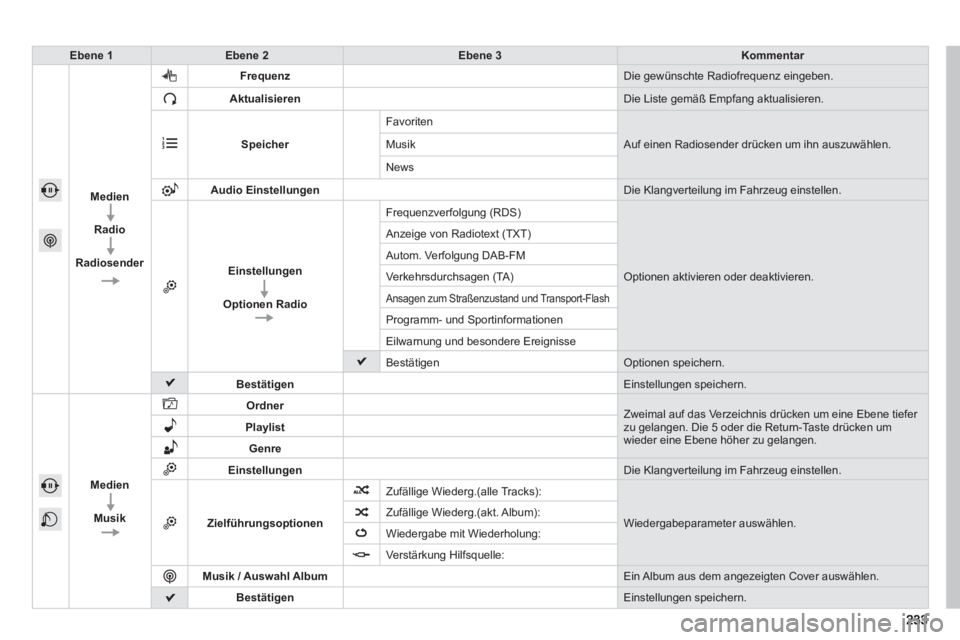
Ebene 1Ebene 2Ebene 3Kommentar
Medien
Radio
RadiosenderFre
quenz Die gewünschte Radiofrequenz eingeben.
Aktualisieren
Die Liste gemäß Empfang aktualisieren .
Speicher
Favoriten
Auf einen Radiosender drücken um ihn auszuwählen. Musik
News
Audio Einstellungen
Die Klangverteilung im Fahrzeug einstellen.
Einstellungen
Optionen Radio Frequenzverfol
gung (RDS)
Optionen aktivieren oder deaktivieren . Anzei
ge von Radiotext (TXT)
Autom. Verfolgung DAB-FM
Verkehrsdurchsa
gen (TA)
Ansagen zum Straßenzustand und Transport-Flash
Programm- und Sportinformationen
Eilwarnung und besondere Ereignisse
Best
ätigen Optionen speichern .
Best
ätigen Einstellungen speichern .
Medien
Musik
Ordner
Zweimal auf das Verzeichnis drücken um eine Ebene tiefer zu gelangen. Die 5 oder die Return-Taste drücken umwieder eine Ebene höher zu gelangen. Playlist
Genre
Einstellungen
Die Klangverteilung im Fahrzeug einstellen.
Zielführun
gsoptionen Zu
fällige Wiederg.(alle Tracks):
Wiedergabeparameter auswählen .
Zufällige Wiederg.(akt. Album):
Wiedergabe mit Wiederholung:
Verstärkun
g Hilfsquelle:
Musik / Auswahl Album
Ein Album aus dem angezeigten Cover auswählen.
Best
ätigen Einstellungen speichern .
Page 238 of 324
06
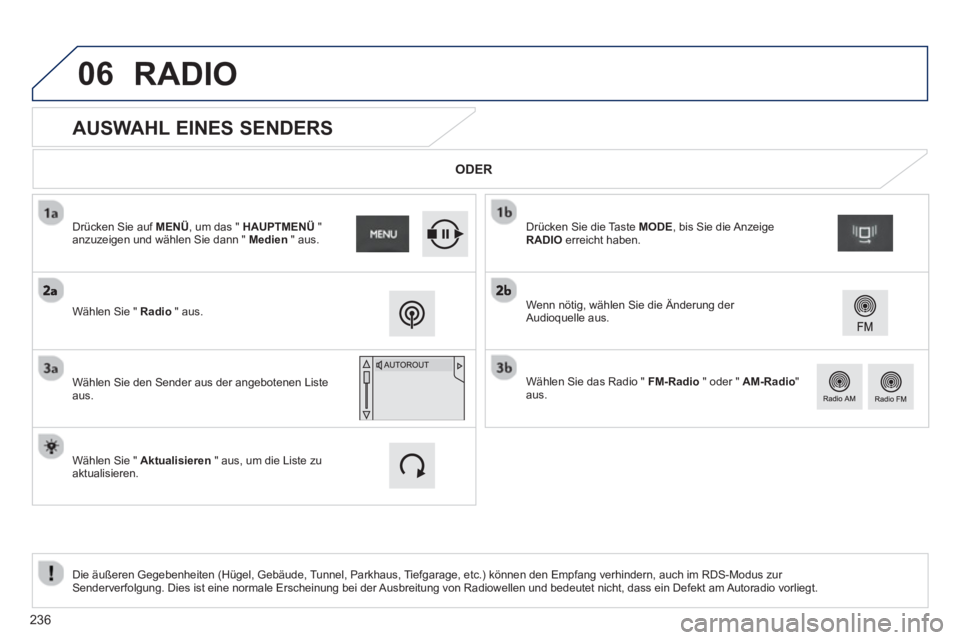
AUSWAHL EINES SENDERS
Die äußeren Gegebenheiten (Hügel, Gebäude, Tunnel, Parkhaus, Tiefgarage, etc.) können den Empfang verhindern, auch im RDS-Modus zur Senderverfolgung. Dies ist eine normale Erscheinung bei der Ausbreitung von Radiowellen und bedeutet nicht, dass ein Defekt am Autoradio vorliegt.
W
ählen Sie " Radio" aus.
Drücken Sie auf MEN
Ü
, um das " HAUPTMENÜ"anzuzeigen und wählen Sie dann " Medien" aus.
Wählen Sie den Sender aus der an
gebotenen Liste aus. Wenn nöti
g, wählen Sie die Änderung der
Audioquelle aus.
Dr
ücken Sie die Taste MODE
, bis Sie die Anzeige
RADIO erreicht haben.
Wählen
Sie das Radio " FM-Radio" oder " AM-Radio
"aus.
ODER
Wählen Sie " Aktualisieren" aus, um die Liste zuaktualisieren.
RADIO
236
Page 242 of 324
06
240
CD, CD MP3, USB-LAUFWERK, AUX
Legen Sie die CD in das Laufwerk, stecken Sie denUSB-Stick an der entsprechenden Schnittstelle ein
oder schließen Sie das USB-Speichergerät mit Hilfe eines entsprechenden Kabels (nicht mitgeliefert) amUSB-Anschluss an.
Das
System erstellt bei der ersten Verbindunginnerhalb weniger Sekunden bis hin zu mehrerenMinuten Wiedergabelisten (temporärer Speicher).
Das Löschen von anderen auf dem S
peichermedium
vorhandenen Dateien als der Audiodateien sowie von Verzeichnissen kann diese Wartezeit verringern.
Die Wiedergabelisten werden bei jedem Ausschalten
der Zündun
g oder Anschließen eines USB-Sticks
aktualisiert. Das Autoradio speichert jedoch diese
Listen und wenn diese nicht verändert werden,
verkürzt sich die Ladedauer.
Die Wieder
gabe setzt je nach Speicherkapazität desUSB-Sticks nach einer gewissen Zeit automatisch ein.
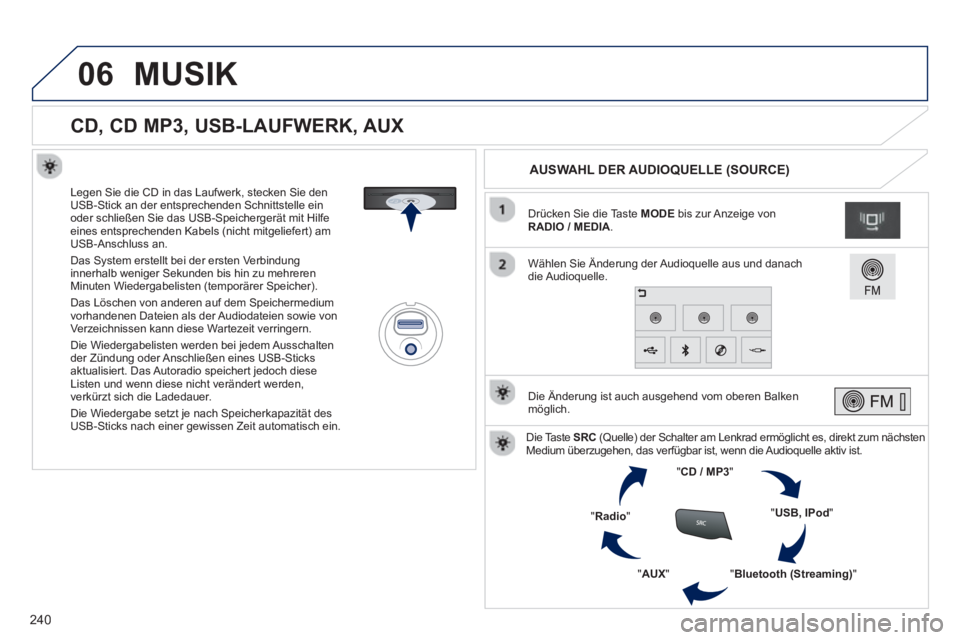
AUSWAHL DER AUDIOQUELLE (SOURCE)
Die Taste SRC(Quelle) der Schalter am Lenkrad ermöglicht es, direkt zum nächsten Medium überzugehen, das verfügbar ist, wenn die Audioquelle aktiv ist.
" CD / MP
3"
"
USB, IPod"
"
Bluetooth (Streaming)" "AUX"
"Radio "
Wählen Sie Änderung der Audioquelle aus und danach die Audioquelle.
Drücken Sie die Taste
MODEbis zur Anzeige von RADIO / MEDIA.
Die Änderung ist auch ausgehend vom oberen Balken
möglich.
MUSIK
Page 243 of 324
06
241
CD, CD MP3, USB-LAUFWERK
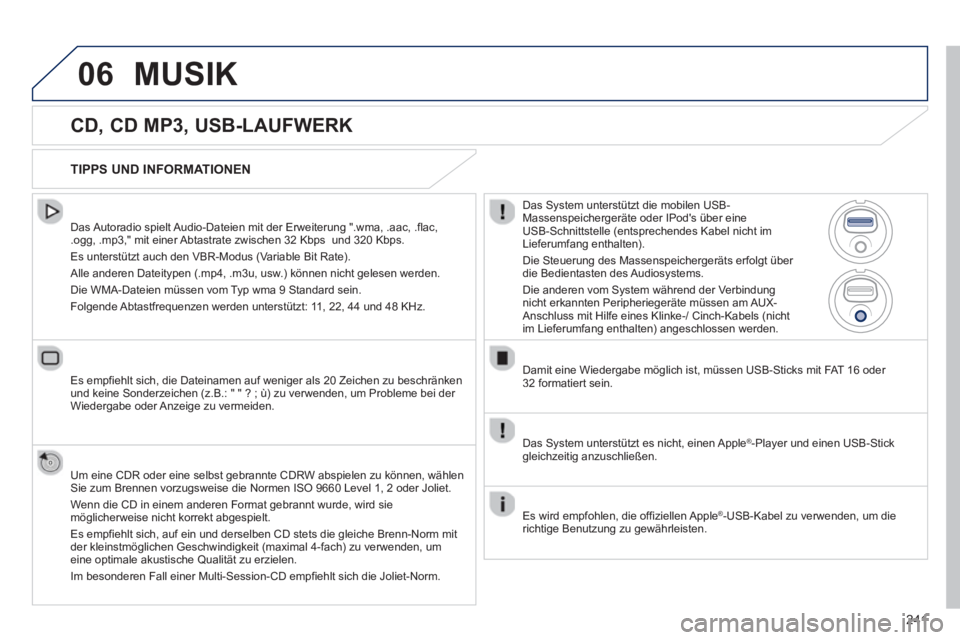
Das Autoradio spielt Audio-Dateien mit der Erweiterung ".wma, .aac, .flac, .ogg, .mp3," mit einer Abtastrate zwischen 32 Kbps und 320 Kbps.
Es unterstützt auch den VBR-Modus
(Variable Bit Rate).
Alle anderen Dateit
ypen (.mp4, .m3u, usw.) können nicht gelesen werden.
Die WMA-Dateien müssen vom T
yp wma 9 Standard sein.
Fol
gende Abtastfrequenzen werden unterstützt: 11, 22, 44 und 48 KHz.
Es emp
fiehlt sich, die Dateinamen auf weniger als 20 Zeichen zu beschränken
und keine Sonderzeichen (z.B.: " " ? ; ù) zu verwenden, um Probleme bei der Wiedergabe oder Anzeige zu vermeiden.
Um eine CDR oder eine selbst
gebrannte CDRW abspielen zu können, wählen Sie zum Brennen vorzugsweise die Normen ISO 9660 Level 1, 2 oder Joliet.
Wenn die
CD in einem anderen Format gebrannt wurde, wird sie möglicherweise nicht korrekt abgespielt.
Es emp
fiehlt sich, auf ein und derselben CD stets die gleiche Brenn-Norm mit
der kleinstmöglichen Geschwindigkeit (maximal 4-fach) zu verwenden, umeine optimale akustische Qualität zu erzielen.
Im besonderen Fall einer Multi-Session-CD em
pfiehlt sich die Joliet-Norm.
TIPPS UND INFORMATIONEN
Das System unterstützt die mobilen USB-Massenspeichergeräte oder IPod's über eine
USB-Schnittstelle (entsprechendes Kabel nicht im Lieferumfang enthalten).
Die Steuerun
g des Massenspeichergeräts erfolgt über
die Bedientasten des Audiosystems.
Die anderen vom
System während der Verbindung
nicht erkannten Peripheriegeräte müssen am AUX-Anschluss mit Hilfe eines Klinke-/ Cinch-Kabels (nicht
im Lieferumfang enthalten) angeschlossen werden.
Damit eine Wieder
gabe möglich ist, müssen USB-Sticks mit FAT 16 oder 32 formatiert sein.
MUSIK
Das System unterstützt es nicht, einen Apple®
-Player und einen USB-Stick ®
gleichzeitig anzuschließen.
Es wird emp
fohlen, die offiziellen Apple®-USB-Kabel zu verwenden, um dierichtige Benutzung zu gewährleisten.
Page 245 of 324
06
243
STREAMING AUDIO
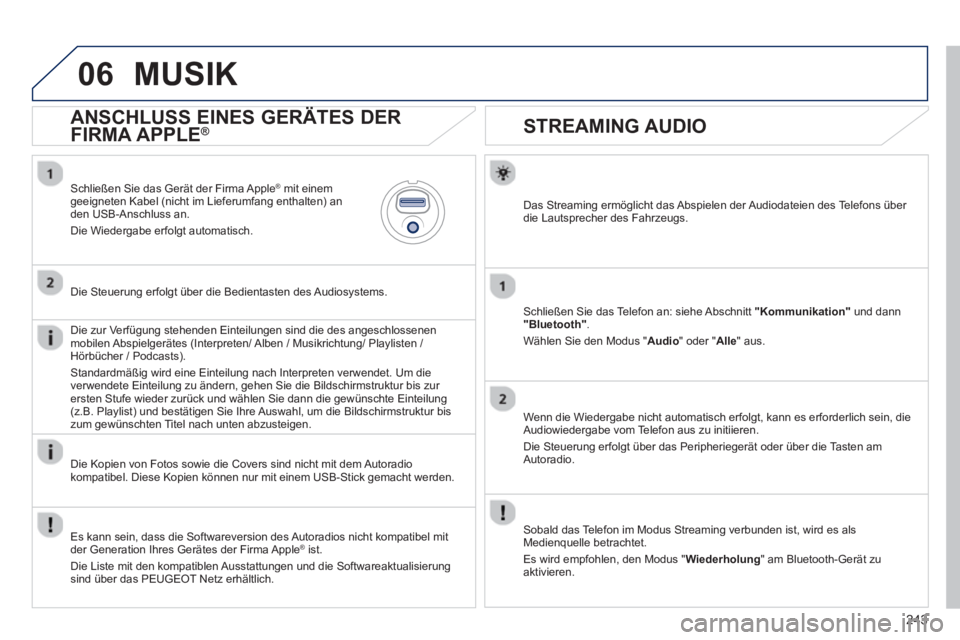
Das Streaming ermöglicht das Abspielen der Audiodateien des Telefons über
die Lautsprecher des Fahrzeugs.
Schließen Sie das Telefon an: siehe Abschnitt "Kommunikation" und dann
"Bluetooth".
Wählen Sie den Modus " Audio" oder " Alle " aus.
Wenn die Wieder
gabe nicht automatisch erfolgt, kann es erforderlich sein, die Audiowiedergabe vom Telefon aus zu initiieren.
Die
Steuerung erfolgt über das Peripheriegerät oder über die Tasten am Autoradio.
Sobald das Telefon im Modus Streamin
g verbunden ist, wird es als Medienquelle betrachtet.
Es wird em
pfohlen, den Modus "Wiederholung " am Bluetooth-Gerät zuaktivieren.
ANSCHLUSS EINES GERÄTES DER
FIRMA APPLE®
Schließen Sie das Gerät der Firma Apple®mit einemgeeigneten Kabel (nicht im Lieferumfang enthalten) an
den USB-Anschluss an.
Die Wiedergabe er
folgt automatisch.
Die Steuerun
g erfolgt über die Bedientasten des Audiosystems.
Die zur Verfü
gung stehenden Einteilungen sind die des angeschlossenen
mobilen Abspielgerätes (Interpreten/ Alben / Musikrichtung/ Playlisten / Hörbücher / Podcasts).
Standardmäßig wird eine Einteilung nach Interpreten verwendet. Um die
verwendete Einteilung zu ändern, gehen Sie die Bildschirmstruktur bis zur ersten Stufe wieder zurück und wählen Sie dann die gewünschte Einteilung(z.B. Playlist) und bestätigen Sie Ihre Auswahl, um die Bildschirmstruktur bis
zum gewünschten Titel nach unten abzusteigen.
Die Ko
pien von Fotos sowie die Covers sind nicht mit dem Autoradiokompatibel. Diese Kopien können nur mit einem USB-Stick gemacht werden.
MUSIK
Es kann sein, dass die Softwareversion des Autoradios nicht kompatibel mit
der Generation Ihres Gerätes der Firma Apple®ist.
Die Liste mit den kompatiblen Ausstattun
gen und die Softwareaktualisierung sind über das PEUGEOT Netz erhältlich.
Page 246 of 324
06
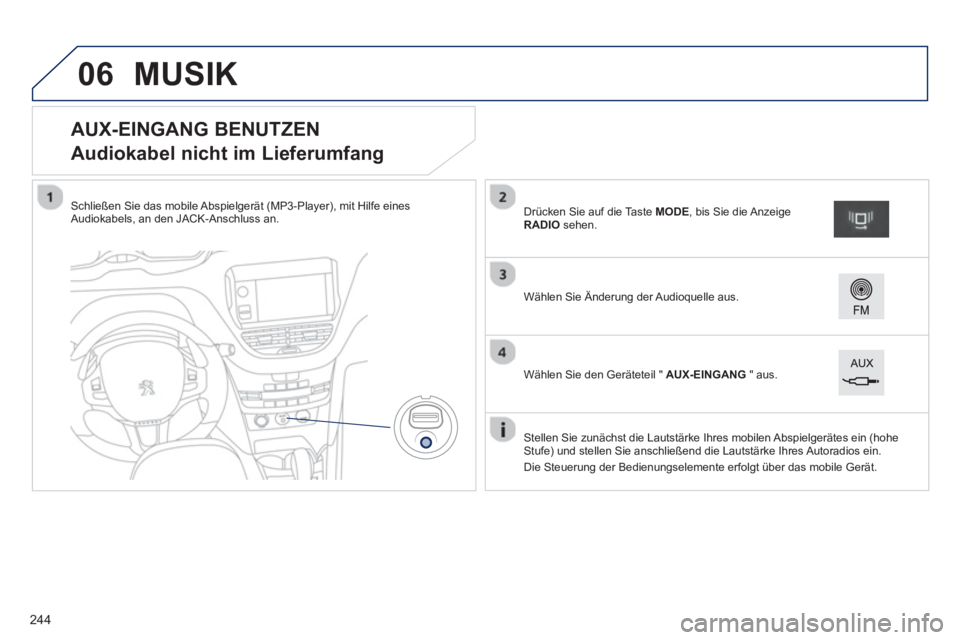
AUX-EINGANG BENUTZEN
Audiokabel nicht im Lieferumfang
Schließen Sie das mobile Abspielgerät (MP3-Player), mit Hilfe einesAudiokabels, an den JACK-Anschluss an.
Stellen Sie zunächst die Lautstärke Ihres mobilen Abspielgerätes ein (hoheStufe) und stellen Sie anschließend die Lautstärke Ihres Autoradios ein.
Die
Steuerung der Bedienungselemente erfolgt über das mobile Gerät.
Wählen Sie Änderung der Audioquelle aus.
Drücken
Sie auf die Taste MODE
, bis Sie die Anzeige RADIO
sehen.
W
ählen Sie den Geräteteil " AUX-EINGANG" aus.
MUSIK
244
Page 247 of 324
06
245
-"Ambiente
" (6 Klangrichtungen zur Auswahl)
-"Tiefen"
- " H
öhen"
- "
Loudness" (Aktivieren/Deaktivieren)
-
"Klangverteilung" (" Fahrer", " rAlle Fahrgäste", "Nur Lautsprecher
vorne ")
Die Audioeinstellungen ( Ambiente
, Tiefen
, Höhen, Loudness
) für jede Audioquelle sind unterschiedlich und unabhängig voneinander.
Die Einstellun
gen der Verteilung und Balance sind für alle Audioquellen gleich.
Die Tonverteilun
g (oder Raumklang dank der Arkamys©-Anlage) ist eineAudiobearbeitung, welche die Anpassung der Tonqualität an die Anzahl der Zuhörer im Fahrzeug ermöglicht.
On-board-Audioanlage: das Sound Staging von Arkamys ©.
Mit dem Sound Staging befinden sich Fahrer und Beifahrer in einer Geräuschkulisse, welche das natürliche Ambiente eines Zuschauerraumes
wiedergibt: genau wie vor einer Bühne mit umfassender Klangwirkung.
Dieses neue Klan
gerlebnis ist mit dem im Radio installierten Programm möglich, das die digitalen Signale der Mediaplayer (Radio, CD, MP3, ...)
verarbeitet, ohne die Einstellung der Lautsprecher zu verändern. DieseVerarbeitung berücksichtigt die Eigenschaften des Fahrgastraumes, um ein
optimales Klangerlebnis zu erzielen.
Das in Ihrem Autoradio installierte Arkam
ys©-Programm verarbeitet das digitaleSignal aller Mediaplayer (Radio, CD, MP3, ...) und ermöglicht somit, ein natürliches Tonereignis neu zu erschaffen, mit harmonischer Ausrichtung der Instrumente und Stimmen im Raum, gegenüber den Passagieren, auf Höhe
der Windschutzscheibe ausgerichtet.
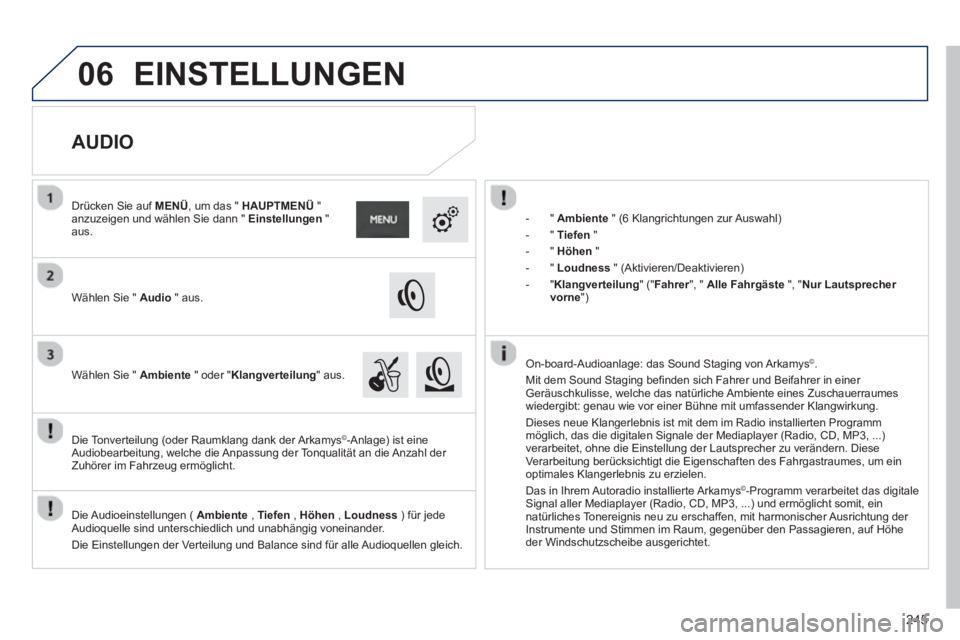
AUDIO
Wählen Sie " Audio" aus.
Drücken
Sie auf MENÜ
, um das " HAUPTMENÜ
"anzuzeigen und wählen Sie dann " Einstellungen"aus.
Wählen Sie "
Ambiente
" oder " Klangverteilung
" aus.
EINSTELLUNGEN
Page 251 of 324
249
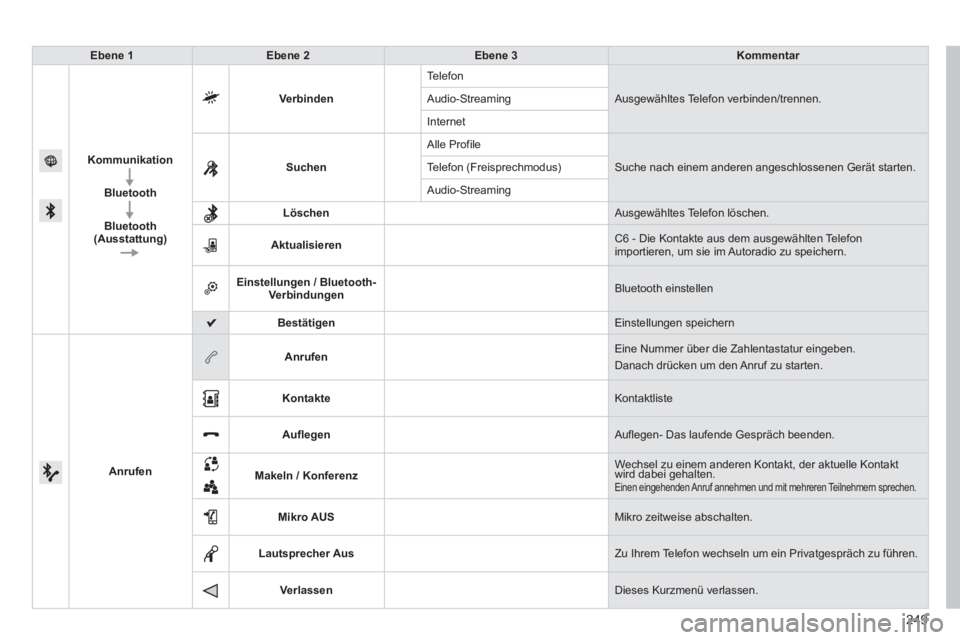
Ebene 1Ebene 2Ebene 3Kommentar
Kommunikation
Bluetooth
Bluetooth (Ausstattung)
Verbinden
Telefon
Ausgewähltes Telefon verbinden/trennen. Audio-Streaming
Internet
Suchen
Alle Profile
Suche nach einem anderen angeschlossenen Gerät starten. Telefon (Freisprechmodus)
Audio-Streaming
Löschen
Ausgewähltes Telefon löschen.
Aktualisieren C6 - Die Kontakte aus dem ausgewählten Telefonimportieren, um sie im Autoradio zu speichern.
Einstellungen / Bluetooth-Verbindungen Bluetooth einstellen
Best
ätigen Einstellungen speichern
Anrufen
Anrufen Eine Nummer über die Zahlentastatur eingeben.
Danach drücken um den Anruf zu starten.
Kontakte Kontaktliste
Auflegen
Auflegen- Das laufende Gespräch beenden.
Makeln / Konferenz
Wechsel zu einem anderen Kontakt, der aktuelle Kontaktwird dabei gehalten.
Einen eingehenden Anruf annehmen und mit mehreren Teilnehmern sprechen.
Mikro AUS Mikro zeitweise abschalten.
Lautsprecher Aus
Zu Ihrem Telefon wechseln um ein Privatgespräch zu führen.
Verlassen
Dieses Kurzmenü verlassen.
Page 252 of 324
07
250
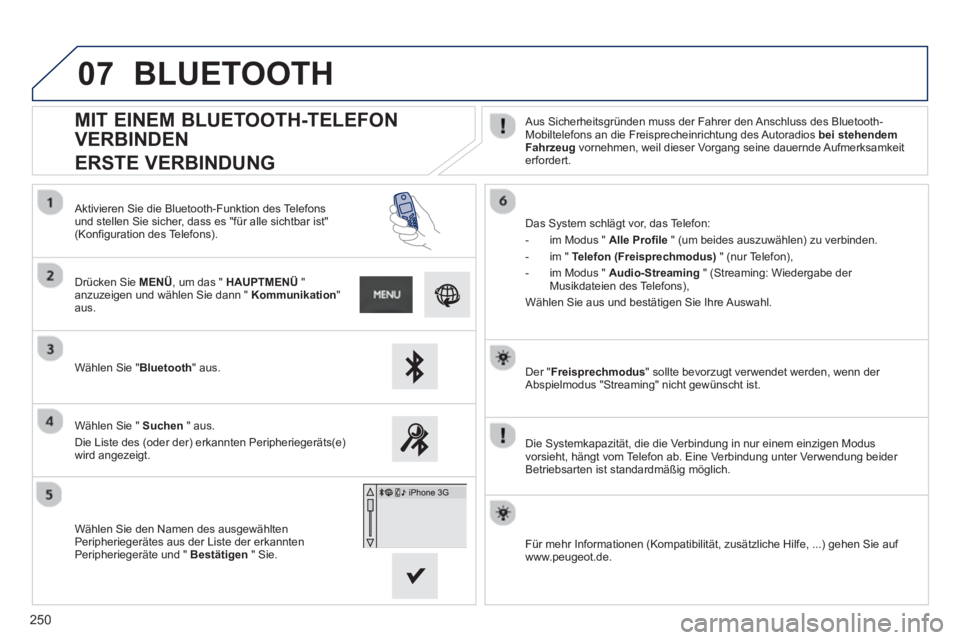
Der " Freisprechmodus
" sollte bevorzugt verwendet werden, wenn der
Abspielmodus "Streaming" nicht gewünscht ist.
Die
Systemkapazität, die die Verbindung in nur einem einzigen Modus
vorsieht, hängt vom Telefon ab. Eine Verbindung unter Verwendung beider
Betriebsarten ist standardmäßig möglich.
MIT EINEM BLUETOOTH-TELEFON
VERBINDEN
ERSTE VERBINDUNG
Aus Sicherheitsgründen muss der Fahrer den Anschluss des Bluetooth-Mobiltelefons an die Freisprecheinrichtung des Autoradios bei stehendemFahrzeugvornehmen, weil dieser Vorgang seine dauernde Aufmerksamkeiterfordert.
W
ählen Sie "Bluetooth
" aus. Dr
ücken Sie MENÜ , um das " HAUPTMENÜ
" anzuzeigen und wählen Sie dann " Kommunikation
" aus.
Wählen
Sie " Suchen" aus.
Die Liste des
(oder der) erkannten Peripheriegeräts(e)wird angezeigt.
Aktivieren Sie die Bluetooth-Funktion des Telefons und stellen Sie sicher, dass es "für alle sichtbar ist" (Konfiguration des Telefons).
Das System schlägt vor, das Telefon:
- im M
odus " Alle Profile" (um beides auszuwählen) zu verbinden.
- im "
Telefon (Freisprechmodus)
" (nur Telefon),
-
im Modus " Audio-Streaming
" (Streaming: Wiedergabe der Musikdateien des Telefons),
Wählen Sie aus und bestäti
gen Sie Ihre Auswahl.
Wählen Sie den Namen des aus
gewählten Peripheriegerätes aus der Liste der erkanntenPeripheriegeräte und " Bestätigen" Sie.
Für mehr Informationen (Kompatibilität, zusätzliche Hilfe, ...) gehen Sie auf
www.peugeot.de.
BLUETOOTH
Page 257 of 324
07
255
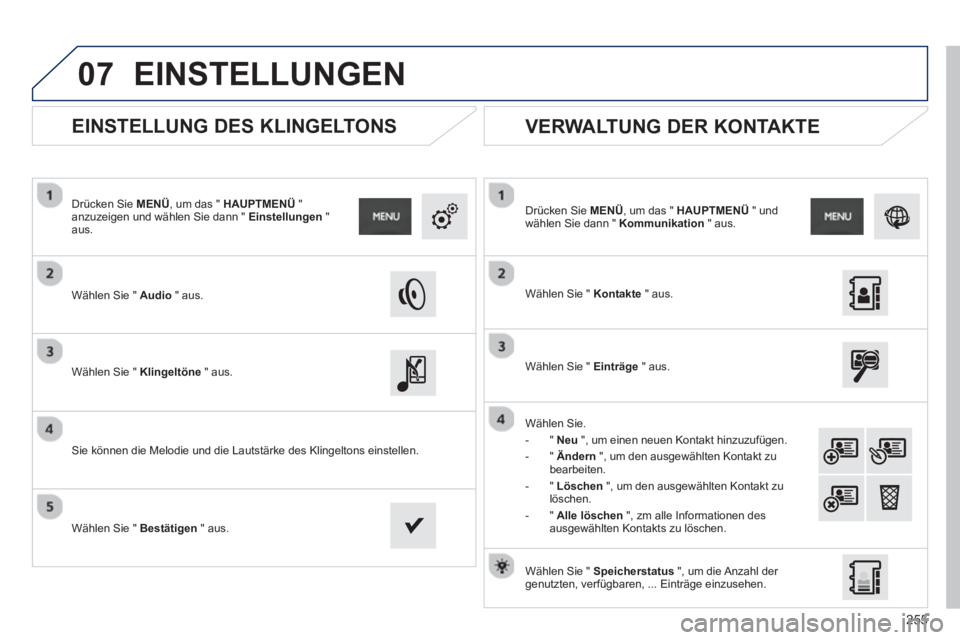
EINSTELLUNG DES KLINGELTONS
Wählen Sie " Audio" aus.
Drücken Sie
MENÜ, um das " HAUPTMENÜ"
anzuzeigen und wählen Sie dann " Einstellungen"aus.
W
ählen Sie " Klingeltöne
" aus.
Sie können die Melodie und die Lautstärke des Klingeltons einstellen.
W
ählen Sie " Kontakte
" aus.
Drücken
Sie MENÜ
, um das " HAUPTMENÜ
" undwählen Sie dann " Kommunikation
" aus.
W
ählen Sie " Einträge" aus.
W
ählen Sie.
- " Neu
", um einen neuen Kontakt hinzuzu
fügen.
-
" Ändern
", um den ausgewählten Kontakt zu bearbeiten.
-
"Löschen", um den ausgewählten Kontakt zu
löschen.
-"
Alle löschen
", zm alle Informationen des ausgewählten Kontakts zu löschen.
Wählen Sie " Bestätigen
" aus.
Wählen
Sie " Speicherstatus", um die Anzahl der genutzten, verfügbaren, ... Einträge einzusehen.
VERWALTUNG DER KONTAKTE
EINSTELLUNGEN