USB PEUGEOT 2008 2016 Instructieboekje (in Dutch)
[x] Cancel search | Manufacturer: PEUGEOT, Model Year: 2016, Model line: 2008, Model: PEUGEOT 2008 2016Pages: 450, PDF Size: 12.88 MB
Page 289 of 450
287
2008_nl_Chap12b_SMEGplus_ed01-2016
De autoradio speelt bestanden met de extensie
"wma, .aac, .flac, .ogg, .mp3" met een bitrate
van 32 kbps tot 320 kbps af.
Ook bestanden met een VBR (Variable Bit
Rate) kunnen worden afgespeeld.
Geluidsbestanden met een andere extensie
(.mp4, ...) kunnen niet worden afgespeeld.
Bestanden met de extensie ".wma" moeten van
het type wma 9
standaard zijn.
De bemonsteringsfrequenties (sampling rates)
zijn 32, 44
en 48 kHz.
Gebruik voor bestandsnamen maximaal
20
karakters en vermijd speciale tekens
(bijv.: " " ?. ; ù) om problemen met het afspelen
of de weergave te voorkomen.
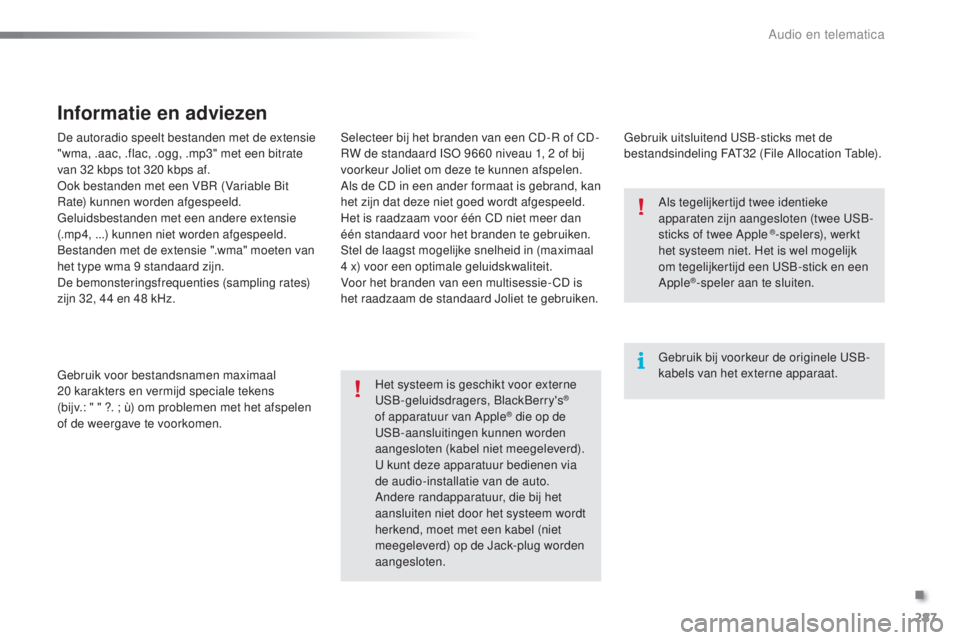
Informatie en adviezen
Gebruik uitsluitend USB-sticks met de
bestandsindeling FAT32 (File Allocation Table).
Het systeem is geschikt voor externe
USB-geluidsdragers, BlackBerry's
®
of apparatuur van Apple® die op de
USB-aansluitingen kunnen worden
aangesloten (kabel niet meegeleverd).
U kunt deze apparatuur bedienen via
de audio-installatie van de auto.
Andere randapparatuur, die bij het
aansluiten niet door het systeem wordt
herkend, moet met een kabel (niet
meegeleverd) op de Jack-plug worden
aangesloten. Gebruik bij voorkeur de originele USB-
kabels van het externe apparaat. Als tegelijkertijd twee identieke
apparaten zijn aangesloten (twee USB-
sticks of twee Apple
®-spelers), werkt
het systeem niet. Het is wel mogelijk
om tegelijkertijd een USB-stick en een
Apple
®-speler aan te sluiten.
Selecteer bij het branden van een CD-R of CD-
RW de standaard ISO 9660
niveau 1, 2
of bij
voorkeur Joliet om deze te kunnen afspelen.
Als de CD in een ander formaat is gebrand, kan
het zijn dat deze niet goed wordt afgespeeld.
Het is raadzaam voor één CD niet meer dan
één standaard voor het branden te gebruiken.
Stel de laagst mogelijke snelheid in (maximaal
4
x) voor een optimale geluidskwaliteit.
Voor het branden van een multisessie- CD is
het raadzaam de standaard Joliet te gebruiken.
.
Audio en telematica
Page 290 of 450

288
2008_nl_Chap12b_SMEGplus_ed01-2016
Bluetooth® streaming audio
Streaming audio biedt de mogelijkheid om
muziekbestanden op de telefoon via de audio-
installatie in de auto af te spelen.
Maak een verbinding met de telefoon: zie de
rubriek " Telefoon " en vervolgens " Bluetooth ".
Kies het profiel " Audio" of "Alle".
Als de weergave niet automatisch begint, kan
het zijn dat u de audioweergave moet starten
via de telefoon.
Het bedienen is mogelijk via de randapparatuur
of met de toetsen van de autoradio.
Als de streaming audio eenmaal is
gestart, wordt uw telefoon als een
geluidsbron beschouwd.
Wij adviseren de functie " Herhalen"
van de Bluetooth-apparatuur in te
schakelen.
Apple ®-speler aansluiten
Sluit een Apple ®-speler met behulp van een
geschikte kabel (niet meegeleverd) aan op de
USB-aansluiting.
Het afspelen begint automatisch.
De bediening gebeurt via de audio-installatie
in de auto. De beschikbare indeling is die van
het aangesloten apparaat (artiesten /
albums / genres / playlists / audiobooks /
podcasts).
De standaardindeling is de indeling
per artiest. Om dit te veranderen moet
u terug naar het eerste niveau in de
structuur om vervolgens een andere
indeling te selecteren (bijvoorbeeld
playlists). Bevestig uw keuze voordat
u in de structuur weer afzakt naar de
gewenste track.
De softwareversie van de autoradio kan
incompatibel zijn met de generatie van uw
Apple
®-speler.
Audio en telematica
Page 291 of 450
289
2008_nl_Chap12b_SMEGplus_ed01-2016
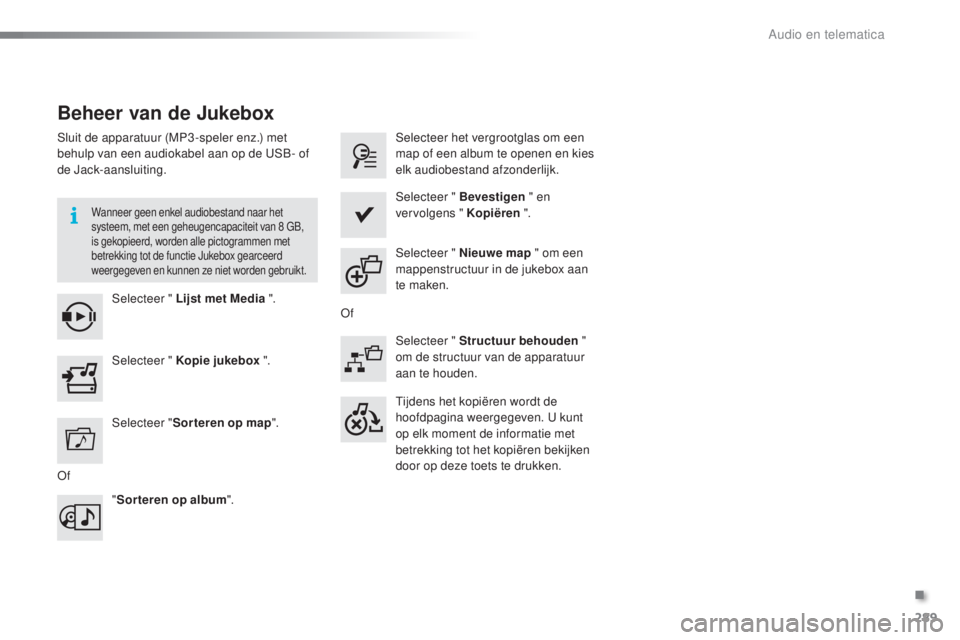
Beheer van de Jukebox
Sluit de apparatuur (MP3 -speler enz.) met
behulp van een audiokabel aan op de USB- of
de Jack-aansluiting.
Wanneer geen enkel audiobestand naar het
systeem, met een geheugencapaciteit van 8 GB,
is gekopieerd, worden alle pictogrammen met
betrekking tot de functie Jukebox gearceerd
weergegeven en kunnen ze niet worden gebruikt.
Selecteer " Lijst met Media ".Selecteer het vergrootglas om een
map of een album te openen en kies
elk audiobestand afzonderlijk.
Selecteer " Kopie jukebox ".Selecteer " Bevestigen
" en
vervolgens " Kopiëren ".
Selecteer " Sorteren op map ". Selecteer " Nieuwe map
" om een
mappenstructuur in de jukebox aan
te maken.
" Sorteren op album ". Selecteer " Structuur behouden
"
om de structuur van de apparatuur
aan te houden.
Tijdens het kopiëren wordt de
hoofdpagina weergegeven. U kunt
op elk moment de informatie met
betrekking tot het kopiëren bekijken
door op deze toets te drukken.
Of Of
.
Audio en telematica
Page 305 of 450
303
2008_nl_Chap12b_SMEGplus_ed01-2016
Om veiligheidsredenen is het gebruik
van een smartphone tijdens het
rijden verboden. Het gebruik van
de smartphone vraagt namelijk veel
aandacht van de bestuurder.
De handelingen moeten dan ook bij
stilstaande auto worden uitgevoerd.
Door de smartphone met het systeem
te synchroniseren kunnen apps van
de smartphone op het scherm van
de auto worden weergegeven. Deze
apps moeten compatibel zijn met de
MirrorLink
TM-technologie.
Werkingsprincipes en normen
zijn permanent aan verandering
onderhevig. Om te zorgen voor
een optimale communicatie tussen
de smartphone en het systeem
moet de smartphone in ieder geval
worden ontgrendeld. Houd het
besturingssysteem van uw smartphone
en de datum en tijd op zowel de
smartphone als het systeem up to date.
Ga naar de landelijke internetsite van
het merk van uw auto om te zien welke
smartphones compatibel zijn. Om veiligheidsredenen zijn bepaalde
apps alleen te gebruiken als de auto
stilstaat. Zodra de auto gaat rijden,
wordt de weergave ervan onderbroken.
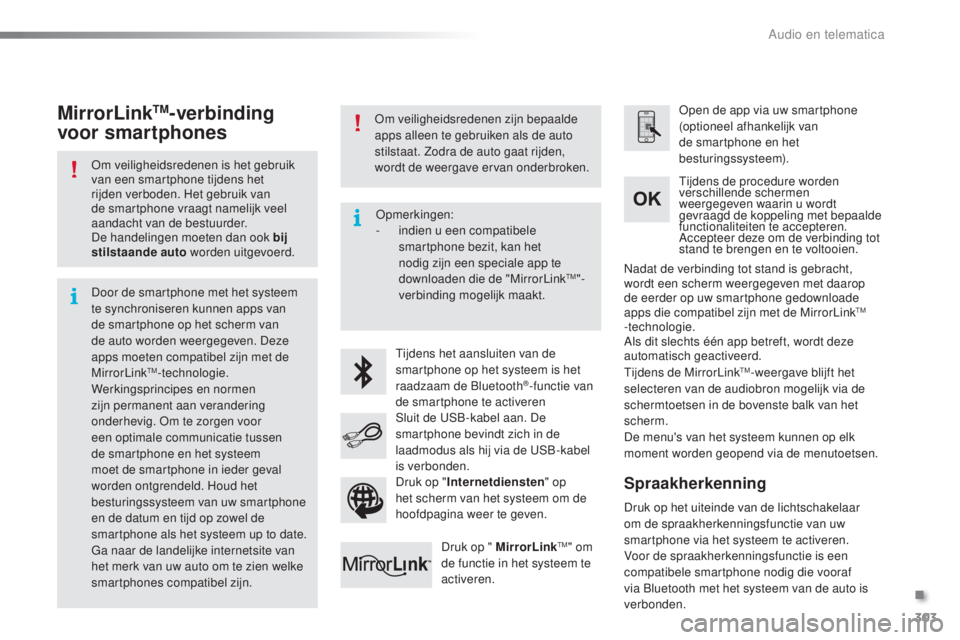
Tijdens het aansluiten van de
smartphone op het systeem is het
raadzaam de Bluetooth®-functie van
de smartphone te activeren Open de app via uw smartphone
(optioneel afhankelijk van
de smartphone en het
besturingssysteem).
Tijdens de MirrorLink
TM-weergave blijft het
selecteren van de audiobron mogelijk via de
schermtoetsen in de bovenste balk van het
scherm.
De menu's van het systeem kunnen op elk
moment worden geopend via de menutoetsen. Tijdens de procedure worden
verschillende schermen
weergegeven waarin u wordt
gevraagd de koppeling met bepaalde
functionaliteiten te accepteren.
Accepteer deze om de verbinding tot
stand te brengen en te voltooien.
Sluit de USB-kabel aan. De
smartphone bevindt zich in de
laadmodus als hij via de USB-kabel
is verbonden. Druk op " MirrorLink
TM" om
de functie in het systeem te
activeren. Nadat de verbinding tot stand is gebracht,
wordt een scherm weergegeven met daarop
de eerder op uw smartphone gedownloade
apps die compatibel zijn met de MirrorLink
TM
-technologie.
Als dit slechts één app betreft, wordt deze
automatisch geactiveerd.
MirrorLinkTM-verbinding
voor smartphones
Druk op het uiteinde van de lichtschakelaar
om de spraakherkenningsfunctie van uw
smartphone via het systeem te activeren.
Voor de spraakherkenningsfunctie is een
compatibele smartphone nodig die vooraf
via Bluetooth met het systeem van de auto is
verbonden.
Spraakherkenning
Opmerkingen:
-
i ndien u een compatibele
smartphone bezit, kan het
nodig zijn een speciale app te
downloaden die de "MirrorLink
TM"-
verbinding mogelijk maakt.
Druk op " Internetdiensten " op
het scherm van het systeem om de
hoofdpagina weer te geven.
.
Audio en telematica
Page 309 of 450
307
2008_nl_Chap12b_SMEGplus_ed01-2016
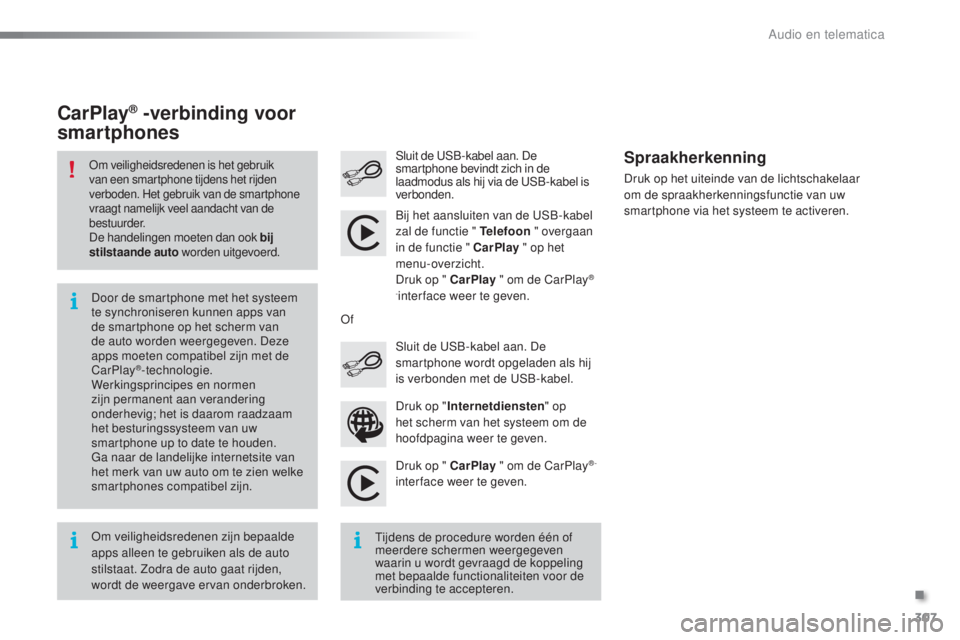
Druk op " CarPlay " om de CarPlay® -
inter face weer te geven. Sluit de USB-kabel aan. De
smartphone bevindt zich in de
laadmodus als hij via de USB-kabel is
verbonden. Druk op het uiteinde van de lichtschakelaar
om de spraakherkenningsfunctie van uw
smartphone via het systeem te activeren.
CarPlay® -verbinding voor
smartphones
Druk op " Internetdiensten " op
het scherm van het systeem om de
hoofdpagina weer te geven. Sluit de USB-kabel aan. De
smartphone wordt opgeladen als hij
is verbonden met de USB-kabel.
Of
Spraakherkenning
Om veiligheidsredenen zijn bepaalde
apps alleen te gebruiken als de auto
stilstaat. Zodra de auto gaat rijden,
wordt de weergave ervan onderbroken. Door de smartphone met het systeem
te synchroniseren kunnen apps van
de smartphone op het scherm van
de auto worden weergegeven. Deze
apps moeten compatibel zijn met de
CarPlay
®-technologie.
Werkingsprincipes en normen
zijn permanent aan verandering
onderhevig; het is daarom raadzaam
het besturingssysteem van uw
smartphone up to date te houden.
Ga naar de landelijke internetsite van
het merk van uw auto om te zien welke
smartphones compatibel zijn.
Om veiligheidsredenen is het gebruik
van een smartphone tijdens het rijden
verboden. Het gebruik van de smartphone
vraagt namelijk veel aandacht van de
bestuurder.
De handelingen moeten dan ook bij
stilstaande auto worden uitgevoerd.
Tijdens de procedure worden één of
meerdere schermen weergegeven
waarin u wordt gevraagd de koppeling
met bepaalde functionaliteiten voor de
verbinding te accepteren.Bij het aansluiten van de USB-kabel
zal de functie " Telefoon
" overgaan
in de functie " CarPlay " op het
menu-overzicht.
Druk op " CarPlay " om de CarPlay
®
-
inter face weer te geven.
.
Audio en telematica
Page 323 of 450
321
2008_nl_Chap12b_SMEGplus_ed01-2016
Media
VR A AGANTWOORD OPLOSSING
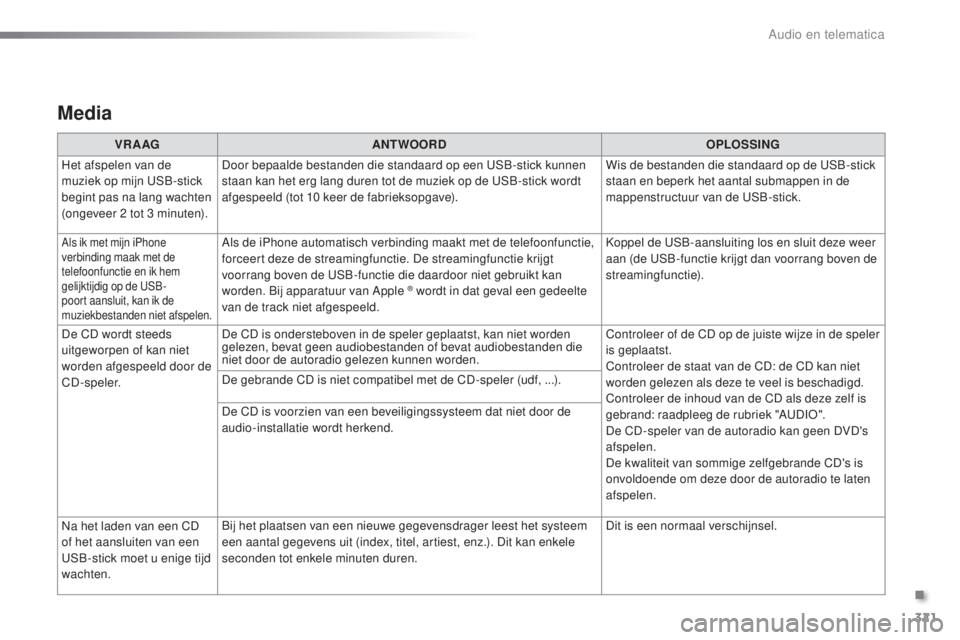
Het afspelen van de
muziek op mijn USB-stick
begint pas na lang wachten
(ongeveer 2
tot 3 minuten). Door bepaalde bestanden die standaard op een USB-stick kunnen
staan kan het erg lang duren tot de muziek op de USB-stick wordt
afgespeeld (tot 10
keer de fabrieksopgave). Wis de bestanden die standaard op de USB-stick
staan en beperk het aantal submappen in de
mappenstructuur van de USB-stick.
Als ik met mijn iPhone
verbinding maak met de
telefoonfunctie en ik hem
gelijktijdig op de USB-
poort aansluit, kan ik de
muziekbestanden niet afspelen.Als de iPhone automatisch verbinding maakt met de telefoonfunctie,
forceert deze de streamingfunctie. De streamingfunctie krijgt
voorrang boven de USB-functie die daardoor niet gebruikt kan
worden. Bij apparatuur van Apple
® wordt in dat geval een gedeelte
van de track niet afgespeeld. Koppel de USB-aansluiting los en sluit deze weer
aan (de USB-functie krijgt dan voorrang boven de
streamingfunctie).
De CD wordt steeds
uitgeworpen of kan niet
worden afgespeeld door de
CD-speler. De CD is ondersteboven in de speler geplaatst, kan niet worden
gelezen, bevat geen audiobestanden of bevat audiobestanden die
niet door de autoradio gelezen kunnen worden.
Controleer of de CD op de juiste wijze in de speler
is geplaatst.
Controleer de staat van de CD: de CD kan niet
worden gelezen als deze te veel is beschadigd.
Controleer de inhoud van de CD als deze zelf is
gebrand: raadpleeg de rubriek "AUDIO".
De CD-speler van de autoradio kan geen DVD's
afspelen.
De kwaliteit van sommige zelfgebrande CD's is
onvoldoende om deze door de autoradio te laten
afspelen.
De gebrande CD is niet compatibel met de CD-speler (udf, ...).
De CD is voorzien van een beveiligingssysteem dat niet door de
audio-installatie wordt herkend.
Na het laden van een CD
of het aansluiten van een
USB-stick moet u enige tijd
wachten. Bij het plaatsen van een nieuwe gegevensdrager leest het systeem
een aantal gegevens uit (index, titel, artiest, enz.). Dit kan enkele
seconden tot enkele minuten duren.
Dit is een normaal verschijnsel.
.
Audio en telematica
Page 330 of 450
328
2008_nl_Chap12c_RDE2_ed01-2016
Basisfuncties
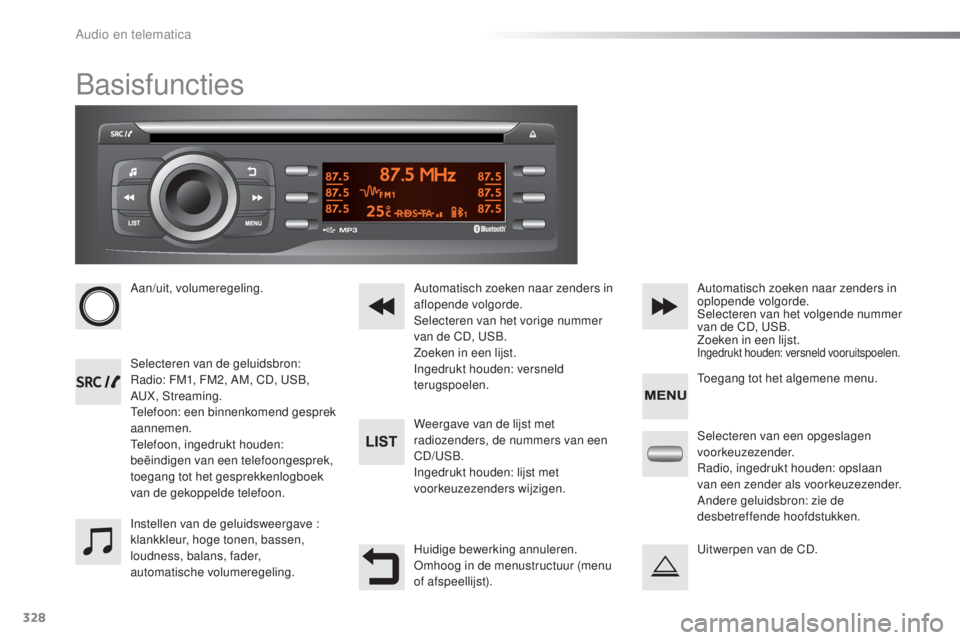
Aan/uit, volumeregeling.
Selecteren van de geluidsbron:
Radio: FM1, FM2, AM, CD, USB,
AUX, Streaming.
Telefoon: een binnenkomend gesprek
aannemen.
Telefoon, ingedrukt houden:
beëindigen van een telefoongesprek,
toegang tot het gesprekkenlogboek
van de gekoppelde telefoon.Weergave van de lijst met
radiozenders, de nummers van een
CD/USB.
Ingedrukt houden: lijst met
voorkeuzezenders wijzigen. Automatisch zoeken naar zenders in
aflopende volgorde.
Selecteren van het vorige nummer
van de CD, USB.
Zoeken in een lijst.
Ingedrukt houden: versneld
terugspoelen.Automatisch zoeken naar zenders in
oplopende volgorde.
Selecteren van het volgende nummer
van de CD, USB.
Zoeken in een lijst.
Ingedrukt houden: versneld vooruitspoelen.
Instellen van de geluidsweergave :
klankkleur, hoge tonen, bassen,
loudness, balans, fader,
automatische volumeregeling.
Huidige bewerking annuleren.
Omhoog in de menustructuur (menu
of afspeellijst).Selecteren van een opgeslagen
voorkeuzezender.
Radio, ingedrukt houden: opslaan
van een zender als voorkeuzezender.
Andere geluidsbron: zie de
desbetreffende hoofdstukken.
Uitwerpen van de CD. Toegang tot het algemene menu.
Audio en telematica
Page 331 of 450
329
2008_nl_Chap12c_RDE2_ed01-2016
Stuurkolomschakelaars
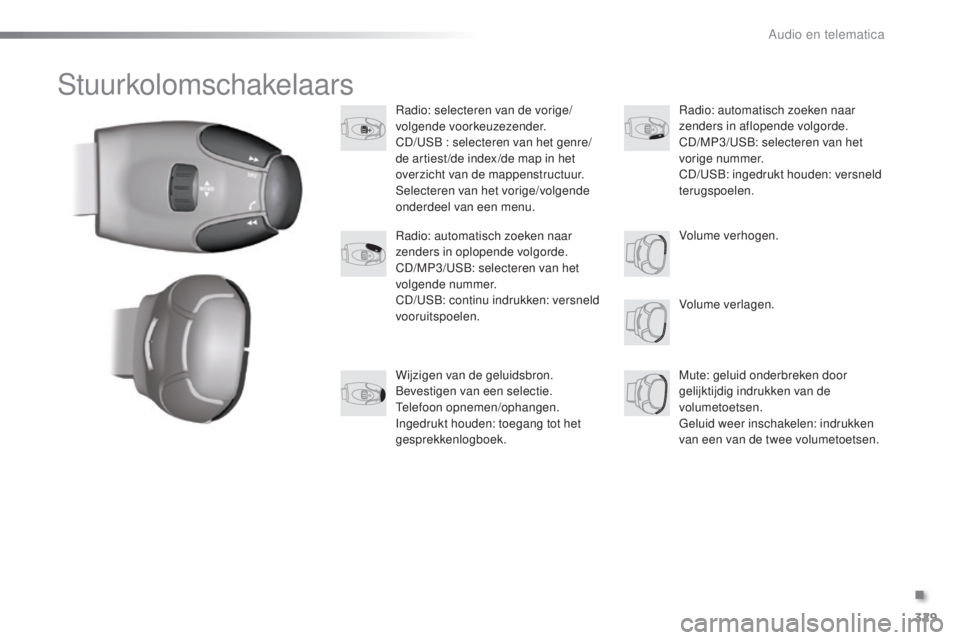
Radio: selecteren van de vorige/
volgende voorkeuzezender.
CD/USB : selecteren van het genre/
de artiest /de index /de map in het
overzicht van de mappenstructuur.
Selecteren van het vorige/volgende
onderdeel van een menu.Volume verlagen.
Radio: automatisch zoeken naar
zenders in oplopende volgorde.
CD/MP3/USB: selecteren van het
volgende nummer.
CD/USB: continu indrukken: versneld
vooruitspoelen.
Mute: geluid onderbreken door
gelijktijdig indrukken van de
volumetoetsen.
Geluid weer inschakelen: indrukken
van een van de twee volumetoetsen. Radio: automatisch zoeken naar
zenders in aflopende volgorde.
CD/MP3/USB: selecteren van het
vorige nummer.
CD/USB: ingedrukt houden: versneld
terugspoelen.
Wijzigen van de geluidsbron.
Bevestigen van een selectie.
Telefoon opnemen/ophangen.
Ingedrukt houden: toegang tot het
gesprekkenlogboek. Volume verhogen.
.
Audio en telematica
Page 333 of 450
331
2008_nl_Chap12c_RDE2_ed01-2016
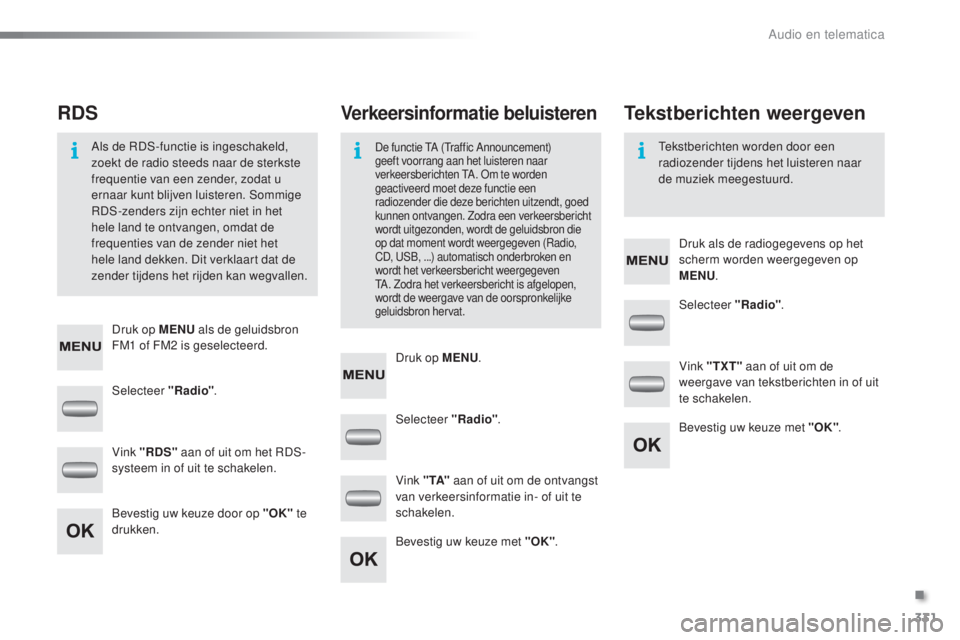
Selecteer "Radio". Selecteer "Radio"
.
Selecteer "Radio" .
Vink "RDS" aan of uit om het RDS-
systeem in of uit te schakelen. Vink "TXT"
aan of uit om de
weergave van tekstberichten in of uit
te schakelen.
Vink " TA" aan of uit om de ontvangst
van verkeersinformatie in- of uit te
schakelen.
Bevestig uw keuze door op "OK" te
drukken. Bevestig uw keuze met "OK"
.
Bevestig uw keuze met "OK" .
Verkeersinformatie beluisterenRDS Tekstberichten weergeven
De functie TA (Traffic Announcement)
geeft voorrang aan het luisteren naar
verkeersberichten TA. Om te worden
geactiveerd moet deze functie een
radiozender die deze berichten uitzendt, goed
kunnen ontvangen. Zodra een verkeersbericht
wordt uitgezonden, wordt de geluidsbron die
op dat moment wordt weergegeven (Radio,
CD, USB, ...) automatisch onderbroken en
wordt het verkeersbericht weergegeven
TA. Zodra het verkeersbericht is afgelopen,
wordt de weergave van de oorspronkelijke
geluidsbron hervat.Als de RDS-functie is ingeschakeld,
zoekt de radio steeds naar de sterkste
frequentie van een zender, zodat u
ernaar kunt blijven luisteren. Sommige
RDS-zenders zijn echter niet in het
hele land te ontvangen, omdat de
frequenties van de zender niet het
hele land dekken. Dit verklaart dat de
zender tijdens het rijden kan wegvallen. Tekstberichten worden door een
radiozender tijdens het luisteren naar
de muziek meegestuurd.
Druk op MENU als de geluidsbron
FM1
of FM2 is geselecteerd. Druk als de radiogegevens op het
scherm worden weergegeven op
MENU
.
Druk op MENU .
.
Audio en telematica
Page 334 of 450
332
2008_nl_Chap12c_RDE2_ed01-2016
Media
USB-speler
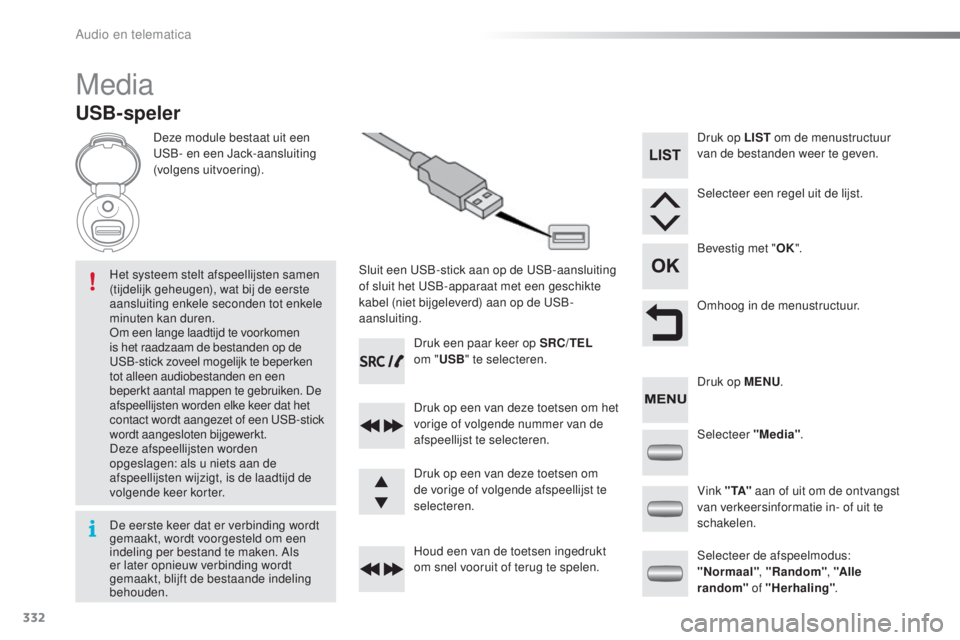
Deze module bestaat uit een
USB- en een Jack-aansluiting
(volgens uitvoering).Sluit een USB-stick aan op de USB-aansluiting
of sluit het USB-apparaat met een geschikte
kabel (niet bijgeleverd) aan op de USB-
aansluiting.
Het systeem stelt afspeellijsten samen
(tijdelijk geheugen), wat bij de eerste
aansluiting enkele seconden tot enkele
minuten kan duren.
Om een lange laadtijd te voorkomen
is het raadzaam de bestanden op de
USB-stick zoveel mogelijk te beperken
tot alleen audiobestanden en een
beperkt aantal mappen te gebruiken. De
afspeellijsten worden elke keer dat het
contact wordt aangezet of een USB-stick
wordt aangesloten bijgewerkt.
Deze afspeellijsten worden
opgeslagen: als u niets aan de
afspeellijsten wijzigt, is de laadtijd de
volgende keer korter. Druk een paar keer op SRC/TEL
om " USB " te selecteren.
Druk op een van deze toetsen om het
vorige of volgende nummer van de
afspeellijst te selecteren.
Houd een van de toetsen ingedrukt
om snel vooruit of terug te spelen. Druk op een van deze toetsen om
de vorige of volgende afspeellijst te
selecteren. Druk op LIST
om de menustructuur
van de bestanden weer te geven.
Selecteer een regel uit de lijst.
Bevestig met " OK".
Omhoog in de menustructuur.
Selecteer "Media" .
Selecteer de afspeelmodus:
"Normaal" , "Random" , "A ll e
random" of "Herhaling" .
Vink " TA"
aan of uit om de ontvangst
van verkeersinformatie in- of uit te
schakelen. Druk op MENU .
De eerste keer dat er verbinding wordt
gemaakt, wordt voorgesteld om een
indeling per bestand te maken. Als
er later opnieuw verbinding wordt
gemaakt, blijft de bestaande indeling
behouden.
Audio en telematica