navigation system PEUGEOT 2008 2020 Brugsanvisning (in Danish)
[x] Cancel search | Manufacturer: PEUGEOT, Model Year: 2020, Model line: 2008, Model: PEUGEOT 2008 2020Pages: 260, PDF Size: 6.42 MB
Page 213 of 260
2 11
PEUGEOT Connect Nav
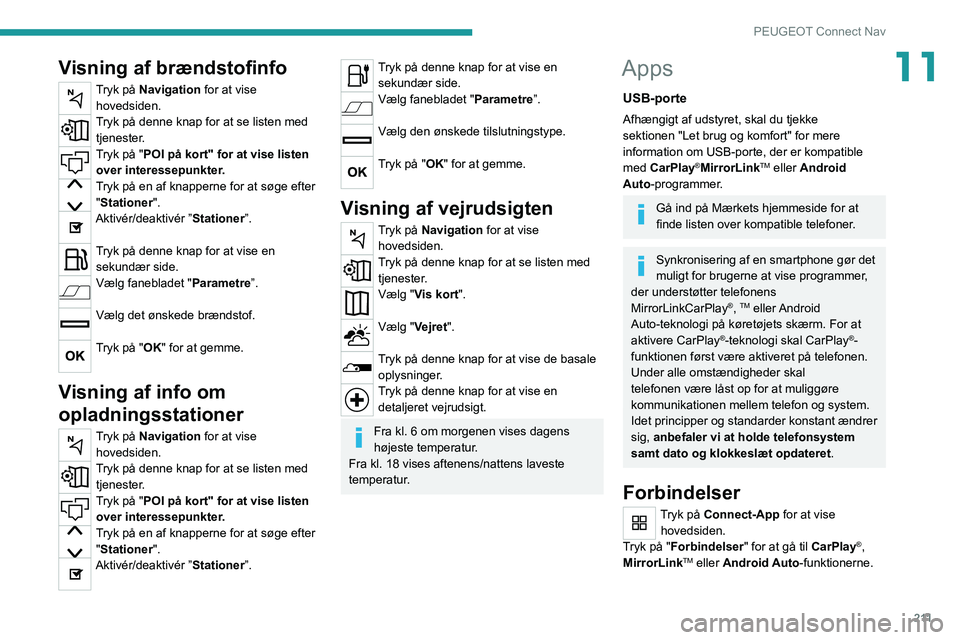
11Visning af brændstofinfo
Tryk på Navigation for at vise hovedsiden.
Tryk på denne knap for at se listen med tjenester.
Tryk på "POI på kort" for at vise listen over interessepunkter.
Tryk på en af knapperne for at søge efter "Stationer".
Aktivér/deaktivér ”Stationer”.
Tryk på denne knap for at vise en sekundær side.
Vælg fanebladet "Parametre ”.
Vælg det ønskede brændstof.
Tryk på "OK" for at gemme.
Visning af info om
opladningsstationer
Tryk på Navigation for at vise
hovedsiden.
Tryk på denne knap for at se listen med tjenester.
Tryk på "POI på kort" for at vise listen over interessepunkter.
Tryk på en af knapperne for at søge efter "Stationer".
Aktivér/deaktivér ”Stationer”.
Tryk på denne knap for at vise en sekundær side.
Vælg fanebladet "Parametre ”.
Vælg den ønskede tilslutningstype.
Tryk på "OK" for at gemme.
Visning af vejrudsigten
Tryk på Navigation for at vise
hovedsiden.
Tryk på denne knap for at se listen med tjenester.
Vælg "Vis kort".
Vælg "Vejret".
Tryk på denne knap for at vise de basale oplysninger.
Tryk på denne knap for at vise en detaljeret vejrudsigt.
Fra kl. 6 om morgenen vises dagens
højeste temperatur.
Fra kl. 18 vises aftenens/nattens laveste
temperatur.
Apps
USB-porte
Afhængigt af udstyret, skal du tjekke
sektionen "Let brug og komfort" for mere
information om USB-porte, der er kompatible
med CarPlay
®MirrorLinkTM eller Android
Auto-programmer.
Gå ind på Mærkets hjemmeside for at
finde listen over kompatible telefoner.
Synkronisering af en smartphone gør det
muligt for brugerne at vise programmer,
der understøtter telefonens
MirrorLinkCarPlay
®, TM eller Android
Auto-teknologi på køretøjets skærm. For at
aktivere CarPlay
®-teknologi skal CarPlay®-
funktionen først være aktiveret på telefonen.
Under alle omstændigheder skal
telefonen være låst op for at muliggøre
kommunikationen mellem telefon og system.
Idet principper og standarder konstant ændrer
sig, anbefaler vi at holde telefonsystem
samt dato og klokkeslæt opdateret.
Forbindelser
Tryk på Connect-App for at vise hovedsiden.
Tryk på "Forbindelser" for at gå til CarPlay
®,
MirrorLinkTM eller Android Auto-funktionerne.
Page 215 of 260
213
PEUGEOT Connect Nav
11Der kan være en pause, før
programmerne bliver tilgængelige,
afhængigt af netværkskvaliteten.
Bilens apps
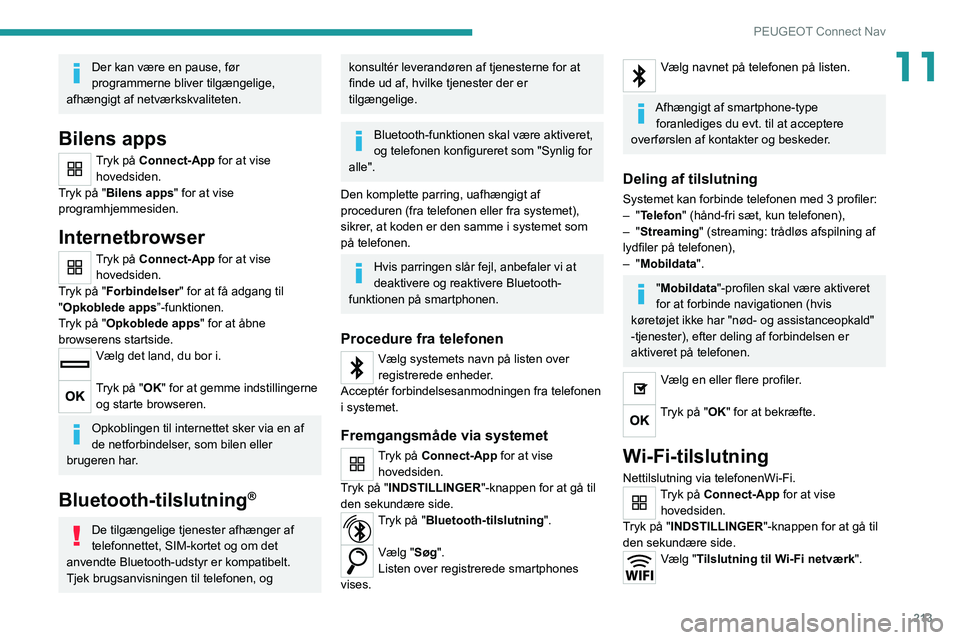
Tryk på Connect-App for at vise hovedsiden.
Tryk på "Bilens apps" for at vise
programhjemmesiden.
Internetbrowser
Tryk på Connect-App for at vise hovedsiden.
Tryk på "Forbindelser" for at få adgang til
"Opkoblede apps ”-funktionen.
Tryk på "Opkoblede apps " for at åbne
browserens startside.
Vælg det land, du bor i.
Tryk på "OK" for at gemme indstillingerne og starte browseren.
Opkoblingen til internettet sker via en af
de netforbindelser, som bilen eller
brugeren har.
Bluetooth-tilslutning®
De tilgængelige tjenester afhænger af
telefonnettet, SIM-kortet og om det
anvendte Bluetooth-udstyr er kompatibelt.
Tjek brugsanvisningen til telefonen, og
konsultér leverandøren af tjenesterne for at
finde ud af, hvilke tjenester der er
tilgængelige.
Bluetooth-funktionen skal være aktiveret,
og telefonen konfigureret som "Synlig for
alle".
Den komplette parring, uafhængigt af
proceduren (fra telefonen eller fra systemet),
sikrer, at koden er den samme i systemet som
på telefonen.
Hvis parringen slår fejl, anbefaler vi at
deaktivere og reaktivere Bluetooth-
funktionen på smartphonen.
Procedure fra telefonen
Vælg systemets navn på listen over
registrerede enheder.
Acceptér forbindelsesanmodningen fra telefonen
i systemet.
Fremgangsmåde via systemet
Tryk på Connect-App for at vise hovedsiden.
Tryk på "INDSTILLINGER "-knappen for at gå til
den sekundære side.
Tryk på "Bluetooth-tilslutning ".
Vælg "Søg".
Listen over registrerede smartphones
vises.
Vælg navnet på telefonen på listen.
Afhængigt af smartphone-type
foranlediges du evt. til at acceptere
overførslen af kontakter og beskeder.
Deling af tilslutning
Systemet kan forbinde telefonen med 3 profiler:– "Telefon" (hånd-fri sæt, kun telefonen),– "Streaming" (streaming: trådløs afspilning af
lydfiler på telefonen),
– "Mobildata ".
"Mobildata "-profilen skal være aktiveret
for at forbinde navigationen (hvis
køretøjet ikke har "nød- og assistanceopkald"
-tjenester), efter deling af forbindelsen er
aktiveret på telefonen.
Vælg en eller flere profiler.
Tryk på "OK" for at bekræfte.
Wi-Fi-tilslutning
Nettilslutning via telefonenWi-Fi.Tryk på Connect-App for at vise hovedsiden.
Tryk på "INDSTILLINGER "-knappen for at gå til
den sekundære side.
Vælg "Tilslutning til Wi-Fi netværk".
Page 219 of 260
217
PEUGEOT Connect Nav
11musiknumre/playlister/lydbøger/podcasts),
der er tilgængelige.
Som standard er klassificeringen efter
kunstner valgt. Hvis du vil ændre den
anvendte klassificering, skal du gå tilbage
til topmenuen og vælge den ønskede
klassificering (f.eks. playlister) og bekræfte
for at rulle gennem menuen til det ønskede
musiknummer.
Lydsystemets softwareversion er muligvis ikke
kompatibel med din version af Apple
®-afspiller.
Information og tip
Systemet understøtter USB-lagringsenheder,
BlackBerry®-enheder og Apple®-afspillere via
USB-portene. Adapterkabel medfølger ikke.
Enhederne styres vha. lydsystembetjeningerne.
Andre enheder, der ikke registreres, når de
tilsluttes, skal tilsluttes ekstrakontakterne vha. et
jackkabel (følger ikke med) eller via Bluetooth-
streaming, hvis det de er kompatible.
Lydsystemet kan kun afspille lydfiler af typen
".wma", ".aac", ".flac", ".ogg" og ".mp3" med
bitrater mellem 32 Kbps og 320 Kbps.
Den understøtter også VBR (Variable Bit Rate).
Øvrige filtyper (.mp4, osv.) kan ikke afspilles.
Alle .wma-filer skal være standard WMA 9-filer.
De understøttede sampling-rater er 32, 44 og
48 KHz.
For at undgå aflæsnings- og visningsproblemer
anbefaler vi at vælge filnavne på mindre end 20
tegn, som ikke indeholder nogen specielle tegn (f.eks. " og ? . ; ù).Brug kun USB-nøgler, der er formateret med
FAT32 (File Allocation Table).
Vi anbefaler, at du bruger det originale
USB-kabel til den bærbare enhed.
Telefon
Parring af en
Bluetooth
®-telefon
De tilgængelige tjenester afhænger af
telefonnettet, SIM-kortet og om det
anvendte Bluetooth-udstyr er kompatibelt.
Tjek brugsanvisningen til telefonen, og
konsultér tjenesteleverandøren for at finde ud
af, hvilke tjenester der er tilgængelige.
Bluetooth-funktionen skal aktiveres, og
telefonen konfigureres som "Synlig for
alle" (i telefonindstillingerne).
Parringen fuldføres (uanset om det er via
telefonen eller systemet) ved at bekræfte
koden, der bliver vist, er identisk på systemet og
telefonen.
Hvis parringen slår fejl, anbefaler vi at
deaktivere og reaktivere Bluetooth-
funktionen på telefonen.
Fremgangsmåde via telefonen
Vælg systemets navn på listen over
registrerede enheder.
På systemet accepterer du telefonens
anmodning om tilslutning.
Fremgangsmåde via systemet
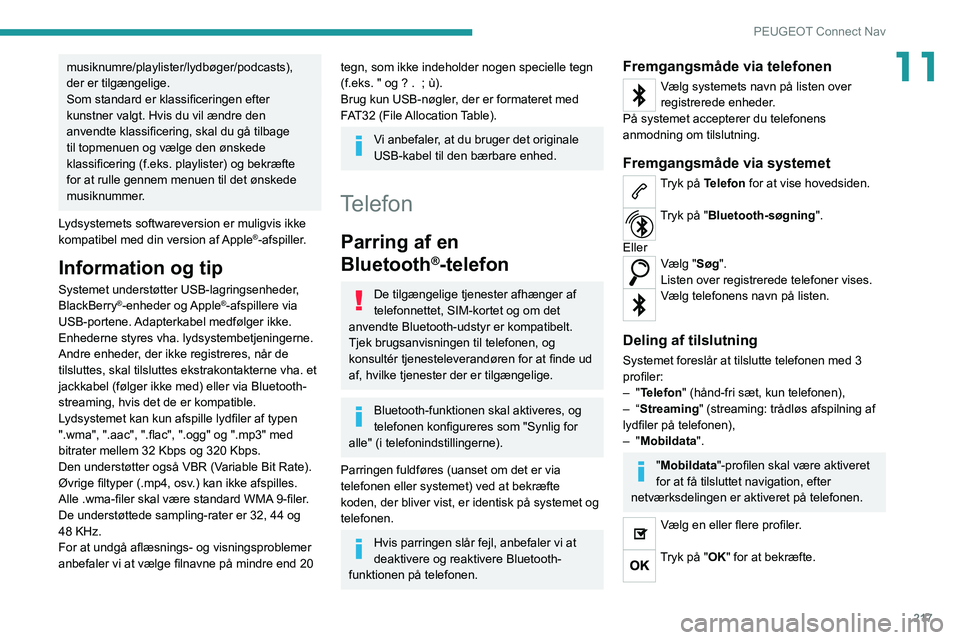
Tryk på Telefon for at vise hovedsiden.
Tryk på "Bluetooth-søgning".
Eller
Vælg "Søg".
Listen over registrerede telefoner vises.
Vælg telefonens navn på listen.
Deling af tilslutning
Systemet foreslår at tilslutte telefonen med 3
profiler:
– "Telefon" (hånd-fri sæt, kun telefonen),– “Streaming" (streaming: trådløs afspilning af
lydfiler på telefonen),
– "Mobildata ".
"Mobildata "-profilen skal være aktiveret
for at få tilsluttet navigation, efter
netværksdelingen er aktiveret på telefonen.
Vælg en eller flere profiler.
Tryk på "OK" for at bekræfte.
Page 224 of 260

222
PEUGEOT Connect Nav
Navigation
Jeg kan ikke indtaste navigationsadressen.
Adressen genkendes ikke.
► Brug den ”intuitive metode” ved at trykke på ”Søger...”-knappen i bunden af
”Navigation”-siden.
Beregningen af ruten lykkes ikke.
Ruteindstillingerne kan konflikte med
den nuværende beliggenhed (f.eks. Hvis
betalingsveje ekskluderes, mens køretøjet
befinder sig på en betalingsvej).
► Kontrollér ruteindstillingerne i "Navigation"-menuen.
Jeg modtager ikke advarsler om ”Farezoner”.
Du har ikke tilmeldt dig muligheden for
online-tjenester.
► Hvis du har tilmeldt dig den mulighed:- kan der gå et par dage, før tjenesterne
aktiveres,
- tjenesterne vælges måske ikke i
systemmenuen,
- online-tjenesterne er ikke aktive (”TOMTOM
TRAFFIC” vises ikke på siden).
Interessepunkterne (POI) vises ikke.
Interessepunkterne (POI) er ikke blevet valgt.
► Indstil zoomniveauet til 600 fod (200 m), eller vælg POI’er i POI-listen.
”Farezonens” advarselslyd fungerer ikke.
Advarselslyden er ikke aktiv, eller lydstyrken er
for lav.
► Aktivér advarselslyden i ”Navigation”-menuen, og tjek talelydstyrken i
lydindstillingerne.
Systemet foreslår ikke at afvige fra ruten i
tilfælde af en hændelse.
Ruteindstillingerne tager ikke TMC-beskederne i
betragtning.
► Konfigurér ”Trafikinfo”-funktionen i listen over ruteindstillinger (Uden, Manuel eller Automatisk).
Jeg modtager en advarsel om en
”Farezoner”, der ikke er på min rute.
Udover at levere guidet navigation, annoncerer
systemet alle ”Farezoner”, positioneret i form af
en kegle placeret foran køretøjet. Det leverer
evt. en advarsel om ”Farezoner”, der findes på
parallelle veje eller veje i nærheden.
► Zoom ind på kortet for at se ”Farezonerns” eksakte beliggenhed. Du kan vælge "On the
route" for at stoppe med at modtage advarsler
eller nedbringe varigheden af advarslerne.
Visse kødannelser på ruten er ikke angivet i
realtid.
I starten kan det tage nogle få minutter,
før systemet begynder at modtage
trafikinformationer.
► Vent indtil trafikinformationen modtages korrekt (trafikinformation-ikoner vist på kortet).
I nogle lande omfatter trafikoplysningerne kun de
store veje såsom motorveje.
Det er helt normalt. Systemet er afhængig af,
hvilke trafikoplysninger der er tilgængelige.
Højden vises ikke. I starten kan det tage GPS-initialiseringen op til 3
minutter at modtage mere end 4 satellitsignaler.
► Vent, til systemet er helt klar og GPS-dækningen er på mindst 4 satellitter.
Afhængig af omgivelserne (tunnel, osv.) eller
vejret kan modtagebetingelserne for GPS-
signalet variere.
Det er ganske normalt. Systemet er afhængigt af
GPS-signalets modtageforhold.
Min navigation er ikke tilsluttet mere.
Under opstartsfasen og under visse topografiske
forhold kan der forekomme svigtende
forbindelse.
► Kontrollér
, om online-tjenesterne er aktiveret (indstillinger, kontrakt).
Radio
Modtagekvaliteten for den valgte radiostation
forringes gradvist, eller de lagrede stationer
fungerer ikke (ingen lyd, der vises 87,5 MHz
osv.).
Køretøjet er for langt væk fra den valgte stations
transmitter, eller der er ingen transmitter til stede
i det geografiske område.
► Aktivér ""-funktionen via genvejsmenuen, så systemet kan kontrollere, om der er en kraftigere
sender i det geografiske område.
Antennen mangler eller har taget skade (f.eks.
på vej ind i en bilvask eller parkeringskælder).
► Få antennen kontrolleret på et autoriseret værksted.
Omgivelserne (bakker, højhuse, tunneller, parkeringskældre mv.) spærrer for modtagelsen,
også når RDS-funktionen er sat til.
Dette er et helt normalt fænomen, der ikke tyder
på nogen fejl i lydsystemet.
Nogle af radiostationerne fra listen over
tilgængelige stationer kan jeg ikke finde.
Radiostationens navn ændrer sig.
Stationen modtages ikke længere, eller dens
navn har ændret sig på listen.
Nogle radiostationer sender andre oplysninger
(f.eks. nummerets titel) i stedet for deres navn.
Systemet fortolker disse oplysninger som
stationens navn.
► Tryk på "Update list"-knappen i den "Liste over radiostationer” sekundære menu.
Medier
Afspilningen fra min USB-nøgle starter først
efter meget lang tid (ca. 2 til 3 minutter).
Nogle filer på USB-nøglen kan forsinke
adgangen til at læse USB-nøglen betydeligt
(katalogtiden gange 10).
► Slet filerne på USB-nøglen, og begræns antallet af undermapper i oversigten på nøglen.
Der kan være en længere pause, efter USB-
nøglen indsættes.
Systemet læser en række data (mappe, titel,
kunstner osv.). Det kan tage alt fra et par
sekunder til et par minutter.
Det er helt normalt.
Nogle tegn i informationen om det aktuelt
afspillende medie vises evt. ikke korrekt.
Page 230 of 260
228
Alfabetisk indholdsfortegnelse
Kølevæsketemperatur ~ Kølervæsketemperatur 19Kollisionsalarm 121–122Kombiinstrument ~ Instrumentgruppe 11, 22–23, 102Kombiinstrumenter ~ Instrumentgrupper 9–10Kontakt- og nøglefri adgang og start 30Kontrol af dæktryk (med kit) 163, 165Kontrol af motorolieniveau 19
Kontrol af væskeniveauer 153–154Kontrolboks 140, 142Kontrollampe for ikke-spændt førersele 70Kontrollampe for seler 70Kontrollamper 12Kørefunktioner 97Kørelys 56, 169Kørelyslygter 55Køretøjets konfiguration 25Kørsel 83–84Kortlæselamper 52
L
Ladeklap 26, 140, 142, 144–145Ladestik 140, 142, 144–145Læder (vedligeholdelse) 160Lændestøtte 41Læselamper 52Læselamper i siderne 58Lakkode 185Låsning 29, 31
Låsning af døre 32Låsning indefra 32Last 148–149Lav ladestand 21Lavt dæktryk (måler) ~ Lavt dæktryk (registrering) 100LED - Lysdioder 56, 169Lejlighedsvis oppumpning af dæk
(med kit) ~ Oppumpning af
dæk (med kit) 163, 165Løbende eftersyn ~ Kontrol af væskestande 154–156Løbende vedligeholdelse 102, 154, 156Lokalisering af bilen 29Luftdyser 44Luftfilter 155Luftindtag 48Lukning af bagklap 31, 35Lukning af døre 31, 34Lydforstærker 51Lydkabel 216Lygter ikke slukket 55–56Lysdioder - LED 56, 169Lyskontakt 55–56Lysstyrke 196
M
Makeupspejl 50Maling ~ Lak 160, 185Manuel gearkasse 91, 98–100, 155
Massagefunktion 41Måtter 51–52, 102Meddelelser 219Menu 193Menuer (lydanlæg) 188–189, 201–202Menuoversigt 193Miljø 7, 34, 83Minimum brændstofniveau 137Mobil bagagerumsbund 53
Montering af hjul 166–167Montering af tagbøjler 148–149Motor 156Motorhjelm 151–152Motorolie 153Motorrum 152Motortyper 180–181, 183
N
Nærlys 169Nakkestøtter bag 43–44Nakkestøtter foran 40Navigationssystem 206–209Nedfældning af bagsæder 44Niveauer og eftersyn ~ Kontrol af væskestande 152–154Niveauindikator for motorolie 19Nødopbremsning 89–91Nødopbremsningssystem 66Nødopbremsningssystem ~ Bremseassistent 66, 122
Page 231 of 260
229
Alfabetisk indholdsfortegnelse
Nødopkald 64–65Nødstart 87, 175Nødstop 87–88Nøgle 28–29, 32–33Nøgle ikke genkendt 87–88Nøgle i tænding ~ Nøgle glemt i tænding 86Nøgle med fjernbetjening 28, 84–85Nulstilling af registrering af lavt dæktryk 101Nulstilling af rute 23
O
Offentlig hurtig opladningsstation 140, 144Økokørsel (vejledning) 7Økonomisk kørsel 7Oliefilter 155Olieforbrug 153Oliemåler 19, 153Olieniveau 19, 153Olieskift 153Omdrejningstæller 10Opbevaringsboks 54Opbevaringsrum 50Opfyldning af brændstoftank 137–138Opkoblet navigation 209–211Opkobling 2 11Opladning af batteriet 176–177Opladning hjemme 142–145, 184Opladningskabel 140, 142Oplåsning 28, 30Oplåsning af bagklap 29, 31
Oplåsning af døre 32Oplåsning indefra 32Opmærksomhedsalarm 124Oppumpning af dæk 156, 185Oversigt over motorer og gearkasser 184Oversigt over sikringer 171, 174
P
Pærer 169Pærer (udskiftning) 168–170Parameteropsætning for udstyr 25Parkeringsbremse 88, 155Parkeringsfølere i siderne 125Parkeringshjælp 128Parkeringshjælp bag 124Parkeringshjælp bag med lydalarm og grafisk visning 124Parkeringshjælp foran 125Parkeringslys 56Partikelfilter 155Personlig indstilling 11Positionslys 56, 169Profiler 196, 220Programmerbart varmeanlæg 27, 49Punktering 163, 165Punkteringssæt 162–163Pyrotekniske selestrammere (sikkerhedsseler) 71
R
Radar (advarsler) 101Radio 189–190, 214radiostation 189–190, 214–215Råd vedrørende kørsel 7, 83–84Råd vedrørende vedligeholdelse 139, 159Rat (indstilling) 42Ratlås / Startspærre 29
RDS 190, 215Recirkulation af luft 48Regenerative bremser (deceleration ved motorbremsning) 96–97Regenerering af partikelfilter 155Registrering af uopmærksomhed 123–124Regulering af luftfordeling 46–47Regulering via genkendelse af vejskilte 105–106Rengøring (råd) 139, 159–160Reservefunktion til bagklap 35Reservefunktion til døre ~ Nødfunktion for døre 32–33Reservehjul 156, 161–163, 165Rudevasker bag 60
S
Sædets hældning 41Sædevarme 42SCR (selektiv katalytisk reduktion) 20, 156SCR-system 20, 156