android auto PEUGEOT 2008 2020 Instructieboekje (in Dutch)
[x] Cancel search | Manufacturer: PEUGEOT, Model Year: 2020, Model line: 2008, Model: PEUGEOT 2008 2020Pages: 260, PDF Size: 6.38 MB
Page 223 of 260
221
PEUGEOT Connect Nav
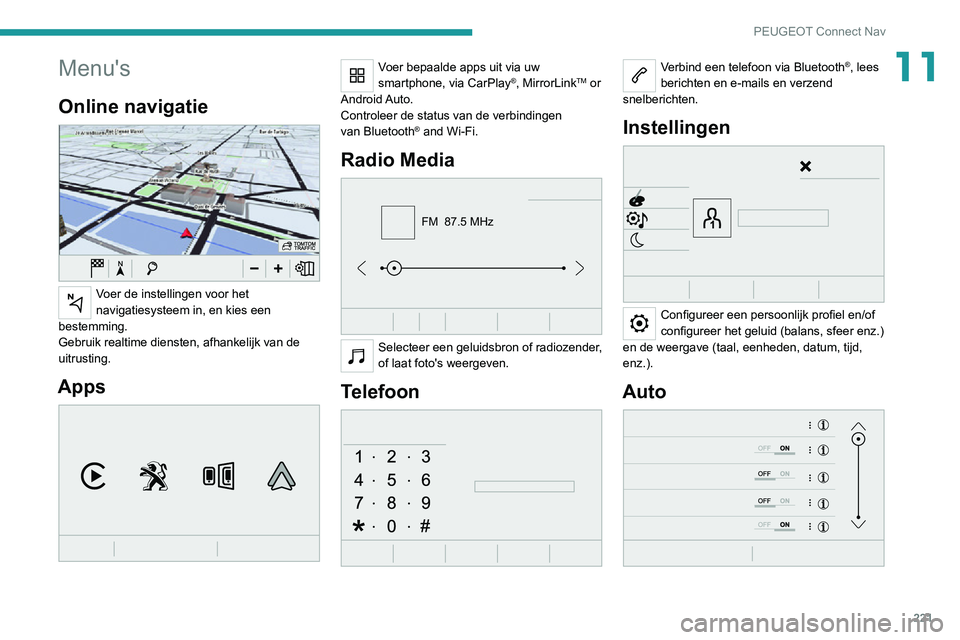
11Menu's
Online navigatie
Voer de instellingen voor het
navigatiesysteem in, en kies een
bestemming.
Gebruik realtime diensten, afhankelijk van de
uitrusting.
Apps
Voer bepaalde apps uit via uw
smartphone, via CarPlay®, MirrorLinkTM or
Android Auto.
Controleer de status van de verbindingen
van Bluetooth® and Wi-Fi.
Radio Media
FM 87.5 MHz
Selecteer een geluidsbron of radiozender,
of laat foto's weergeven.
Telefoon
Verbind een telefoon via Bluetooth®, lees
berichten en e-mails en verzend
snelberichten.
Instellingen
Configureer een persoonlijk profiel en/of
configureer het geluid (balans, sfeer enz.)
en de weergave (taal, eenheden, datum, tijd,
enz.).
Auto
Page 233 of 260
231
PEUGEOT Connect Nav
11Selecteer het tabblad "Parameters".
Selecteer het gewenste stekkertype.
Druk op "OK" om op te slaan.
Het weerbericht weergeven
Druk op Navigatie om het beginscherm
weer te geven.
Druk op deze toets om de lijst van
beschikbare diensten weer te geven.
Selecteer "Kaart raadplegen".
Selecteer "Weer".
Druk op deze toets om
standaardinformatie weer te geven.
Druk op deze toets om een uitgebreid
weerbericht weer te geven.
De temperatuur die om 6 uur 's ochtends
wordt weergegeven, is de
maximumtemperatuur van de dag.
De temperatuur die om 6 uur 's avonds wordt
weergegeven, is de minimumtemperatuur van
de nacht.
Applicaties
USB-poorten
Deze hangen af van de uitrusting. Zie het
gedeelte "Ergonomie en comfort" voor meer
informatie over de USB-poorten die compatibel
zijn met de apps CarPlay
®, MirrorLinkTM of
Android Auto.
Ga naar de landelijke website van het
merk voor een overzicht van geschikte
smartphones.
Door een smartphone te synchroniseren,
kunnen gebruikers apps op het scherm
van de auto zien die de MirrorLinkCarPlay
®-, TM- of Android Auto-technologie van de
smartphone ondersteunen. Om CarPlay®-
technologie te kunnen gebruiken, moet de
functie CarPlay
® eerst op de smartphone
worden geactiveerd.
In alle gevallen moet de smartphone worden
ontgrendeld, anders is er geen communicatie
mogelijk tussen de smartphone en het
systeem.
Omdat technologie niet stilstaat, raden wij
aan om het besturingssysteem van de
smartphone en de datum en de tijd op de
smartphone en van het systeem up-to-date
te houden .
Connectiviteit
Druk op Connect-App om het
beginscherm weer te geven.
Druk op "Connectiviteit" om de functies
CarPlay
®, MirrorLinkTM, of Android Auto te openen.
CarPlay®-verbinding voor
smartphones
Verschilt per land.
Wanneer de USB-kabel wordt
aangesloten, schakelt de functie
CarPlay
® de Bluetooth®-modus van het
systeem uit.
De functie "CarPlay " werkt alleen in
combinatie met een compatibele smartphone
en compatibele apps.
Sluit de USB-kabel aan. De smartphone
wordt opgeladen als deze via een
USB-kabel is aangesloten.
Druk op "Telefoon" om de CarPlay®-
interface weer te geven.
Of
Sluit de USB-kabel aan. De smartphone
wordt opgeladen als deze via een
USB-kabel is aangesloten.
Druk op het scherm van het systeem op
"Connect-App" om het beginscherm
weer te geven.
Druk op "Connectiviteit" om de "CarPlay
®"-
functie te openen.
Page 234 of 260
232
PEUGEOT Connect Nav
Voertuig-apps
Druk op Connect-App om het
beginscherm weer te geven.
Druk op "Voertuig-apps" om de startpagina van
de apps te openen.
Internet-browser
Druk op Connect-App om het
beginscherm weer te geven.
Druk op "Connectiviteit" om de functie
"Connected-apps" te openen.
Druk op "Connected-apps" om de startpagina
van de browser te openen.
Selecteer het land waar u woont.
Druk op "OK" om uw keuze op te slaan
en de browser te starten.
De internetverbinding komt tot stand via
een van de netwerkverbindingen van de
auto of van de gebruiker.
Bluetooth-verbinding®
De beschikbaarheid van de diensten is
afhankelijk van het netwerk, de simkaart
en de compatibiliteit van de gebruikte
Bluetooth-apparaten. Raadpleeg de
gebruikershandleiding van de smartphone om
te kijken welke diensten beschikbaar zijn.
Druk op "CarPlay " om de CarPlay®-
interface weer te geven.
Wanneer de USB-kabel wordt ontkoppeld
en het contact uit en weer in wordt
geschakeld, schakelt het systeem niet
automatisch naar de RAD MEDIA-modus. De
bron moet handmatig worden gewijzigd.
MirrorLinkTM-verbinding
voor smartphones
Verschilt per land.
De functie "MirrorLinkTM" werkt alleen in
combinatie met een compatibele
smartphone en compatibele apps.
U kunt op de website van het merk ( diensten)
controleren of uw telefoon compatibel is.
Wanneer u een smartphone aansluit op
het systeem, raden wij u aan om
Bluetooth
® op de smartphone in te schakelen.Sluit de USB-kabel aan. De smartphone
wordt opgeladen als deze via een
USB-kabel is aangesloten.
Druk op het scherm van het systeem op
"Connect-App" om het beginscherm
weer te geven.
Druk op "Connectiviteit" om de "MirrorLink
TM"-
functie te openen.
Druk op "MirrorLinkTM" om de app in het
systeem te starten.
Bij bepaalde smartphones moet de functie
"MirrorLinkTM" worden geactiveerd.Tijdens de procedure worden er verschillende schermen voor bepaalde
functies weergegeven.
Accepteer deze om de verbinding tot stand te
brengen en te voltooien.
Nadat de verbinding tot stand is gebracht, wordt
er een scherm weergegeven met daarin apps op
uw smartphone die met MirrorLink
TM-technologie
werken.
Tijdens de MirrorLink
TM-weergave kunt
u de verschillende audiobronnen met de
aanraaktoetsen in de bovenste balk van het
scherm gebruiken.
De menu's van het systeem kunnen op elk
moment met de menutoetsen worden geopend.
Afhankelijk van de kwaliteit van het netwerk kan het zijn dat het even duurt
voordat de apps beschikbaar zijn.
Android Auto-verbinding voor smartphones
Verschilt per land.
Installeer via "Google Play" de app
"Android Auto" op de smartphone.
De functie "Android Auto" werkt alleen in
combinatie met een compatibele smartphone
en compatibele apps.
Sluit de USB-kabel aan. De smartphone
wordt opgeladen als deze via een
USB-kabel is aangesloten.
Druk op het scherm van het systeem op
"Connect-App" om het beginscherm
weer te geven.
Druk op "Connectiviteit" om de "Android Auto"-
functie te openen.
Druk op "Android Auto" om de app in het
systeem te starten.
Tijdens de procedure worden er verschillende schermen voor bepaalde
functies weergegeven.
Accepteer deze om de verbinding tot stand te
brengen en te voltooien.
Tijdens de Android Auto-weergave kunt
u de verschillende audiobronnen met de
aanraaktoetsen in de bovenste balk van het
scherm gebruiken.
De menu's van het systeem kunnen op elk
moment met de menutoetsen worden geopend.
In de Android Auto-modus wordt de
functie die uitklapmenu's weergeeft door
met drie vingers op het scherm te drukken,
uitgeschakeld.
Afhankelijk van de kwaliteit van het netwerk kan het zijn dat het even duurt
voordat de apps beschikbaar zijn.
Page 246 of 260
244
PEUGEOT Connect Nav
Instellingen
Wanneer ik de instellingen voor hoge
en lage tonen wijzig, wordt geluidssfeer
uitgeschakeld.
Wanneer de geluidssfeer wordt gewijzigd,
worden de instellingen voor hoge en lage
tonen gereset.
De geluidssfeer is gekoppeld aan de hoge en
lage tonen.
► Wijzig de instelling van de hoge en de lage tonen of wijzig de geluidssfeer om de gewenste
geluidskwaliteit te verkrijgen.
Wanneer ik de instellingen voor balans wijzig,
wordt de geluidsverdeling uitgeschakeld.
Wanneer u de instelling voor de
geluidsverdeling wijzigt, worden de
instellingen voor de balans gedeselecteerd.
De geluidsverdeling is gekoppeld aan de balans.
► Stel de balans in of kies een geluidsverdeling naar eigen wens.
Er is een verschil in geluidskwaliteit tussen
geluidsbronnen.
Voor een optimale geluidskwaliteit kunnen de
geluidsinstellingen worden aangepast aan
verschillende audiobronnen die hoorbare
verschillen kunnen genereren bij het veranderen
van de bron.
► Controleer of de geluidsinstellingen overeenkomen met de bronnen waarnaar
wordt geluisterd. Het is raadzaam om de
geluidsinstellingen (Bass:, Treble:, Balans) in de
middelste stand te zetten, om de geluidssfeer
Door bepaalde bestanden die standaard op een USB-geheugenstick staan, kan het
erg lang duren tot de muziek op de USB-
geheugenstick wordt afgespeeld (tot 10 keer de
fabrieksopgave).
► Wis de bestanden die standaard op de USB-geheugenstick staan, en beperk het aantal
submappen in de mappenstructuur van de
USB-geheugenstick.
Na het insteken van een USB-geheugenstick
kan het even duren voordat deze wordt
afgespeeld.
Het systeem leest verschillende data (map, titel,
artiest, enz.). Dit kan een paar seconden duren,
maar ook een paar minuten.
Dit is volkomen normaal.
Het kan zijn dat sommige informatietekens in
de huidige afspeelmedia niet correct worden
weergegeven.
Het audiosysteem kan bepaalde typen tekens
niet verwerken.
► Gebruik standaard karakters voor de benaming van nummers en mappen.
Het afspelen van streaming-bestanden start
niet.
Het aangesloten apparaat start afspelen niet
automatisch.
► Start het afspelen via het apparaat.Titels van nummers en afspeeltijden worden
niet op het scherm voor audiostreaming
weergegeven.
De Bluetooth-verbinding biedt deze mogelijkheid
niet.
Telefoon
Het lukt me niet om mijn Bluetooth-telefoon
te koppelen.
Het is mogelijk dat de Bluetooth-functie van de
telefoon is uitgeschakeld of dat uw toestel niet
zichtbaar is voor het systeem.
► Controleer of de Bluetooth-functie van de telefoon is ingeschakeld.► Controleer bij de instellingen van uw telefoon of deze op "zichtbaar voor alle apparaten" staat.► Schakel de Bluetooth-functie van de telefoon uit en weer in.
De Bluetooth-telefoon is niet compatibel met het
systeem.
► U kunt de compatibiliteit van uw telefoon controleren op de website van het merk
(services).
Android Auto en/of CarPlay werken niet.
Android Auto en CarPlay worden niet
ingeschakeld wanneer de USB-kabels van
slechte kwaliteit zijn.
► Gebruik originele USB-kabels om de compatibiliteit te waarborgen.
Android Auto en/of CarPlay werken niet.
Android Auto en CarPlay zijn niet in alle landen
beschikbaar.
► Op de website van Google Android Auto en Apple staat welke landen er worden
ondersteund.
Het volume van de aangesloten Bluetooth-
telefoon is niet hoorbaar. Het volume is afhankelijk van het systeem en
van de telefoon.
► Verhoog het volume van het audiosysteem, indien nodig, tot maximaal en verhoog het
volume van de telefoon indien nodig.
Omgevingsgeluid is van invloed op de kwaliteit
van een telefoongesprek.
► Beperk het omgevingsgeluid (ramen sluiten, ventilatie lager zetten, snelheid verminderen
enz.).
Sommige contacten komen in de lijst dubbel
voor.
U kunt contacten op de volgende manieren
synchroniseren: u kunt de contacten op de
simkaart synchroniseren, de contacten op de
telefoon synchroniseren, of beide. Wanneer u
beide synchronisaties selecteert, kan het zijn dat
sommige contacten dubbel voorkomen.
► Selecteer "" of "".De contacten staan niet op alfabetische
volgorde.
Sommige telefoons hebben speciale weergave-
opties. Afhankelijk van de instellingen kunnen
contacten in een bepaalde volgorde worden
overgenomen.
► Verander de instellingen voor de weergave van contacten in de telefoon.
Het systeem ontvangt geen sms-berichten.
In de Bluetooth-modus kunnen er geen sms-
tekstberichten naar het systeem worden
gestuurd.
Page 248 of 260
246
Trefwoordenregister
3D digitaal instrumentenpaneel 1012V-accu 165, 169, 191–192, 191–194
A
Aanhanger 75, 159Aanhangergewichten 198–199, 201Aanraakgevoelige leeslampjes 58
Aansluiten MirrorLink 211–212, 232Aansluiting 12 V 56ABS 73Accessoires 70Accu laden 193–194Achterbank 48Achterlichten 186Achterruitverwarming 54Achteruitrijcamera 113, 140–141Actief dodehoekbewakingssysteem 132Actieradius AdBlue 21, 169Actieradius AdBlue® 21Active Safety Brake 134–136Adaptieve cruise control met Stop-functie 116–117Adaptieve snelheidsregelaar 121–122AdBlue® 21, 171AdBlue® bijvullen 173AdBlue®-reservoir 173Advanced Grip Control 75Afmetingen 203Afstandsbediening 30–35Afstellen van de koplamphoogte 63
Afzetten van de motor 94, 96Airbags 79–82, 84Airbags vóór 80, 82, 85Airconditioning 50, 52–53Airconditioning (handbediend) 50Alarmknipperlichten 70, 177Alarmsysteem 38–39Algemeen menu 27Allesdragers 163
Android Auto verbinding 232Antiblokkeersysteem (ABS) 73–74Antidiefstalsysteem/Startblokkering 32Antispinregeling (ASR) ~ Antislipregeling 74Apple®-speler 210, 237Apple CarPlay verbinding 212, 231Apps 233Audiokabel 236Audioversterker 56Automatische airconditioning ~ Airconditioning, automatische 51, 53Automatische ruitenwissers 69Automatische transmissie ~ Versnellingsbak, automatische 101, 103–106, 108, 110–111, 170, 193Automatisch inschakelen verlichting 63–64Automatisch noodremsysteem 134–136AUX-aansluiting 210, 236
B
Bagageruimte 38, 60
Banden 171, 203Banden oppompen 171, 203Bandenreparatieset 178–179Bandenspanning 171, 181, 203Bandenspanningscontrole (met set) 179, 181Bandenspanning te laag (detectie) 111Batterij afstandsbediening ~ Afstandsbediening, batterij 36–37Batterij afstandsbediening vervangen ~
Afstandsbediening, batterij vervangen 36Bediening autoradio aan stuurkolom ~
Autoradio, bedieningen
aan stuurkolom 205, 220Beladen 163Benzinemotor 167, 199Bijvullen AdBlue® 169, 173Binnenspiegel 47BlueHDi 21, 169, 177Bluetooth (handsfree set) 213–214, 237–238Bluetooth (telefoon) 213–214, 237–239Bluetooth-verbinding 213–214, 233, 237–239Bochtverlichting, statisch 66Boordcomputer 25–26Boordgereedschap 59, 177–179Brandstof 7, 151Brandstofadditief 170Brandstofniveaumeter 151Brandstoftank 151–152Brandstof tanken 151–152Brandstoftank leeg (diesel) 177Brandstofverbruik 7Brandstofvuldop ~ Brandstoftankdop 151