bluetooth PEUGEOT 2008 2020 Instrukcja obsługi (in Polish)
[x] Cancel search | Manufacturer: PEUGEOT, Model Year: 2020, Model line: 2008, Model: PEUGEOT 2008 2020Pages: 260, PDF Size: 6.54 MB
Page 221 of 260
219
PEUGEOT Connect Nav
11PEUGEOT Connect Nav
Nawigacja GPS, aplikacje,
multimedialny system
audio, telefon Bluetooth
®
Opisane funkcje i ustawienia mogą się
różnić w zależności od wersji i
konfiguracji pojazdu oraz kraju, w którym
został sprzedany.
Ze względów bezpieczeństwa oraz w
związku z koniecznością zachowania
uwagi przez kierowcę następujące czynności
należy wykonywać po zatrzymaniu pojazdu i
pozostawieniu włączonego zapłonu:
– parowanie smartfona z systemem przez Bluetooth;– obsługa smartfona;– łączenie się z funkcją CarPlay®,
MirrorLinkTM lub Android Auto (w przypadku
niektórych aplikacji po ruszeniu gaśnie
ekran);
– oglądanie filmu (odtwarzanie zostanie przerwane, gdy pojazd ruszy);– Zmiana ustawień i konfiguracji systemu
System jest chroniony, dzięki czemu
działa tylko w pojeździe.
O przełączeniu systemu w stan czuwania
informuje komunikat dotyczący trybu
oszczędzania energii.
Aktualizacje systemu i map można pobierać z witryny internetowej marki.
Jest tam również opisana procedura
aktualizacji.
Na poniższych stronach są dostępne
kody źródłowe oprogramowania open
source (OSS) systemu:
https://www.groupe-psa.com/fr/oss/
https://www.groupe-psa.com/en/oss/
Pierwsze kroki
Gdy silnik pracuje, naciśnięcie umożliwia
wyłączenie dźwięku.
Przy wyłączonym zapłonie naciśnięcie powoduje
włączenie systemu.
Zwiększać lub zmniejszać głośność za pomocą
pokrętła albo przycisków „plus” lub „minus” (w
zależności od wyposażenia).
Używać przycisków menu umieszczonych z
każdej strony lub poniżej ekranu dotykowego,
aby przejść do poszczególnych menu, a później
naciskać przyciski wyświetlone na ekranie
dotykowym.
W zależności od modelu użyć przycisków
„Źródło” lub „Menu”, aby przejść do
poszczególnych menu, a później naciskać
przyciski wyświetlone na ekranie dotykowym.
Menu rozwijane można wyświetlić w każdej
chwili, krótko naciskając ekran trzema palcami.
Wszystkie strefy dotykowe ekranu są koloru
białego.
Nacisnąć strzałkę wstecz, aby przejść do góry o
jeden poziom.
Nacisnąć „OK”, aby zatwierdzić.
Ekran dotykowy jest typu
pojemnościowego.
Do czyszczenia ekranu używać miękkiej
ściereczki (np. ściereczki do okularów) bez
żadnych dodatkowych preparatów.
Nie dotykać ekranu ostro zakończonymi
przedmiotami.
Nie dotykać ekranu mokrymi dłońmi.
Niektóre informacje są stale wyświetlane na
bocznych paskach lub górnym pasku ekranu
dotykowego (w zależności od wyposażenia):
– informacje dotyczące klimatyzacji (w zależności od wersji) i opcja bezpośredniego
przejścia do odpowiedniego menu;
Page 222 of 260
220
PEUGEOT Connect Nav
Menu
Nawigacja online
Wprowadzanie ustawień nawigacji oraz wybór miejsca docelowego.
Korzystanie w czasie rzeczywistym z dostępnych
usług (w zależności od wyposażenia).
Aplikacje
Uruchomić określone aplikacje, używając
smartfona połączonego za
– opcja bezpośredniego przejścia do wyboru źródła dźwięku lub listy stacji radiowych (albo
listy tytułów w zależności od źródła);
– opcja przejścia do „Powiadomienia” o wiadomościach, poczcie elektronicznej i
aktualizacjach map oraz – w zależności od usług
– do powiadomień układu nawigacji;
– opcja bezpośredniego przejścia do ustawień ekranu dotykowego i cyfrowego zestawu
wskaźników.
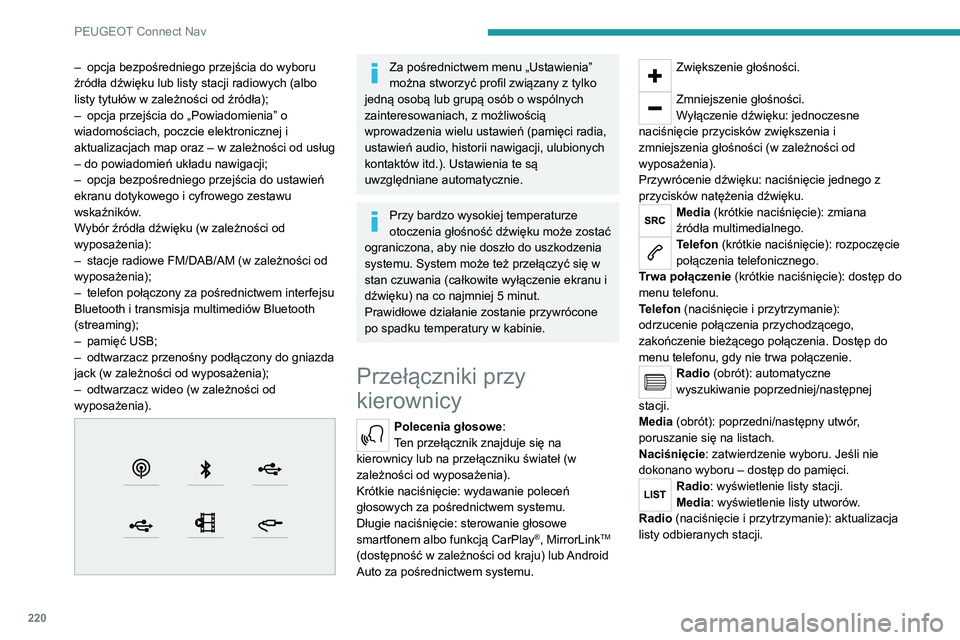
Wybór źródła dźwięku (w zależności od
wyposażenia):
– stacje radiowe FM/DAB/AM (w zależności od wyposażenia);– telefon połączony za pośrednictwem interfejsu Bluetooth i transmisja multimediów Bluetooth
(streaming);
– pamięć USB;– odtwarzacz przenośny podłączony do gniazda jack (w zależności od wyposażenia);– odtwarzacz wideo (w zależności od wyposażenia).
Za pośrednictwem menu „Ustawienia”
można stworzyć profil związany z tylko
jedną osobą lub grupą osób o wspólnych
zainteresowaniach, z możliwością
wprowadzenia wielu ustawień (pamięci radia,
ustawień audio, historii nawigacji, ulubionych
kontaktów itd.). Ustawienia te są
uwzględniane automatycznie.
Przy bardzo wysokiej temperaturze
otoczenia głośność dźwięku może zostać
ograniczona, aby nie doszło do uszkodzenia
systemu. System może też przełączyć się w
stan czuwania (całkowite wyłączenie ekranu i
dźwięku) na co najmniej 5 minut.Prawidłowe działanie zostanie przywrócone
po spadku temperatury w kabinie.
Przełączniki przy
kierownicy
Polecenia głosowe :
Ten przełącznik znajduje się na
kierownicy lub na przełączniku świateł (w
zależności od wyposażenia).
Krótkie naciśnięcie: wydawanie poleceń
głosowych za pośrednictwem systemu.
Długie naciśnięcie: sterowanie głosowe
smartfonem albo funkcją CarPlay
®, MirrorLinkTM
(dostępność w zależności od kraju) lub Android
Auto za pośrednictwem systemu.
Zwiększenie głośności.
Zmniejszenie głośności.
Wyłączenie dźwięku: jednoczesne
naciśnięcie przycisków zwiększenia i
zmniejszenia głośności (w zależności od
wyposażenia).
Przywrócenie dźwięku: naciśnięcie jednego z
przycisków natężenia dźwięku.
Media (krótkie naciśnięcie): zmiana
źródła multimedialnego.
Telefon (krótkie naciśnięcie): rozpoczęcie
połączenia telefonicznego.
Trwa połączenie (krótkie naciśnięcie): dostęp do
menu telefonu.
Telefon (naciśnięcie i przytrzymanie):
odrzucenie połączenia przychodzącego,
zakończenie bieżącego połączenia. Dostęp do
menu telefonu, gdy nie trwa połączenie.
Radio (obrót): automatyczne
wyszukiwanie poprzedniej/następnej
stacji.
Media (obrót): poprzedni/następny utwór,
poruszanie się na listach.
Naciśnięcie: zatwierdzenie wyboru. Jeśli nie
dokonano wyboru – dostęp do pamięci.
Radio: wyświetlenie listy stacji.
Media: wyświetlenie listy utworów.
Radio (naciśnięcie i przytrzymanie): aktualizacja
listy odbieranych stacji.
Page 223 of 260
221
PEUGEOT Connect Nav
11Menu
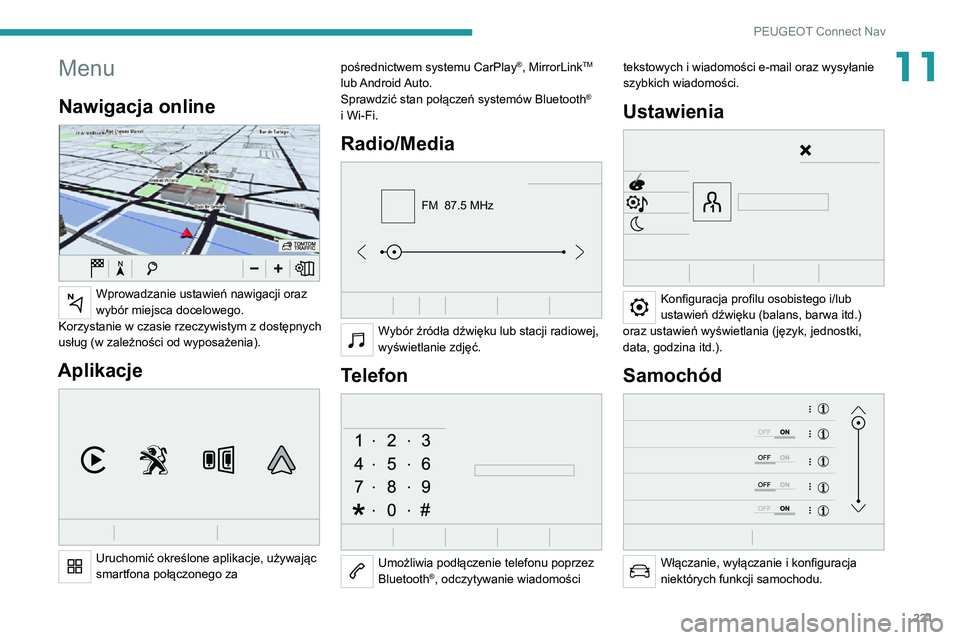
Nawigacja online
Wprowadzanie ustawień nawigacji oraz
wybór miejsca docelowego.
Korzystanie w czasie rzeczywistym z dostępnych
usług (w zależności od wyposażenia).
Aplikacje
Uruchomić określone aplikacje, używając
smartfona połączonego za pośrednictwem systemu CarPlay
®, MirrorLinkTM
lub Android Auto.
Sprawdzić stan połączeń systemów Bluetooth
®
i Wi-Fi.
Radio/Media
FM 87.5 MHz
Wybór źródła dźwięku lub stacji radiowej,
wyświetlanie zdjęć.
Telefon
Umożliwia podłączenie telefonu poprzez
Bluetooth®, odczytywanie wiadomości tekstowych i wiadomości e-mail oraz wysyłanie
szybkich wiadomości.
Ustawienia
Konfiguracja profilu osobistego i/lub
ustawień dźwięku (balans, barwa itd.)
oraz ustawień wyświetlania (język, jednostki,
data, godzina itd.).
Samochód
Włączanie, wyłączanie i konfiguracja
niektórych funkcji samochodu.
Page 226 of 260
224
PEUGEOT Connect Nav
Komunikaty pomocy
Aby zobaczyć punkty szczególne na mapie,
możesz powiedzieć na przykład "pokaż
hotele w Krakowie", "pokaż punkt szczególny,
parking, w pobliżu", "pokaż hotele u celu" lub
"pokaż stacja benzynowa wzdłuż drogi". Jeśli
wolisz nawigować bezpośrednio do punktu
szczególnego, możesz powiedzieć "nawiguj
do stacji benzynowej w pobliżu". Jeśli masz
wrażenie, że źle Cię zrozumiano, spróbuj
powiedzieć "punkt szczególny" przed każdą
nazwą punktu szczególnego. Na przykład
powiedz: "nawiguj do punktu szczególnego,
restauracja u celu".
Aby wybrać punkt szczególny, powiedz "wybierz
pozycję 2". Jeżeli punkt szczególny, którego
szukałeś nie pojawił się, możesz sprecyzować
swój wybór mówiąc na przykład:"wybierz punkt
szczególny w pozycji 2" lub "wybierz miasto w
pozycji 3". Możesz także przewijać listę mówiąc:
"następna strona" lub "poprzednia strona".
W przypadku niektórych krajów należy
podawać instrukcje dotyczące miejsca
docelowego (adres) w ustawionym w
systemie języku.
Polecenia głosowe trybu
„Radio/Media”
Polecenia głosowe Włącz źródło radio - przesyłanie
strumieniowe Bluetooth - ...
Komunikaty pomocy
Możesz wybrać źródło audio mówiąc "włącz
źródło", a następnie podaj nazwę urządzenia.
Na przykład: "włącz źródło, przesyłanie
strumieniowe Bluetooth" lub "włącz źródło,
radio". Wydaj polecenie "odtwarzaj", aby
wybrać rodzaj muzyki, który chcesz usłyszeć.
Możesz wybrać spośród "utwór", "wykonawca"
lub "album". Powiedz na przykład "odtwórz
artystę: Edyta Bartosiewicz", "odtwórz utwór:
Testosteron" lub "odtwórz album: Alfa i Omega".
Polecenia głosowe
Ustaw na stację RMF FM
Ustaw na 98,5 FM
Ustaw na numer szybkiego wybierania pięć
Komunikaty pomocy
Możesz wybrać stację radiową mówiąc "ustaw
na" i nazwę stacji lub częstotliwość. Powiedz
na przykład: "ustaw na stację RMF Maxxx" lub
"ustaw na 97,5 FM". Aby słuchać zapamiętanej
stacji powiedz na przykład: "ustaw numer
pamięci stacji pięć".
Polecenia głosowe
Co to za melodia
Komunikaty pomocy
Aby wybrać utwór do odtwarzania, powiedz
najpierw "odtwórz", a następnie podaj utwór. Na
przykład "odtwórz utwór Testosteron", "odtwórz
numer 3" lub "wybierz numer 2". Możesz cofnąć
swój wybór i zacząć od nowa, mówiąc "cofnij" lub
powiedzieć "anuluj", aby zakończyć czynność.
Polecenia głosowe
Odtwórz utwór Testosteron
Odtwórz wykonawcę Fokus
Odtwórz album Alfa i Omega
Komunikaty pomocy
Nie wiem, co chcesz odtworzyć. Proszę
powiedz: "odtwórz", a następnie podaj utwór lub
tytuł albumu bądź wykonawcę lub kompozytora.
Powiedz na przykład: "odtwórz utwór
Testosteron", "odtwórz album Alfa i Omega"
lub "odtwórz wykonawcę Fokus". Możesz też
powiedzieć "wybierz numer 2". Możesz cofnąć
swój wybór i zacząć od nowa, mówiąc "cofnij" lub
powiedzieć "anuluj", aby zakończyć czynność.
Polecenia głosowe dotyczące
multimediów są dostępne wyłącznie w
trybie połączenia USB.
Polecenia głosowe w trybie
„Telefon”
Kiedy żaden telefon nie jest podłączony
przez Bluetooth, rozbrzmiewa komunikat
głosowy „Proszę najpierw podłączyć telefon” i
Page 227 of 260
225
PEUGEOT Connect Nav
11sesja sterowania głosowego zostaje
zakończona.
Polecenia głosowe
Dzwoń do Jan Kowalski *
Dzwoń na pocztę głosową *
Wyświetl połączenia*
Komunikaty pomocy
Aby wykonać połączenie, powiedz ''dzwoń do''
następnie podaj nazwę kontaktu, na przykład:
''Dzwoń do Kingi Kowalskiej''. Możesz także
sprecyzować swój wybór, na przykład: ''Dzwoń
do Kingi Kowalskiej, do domu''. Aby zadzwonić
używając numeru telefonu, powiedz ''połącz
z'' następnie podaj numer telefonu osoby, do
której chcesz zadzwonić, na przykład: ''Połącz
z 022 4875690 658''. Możesz sprawdzić
swoje wiadomości mówiąc "Dzwoń na pocztę
głosową". Aby wysłać SMS, powiedz "wyślij SMS
do" podając kontakt i następnie treść szybkiej
wiadomości, którą chcesz wysłać. Na przykład,
"wyślij SMS do Kingi Kowalskiej: Spóźnię się".
Aby wyświetlić listę połączeń, powiedz "wyświetl
połączenia". Aby uzyskać więcej informacji o
SMS, powiedz: "pomoc w pisaniu wiadomości".
* Ta funkcja jest dostępna tylko wtedy, gdy telefon podłączony do systemu obsługuje pobieranie kontaktów i listy ostatnich połączeń oraz jeżeli pobranie zostało wykonane.
** Ta funkcja jest dostępna tylko wtedy, gdy telefon podłączony do systemu obsługuje pobieranie kontaktów i listy ostatnich połączeń oraz jeżeli pobranie zostało wykonane.
Aby wybrać kontakt, powiedz na
przykład:"wybierz pozycję trzecią". Aby poruszać
się po liście, powiedz: "następna strona" lub
"poprzednia strona". Możesz cofnąć swój wybór i
zacząć od nowa, mówiąc "cofnij" lub powiedzieć
"anuluj", aby zakończyć czynność.
Polecenia głosowe trybu
„Wiadomości tekstowe”
Kiedy żaden telefon nie jest podłączony
przez Bluetooth, rozbrzmiewa komunikat
głosowy „Proszę najpierw podłączyć telefon” i
sesja sterowania głosowego zostaje
zakończona.
Funkcja poleceń głosowych „Wiadomości
tekstowe” pozwala dyktować i wysyłać
wiadomości SMS.
Przy dyktowaniu tekstu należy zrobić krótką
przerwę między każdym słowem.
Na koniec system rozpoznawania głosu
automatycznie utworzy wiadomość SMS.
Polecenia głosowe
Wyślij szybką wiadomość do Kingi
Kowalskiej, Spóźnię się
Komunikaty pomocy
Z listy szybkich wiadomości, wybierz nazwę
wiadomości, którą chcesz wysłać. Aby poruszać
się po liście, możesz powiedzieć "przesuń
do początku", "przesuń do końca", "następna
strona" lub "poprzednia strona". Możesz cofnąć
swój wybór i zacząć od nowa, mówiąc "cofnij" lub
powiedzieć "anuluj", aby zakończyć czynność.
Polecenia głosowe
Wyślij SMS do Jan Kowalski, Już dojeżdżam
Wyślij SMS do Kinga Kowalska, do biura,
Proszę na mnie nie czekać
Komunikaty pomocy
Proszę powiedz: "dzwoń do" lub "wyślij szybką
wiadomość do" i wybierz kontakt z listy.
Aby poruszać się po liście wyświetlonej na
wyświetlaczu, możesz powiedzieć "przesuń
do początku", "przesuń do końca", "następna
strona" lub "poprzednia strona". Możesz cofnąć
swój wybór i zacząć od nowa, mówiąc "cofnij" lub
powiedzieć "anuluj", aby zakończyć czynność.
Polecenia głosowe
Odsłuchaj ostatnią wiadomość **
Page 230 of 260
228
PEUGEOT Connect Nav
Dotknąć ekranu palcem, aby przejść do
kolejnego obrazu.
Nacisnąć ten przycisk, aby wyświetlić
mapę świata.
Korzystając z siatki, powiększyć wybrany kraj
lub region.
Nacisnąć ten przycisk, aby wyświetlić lub
wprowadzić współrzędne GPS.
Pośrodku ekranu zostanie wyświetlony
znacznik ze współrzędnymi „ Szerokość” i
„Długość”.
Wybrać typ współrzędnych:
DMS dla: stopni, minut, sekund.
DD dla: stopni, wartości dziesiętnych.
Nacisnąć ten przycisk, aby rozpocząć
prowadzenie.
Lub
Nacisnąć ten przycisk, aby zapisać
wyświetlany adres.
LUB
Nacisnąć ten przycisk w celu
wprowadzenia wartości „ Szerokość” za
pomocą klawiatury wirtualnej.
Oraz
Nacisnąć ten przycisk w celu
wprowadzenia wartości „ Długość” za
pomocą klawiatury wirtualnej.
TMC (Trafic Message
Channel)
Rozwiązanie dostępne w niektórych krajach.
Komunikaty TMC (Trafic Message Channel)
są powiązane z europejską normą nadawania
informacji o ruchu drogowym przez system
RDS w paśmie FM dotyczącą przekazywania
informacji drogowych w czasie rzeczywistym.
Informacje TMC są następnie wyświetlane na
mapie systemu nawigacji GPS i natychmiast
uwzględniane przez system nawigacji w
celu ominięcia miejsc wypadków, korków i
zamkniętych dróg.
Ostrzeżenia o strefie niebezpiecznej są
wyświetlane zależnie od obowiązujących
przepisów i zasubskrybowania odpowiedniej
usługi.
Nawigacja on-line
Podłączanie nawigacji
online
Opisane tu ustawienia zależą od wersji pojazdu,
poziomu jego wykończenia oraz subskrypcji
usług sieciowych i odpowiednich opcji.
Połączenie sieciowe zapewnione
przez pojazd
W przypadku korzystania z usługi
Peugeot Connect Packs system łączy się
automatycznie z Internetem i usługami
towarzyszącymi. Nie jest wymagane połączenie
dostarczane przez użytkownika przy użyciu jego
smartfona.
LUB
Połączenie sieciowe zapewnione
przez użytkownika
Lista zgodnych modeli smartfonów
znajduje się w witrynie internetowej marki
na dany kraj.
Uaktywnić i wprowadzić ustawienia
udostępniania połączenia smartfona.
Standardy i normy nieustannie się
zmieniają. Aby proces komunikacji
pomiędzy smartfonem a systemem przebiegał
prawidłowo, zaleca się aktualizowanie
systemu operacyjnego smartfona, jak
również okresowe korygowanie daty i
godziny w smartfonie i systemie.
Połączenie USB
Podłączyć przewód USB.
Smartfon ładuje się, gdy jest podłączony
przewodem USB.
Połączenie Bluetooth
Włączyć w telefonie funkcję Bluetooth i
upewnić się, że telefon jest widoczny dla
wszystkich urządzeń (patrz punkt
„Connect-App”).
Połączenie Wi-Fi
Page 233 of 260
231
PEUGEOT Connect Nav
11Nacisnąć ten przycisk, aby wyświetlić
podstawowe informacje.
Nacisnąć ten przycisk w celu wyświetlenia
szczegółowych informacji o pogodzie.
Temperatura wyświetlona dla 6:00 rano będzie maksymalną temperaturą dnia.
Temperatura wyświetlona dla 18:00 będzie
minimalną temperaturą w nocy.
Aplikacje
Gniazda USB
W zależności od wyposażenia samochodu
więcej informacji dotyczących gniazd USB
kompatybilnych z funkcjami CarPlay
®,
MirrorLinkTM i Android Auto znajduje się w
rozdziale „Ergonomia i komfort”.
Lista zgodnych modeli smartfonów
znajduje się w witrynie internetowej marki
na dany kraj.
Synchronizacja smartfona umożliwia
użytkownikom wyświetlanie aplikacji
przystosowanych do technologii
MirrorLinkCarPlay
®, TM lub Android Auto na
ekranie samochodu. W przypadku technologii
CarPlay® konieczne jest włączenie najpierw w
smartfonie funkcji CarPlay®.
Aby proces komunikacji pomiędzy
smartfonem i systemem działał, smartfon
musi być odblokowany.
Ponieważ standardy i normy nieustannie
się zmieniają, zalecamy aktualizowanie
systemu operacyjnego smartfona, jak
również okresowe korygowanie daty i
godziny w smartfonie i systemie .
Info. o połącz.
Nacisnąć Connect-App w celu
wyświetlenia strony głównej.
Nacisnąć „ Info. o połącz. ”, aby wyświetlić
funkcję CarPlay
®, MirrorLinkTM lub Android
Auto.
Podłączanie smartfona z
CarPlay
®
W zależności od kraju.
Po podłączeniu przewodu USB funkcja
CarPlay® wyłącza tryb Bluetooth®
systemu.
Funkcja „CarPlay ” wymaga kompatybilnego
smartfona i kompatybilnych aplikacji.
Podłącz przewódUSB. Smartfon ładuje
się, gdy jest podłączony przewodem
USB.
Nacisnąć „ Telefon”, aby wyświetlić
interfejs CarPlay®.
Lub
Podłączyć przewód USB. Smartfon ładuje
się, gdy jest podłączony przewodem
USB.
Naciśnij „ Connect-App” z poziomu
systemu, aby wyświetlić stronę główną.
Nacisnąć „ Info. o połącz. ”, aby wyświetlić
funkcję „CarPlay
®”.Nacisnąć „ CarPlay”, aby wyświetlić
interfejs CarPlay®.
Po odłączeniu przewodu USB i
wyłączeniu, a następnie ponownym
włączeniu zapłonu system nie przełączy się
automatycznie w tryb Radio Media – źródło
sygnału będzie trzeba zmienić ręcznie.
Podłączanie smartfona z
MirrorLink
TM
W zależności od kraju.
Funkcja „MirrorLinkTM” wymaga
kompatybilnego smartfona i
kompatybilnych aplikacji.
Lista kompatybilnych telefonów komórkowych
jest dostępna na stronie marki (w sekcji
dotyczącej usług).
Przy podłączaniu smartfona do systemu
zaleca się włączenie w smartfonie funkcji
Bluetooth
®.
Page 234 of 260
232
PEUGEOT Connect Nav
urządzeń Bluetooth. Należy sprawdzić w instrukcji obsługi smartfona oraz u swojego
operatora, które usługi są dostępne.
Musi być włączona funkcja Bluetooth, a
smartfon musi być „widoczny dla
wszystkich”.
Aby zakończyć parowanie (z poziomu smartfona
albo systemu), sprawdzić, czy kod w systemie i
w smartfonie jest taki sam.
W przypadku niepowodzenia parowania
zaleca się wyłączenie i ponowne
włączenie funkcji Bluetooth w smartfonie.
Procedura wykonywana z poziomu
smartfona
Wybrać nazwę systemu z listy wykrytych urządzeń.
Zaakceptować w systemie żądanie podłączenia
smartfona.
Procedura wykonywana z poziomu
systemu
Nacisnąć Connect-App w celu
wyświetlenia strony głównej.
Nacisnąć przycisk „ OPCJE”, aby wyświetlić
podstronę.
Nacisnąć „Połączenie Bluetooth ”.
Wybrać „Szukaj”.
Podłącz przewódUSB. Smartfon ładuje
się, gdy jest podłączony przewodem
USB.
Naciśnij „ Connect-App” z poziomu
systemu, aby wyświetlić stronę główną.
Nacisnąć „ Info. o połącz. ”, aby wyświetlić
funkcję „MirrorLink
TM”.Nacisnąć „ MirrorLinkTM”, aby uruchomić
aplikację systemową.
W zależności od smartfona może być konieczne
włączenie funkcji „ MirrorLink
TM”.W trakcie procedury wyświetli się kilka
stron dotyczących niektórych funkcji.
Zaakceptuj, aby zainicjować i zakończyć
łączenie.
Po ustanowieniu połączenia pojawia się strona z
aplikacjami pobranymi wcześniej na smartfona i
kompatybilnymi z technologią MirrorLink
TM.
W trybie MirrorLinkTM dostęp do różnych źródeł
dźwięku odbywa się za pomocą przycisków
dotykowych znajdujących się na górnym pasku.
Dostęp do menu systemu można uzyskać w
każdej chwili za pomocą specjalnych przycisków.
Udostępnianie aplikacji wymaga
pewnego czasu oczekiwania. Czas ten
zależy od jakości sieci.
Podłączanie smartfona
Android Auto
W zależności od kraju.
Na smartfonie należy zainstalować
aplikację „ Android Auto” ze sklepu
„Google Play”.
Funkcja „Android Auto” wymaga
kompatybilnego smartfona i kompatybilnych
aplikacji.
Podłącz przewódUSB. Smartfon ładuje
się, gdy jest podłączony przewodem
USB.
Naciśnij „ Connect-App” z poziomu
systemu, aby wyświetlić stronę główną.
Naciśnij „ Info. o połącz. ”, aby wyświetlić funkcję
„Android Auto”.
Naciśnij „ Android Auto”, aby uruchomić
aplikację systemową.
W trakcie procedury wyświetli się kilka
stron dotyczących niektórych funkcji.
Zaakceptuj, aby zainicjować i zakończyć
łączenie.
Przy wyświetlaniu Android Auto dostęp do
różnych źródeł muzycznych odbywa się za
pomocą przycisków dotykowych znajdujących
się na górnym pasku.
Dostęp do menu systemu można uzyskać w
każdej chwili za pomocą specjalnych przycisków.
W trybie Android Auto funkcja
wyświetlania menu przez krótkie
naciśnięcie ekranu trzema palcami jest
nieaktywna.
Udostępnianie aplikacji wymaga
pewnego czasu oczekiwania. Czas ten
zależy od jakości sieci.
Aplikacje pojazdu
Nacisnąć Connect-App w celu
wyświetlenia strony głównej.
Nacisnąć „ Aplikacje pojazdu ”, aby wyświetlić
stronę startową aplikacji.
Przeglądarka internetowa
Nacisnąć Connect-App w celu
wyświetlenia strony głównej.
Nacisnąć „ Info. o połącz. ”, aby wyświetlić
funkcję „Aplikacje podłączonego urządzenia ”.
Nacisnąć „ Aplikacje podłączonego
urządzenia”, aby wyświetlić stronę startową
przeglądarki.
Wybrać kraj zamieszkania.
Nacisnąć „OK” w celu zapisania i
uruchomienia przeglądarki.
Połączenie z Internetem następuje
poprzez jedno z połączeń sieciowych
zapewnianych przez samochód albo
użytkownika.
Połączenie Bluetooth®
Dostępne usługi zależą od sieci, karty
SIM oraz kompatybilności używanych
Page 235 of 260
233
PEUGEOT Connect Nav
11urządzeń Bluetooth. Należy sprawdzić w
instrukcji obsługi smartfona oraz u swojego
operatora, które usługi są dostępne.
Musi być włączona funkcja Bluetooth, a
smartfon musi być „widoczny dla
wszystkich”.
Aby zakończyć parowanie (z poziomu smartfona
albo systemu), sprawdzić, czy kod w systemie i
w smartfonie jest taki sam.
W przypadku niepowodzenia parowania
zaleca się wyłączenie i ponowne
włączenie funkcji Bluetooth w smartfonie.
Procedura wykonywana z poziomu
smartfona
Wybrać nazwę systemu z listy wykrytych
urządzeń.
Zaakceptować w systemie żądanie podłączenia
smartfona.
Procedura wykonywana z poziomu
systemu
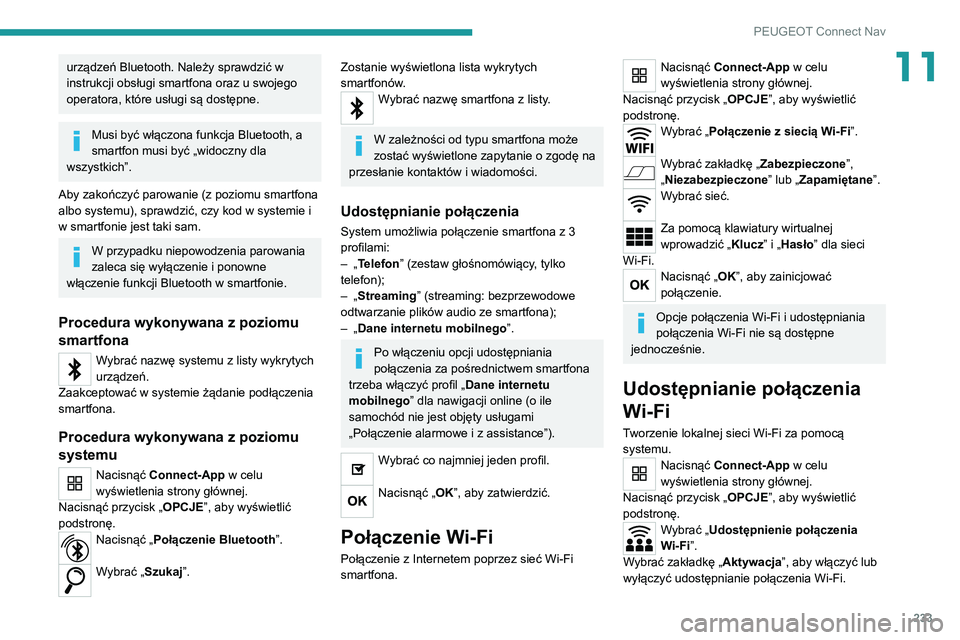
Nacisnąć Connect-App w celu
wyświetlenia strony głównej.
Nacisnąć przycisk „ OPCJE”, aby wyświetlić
podstronę.
Nacisnąć „ Połączenie Bluetooth ”.
Wybrać „Szukaj”.
Zostanie wyświetlona lista wykrytych
smartfonów.
Wybrać nazwę smartfona z listy.
W zależności od typu smartfona może
zostać wyświetlone zapytanie o zgodę na
przesłanie kontaktów i wiadomości.
Udostępnianie połączenia
System umożliwia połączenie smartfona z 3
profilami:
– „Telefon” (zestaw głośnomówiący, tylko
telefon);
– „Streaming” (streaming: bezprzewodowe
odtwarzanie plików audio ze smartfona);
– „Dane internetu mobilnego ”.
Po włączeniu opcji udostępniania
połączenia za pośrednictwem smartfona
trzeba włączyć profil „ Dane internetu
mobilnego ” dla nawigacji online (o ile
samochód nie jest objęty usługami
„Połączenie alarmowe i z assistance”).
Wybrać co najmniej jeden profil.
Nacisnąć „OK”, aby zatwierdzić.
Połączenie Wi-Fi
Połączenie z Internetem poprzez sieć Wi-Fi
smartfona.
Nacisnąć Connect-App w celu
wyświetlenia strony głównej.
Nacisnąć przycisk „ OPCJE”, aby wyświetlić
podstronę.
Wybrać „Połączenie z siecią Wi-Fi ”.
Wybrać zakładkę „Zabezpieczone”,
„Niezabezpieczone” lub „Zapamiętane”.
Wybrać sieć.
Za pomocą klawiatury wirtualnej
wprowadzić „ Klucz” i „Hasło” dla sieci
Wi-Fi.
Nacisnąć „ OK”, aby zainicjować
połączenie.
Opcje połączenia Wi-Fi i udostępniania
połączenia Wi-Fi nie są dostępne
jednocześnie.
Udostępnianie połączenia
Wi-Fi
Tworzenie lokalnej sieci Wi-Fi za pomocą
systemu.
Nacisnąć Connect-App w celu
wyświetlenia strony głównej.
Nacisnąć przycisk „ OPCJE”, aby wyświetlić
podstronę.
Wybrać „Udostępnienie połączenia
Wi-Fi ”.
Wybrać zakładkę „ Aktywacja”, aby włączyć lub
wyłączyć udostępnianie połączenia Wi-Fi.
Page 238 of 260
236
PEUGEOT Connect Nav
Wersja oprogramowania systemu audio może nie być kompatybilna z generacją odtwarzacza
Apple®.
Informacje i zalecenia
System obsługuje urządzenia pamięci masowej
USB, urządzenia BlackBerry® i odtwarzacze
Apple® poprzez złącza USB. Kabel należy
zakupić osobno.
Podłączonym urządzeniem steruje się przy
użyciu elementów obsługowych systemu audio.
Inne urządzenia zewnętrzne, których system
nie rozpoznaje, należy podłączać do gniazda
AUX za pomocą przewodu z wtykiem jack (który
trzeba zakupić osobno) lub poprzez streaming
Bluetooth, zależnie od kompatybilności.
System audio odtwarza wyłącznie pliki
dźwiękowe z rozszerzeniami .wma, .aac, .flac,
.ogg oraz .mp3 o przepływności od 32 do 320
kb/s.
Obsługuje również tryb VBR (zmiennej
przepływności).
System nie odczytuje żadnych innych typów
plików (.mp4 itd.).
Wszystkie pliki .wma muszą być zgodne ze
standardem wma 9.
Obsługiwane częstotliwości próbkowania to 32,
44 i 48 kHz.Aby uniknąć problemów podczas odtwarzania
lub wyświetlania, zaleca się nadawanie plikom
nazw zawierających mniej niż 20 znaków i
nieużywanie znaków specjalnych (np. “ ? . ; ù).
gniazda USB za pomocą odpowiedniego
przewodu (który należy zakupić osobno).
Nie używać rozgałęziacza USB,
ponieważ grozi to uszkodzeniem
systemu.
System tworzy listy odtwarzania (w pamięci
tymczasowej), co może potrwać od kilku sekund
do wielu minut przy pierwszym podłączeniu.
Zmniejszenie liczby plików innych niż muzyczne
i liczby folderów pozwala na skrócenie czasu
oczekiwania.
Listy odtwarzania są aktualizowane przy każdym
wyłączeniu zapłonu albo podłączeniu pamięci
USB. Jednak system audio zapamiętuje te listy,
więc w przypadku braku zmian czas ładowania
staje się krótszy.
Gniazdo Dodatkowy (AUX)
W zależności od wyposażeniaPodłączyć urządzenie przenośne (np.
odtwarzacz MP3) do gniazda jack za
pomocą przewodu audio (który należy zakupić
osobno).
To źródło jest dostępne tylko wtedy, gdy w
ustawieniach audio wybrano opcję „Wejście
dodatkowe”.
Najpierw ustawić głośność urządzenia
przenośnego (na wysoki poziom). Następnie
wyregulować głośność systemu audio.
Sterowanie odbywa się przy użyciu urządzenia
przenośnego.
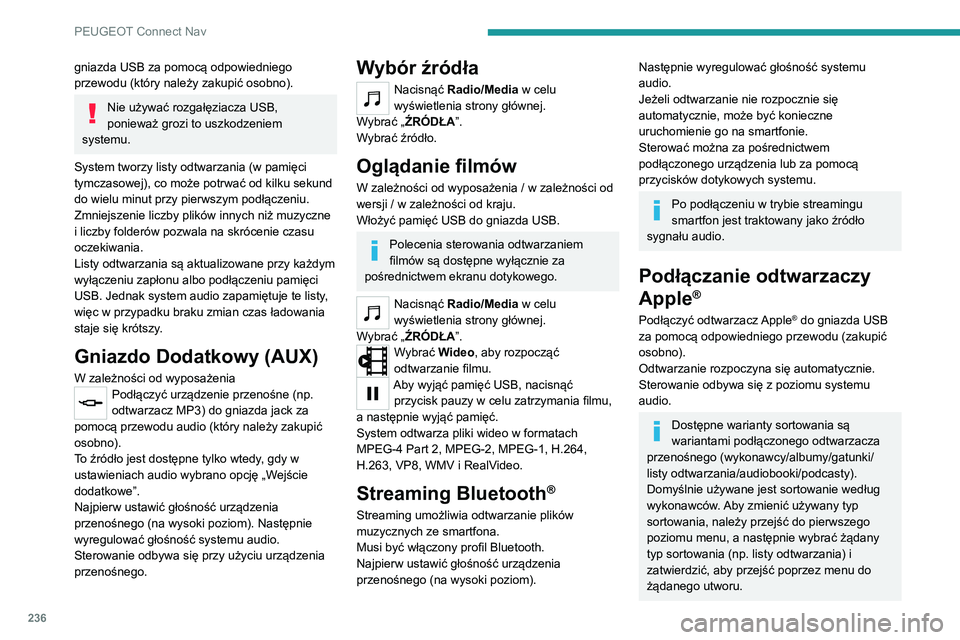
Wybór źródła
Nacisnąć Radio/Media w celu
wyświetlenia strony głównej.
Wybrać „ŹRÓDŁA”.
Wybrać źródło.
Oglądanie filmów
W zależności od wyposażenia / w zależności od
wersji / w zależności od kraju.
Włożyć pamięć USB do gniazda USB.
Polecenia sterowania odtwarzaniem
filmów są dostępne wyłącznie za
pośrednictwem ekranu dotykowego.
Nacisnąć Radio/Media w celu
wyświetlenia strony głównej.
Wybrać „ŹRÓDŁA”.
Wybrać Wideo, aby rozpocząć
odtwarzanie filmu.
Aby wyjąć pamięć USB, nacisnąć przycisk pauzy w celu zatrzymania filmu,
a następnie wyjąć pamięć.
System odtwarza pliki wideo w formatach
MPEG-4 Part 2, MPEG-2, MPEG-1, H.264,
H.263, VP8, WMV i RealVideo.
Streaming Bluetooth®
Streaming umożliwia odtwarzanie plików
muzycznych ze smartfona.
Musi być włączony profil Bluetooth.
Najpierw ustawić głośność urządzenia
przenośnego (na wysoki poziom).
Następnie wyregulować głośność systemu
audio.
Jeżeli odtwarzanie nie rozpocznie się
automatycznie, może być konieczne
uruchomienie go na smartfonie.
Sterować można za pośrednictwem
podłączonego urządzenia lub za pomocą
przycisków dotykowych systemu.
Po podłączeniu w trybie streamingu
smartfon jest traktowany jako źródło
sygnału audio.
Podłączanie odtwarzaczy
Apple
®
Podłączyć odtwarzacz Apple® do gniazda USB
za pomocą odpowiedniego przewodu (zakupić
osobno).
Odtwarzanie rozpoczyna się automatycznie.
Sterowanie odbywa się z poziomu systemu
audio.
Dostępne warianty sortowania są
wariantami podłączonego odtwarzacza
przenośnego (wykonawcy/albumy/gatunki/
listy odtwarzania/audiobooki/podcasty).
Domyślnie używane jest sortowanie według
wykonawców. Aby zmienić używany typ
sortowania, należy przejść do pierwszego
poziomu menu, a następnie wybrać żądany
typ sortowania (np. listy odtwarzania) i
zatwierdzić, aby przejść poprzez menu do
żądanego utworu.