ad blue PEUGEOT 2008 2021 Instrukcja obsługi (in Polish)
[x] Cancel search | Manufacturer: PEUGEOT, Model Year: 2021, Model line: 2008, Model: PEUGEOT 2008 2021Pages: 260, PDF Size: 7.88 MB
Page 203 of 260
201
PEUGEOT Connect Radio
10► Sprawdzić w ustawieniach telefonu, czy jest on
„widoczny dla wszystkich”.
Telefon Bluetooth nie jest kompatybilny z systemem.
►
Sprawdzić kompatybilność telefonu z systemem na
stronie marki (w sekcji dotyczącej usług).
Nie działają funkcje Android Auto i/lub CarPlay.
Funkcje Android Auto i CarPlay mogą nie włączyć się w
przypadków niskiej jakości przewodów USB.
►
Zaleca się używanie oryginalnych przewodów USB,
aby zapewnić zgodność.
Nie działają funkcje Android Auto i/lub CarPlay.
Funkcje Android Auto i CarPlay nie są dostępne we
wszystkich krajach.
►
Informacje na temat dostępności w poszczególnych
krajach można znaleźć na stronach internetowych
Google Android Auto lub Apple.
Nie słychać dźwięku z telefonu podłączonego w
trybie Bluetooth.
Głośność zależy od systemu i od telefonu.
►
W razie potrzeby zwiększyć głośność radia do
poziomu maksymalnego i ewentualnie głośność
telefonu.
Hałas z otoczenia wpływa na jakość rozmowy
telefonicznej.
►
Ograniczyć hałas z otoczenia (zamknąć okna,
zmniejszyć wentylację, zwolnić itp.).
Kontakty są uporządkowane w kolejności
alfabetycznej.
W niektórych telefonach są dostępne opcje
wyświetlania. W zależności od powiązanych ustawień
kontakty mogą być przesyłane w specyficznej
kolejności. ►
Zmodyfikować ustawienia wyświetlania listy na
telefonie.
Settings
Zmiana ustawień tonów wysokich i niskich
powoduje anulowanie wybranej barwy dźwięku.
Zmiana barwy dźwięku skutkuje zresetowaniem
ustawień wysokich i niskich tonów.
Wybór barwy dźwięku narzuca określone ustawienie
wysokich oraz niskich tonów i odwrotnie.
►
Zmienić ustawienia wysokich i niskich tonów albo
ustawienia barwy dźwięku, aby uzyskać żądaną barwę.
Zmiana ustawień balansu powoduje anulowanie
wybranego rozdziału dźwięku.
Zmiana ustawień rozdziału dźwięku skutkuje
anulowaniem wybranego ustawienia balansu.
Wybór określonego ustawienia rozdziału dźwięku
narzuca określone ustawienie balansu i odwrotnie.
►
Zmienić ustawienie balansu albo ustawienie
rozdziału dźwięku, aby uzyskać żądane brzmienie.
Jakość dźwięku różni się między poszczególnymi
źródłami audio.
Aby uzyskać optymalne brzmienie, można dopasować
ustawienia dźwięku do różnych źródeł sygnału audio,
czego skutkiem będą słyszalne różnice przy zmianie
źródła.
►
Sprawdzić, czy ustawienia dźwięku są dostosowane
do poszczególnych źródeł sygnału audio. Wybrać
ustawienie środkowe
Po wyłączeniu silnika system działa przez kilka
minut, po czym także się wyłącza.
Czas działania systemu po wyłączeniu silnika zależy od
poziomu naładowania akumulatora. Samoczynne wyłączenie systemu jest normalnym
zjawiskiem – system przełącza się w tryb oszczędzania
energii i wyłącza się, aby nie rozładować nadmiernie
akumulatora.
►
Uruchomić silnik, aby zwiększyć poziom
naładowania akumulatora.
Page 204 of 260
202
PEUGEOT Connect Nav
PEUGEOT Connect Nav
Nawigacja GPS, aplikacje,
multimedialny system audio,
telefon Bluetooth
®
Opisane funkcje i ustawienia mogą się różnić w zależności od wersji i konfiguracji pojazdu
oraz kraju, w którym został sprzedany.
Ze względów bezpieczeństwa oraz w związku z koniecznością zachowania uwagi przez
kierowcę następujące czynności należy wykonywać
po zatrzymaniu pojazdu i pozostawieniu
włączonego zapłonu:
–
parowanie smartfona z systemem przez
Bluetooth;
–
obsługa smartfona;
–
łączenie się z aplikacjami CarPlay® lub Android
Auto (w przypadku niektórych aplikacji informacje
nie są wyświetlane, gdy samochód jest w ruchu);
– oglądanie filmu (odtwarzanie zostanie przerwane,
gdy pojazd ruszy);
–
zmiana ustawień i konfiguracji systemu.
Stacje AM i DAB są niedostępne w pojazdach hybrydowych.
System jest chroniony, dzięki czemu działa tylko w pojeździe.
O zbliżającym się przełączeniu systemu w stan
czuwania informuje komunikat dotyczący trybu
oszczędzania energii.
Aktualizacje systemu i map można pobierać z witryny internetowej marki.
Jest tam również opisana procedura aktualizacji.
Na poniższych stronach są dostępne kody źródłowe oprogramowania open source (OSS)
systemu:
https://www.groupe-psa.com/fr/oss/
https://www.groupe-psa.com/en/oss/
Pierwsze kroki
Gdy silnik pracuje, naciśnięcie umożliwia wyłączenie dźwięku.
Przy wyłączonym zapłonie naciśnięcie powoduje
włączenie systemu.
Zwiększać lub zmniejszać głośność za pomocą
pokrętła albo przycisków „plus” lub „minus” (w
zależności od wyposażenia).
Używać przycisków menu umieszczonych z każdej
strony lub poniżej ekranu dotykowego, aby przejść do
poszczególnych menu, a później naciskać przyciski
wyświetlone na ekranie dotykowym.
W zależności od modelu użyć przycisków „Źródło”
lub „Menu”, aby przejść do poszczególnych menu,
a później naciskać przyciski wyświetlone na ekranie
dotykowym.
Menu rozwijane można wyświetlić w każdej chwili,
krótko naciskając ekran trzema palcami.
Wszystkie strefy dotykowe ekranu są koloru białego.
Nacisnąć strzałkę wstecz, aby przejść do góry o jeden
poziom.
Nacisnąć „OK”, aby zatwierdzić.
Ekran dotykowy jest typu pojemnościowego. Do czyszczenia ekranu używać miękkiej
ściereczki (np. ściereczki do okularów) bez żadnych
dodatkowych preparatów.
Nie dotykać ekranu ostro zakończonymi
przedmiotami.
Nie dotykać ekranu mokrymi dłońmi.
Niektóre informacje są stale wyświetlane na bocznych
paskach lub górnym pasku ekranu dotykowego (w
zależności od wyposażenia):
–
informacje dotyczące klimatyzacji (w zależności
od wersji) i opcja bezpośredniego przejścia do
odpowiedniego menu;
Page 205 of 260
203
PEUGEOT Connect Nav
11– opcja bezpośredniego przejścia do wyboru źródła
dźwięku lub listy stacji radiowych (albo listy tytułów w
zależności od źródła);
–
opcja przejścia do „Powiadomienia” o
wiadomościach, poczcie elektronicznej i aktualizacjach
map oraz – w zależności od usług – do powiadomień
układu nawigacji;
–
opcja bezpośredniego przejścia do ustawień ekranu
dotykowego i cyfrowego zestawu wskaźników.
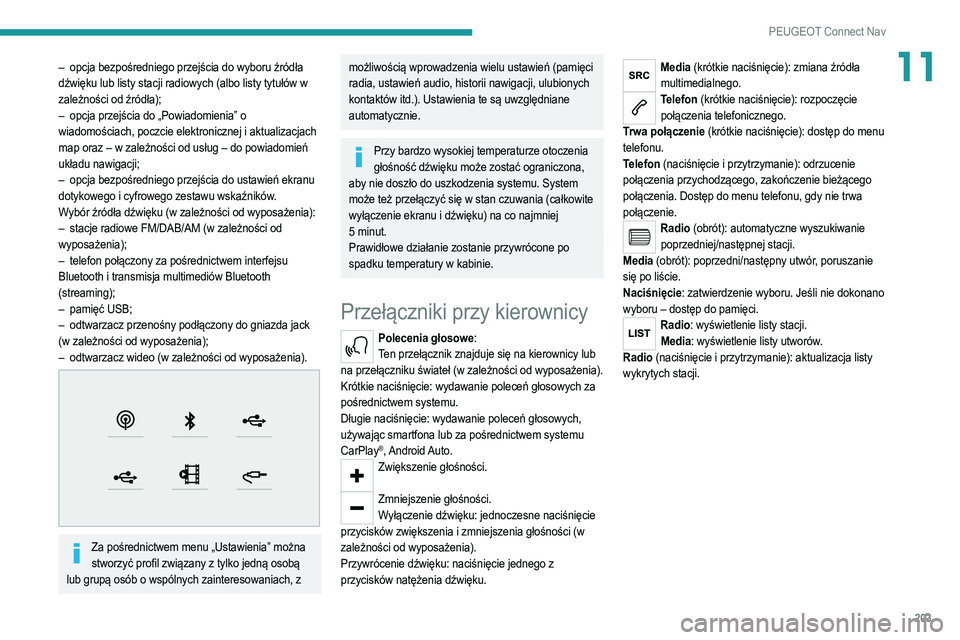
Wybór źródła dźwięku (w zależności od wyposażenia):
–
stacje radiowe FM/DAB/AM (w zależności od
wyposażenia);
–
telefon połączony za pośrednictwem interfejsu
Bluetooth i transmisja multimediów Bluetooth
(streaming);
–
pamięć USB;
–
odtwarzacz przenośny podłączony do gniazda jack
(w zależności od wyposażenia);
–
odtwarzacz wideo (w zależności od wyposażenia).
Za pośrednictwem menu „Ustawienia” można stworzyć profil związany z tylko jedną osobą
lub grupą osób o wspólnych zainteresowaniach, z
możliwością wprowadzenia wielu ustawień (pamięci
radia, ustawień audio, historii nawigacji, ulubionych
kontaktów itd.). Ustawienia te są uwzględniane
automatycznie.
Przy bardzo wysokiej temperaturze otoczenia głośność dźwięku może zostać ograniczona,
aby nie doszło do uszkodzenia systemu. System
może też przełączyć się w stan czuwania (całkowite
wyłączenie ekranu i dźwięku) na co najmniej
5
minut.
Prawidłowe działanie zostanie przywrócone po
spadku temperatury w kabinie.
Przełączniki przy kierownicy
Polecenia głosowe: Ten przełącznik znajduje się na kierownicy lub
na przełączniku świateł (w zależności od wyposażenia).
Krótkie naciśnięcie: wydawanie poleceń głosowych za
pośrednictwem systemu.
Długie naciśnięcie: wydawanie poleceń głosowych,
używając smartfona lub za pośrednictwem systemu
CarPlay
®, Android Auto.Zwiększenie głośności.
Zmniejszenie głośności.
Wyłączenie dźwięku: jednoczesne naciśnięcie
przycisków zwiększenia i zmniejszenia głośności (w
zależności od wyposażenia).
Przywrócenie dźwięku: naciśnięcie jednego z
przycisków natężenia dźwięku.
Media (krótkie naciśnięcie): zmiana źródła multimedialnego.
Telefon (krótkie naciśnięcie): rozpoczęcie połączenia telefonicznego.
Trwa połączenie (krótkie naciśnięcie): dostęp do menu
telefonu.
Telefon (naciśnięcie i przytrzymanie): odrzucenie
połączenia przychodzącego, zakończenie bieżącego
połączenia. Dostęp do menu telefonu, gdy nie trwa
połączenie.
Radio (obrót): automatyczne wyszukiwanie poprzedniej/następnej stacji.
Media (obrót): poprzedni/następny utwór, poruszanie
się po liście.
Naciśnięcie: zatwierdzenie wyboru. Jeśli nie dokonano
wyboru – dostęp do pamięci.
Radio: wyświetlenie listy stacji. Media: wyświetlenie listy utworów.
Radio (naciśnięcie i przytrzymanie): aktualizacja listy
wykrytych stacji.
Page 206 of 260
204
PEUGEOT Connect Nav
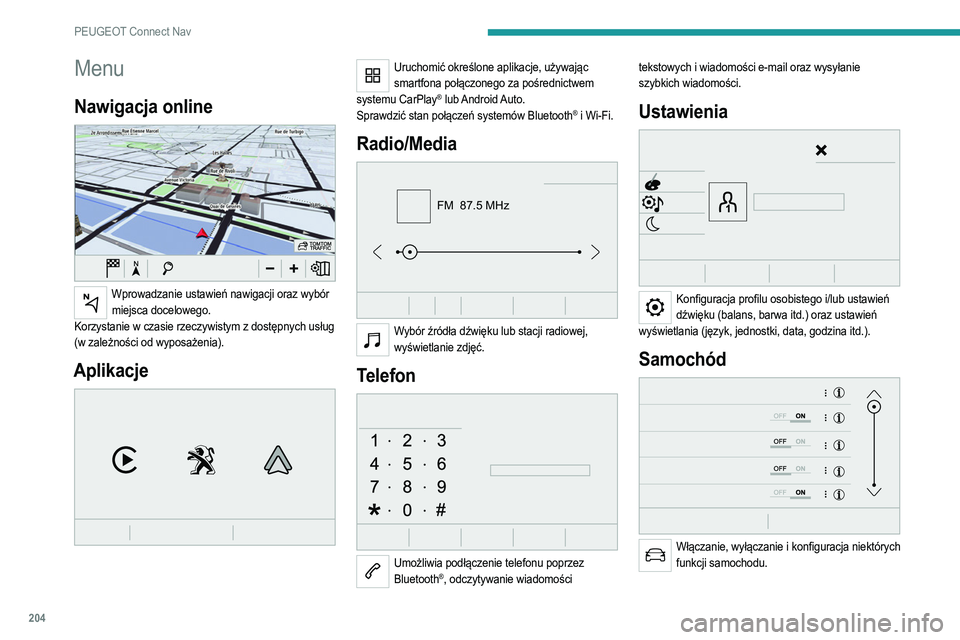
Menu
Nawigacja online
Wprowadzanie ustawień nawigacji oraz wybór miejsca docelowego.
Korzystanie w czasie rzeczywistym z dostępnych usług
(w zależności od wyposażenia).
Aplikacje
Uruchomić określone aplikacje, używając smartfona połączonego za pośrednictwem
systemu CarPlay
® lub Android Auto.
Sprawdzić stan połączeń systemów Bluetooth® i Wi-Fi.
Radio/Media
FM 87.5 MHz
Wybór źródła dźwięku lub stacji radiowej, wyświetlanie zdjęć.
Telefon
Umożliwia podłączenie telefonu poprzez Bluetooth®, odczytywanie wiadomości tekstowych i wiadomości e-mail oraz wysyłanie
szybkich wiadomości.
Ustawienia
Konfiguracja profilu osobistego i/lub ustawień
dźwięku (balans, barwa itd.) oraz ustawień
wyświetlania (język, jednostki, data, godzina itd.).
Samochód
Włączanie, wyłączanie i konfiguracja niektórych funkcji samochodu.
Klimatyzacja
21,518,5
Sterowanie różnymi ustawieniami temperatury i nawiewu powietrza.
Komendy głosowe
Przełączniki na kierownicy
Polecenia głosowe:Po krótkim naciśnięciu przycisku poleceń
głosowych, który w zależności od wyposażenia
znajduje się na kierownicy lub na końcu przełącznika
świateł, można wydawać polecenia głosowe z poziomu
dowolnego ekranu, o ile akurat nie jest prowadzona
rozmowa telefoniczna.
Aby mieć pewność, że polecenia zostaną rozpoznane przez system, należy przestrzegać
następujących zaleceń:
– Mówić naturalnym językiem, zwykłym tonem,
nie wyróżniając słów i nie podnosząc głosu.
– Zawsze zaczekać na sygnał dźwiękowy, a
dopiero potem mówić.
Page 208 of 260
206
PEUGEOT Connect Nav
przykładów i poprowadzę Cię krok po kroku. Aby
uzyskać więcej informacji, możesz ustawić na "tryb
początkujący". Możesz zmienić dialog na tryb "ekspert",
kiedy tylko poczujesz się wystarczająco pewnie w
obsłudze systemu.
Główne polecenia głosowe
Polecenia głosowe
Ustaw dialog na tryb początkujący - ekspert
Włącz profil użytkownika 1 / Włącz profil Jan
Zwiększ temperaturę
Zmniejsz temperaturę
Komunikaty pomocy
Jest wiele kwestii, w których mogę Ci pomóc.
Możesz powiedzieć: "pomoc z telefonem", ''pomoc
z nawigacją", "pomoc z odtwarzaczem", "pomoc z
mediami" lub "pomoc z radiem". Aby wyświetlić zarys
jak obsługiwać komendy głosowe, możesz powiedzieć
"pomoc z komendami głosowymi".
Powiedz "tak", aby potwierdzić. W przeciwnym razie,
powiedz "nie" i zaczniemy jeszcze raz.
Polecenia głosowe trybu
„Nawigacja”
Polecenia głosowe
Nawiguj do domu
Nawiguj do pracy
Nawiguj do adresu z ulubionych, klub tenisowy
Nawiguj do kontaktu, Kinga Kowalska Nawiguj do adresu ulica Szewska 11, Kraków
Komunikaty pomocy
Aby zaplanować trasę, powiedz "nawiguj do" następnie
podaj adres, nazwę kontaktu lub skrzyżowanie. Na
przykład, "nawiguj do adresu Bracka 11, Kraków",
"nawiguj do kontaktu, Jan Kowalski" lub "nawiguj
do skrzyżowania na Brackiej, Kraków". Możesz
sprecyzować, jeśli jest to ulubiony adres, albo punkt
szczególny. Na przykład, powiedz "nawiguj do
ulubionego adresu, klub tenisowy" lub "nawiguj do
punktu szczególnego, Lotnisko Balice w Krakowie".
Albo możesz po prostu powiedzieć, "nawiguj do
domu". Aby zobaczyć punkty szczególne na mapie,
możesz powiedzieć: "pokaż punkt szczególny, hotele
w Krakowie". Aby uzyskać więcej informacji, powiedz
"pomoc z punktami szczególnymi" lub "pomoc w
ustawieniach nawigacji".
Aby wybrać cel, powiedz na przykład "nawiguj do
pozycji trzeciej" lub "wybierz pozycję drugą". Jeżeli
nie możesz znaleźć celu, ale ulica jest poprawna,
powiedz na przykład "wybierz ulicę z pozycji trzeciej".
Aby poruszać się po liście wyświetlonej na ekranie,
możesz powiedzieć "następna strona" lub "poprzednia
strona". Możesz cofnąć swój wybór i zacząć od nowa,
mówiąc "cofnij" lub powiedzieć "anuluj", aby zakończyć
czynność.
Polecenia głosowe
Podaj pozostałą odległość
Podaj pozostały czas
Podaj czas przyjazdu
Zatrzymaj nawigację
Komunikaty pomocy
Możesz powiedzieć "wyłącz" lub "wznów nawigację".
Aby uzyskać informacje na temat aktualnej trasy,
możesz powiedzieć: "podaj mi pozostały czas",
"pozostałą odległość" lub "godzinę przybycia". Aby
poznać więcej komend, spróbuj powiedzieć: "pomoc z
nawigacją".
Polecenia głosowe
Pokaż punkt szczególny hotel u celu
Pokaż punkt szczególny stacja benzynowa w
pobliżu
Nawiguj do punktu szczególnego Lotnisko, Balice
w Kraków
Nawiguj do punktu szczególnego stacja benzynowa
wzdłuż drogi
Komunikaty pomocy
Aby zobaczyć punkty szczególne na mapie, możesz
powiedzieć na przykład "pokaż hotele w Krakowie",
"pokaż punkt szczególny, parking, w pobliżu", "pokaż
hotele u celu" lub "pokaż stacja benzynowa wzdłuż
drogi". Jeśli wolisz nawigować bezpośrednio do punktu
szczególnego, możesz powiedzieć "nawiguj do stacji
benzynowej w pobliżu". Jeśli masz wrażenie, że źle Cię
zrozumiano, spróbuj powiedzieć "punkt szczególny"
przed każdą nazwą punktu szczególnego. Na przykład
powiedz: "nawiguj do punktu szczególnego, restauracja
u celu".
Aby wybrać punkt szczególny, powiedz "wybierz
pozycję 2". Jeżeli punkt szczególny, którego szukałeś
nie pojawił się, możesz sprecyzować swój wybór
mówiąc na przykład:"wybierz punkt szczególny w
pozycji 2" lub "wybierz miasto w pozycji 3". Możesz
także przewijać listę mówiąc: "następna strona" lub
"poprzednia strona".
W przypadku niektórych krajów należy podawać instrukcje dotyczące miejsca
docelowego (adres) w ustawionym w systemie
języku.
Polecenia głosowe trybu
„Radio/Media”
Polecenia głosowe
Włącz źródło radio - przesyłanie strumieniowe
Bluetooth - ...
Komunikaty pomocy
Możesz wybrać źródło audio mówiąc "włącz źródło", a
następnie podaj nazwę urządzenia. Na przykład: "włącz
źródło, przesyłanie strumieniowe Bluetooth" lub "włącz
źródło, radio". Wydaj polecenie "odtwarzaj", aby wybrać
rodzaj muzyki, który chcesz usłyszeć. Możesz wybrać
spośród "utwór", "wykonawca" lub "album". Powiedz
na przykład "odtwórz artystę: Edyta Bartosiewicz",
"odtwórz utwór: Testosteron" lub "odtwórz album: Alfa
i Omega".
Polecenia głosowe
Ustaw na stację RMF FM
* Ta funkcja jest dostępna tylko wtedy, gdy telefon podłączony do systemu obsługuje pobieranie kontaktów i listy ostatnich połączeń oraz jeżeli pobranie zostało wykonane.
Page 209 of 260
207
PEUGEOT Connect Nav
11mówiąc na przykład:"wybierz punkt szczególny w
pozycji 2" lub "wybierz miasto w pozycji 3". Możesz
także przewijać listę mówiąc: "następna strona" lub
"poprzednia strona".
W przypadku niektórych krajów należy podawać instrukcje dotyczące miejsca
docelowego (adres) w ustawionym w systemie
języku.
Polecenia głosowe trybu
„Radio/Media”
Polecenia głosowe
Włącz źródło radio - przesyłanie strumieniowe
Bluetooth - ...
Komunikaty pomocy
Możesz wybrać źródło audio mówiąc "włącz źródło", a
następnie podaj nazwę urządzenia. Na przykład: "włącz
źródło, przesyłanie strumieniowe Bluetooth" lub "włącz
źródło, radio". Wydaj polecenie "odtwarzaj", aby wybrać
rodzaj muzyki, który chcesz usłyszeć. Możesz wybrać
spośród "utwór", "wykonawca" lub "album". Powiedz
na przykład "odtwórz artystę: Edyta Bartosiewicz",
"odtwórz utwór: Testosteron" lub "odtwórz album: Alfa
i Omega".
Polecenia głosowe
Ustaw na stację RMF FM
* Ta funkcja jest dostępna tylko wtedy, gdy telefon podłączony do systemu obsługuje pobieranie kontaktów i listy ostatnich połączeń oraz jeżeli pobranie zostało wykonane. Ustaw na 98,5 FM
Ustaw na numer szybkiego wybierania pięć
Komunikaty pomocy
Możesz wybrać stację radiową mówiąc "ustaw na" i
nazwę stacji lub częstotliwość. Powiedz na przykład:
"ustaw na stację RMF Maxxx" lub "ustaw na 97,5 FM".
Aby słuchać zapamiętanej stacji powiedz na przykład:
"ustaw numer pamięci stacji pięć".
Polecenia głosowe
Co to za melodia
Komunikaty pomocy
Aby wybrać utwór do odtwarzania, powiedz najpierw
"odtwórz", a następnie podaj utwór. Na przykład
"odtwórz utwór Testosteron", "odtwórz numer 3" lub
"wybierz numer 2". Możesz cofnąć swój wybór i zacząć
od nowa, mówiąc "cofnij" lub powiedzieć "anuluj", aby
zakończyć czynność.
Polecenia głosowe
Odtwórz utwór Testosteron
Odtwórz wykonawcę Fokus
Odtwórz album Alfa i Omega
Komunikaty pomocy
Nie wiem, co chcesz odtworzyć. Proszę powiedz:
"odtwórz", a następnie podaj utwór lub tytuł albumu
bądź wykonawcę lub kompozytora. Powiedz na
przykład: "odtwórz utwór Testosteron", "odtwórz
album Alfa i Omega" lub "odtwórz wykonawcę Fokus".
Możesz też powiedzieć "wybierz numer 2". Możesz
cofnąć swój wybór i zacząć od nowa, mówiąc "cofnij"
lub powiedzieć "anuluj", aby zakończyć czynność.
Polecenia głosowe dotyczące multimediów są dostępne wyłącznie w trybie połączenia USB.
Polecenia głosowe w trybie
„Telefon”
Kiedy żaden telefon nie jest podłączony przez Bluetooth, rozbrzmiewa komunikat głosowy
„Proszę najpierw podłączyć telefon” i sesja
sterowania głosowego zostaje zakończona.
Polecenia głosowe
Dzwoń do Jan Kowalski*
Dzwoń na pocztę głosową*
Wyświetl połączenia*
Komunikaty pomocy
Aby wykonać połączenie, powiedz ''dzwoń do''
następnie podaj nazwę kontaktu, na przykład: ''Dzwoń
do Kingi Kowalskiej''. Możesz także sprecyzować swój
wybór, na przykład: ''Dzwoń do Kingi Kowalskiej, do
domu''. Aby zadzwonić używając numeru telefonu,
powiedz ''połącz z'' następnie podaj numer telefonu
osoby, do której chcesz zadzwonić, na przykład:
''Połącz z 022 4875690 658''. Możesz sprawdzić swoje
Page 210 of 260
208
PEUGEOT Connect Nav
wiadomości mówiąc "Dzwoń na pocztę głosową". Aby
wysłać SMS, powiedz "wyślij SMS do" podając kontakt
i następnie treść szybkiej wiadomości, którą chcesz
wysłać. Na przykład, "wyślij SMS do Kingi Kowalskiej:
Spóźnię się". Aby wyświetlić listę połączeń, powiedz
"wyświetl połączenia". Aby uzyskać więcej informacji o
SMS, powiedz: "pomoc w pisaniu wiadomości".
Aby wybrać kontakt, powiedz na przykład:"wybierz
pozycję trzecią". Aby poruszać się po liście, powiedz:
"następna strona" lub "poprzednia strona". Możesz
cofnąć swój wybór i zacząć od nowa, mówiąc "cofnij"
lub powiedzieć "anuluj", aby zakończyć czynność.
Polecenia głosowe trybu
„Wiadomości tekstowe”
Kiedy żaden telefon nie jest podłączony przez Bluetooth, rozbrzmiewa komunikat głosowy
„Proszę najpierw podłączyć telefon” i sesja
sterowania głosowego zostaje zakończona.
Funkcja poleceń głosowych „Wiadomości tekstowe” pozwala dyktować i wysyłać
wiadomości SMS.
Przy dyktowaniu tekstu należy zrobić krótką przerwę
między każdym słowem.
Na koniec system rozpoznawania głosu
automatycznie utworzy wiadomość SMS.
Polecenia głosowe
* Ta funkcja jest dostępna tylko wtedy, gdy telefon podłączony do systemu obsługuje pobieranie kontaktów i listy ostatnich połączeń oraz jeżeli pobranie zostało wykonane. Wyślij szybką wiadomość do Kingi Kowalskiej,
Spóźnię się
Komunikaty pomocy
Z listy szybkich wiadomości, wybierz nazwę
wiadomości, którą chcesz wysłać. Aby poruszać się
po liście, możesz powiedzieć "przesuń do początku",
"przesuń do końca", "następna strona" lub "poprzednia
strona". Możesz cofnąć swój wybór i zacząć od nowa,
mówiąc "cofnij" lub powiedzieć "anuluj", aby zakończyć
czynność.
Polecenia głosowe
Wyślij SMS do Jan Kowalski, Już dojeżdżam
Wyślij SMS do Kinga Kowalska, do biura, Proszę na
mnie nie czekać
Komunikaty pomocy
Proszę powiedz: "dzwoń do" lub "wyślij szybką
wiadomość do" i wybierz kontakt z listy. Aby poruszać
się po liście wyświetlonej na wyświetlaczu, możesz
powiedzieć "przesuń do początku", "przesuń do końca",
"następna strona" lub "poprzednia strona". Możesz
cofnąć swój wybór i zacząć od nowa, mówiąc "cofnij"
lub powiedzieć "anuluj", aby zakończyć czynność.
Polecenia głosowe
Odsłuchaj ostatnią wiadomość*
Komunikaty pomocy
Aby odsłuchać swoją ostatnią wiadomość, możesz
powiedzieć: "odsłuchaj ostatnią wiadomość". Jeśli
chcesz wysłać SMS, możesz skorzystać z opcji szybka
wiadomość, gdzie znajduje się zestaw przykładowych
wiadomości, które możesz użyć. Po prostu podaj
nazwę szybkiej wiadomości i powiedz na przykład:
"wyślij szybką wiadomość do Kingi Kowalskiej:
Spóźnię się". Sprawdź w menu wiadomości treści
przykładowych SMSów.
System wysyła wyłącznie uprzednio zapisane „szybkie wiadomości”.
Nawigacja
Wybór celu podróży
Do nowego miejsca docelowego
Metoda intuicyjna:Naciśnij Nawigacja w celu wyświetlenia strony głównej.
Nacisnąć „Szukaj…”.
Wprowadzić adres lub słowa kluczowe
dotyczące miejsca docelowego.
Naciśnij „OK”, aby wybrać „Kryteria prowadzenia”.
Lub
Metoda oparta na przewodniku:
Page 213 of 260
2 11
PEUGEOT Connect Nav
11Nawigacja on-line
Podłączanie nawigacji online
Opisane tu ustawienia zależą od wersji pojazdu,
poziomu jego wykończenia oraz subskrypcji usług
sieciowych i odpowiednich opcji.
Połączenie sieciowe zapewnione przez
pojazd
W przypadku korzystania z usługi Peugeot Connect Packs system łączy się automatycznie
z Internetem i usługami towarzyszącymi. Nie jest
wymagane połączenie dostarczane przez użytkownika
przy użyciu jego smartfona.
LUB
Połączenie sieciowe zapewnione przez
użytkownika
Listę kompatybilnych modeli smartfonów można znaleźć na stronie internetowej marki w
danym kraju.
Uaktywnić i wprowadzić ustawienia udostępniania
połączenia smartfona.
Standardy i normy nieustannie się zmieniają. Aby proces komunikacji pomiędzy smartfonem
a systemem przebiegał prawidłowo, zaleca się
aktualizowanie systemu operacyjnego
smartfona, jak również okresowe korygowanie
daty i godziny w smartfonie i systemie.
Połączenie USB
Podłączyć przewód USB. Smartfon ładuje się, gdy jest podłączony
przewodem USB.
Połączenie Bluetooth
Włączyć w telefonie funkcję Bluetooth i upewnić się, że telefon jest widoczny dla wszystkich
urządzeń (patrz punkt „Connect-App”).
Połączenie Wi-Fi
Wybrać sieć Wi-Fi znalezioną przez system i połączyć się z nią.
Ta funkcja jest dostępna wyłącznie po uaktywnieniu w menu „Powiadomienia” lub
„Applications”.
Nacisnąć „Powiadomienia”.
Wybrać sieć Wi-Fi, aby ją uaktywnić.
LUB
Nacisnąć Connect-App w celu wyświetlenia strony głównej.
Nacisnąć przycisk „OPCJE”, aby wyświetlić podstronę.
Wybrać „Połączenie z siecią Wi-Fi”.
Wybrać zakładkę „Zabezpieczone”,
„ Niezabezpieczone” lub „Zapamiętane”.
Wybrać sieć.
Za pomocą klawiatury wirtualnej wprowadzić
„ Klucz” i „Hasło” dla sieci Wi-Fi.
Nacisnąć „OK”, aby nawiązać połączenie
między smartfonem a systemem.
Ograniczenia:W trybie CarPlay® udostępnianie połączenia
ogranicza się do trybu połączenia Wi-Fi.
Jakość usług zależy od jakości sieci.
Zezwalaj na wysyłanie
informacji
Nacisnąć Ustawienia w celu wyświetlenia strony głównej.
Nacisnąć przycisk „OPCJA”, aby wyświetlić podstronę.
Wybrać „Konfiguracja systemu”.
Wybrać zakładkę „Tryb prywatny”.
LUB
Nacisnąć „Powiadomienia”.
Nacisnąć „Tryb prywatny”.
NASTĘPNIE
Włączyć lub wyłączyć:
–
„
Brak udostępniania danych za wyjątkiem
samochodów firmowych”.
–
„
Tylko udostępnianie danych”.
–
„
Udostępnianie danych i położenia pojazdu”.
Page 215 of 260
213
PEUGEOT Connect Nav
11Wyświetlanie informacji o
stacjach ładowania
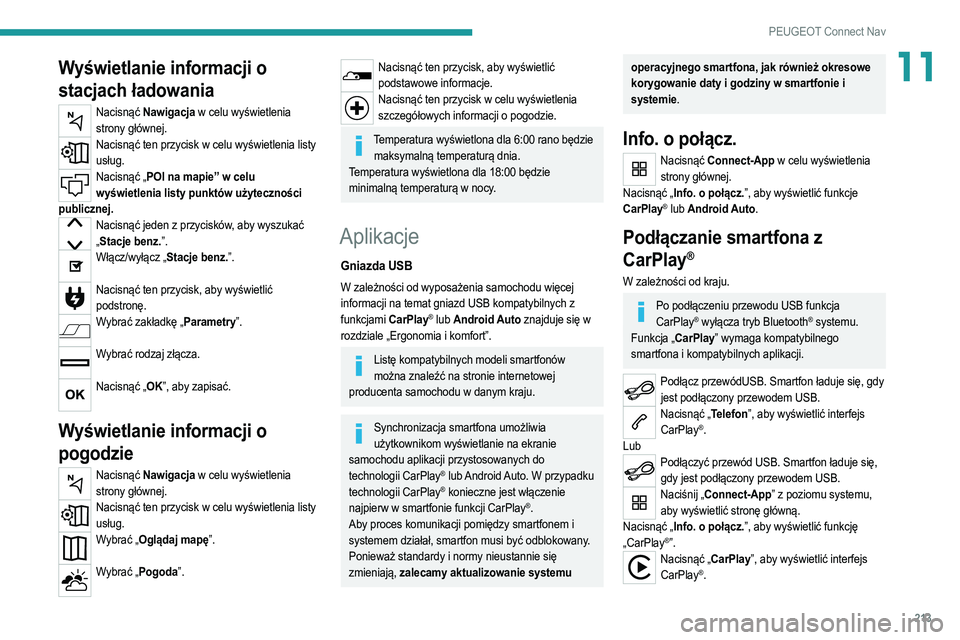
Nacisnąć Nawigacja w celu wyświetlenia strony głównej.
Nacisnąć ten przycisk w celu wyświetlenia listy usług.
Nacisnąć „POI na mapie” w celu wyświetlenia listy punktów użyteczności
publicznej.
Nacisnąć jeden z przycisków, aby wyszukać „ Stacje benz.”.
Włącz/wyłącz „Stacje benz.”.
Nacisnąć ten przycisk, aby wyświetlić
podstronę.
Wybrać zakładkę „Parametry”.
Wybrać rodzaj złącza.
Nacisnąć „OK”, aby zapisać.
Wyświetlanie informacji o
pogodzie
Nacisnąć Nawigacja w celu wyświetlenia
strony głównej.
Nacisnąć ten przycisk w celu wyświetlenia listy usług.
Wybrać „Oglądaj mapę”.
Wybrać „Pogoda”.
Nacisnąć ten przycisk, aby wyświetlić
podstawowe informacje.
Nacisnąć ten przycisk w celu wyświetlenia szczegółowych informacji o pogodzie.
Temperatura wyświetlona dla 6:00 rano będzie maksymalną temperaturą dnia.
Temperatura wyświetlona dla 18:00 będzie
minimalną temperaturą w nocy.
Aplikacje
Gniazda USB
W zależności od wyposażenia samochodu więcej
informacji na temat gniazd USB kompatybilnych z
funkcjami CarPlay
® lub Android Auto znajduje się w
rozdziale „Ergonomia i komfort”.
Listę kompatybilnych modeli smartfonów można znaleźć na stronie internetowej
producenta samochodu w danym kraju.
Synchronizacja smartfona umożliwia użytkownikom wyświetlanie na ekranie
samochodu aplikacji przystosowanych do
technologii CarPlay
® lub Android Auto. W przypadku
technologii CarPlay® konieczne jest włączenie
najpierw w smartfonie funkcji CarPlay®.
Aby proces komunikacji pomiędzy smartfonem i
systemem działał, smartfon musi być odblokowany.
Ponieważ standardy i normy nieustannie się
zmieniają, zalecamy aktualizowanie systemu
operacyjnego smartfona, jak również okresowe
korygowanie daty i godziny w smartfonie i
systemie.
Info. o połącz.
Nacisnąć Connect-App w celu wyświetlenia strony głównej.
Nacisnąć „Info. o połącz.”, aby wyświetlić funkcje
CarPlay
® lub Android Auto.
Podłączanie smartfona z
CarPlay
®
W zależności od kraju.
Po podłączeniu przewodu USB funkcja CarPlay® wyłącza tryb Bluetooth® systemu.
Funkcja „CarPlay” wymaga kompatybilnego
smartfona i kompatybilnych aplikacji.
Podłącz przewódUSB. Smartfon ładuje się, gdy jest podłączony przewodem USB.
Nacisnąć „Telefon”, aby wyświetlić interfejs CarPlay®.
Lub
Podłączyć przewód USB. Smartfon ładuje się, gdy jest podłączony przewodem USB.
Naciśnij „Connect-App” z poziomu systemu, aby wyświetlić stronę główną.
Nacisnąć „Info. o połącz.”, aby wyświetlić funkcję
„CarPlay
®”.Nacisnąć „CarPlay”, aby wyświetlić interfejs CarPlay®.
Page 216 of 260
214
PEUGEOT Connect Nav
Po odłączeniu przewodu USB i wyłączeniu, a następnie ponownym włączeniu zapłonu
system nie przełączy się automatycznie w tryb
Radio Media – źródło sygnału będzie trzeba zmienić
ręcznie.
Podłączanie smartfona Android
Auto
W zależności od kraju.
Na smartfonie należy zainstalować aplikację „ Android Auto” ze sklepu „Google Play”.
Funkcja „Android Auto” wymaga kompatybilnego
smartfona i kompatybilnych aplikacji.
Podłącz przewódUSB. Smartfon ładuje się, gdy jest podłączony przewodem USB.
Naciśnij „Connect-App” z poziomu systemu, aby wyświetlić stronę główną.
Naciśnij „Info. o połącz.”, aby wyświetlić funkcję
„Android Auto”.
Naciśnij „Android Auto”, aby uruchomić aplikację systemową.
W trakcie procedury wyświetli się kilka stron dotyczących niektórych funkcji.
Zaakceptuj, aby zainicjować i zakończyć łączenie.
Przy wyświetlaniu Android Auto dostęp do różnych
źródeł muzycznych odbywa się za pomocą przycisków
dotykowych znajdujących się na górnym pasku.
Dostęp do menu systemu można uzyskać w każdej
chwili za pomocą specjalnych przycisków.
W trybie Android Auto funkcja wyświetlania menu przez krótkie naciśnięcie ekranu trzema
palcami jest nieaktywna.
Udostępnianie aplikacji wymaga pewnego czasu oczekiwania. Czas ten zależy od jakości
sieci.
Aplikacje pojazdu
Nacisnąć Connect-App w celu wyświetlenia strony głównej.
Nacisnąć „Aplikacje pojazdu”, aby wyświetlić stronę
startową aplikacji.
Przeglądarka internetowa
Nacisnąć Connect-App w celu wyświetlenia strony głównej.
Nacisnąć „Info. o połącz.”, aby wyświetlić funkcję
„ Aplikacje podłączonego urządzenia”.
Nacisnąć „Aplikacje podłączonego urządzenia”, aby
wyświetlić stronę startową przeglądarki.
Wybrać kraj zamieszkania.
Nacisnąć „OK” w celu zapisania i uruchomienia
przeglądarki.
Połączenie z Internetem następuje poprzez jedno z połączeń sieciowych zapewnianych
przez samochód albo użytkownika.
Połączenie Bluetooth®
Dostępne usługi zależą od sieci, karty SIM oraz kompatybilności używanych urządzeń
Bluetooth. Należy sprawdzić w instrukcji obsługi
smartfona oraz u swojego operatora, które usługi są
dostępne.
Musi być włączona funkcja Bluetooth, a smartfon musi być „widoczny dla wszystkich”.
Aby zakończyć parowanie (z poziomu smartfona albo
systemu), sprawdzić, czy kod w systemie i w smartfonie
jest taki sam.
W przypadku niepowodzenia parowania zaleca się wyłączenie i ponowne włączenie
funkcji Bluetooth w smartfonie.
Procedura wykonywana z poziomu
smartfona
Wybrać nazwę systemu z listy wykrytych urządzeń.
Zaakceptować w systemie żądanie podłączenia
smartfona.
Procedura wykonywana z poziomu
systemu
Nacisnąć Connect-App w celu wyświetlenia strony głównej.
Nacisnąć przycisk „OPCJE”, aby wyświetlić podstronę.
Nacisnąć „Połączenie Bluetooth”.
Wybrać „Szukaj”.
Zostanie wyświetlona lista wykrytych
smartfonów.
Wybrać nazwę smartfona z listy.
W zależności od typu smartfona może zostać
wyświetlone zapytanie o zgodę na przesłanie
kontaktów i wiadomości.
Udostępnianie połączenia
System umożliwia połączenie smartfona z 3 profilami:
– „Telefon” (zestaw głośnomówiący, tylko telefon);
– „Streaming” (streaming: bezprzewodowe
odtwarzanie plików audio ze smartfona);
– „Dane internetu mobilnego”.
Po włączeniu opcji udostępniania połączenia
za pośrednictwem smartfona trzeba włączyć
profil „Dane internetu mobilnego” dla nawigacji
online (o ile samochód nie jest objęty usługami
„Połączenie alarmowe i z assistance”).
Wybrać co najmniej jeden profil.
Nacisnąć „OK”, aby zatwierdzić.
Połączenie Wi-Fi
Połączenie z Internetem poprzez sieć Wi-Fi smartfona.Nacisnąć Connect-App w celu wyświetlenia
strony głównej.
Nacisnąć przycisk „OPCJE”, aby wyświetlić podstronę.