USB PEUGEOT 208 2021 Instruksjoner for bruk (in Norwegian)
[x] Cancel search | Manufacturer: PEUGEOT, Model Year: 2021, Model line: 208, Model: PEUGEOT 208 2021Pages: 276, PDF Size: 8.03 MB
Page 6 of 276
4
Oversikt
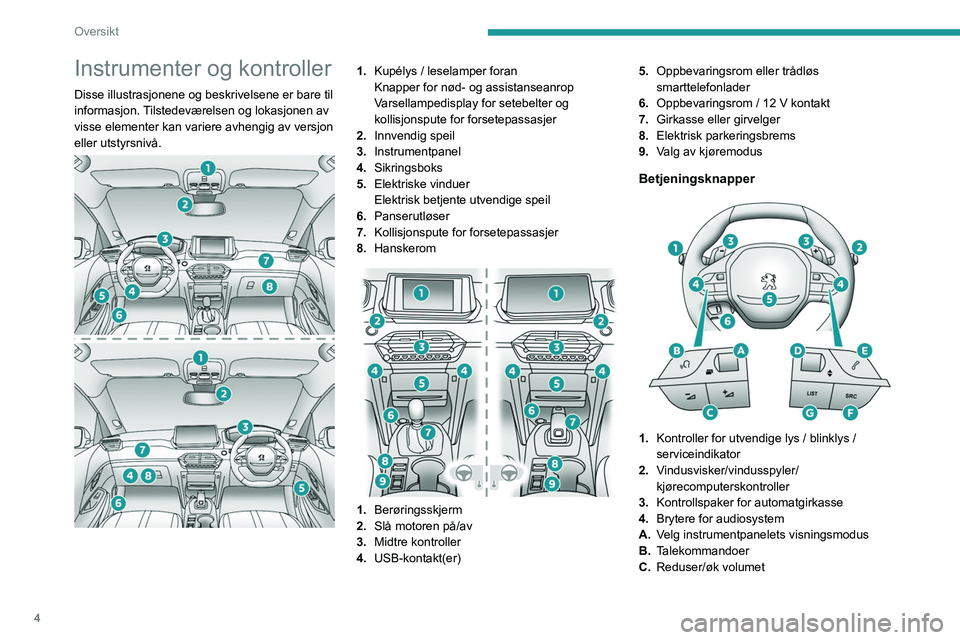
Instrumenter og kontroller
Disse illustrasjonene og beskrivelsene er bare til
informasjon. Tilstedeværelsen og lokasjonen av
visse elementer kan variere avhengig av versjon
eller utstyrsnivå.
1.Kupélys / leselamper foran
Knapper for nød- og assistanseanrop
Varsellampedisplay for setebelter og
kollisjonspute for forsetepassasjer
2. Innvendig speil
3. Instrumentpanel
4. Sikringsboks
5. Elektriske vinduer
Elektrisk betjente utvendige speil
6. Panserutløser
7. Kollisjonspute for forsetepassasjer
8. Hanskerom
1.Berøringsskjerm
2. Slå motoren på/av
3. Midtre kontroller
4. USB-kontakt(er) 5.
Oppbevaringsrom eller trådløs
smarttelefonlader
6. Oppbevaringsrom / 12 V kontakt
7. Girkasse eller girvelger
8. Elektrisk parkeringsbrems
9. Valg av kjøremodus
Betjeningsknapper
1.Kontroller for utvendige lys / blinklys /
serviceindikator
2. Vindusvisker/vindusspyler/
kjørecomputerskontroller
3. Kontrollspaker for automatgirkasse
4. Brytere for audiosystem
A. Velg instrumentpanelets visningsmodus
B. Talekommandoer
C. Reduser/øk volumet
Page 40 of 276
38
Tilgang
Avhengig av landet der bilen selges, forblir
enkelte beskyttelsesfunksjonene aktive helt til
ellevte fortløpende utløsning av alarmen.
Hvis bilen låses opp med fjernbetjening eller
med systemet Keyless Entry and Starting, betyr
rask blinking fra den røde indikatorlampen på
knappen at alarmen har vært utløst mens du har
vært borte fra bilen. Når tenningen er slått på,
stopper denne blinkingen.
Feil på fjernkontrollen
Slik deaktiverer du beskyttelsessystemet:
► Lås opp bilen med nøkkelen i førerdøren.
►
Åpne opp døren.
Alarmen utløses.
►
Slå på tenningen. Dette stopper alarmen.
Indikatorlampen i knappen slukkes.
Låsing av bilen uten å
aktivere alarmen
► Aktiver låsing eller superlåsing med nøkkelen
(innebygd i fjernkontrollen) i førerdøren.
Funksjonssvikt
Når tenningen er slått på, og den røde
indikatorlampen i knappen lyser konstant
indikerer det en funksjonssvikt.
Få det kontrollert hos en PEUGEOT-forhandler
eller et kvalifisert verksted.
Slå på alarmen automatisk
(Avhengig av versjon) Systemet aktiveres automatisk 2 minutter etter
lukking av siste dør eller av bagasjerommet.
►
For å unngå å løse ut alarmen når du setter
deg inn i bilen, trykker du først på knappen
for å låse opp på fjernkontrollen eller du låser
opp bilen ved bruk av «Keyless Entry and
Starting»-systemet.
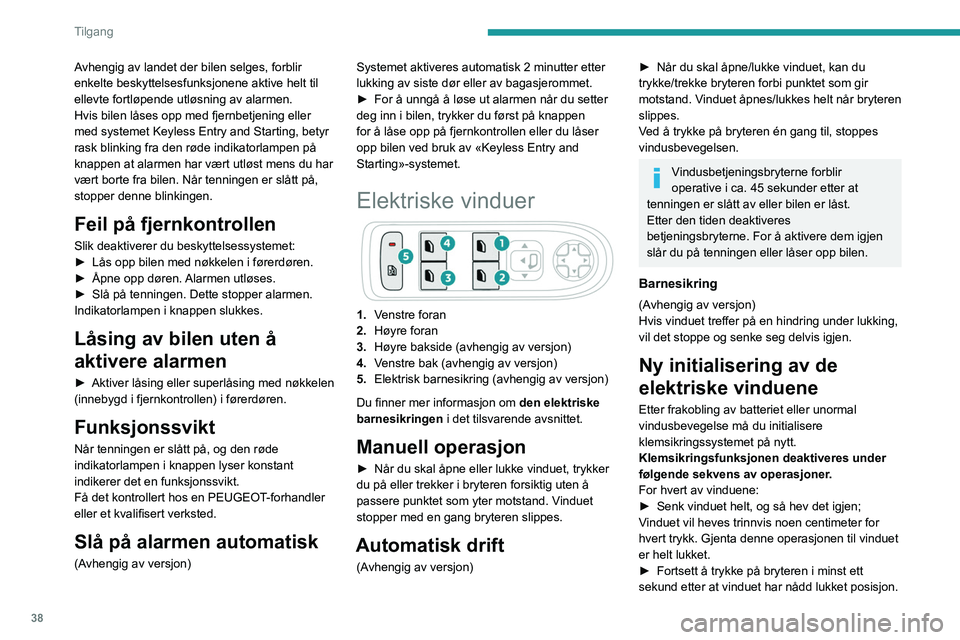
Elektriske vinduer
1. Venstre foran
2. Høyre foran
3. Høyre bakside (avhengig av versjon)
4. Venstre bak (avhengig av versjon)
5. Elektrisk barnesikring (avhengig av versjon)
Du finner mer informasjon om den elektriske
barnesikringen i det tilsvarende avsnittet.
Manuell operasjon
► Når du skal åpne eller lukke vinduet, trykker
du på eller trekker i bryteren forsiktig uten å
passere punktet som yter motstand. V
induet
stopper med en gang bryteren slippes.
Automatisk drift
(Avhengig av versjon)
► Når du skal åpne/lukke vinduet, kan du
trykke/trekke bryteren forbi punktet som gir
motstand. V
induet åpnes/lukkes helt når bryteren
slippes.
Ved å trykke på bryteren én gang til, stoppes
vindusbevegelsen.
Vindusbetjeningsbryterne forblir
operative i ca. 45 sekunder etter at
tenningen er slått av eller bilen er låst.
Etter den tiden deaktiveres
betjeningsbryterne. For å aktivere dem igjen
slår du på tenningen eller låser opp bilen.
Barnesikring
(Avhengig av versjon)
Hvis vinduet treffer på en hindring under lukking,
vil det stoppe og senke seg delvis igjen.
Ny initialisering av de
elektriske vinduene
Etter frakobling av batteriet eller unormal
vindusbevegelse må du initialisere
klemsikringssystemet på nytt.
Klemsikringsfunksjonen deaktiveres under
følgende sekvens av operasjoner.
For hvert av vinduene:
►
Senk vinduet helt, og så hev det igjen;
V
induet vil heves trinnvis noen centimeter for
hvert trykk. Gjenta denne operasjonen til vinduet
er helt lukket.
►
Fortsett å trykke på bryteren i minst ett
sekund etter at vinduet har nådd lukket posisjon.
Page 52 of 276
50
Ergonomi og komfort
Programmering
Med PEUGEOT Connect Radio eller
PEUGEOT Connect Nav system
(Avhengig av salgsland)Programmering kan utføres fra en
smarttelefon ved hjelp av MYPEUGEOT
APP-applikasjonen.
For mer informasjon om
Fjernfunksjonene , se
tilhørende avsnitt.
Med PEUGEOT Connect Nav-system
I Klimaanlegg > OPSJONER-menyen:Velg Temeraturinnstilling.
►
T
rykk på + for å legge til et program.
►
V
elg tidspunktet for bruk av bilen og de
ønskede dager. Trykk på OK.
►
T
rykk på ON for å aktivere dette programmet.
Temperaturoppvarmingen starter omtrent
45 minutter før den programmerte tiden når
kjøretøyet er tilkoblet (20 minutter når det ikke er
tilkoblet) og opprettholdes i 10 minutter etterpå.
Du kan angi flere programmer.
Hver enkelt lagres i systemet.
For å optimalisere rekkevidden anbefaler vi å
starte et program mens kjøretøyet er tilkoblet.
Lyden fra viften under bruk er helt
normal.
Driftsforhold
– Funksjonen er bare aktivert når tenningen er
slått av og kjøretøyet er låst.
–
Når kjøretøyet ikke er tilkoblet, aktiveres
funksjonen bare hvis batteriets ladenivå er mer
enn 50 %.
–
Hvis bilen ikke er tilkoblet og gjentagende
program er aktivt (f.eks. fra mandag til fredag),
og to forhåndsinnstilte sekvenser for temperatur
utføres
uten at bilen brukes, vil programmeringen
deaktiveres.
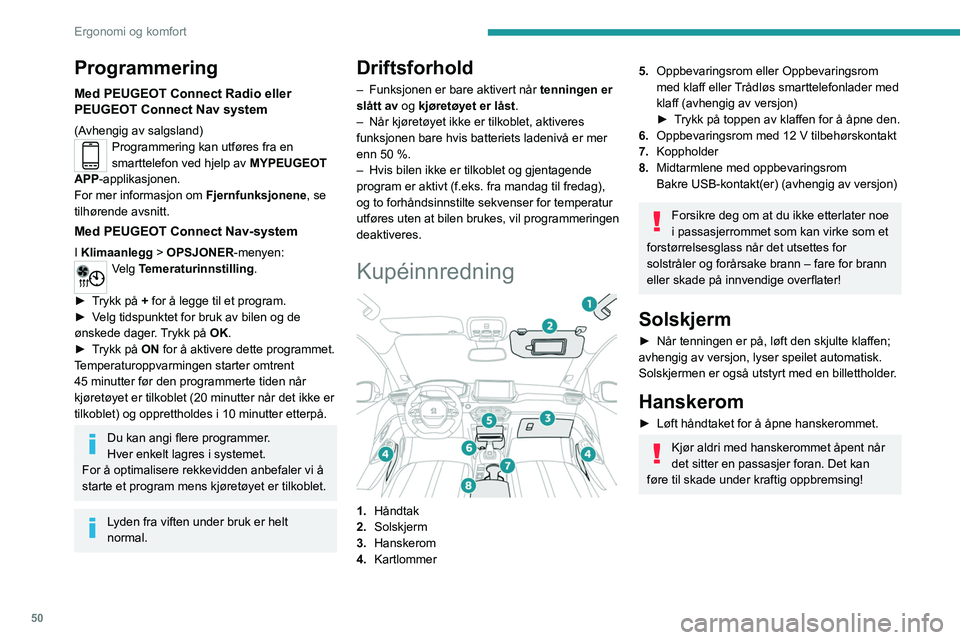
Kupéinnredning
1. Håndtak
2. Solskjerm
3. Hanskerom
4. Kartlommer
5.Oppbevaringsrom eller Oppbevaringsrom
med klaff eller Trådløs smarttelefonlader med
klaff (avhengig av versjon)
►
T
rykk på toppen av klaffen for å åpne den.
6. Oppbevaringsrom med 12 V tilbehørskontakt
7. Koppholder
8. Midtarmlene med oppbevaringsrom
Bakre USB-kontakt(er) (avhengig av versjon)
Forsikre deg om at du ikke etterlater noe
i passasjerrommet som kan virke som et
forstørrelsesglass når det utsettes for
solstråler og forårsake brann – fare for brann
eller skade på innvendige overflater!
Solskjerm
► Når tenningen er på, løft den skjulte klaffen;
avhengig av versjon, lyser speilet automatisk.
Solskjermen er også utstyrt med en billettholder.
Hanskerom
► Løft håndtaket for å åpne hanskerommet.
Kjør aldri med hanskerommet åpent når
det sitter en passasjer foran. Det kan
føre til skade under kraftig oppbremsing!
USB-kontakter
USB-kontakter gjør det mulig å koble til en
bærbar enhet.
USB-kontakten, som sitter foran
på høyre side, kan også brukes til
å koble en smarttelefon til Android Auto® eller
CarPlay
®, slik at visse applikasjoner på
smarttelefonen kan brukes på
berøringsskjermen.
Bruk en kabel som er laget eller godkjent av
enhetsprodusenten for best mulig resultat.
Disse applikasjonene kan administreres
med betjeningsknappene på rattet eller med
kontrollene på lydanlegget.
Under bruk med USB kan det bærbare
utstyret lades automatisk.
Under lading vises en melding hvis forbruket
til eksternt utstyr er høyere enn spenningen
som leveres av bilen.
For mer informasjon om hvordan du bruker
dette utstyret, se avsnittene som beskriver
lyd- og telematikksystemene.
Page 53 of 276

51
Ergonomi og komfort
3USB-kontakter
USB-kontakter gjør det mulig å koble til en
bærbar enhet.
USB-kontakten, som sitter foran
på høyre side, kan også brukes til
å koble en smarttelefon til Android Auto® eller
CarPlay
®, slik at visse applikasjoner på
smarttelefonen kan brukes på
berøringsskjermen.
Bruk en kabel som er laget eller godkjent av
enhetsprodusenten for best mulig resultat.
Disse applikasjonene kan administreres
med betjeningsknappene på rattet eller med
kontrollene på lydanlegget.
Under bruk med USB kan det bærbare
utstyret lades automatisk.
Under lading vises en melding hvis forbruket
til eksternt utstyr er høyere enn spenningen
som leveres av bilen.
For mer informasjon om hvordan du bruker
dette utstyret, se avsnittene som beskriver
lyd- og telematikksystemene.
12 V tilbehørskontakt
► Koble til 12 V tilbehør (med maksimum
merkeeffekt på 120 W) med en egnet adapter .
Respekter maksimal strømstyrke for å
unngå at tilbehøret tar skade.
Tilkobling av et elektrisk utstyr som ikke er typegodkjent av PEUGEOT, for
eksempel en lader med USB-kontakt, kan
forstyrre funksjonen til bilens elektriske
komponenter i form av dårlig radiomottak eller
forstyrrelser i skjermbildene.
Trådløs smarttelefonlader
Systemet muliggjør trådløs lading av mobile
apparater som smarttelefoner, basert på
prinsippet med magnetisk induksjon i henhold til
standarden Qi 1.1 standard.
Apparatet som skal lades opp, må være
kompatibelt med standarden Qi, enten i egen
utforming eller ved hjelp av en kompatibel holder
eller et deksel.
En matte kan også brukes forutsatt at den er
godkjent av produsenten.
Ladeområdet vises med symbolet Qi.
Laderen virker når motoren går og med Stop &
Start-systemet i stoppmodus.
Ladingen styres av smarttelefonen.
Med Keyless Entry and Starting-systemet kan
ladingen bli kortvarig forstyrret når en dør åpnes
eller tenningen skrus av.
Lading pågår
► Åpne luken for å få tilgang til ladeområdet.
► Når ladeområdet er klart, plasserer du en
enhet i midten.
Systemet er ikke konstruert for å lade
flere enheter samtidig.
Ikke la metallgjenstander (mynter, nøkler,
fjernkontroll til bilen osv). ligge i
ladeområdet mens en enhet lades. Det er
Page 185 of 276
183
Berøringsskjerm for BLUETOOTH-lydsystem
10Berøringsskjerm for
BLUETOOTH-lydsystem
Multimedia
bilradio-Bluetooth-telefon
®
Funksjonene og innstillingene som er
beskrevet, varierer i henhold til
kjøretøyets versjon og konfigurasjon.
Av sikkerhetshensyn og fordi de krever langvarig oppmerksomhet fra føreren,
må følgende operasjoner utføres mens bilen
står stille og med tenningen på:
–
Paring av smarttelefonen med systemet i
Bluetooth-modus.
–
Bruk av smarttelefon.
–
Endring systeminnstillingene og
-konfigurasjon.
Systemet er beskyttet slik at det bare kan
fungere på bilen.
Meldingen Økonomimodus vises når
systemet skal gå inn i den tilsvarende
modusen.
Første trinn
Når motoren går, kan du slå av lyden ved
å trykke på knappen.
Når tenningen er av, aktiverer et trykk systemet.
Øk eller reduser volumet ved hjelp av
hjulet på venstre side.
Trykk på denne knappen på berøringsskjermen for å få tilgang til
menyene.
Trykk på tilbakepilen for å gå tilbake ett nivå.
For rengjøring av skjermen anbefales det
å bruke en myk, ikke-skurende klut (av
den typen man bruker til briller) uten
tilleggsprodukter
Ikke bruk skarpe gjenstander på skjermen.
Ikke berør skjermen med fuktige hender.
En viss informasjon vises permanent i øvre del
av berøringsskjermen.
–
Klimaanlegg av/på.
Avhengig av versjon.
–
Bluetooth-tilkobling
–
Indikasjon av delte plasseringsdata.
V
elg lydkilden:
–
FM/DAB/AM-radiostasjoner (avhengig av
utstyr).
– Telefon tilkoblet via Bluetooth og Bluetooth
multimediekringkasting (strømming).
–
USB-minnepinne.
–
Mediespiller koblet til via
AUX-kontakten
(avhengig av utstyr).
Ved meget høye temperaturer kan lyden
begrenses for å beskytte systemet. Det
kan gå i standby (skjerm og lyd av) i minst 5
minutter
Retur til normal finnes sted når temperaturen i
kupeen har falt.
Betjeningsknapper på
rattet
Rattmonterte kontroller -
Type 1
Radio:
Velg forrige/neste forhåndsinnstilte
radiostasjon.
Velg forrige/neste oppføring fra en meny eller
liste.
Media:
Velg forrige/neste spor.
Velg forrige/neste oppføring fra en meny eller
liste.
Radio:
Page 186 of 276
184
Berøringsskjerm for BLUETOOTH-lydsystem
Telefon
Koble til en mobiltelefon via Bluetooth®.
Kjørebelysning
Aktivere, deaktivere eller konfigurere visse funksjoner i bilen (avhengig av
utstyr/versjon).
Kort trykk: vise listen med radiostasjoner.
Langt trykk: oppdatere listen.
Media:
Kort trykk: vise listen med mapper.
Langt trykk: vise tilgjengelige sorteringsvalg
Kort trykk: Endre audiokilde (radio; USB,
AUX [hvis utstyret er montert], CD,
strømming).
Langt trykk: visning av samtaleloggen.
Kort trykk under et innkommende anrop: besvare
anropet.
Kort trykk under en pågående samtale: avslutte
samtalen.
Bekrefte et valg.
Øk volumet.
Senk volumet.
Dempe/gjenopprette lyd ved å trykke
samtidig på knappene for økning og
senking av volumet.
Rattmonterte kontroller -
Type 2
Talekommandoer:
Kontrollen befinner seg på rattet eller
ytterst på lysbetjeningshendelen (avhenger av
utstyr). Kort trykk, smarttelefon talekommandoer via
systemet.
Øk volumet.
Senk volumet.
Demp lyden ved å trykke samtidig på
knappene for økning og senking av volumet
(utstyrsavhengig).
Lyden gjenopprettes ved å trykke på en av de to
lydstyrketastene.
Skift multimediekilde.
Kort trykk: visning av samtaleloggen.
Kort trykk under et innkommende anrop:
besvare anropet.
Kort trykk under et innkommende anrop: avvise
anropet.
Kort trykk under en pågående samtale: avslutte
samtalen.
Radio (dreie): forrige/neste
forvalgstasjon.
Media (rotering): forrige/neste spor, søking i en
liste.
Kort trykk : bekrefte et valg, hvis ikke valg,
tilgang til forhåndsinnstillinger.
Radio: vise listen over stasjoner.
Media: vise listen over spor.
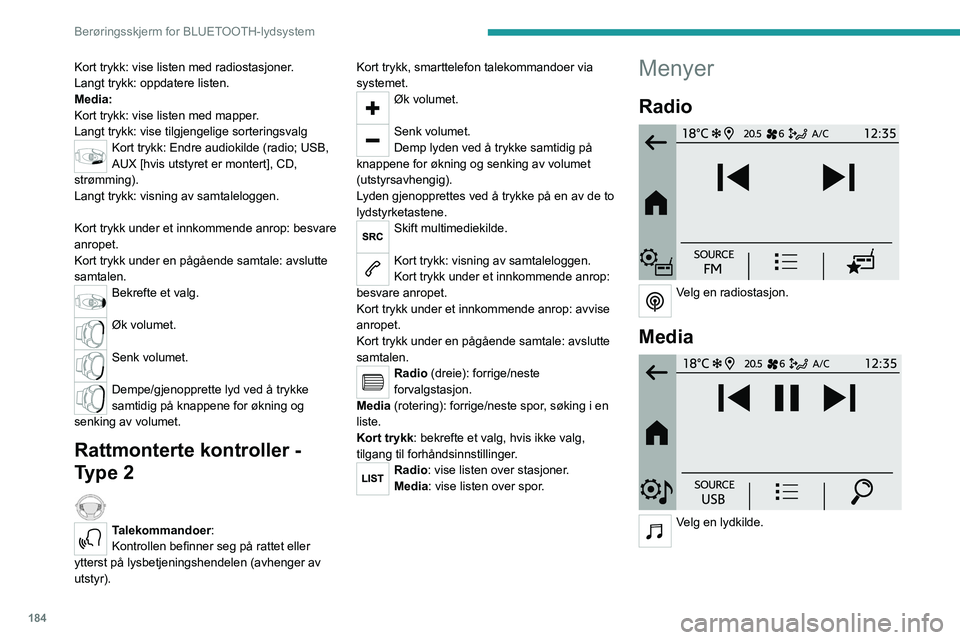
Menyer
Radio
Velg en radiostasjon.
Media
Velg en lydkilde.
Page 187 of 276
185
Berøringsskjerm for BLUETOOTH-lydsystem
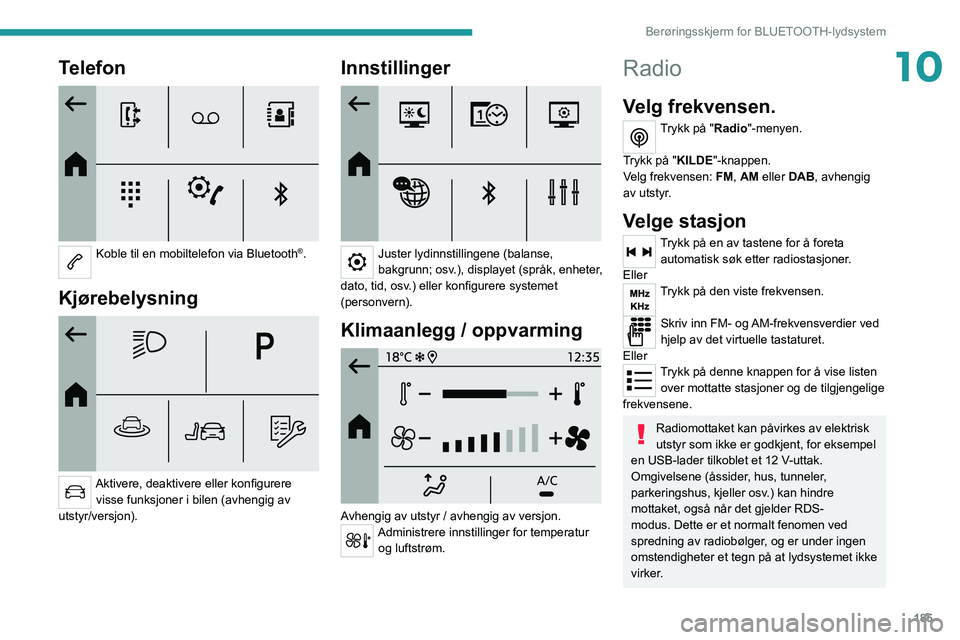
10Telefon
Koble til en mobiltelefon via Bluetooth®.
Kjørebelysning
Aktivere, deaktivere eller konfigurere visse funksjoner i bilen (avhengig av
utstyr/versjon).
Innstillinger
Juster lydinnstillingene (balanse,
bakgrunn; osv.), displayet (språk, enheter,
dato, tid, osv.) eller konfigurere systemet
(personvern).
Klimaanlegg / oppvarming
Avhengig av utstyr / avhengig av versjon.Administrere innstillinger for temperatur og luftstrøm.
Radio
Velg frekvensen.
Trykk på "Radio"-menyen.
Trykk på "KILDE"-knappen.
Velg frekvensen: FM, AM eller DAB, avhengig
av utstyr.
Velge stasjon
Trykk på en av tastene for å foreta automatisk søk etter radiostasjoner.
Eller
Trykk på den viste frekvensen.
Skriv inn FM- og AM-frekvensverdier ved
hjelp av det virtuelle tastaturet.
Eller
Trykk på denne knappen for å vise listen over mottatte stasjoner og de tilgjengelige
frekvensene.
Radiomottaket kan påvirkes av elektrisk
utstyr som ikke er godkjent, for eksempel
en USB-lader tilkoblet et 12 V-uttak.
Omgivelsene (åssider, hus, tunneler,
parkeringshus, kjeller osv.) kan hindre
mottaket, også når det gjelder RDS-
modus. Dette er et normalt fenomen ved
spredning av radiobølger, og er under ingen
omstendigheter et tegn på at lydsystemet ikke
virker.
Page 188 of 276
186
Berøringsskjerm for BLUETOOTH-lydsystem
FM-radio, noen ganger også med endring i
volumet.
Når kvaliteten på det digitale signalet igjen
blir tilfredsstillende, går systemet automatisk
tilbake til DAB.
Hvis "DAB"-stasjonen det lyttes på ikke
er tilgjengelig på "FM", eller hvis
"FM-DAB-stasjonsøk" ikke er aktivert, vil
lyden kuttes så lenge digitalsignalet er for
svakt.
Media
Valg av kilde
Trykk «Media»-menyen.
Trykk på knappen « SOURCE».
Velg kilde (USB, Bluetooth eller AUX, avhengig
av utstyr).
USB-port
Sett USB-minnepinnen inn i USB-porten
eller koble USB-enheten til USB-porten
ved hjelp av en passende ledning (medfølger
ikke).
For å beskytte systemet må du ikke
bruke en USB-hub.
Forhåndsinnstille en
radiostasjon
Velg en radiostasjon eller frekvens.Trykk på "Forvalg"-knappen.
Trykk og hold inne en av knappene for
å lagre stasjonen. Et lydsignal bekrefter
stasjonsforvalget.
Det er mulig å forvelge 16 stasjoner.
Hvis du vil erstatte en lagret stasjon med
gjeldende avspillingsstasjon, foretar du
et langt trykk på den lagrede stasjonen.
Aktivere/deaktivere RDS
Hvis RDS er aktivert, kan du fortsatt lytte til
samme stasjon ved å skifte automatisk til
alternative frekvenser.
Likevel, under visse forhold vil ikke
oppfølging av denne RDS-stasjonen
være garantert i hele landet, fordi en
radiostasjon ikke har 100 % dekning. Dette
forklarer hvorfor mottaket av stasjonen blir
borte under en kjørestrekning.
Trykk på knappen "Radioinnstillinger ".
Aktiver/deaktiver RDS-alternativer.
Lytte til TA-meldinger
TA-funksjonen (Trafikkmeldinger) prioriterer
lytting til TA-varselmeldinger.
For å virke trenger funksjonen godt mottak fra en
radiostasjon som sender denne type meldinger.
Mens trafikkmeldinger kringkastes, avbrytes
det gjeldende mediet slik at TA-varselet kan bli
hørt. Den opprinnelige lydkilden gjenopptas når
meldingen er ferdig.
Trykk på knappen "Radioinnstillinger ".
Aktiver/deaktiver «TA».
Audioinnstillinger
Trykk på knappen "Radioinnstillinger ".
Fra listen velger du " Radioinnstillinger".
Aktiver/deaktiver og konfigurer de tilgjengelige
alternativene (lydbalanse, stemninger, osv.)
Lydbalansen/-fordelingen er
audiobehandling som tilpasser
lydkvaliteten til antall passasjerer og deres
plassering i bilen.
DAB-radio (Digital Audio
Broadcasting)
Bakkesendt digitalradio
Velg DAB.
Landbasert digital radio (DAB) gir bedre
lyttekvalitet.
De forskjellige "multipleksene/gruppene" tilbyr
et utvalg av radiokanaler, sortert i alfabetisk
rekkefølge.
Trykk på "Radio"-menyen.
Trykk på "KILDE"-knappen.
Velg "DAB-radio” i listen over tilgjengelige
lydkilder.
Aktiver "FM-DAB-stasjonssøk".
"DAB" har ikke 100% dekning i hele landet.
Når digitalradiosignalet er dårlig, lar "FM-DAB-
stasjonsøk" deg fortsatt lytte til samme stasjon
ved automatisk å bytte til tilsvarende analoge
"FM"-stasjon (hvis en slik finnes).
Trykk på knappen "Radioinnstillinger ".
Aktiver "DAB-FM"
Hvis "FM-DAB-stasjonsøk" er aktivert,
oppstår en tidsdifferanse på et par
sekunder når systemet slår over til analog
Page 189 of 276
187
Berøringsskjerm for BLUETOOTH-lydsystem
10FM-radio, noen ganger også med endring i
volumet.
Når kvaliteten på det digitale signalet igjen
blir tilfredsstillende, går systemet automatisk
tilbake til DAB.
Hvis "DAB"-stasjonen det lyttes på ikke
er tilgjengelig på "FM", eller hvis
"FM-DAB-stasjonsøk" ikke er aktivert, vil
lyden kuttes så lenge digitalsignalet er for
svakt.
Media
Valg av kilde
Trykk «Media»-menyen.
Trykk på knappen « SOURCE».
Velg kilde (USB, Bluetooth eller AUX, avhengig
av utstyr).
USB-port
Sett USB-minnepinnen inn i USB-porten
eller koble USB-enheten til USB-porten
ved hjelp av en passende ledning (medfølger
ikke).
For å beskytte systemet må du ikke
bruke en USB-hub. Systemet oppretter spillelistene (midlertidig
minne); denne opprettelsen kan ta fra noen
sekunder til flere minutter ved første tilkobling.
Spillelister oppdateres når en USB-minnepinne
kobles til eller innholdet i en bestemt USB-
minnepinne endres. Listene lagres i minnet:
Hvis du ikke foretar endringer i listene, vil
nedlastingen skje raskere neste gang.
Auxiliary-jackkontakt (AUX)
Avhengig av utstyr.Koble en bærbar enhet (MP3-spiller, osv.)
til tilleggskontakten ved hjelp av en
lydkabel (medfølger ikke).
Denne kilden er kun tilgjengelig hvis
"Tilleggsforsterkning " har blitt krysset av i
lydinnstillingene.
Still først inn volumet for den mobile enheten
(høyt nivå). Reguler deretter lydstyrken til
bilradioen.
Kontroller styres via den bærbare enheten.
Bluetooth Streaming®
Streaming gjør at du kan lytte til lyd-feed fra din
smarttelefon.
Bluetooth-profilen må være angitt.
Still først inn volumet for den mobile enheten
(høyt nivå). Justerer deretter volumet for
systemet.
Hvis avspilling ikke starter automatisk, kan det
være nødvendig å starte audioavspilling fra
smarttelefonen.
Kontrollen gjøres fra den bærbare enheten eller
ved å bruke systemets berøringsknapper.
Når den er tilkoblet i Streaming modus,
anses smarttelefonen å være en
mediakilde.
Koble til Apple®-enheter
Koble Apple®-enheten til USB-porten ved hjelp
av en passende kabel (følger ikke med).
Avspillingen starter automatisk.
Styringen gjøres via betjeningene til lydsystemet.
Inndelingene som er tilgjengelige tilhører
den tilkoblede eksterne spilleren (artister
/ album / sjangre / spor / spillelister / lydbøker
/ podcaster). Det er også mulig å bruke en
inndeling strukturert i form av et bibliotek.
Standard-klassifikasjon er etter artist. For å
endre aktiv kategorisering, gå til øverste nivå
i menyen og velg ønsket kategorisering (for
eksempel spilleliste) og bekreft. Gå deretter til
ønsket spor.
Det kan hende at programversjonen
til lydsystemet ikke er kompatibel med
generasjonen til din Apple
®-enhet.
Medieinnstillinger
Trykk på knappen "Medieinnstillinger ".
Aktiver/deaktiver alternativer for sporavspilling
og tilgang til lydinnstillinger.
Page 190 of 276
188
Berøringsskjerm for BLUETOOTH-lydsystem
Avhengig av typen telefon kan du bli bedt om å akseptere eller ikke akseptere
overføring av kontakter og anropslogg.
Automatisk gjeninnkobling
Ved retur til kjøretøyet, hvis den siste tilkoblede
telefonen er til stede blir den automatisk og
innen ca. 30 sekunder etter at tenningen er slått
på, opprettes paringen automatisk(Bluetooth
aktivert).
Administrasjon av parede telefoner
Slik kobler du en paret telefon til eller fra:Velg "Telefon"-menyen.
Trykk på "Bluetooth" for å vise listen over parede enheter.
Trykk på navnet på den valgte telefonen i listen
for å koble fra.
Trykk på nytt for å koble til.
Slette en telefon
Trykk på "Bluetooth"-knappen.
Trykk på "Administrere tilkoblinger ".
I det viste vinduet velger du " Administrere
tilkoblinger ”.
Listen over tilkoblede enheter vises.
Trykk på navnet på telefonen du vil slette.
Lydinnstillingene er de samme som
lydinnstillingene for radio. Hvis du vil ha
mer informasjon om lydinnstillinger, se det
tilsvarende avsnittet.
Informasjon og tips
Systemet støtter USB-masselagringsenheter,
BlackBerry ®-enheter eller Apple®-spillere via
USB-porter. Adapterkabelen følger ikke med.
Enheter administreres ved bruk
betjeningskontrollene for lydanlegget.
De andre enhetene som ikke gjenkjennes av
systemet under tilkoblingen, skal kobles til
AUX-kontakten ved hjelp av en kabel (følger
ikke med) eller via Bluetooth-streaming, hvis
kompatibelt.
For å beskytte systemet må du ikke
bruke en USB-hub.
Lydanlegget vil kun spille lydfiler med
filendelsene ".wav", ".wma", ".aac", ".mp3",
".mp4", ".m4a", ".flac", ".ogg" og en bithastighet
mellom 32 Kbps og 320 Kbps (300 Kbps
maksimum for ".flac"-filer).
Den kan også lese VBR-modus (Variable Bit
Rate).
Alle ".wma"-filer må være standard WMA 9-filer.
Sampling-forhold som støttes er 11, 22, 44 og
48 KHz.
For å unngå lesnings- og visningsproblemer,
anbefaler vi at du velger filnavn med færre
enn 20 tegn, og som ikke inneholder noen
spesialtegn (for eksempel “ ? . ; ù).
Bruk bare USB nøkler i FAT- eller FAT32-format
(File Allocation Table).
Vi anbefaler at du bruker den originale
USB-kabelen til den bærbare enheten.
Telefon
Koble til en
Bluetooth
®-telefon
Opptil 10 telefoner kan pares med systemet.
Aktiver telefonens Bluetooth-funksjon på
telefonen, og kontroller at den er «synlig for alle»
(telefonkonfigurasjon).
Kontroller at samme kode vises på systemet og
på telefonen.
Tjenestene som er tilgjengelige, er avhengig av nettet, SIM-kortet og
kompatibiliteten med Bluetooth-enhetene som
brukes. Sjekk tjenestenes tilgjengelighet i
telefonens håndbok og forhør deg med
operatøren.
Profiler kompatible med systemet er:
HFP, OPP, PBAP, DID, A2DP, AVRCP,
SPP og PAN.
Gå til merkets nettside for mer informasjon
(kompatibilitet, mer hjelp,...).
Fremgangsmåte på telefonen
Velg navnet på systemet i den listen med
enheter som er funnet.
På systemet godtar du forespørselen om
tilkobling av telefonen.
Fremgangsmåte fra systemet
Trykk på Home-knappen for å få tilgang til menyene.
Velg "Telefon"-menyen.
Trykk på "Administrere tilkoblinger ".
Listen med telefoner vises.
Velg navnet på telefonen fra listen.
Systemet tilbyr å koble til telefonen med to
profiler:
–
Som "
Telefon: håndfrisett, kun telefon.
–
Som “
Strømming (trådløs avspilling av lydfiler
på telefonen),
Systemet kan ikke være koblet til flere
telefoner med samme profil:
Ikke mer enn 2 telefoner kan kobles til
samtidig (1 per profil).
Bluetooth-profilene som er valgt på
telefonen, har prioritet over profilene som
er valgt i systemet.
Hvis dette ikke lykkes, anbefales det å
deaktivere og deretter aktivere telefonens
Bluetooth-funksjon på nytt.