navigation PEUGEOT 3008 2013.5. Instrukcja obsługi (in Polish)
[x] Cancel search | Manufacturer: PEUGEOT, Model Year: 2013.5., Model line: 3008, Model: PEUGEOT 3008 2013.5.Pages: 388, PDF Size: 43.16 MB
Page 256 of 388
254
01 WPROWADZENIE
Panel WIP Com 3D
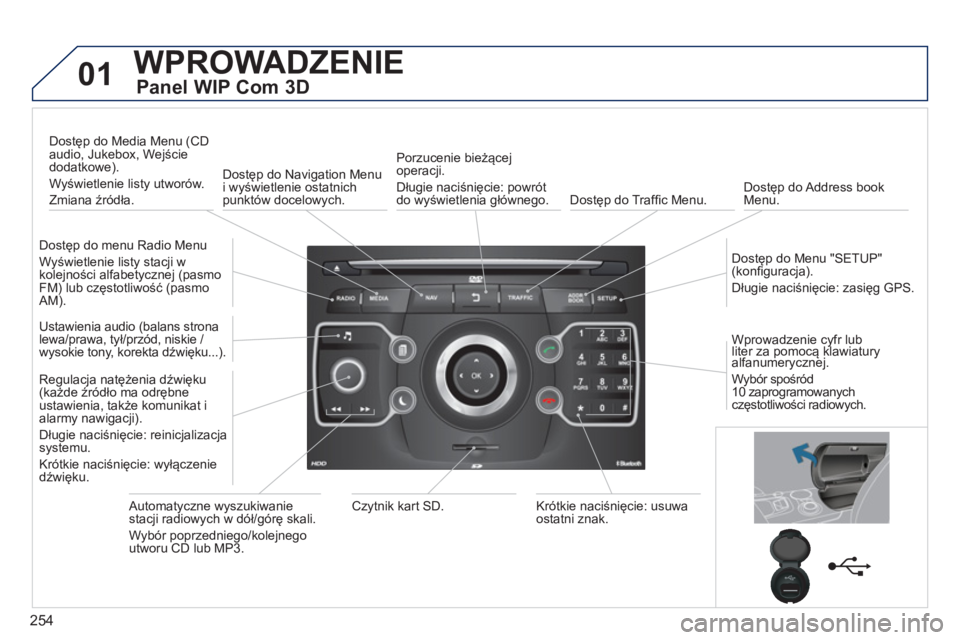
Dostęp do menu Radio Menu
Wyświetlenie listy stacji w
kolejności alfabetycznej (pasmo
FM) lub częstotliwość (pasmo
AM).
Dostęp do Media Menu (CD
audio, Jukebox, Wejście
dodatkowe).
Wyświetlenie listy utworów.
Zmiana źródła.
Dostęp do Navigation Menu
i wyświetlenie ostatnich
punktów docelowych.
Porzucenie bieżącej
operacji.
Długie naciśnięcie: powrót
do wyświetlenia głównego.
Dostęp do Traffi c Menu.
Dostęp do Address book
Menu.
Dostęp do Menu "SETUP"
(konfi guracja).
Długie naciśnięcie: zasięg GPS.
Ustawienia audio (balans strona
lewa/prawa, tył/przód, niskie /
wysokie tony, korekta dź
więku...).
Regulacja natężenia dźwięku
(każde źródło ma odrębne
ustawienia, także komunikat i
alarmy nawigacji).
Długie naciśnięcie: reinicjalizacja
systemu.
Krótkie naciśnięcie: wyłączenie
dźwięku.
Automatyczne wyszukiwanie
stacji radiowych w dół/górę skali.
Wybór poprzedniego/kolejnego
utworu CD lub MP3.
Czytnik kart SD.
Krótkie naciśnięcie: usuwa
ostatni znak.
Wprowadzenie cyfr lub
liter za pomocą klawiatury
alfanumerycznej.
Wybór spośród
10 zaprogramowanych
częstotliwości radiowych.
Page 258 of 388
256
02
SETUP2ABC3DEF5JKL4GHI6MNO8TUV7PQRS9WXYZ0*#
1NAV TRAFFICADDR
BOOKSETUP
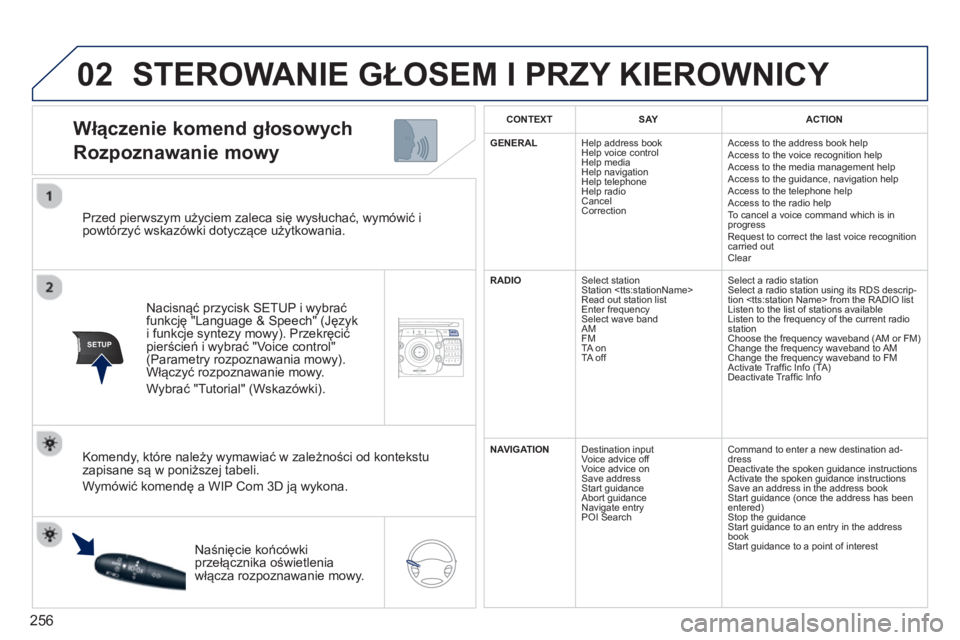
Przed pierwszym użyciem zaleca się wysłuchać, wymówić i
powtórzyć wskazówki dotyczące użytkowania.
Nacisnąć przycisk SETUP i wybrać
funkcję "Language & Speech" (Język
i funkcje syntezy mowy). Przekręcić
pierścień i wybrać "Voice control"
(Parametry rozpoznawania mowy).
Włączyć rozpoznawanie mowy.
Wybrać "Tutorial" (Wskazówki).
Włączenie komend głosowych
Rozpoznawanie mowy
Komendy, które należy wymawiać w zależności od kontekstu
zapisane są w poniższej tabeli.
Wymówić komendę a WIP Com 3D ją wykona.
Naśnięcie końcówki
przełącznika oświetlenia
włącza rozpoznawanie mowy.
CONTEXT SAY ACTION
GENERALHelp address book
Help voice control
Help media
Help navigation
Help telephone
Help radio
Cancel
CorrectionAccess to the address book help
Access to the voice recognition help
Access to the media management help
Access to the guidance, navigation help
Access to the telephone help
Access to the radio help
To cancel a voice command which is in
progress
Request to correct the last voice recognition
carried out
Clear
RADIOSelect station
Station
Read out station list
Enter frequency
Select wave band
AM
FM
TA on
TA offSelect a radio station
Select a radio station using its RDS descrip-
tion
Listen to the list of stations available
Listen to the frequency of the current radio
station
Choose the frequency waveband (AM or FM)
Change the frequency waveband to AM
Change the frequency waveband to FM
Activate Traffi c Info (TA)
Deactivate Traffi c Info
NAVIGATIONDestination input
Voice advice off
Voice advice on
Save address
Start guidance
Abort guidance
Navigate entry
POI SearchCommand to enter a new destination ad-
dress
Deactivate the spoken guidance instructions
Activate the spoken guidance instructions
Save an address in the address book
Start guidance (once the address has been
entered)
Stop the guidance
Start guidance to an entry in the address
book
Start guidance to a point of interest
STEROWANIE GŁOSEM I PRZY KIEROWNICY
Page 266 of 388
264
04
NAV2ABC3DEF5JKL4GHI6MNO8TUV7PQRS9WXYZ0*#
1RADIO MEDIANAV TRAFFIC
SETUPADDR
BOOK
2ABC3DEF5JKL4GHI6MNO8TUV7PQRS9WXYZ0*#
1RADIO MEDIANAV TRAFFIC
SETUPADDR
BOOK
2ABC3DEF5JKL4GHI6MNO8TUV7PQRS9WXYZ0*#
1RADIO MEDIANAV TRAFFIC
SETUPADDR
BOOK
2ABC3DEF5JKL4GHI6MNO8TUV7PQRS9WXYZ0*#
1RADIO MEDIANAV TRAFFIC
SETUPADDR
BOOK
2ABC3DEF5JKL4GHI6MNO8TUV7PQRS9WXYZ0*#
1RADIO MEDIANAV TRAFFIC
SETUPADDR
BOOK
2ABC3DEF5JKL4GHI6MNO8TUV7PQRS9WXYZ0*#
1RADIO MEDIANAV TRAFFIC
SETUPADDR
BOOK
NAWIGACJA - PROWADZENIE
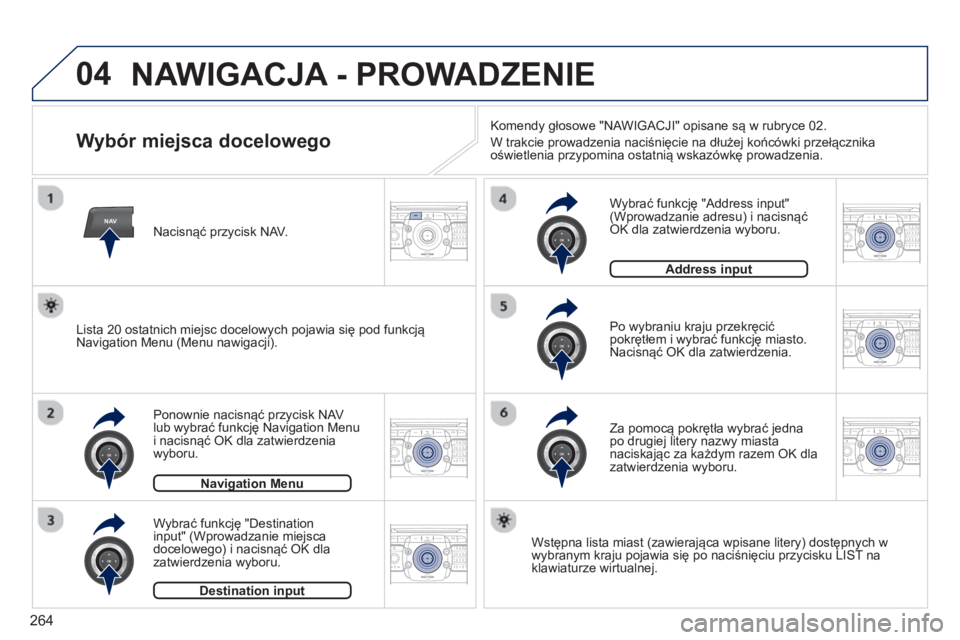
Wybór miejsca docelowego
Ponownie nacisnąć przycisk NAV
lub wybrać funkcję Navigation Menu
i nacisnąć OK dla zatwierdzenia
wyboru.
Wybrać funkcję "Destination
input" (Wprowadzanie miejsca
docelowego) i nacisnąć OK dla
zatwierdzenia wyboru.
Nacisnąć przycisk NAV.
Za pomocą pokrętła wybrać jedna
po drugiej litery nazwy miasta
naciskając za każdym razem OK dla
zatwierdzenia wyboru.
Po wybraniu kraju przekręcić
pokrętłem i wybrać funkcję miasto.
Nacisnąć OK dla zatwierdzenia.
Navigation Menu
Destination input
Wstępna lista miast (zawierająca wpisane litery) dostępnych w
wybranym kraju pojawia się po naciśnięciu przycisku LIST na
klawiaturze wirtualnej.
Wybrać funkcję "Address input"
(Wprowadzanie adresu) i nacisnąć
OK dla zatwierdzenia wyboru.
Address input
Lista 20 ostatnich miejsc docelowych pojawia się pod funkcją
Navigation Menu (Menu nawigacji).
Komendy głosowe "NAWIGACJI" opisane są w rubryce 02.
W trakcie prowadzenia naciśnięcie na dłużej końcówki przełącznika
oświetlenia przypomina ostatnią wskazówkę prowadzenia.
Page 268 of 388
266
04
NAV2ABC3DEF5JKL4GHI6MNO8TUV7PQRS9WXYZ0*#
1RADIO MEDIANAV TRAFFIC
SETUPADDR
BOOK
2ABC3DEF5JKL4GHI6MNO8TUV7PQRS9WXYZ0*#
1RADIO MEDIANAV TRAFFIC
SETUPADDR
BOOK
2ABC3DEF5JKL4GHI6MNO8TUV7PQRS9WXYZ0*#
1RADIO MEDIANAV TRAFFIC
SETUPADDR
BOOK
2ABC3DEF5JKL4GHI6MNO8TUV7PQRS9WXYZ0*#
1RADIO MEDIANAV TRAFFIC
SETUPADDR
BOOK
NAWIGACJA - PROWADZENIE
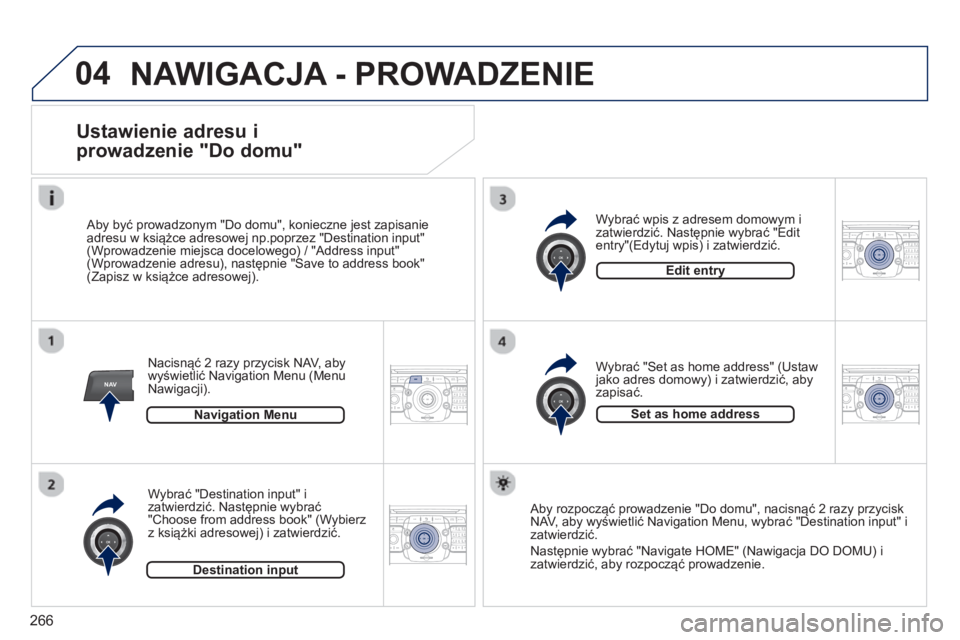
Ustawienie adresu i
prowadzenie "Do domu"
Nacisnąć 2 razy przycisk NAV, aby
wyświetlić Navigation Menu (Menu
Nawigacji).
Aby być prowadzonym "Do domu", konieczne jest zapisanie
adresu w książce adresowej np.poprzez "Destination input"
(Wprowadzenie miejsca docelowego) / "Address input"
(Wprowadzenie adresu), następnie "Save to address book"
(Zapisz w książce adresowej).
Wybrać "Destination input" i
zatwierdzić. Następnie wybrać
"Choose from address book" (Wybierz
z książki adresowej) i zatwierdzić.
Wybrać "Set as home address" (Ustaw
jako adres domowy) i zatwierdzić, aby
zapisać.
Wybrać wpis z adresem domowym i
zatwierdzić. Następnie wybrać "Edit
entry"(Edytuj wpis) i zatwierdzić.
Aby rozpocząć prowadzenie "Do domu", nacisnąć 2 razy przycisk
NAV, aby wyświetlić Navigation Menu, wybrać "Destination input" i
zatwierdzić.
Następnie wybrać "Navigate HOME" (Nawigacja DO DOMU) i
zatwierdzić, aby rozpocząć prowadzenie.
Navigation Menu
Destination input
Edit entry
Set as home address
Page 269 of 388
267
04
NAV2ABC3DEF5JKL4GHI6MNO8TUV7PQRS9WXYZ0*#
1RADIO MEDIANAV TRAFFIC
SETUPADDR
BOOK
2ABC3DEF5JKL4GHI6MNO8TUV7PQRS9WXYZ0*#
1RADIO MEDIANAV TRAFFIC
SETUPADDR
BOOK
2ABC3DEF5JKL4GHI6MNO8TUV7PQRS9WXYZ0*#
1RADIO MEDIANAV TRAFFIC
SETUPADDR
BOOK
2ABC3DEF5JKL4GHI6MNO8TUV7PQRS9WXYZ0*#
1RADIO MEDIANAV TRAFFIC
SETUPADDR
BOOK
2ABC3DEF5JKL4GHI6MNO8TUV7PQRS9WXYZ0*#
1RADIO MEDIANAV TRAFFIC
SETUPADDR
BOOK
2ABC3DEF5JKL4GHI6MNO8TUV7PQRS9WXYZ0*#
1RADIO MEDIANAV TRAFFIC
SETUPADDR
BOOK2ABC3DEF5JKL4GHI6MNO8TUV7PQRS9WXYZ0*#
1RADIO MEDIANAV TRAFFIC
SETUPADDR
BOOK
NAWIGACJA - PROWADZENIE
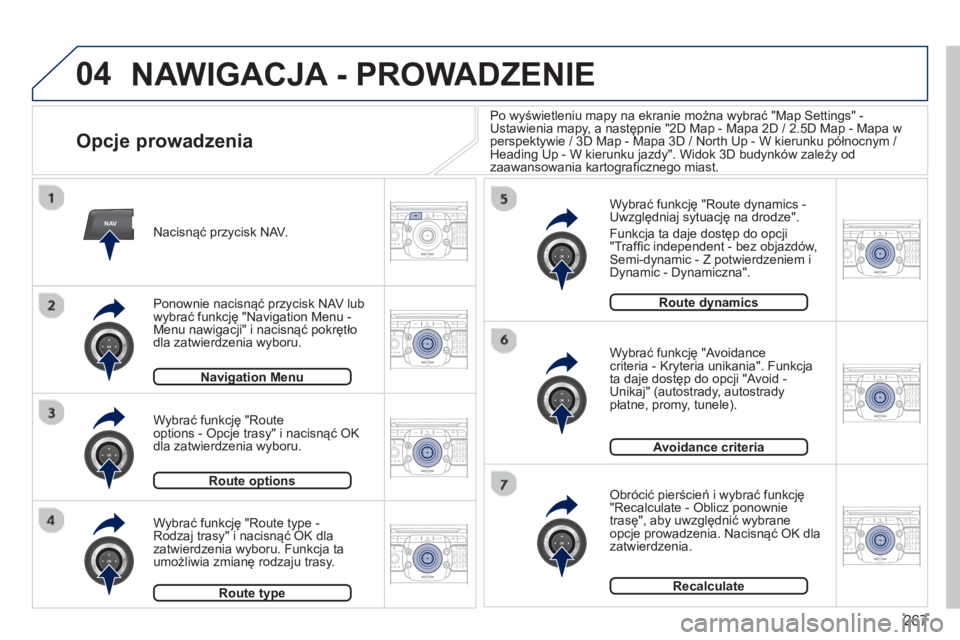
Opcje prowadzenia
Wybrać funkcję "Route dynamics -
Uwzględniaj sytuację na drodze".
Funkcja ta daje dostęp do opcji
"Traffi c independent - bez objazdów,
Semi-dynamic - Z potwierdzeniem i
Dynamic - Dynamiczna".
Wybrać funkcję "Avoidance
criteria - Kryteria unikania". Funkcja
ta daje dostęp do opcji "Avoid -
Unikaj" (autostrady, autostrady
płatne, promy, tunele).
Obrócić pierścień i wybrać funkcję
"Recalculate - Oblicz ponownie
trasę", aby uwzględnić wybrane
opcje prowadzenia. Nacisnąć OK dla
zatwierdzenia.
Nacisnąć przycisk NAV.
Ponownie nacisnąć przycisk NAV lub
wybrać funkcję "Navigation Menu -
Menu nawigacji" i nacisnąć pokrętło
dla zatwierdzenia wyboru.
Wybrać funkcję "Route type -
Rodzaj trasy" i nacisnąć OK dla
zatwierdzenia wyboru. Funkcja ta
umożliwia zmianę rodzaju trasy.
Wybrać funkcję "Route
options - Opcje trasy" i nacisnąć OK
dla zatwierdzenia wyboru.
Navigation Menu
Route options
Route type
Route dynamics
Avoidance criteria
Recalculate
Po wyświetleniu mapy na ekranie można wybrać "Map Settings" -
Ustawienia mapy, a następnie "2D Map - Mapa 2D / 2.5D Map - Mapa w
perspektywie / 3D Map - Mapa 3D / North Up - W kierunku północnym /
Heading Up - W kierunku jazdy". Widok 3D budynków zależy od
zaawansowania kartografi cznego miast.
Page 270 of 388
268
04
NAV2ABC3DEF5JKL4GHI6MNO8TUV7PQRS9WXYZ0*#
1RADIO MEDIANAV TRAFFIC
SETUPADDR
BOOK
2ABC3DEF5JKL4GHI6MNO8TUV7PQRS9WXYZ0*#
1RADIO MEDIANAV TRAFFIC
SETUPADDR
BOOK
2ABC3DEF5JKL4GHI6MNO8TUV7PQRS9WXYZ0*#
1RADIO MEDIANAV TRAFFIC
SETUPADDR
BOOK
2ABC3DEF5JKL4GHI6MNO8TUV7PQRS9WXYZ0*#
1RADIO MEDIANAV TRAFFIC
SETUPADDR
BOOK
2ABC3DEF5JKL4GHI6MNO8TUV7PQRS9WXYZ0*#
1RADIO MEDIANAV TRAFFIC
SETUPADDR
BOOK
2ABC3DEF5JKL4GHI6MNO8TUV7PQRS9WXYZ0*#
1RADIO MEDIANAV TRAFFIC
SETUPADDR
BOOK
2ABC3DEF5JKL4GHI6MNO8TUV7PQRS9WXYZ0*#
1RADIO MEDIANAV TRAFFIC
SETUPADDR
BOOK
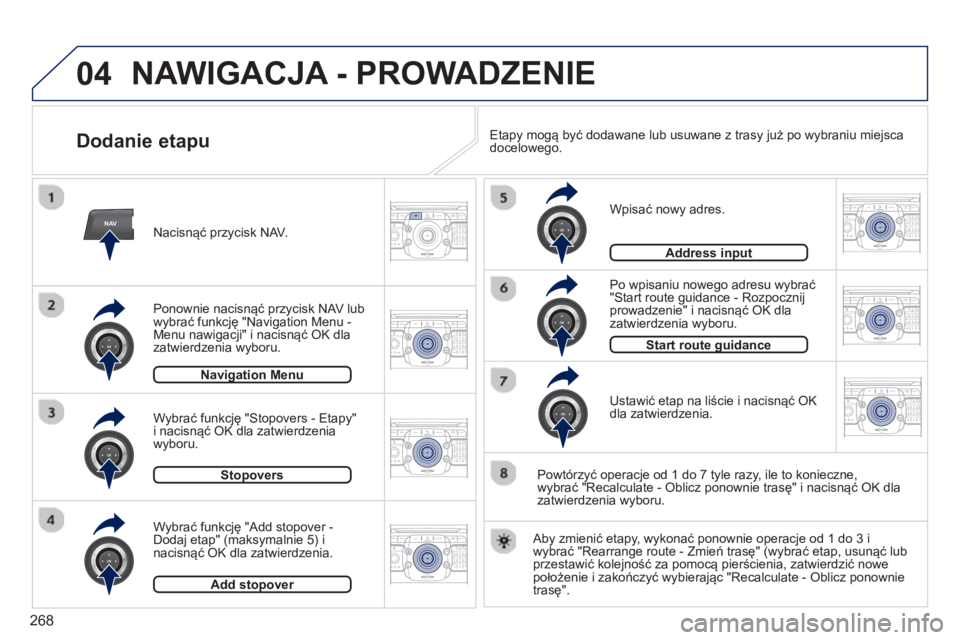
Dodanie etapu
Wpisać nowy adres.
Po wpisaniu nowego adresu wybrać
"Start route guidance - Rozpocznij
prowadzenie" i nacisnąć OK dla
zatwierdzenia wyboru.
Ustawić etap na liście i nacisnąć OK
dla zatwierdzenia. Nacisnąć przycisk NAV.
Ponownie nacisnąć przycisk NAV lub
wybrać funkcję "Navigation Menu -
Menu nawigacji" i nacisnąć OK dla
zatwierdzenia wyboru.
Wybrać funkcję "Add stopover -
Dodaj etap" (maksymalnie 5) i
nacisnąć OK dla zatwierdzenia. Wybrać funkcję "Stopovers - Etapy"
i nacisnąć OK dla zatwierdzenia
wyboru.
Navigation Menu
Stopovers
Add stopover
Address input
Aby zmienić etapy, wykonać ponownie operacje od 1 do 3 i
wybrać "Rearrange route - Zmień trasę" (wybrać etap, usunąć lub
przestawić kolejność za pomocą pierścienia, zatwierdzić nowe
położenie i zakończyć wybierając "Recalculate - Oblicz ponownie
trasę". Etapy mogą być dodawane lub usuwane z trasy już po wybraniu miejsca
docelowego.
Powtórzyć operacje od 1 do 7 tyle razy, ile to konieczne,
wybrać "Recalculate - Oblicz ponownie trasę" i nacisnąć OK dla
zatwierdzenia wyboru.
Start route guidance
NAWIGACJA - PROWADZENIE
Page 271 of 388
269
04
NAV2ABC3DEF5JKL4GHI6MNO8TUV7PQRS9WXYZ0*#
1RADIO MEDIANAV TRAFFIC
SETUPADDR
BOOK
2ABC3DEF5JKL4GHI6MNO8TUV7PQRS9WXYZ0*#
1RADIO MEDIANAV TRAFFIC
SETUPADDR
BOOK
2ABC3DEF5JKL4GHI6MNO8TUV7PQRS9WXYZ0*#
1RADIO MEDIANAV TRAFFIC
SETUPADDR
BOOK
2ABC3DEF5JKL4GHI6MNO8TUV7PQRS9WXYZ0*#
1RADIO MEDIANAV TRAFFIC
SETUPADDR
BOOK
2ABC3DEF5JKL4GHI6MNO8TUV7PQRS9WXYZ0*#
1RADIO MEDIANAV TRAFFIC
SETUPADDR
BOOK
2ABC3DEF5JKL4GHI6MNO8TUV7PQRS9WXYZ0*#
1RADIO MEDIANAV TRAFFIC
SETUPADDR
BOOK
2ABC3DEF5JKL4GHI6MNO8TUV7PQRS9WXYZ0*#
1RADIO MEDIANAV TRAFFIC
SETUPADDR
BOOK
2ABC3DEF5JKL4GHI6MNO8TUV7PQRS9WXYZ0*#
1RADIO MEDIANAV TRAFFIC
SETUPADDR
BOOK
NAWIGACJA - PROWADZENIE
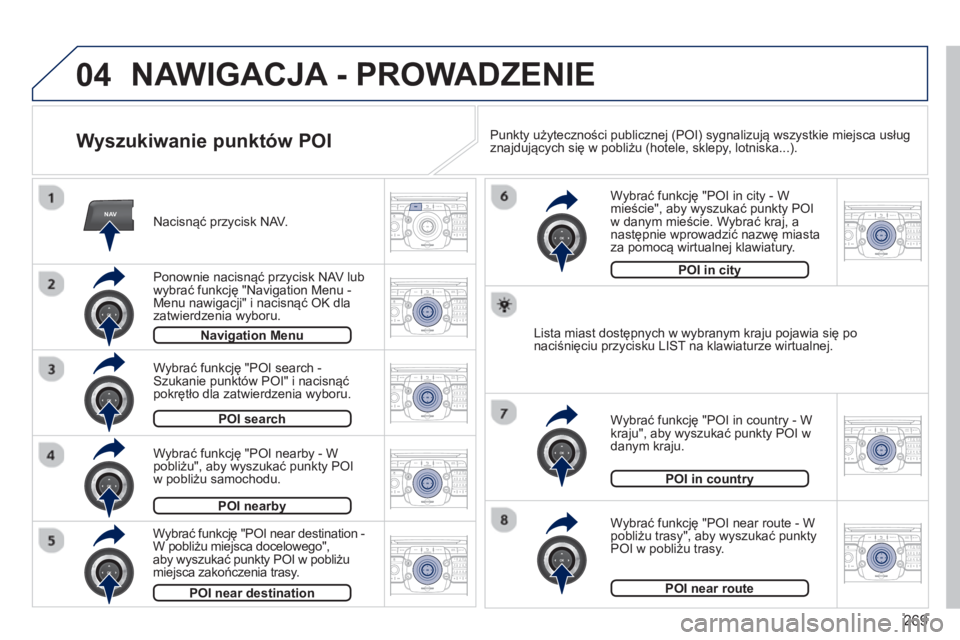
Wyszukiwanie punktów POI
Nacisnąć przycisk NAV.
Ponownie nacisnąć przycisk NAV lub
wybrać funkcję "Navigation Menu -
Menu nawigacji" i nacisnąć OK dla
zatwierdzenia wyboru.
Wybrać funkcję "POI nearby - W
pobliżu", aby wyszukać punkty POI
w pobliżu samochodu.
Wybrać funkcję "POI search -
Szukanie punktów POI" i nacisnąć
pokrętło dla zatwierdzenia wyboru.
Navigation Menu
POI search
POI nearby
Wybrać funkcję "POI in city - W
mieście", aby wyszukać punkty POI
w danym mieście. Wybrać kraj, a
następnie wprowadzić nazwę miasta
za pomocą wirtualnej klawiatury.
Wybrać funkcję "POI near route - W
pobliżu trasy", aby wyszukać punkty
POI w pobliżu trasy.
Wybrać funkcję "POI in country - W
kraju", aby wyszukać punkty POI w
danym kraju.
Wybrać funkcję "POI near destination -
W pobliżu miejsca docelowego",
aby wyszukać punkty POI w pobliżu
miejsca zakończenia trasy.
POI near destination
POI in country
POI near route
Lista miast dostępnych w wybranym kraju pojawia się po
naciśnięciu przycisku LIST na klawiaturze wirtualnej.
POI in city
Punkty użyteczności publicznej (POI) sygnalizują wszystkie miejsca usług
znajdujących się w pobliżu (hotele, sklepy, lotniska...).
Page 273 of 388
271
04
NAV2ABC3DEF5JKL4GHI6MNO8TUV7PQRS9WXYZ0*#
1RADIO MEDIANAV TRAFFIC
SETUPADDR
BOOK
2ABC3DEF5JKL4GHI6MNO8TUV7PQRS9WXYZ0*#
1RADIO MEDIANAV TRAFFIC
SETUPADDR
BOOK
NAWIGACJA - PROWADZENIE
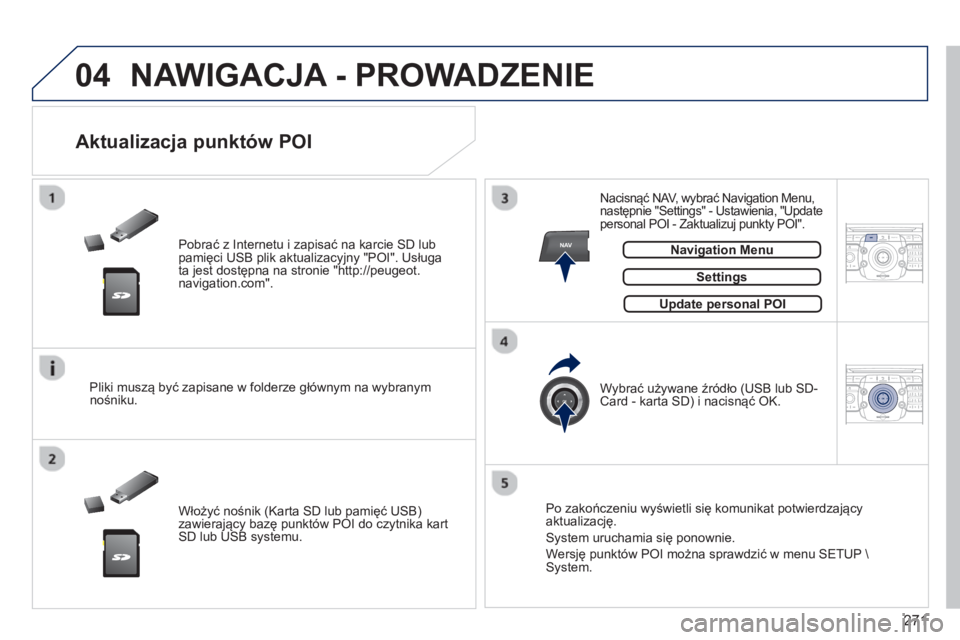
Pobrać z Internetu i zapisać na karcie SD lub
pamięci USB plik aktualizacyjny "POI". Usługa
ta jest dostępna na stronie "http://peugeot.
navigation.com".
Aktualizacja punktów POI
Settings
Pliki muszą być zapisane w folderze głównym na wybranym
nośniku.
Włożyć nośnik (Karta SD lub pamięć USB)
zawierający bazę punktów POI do czytnika kart
SD lub USB systemu.
Wybrać używane źródło (USB lub SD-
Card - karta SD) i nacisnąć OK.
Nacisnąć NAV, wybrać Navigation Menu,
następnie "Settings" - Ustawienia, "Update
personal POI - Zaktualizuj punkty POI".
Po zakończeniu wyświetli się komunikat potwierdzający
aktualizację.
System uruchamia się ponownie.
Wersję punktów POI można sprawdzić w menu SETUP
System.
Update personal POI Navigation Menu
Page 274 of 388
272
NAV
04
2ABC3DEF5JKL4GHI6MNO8TUV7PQRS9WXYZ0*#
1RADIO MEDIANAV TRAFFIC
SETUPADDR
BOOK
2ABC3DEF5JKL4GHI6MNO8TUV7PQRS9WXYZ0*#
1RADIO MEDIANAV TRAFFIC
SETUPADDR
BOOK
2ABC3DEF5JKL4GHI6MNO8TUV7PQRS9WXYZ0*#
1RADIO MEDIANAV TRAFFIC
SETUPADDR
BOOK
2ABC3DEF5JKL4GHI6MNO8TUV7PQRS9WXYZ0*#
1RADIO MEDIANAV TRAFFIC
SETUPADDR
BOOK
2ABC3DEF5JKL4GHI6MNO8TUV7PQRS9WXYZ0*#
1RADIO MEDIANAV TRAFFIC
SETUPADDR
BOOK
2ABC3DEF5JKL4GHI6MNO8TUV7PQRS9WXYZ0*#
1RADIO MEDIANAV TRAFFIC
SETUPADDR
BOOK
NAWIGACJA - PROWADZENIE
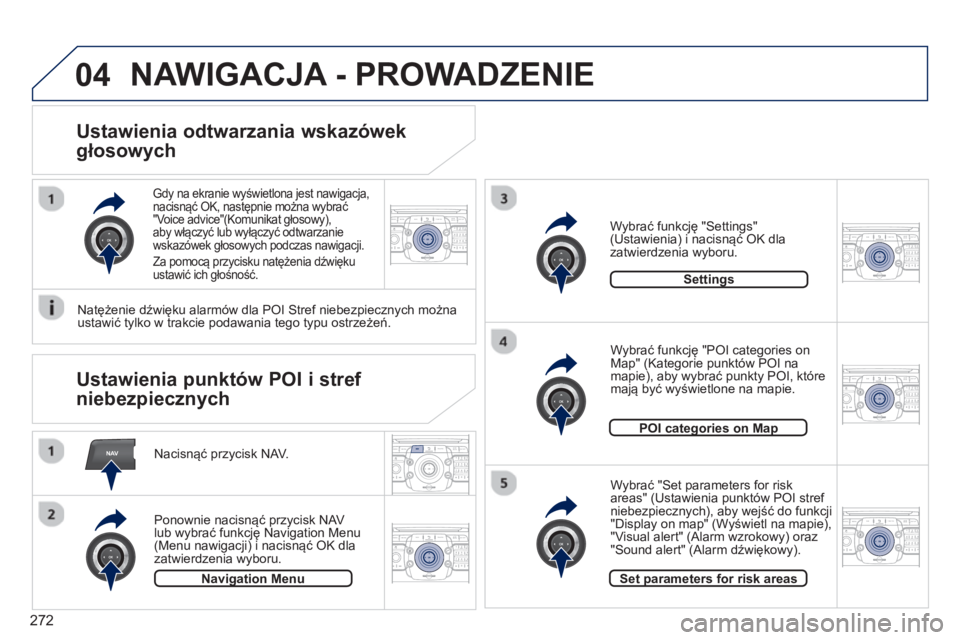
Ustawienia odtwarzania wskazówek
głosowych
Nacisnąć przycisk NAV.
Ponownie nacisnąć przycisk NAV
lub wybrać funkcję Navigation Menu
(Menu nawigacji) i nacisnąć OK dla
zatwierdzenia wyboru.
Wybrać funkcję "Settings"
(Ustawienia) i nacisnąć OK dla
zatwierdzenia wyboru.
Navigation Menu Settings
Gdy na ekranie wyświetlona jest nawigacja,
nacisnąć OK, następnie można wybrać
"Voice advice"(Komunikat głosowy),
aby włączyć lub wyłączyć odtwarzanie
wskazówek głosowych podczas nawigacji.
Za pomocą przycisku natężenia dźwięku
ustawić ich głośność.
Ustawienia punktów POI i stref
niebezpiecznych
Natężenie dźwięku alarmów dla POI Stref niebezpiecznych można
ustawić tylko w trakcie podawania tego typu ostrzeżeń.
POI categories on Map
Set parameters for risk areas
Wybrać "Set parameters for risk
areas" (Ustawienia punktów POI stref
niebezpiecznych), aby wejść do funkcji
"Display on map" (Wyświetl na mapie),
"Visual alert" (Alarm wzrokowy) oraz
"Sound alert" (Alarm dźwiękowy).
Wybrać funkcję "POI categories on
Map" (Kategorie punktów POI na
mapie), aby wybrać punkty POI, które
mają być wyświetlone na mapie.
Page 289 of 388
287
NAV
RADIO
AUX standard
Standard AUX 3
Reset video settings
Przywróć domyślne ustawienia wideo
3
Audio and Video (AV) / Audio / Off
Audio/ Video/ Audio/Off
Ext. Device (Aux) management
Obsługa wejścia dodatkowego (AUX)
2
3
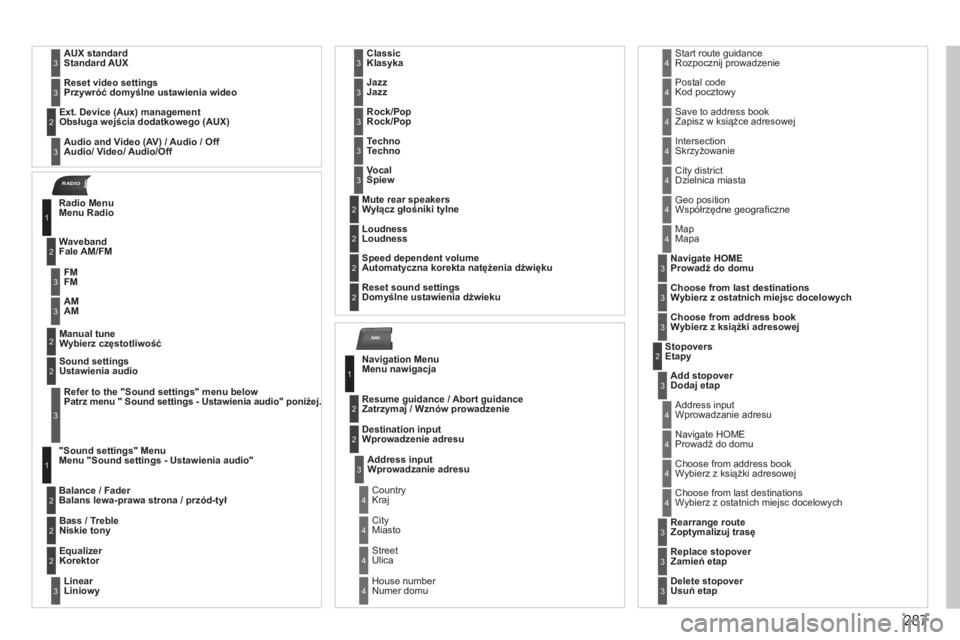
Radio Menu
Menu Radio
Waveband
Fale AM/FM 1
2
Manual tune
Wybierz częstotliwość
2
Refer to the " Sound settings
" menu below
Patrz menu " Sound settings - Ustawienia audio" poniżej.
Sound settings
Ustawienia audio
2
3
"Sound settings" Menu
Menu "Sound settings - Ustawienia audio"
Balance / Fader
Balans lewa-prawa strona / przód-tył
1
2
Bass / Treble
Niskie tony 2
Equalizer
Korektor 2
Linear
Liniowy 3
Classic
Klasyka 3
Jazz
Jazz 3
Rock/Pop
Rock/Pop 3
Techno
Techno 3
Vocal
Śpiew
3
Mute rear speakers
Wyłącz głośniki tylne 2
Loudness
Loudness 2
Speed dependent volume
Automatyczna korekta natężenia dźwięku 2
Reset sound settings
Domyślne ustawienia dźwieku
2
Navigation Menu
Menu nawigacja
Resume guidance / Abort guidance
Zatrzymaj / Wznów prowadzenie 1
2
Destination input
Wprowadzenie adresu 2
Address input
W prowadzanie adresu 3
Country
Kraj 4
City
Miasto 4
Street
Ulica 4
House number
Numer domu 4
Start route guidance
Rozpocznij prowadzenie 4
Postal code
Kod pocztowy 4
Save to address book
Zapisz w książce adresowej 4
Intersection
Skrzyżowanie 4
City district
Dzielnica miasta 4
Geo position
Współrzędne geografi czne 4
Map
Mapa 4
Navigate HOME
Prowadź do domu 3
Choose from last destinations
Wybierz z ostatnich miejsc docelowych 3
Choose from address book
Wybierz z książki adresowej
3
Stopovers
Etapy 2
Add stopover
Dodaj etap 3
Address input
Wprowadzanie adresu 4
Navigate HOME
Prowadź do domu 4
Choose from address book
Wybierz z książki adresowej 4
Choose from last destinations
Wybierz z ostatnich miejsc docelowych 4
Rearrange route
Zoptymalizuj trasę
3
Replace stopover
Zamień etap 3
Delete stopover
Usuń etap 3
FM
FM 3
AM
AM 3