radio PEUGEOT 3008 2017 Bruksanvisningar (in Swedish)
[x] Cancel search | Manufacturer: PEUGEOT, Model Year: 2017, Model line: 3008, Model: PEUGEOT 3008 2017Pages: 566, PDF Size: 15.5 MB
Page 414 of 566
54
1
Ljud och multimedia
Transversal-Peugeot_sv_Chap01_NAC-2-2-0_ed01-2016
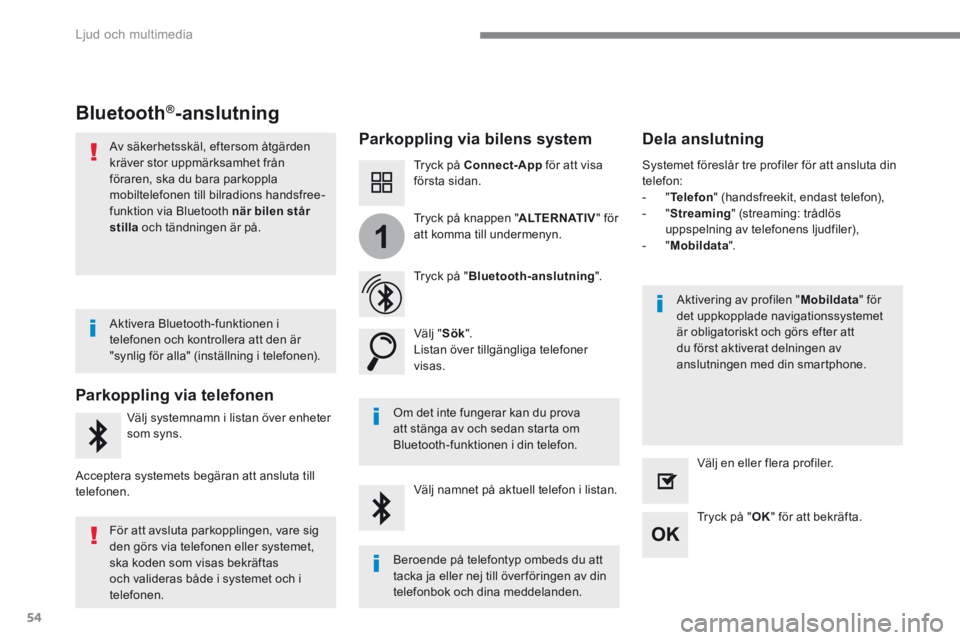
Bluetooth®-anslutning
Parkoppling via bilens system Dela anslutning
Tryck på Connect-App för att visa första sidan.
Tryck på " Bluetooth-anslutning ".
Välj " Sök ". Listan över tillgängliga telefoner visas.
Om det inte fungerar kan du prova att stänga av och sedan starta om
Bluetooth-funktionen i din telefon.
Aktivering av profilen " Mobildata " för det uppkopplade navigationssystemet är obligatoriskt och görs efter att du först aktiverat delningen av anslutningen med din smartphone.
Systemet föreslår tre profiler för att ansluta din telefon: - " Telefon " (handsfreekit, endast telefon), - " Streaming " (streaming: trådlös uppspelning av telefonens ljudfiler), - " Mobildata ".
Välj namnet på aktuell telefon i listan.
Tryck på " OK " för att bekräfta.
Välj en eller flera profiler.
Tryck på knappen " ALTERNATIV " för att komma till undermenyn.
Av säkerhetsskäl, eftersom åtgärden kräver stor uppmärksamhet från föraren, ska du bara parkoppla mobiltelefonen till bilradions handsfree-funktion via Bluetooth när bilen står
stilla och tändningen är på.
Parkoppling via telefonen
Välj systemnamn i listan över enheter
som syns.
Acceptera systemets begäran att ansluta till telefonen.
Aktivera Bluetooth-funktionen i telefonen och kontrollera att den är "synlig för alla" (inställning i telefonen).
För att avsluta parkopplingen, vare sig den görs via telefonen eller systemet, ska koden som visas bekräftas och valideras både i systemet och i
telefonen.
Beroende på telefontyp ombeds du att tacka ja eller nej till över föringen av din
telefonbok och dina meddelanden.
Page 416 of 566
56
FM/87.5 MHz
87.5MHz
12:13
18,5 21,5
23 °C
2143
FM/87.5 MHz
87.5MH z
12:13
18,5 21,5
23 °C
AM/531 kHz
PO
kHz
12:13
18,5 21,5
23 °C
2134
Ljud och multimedia
Transversal-Peugeot_sv_Chap01_NAC-2-2-0_ed01-2016
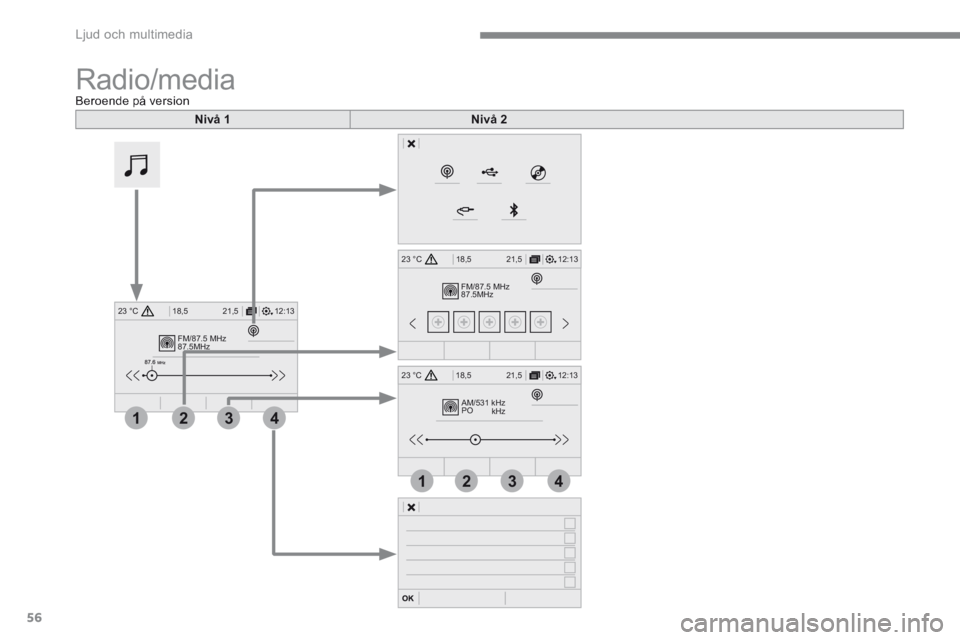
Radio/media Beroende på version
Nivå 1Nivå 2
Page 417 of 566
57
.
3
2
4
Ljud och multimedia
Transversal-Peugeot_sv_Chap01_NAC-2-2-0_ed01-2016
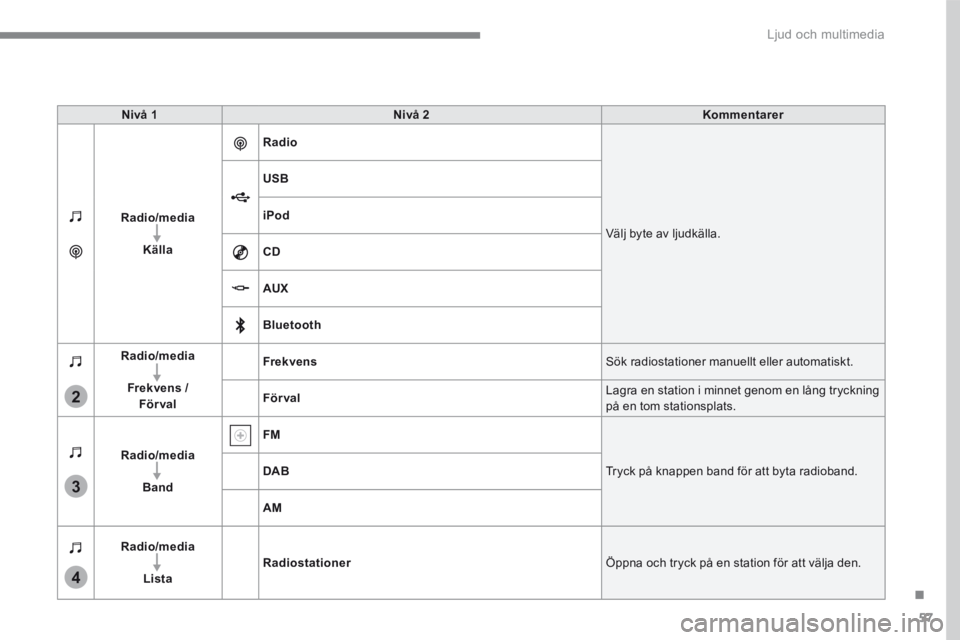
Nivå 1Nivå 2Kommentarer
Radio/media
Källa
Radio
Välj byte av ljudkälla.
USB
iPod
CD
AUX
Bluetooth
Radio/media
Frekvens / För val
Frekvens Sök radiostationer manuellt eller automatiskt.
För val Lagra en station i minnet genom en lång tryckning på en tom stationsplats.
Radio/media
Band
FM
Tryck på knappen band för att byta radioband. DAB
AM
Radio/media
ListaRadiostationer Öppna och tryck på en station för att välja den.
Page 419 of 566
59
.
5
12
8
6
13
14
15
9
7
10
11
1
1
1
Ljud och multimedia
Transversal-Peugeot_sv_Chap01_NAC-2-2-0_ed01-2016
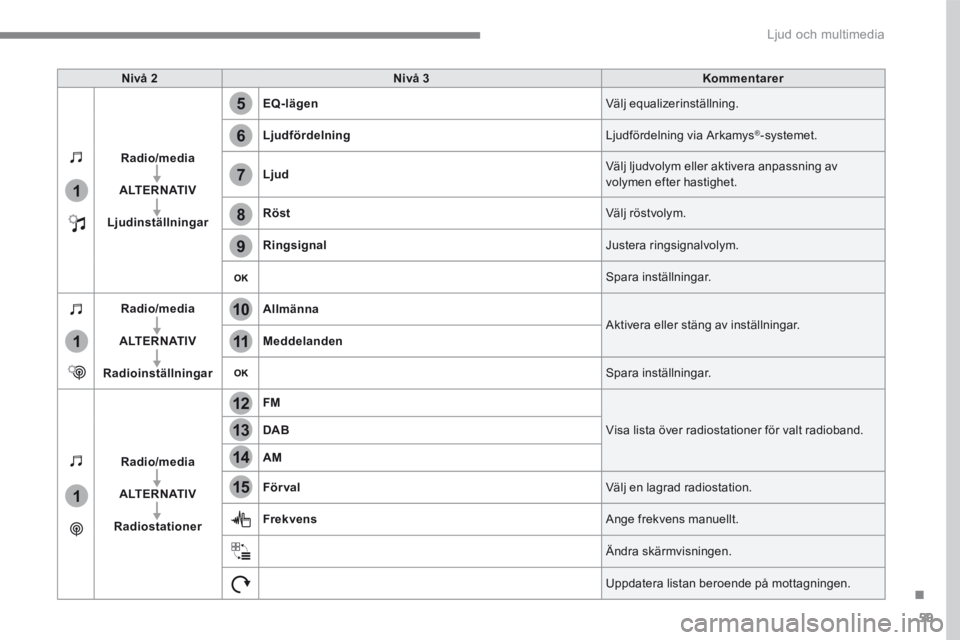
Nivå 2Nivå 3Kommentarer
Radio/media
ALTERNATIV
Ljudinställningar
EQ-lägen Välj equalizerinställning.
Ljudfördelning Ljudfördelning via Arkamys ® -systemet.
Ljud Välj ljudvolym eller aktivera anpassning av volymen efter hastighet.
Röst Välj röstvolym.
Ringsignal Justera ringsignalvolym.
Spara inställningar.
Radio/media
ALTERNATIV
Radioinställningar
Allmänna Aktivera eller stäng av inställningar. Meddelanden
Spara inställningar.
Radio/media
ALTERNATIV
Radiostationer
FM
Visa lista över radiostationer för valt radioband. DAB
AM
För val Välj en lagrad radiostation.
Frekvens Ange frekvens manuellt.
Ändra skärmvisningen.
Uppdatera listan beroende på mottagningen.
Page 421 of 566
61
.
17
20
18
21
19
1
1
16
Ljud och multimedia
Transversal-Peugeot_sv_Chap01_NAC-2-2-0_ed01-2016
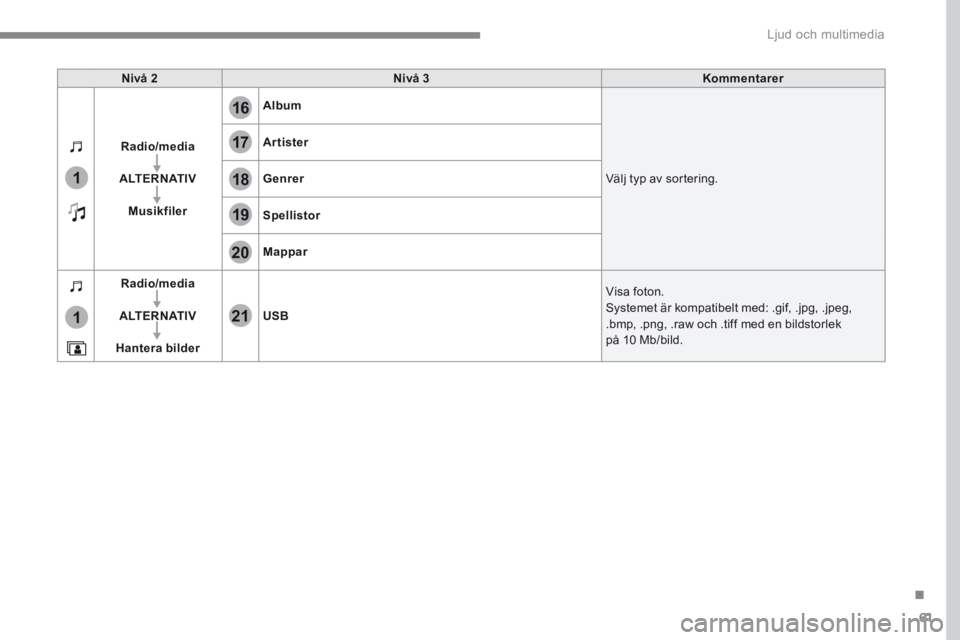
Nivå 2Nivå 3Kommentarer
Radio/media
ALTERNATIV
Musikfiler
Album
Välj typ av sortering.
Artister
Genrer
Spellistor
Mappar
Radio/media
ALTERNATIV
Hantera bilder
USB
Visa foton. Systemet är kompatibelt med: .gif, .jpg, .jpeg, .bmp, .png, .raw och .tiff med en bildstorlek på 10 Mb/bild.
Page 423 of 566
63
.
1
2
2
2
Ljud och multimedia
Transversal-Peugeot_sv_Chap01_NAC-2-2-0_ed01-2016
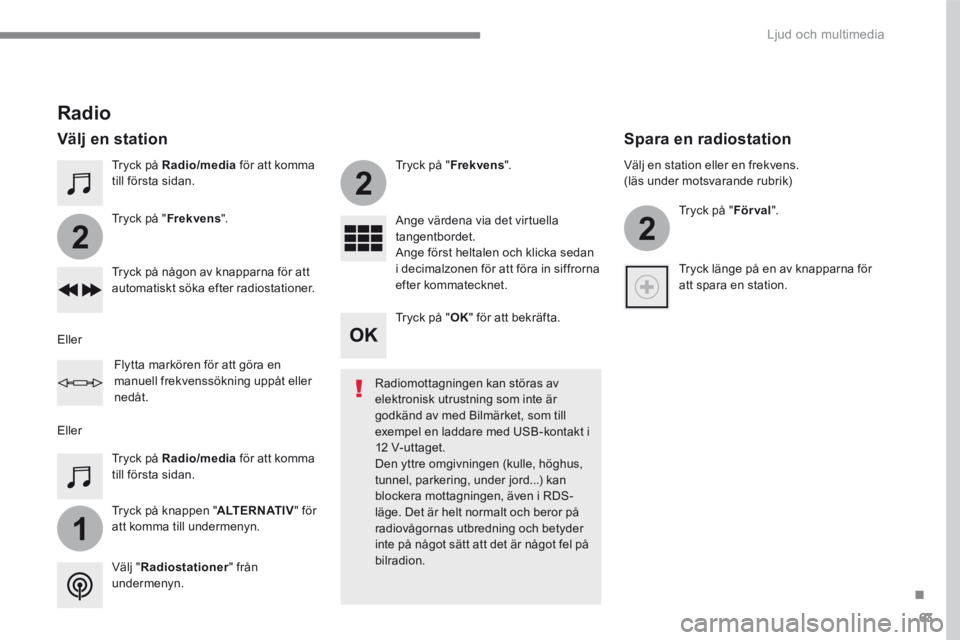
Tryck på Radio/media för att komma till första sidan.
Tryck på knappen " ALTERNATIV " för att komma till undermenyn.
Tryck på " Frekvens ".
Tryck på " Frekvens ".
Ange värdena via det virtuella tangentbordet. Ange först heltalen och klicka sedan i decimalzonen för att föra in siffrorna efter kommatecknet. Tryck på någon av knapparna för att automatiskt söka efter radiostationer.
Tryck på Radio/media för att komma till första sidan.
Radio
Välj en station
Radiomottagningen kan störas av elektronisk utrustning som inte är godkänd av med Bilmärket, som till
exempel en laddare med USB-kontakt i 12 V-uttaget. Den yttre omgivningen (kulle, höghus, tunnel, parkering, under jord...) kan blockera mottagningen, även i RDS-läge. Det är helt normalt och beror på radiovågornas utbredning och betyder inte på något sätt att det är något fel på bilradion. Välj " Radiostationer " från undermenyn.
Eller
Eller
Flytta markören för att göra en manuell frekvenssökning uppåt eller nedåt.
Välj en station eller en frekvens. (läs under motsvarande rubrik)
Tryck på " För val ".
Tryck länge på en av knapparna för att spara en station.
Spara en radiostation
Tryck på " OK " för att bekräfta.
Page 424 of 566
64
1
110
1011
Ljud och multimedia
Transversal-Peugeot_sv_Chap01_NAC-2-2-0_ed01-2016
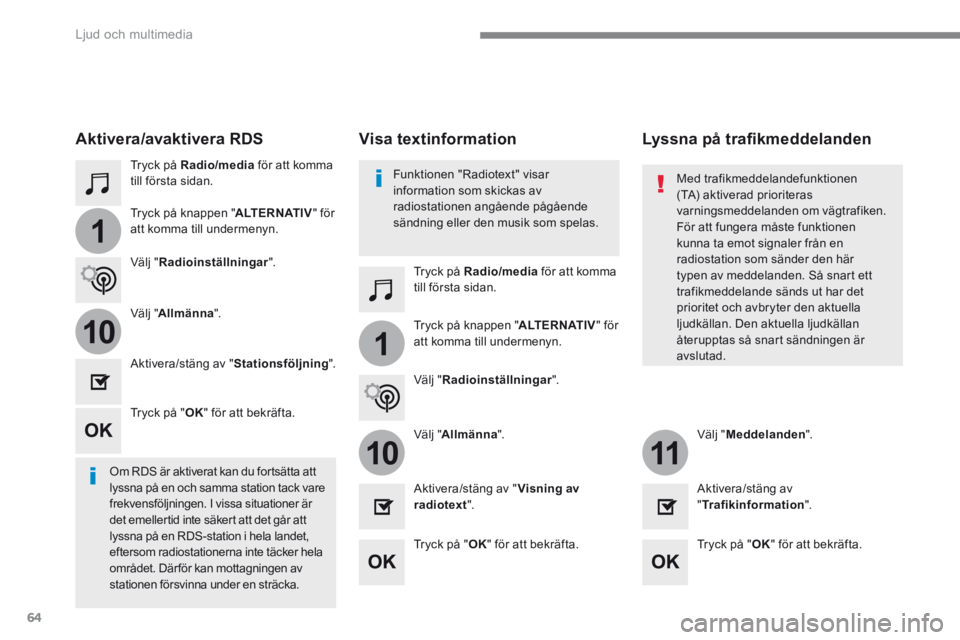
Tryck på Radio/media för att komma till första sidan.
Tryck på Radio/media för att komma till första sidan.
Tryck på knappen " ALTERNATIV " för
att komma till undermenyn.
Tryck på knappen " ALTERNATIV Tryck på knappen " ALTERNATIV Tryck på knappen " " för att komma till undermenyn.
Välj " Radioinställningar ".
Välj " Radioinställningar ".
Välj " Allmänna ".
Välj " Allmänna ". Välj " Meddelanden ".
Aktivera/stäng av " Stationsföljning ".
Aktivera/stäng av " Visning av radiotext ". Aktivera/stäng av " Trafikinformation ".
Aktivera/avaktivera RDS
Om RDS är aktiverat kan du fortsätta att lyssna på en och samma station tack vare frekvensföljningen. I vissa situationer är det emellertid inte säkert att det går att lyssna på en RDS-station i hela landet, eftersom radiostationerna inte täcker hela området. Därför kan mottagningen av
stationen försvinna under en sträcka.
Tryck på " OK " för att bekräfta.
Tryck på " OK " för att bekräfta. Tryck på " OK " för att bekräfta.
Funktionen "Radiotext" visar information som skickas av radiostationen angående pågående sändning eller den musik som spelas.
Visa textinformation L y s s n a p å t r a fi k m e d d e l a n d e n
Med trafikmeddelandefunktionen (TA) aktiverad prioriteras varningsmeddelanden om vägtrafiken.
För att fungera måste funktionen kunna ta emot signaler från en radiostation som sänder den här typen av meddelanden. Så snart ett trafikmeddelande sänds ut har det prioritet och avbryter den aktuella ljudkällan. Den aktuella ljudkällan återupptas så snart sändningen är avslutad.
Page 425 of 566
65
.
1
10
3
Ljud och multimedia
Transversal-Peugeot_sv_Chap01_NAC-2-2-0_ed01-2016
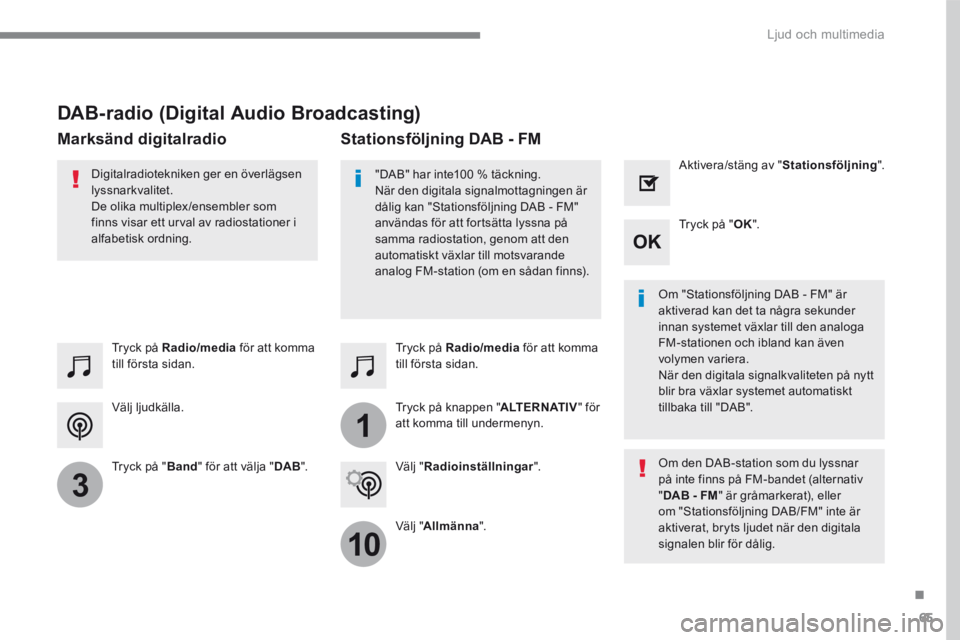
Välj ljudkälla.
Tryck på Radio/media för att komma till första sidan.
Tryck på " Band " för att välja " DAB ".
Tryck på Radio/media för att komma till första sidan.
Tryck på knappen " ALTERNATIV " för att komma till undermenyn.
Stationsföljning DAB - FM
"DAB" har inte100 % täckning. När den digitala signalmottagningen är dålig kan "Stationsföljning DAB - FM" användas för att fortsätta lyssna på samma radiostation, genom att den automatiskt växlar till motsvarande analog FM-station (om en sådan finns).
Om "Stationsföljning DAB - FM" är aktiverad kan det ta några sekunder innan systemet växlar till den analoga FM-stationen och ibland kan även volymen variera. När den digitala signalkvaliteten på nytt blir bra växlar systemet automatiskt tillbaka till "DAB".
Digitalradiotekniken ger en överlägsen lyssnarkvalitet. De olika multiplex/ensembler som finns visar ett urval av radiostationer i
alfabetisk ordning.
Om den DAB-station som du lyssnar på inte finns på FM-bandet (alternativ " DAB - FM " är gråmarkerat), eller om "Stationsföljning DAB/FM" inte är aktiverat, bryts ljudet när den digitala signalen blir för dålig.
Välj " Radioinställningar ".
Välj " Allmänna ".
Aktivera/stäng av " Stationsföljning ".
Tryck på " OK ".
DAB-radio (Digital Audio Broadcasting)
Marksänd digitalradio
Page 426 of 566
66
Ljud och multimedia
Transversal-Peugeot_sv_Chap01_NAC-2-2-0_ed01-2016
Media
USB-uttag Val av ljudkälla
Välj " Källa ".
Tryck på Radio/media för att komma till första sidan.
Systemet sätter ihop spellistor (temporärt minne) som kan ta från några sekunder till flera minuter att skapa, första gången utrustningen ansluts. Om du minskar antalet filer som inte är musikfiler och antalet kataloger minskar väntetiden. Spellistorna uppdateras varje gång tändningen slås av eller när en USB-enhet ansluts. Dina spellistor memoreras: om inga ändringar görs kommer spellistan att laddas snabbare nästa gång.
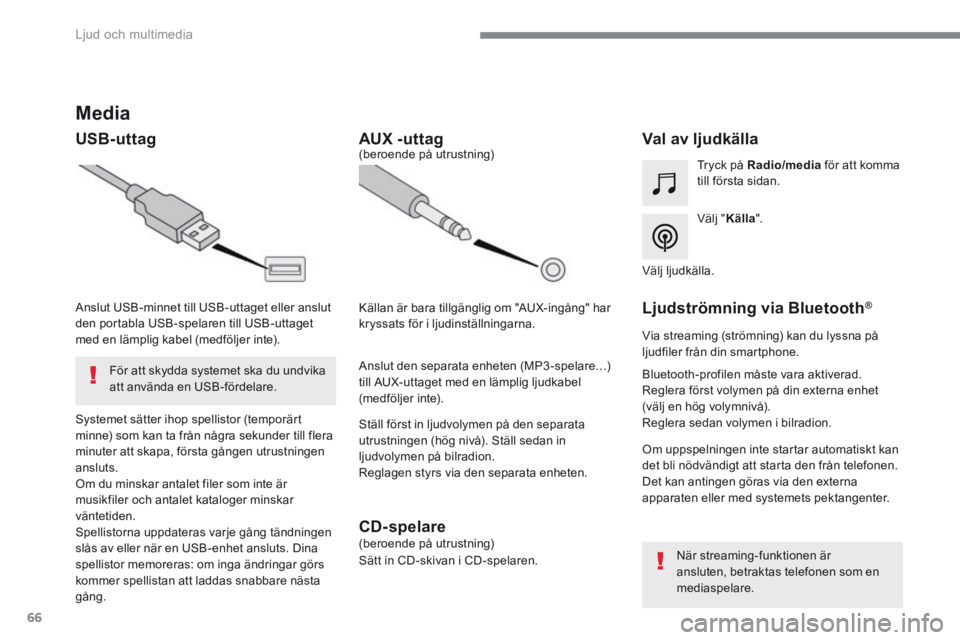
Anslut USB-minnet till USB-uttaget eller anslut den portabla USB-spelaren till USB-uttaget med en lämplig kabel (medföljer inte).
AUX -uttag
Ställ först in ljudvolymen på den separata utrustningen (hög nivå). Ställ sedan in ljudvolymen på bilradion. Reglagen styrs via den separata enheten.
Källan är bara tillgänglig om "AUX-ingång" har kryssats för i ljudinställningarna.
(beroende på utrustning)
Anslut den separata enheten (MP3-spelare…) till AUX-uttaget med en lämplig ljudkabel (medföljer inte).
Välj ljudkälla.
Ljudströmning via Bluetooth ® Ljudströmning via Bluetooth ® Ljudströmning via Bluetooth
Via streaming (strömning) kan du lyssna på ljudfiler från din smartphone.
Bluetooth-profilen måste vara aktiverad. Reglera först volymen på din externa enhet (välj en hög volymnivå). Reglera sedan volymen i bilradion.
Om uppspelningen inte startar automatiskt kan det bli nödvändigt att starta den från telefonen. Det kan antingen göras via den externa apparaten eller med systemets pektangenter.
När streaming-funktionen är ansluten, betraktas telefonen som en mediaspelare.
För att skydda systemet ska du undvika att använda en USB-fördelare.
CD-spelare (beroende på utrustning)
Sätt in CD-skivan i CD-spelaren.
Page 427 of 566
67
.
Ljud och multimedia
Transversal-Peugeot_sv_Chap01_NAC-2-2-0_ed01-2016
Anslutning av Apple ® Anslutning av Apple ® Anslutning av Apple -spelare
Anslut Apple ® -spelaren till USB-uttaget med hjälp av en lämplig kabel (medföljer inte). Uppspelningen börjar automatiskt.
Spelaren styrs via ljudanläggningens reglage.
Disponibla funktioner är de som den anslutna separata spelaren innehåller (artister / album / genrer / spellistor / ljudböcker / podcasts). Den använda klassificeringen görs i normalfallet per artist. För att ändra den aktuella klassificeringen, ska du gå uppåt i trädstrukturen till den första nivån och sedan välja önskad klassificering (spellistor till exempel) och bekräfta för att gå nedåt i trädstrukturen tills du kommer till önskat spår.
Versionen av bilradions programvara kan vara inkompatibel med den generation av Apple ® -spelare som du använder.
Bilradion läser ljudfiler med filtilläggen .wma, .aac, .flac, .ogg och .mp3 med en kapacitet mellan 32 Kbps och 320 Kbps. Den stödjer även VBR (Variable Bit Rate). Inga andra filtyper (.mp4 etc.) kan läsas. Filtypen .wma måste vara wma 9 standard. De samplingsfrekvenser som stöds är 32, 44 och 48 KHz.
För att kunna spela en bränd CDR- eller CDRW-skiva ska du vid bränningen
välja ISO -standarder 9660 nivå 1, 2 eller Joliet. Om skivan är bränd i ett annant format är det möjligt att uppspelningen inte sker korrekt. Vi rekommenderar att du alltid använder samma standard för bränning på hela skivan och lägsta möjliga hastighet (max 4x) för att uppnå optimal kvalitet. Om CD-skivan innehåller flera avsnitt rekommenderas standarden Joliet.
Vi rekommenderar att du använder filnamn med mindre än 20 tecken och inte använder specialtecken (t ex: " " ? ; ù) för att undvika problem vid avspelning eller visning.
Information och råd
Använd bara USB-minnen med FAT32-format (File Allocation Table).
Systemet stödjer externa enheter typ USB Mass Storage, BlackBerry ®
och spelare från Apple ® (iPods och ® (iPods och ®
iPhones) som ansluts via USB-uttaget.
Adapterkabeln medföljer inte. Kringutrustningen styrs via ljudanläggningens reglage. Övriga externa enheter, som inte känns igen av systemet, måste anslutas via AUX-uttaget med en kompatibel kabel (medföljer inte) eller via Bluetooth (streaming) om enheten är kompatibel.
Vi rekommenderar att du använder den externa enhetens medföljande USB-kabel.
För att skydda systemet ska du undvika att använda en USB-fördelare.