USB PEUGEOT 3008 2017 Manuel du propriétaire (in French)
[x] Cancel search | Manufacturer: PEUGEOT, Model Year: 2017, Model line: 3008, Model: PEUGEOT 3008 2017Pages: 566, PDF Size: 78.74 MB
Page 391 of 566
31
.
Audio et Télématique
Par sécurité et parce qu'elle nécessite
une attention soutenue de la part du
conducteur, l'utilisation du smartphone
est interdite en conduisant.
Les manipulations doivent être
réalisées véhicule à l'arrêt
.
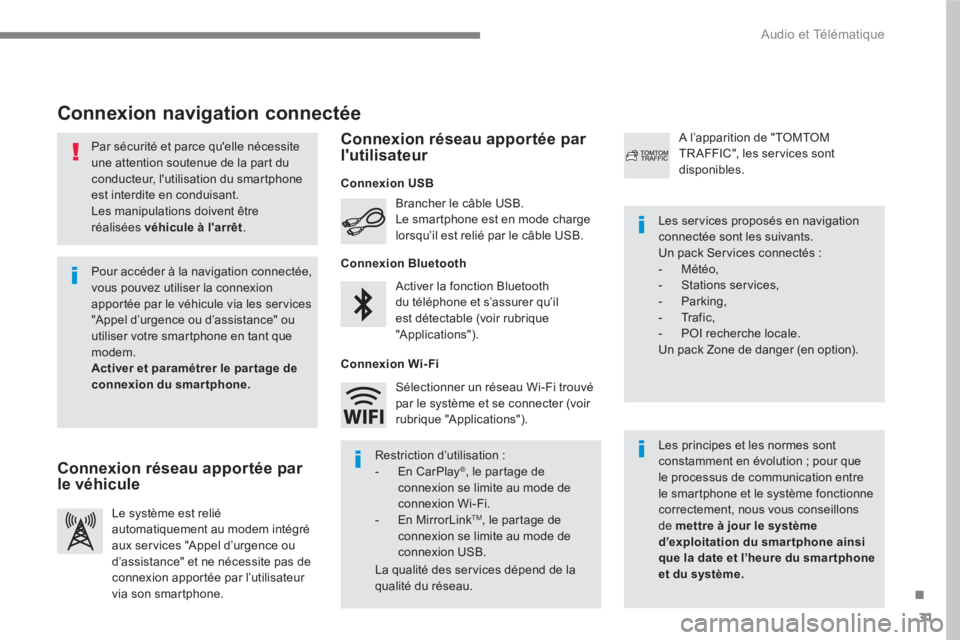
Connexion navigation connectée
Les principes et les normes sont
constamment en évolution ; pour que
le processus de communication entre
le smartphone et le système fonctionne
correctement, nous vous conseillons
de mettre à jour le système
d’exploitation du smartphone ainsi
que la date et l’heure du smar tphone
et du système.
Les ser vices proposés en navigation
connectée sont les suivants.
Un pack Ser vices connectés :
- Météo,
- Stations ser vices,
- Parking,
- Tr a f i c ,
- POI recherche locale.
Un pack Zone de danger (en option). Activer la fonction Bluetooth
du téléphone et s’assurer qu’il
est détectable (voir rubrique
"A pplic ations"). Brancher le câble USB.
Le smartphone est en mode charge
lorsqu’il est relié par le câble USB.
Le système est relié
automatiquement au modem intégré
aux ser vices "Appel d’urgence ou
d’assistance" et ne nécessite pas de
connexion apportée par l’utilisateur
via son smartphone.
A l’apparition de "TOMTOM
TR AFFIC", les services sont
disponibles.
Pour accéder à la navigation connectée,
vous pouvez utiliser la connexion
apportée par le véhicule via les ser vices
"Appel d’urgence ou d’assistance" ou
utiliser votre smartphone en tant que
modem.
Activer et paramétrer le par tage de
connexion du smartphone.
Restriction d’utilisation :
- En CarPlay
®
, le partage de
connexion se limite au mode de
connexion Wi-Fi.
- En MirrorLink
TM
, le partage de
connexion se limite au mode de
connexion USB.
La qualité des ser vices dépend de la
qualité du réseau. Sélectionner un réseau Wi-Fi trouvé
par le système et se connecter (voir
rubrique "Applications").
Connexion USB
Connexion réseau apportée par
le véhicule
Connexion réseau apportée par
l'utilisateur
Connexion Bluetooth
Connexion Wi-Fi
Page 403 of 566
43
.
2
Audio et Télématique
Par sécurité et parce qu'elle nécessite
une attention soutenue de la part du
conducteur, l'utilisation du smartphone
est interdite en conduisant.
Les manipulations doivent être
réalisées véhicule à l'arrêt
.
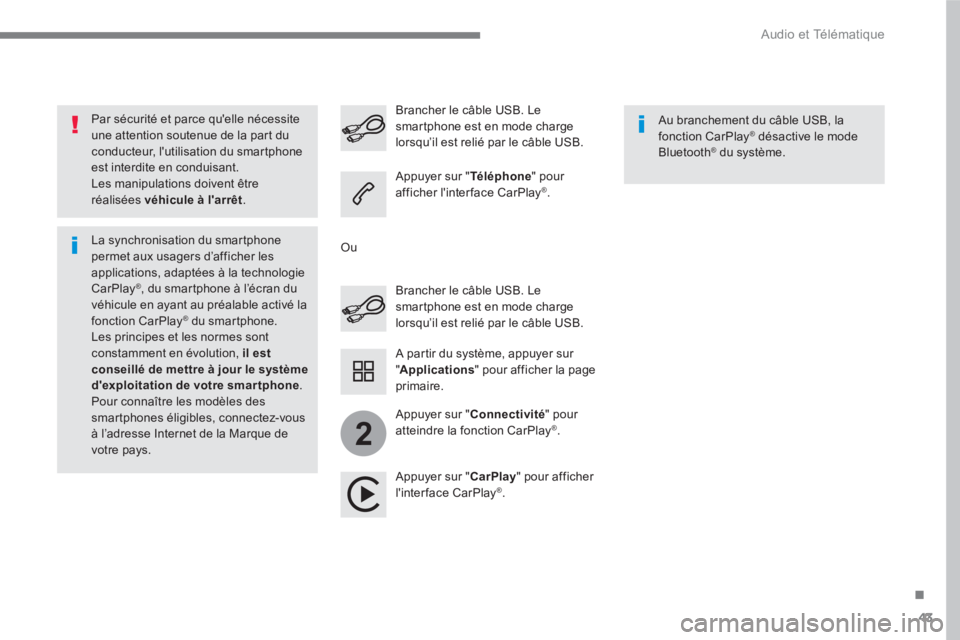
La synchronisation du smartphone
permet aux usagers d’afficher les
applications, adaptées à la technologie
CarPlay
® , du smartphone à l’écran du
véhicule en ayant au préalable activé la
fonction CarPlay
® du smartphone.
Les principes et les normes sont
constamment en évolution, il est
conseillé de mettre à jour le système
d'exploitation de votre smartphone
.
Pour connaître les modèles des
smartphones éligibles, connectez-vous
à l’adresse Internet de la Marque de
votre pays.
Brancher le câble USB. Le
smartphone est en mode charge
lorsqu’il est relié par le câble USB.
Brancher le câble USB. Le
smartphone est en mode charge
lorsqu’il est relié par le câble USB.
Appuyer sur " Té l é p h o n e
" pour
afficher l'inter face CarPlay
® .
Appuyer sur " CarPlay
" pour afficher
l'interface CarPlay
® .
Au branchement du câble USB, la
fonction CarPlay
® désactive le mode
Bluetooth ® du système.
A partir du système, appuyer sur
" Applications
" pour afficher la page
primaire.
Ou
Appuyer sur " Connectivité
" pour
atteindre la fonction CarPlay
® .
Page 405 of 566
45
.
2
Audio et Télématique
Par sécurité et parce qu'elle nécessite
une attention soutenue de la part du
conducteur, l'utilisation du smartphone
est interdite en conduisant.
Les manipulations doivent être
réalisées véhicule à l'arrêt
.
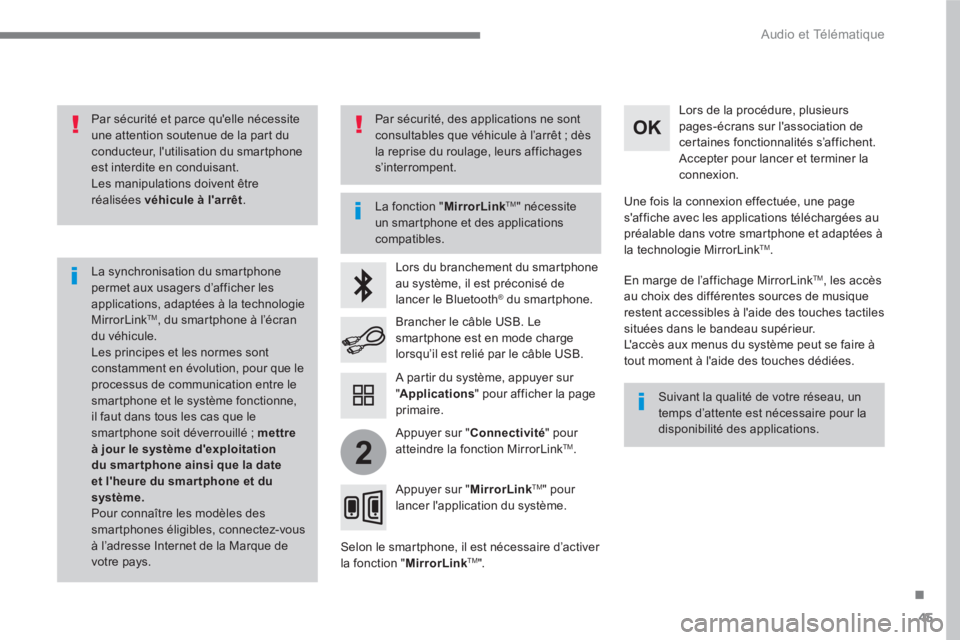
La synchronisation du smartphone
permet aux usagers d’afficher les
applications, adaptées à la technologie
MirrorLink
TM , du smartphone à l’écran
du véhicule.
Les principes et les normes sont
constamment en évolution, pour que le
processus de communication entre le
smartphone et le système fonctionne,
il faut dans tous les cas que le
smartphone soit déverrouillé ; mettre
à jour le système d'exploitation
du smar tphone ainsi que la date
et l'heure du smar tphone et du
système.
Pour connaître les modèles des
smartphones éligibles, connectez-vous
à l’adresse Internet de la Marque de
votre pays.
La fonction " MirrorLink
TM
" nécessite
un smartphone et des applications
compatibles.
Suivant la qualité de votre réseau, un
temps d’attente est nécessaire pour la
disponibilité des applications.
Lors du branchement du smartphone
au système, il est préconisé de
lancer le Bluetooth
® du smartphone.
Selon le smartphone, il est nécessaire d’activer
la fonction " MirrorLink
TM
".
Lors de la procédure, plusieurs
pages-écrans sur l'association de
cer taines fonctionnalités s’affichent.
Accepter pour lancer et terminer la
connexion.
Brancher le câble USB. Le
smartphone est en mode charge
lorsqu’il est relié par le câble USB.
Appuyer sur " MirrorLink
TM
" pour
lancer l'application du système.
Une fois la connexion effectuée, une page
s'affiche avec les applications téléchargées au
préalable dans votre smartphone et adaptées à
la technologie MirrorLink
TM .
En marge de l’affichage MirrorLink
TM
, les accès
au choix des différentes sources de musique
restent accessibles à l'aide des touches tactiles
situées dans le bandeau supérieur.
L'accès aux menus du système peut se faire à
tout moment à l'aide des touches dédiées.
A partir du système, appuyer sur
" Applications
" pour afficher la page
primaire.
Par sécurité, des applications ne sont
consultables que véhicule à l’arrêt ; dès
la reprise du roulage, leurs affichages
s’interrompent.
Appuyer sur " Connectivité
" pour
atteindre la fonction MirrorLink
TM .
Page 417 of 566
57
.
3
2
4
Audio et Télématique
Niveau 1
Niveau 2
Commentaires
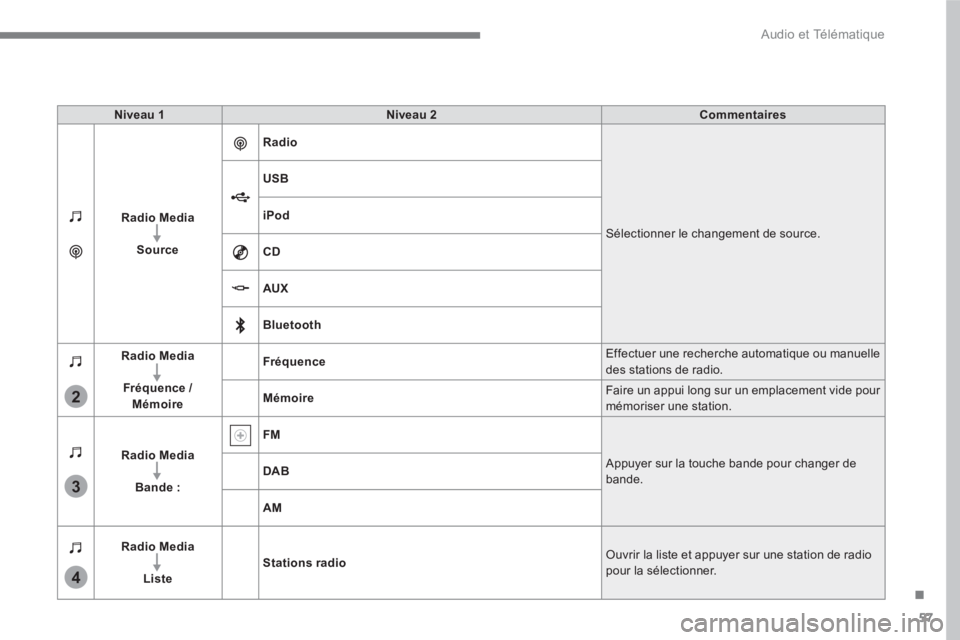
Radio Media
Source
Radio
Sélectionner le changement de source.
USB
iPod
CD
AUX
Bluetooth
Radio Media
Fréquence /
Mémoire
Fréquence
Effectuer une recherche automatique ou manuelle
des stations de radio.
Mémoire
Faire un appui long sur un emplacement vide pour
mémoriser une station.
Radio Media
Bande :
FM
Appuyer sur la touche bande pour changer de
bande.
DAB
AM
Radio Media
Liste
Stations radio
Ouvrir la liste et appuyer sur une station de radio
pour la sélectionner.
Page 421 of 566
61
.
17
20
18
21
19
1
1
16
Audio et Télématique
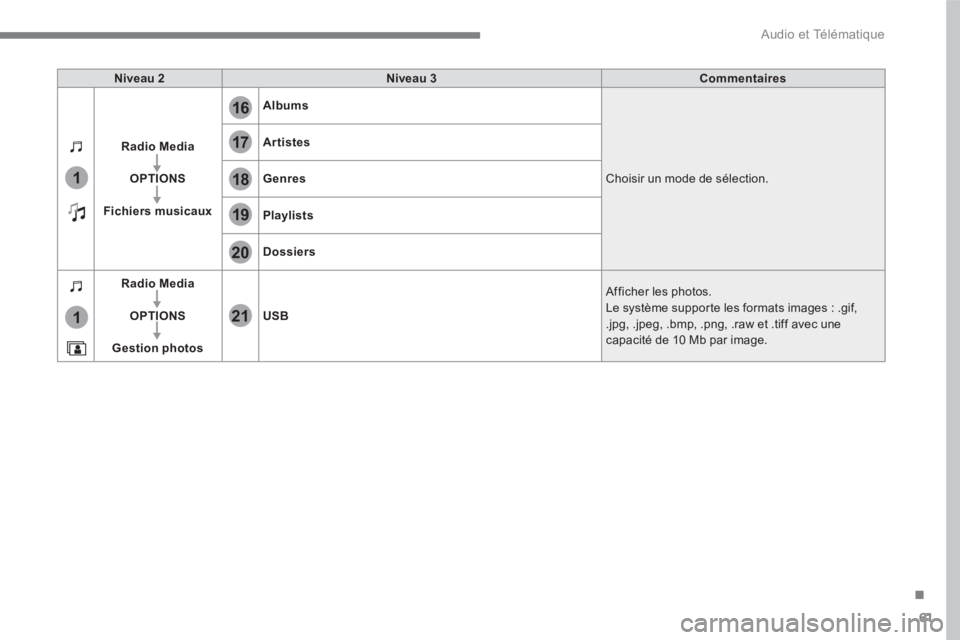
Niveau 2
Niveau 3
Commentaires
Radio Media
OPTIONS
Fichiers musicaux
Albums
Choisir un mode de sélection.
Artistes
Genres
Playlists
Dossiers
Radio Media
OPTIONS
Gestion photos
USB
Afficher les photos.
Le système supporte les formats images : .gif,
.jpg, .jpeg, .bmp, .png, .raw et .tiff avec une
capacité de 10 Mb par image.
Page 423 of 566
63
.
1
2
2
2
Audio et Télématique
Appuyer sur Radio Media
pour
afficher la page primaire.
Appuyer sur la touche " OPTIONS
"
pour accéder à la page secondaire.
Appuyer sur " Fréquence
".
Appuyer sur " Fréquence
".
Saisir les valeurs sur le clavier
virtuel.
Saisir d’abord les unités puis cliquer
sur la zone des décimales pour saisir
les chiffres après la virgule.
Appuyer sur l’une des touches pour
effectuer une recherche automatique
des stations de radio.
Appuyer sur Radio Media
pour
afficher la page primaire.
Radio
Sélectionner une station
La réception radiophonique peut
être perturbée par l’utilisation
d’équipements électriques non
homologués par la Marque, tels qu’un
chargeur avec prise USB branché dans
la prise 12 V.
L'environnement extérieur (colline,
immeuble, tunnel, parking, sous-sol...)
peut bloquer la réception, y compris en
mode de suivi RDS. Ce phénomène est
normal dans la propagation des ondes
radio et ne traduit en aucune manière
une défaillance de l'autoradio.
Sélectionner " Stations radio
" sur la
page secondaire.
Ou
Ou
Déplacer le curseur pour effectuer
une recherche manuelle de
fréquence supérieure / inférieure.
Sélectionner une station ou une fréquence.
(reportez-vous à la rubrique correspondante)
Appuyer sur " Mémoire
".
Faire un appui long sur l’une des
touches pour mémoriser la station.
Mémoriser une station
Appuyer sur " OK
" pour valider.
Page 426 of 566
66
Audio et Télématique
Media
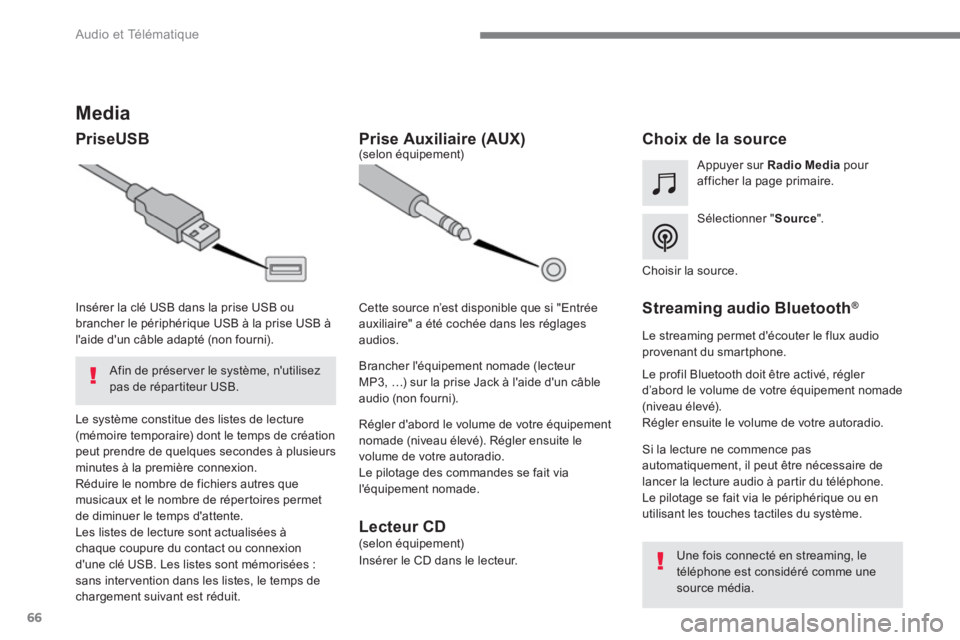
PriseUSB
Choix de la source
Sélectionner " Source
".
Appuyer sur Radio Media
pour
afficher la page primaire.
Le système constitue des listes de lecture
(mémoire temporaire) dont le temps de création
peut prendre de quelques secondes à plusieurs
minutes à la première connexion.
Réduire le nombre de fichiers autres que
musicaux et le nombre de répertoires permet
de diminuer le temps d'attente.
Les listes de lecture sont actualisées à
chaque coupure du contact ou connexion
d'une clé USB. Les listes sont mémorisées :
sans inter vention dans les listes, le temps de
chargement suivant est réduit.
Insérer la clé USB dans la prise USB ou
brancher le périphérique USB à la prise USB à
l'aide d'un câble adapté (non fourni).
Prise Auxiliaire (AUX)
Régler d'abord le volume de votre équipement
nomade (niveau élevé). Régler ensuite le
volume de votre autoradio.
Le pilotage des commandes se fait via
l'équipement nomade.
Cette source n’est disponible que si "Entrée
auxiliaire" a été cochée dans les réglages
audios.
(selon équipement)
Brancher l'équipement nomade (lecteur
MP3, …) sur la prise Jack à l'aide d'un câble
audio (non fourni).
Choisir la source.
Streaming audio Bluetooth ®
Le streaming permet d'écouter le flux audio
provenant du smartphone.
Le profil Bluetooth doit être activé, régler
d’abord le volume de votre équipement nomade
(niveau élevé).
Régler ensuite le volume de votre autoradio.
Si la lecture ne commence pas
automatiquement, il peut être nécessaire de
lancer la lecture audio à partir du téléphone.
Le pilotage se fait via le périphérique ou en
utilisant les touches tactiles du système.
Une fois connecté en streaming, le
téléphone est considéré comme une
source média.
Afin de préser ver le système, n'utilisez
pas de répartiteur USB.
Lecteur CD
(selon équipement)
Insérer le CD dans le lecteur.
Page 427 of 566
67
.
Audio et Télématique
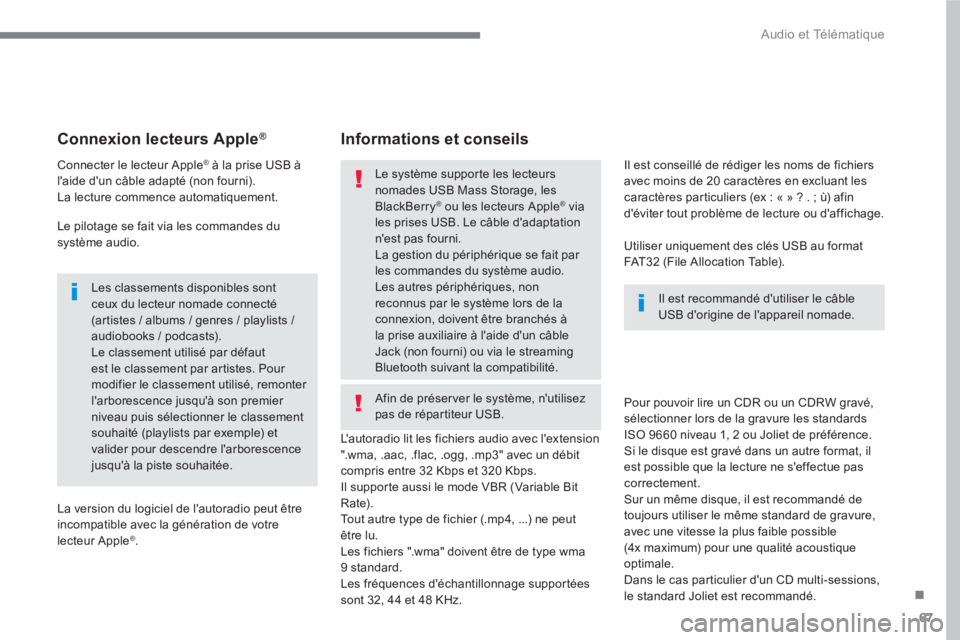
Connexion lecteurs Apple ®
Connecter le lecteur Apple ®
à la prise USB à
l'aide d'un câble adapté (non fourni).
La lecture commence automatiquement.
Le pilotage se fait via les commandes du
système audio.
Les classements disponibles sont
ceux du lecteur nomade connecté
(artistes / albums / genres / playlists /
audiobooks / podcasts).
Le classement utilisé par défaut
est le classement par artistes. Pour
modifier le classement utilisé, remonter
l'arborescence jusqu'à son premier
niveau puis sélectionner le classement
souhaité (playlists par exemple) et
valider pour descendre l'arborescence
jusqu'à la piste souhaitée.
La version du logiciel de l'autoradio peut être
incompatible avec la génération de votre
lecteur Apple
® .
L'autoradio lit les fichiers audio avec l'extension
".wma, .aac, .flac, .ogg, .mp3" avec un débit
compris entre 32 Kbps et 320 Kbps.
Il supporte aussi le mode VBR (Variable Bit
Rate).
Tout autre type de fichier (.mp4, ...) ne peut
être lu.
Les fichiers ".wma" doivent être de type wma
9 standard.
Les fréquences d'échantillonnage supportées
sont 32, 44 et 48 KHz.
Pour pouvoir lire un CDR ou un CDRW gravé,
sélectionner lors de la gravure les standards
ISO 9660 niveau 1, 2 ou Joliet de préférence.
Si le disque est gravé dans un autre format, il
est possible que la lecture ne s'effectue pas
correctement.
Sur un même disque, il est recommandé de
toujours utiliser le même standard de gravure,
avec une vitesse la plus faible possible
(4x maximum) pour une qualité acoustique
optimale.
Dans le cas particulier d'un CD multi-sessions,
le standard Joliet est recommandé.
Il est conseillé de rédiger les noms de fichiers
avec moins de 20 caractères en excluant les
caractères particuliers (ex : « » ? . ; ù) afin
d'éviter tout problème de lecture ou d'affichage.
Informations et conseils
Utiliser uniquement des clés USB au format
FAT32 (File Allocation Table).
Le système supporte les lecteurs
nomades USB Mass Storage, les
BlackBerry
® ou les lecteurs Apple ®
via
les prises USB. Le câble d'adaptation
n'est pas fourni.
La gestion du périphérique se fait par
les commandes du système audio.
Les autres périphériques, non
reconnus par le système lors de la
connexion, doivent être branchés à
la prise auxiliaire à l'aide d'un câble
Jack (non fourni) ou via le streaming
Bluetooth suivant la compatibilité.
Il est recommandé d'utiliser le câble
USB d'origine de l'appareil nomade.
Afin de préser ver le système, n'utilisez
pas de répartiteur USB.
Page 447 of 566
87
.
3
2
4
5
6
7
Audio et Télématique
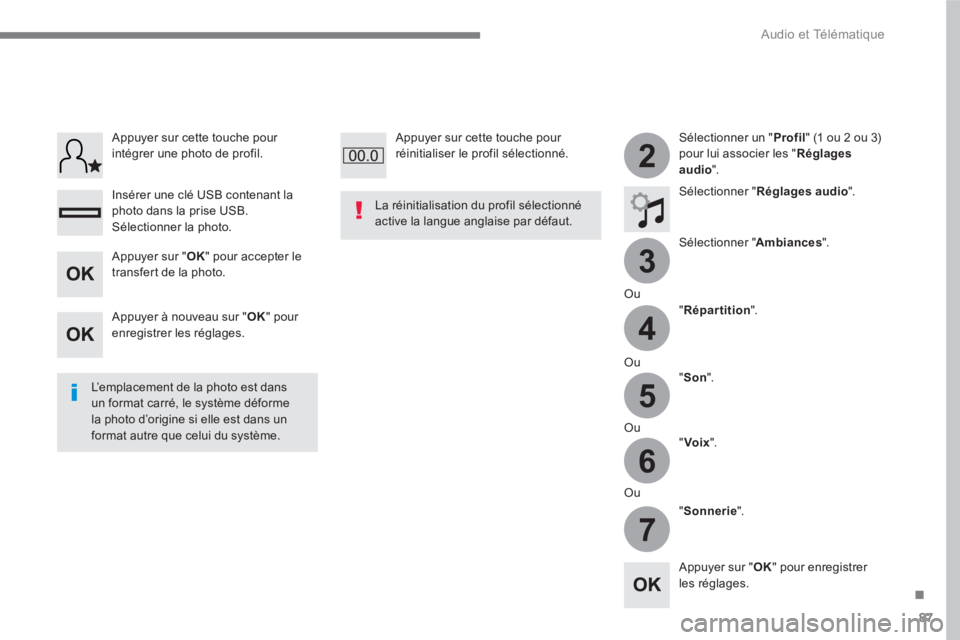
Sélectionner un " Profil
" (1 ou 2 ou 3)
pour lui associer les " Réglages
audio
".
Sélectionner " Réglages audio
".
Sélectionner " Ambiances
".
Ou
" Répartition
".
Ou
" Son
".
Ou
" Voix
".
Ou
" Sonnerie
".
L’emplacement de la photo est dans
un format carré, le système déforme
la photo d’origine si elle est dans un
format autre que celui du système.
La réinitialisation du profil sélectionné
active la langue anglaise par défaut.
Appuyer sur " OK
" pour enregistrer
les réglages.
Appuyer sur " OK
" pour accepter le
transfert de la photo.
Appuyer à nouveau sur " OK
" pour
enregistrer les réglages.
Appuyer sur cette touche pour
intégrer une photo de profil.
Insérer une clé USB contenant la
photo dans la prise USB.
Sélectionner la photo.
Appuyer sur cette touche pour
réinitialiser le profil sélectionné.
Page 453 of 566
93
.
Audio et Télématique
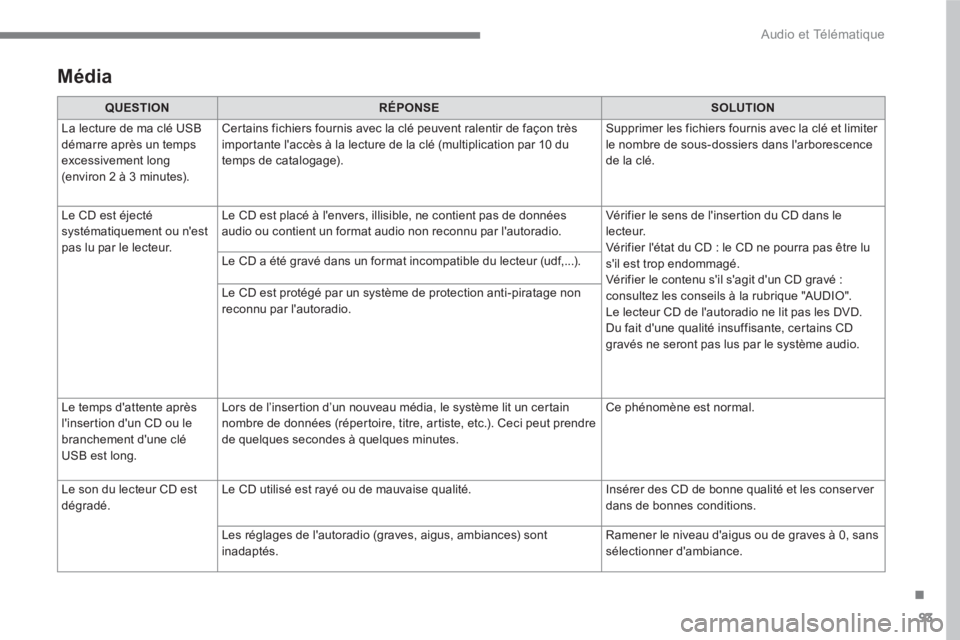
Média
QUESTION
RÉPONSE
SOLUTION
La lecture de ma clé USB
démarre après un temps
excessivement long
(environ 2 à 3 minutes). Certains fichiers fournis avec la clé peuvent ralentir de façon très
importante l'accès à la lecture de la clé (multiplication par 10 du
temps de catalogage). Supprimer les fichiers fournis avec la clé et limiter
le nombre de sous-dossiers dans l'arborescence
de la clé.
Le CD est éjecté
systématiquement ou n'est
pas lu par le lecteur. Le CD est placé à l'envers, illisible, ne contient pas de données
audio ou contient un format audio non reconnu par l'autoradio. Vérifier le sens de l'insertion du CD dans le
lecteur.
Vérifier l'état du CD : le CD ne pourra pas être lu
s'il est trop endommagé.
Vérifier le contenu s'il s'agit d'un CD gravé :
consultez les conseils à la rubrique "AUDIO".
Le lecteur CD de l'autoradio ne lit pas les DVD.
Du fait d'une qualité insuffisante, certains CD
gravés ne seront pas lus par le système audio. Le CD a été gravé dans un format incompatible du lecteur (udf,...).
Le CD est protégé par un système de protection anti-piratage non
reconnu par l'autoradio.
Le temps d'attente après
l'insertion d'un CD ou le
branchement d'une clé
USB est long. Lors de l’insertion d’un nouveau média, le système lit un certain
nombre de données (répertoire, titre, artiste, etc.). Ceci peut prendre
de quelques secondes à quelques minutes. Ce phénomène est normal.
Le son du lecteur CD est
dégradé. Le CD utilisé est rayé ou de mauvaise qualité. Insérer des CD de bonne qualité et les conser ver
dans de bonnes conditions.
Les réglages de l'autoradio (graves, aigus, ambiances) sont
inadaptés. Ramener le niveau d'aigus ou de graves à 0, sans
sélectionner d'ambiance.