navigation PEUGEOT 3008 2018 Bruksanvisningar (in Swedish)
[x] Cancel search | Manufacturer: PEUGEOT, Model Year: 2018, Model line: 3008, Model: PEUGEOT 3008 2018Pages: 360, PDF Size: 12.46 MB
Page 305 of 360
33
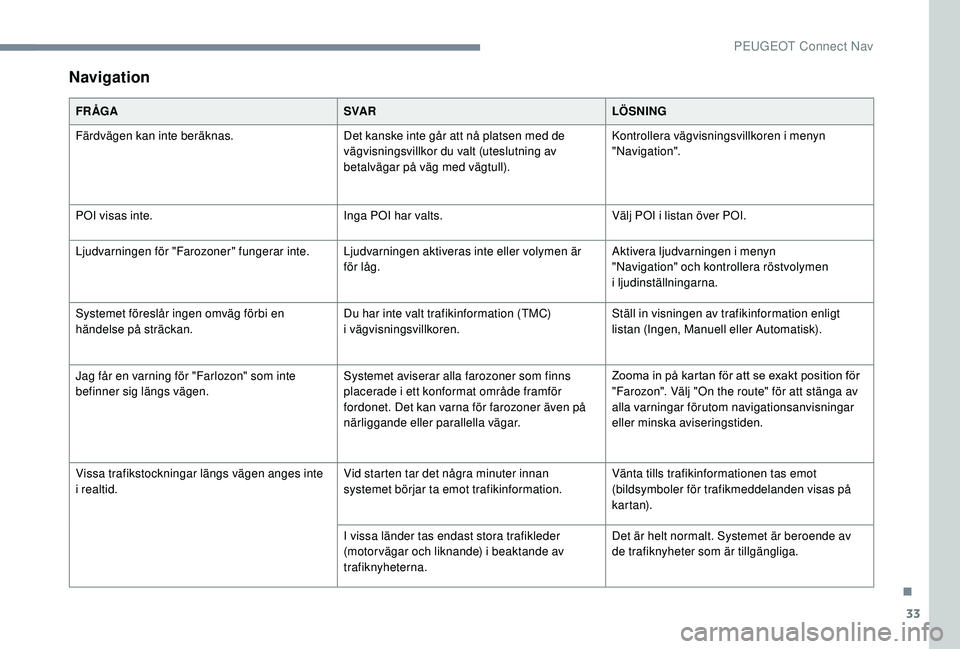
Navigation
FR ÅGASVA RLÖSNING
Färdvägen kan inte beräknas. Det kanske inte går att nå platsen med de
vägvisningsvillkor du valt (uteslutning av
betalvägar på väg med vägtull).Kontrollera vägvisningsvillkoren i
menyn
"Navigation".
POI visas inte. Inga POI har valts.Välj POI i
listan över POI.
Ljudvarningen för "Farozoner" fungerar inte. Ljudvarningen aktiveras inte eller volymen är för låg.Aktivera ljudvarningen i
menyn
"Navigation" och kontrollera röstvolymen
i
ljudinställningarna.
Systemet föreslår ingen omväg förbi en
händelse på sträckan. Du har inte valt trafikinformation (TMC)
i
vägvisningsvillkoren.Ställ in visningen av trafikinformation enligt
listan (Ingen, Manuell eller Automatisk).
Jag får en varning för "Farlozon" som inte
befinner sig längs vägen. Systemet aviserar alla farozoner som finns
placerade i
ett konformat område framför
fordonet. Det kan varna för farozoner även på
närliggande eller parallella vägar. Zooma in på kartan för att se exakt position för
"Farozon". Välj "On the route" för att stänga av
alla varningar förutom navigationsanvisningar
eller minska aviseringstiden.
Vissa trafikstockningar längs vägen anges inte
i
realtid. Vid starten tar det några minuter innan
systemet börjar ta emot trafikinformation. Vänta tills trafikinformationen tas emot
(bildsymboler för trafikmeddelanden visas på
kartan).
I vissa länder tas endast stora trafikleder
(motor vägar och liknande) i
beaktande av
trafiknyheterna. Det är helt normalt. Systemet är beroende av
de trafiknyheter som är tillgängliga.
.
PEUGEOT Connect Nav
Page 306 of 360
34
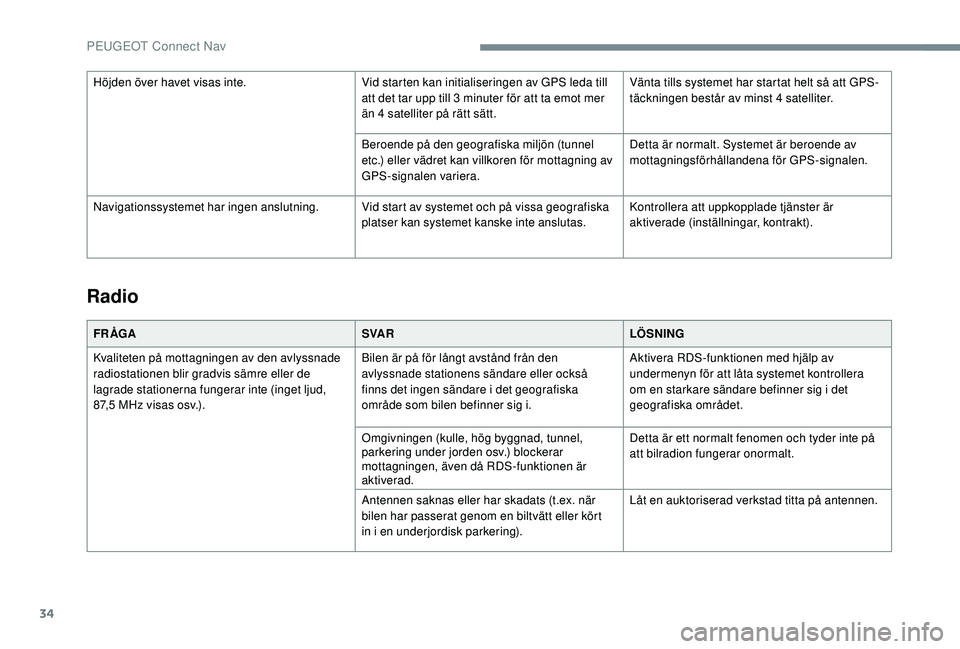
Radio
FR ÅGASVA RLÖSNING
Kvaliteten på mottagningen av den avlyssnade
radiostationen blir gradvis sämre eller de
lagrade stationerna fungerar inte (inget ljud,
87,5 MHz visas osv.). Bilen är på för långt avstånd från den
avlyssnade stationens sändare eller också
finns det ingen sändare i
det geografiska
område som bilen befinner sig i. Aktivera RDS-funktionen med hjälp av
undermenyn för att låta systemet kontrollera
om en starkare sändare befinner sig i
det
geografiska området.
Omgivningen (kulle, hög byggnad, tunnel,
parkering under jorden osv.) blockerar
mottagningen, även då RDS-funktionen är
aktiverad. Detta är ett normalt fenomen och tyder inte på
att bilradion fungerar onormalt.
Antennen saknas eller har skadats (t.ex. när
bilen har passerat genom en biltvätt eller kört
in i
en underjordisk parkering).Låt en auktoriserad verkstad titta på antennen.
Höjden över havet visas inte.
Vid starten kan initialiseringen av GPS leda till
att det tar upp till 3 minuter för att ta emot mer
än 4 satelliter på rätt sätt.Vänta tills systemet har startat helt så att GPS-
täckningen består av minst 4 satelliter.
Beroende på den geografiska miljön (tunnel
etc.) eller vädret kan villkoren för mottagning av
GPS-signalen variera. Detta är normalt. Systemet är beroende av
mottagningsförhållandena för GPS-signalen.
Navigationssystemet har ingen anslutning. Vid start av systemet och på vissa geografiska
platser kan systemet kanske inte anslutas.Kontrollera att uppkopplade tjänster är
aktiverade (inställningar, kontrakt).
PEUGEOT Connect Nav
Page 315 of 360
5
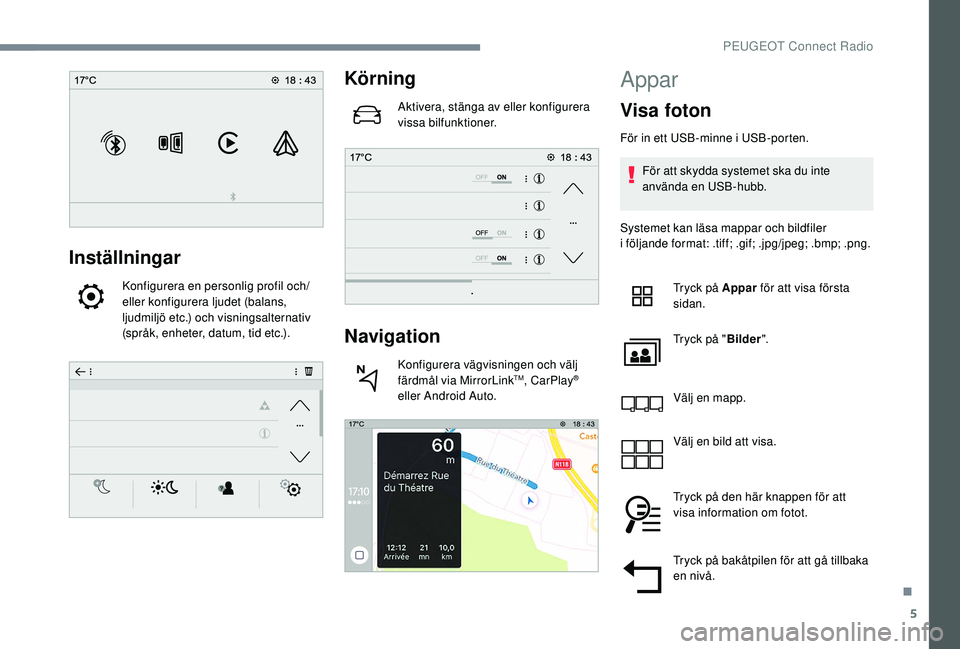
Inställningar
Konfigurera en personlig profil och/
eller konfigurera ljudet (balans,
ljudmiljö etc.) och visningsalternativ
(språk, enheter, datum, tid etc.).
Körning
Aktivera, stänga av eller konfigurera
vissa bilfunktioner.
Navigation
Konfigurera vägvisningen och välj
färdmål via MirrorLinkTM, CarPlay®
eller Android Auto.
Appar
Visa foton
För in ett USB-minne i USB-porten.
F ör att skydda systemet ska du inte
använda en USB-hubb.
Systemet kan läsa mappar och bildfiler
i
följande format: .tiff; .gif; .jpg/jpeg; .bmp; .png. Tryck på Appar för att visa första
sidan.
Tryck på " Bilder".
Välj en mapp.
Välj en bild att visa.
Tryck på den här knappen för att
visa information om fotot.
Tryck på bakåtpilen för att gå tillbaka
en nivå.
.
PEUGEOT Connect Radio
Page 322 of 360
12
Anslutning av smartphone
via CarPlay®
Av säkerhetsskäl är det förbjudet
att använda en smartphone under
färd eftersom det kräver odelad
uppmärksamhet av föraren.
När du använder din smartphone måste
bilen vara stillastående.
Synkroniseringen av en smartphone
gör det möjligt att visa appar som
är anpassade för din smartphones
CarPlay
®-teknik på bilens skärm när din
smartphones CarPlay®-funktion redan är
aktiverad.
Funktionsprinciper och standarder
utvecklas ständigt och vi rekommenderar
att du håller operativsystemet i
din
smartphone uppdaterat.
Besök bilmärkets svenska webbplats för
att få information om vilka smartphone-
modeller det finns stöd för.
Anslut en USB-kabel. Din
smartphone ställer sig i laddningsläge
när den ansluts med en USB-kabel.
Från systemet: tryck på Telefon för
att visa CarPlay-gränssnittet. Eller
Om din smartphone redan är
ansluten via Bluetooth
®.
Anslut en USB-kabel. Din
smartphone ställer sig i laddningsläge
när den ansluts med en USB-kabel.
Från systemet: Tryck på " Telefon"
för att visa första sidan.
Tryck på knappen " TEL" för att komma till andra
sidan.
Tryck på "CarPlay" för att visa
användargränssnittet för CarPlay
®.
När USB-kabeln ansluts inaktiverar
funktionen CarPlay
® systemets
Bluetooth®-läge.
Du kan när som helst gå till
CarPlay
®-navigeringen genom att
trycka på systemets Navigation -
knapp.
Anslutning av smartphone
Android Auto
Av säkerhetsskäl är det förbjudet
att använda en smartphone under
färd eftersom det kräver odelad
uppmärksamhet av föraren.
När du använder din smartphone måste
bilen vara stillastående .
Ladda ned Android Auto-appen på
smarttelefonen.
Genom att synkronisera en smartphone
kan du visa appar som är kompatibla med
Android Auto-teknik på bilens skärm.
Funktionsprinciper och standarder
förändras ständigt. För att
kommunikationen mellan din smartphone
och systemet ska fungera ska telefonen
under alla omständigheter vara upplåst.
Uppdatera operativsystemet i
din
smar tphone samt datum och klockslag
i
både telefonen och bilens system.
Besök bilmärkets svenska webbplats
för att få information om kompatibla
smartphones.
PEUGEOT Connect Radio
Page 334 of 360
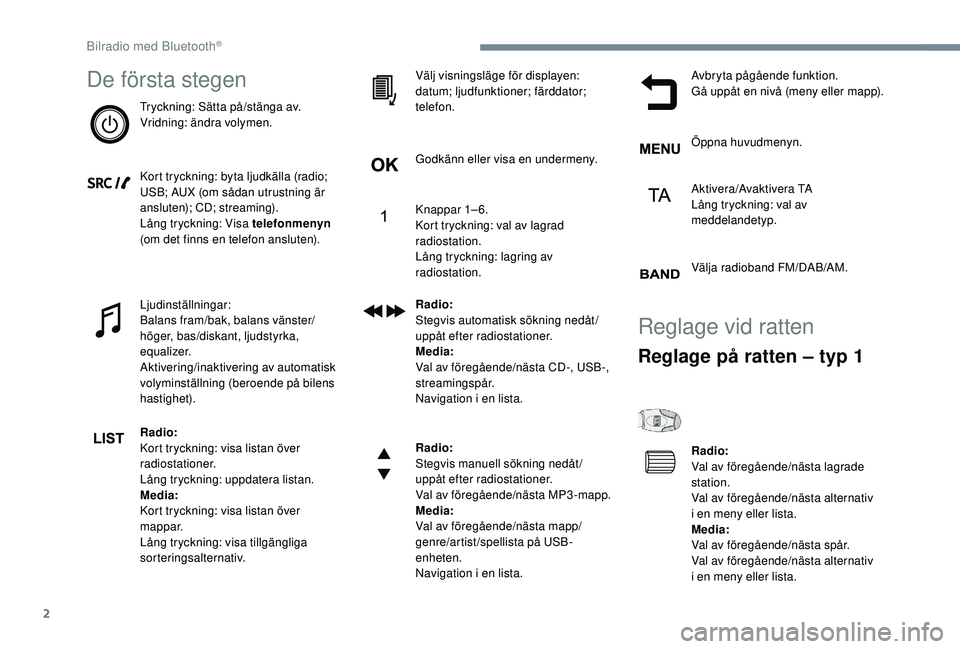
2
De första stegen
Tryckning: Sätta på/stänga av.
Vridning: ändra volymen.
Kort tryckning: byta ljudkälla (radio;
USB; AUX (om sådan utrustning är
ansluten); CD; streaming).
Lång tryckning: Visa telefonmenyn
(om det finns en telefon ansluten).
Ljudinställningar:
Balans fram/bak, balans vänster/
höger, bas/diskant, ljudstyrka,
equalizer.
Aktivering/inaktivering av automatisk
volyminställning (beroende på bilens
hastighet).
Radio:
Kort tryckning: visa listan över
radiostationer.
Lång tryckning: uppdatera listan.
Media:
Kort tryckning: visa listan över
mappar.
Lång tryckning: visa tillgängliga
sorteringsalternativ. Välj visningsläge för displayen:
datum; ljudfunktioner; färddator;
telefon.
Godkänn eller visa en undermeny.
Knappar 1– 6.
Kort tryckning: val av lagrad
radiostation.
Lång tryckning: lagring av
radiostation.
Radio:
Stegvis automatisk sökning nedåt/
uppåt efter radiostationer.
Media:
Val av föregående/nästa CD-, USB-,
streamingspår.
Navigation i
en lista.
Radio:
Stegvis manuell sökning nedåt/
uppåt efter radiostationer.
Val av föregående/nästa MP3-mapp.
Media:
Val av föregående/nästa mapp/
genre/artist/spellista på USB-
enheten.
Navigation i
en lista.Avbryta pågående funktion.
Gå uppåt en nivå (meny eller mapp).
Öppna huvudmenyn.
Aktivera/Avaktivera TA
Lång tryckning: val av
meddelandetyp.
Välja radioband FM/DAB/AM.
Reglage vid ratten
Reglage på ratten – typ 1
Radio:
Val av föregående/nästa lagrade
station.
Val av föregående/nästa alternativ
i
en meny eller lista.
Media:
Val av föregående/nästa spår.
Val av föregående/nästa alternativ
i
en meny eller lista.
Bilradio med Bluetooth®