android auto PEUGEOT 3008 2022 Návod na použití (in Czech)
[x] Cancel search | Manufacturer: PEUGEOT, Model Year: 2022, Model line: 3008, Model: PEUGEOT 3008 2022Pages: 292, velikost PDF: 8.03 MB
Page 244 of 292
242
PEUGEOT Connect Nav
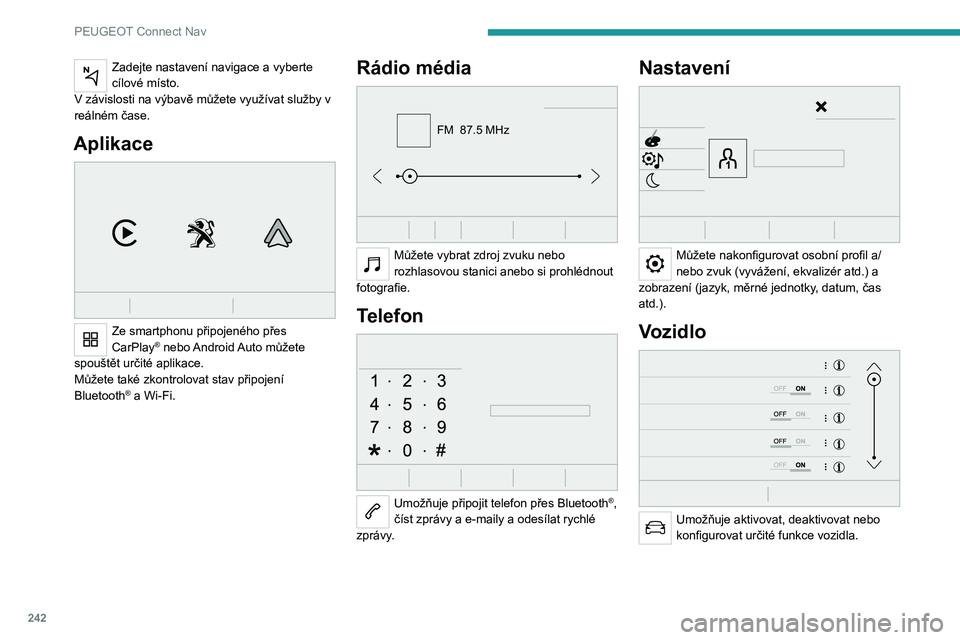
Zadejte nastavení navigace a vyberte cílové místo.
V závislosti na výbavě můžete využívat služby v
reálném čase.
Aplikace
Ze smartphonu připojeného přes
CarPlay® nebo Android Auto můžete
spouštět určité aplikace.
Můžete také zkontrolovat stav připojení
Bluetooth
® a Wi-Fi.
Rádio média
FM 87.5 MHz
Můžete vybrat zdroj zvuku nebo
rozhlasovou stanici anebo si prohlédnout
fotografie.
Telefon
Umožňuje připojit telefon přes Bluetooth®,
číst zprávy a e-maily a odesílat rychlé
zprávy.
Nastavení
Můžete nakonfigurovat osobní profil a/
nebo zvuk (vyvážení, ekvalizér atd.) a
zobrazení (jazyk, měrné jednotky, datum, čas
atd.).
Vozidlo
Umožňuje aktivovat, deaktivovat nebo
konfigurovat určité funkce vozidla.
Klimatizace
21,518,5
Můžete ovládat různá nastavení teploty a toku vzduchu.
Hlasové povely
Ovládací prvky na volantu
Hlasové příkazy:
Za podmínky, že právě neprobíhá žádný
telefonický hovor, lze hlasové příkazy vydávat na
kterékoli stránce obrazovky po krátkém stisknutí
tlačítka hlasových příkazů na volantu nebo na
konci ovládací páčky světel (podle výbavy).
Abyste zajistili, že hlasové příkazy budou systémem vždy rozeznány, dodržujte
prosím následující doporučení:
– Mluvte přirozeným jazykem a normálním
hlasem bez rozdělování jednotlivých slov
nebo zvyšování hlasu.
– Před vyslovením příkazu vždy vyčkejte na „pípnutí“ (akustický signál).
Page 253 of 292
251
PEUGEOT Connect Nav
11Stisknutím OK můžete informace uložit a
odeslat.
Zobrazení informací o palivu
Stisknutím Navigace zobrazte hlavní
stránku.
Stisknutím tohoto tlačítka můžete zobrazit
seznam služeb.
Stisknutím tlačítka POI na mapě zobrazte
seznam bodů zájmu.
Stiskněte jedno z tlačítek a vyhledejte
Čerpací stanice .
Aktivujte nebo deaktivujte funkci Čerpací
stanice.
Stisknutím tohoto tlačítka zobrazíte
druhou stránku.
Vyberte kartu Parametry .
Zvolte požadované palivo.
Uložte vše stisknutím OK.
Zobrazení podrobností o
dobíjecích stanicích
Stisknutím Navigace zobrazte hlavní
stránku.
Stisknutím tohoto tlačítka můžete zobrazit
seznam služeb.
Stisknutím tlačítka POI na mapě zobrazte
seznam bodů zájmu.
Stiskněte jedno z tlačítek a vyhledejte
Čerpací stanice .
Aktivujte nebo deaktivujte funkci Čerpací
stanice.
Stisknutím tohoto tlačítka zobrazíte
druhou stránku.
Zvolte záložku Parametry .
Vyberte požadovaný typ konektoru.
Uložte vše stisknutím OK.
Zobrazení informací o
počasí
Stisknutím Navigace zobrazte hlavní
stránku.
Stisknutím tohoto tlačítka můžete zobrazit
seznam služeb.
Vyberte položku Konzult. mapy .
Vyberte položku Počasí.
Stisknutím tohoto tlačítka zobrazíte
základní informace.
Stisknutím tohoto tlačítka zobrazíte
podrobné informace o počasí.
Teplota zobrazená v 6 hodin ráno bude
maximální denní teplotou.
Teplota zobrazená v 18 hodin bude minimální
noční teplotou.
Aplikace
Zásuvky USB
Tato funkce je závislá na výbavě. Další
informace o zásuvkách USB kompatibilních s
aplikacemi CarPlay
® a Android Auto najdete v
oddílu Ergonomie a komfort.
Seznam kompatibilních smartphonů
najdete na webových stránkách výrobce
pro vaši zemi.
Synchronizace se smartphonem
umožňuje, aby uživatelé na obrazovce
vozidla zobrazili aplikace, které podporují
technologii CarPlay
® nebo Android Auto
smartphonu. V případě technologie CarPlay®
je třeba nejprve aktivovat funkci CarPlay® na
smartphonu.
Smartphone musí být odemknutý, aby
mohl fungovat proces komunikace mezi
smartphonem a systémem.
Vzhledem k tomu, že principy a normy se
neustále mění, doporučujeme, abyste
měli ve smartphonu vždy nejaktuálnější
operační systém a abyste měli ve
smartphonu i systému nastavené správné
datum a čas.
Kontaktní údaje
Stisknutím Connect-App zobrazte hlavní
stránku.
Page 254 of 292
252
PEUGEOT Connect Nav
Stisknutím Kontaktní údaje získáte přístup k funkci CarPlay® nebo Android Auto.
Připojení smartphonu
CarPlay
®
K dispozici pouze v některých zemích.
Po připojení kabelu USB funkce
CarPlay® v systému deaktivuje režim
Bluetooth®.
Funkce „CarPlay “ vyžaduje použití
kompatibilního smartphonu a kompatibilních
aplikací.
Připojte kabel USB. Když je smartphone
připojen pomocí kabelu USB, dobíjí se.
Stisknutím „Telefon“ zobrazte rozhraní
CarPlay®.
Nebo
Připojte kabel USB. Když je smartphone
připojen pomocí kabelu USB, dobíjí se.
Stisknutím tlačítka „Connect-App“ na
systému zobrazte hlavní stránku.
Stisknutím tlačítka Kontaktní údaje můžete
získat přístup k funkci CarPlay
®.Stisknutím „CarPlay “ zobrazte rozhraní
CarPlay®.
Pokud odpojíte kabel USB a vypnete a
znovu zapnete zapalování, systém se
nepřepne automaticky do režimu RADIO
MEDIA. Zdroj je třeba změnit ručně.
Připojení smartphonu
Android Auto
K dispozici pouze v některých zemích.
Nainstalujte si do smartphonu aplikaci
Android Auto z obchodu Google Play.
Funkce „Android Auto“ vyžaduje použití
kompatibilního smartphonu a kompatibilních
aplikací.
Připojte kabel USB. Když je smartphone
připojen pomocí kabelu USB, dobíjí se.
Stisknutím tlačítka „Connect-App“ na
systému zobrazte hlavní stránku.
Stisknutím tlačítka Kontaktní údaje můžete
získat přístup k funkci Android Auto.
Stisknutím Android Auto spusťte tuto
aplikaci v systému.
V průběhu postupu se zobrazuje několik stránek obrazovky týkajících se určitých
funkcí.
Přijměte podmínky, aby došlo ke spuštění
a dokončení připojení.
Na okraji obrazovky Android Auto zůstává
k dispozici přístup k různým zdrojům zvuku
pomocí dotykových tlačítek na horní liště.
Přístup k nabídkám systému je ve kterémkoliv
okamžiku možný pomocí příslušných tlačítek.
V režimu Android Auto je zakázána
funkce, která při krátkém stisknutím
obrazovky třemi prsty zobrazuje rolovací
nabídky.
V závislosti na kvalitě sítě může trvat
určitou dobu, než budou aplikace
přístupné.
Aplikace pro vozidlo
Stisknutím Connect-App zobrazte hlavní
stránku.
Stisknutím Aplikace pro vozidlo zobrazte
úvodní stránku aplikací.
Internetový prohlížeč
Stisknutím Connect-App zobrazte hlavní
stránku.
Stisknutím tlačítka Kontaktní údaje můžete
získat přístup k funkci Připojené aplikace .
Stisknutím Připojené aplikace zobrazíte
domovskou stránku prohlížeče.
Vyberte zemi svého bydliště.
Stisknutím OK uložíte nastavení a
spustíte prohlížeč.
Připojení k internetu se realizuje
prostřednictvím jednoho ze síťových
připojení poskytovaných vozidlem nebo
uživatelem.
Připojení Bluetooth®
Dostupné služby závisejí na síti, SIM
kartě a kompatibilitě používaných
zařízení Bluetooth. Informace o dostupných
službách můžete získat v uživatelské příručce ke smartphonu nebo od poskytovatele
mobilních služeb.
Musí být aktivována funkce Bluetooth a
smartphone musí být nakonfigurovaný
jako viditelný pro všechna další zařízení.
Aby se dokončilo párování, je třeba (bez ohledu
na to, zda párování iniciujete ze smartphonu
nebo ze systému), aby byl v systému i
smartphonu nastaven identický kód.
Pokud se párování nezdaří, doporučujeme deaktivovat a pak opět aktivovat funkci Bluetooth na smartphonu.
Postup ze smartphonu
V seznamu zjištěných zařízení vyberte název systému.V systému přijměte žádost o připojení ze smartphonu.
Postup ze systému
Stisknutím Connect-App zobrazte hlavní
stránku.
Stisknutím tlačítka VOLBY zobrazte druhou
stránku.
Stiskněte Připojení Bluetooth.
Vyberte položku Vyhledat.
Zobrazí se seznam zjištěných
smartphonů.
Page 265 of 292
263
PEUGEOT Connect Nav
11Příjem může blokovat okolní prostředí (kopce,
budovy, tunely, podzemní parkoviště apod.), a to
i v režimu RDS.
Jde o naprosto běžný jev, který nepoukazuje na
poruchu audiosystému.
Nemohu nalézt některé rozhlasové stanice v
seznamu přijímaných stanic.
Název rozhlasové stanice se mění.
Stanice již není zachytávána nebo se její název
v seznamu změnil.
Některé stanice odesílají místo svého názvu jiné
informace (například název skladby).
Systém tyto informace může interpretovat jako
název stanice.
► Stiskněte tlačítko Aktu. seznam v sekundární nabídce Rozhlasové stanice.
Média
Přehrávání z mé paměťové jednotky USB
začne až po příliš dlouhé době (přibližně 2 až
3 minuty).
Některé soubory dodávané s paměťovou
jednotkou mohou značně zpomalit přístup k
jejímu čtení (až 10násobek času katalogizace).
► Vymažte soubory dodané s paměťovou jednotkou a omezte počet úrovní složek ve
stromové struktuře souborů na paměťové
jednotce.
Po vložení jednotky USB dochází k delší
prodlevě.
Systém čte různá data (názvy složek a skladeb,
jména interpretů apod.). Může to trvat od
několika sekund až po několik minut. To je naprosto normální.
Některé znaky v informacích o aktuálně
přehrávaném souboru nejsou zobrazeny
správně.
Audiosystém nedokáže zpracovat některé znaky.
► Používejte pro pojmenování skladeb a složek standardní znaky.
Přehrávání streamovaných souborů nezačne.
Připojené zařízení neumožňuje automatické
spuštění přehrávání.
► Spusťte přehrávání ze zařízení.Při přehrávání streamovaných skladeb se
nezobrazují jejich názvy ani doby trvání.
Profil Bluetooth přenos těchto informací
neumožňuje.
Telefon
Nedaří se mi připojit k systému můj telefon
Bluetooth.
Je možné, že je funkce Bluetooth v telefonu
vypnutá nebo je zařízení pro systém neviditelné.
► Zkontrolujte, zda je funkce Bluetooth v telefonu zapnuta.
► Ověřte, zda je telefon nastaven tak, aby byl viditelný pro všechna další zařízení.► Deaktivujte v telefonu funkci Bluetooth a pak ji znovu aktivujte.
Telefon Bluetooth není kompatibilní se
systémem.
► Kompatibilitu telefonu si můžete ověřit na webu výrobce (na stránce o službách).
Funkce Android Auto a/nebo CarPlay
nefunguje.
Funkce Android Auto a CarPlay se nemusí aktivovat, pokud má použitý kabel USB
nedostatečnou kvalitu.
► V zájmu zajištění kompatibility používejte originální kabely USB.
Funkce Android Auto a/nebo CarPlay
nefunguje.
Funkce Android Auto a CarPlay nejsou k
dispozici ve všech zemích.
► Seznam podporovaných zemích si můžete zkontrolovat na webu Google Android Auto nebo
Apple.
Zvuk telefonu připojeného pomocí
technologie Bluetooth není slyšet.
Hlasitost zvuku je závislá jak na systému, tak na
telefonu.
► V
případě potřeby zvyšte hlasitost audiosystému na maximum a zvyšte i hlasitost telefonu.
Kvalitu telefonního hovoru snižuje okolní hluk.
► Snižte úroveň okolního hluku (zavřete okna, snižte intenzitu ventilace, zpomalte apod.).
Některé kontakty se v seznamu zobrazují
dvakrát.
Nastavení synchronizace umožňuje
synchronizovat kontakty ze SIM karty,
z telefonu nebo z obou zdrojů. Když je zvolena synchronizace s oběma zdroji, některé kontakty
se můžou zobrazit dvakrát.
► Zvolte Display SIM card contacts nebo Display telephone contacts.
Kontakty nejsou seřazeny podle abecedy.
Page 271 of 292
269
Abecední rejstřík
Pojistková skřínka v motorovém prostoru 205, 208Pojistková skřínka v palubní desce 205Pojistky 204–205, 208Pokles tlaku v pneumatikách (detekce) 127Pokyny pro údržbu 166, 188Poloha pro řízení (paměť) 45–46Poloha "stolek" 44Port USB 231, 255
Předběžná úprava teploty v prostoru
pro cestující 25
Přednastavení teploty v prostoru
pro cestující (Plug In Hybridní vozidlo) . 25, 61Přední stěrače 81–82Přehrávač Apple® 232, 256Přeprava dlouhých předmětů 67
Převodovka
automatická 11 8–121, 123, 185, 210Převodovka mechanická 11 8, 123, 185Příležitostné huštění (s pomocí sady) 195, 197Připojení Android Auto 233, 252Připojení Apple CarPlay 233, 252
Připojení
Bluetooth 234–235, 252–253, 257–258Připojení k síti Wi-Fi 253Přístrojová deska 9–10, 21–22, 129Přístrojová deska (hybridní vozidla) 9Přívěs 89, 174Profily 236, 260Programovatelné topení 25, 61Programy údržby 17, 184, 186Protiblokovací systém kol (ABS) 88Protiprokluzový systém kol (ASR) 89, 91
Pyrotechnický předpínač (bezpečnostní pásy) 95
R
Radar (výstrahy) 128Řadicí páka mechanické převodovky 11 8Rádio 229–230, 254RDS 230, 254–255READY (kontrolka) 180REF 88Regenerace filtru pevných částic 184
Regulace podle rozpoznaného
omezení rychlosti 132–133
Regulátor rychlosti
(tempomat) 130, 132–133, 135–137Rekuperace energie 20, 122
Rekuperační brzdění
(zpomalování pomocí brzdění motorem) 122Reostat osvětlení 21Reproduktory 64
Resetování systému detekce poklesu tlaku v
pneumatikách 128Rezervní kolo 185, 192–194, 197–199Režim ECO 123Režim odlehčení 180Režim Sport 123–124Režim úspory energie 180Řízení 42–43, 11 2Řízení stability přívěsu (TSM) 89Roletky 68Rozhlasová stanice 229–230, 254–255
Rozměry 224Rozpoznávání omezené rychlosti 130, 132
Rozšířené rozpoznávání
dopravních značek 133Rychlé zprávy 259
S
Sada hands free 234–235, 257–258
Sada pro nouzovou opravu proražené
pneumatiky 192–194
Sada pro provizorní
opravu pneumatiky 192–195, 197Samolepky pro zákaznickou úpravu 190Schéma zobrazování 233Schránka na nářadí 74SCR (selektivní katalytická redukce) 19, 186Sedačky dětské klasické 101–102Sedadla s elektrickým ovládáním 45–46Sedadla s vyhříváním 46Sedadla vpředu 43, 45–46Sedadla vzadu 48–55, 99
Sériové výrobní číslo vozidla 225Seřízení času 237, 261Seřízení data 237, 261Seřízení opěrek hlavy 44Seřízení rozdělení proudu vzduchu 59–60Seřízení rychlosti ventilátoru 59–60Seřízení sedadel 43, 45, 50–52Seřízení sklonu světlometů 77Seřízení teploty 58Síť zádržná nákladu - vysoká 72–74