USB PEUGEOT 3008 2022 Omistajan Käsikirja (in Finnish)
[x] Cancel search | Manufacturer: PEUGEOT, Model Year: 2022, Model line: 3008, Model: PEUGEOT 3008 2022Pages: 292, PDF Size: 9.43 MB
Page 235 of 292
233
PEUGEOT Connect Radio
10Audiojärjestelmä soittaa ainoastaan
äänitiedostoja, joiden tiedostomuoto on .wav,
.wma, .aac, .ogg, .mp3 ja joiden siirtonopeus on
32–320 kb/s.
Se tukee myös VBR (Variable Bit Rate) - tilaa.
Muita tiedostotyyppejä (.mp4 yms.) ei voida
lukea.
Kaikkien .wma-tiedostojen on oltava tavallisia
WMA 9 -tiedostoja.
Tuetut otantataajuudet ovat 11, 22, 44 ja 48 KHz.
Jotta vältytään luku- ja näyttöongelmilta,
suosittelemme valitsemaan alle 20 merkkiä pitkiä
tiedostonimiä, jotka eivät sisällä erikoismerkkejä
(esim. “ ? .
; ù).
Käytä vain USB-muistitikkuja, joiden
tiedostojärjestelmä on FAT32 (File Allocation
Table).
Suosittelemme käyttämään alkuperäistä
USB}-kaapelia kannettavien laitteiden
kohdalla.
Puhelin
USB-liittimet
Varustelutason mukaan lisätietoja USB-liittimistä,
jotka ovat yhteensopivia CarPlay®- ja Android
Auto-sovellusten kanssa on annettu kohdassa
Ergonomia ja mukavuus.
Luettelo yhteensopivista älypuhelimista
löytyy valmistajan maakohtaiselta
verkkosivustolta.
Älypuhelimen synkronointi antaa
käyttäjälle mahdollisuuden näyttää auton
näytöllä sovelluksia CarPlay
®- tai Android
Auto-teknologiaa. CarPlay®-teknologian
kohdalla CarPlay®-toiminto on otettava
käyttöön älypuhelimessa.
Älypuhelimen lukitus on avattava, jotta
älypuhelimen ja järjestelmän välinen
kommunikointiprosessi toimii.
Koska periaatteet ja standardit muuttuvat
jatkuvasti, suosittelemme, että
älypuhelimen käyttöjärjestelmä on ajan
tasalla älypuhelimen ja järjestelmän
päivämäärän ja kellonajan kanssa.
CarPlay®-älypuhelinyhteys
Maan mukaan.
Kun USB-kaapeli kytketään, CarPlay®-
toiminto poistaa järjestelmän Bluetooth®-
tilan käytöstä.
CarPlay -toiminto vaatii yhteensopivan
älypuhelimen ja sovellukset.
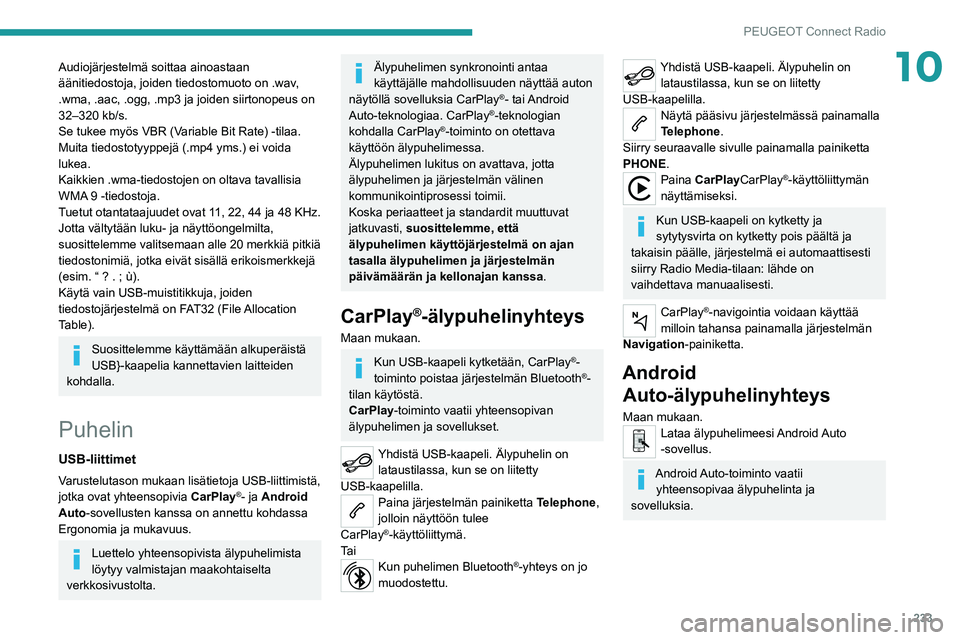
Yhdistä USB-kaapeli. Älypuhelin on lataustilassa, kun se on liitetty
USB-kaapelilla.
Paina järjestelmän painiketta Telephone,
jolloin näyttöön tulee
CarPlay
®-käyttöliittymä.
Ta i
Kun puhelimen Bluetooth®-yhteys on jo
muodostettu.
Yhdistä USB-kaapeli. Älypuhelin on lataustilassa, kun se on liitetty
USB-kaapelilla.
Näytä pääsivu järjestelmässä painamalla
Telephone.
Siirry seuraavalle sivulle painamalla painiketta
PHONE.
Paina CarPlayCarPlay®-käyttöliittymän
näyttämiseksi.
Kun USB-kaapeli on kytketty ja
sytytysvirta on kytketty pois päältä ja
takaisin päälle, järjestelmä ei automaattisesti
siirry Radio Media-tilaan: lähde on
vaihdettava manuaalisesti.
CarPlay®-navigointia voidaan käyttää
milloin tahansa painamalla järjestelmän
Navigation-painiketta.
Android Auto-älypuhelinyhteys
Maan mukaan.
Lataa älypuhelimeesi Android Auto
-sovellus.
Android Auto-toiminto vaatii
yhteensopivaa älypuhelinta ja
sovelluksia.
Page 236 of 292
234
PEUGEOT Connect Radio
Puhelin ei ole yhdistetty
Bluetooth®-yhteydellä
Kytke USB-kaapeli. Älypuhelin on
lataustilassa, kun se on liitetty
USB-kaapelilla.
Näytä pääsivu järjestelmässä painamalla
Telephone.
Käynnistä järjestelmän sovellus
painamalla Android Auto.
Älypuhelimen mukaan Android Auto -toiminto
on ehkä otettava käyttöön.
Toimenpiteen aikana näytetään useita näyttösivuja, jotka liittyvät tiettyihin
toimintoihin.
Hyväksy yhdistämisen aloittamiseksi ja
suorittamiseksi loppuun.
Kun älypuhelin yhdistetään järjestelmään,
suosittelemme Bluetooth®-toiminnon
käyttöönottamista älypuhelimella.
Puhelin yhdistetty
Bluetooth®-yhteydellä
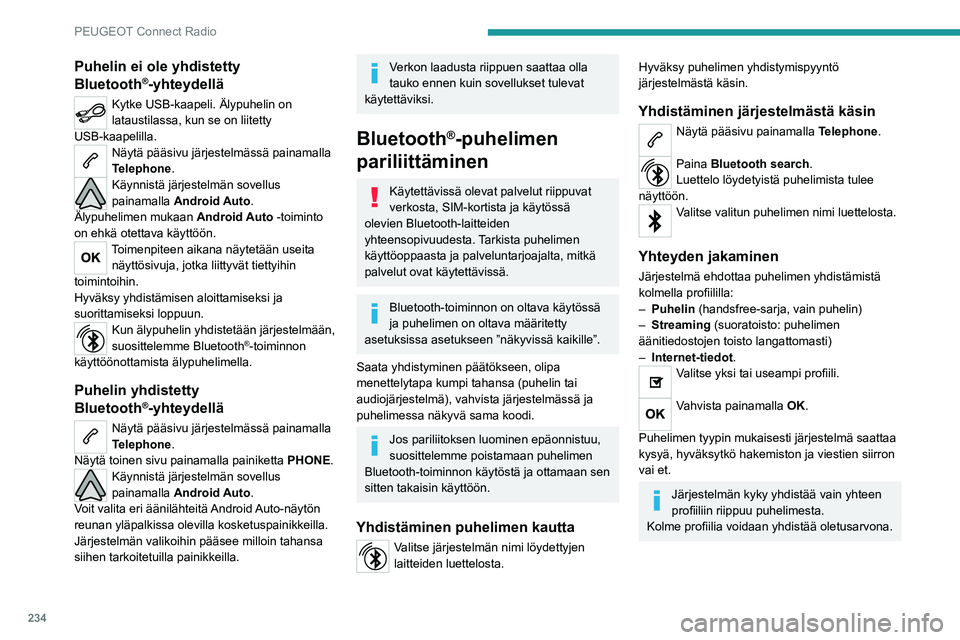
Näytä pääsivu järjestelmässä painamalla
Telephone.
Näytä toinen sivu painamalla painiketta PHONE.
Käynnistä järjestelmän sovellus
painamalla Android Auto.
Voit valita eri äänilähteitä Android Auto-näytön
reunan yläpalkissa olevilla kosketuspainikkeilla.
Järjestelmän valikoihin pääsee milloin tahansa
siihen tarkoitetuilla painikkeilla.
Verkon laadusta riippuen saattaa olla
tauko ennen kuin sovellukset tulevat
käytettäviksi.
Bluetooth®-puhelimen
pariliittäminen
Käytettävissä olevat palvelut riippuvat
verkosta, SIM-kortista ja käytössä
olevien Bluetooth-laitteiden
yhteensopivuudesta. Tarkista puhelimen
käyttöoppaasta ja palveluntarjoajalta, mitkä
palvelut ovat käytettävissä.
Bluetooth-toiminnon on oltava käytössä
ja puhelimen on oltava määritetty
asetuksissa asetukseen ”näkyvissä kaikille”.
Saata yhdistyminen päätökseen, olipa
menettelytapa kumpi tahansa (puhelin tai
audiojärjestelmä), vahvista järjestelmässä ja
puhelimessa näkyvä sama koodi.
Jos pariliitoksen luominen epäonnistuu,
suosittelemme poistamaan puhelimen
Bluetooth-toiminnon käytöstä ja ottamaan sen
sitten takaisin käyttöön.
Yhdistäminen puhelimen kautta
Valitse järjestelmän nimi löydettyjen
laitteiden luettelosta.
Hyväksy puhelimen yhdistymispyyntö
järjestelmästä käsin.
Yhdistäminen järjestelmästä käsin
Näytä pääsivu painamalla Telephone.
Paina Bluetooth search.
Luettelo löydetyistä puhelimista tulee
näyttöön.
Valitse valitun puhelimen nimi luettelosta.
Yhteyden jakaminen
Järjestelmä ehdottaa puhelimen yhdistämistä
kolmella profiililla:
–
Puhelin (handsfree-sarja, vain puhelin)
–
Streaming
(suoratoisto: puhelimen
äänitiedostojen toisto langattomasti)
–
Internet-tiedot
.
Valitse yksi tai useampi profiili.
Vahvista painamalla OK.
Puhelimen tyypin mukaisesti järjestelmä saattaa
kysyä, hyväksytkö hakemiston ja viestien siirron
vai et.
Järjestelmän kyky yhdistää vain yhteen
profiiliin riippuu puhelimesta.
Kolme
profiilia voidaan yhdistää oletusarvona.
Järjestelmän kanssa yhteensopivia
profiileja ovat: HFP, OPP, PBAP, A2DP,
AVRCP, MAP ja PAN.
Mene merkin sivustolle lisätietojen saamiseksi
(yhteensopivuus, täydentävät avut jne.).
Automaattinen jälleenkytkentä
Kun palaat autoon viimeksi yhdistetty puhelin
mukanasi, se tunnistetaan automaattisesti
ja laitepari muodostetaan noin 30 sekunnin
kuluessa sytytysvirran kytkennästä ja yhteys
muodostetaan automaattisesti (Bluetooth
toiminnassa).
Yhteysprofiilin muokkaaminen:
Näytä pääsivu painamalla Telephone.
Siirry toiselle sivulle painamalla painiketta
PHONE.
Paina Bluetooth connection, niin
näyttöön tulee luettelo yhdistetyistä
puhelimista.
Paina Tiedot-painiketta yhdistetyssä
laitteessa.
Valitse yksi tai useampi profiili.
Vahvista painamalla OK.
Paritettujen puhelimien hallinta
Tämän toiminnon avulla voit yhdistää tai irrottaa
laitteen tai poistaa pariliitoksen.
Page 240 of 292
238
PEUGEOT Connect Radio
Ympäristötekijät (mäkinen maasto, rakennukset,
tunneli, parkkipaikka, kellari jne.) voivat katkaista
lähetyksen myös RDS-tilassa.
Tämä on täysin normaali ilmiö, eikä se osoita
audiojärjestelmän toimintahäiriöstä.
Antennia ei ole tai se on vahingoittunut
(esimerkiksi auton pesun yhteydessä tai maan
alla olevalla pysäköintialueella).
► Tarkastuta antenni jälleenmyyjän huollossa.
En löydä tiettyjä radioasemia
vastaanotettujen asemien listasta.
Radioaseman nimi muuttuu.
Asemalta ei saada signaalia tai sen nimi on
muuttunut listalla.
► Paina
pyöreää nuolta List-sivun välilehdellä
Radio.
T
ietyt radioasemat lähettävät nimensä sijaan
muuta tietoa (esimerkiksi kappaleen nimen).
Järjestelmä tulkitsee nämä tiedot aseman
nimeksi.
► Paina
pyöreää nuolta List-sivun välilehdellä
Radio.
Media
USB-muistitikun luku käynnistyy vasta
erittäin pitkän ajan (noin 2–3 minuutin)
kuluttua.
Jotkin USB-muistitikulla tuodut tiedostot voivat
hidastaa merkittävästi avaimen luvun aloittamista
(luettelointiin kuluva aika kymmenkertaisena).
► Poista USB-muistitikulla tuodut tiedostot
ja vähennä alakansioiden määrää avaimen
tiedostorakenteessa. Jotkin tällä hetkellä toistettavan median
merkit eivät näy oikein.
Audiojärjestelmä ei pysty käsittelemään
tietyntyyppisiä merkkejä.
►
Käytä standardimerkkejä kappaleiden ja
hakemistojen nimeämiseen.
Suoratoistotiedostojen toisto ei käynnisty
.
Liitetty laite ei käynnistä toistoa automaattisesti.
► Käynnistä toisto laitteesta.
Kappaleiden nimet ja kestoajat eivät näyt
audiojärjestelmän näytöllä.
Bluetooth-profiili estää näiden tietojen
välittämisen.
Telephone
En pysty liittämään Bluetooth-puhelintani.
On mahdollista, että puhelimen Bluetooth-yhteys
ei ole käytössä tai laitteen näkyvyysasetuksen
tila ei ole oikea.
► Varmista,
että puhelimen Bluetooth-yhteys on
käytössä.
►
Varmista, että puhelimen näkyvyysasetus on
oikea (”näkyvissä kaikille”).
Bluetooth-puhelin ei ole yhteensopiva
järjestelmän kanssa.
►
Tarkista puhelimen yhteensopivuus merkin
verkkosivustolla (palvelut).
Android
Auto ja CarPlay eivät toimi.
Android Auto ja CarPlay eivät ehkä aktivoidu, jos
USB-kaapelit ovat huonolaatuisia.
► Käytä
aitoja USB-kaapeleita
yhteensopivuuden varmistamiseksi.
Android
Auto ja CarPlay eivät toimi. Android Auto ja CarPlay eivät ole käytettävissä
kaikissa maissa.
► Tarkista
Google
Android
Auton
tai
Applen
verkkosivustosta, mitkä maat ovat tuettuja.
Bluetooth-yhteydellä yhdistetyn puhelimen
ääni ei kuulu.
Äänenvoimakkuus riippuu sekä järjestelmästä
että puhelimesta.
►
Lisää audiojärjestelmän äänenvoimakkuutta
mahdollisesti maksimiin ja lisää tarvittaessa
puhelimen äänenvoimakkuutta.
Ympäristön äänet heikentävät puhelun
äänenlaatua.
►
Vähennä ympärillä olevaa melua (sulje
ikkunat, vähennä tuuletusta, hidasta ajonopeutta
jne.).
Yhteystiedot luetellaan aakkosjärjestyksessä.
Jotkin puhelimet ehdottavat näytön vaihtoehtoja.
V
alittujen parametrien mukaan yhteystiedot
voidaan siirtää erityisessä järjestyksessä.
► Muokkaa
puhelimen hakemiston
näyttöasetuksia.
Settings
Kun diskantti- ja bassoasetuksia muutetaan,
ääniympäristön valinta poistetaan.
Kun ääniympäristöä muutetaan, diskantti- ja
bassoasetukset nollautuvat.
Ääniympäristön valitseminen vaikuttaa diskantti-
ja bassoasetuksiin ja päinvastoin.
► Muokkaa
diskantti- ja bassoäänien tai
ääniympäristön asetuksia, niin saat haluamasi
ääniympäristön.
Page 243 of 292
241
PEUGEOT Connect Nav
11– Pääsy viestien, sähköpostin, karttapäivitysten
kohteeseen Tiedotuksia ja palvelusopimuksen
mukaan navigoinnin tietoihin
–
Siirtyminen kosketusnäytön ja digitaalisen
mittariston asetuksiin
Äänilähteen valinta (varustetason mukaan):
–
FM-/DAB-/AM-radioasemat (varustetason
mukaan)
–
Bluetooth-yhteydellä yhdistetty puhelin ja
Bluetooth-multimedialähetys (suoratoisto)
–
USB-muistitikku
–
Lisälaiteliittimeen kytketty multimedialaite
(varustetason mukaan).
–
V
ideo (varustetason mukaan).
Asetukset-valikossa on mahdollista luoda profiili yksittäiselle henkilölle tai ryhmälle,
joilla on samat mielenkiinnon kohteet, ja
asettaa lukuisia asetuksia (radioasetukset,
ääniasetukset, navigointihistoria,
suosikkiyhteyshenkilöt
jne.). Asetukset
otetaan käyttöön automaattisesti.
Jos on hyvin kuuma, äänenvoimakkuus
voi olla rajoitettu järjestelmän
suojaamiseksi. Järjestelmä saattaa siirtyä
valmiustilaan (näyttö ja äänet sammuvat) 5
minuutiksi tai pidemmäksi aikaa.
Järjestelmä jatkaa normaalia toimintaa, kun
matkustamon lämpötila on laskenut.
Kytkimet ohjauspyörässä
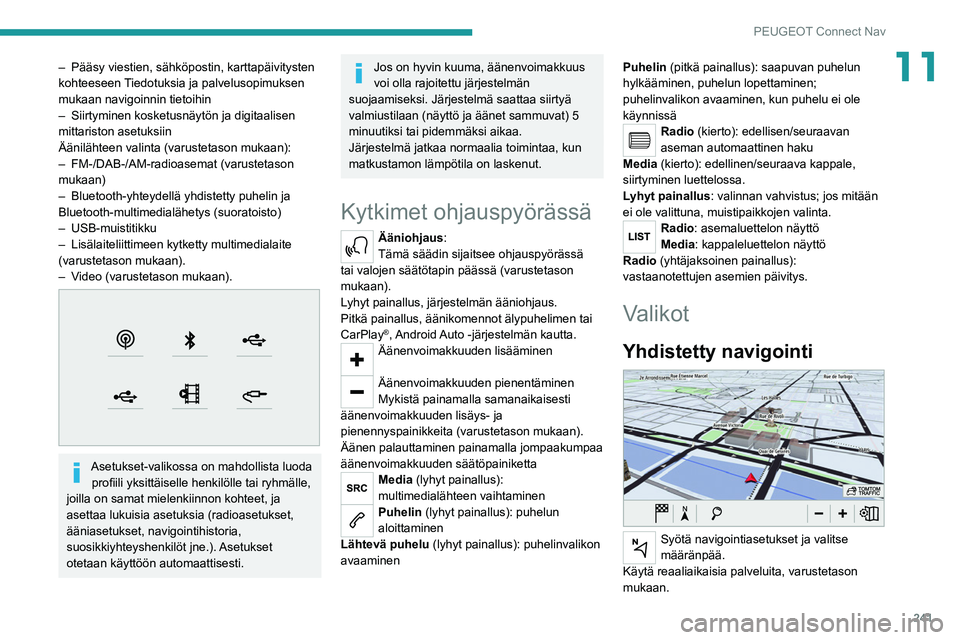
Ääniohjaus:
Tämä säädin sijaitsee ohjauspyörässä
tai valojen säätötapin päässä (varustetason
mukaan).
Lyhyt painallus, järjestelmän ääniohjaus.
Pitkä painallus, äänikomennot älypuhelimen tai
CarPlay
®, Android Auto -järjestelmän kautta.Äänenvoimakkuuden lisääminen
Äänenvoimakkuuden pienentäminen
Mykistä painamalla samanaikaisesti
äänenvoimakkuuden lisäys- ja
pienennyspainikkeita (varustetason mukaan).
Äänen palauttaminen painamalla jompaakumpaa
äänenvoimakkuuden säätöpainiketta
Media (lyhyt painallus):
multimedialähteen vaihtaminen
Puhelin (lyhyt painallus): puhelun
aloittaminen
Lähtevä puhelu (lyhyt painallus): puhelinvalikon
avaaminen Puhelin
(pitkä painallus): saapuvan puhelun
hylkääminen, puhelun lopettaminen;
puhelinvalikon avaaminen, kun puhelu ei ole
käynnissä
Radio (kierto): edellisen/seuraavan
aseman automaattinen haku
Media (kierto): edellinen/seuraava kappale,
siirtyminen luettelossa.
Lyhyt painallus : valinnan vahvistus; jos mitään
ei ole valittuna, muistipaikkojen valinta.
Radio: asemaluettelon näyttö
Media: kappaleluettelon näyttö
Radio (yhtäjaksoinen painallus):
vastaanotettujen asemien päivitys.
Valikot
Yhdistetty navigointi
Syötä navigointiasetukset ja valitse
määränpää.
Käytä reaaliaikaisia palveluita, varustetason
mukaan.
Page 248 of 292
246
PEUGEOT Connect Nav
"toista esittäjä, Madonna", "toista kappale, Hey
Jude" tai "toista albumi, Thriller".)
Äänikomennot
Tune to channel BBC Radio 2 (Valitse kanava
BBC Radio 2)
Tune to 98.5 FM (Valitse 98.5 FM)
Tune to preset number five (Valitse
tallennettu kanava numero viisi)
Ohjeviestit
You can pick a radio station by saying "tune to"
and the station name or frequency. For example
"tune to channel Talksport" or "tune to 98.5
FM". To listen to a preset radio station, say for
example
"tune to preset number five”. (Voit valita
radioaseman sanomalla "valitse kanava" ja
radioaseman nimen tai taajuuden. Esim. "valitse
kanava
Talksport" tai "Valitse kanava 98.5
FM". Voit kuunnella esiasetettua radiokanavaa
sanomalla "Valitse kanava esiasetus numero
viisi".)
Äänikomennot
What's playing? (Mitä toistetaan?)
Ohjeviestit
To
choose what you'd like to play, start by saying
"play" and then the item. For example, say "play
song Hey Jude", "play line 3" or "select line 2".
* Toiminto on käytettävissä vain, jos järjestelmään yhdistetty puhelin tukee \
hakemiston lataamista ja viimeisimpiä puheluja, ja jos vastaava latau\
s on
tapahtunut. You can undo your last action and start over
by saying "undo", or say "cancel" to cancel the
current action. (Valitse, mitä haluat kuunnella,
sanomalla "kuuntele" ja sen jälkeen valintasi.
Sano esimerkiksi "kuuntele kappale Hey Jude",
"kuuntele rivi 3" tai "valitse rivi 2". Voit kumota
viimeisen toimenpiteen ja aloittaa alusta
sanomalla "kumoa" tai keskeyttää nykyisen
toiminnon sanomalla "peruuta".)
Äänikomennot
Play song Hey Jude (Toista kappale Hey
Jude)
Play artist Madonna (Toista esittäjä Madonna)
Play album Thriller (Toista albumi Thriller)
Ohjeviestit
I'm
not
sure what you'd like to play. Please say
"play" and then a song title, an album title, or
an artist name. For example, say "play song
Hey Jude", "play artist Madonna" or "play
album
Thriller". To select a line number from
the display, say "select line two". To move
around a displayed list, you can say "next page"
or "previous page". You can undo your last
action and start over by saying "undo", or say
"cancel" to cancel the current action. (En ole
varma, mitä haluat kuunnella. Sano "kuuntele"
ja sen jälkeen kappaleen, albumin tai esittäjän
nimi. Sano esimerkiksi "kuuntele kappale
Hey Jude", "kuuntele esittäjä Madonna" tai
"kuuntele albumi Thriller". Valitse rivin numero
näytöltä sanomalla "valitse rivi kaksi". Siirry
näytettävässä luettelossa sanomalla "seuraava
sivu" tai "edellinen sivu". Voit kumota viimeisen
toimenpiteen ja aloittaa alusta sanomalla
"kumoa" tai keskeyttää nykyisen toiminnon
sanomalla "peruuta".)
Medialaitteen äänikomennot ovat
käytettävissä vain USB-yhteyden kanssa.
Puhelin-äänikomennot
Jos järjestelmään ei ole yhdistetty
puhelinta Bluetooth-toiminnolla,
järjestelmä
antaa ääniviestin: ”Please first
connect a telephone” (Kytke ensin puhelin),
minkä jälkeen äänitoiminto sulkeutuu.
Äänikomennot
Call David Miller (Soita Matti Meikäläiselle) *
Call voicemail (Soita vastaajaan)*
Display calls (Näytä puhelut)*
Ohjeviestit
To make a phone call, say "call" followed by
the contact name, for example: "Call David
Miller". You can also include the phone type,
Page 253 of 292
251
PEUGEOT Connect Nav
11älypuhelimen ja järjestelmän välinen
viestintäprosessi toimii kunnolla.
USB-yhteys
Yhdistä USB-kaapeli. Älypuhelin on lataustilassa, kun se on
liitetty USB-kaapelilla.
Bluetooth-yhteys
Ota puhelimen Bluetooth käyttöön ja
varmista, että puhelin näkyy kaikille
(katso Connect-App-sovellus).
Wi-Fi-yhteys
Valitse järjestelmän havaitsema
Wi-Fi-verkko ja yhdistä siihen.
Tämä toiminto on käytettävissä vain, jos se on otettu käyttöön valikon Ilmoitukset
tai Applications kautta.
Paina Tiedotuksia.
Valitse Wi-Fi sen aktivoimiseksi.
TA I
Näytä pääsivu painamalla
Connect-App-sovellus.
Siirry toiselle sivulle painamalla painiketta
VAIHTOEHDOT.
Valitse Wi-Fi-verkko yhteys.
Valitse välilehti Turvattu, Ei suojattu tai
Tallennettu.
Valitse verkko.
Syötä Avain-verkko Wi-Fi ja kohde
Salasana virtuaalinäppäimistöllä.
Paina OK luodaksesi yhteyden
älypuhelimen ja auton järjestelmän välille.
Käytön rajoitukset:
CarPlay®-toiminnolla yhteyden jakaminen
on mahdollista vain Wi-Fi-yhteydellä.
Palveluiden laatu riippuu verkon laadusta.
Salli tietojen lähettäminen
Näytä pääsivu painamalla Asetukset .
Siirry toiselle sivulle painamalla painiketta
VAIHTOE..
Valitse Järjestelmäasetukst.
Valitse välilehti Yksityinen moodi .
TA I
Paina Tiedotuksia.
Paina Yksityinen moodi.
SITTEN
Ota käyttöön tai poista käytöstä:
–
Ei tietojen jakamista, paitsi jos auto on
yrityskäytössä .
–
V
ain datan jakaminen
–
Datan ja auton sijainnin jakaminen
Erityisasetukset
navigointiyhteyteen
Näytä pääsivu painamalla Navigointi .
Siirry toiselle sivulle painamalla painiketta
VALIKKO.
Valitse Asetukset.
Valitse välilehti Kartta.
Ota käyttöön tai poista käytöstä:
– Salli vaara-alueiden ilmoitus .
–
"Ohjeet viimeisille metreille jalkaisin
perillepääsemiseksi ".
Nämä asetukset on asetettava jokaiselle
profiilille.
Vahvista valinta painamalla OK.
Valitse välilehti Hälytykset.
Ota käyttöön tai poista käytöstä:
–
Ilmoitus pysäköintipaikka lähellä .
–
Ilmoitus huoltoasemasta
.
–
V
aroitus vaarallisista paikoista ja paina
sitten varoituskuvaketta (kolmio) hälytysten
asettamiseksi.
–
Äänimerkkihälytys (kiinnostava kohde
vaara-alueella) .
–
Kiinnostava kohde 1 lähellä .
–
Kiinnostava kohde 2 lähellä .
Page 254 of 292
252
PEUGEOT Connect Nav
Vahvista valinta painamalla OK.
Kohdetta Tiedotuksia yläpalkissa voidaan
käyttää milloin tahansa.
Vaara-aluehälytyksiä saatetaan näyttää,
riippuen sovellettavasta lainsäädännöstä
ja vastaavan palvelun tilauksesta.
Kun näyttöön tulee TOMTOM TRAFFIC,
palvelut ovat käytettävissä.
Navigointiyhteyden ehdottamat palvelut
ovat seuraavat.
Yhdistetyt palvelut:
–
Sää,
–
Huoltoasemat,
–
Pysäköinti,
–
Liikenne,
–
Kiinnostava kohde-paikallishaku.
V
aarallinen alue-pakkaus (valinnainen).
Tiedoksianto: Varoitus
vaarallisista paikoista
Valitse vaihtoehto Salli vaara-alueiden
ilmoitus , jos haluat vastaanottaa tietoa
vaara-alueista.
Näytä pääsivu painamalla Navigointi .
Paina kosketusnäytön sivupalkeissa tai
yläpalkissa olevaa painiketta Ilmoittaa uudesta vaara-alueesta
(varustetason
mukaan).
Valitse vaihtoehto Tyyppi valitaksesi
kohteen Vaarallinen alue tyypin.
Valitse vaihtoehto Hastighed ja syötä se
virtuaalinäppäimistöllä.
Tallenna ja lähetä tiedot painamalla OK.
Polttoainetietojen
näyttäminen
Näytä pääsivu painamalla Navigointi .
Näytä palveluluettelo painamalla tätä
painiketta.
Paina Miel.k. kart., niin näyttöön tulee
luettelo mielenkiinnon kohteista.
Voit hakea kohdetta Asemat painamalla
yhtä painikkeista.
Kytke Asemat päälle / pois päältä.
Paina tätä painiketta, kun haluat nähdä
toissijaisen sivun.
Valitse välilehti Säätiedot (lämpötila,
tuuli, kosteus, ei mitään).
Valitse haluamasi polttoaine.
Tallenna painamalla OK.
Latausaseman tietojen
näyttäminen
Näytä pääsivu painamalla Navigointi .
Näytä palveluluettelo painamalla tätä
painiketta.
Paina Miel.k. kart., niin näyttöön tulee
luettelo mielenkiinnon kohteista.
Voit hakea kohdetta Asemat painamalla
yhtä painikkeista.
Kytke Asemat päälle / pois päältä.
Paina tätä painiketta, kun haluat nähdä
toissijaisen sivun.
Valitse välilehti Säätiedot (lämpötila,
tuuli, kosteus, ei mitään) .
Valitse haluamasi liitintyyppi.
Tallenna painamalla OK.
Säätietojen näyttäminen
Näytä pääsivu painamalla Navigointi .
Näytä palveluluettelo painamalla tätä
painiketta.
Valitse Karttanäkymä.
Valitse Sää.
Paina tätä painiketta, kun haluat nähdä
perustiedot.
Paina tätä painiketta, kun haluat nähdä
yksityiskohtaiset säätiedot.
Lämpötila, joka näytetään klo 6 aamulla,
on päivän korkein lämpötila.
Lämpötila, joka näytetään klo 18 illalla, on yön
alin lämpötila.
Sovellukset
USB-liittimet
Varustelutason mukaan lisätietoja USB-liittimistä,
jotka ovat yhteensopivia CarPlay®- ja Android
Auto-sovellusten kanssa on annettu kohdassa
Ergonomia ja mukavuus.
Luettelo yhteensopivista älypuhelimista
löytyy valmistajan maakohtaiselta
verkkosivustolta.
Älypuhelimen synkronointi antaa
käyttäjälle mahdollisuuden näyttää auton
näytöllä sovelluksia CarPlay
®- tai Android
Auto-teknologiaa. CarPlay®-teknologian
kohdalla CarPlay®-toiminto on otettava
käyttöön älypuhelimessa.
Älypuhelimen lukitus on avattava, jotta
älypuhelimen ja järjestelmän välinen
kommunikointiprosessi toimii.
Koska periaatteet ja standardit muuttuvat
jatkuvasti, suosittelemme, että
älypuhelimen käyttöjärjestelmä on ajan
Page 255 of 292
253
PEUGEOT Connect Nav
11Paina tätä painiketta, kun haluat nähdä
yksityiskohtaiset säätiedot.
Lämpötila, joka näytetään klo 6 aamulla,
on päivän korkein lämpötila.
Lämpötila, joka näytetään klo 18 illalla, on yön
alin lämpötila.
Sovellukset
USB-liittimet
Varustelutason mukaan lisätietoja USB-liittimistä,
jotka ovat yhteensopivia CarPlay®- ja Android
Auto-sovellusten kanssa on annettu kohdassa
Ergonomia ja mukavuus.
Luettelo yhteensopivista älypuhelimista
löytyy valmistajan maakohtaiselta
verkkosivustolta.
Älypuhelimen synkronointi antaa
käyttäjälle mahdollisuuden näyttää auton
näytöllä sovelluksia CarPlay
®- tai Android
Auto-teknologiaa. CarPlay®-teknologian
kohdalla CarPlay®-toiminto on otettava
käyttöön älypuhelimessa.
Älypuhelimen lukitus on avattava, jotta
älypuhelimen ja järjestelmän välinen
kommunikointiprosessi toimii.
Koska periaatteet ja standardit muuttuvat
jatkuvasti, suosittelemme, että
älypuhelimen käyttöjärjestelmä on ajan
tasalla älypuhelimen ja järjestelmän
päivämäärän ja kellonajan kanssa.
Kytkentämahdollisuudet
(sähköposti, Wi-Fi jne.)
Näytä pääsivu painamalla
Connect-App-sovellus.
Paina Kytkentämahdollisuudet (sähköposti,
Wi-Fi jne.) käyttääksesi CarPlay
®- tai Android
Auto-toimintoa.
CarPlay®-älypuhelinyhteys
Maan mukaan.
Kun USB-kaapeli kytketään, CarPlay®-
toiminto poistaa järjestelmän Bluetooth®-
tilan käytöstä.
CarPlay -toiminto vaatii yhteensopivan
älypuhelimen ja sovellukset.
Yhdistä USB-kaapeli. Älypuhelin on lataustilassa, kun se on liitetty
USB-kaapelilla.
Paina PuhelinCarPlay®-käyttöliittymän
näyttämiseksi.
Ta i
Yhdistä USB-kaapeli. Älypuhelin on lataustilassa, kun se on liitetty
USB-kaapelilla.
Näytä pääsivu järjestelmässä painamalla
Connect-App-sovellus.
Paina Kytkentämahdollisuudet (sähköposti,
Wi-Fi jne.) käyttääksesi CarPlay®-toimintoa.Paina CarPlayCarPlay®-käyttöliittymän
näyttämiseksi.
Kun USB-kaapeli on kytketty ja
sytytysvirta on kytketty pois päältä ja
takaisin päälle, järjestelmä ei automaattisesti
siirry Radio Media-tilaan: lähde on
vaihdettava manuaalisesti.
Android Auto-älypuhelinyhteys
Maan mukaan.
Asenna Android Auto-sovellus
älypuhelimeen Google Playn kautta.
Android Auto-toiminto vaatii yhteensopivan
älypuhelimen ja sovellukset.
Yhdistä USB-kaapeli. Älypuhelin on lataustilassa, kun se on liitetty
USB-kaapelilla.
Näytä pääsivu järjestelmässä painamalla
Connect-App-sovellus.
Paina Kytkentämahdollisuudet (sähköposti,
Wi-Fi jne.) käyttääksesi Android Auto-toimintoa.
Käynnistä järjestelmän sovellus
painamalla Android Auto.
Toimenpiteen aikana näytetään useita
näyttösivuja, jotka liittyvät tiettyihin
toimintoihin.
Page 257 of 292
255
PEUGEOT Connect Nav
11älypuhelimen yhteyden jakaminen on otettu
käyttöön.
Valitse yksi tai useampi profiili.
Vahvista painamalla OK.
Wi-Fi-yhteys
Älypuhelimen Wi-Fi-verkkoyhteys.Näytä pääsivu painamalla
Connect-App-sovellus.
Siirry toiselle sivulle painamalla painiketta
VAIHTOEHDOT.
Valitse Wi-Fi-verkko yhteys.
Valitse välilehti Turvattu, Ei suojattu tai
Tallennettu.
Valitse verkko.
Syötä arvot virtuaalinäppäimistöllä
Wi-Fi-verkko Avain ja Salasana.
Luo yhteys painamalla OK.
Wi-Fi-yhteyden ja Wi-Fi-yhteyden
jakaminen on eksklusiivista.
Wi-Fi-yhteyden jakaminen
varustetason mukaan
Paikallisen Wi-Fi-yhteyden luominen.
Näytä pääsivu painamalla
Connect-App-sovellus.
Siirry toiselle sivulle painamalla painiketta
VAIHTOEHDOT.
Valitse Wi-Fi-yhteyden jakaminen.
Valitse Aktivointi-välilehti ottaaksesi Wi-Fi-
yhteyden jakamisen käyttöön tai poistaaksesi
sen käytöstä.
Ja/tai
Valitse Asetukset -välilehti muuttaaksesi
järjestelmän verkon nimen ja salasanan.
Vahvista painamalla OK.
Suosittelemme käyttämään turvakoodia
tai riittävän monimutkaista salasanaa
luvattoman käytön estämiseksi ja järjestelmän
tietoturvan edistämiseksi.
Yhteyksien hallinta
Näytä pääsivu painamalla
Connect-App-sovellus.
Siirry toiselle sivulle painamalla painiketta
VAIHTOEHDOT.
Valitse Kytkennän hallinta.
Tällä toiminnolla voit tarkastella yhdistettyjä
palveluja, niiden saatavuutta ja muokata
yhteystapaa.
Radio
Radioaseman valitseminen
Näytä pääsivu painamalla Radio Media.
Paina Taajuus.
Voit tehdä radioasemien automaattisen
haun painamalla yhtä painikkeista.
Ta i
Siirrä liukusäädintä, kun haluat etsiä käsin
suuremman tai pienemmän taajuuden.
Ta i
Näytä pääsivu painamalla Radio Media.
Siirry toiselle sivulle painamalla painiketta
VAIHTOEHDOT.
Valitse toisella sivulla Radioasemien
luettelo.
Paina Taajuus.
Syötä arvot virtuaalinäppäimistöllä.
Syötä ensin yksiköt, jonka jälkeen
napsauta desimaalikenttää, niin voit syöttää luvut
pilkun jälkeen.
Vahvista painamalla OK.
Radiovastaanotto voi häiriintyä
käytettäessä muita kuin valmistajan
hyväksymiä sähkölaitteita, kuten 12 V:n
pistorasiaan kytkettyä USB-laturia.
Ympäristötekijät (mäkinen maasto,
rakennukset, tunnelit, kellarikerroksen
parkkipaikat jne.) voivat katkaista
Page 259 of 292
257
PEUGEOT Connect Nav
11Näytä pääsivu painamalla Radio Media.
Siirry toiselle sivulle painamalla painiketta
VAIHTOEHDOT.
Valitse Radion asetukset.
Valitse Yleisasetukset .
Kytke FM-DAB päälle / pois päältä.
Kytke Aseman seuranta päälle / pois
päältä.
Paina OK.
Jos FM-DAB automaattinen seuranta on
kytketty päälle, saattaa olla muutaman
sekunnin aikaero, kun järjestelmä siirtyy
analogiseen radioon FM, ja joissakin
tapauksissa äänenvoimakkuuden muutoksia.
Kun digitaalisignaali laatu on jälleen
hyvä, järjestelmä vaihtaa automaattisesti
DAB-vastaanottoon.
Jos kuuntelussa olevaa DAB-asemaa ei
ole saatavana FM-muodossa (vaihtoehto
FMDAB- varjostettu), tai jos automaattinen
FM-/DAB-seuranta ei ole käytössä,
äänentoisto katkeaa, kun digitaalinen
vastaanotto huononee.
Media
USB-liitäntä
Aseta USB-muistitikku USB-liitäntään tai kytke USB-laite USB-liitäntään sopivalla
kaapelilla (hankittava erikseen).
Järjestelmän suojaamiseksi älä käytä
USB-keskitintä.
Järjestelmä muodostaa kappaleluetteloita
(väliaikainen muisti), joiden luomiseen käytettävä
aika voi kestää muutamasta sekunnista useaan
minuuttiin ensimmäisen kytkeytymisen aikana.
Jos vähennät muiden kuin musiikkitiedostojen
sekä hakemistojen lukumäärää, se pienentää
odotusaikaa.
Kappaleluettelot päivittyvät aina sytytysvirran
katketessa tai kun USB-muistitikku liitetään
laitteistoon. Audiojärjestelmä muistaa nämä
luettelot, jotka puolestaan latautuvat nopeammin,
jos niitä ei muuteta.
Lisätulo pistorasia (AUX)
Varustetason mukaanKytke oheislaite (esimerkiksi MP3-soitin)
ulkoisen äänilaitteen liitäntään sopivalla
kaapelilla (hankittava erikseen).
Tämä äänilähde on käytettävissä ainoastaan
silloin, kun Lisälaitteen sisääntulo on valittu
ääniasetuksissa.
Säädä ensin kannettavan laitteen
äänenvoimakkuus (korkealle tasolle). Säädä
sitten audiojärjestelmän äänenvoimakkuus.
Säätimiä käytetään kannettavan laitteen avulla
Lähteen valinta
Näytä pääsivu painamalla Radio Media.
Valitse LÄHTEET.
Valitse lähde.
Videon katselu
Varustetason/mallin/maan mukaan.
Työnnä USB-muistitikku USB-liitäntään.
Videon ohjaustoimintoihin päästään
ainoastaan kosketusnäytön kautta.
Näytä pääsivu painamalla Radio Media.
Valitse LÄHTEET.
Käynnistä valitsemalla VideoVideo.
USB-muistitikun poistamiseksi pysäytä
video painamalla taukopainiketta (pause)
ja poista sitten muistitikku.
Järjestelmä voi toistaa videotiedostoja, joiden
muoto on MPEG-4 Part 2, MPEG-2, MPEG-1,
H.264, H.263, VP8, WMV ja RealVideo.
Suoratoisto Bluetooth®
Suoratoiston avulla voit kuunnella äänisyötettä
älypuhelimestasi.