Mobitel PEUGEOT 3008 2022 Upute Za Rukovanje (in Croatian)
[x] Cancel search | Manufacturer: PEUGEOT, Model Year: 2022, Model line: 3008, Model: PEUGEOT 3008 2022Pages: 292, PDF Size: 7.93 MB
Page 230 of 292
228
Radio PEUGEOT Connect
Radio (okretanje): automatsko traženje
prethodne/sljedeće stanice.
Media (okretanje): prethodna/sljedeća pjesma,
pomicanje na popisu.
Kratak pritisak : potvrđivanje izbora; ako ništa
nije odabrano, prikaz memorija.
Radio: prikaz popisa stanica.
Media: prikaz popisa pjesama.
Radio (zadržan pritisak): ažuriranje popisa
stanica koje uređaj hvata.
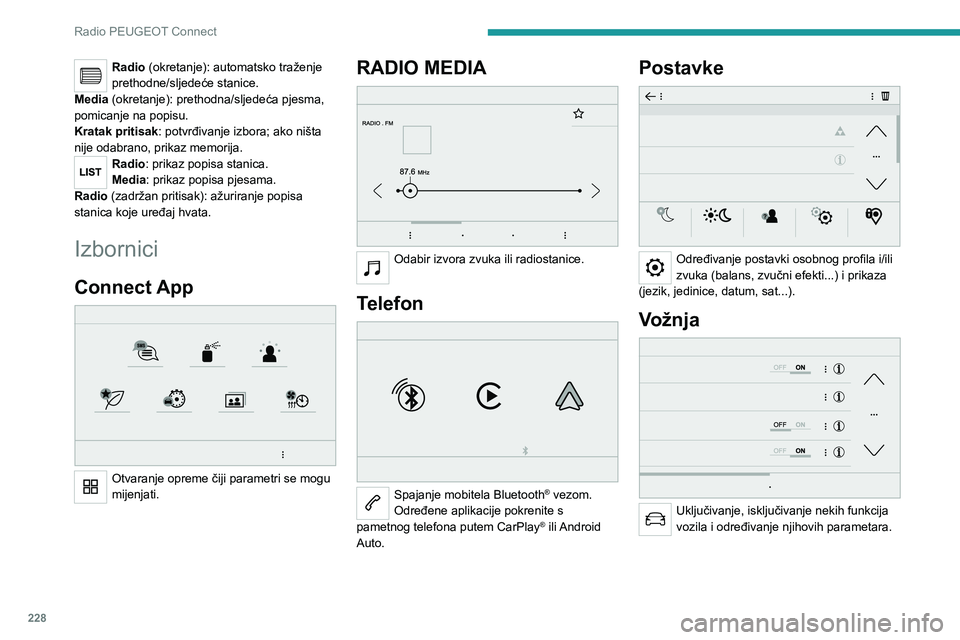
Izbornici
Connect App
Otvaranje opreme čiji parametri se mogu
mijenjati.
RADIO MEDIA
Odabir izvora zvuka ili radiostanice.
Telefon
Spajanje mobitela Bluetooth® vezom.
Određene aplikacije pokrenite s
pametnog telefona putem CarPlay
® ili Android
Auto.
Postavke
Određivanje postavki osobnog profila i/ili
zvuka (balans, zvučni efekti...) i prikaza
(jezik, jedinice, datum, sat...).
Vožnja
Uključivanje, isključivanje nekih funkcija
vozila i određivanje njihovih parametara.
Navigacija
Konfiguracija navigacija i izbor odredišta putem CarPlay® ili Android Auto.
Klima uređaj
21,518,5
Upravljanje postavkama temperature i protoka zraka.
Page 236 of 292
234
Radio PEUGEOT Connect
Pored prikaza Android Auto, na raspolaganju su
vam i pojedini izvori glazbe koji se biraju taktilnim
tipkama na gornjoj traci.
Izbornici sustava mogu se otvoriti u svakom
trenutku, pritiskom na odgovarajuće tipke.
Ovisno o kvaliteti mreže, može biti
potrebno pričekati neko vrijeme do
otvaranja aplikacija.
Uparivanje Bluetooth®
telefona
Raspoložive usluge ovise o mreži, SIM
kartici i kompatibilnosti korištenih
Bluetooth uređaja. Provjerite korisnički
priručnik za telefon i operatera i provjerite
koje su usluge dostupne.
Potrebno je aktivirati funkciju Bluetooth i
telefon mora biti konfiguriran kao "Vidljiv
svima" (u postavkama telefona).
Za završetak združivanja, neovisno o načinu
postupka (iz mobitela ili iz sustava) pobrinite se
da je kôd jednak u sustavu i u telefonu.
U slučaju neuspješnog uparivanja
preporučuje se isključivanje i ponovno
uključivanje funkcije Bluetooth na telefonu.
Postupak iz telefona
Odaberite ime sustava na popisu
otkrivenih uređaja.
U sustavu prihvatite zahtjev za spajanje telefona.
Postupak iz sustava
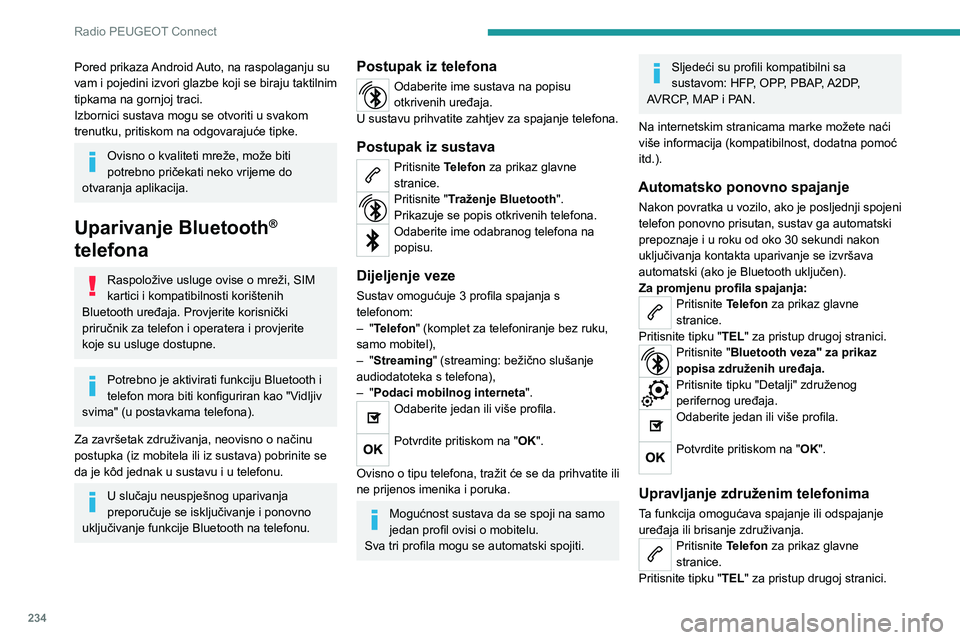
Pritisnite Telefon za prikaz glavne
stranice.
Pritisnite "Traženje Bluetooth".
Prikazuje se popis otkrivenih telefona.
Odaberite ime odabranog telefona na
popisu.
Dijeljenje veze
Sustav omogućuje 3 profila spajanja s
telefonom:
– "Telefon" (komplet za telefoniranje bez ruku,
samo mobitel),
– "Streaming" (streaming: bežično slušanje
audiodatoteka s telefona),
– "Podaci mobilnog interneta ".Odaberite jedan ili više profila.
Potvrdite pritiskom na "OK".
Ovisno o tipu telefona, tražit će se da prihvatite ili
ne prijenos imenika i poruka.
Mogućnost sustava da se spoji na samo
jedan profil ovisi o mobitelu.
Sva tri profila mogu se automatski spojiti.
Sljedeći su profili kompatibilni sa
sustavom: HFP, OPP, PBAP, A2DP,
AVRCP, MAP i PAN.
Na internetskim stranicama marke možete naći
više informacija (kompatibilnost, dodatna pomoć
itd.).
Automatsko ponovno spajanje
Nakon povratka u vozilo, ako je posljednji spojeni
telefon ponovno prisutan, sustav ga automatski
prepoznaje i u roku od oko 30 sekundi nakon
uključivanja kontakta uparivanje se izvršava
automatski (ako je Bluetooth uključen).
Za promjenu profila spajanja:
Pritisnite Telefon za prikaz glavne
stranice.
Pritisnite tipku "TEL" za pristup drugoj stranici.
Pritisnite "Bluetooth veza" za prikaz
popisa združenih uređaja.
Pritisnite tipku "Detalji" združenog
perifernog uređaja.
Odaberite jedan ili više profila.
Potvrdite pritiskom na "OK".
Upravljanje združenim telefonima
Ta funkcija omogućava spajanje ili odspajanje
uređaja ili brisanje združivanja.
Pritisnite Telefon za prikaz glavne
stranice.
Pritisnite tipku "TEL" za pristup drugoj stranici.
Pritisnite "Bluetooth veza" za prikaz
popisa združenih uređaja.
Pritisnite ime izabranog telefona na popisu za njegovo odspajanje.
Ponovo pritisnite za spajanje.
Brisanje telefona
Pritisnite košaricu u gornjem desnom
dijelu ekrana za prikaz košarice pored
izabranog telefona.
Pritisnite košaricu pored izabranog
telefona za njegovo brisanje.
Primanje poziva
Dolazni poziv najavljuje se zvonjavom i
otvaranjem prozora na ekranu.
Za prihvaćanje poziva kratko pritisnite tipku TEL na obruču upravljača.
I
'X
Page 237 of 292
235
Radio PEUGEOT Connect
10Pritisnite "Bluetooth veza" za prikaz
popisa združenih uređaja.
Pritisnite ime izabranog telefona na
popisu za njegovo odspajanje.
Ponovo pritisnite za spajanje.
Brisanje telefona
Pritisnite košaricu u gornjem desnom
dijelu ekrana za prikaz košarice pored
izabranog telefona.
Pritisnite košaricu pored izabranog
telefona za njegovo brisanje.
Primanje poziva
Dolazni poziv najavljuje se zvonjavom i
otvaranjem prozora na ekranu.
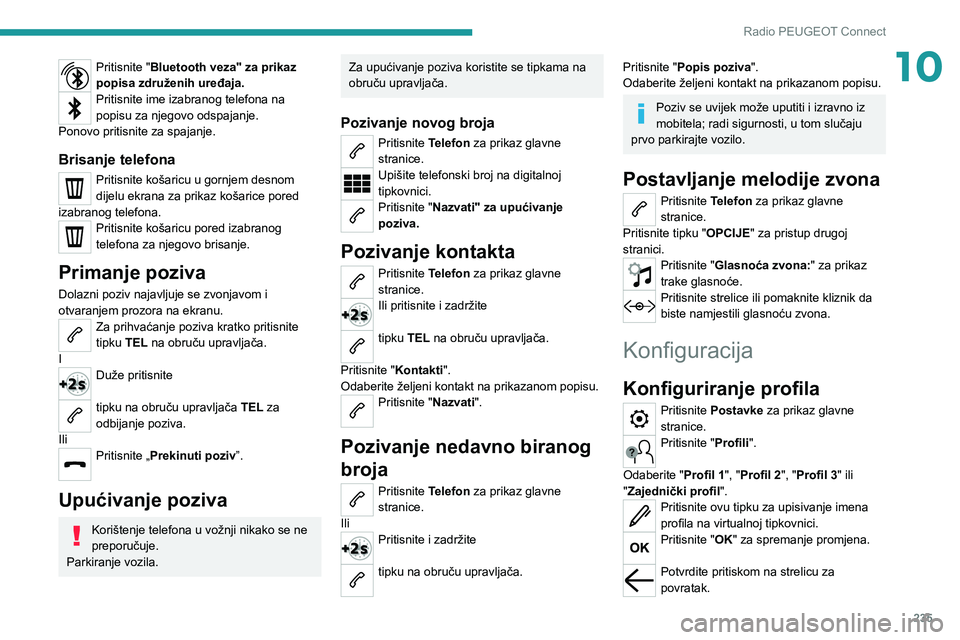
Za prihvaćanje poziva kratko pritisnite
tipku TEL na obruču upravljača.
I
Duže pritisnite
tipku na obruču upravljača TEL za
odbijanje poziva.
Ili
Pritisnite „Prekinuti poziv ”.
Upućivanje poziva
Korištenje telefona u vožnji nikako se ne
preporučuje.
Parkiranje vozila.
Za upućivanje poziva koristite se tipkama na
obruču upravljača.
Pozivanje novog broja
Pritisnite Telefon za prikaz glavne
stranice.
Upišite telefonski broj na digitalnoj
tipkovnici.
Pritisnite "Nazvati" za upućivanje
poziva.
Pozivanje kontakta
Pritisnite Telefon za prikaz glavne
stranice.
Ili pritisnite i zadržite
tipku TEL na obruču upravljača.
Pritisnite "Kontakti".
Odaberite željeni kontakt na prikazanom popisu.
Pritisnite "Nazvati".
Pozivanje nedavno biranog
broja
Pritisnite Telefon za prikaz glavne
stranice.
Ili
Pritisnite i zadržite
tipku na obruču upravljača.
Pritisnite "Popis poziva".
Odaberite željeni kontakt na prikazanom popisu.
Poziv se uvijek može uputiti i izravno iz
mobitela; radi sigurnosti, u tom slučaju
prvo parkirajte vozilo.
Postavljanje melodije zvona
Pritisnite Telefon za prikaz glavne
stranice.
Pritisnite tipku "OPCIJE" za pristup drugoj
stranici.
Pritisnite "Glasnoća zvona:" za prikaz
trake glasnoće.
Pritisnite strelice ili pomaknite kliznik da
biste namjestili glasnoću zvona.
Konfiguracija
Konfiguriranje profila
Pritisnite Postavke za prikaz glavne
stranice.
Pritisnite "Profili ".
Odaberite "Profil 1", "Profil 2", "Profil 3" ili
"Zajednički profil ".
Pritisnite ovu tipku za upisivanje imena
profila na virtualnoj tipkovnici.
Pritisnite "OK" za spremanje promjena.
Potvrdite pritiskom na strelicu za
povratak.
Page 240 of 292
238
Radio PEUGEOT Connect
Možda je u telefonu isključena funkcija Bluetooth
ili je uređaj skriven.
► Provjerite je li u telefonu uključena funkcija Bluetooth.► U parametrima telefona provjerite je li „vidljiv svima”.
Bluetooth telefon nije kompatibilan sa sustavom
u vozilu.
► Kompatibilnost telefona provjerite na internetskim stranicama marke (usluge).
Android Auto i/ili CarPlay ne funkcioniraju.
Android Auto i CarPlay možda se neće uključiti
ako su USB kabeli loše kvalitete.
► Upotrebljavajte originalne USB kabele kako bi se osigurala kompatibilnost.
Android Auto i/ili CarPlay ne funkcioniraju.
Android Auto i CarPlay nisu dostupni u svim
zemljama.
► Provjerite Google Android Auto ili Apple internetsku stranicu za pregled podržanih
zemalja.
Ne čuje se zvuk s telefona spojenog
Bluetooth vezom.
Glasnoća zvuka ovisi i o sustavu i o telefonu.
► Povećajte glasnoću autoradija, ako je potrebno i na maksimum, zatim i glasnoću
telefona.
Okolna buka utječe na kvalitetu telefonskog
razgovora.
► Smanjite razinu okolne buke (zatvorite prozore, smanjite ventilaciju, usporite itd.).
Kontakti nisu poredani abecednim redom. Neki mobiteli omogućuju razne opcije prikaza.
Ovisno o izabranim parametrima, kontakti se
mogu prenijeti nekim drugim redoslijedom.
► Promijenite parametre prikaza imenika u mobitelu.
Postavke
Nakon promjene postavki visokih i niskih
tonova, promijenit će se zvučna slika.
Pri promjeni zvučnog zvučne slike, visoki i
niski tonovi se resetiraju.
Odabirom zvučne slike promijenit će se postavke
visokih i niskih tonova i obrnuto.
► Promijenite podešenost visokih i niskih tonova ili zvučne slike za željeni efekt.
Nakon promjene zvučnih postavki, promijenit
će se zvučna slika.
Nakon promjene zvučne slike, promijenit će
se zvučne postavke.
Promjenom zvučne slike promijenit će se zvučne
postavke i obrnuto.
► Promijenite podešenost balansa ili raspoređivanja zvuka kako biste postigli željenu
zvučnu sliku.
Kvaliteta zvuka nije ista u svim
audioizvorima.
Za najbolju kvalitetu slušanja postavke zvuka
mogu se prilagoditi pojedinim izvorima slušanja,
kako ne bi bilo čujnih razlika prilikom promjene
izvora slušanja.
► Provjerite odgovaraju li postavke zvuka izvorima slušanja. Funkcije zvuka postavite na
srednji položaj.Uređaj se isključuje nekoliko minuta nakon
gašenja motora.
Kad je motor ugašen, vrijeme rada uređaja ovisi
o napunjenosti akumulatora.
Isključivanje je normalno, sustav će automatski
prijeći u štedljiv način rada kako bi se održala
dovoljna napunjenost akumulatora.
► Pokrenite motor kako bi se akumulator više napunio.
Page 252 of 292
250
Navigacija PEUGEOT Connect
– „Prikaz crnih točaka“ i zatim pritisnite ikonu
upozorenja (trokut) za konfiguriranje upozorenja.
– "Davanje zvučnog upozorenja ".– "Prikaz blizine POI 1 ".– "Prikaz blizine POI 2 ".Pritisnite „OK“ kako biste potvrdili odabir.
„Poruke“, u gornjoj traci, možete pristupiti
u bilo kojem trenutku.
Upozorenja Opasno mjesto mogu se ili
ne moraju prikazivati, u ovisnosti o
primjenjivom zakonodavstvu i pretplati na
pripadajuću uslugu.
Usluge su dostupne nakon pojavljivanja „TOMTOM TRAFFIC”.
Usluge koje postoje u spojenoj navigaciji
su sljedeće.
Paket internetskih usluga:
– Vremenska prognoza,– Benzinske stanice,
– Parkirališta,– Promet,– POI lokalno pretraživanje.Paket Opasno mjesto (neobavezno).
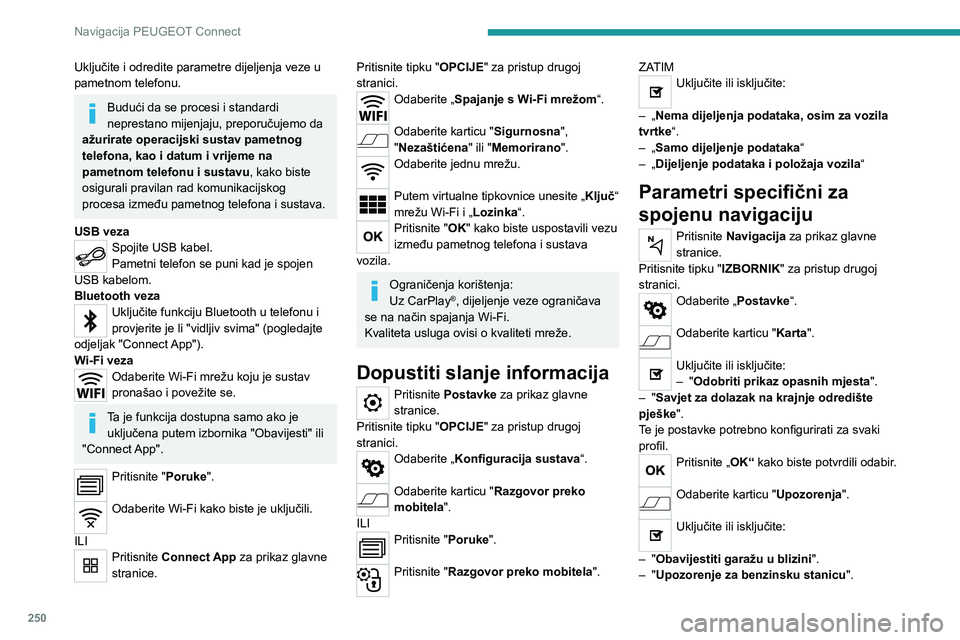
Uključite i odredite parametre dijeljenja veze u
pametnom telefonu.
Budući da se procesi i standardi
neprestano mijenjaju, preporučujemo da
ažurirate operacijski sustav pametnog
telefona, kao i datum i vrijeme na
pametnom telefonu i sustavu , kako biste
osigurali pravilan rad komunikacijskog
procesa između pametnog telefona i sustava.
USB veza
Spojite USB kabel.
Pametni telefon se puni kad je spojen
USB kabelom.
Bluetooth veza
Uključite funkciju Bluetooth u telefonu i
provjerite je li "vidljiv svima" (pogledajte
odjeljak "Connect App").
Wi-Fi veza
Odaberite Wi-Fi mrežu koju je sustav
pronašao i povežite se.
Ta je funkcija dostupna samo ako je uključena putem izbornika "Obavijesti" ili
"Connect App".
Pritisnite "Poruke".
Odaberite Wi-Fi kako biste je uključili.
ILI
Pritisnite Connect App za prikaz glavne
stranice.
Pritisnite tipku "OPCIJE" za pristup drugoj
stranici.
Odaberite „Spajanje s Wi-Fi mrežom“.
Odaberite karticu "Sigurnosna ",
"Nezaštićena " ili "Memorirano".
Odaberite jednu mrežu.
Putem virtualne tipkovnice unesite „ Ključ“
mrežu Wi-Fi i „Lozinka“.
Pritisnite "OK" kako biste uspostavili vezu
između pametnog telefona i sustava
vozila.
Ograničenja korištenja:
Uz CarPlay®, dijeljenje veze ograničava
se na način spajanja Wi-Fi.
Kvaliteta usluga ovisi o kvaliteti mreže.
Dopustiti slanje informacija
Pritisnite Postavke za prikaz glavne
stranice.
Pritisnite tipku "OPCIJE" za pristup drugoj
stranici.
Odaberite „Konfiguracija sustava “.
Odaberite karticu "Razgovor preko
mobitela".
ILI
Pritisnite "Poruke".
Pritisnite "Razgovor preko mobitela". ZATIM
Uključite ili isključite:
– „Nema dijeljenja podataka, osim za vozila
tvrtke “.
– „Samo dijeljenje podataka “– „Dijeljenje podataka i položaja vozila “
Parametri specifični za
spojenu navigaciju
Pritisnite Navigacija za prikaz glavne
stranice.
Pritisnite tipku "IZBORNIK" za pristup drugoj
stranici.
Odaberite „Postavke “.
Odaberite karticu "Karta ".
Uključite ili isključite:– "Odobriti prikaz opasnih mjesta ".– "Savjet za dolazak na krajnje odredište
pješke".
Te je postavke potrebno konfigurirati za svaki
profil.
Pritisnite „OK“ kako biste potvrdili odabir.
Odaberite karticu "Upozorenja".
Uključite ili isključite:
– "Obavijestiti garažu u blizini ".– "Upozorenje za benzinsku stanicu ".
Page 256 of 292
254
Navigacija PEUGEOT Connect
koju nije homologirala marka, poput USB punjača spojenog na utičnicu od 12 V.
Vanjsko okruženje (brežuljak, zgrada, tunel,
podzemno parkiralište, itd.) može ometati
prijem, pa tako i RDS način. To je posve
normalna pojava u kontekstu prijenosa
radiovalova, što nikako ne znači da je
audiosustav neispravan.
Memoriranje stanice
Označite radiostanicu ili frekvenciju.
(pogledajte odgovarajući odjeljak).
Pritisnite "Memorija".
Duže pritisnite jednu tipku za memoriranje stanice.
Promjena valnog područja
Pritisnite Radio Media za prikaz glavne
stranice.
Za promjenu valnog područja pritisnite "Valno
područje…" prikazano gore desno na ekranu.
Uključivanje/isključivanje
funkcije RDS
Ako je funkcija RDS uključena, ona omogućuje
slušanje iste stanice u raznim područjima kroz
koja prolazite, zahvaljujući praćenju njene
frekvencije.
Pritisnite Radio Media za prikaz glavne
stranice.
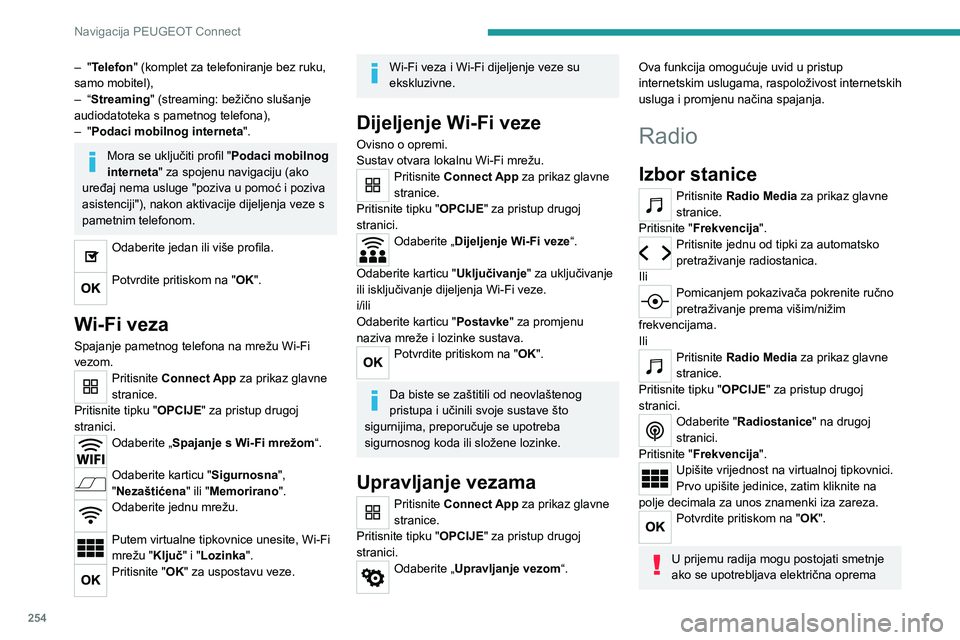
– "Telefon" (komplet za telefoniranje bez ruku,
samo mobitel),
– “Streaming" (streaming: bežično slušanje
audiodatoteka s pametnog telefona),
– "Podaci mobilnog interneta ".
Mora se uključiti profil "Podaci mobilnog
interneta" za spojenu navigaciju (ako
uređaj nema usluge "poziva u pomoć i poziva
asistenciji"), nakon aktivacije dijeljenja veze s
pametnim telefonom.
Odaberite jedan ili više profila.
Potvrdite pritiskom na "OK".
Wi-Fi veza
Spajanje pametnog telefona na mrežu Wi-Fi
vezom.
Pritisnite Connect App za prikaz glavne
stranice.
Pritisnite tipku "OPCIJE" za pristup drugoj
stranici.
Odaberite „Spajanje s Wi-Fi mrežom“.
Odaberite karticu "Sigurnosna ",
"Nezaštićena " ili "Memorirano".
Odaberite jednu mrežu.
Putem virtualne tipkovnice unesite, Wi-Fi
mrežu "Ključ" i "Lozinka".
Pritisnite "OK" za uspostavu veze.
Wi-Fi veza i Wi-Fi dijeljenje veze su
ekskluzivne.
Dijeljenje Wi-Fi veze
Ovisno o opremi.
Sustav otvara lokalnu Wi-Fi mrežu.
Pritisnite Connect App za prikaz glavne
stranice.
Pritisnite tipku "OPCIJE" za pristup drugoj
stranici.
Odaberite „Dijeljenje Wi-Fi veze“.
Odaberite karticu " Uključivanje" za uključivanje
ili isključivanje dijeljenja Wi-Fi veze.
i/ili
Odaberite karticu " Postavke" za promjenu
naziva mreže i lozinke sustava.
Potvrdite pritiskom na " OK".
Da biste se zaštitili od neovlaštenog
pristupa i učinili svoje sustave što
sigurnijima, preporučuje se upotreba
sigurnosnog koda ili složene lozinke.
Upravljanje vezama
Pritisnite Connect App za prikaz glavne
stranice.
Pritisnite tipku "OPCIJE" za pristup drugoj
stranici.
Odaberite „Upravljanje vezom“.
Ova funkcija omogućuje uvid u pristup
internetskim uslugama, raspoloživost internetskih
usluga i promjenu načina spajanja.
Radio
Izbor stanice
Pritisnite Radio Media za prikaz glavne
stranice.
Pritisnite "Frekvencija".
Pritisnite jednu od tipki za automatsko
pretraživanje radiostanica.
Ili
Pomicanjem pokazivača pokrenite ručno
pretraživanje prema višim/nižim
frekvencijama.
Ili
Pritisnite Radio Media za prikaz glavne
stranice.
Pritisnite tipku "OPCIJE" za pristup drugoj
stranici.
Odaberite "Radiostanice" na drugoj
stranici.
Pritisnite "Frekvencija".
Upišite vrijednost na virtualnoj tipkovnici.
Prvo upišite jedinice, zatim kliknite na
polje decimala za unos znamenki iza zareza.
Potvrdite pritiskom na " OK".
U prijemu radija mogu postojati smetnje
ako se upotrebljava električna oprema
Page 259 of 292
257
Navigacija PEUGEOT Connect
11Prvo namjestite glasnoću na prijenosnom
uređaju (na visoku razinu).
Zatim podesite glasnoću audiosustava.
Ako reprodukcija ne počne automatski, možda
će je biti potrebno pokrenuti na pametnom
telefonu.
Upravljanje se vrši na prijenosnom uređaju ili
taktilnim tipkama sustava.
Kad je spojen kao Streaming, pametni
telefon smatra se medijskim izvorom.
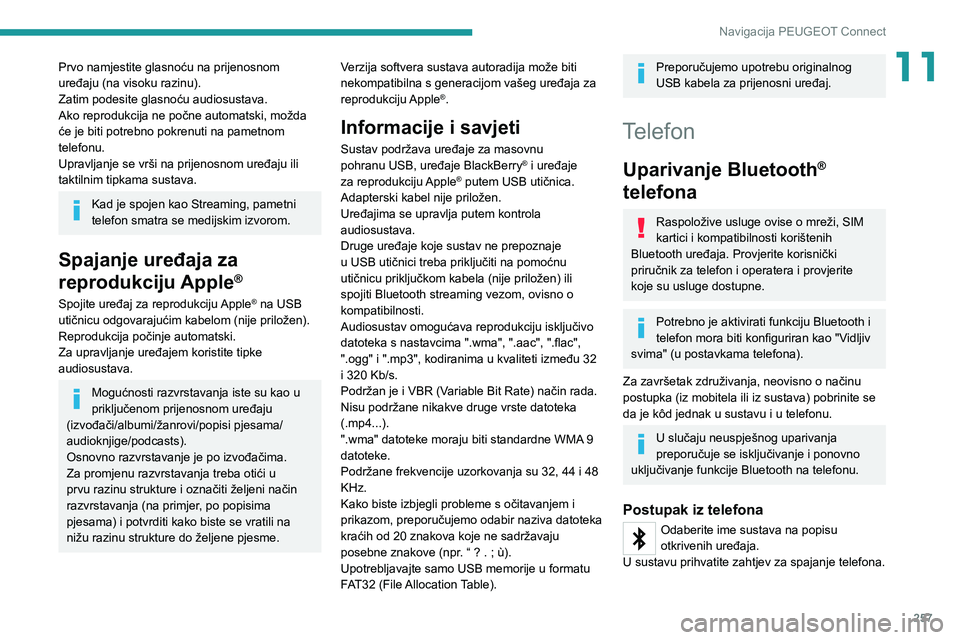
Spajanje uređaja za
reprodukciju Apple
®
Spojite uređaj za reprodukciju Apple® na USB
utičnicu odgovarajućim kabelom (nije priložen).
Reprodukcija počinje automatski.
Za upravljanje uređajem koristite tipke
audiosustava.
Mogućnosti razvrstavanja iste su kao u
priključenom prijenosnom uređaju
(izvođači/albumi/žanrovi/popisi pjesama/
audioknjige/podcasts).
Osnovno razvrstavanje je po izvođačima.
Za promjenu razvrstavanja treba otići u
prvu razinu strukture i označiti željeni način
razvrstavanja (na primjer, po popisima
pjesama) i potvrditi kako biste se vratili na
nižu razinu strukture do željene pjesme. Verzija softvera sustava autoradija može biti
nekompatibilna s generacijom vašeg uređaja za
reprodukciju Apple
®.
Informacije i savjeti
Sustav podržava uređaje za masovnu
pohranu USB, uređaje BlackBerry® i uređaje
za reprodukciju Apple® putem USB utičnica.
Adapterski kabel nije priložen.
Uređajima se upravlja putem kontrola
audiosustava.
Druge uređaje koje sustav ne prepoznaje
u USB utičnici treba priključiti na pomoćnu
utičnicu priključkom kabela (nije priložen) ili
spojiti Bluetooth streaming vezom, ovisno o
kompatibilnosti.
Audiosustav omogućava reprodukciju isključivo
datoteka s nastavcima ".wma", ".aac", ".flac",
".ogg" i ".mp3", kodiranima u kvaliteti između 32
i 320 Kb/s.
Podržan je i VBR (Variable Bit Rate) način rada.
Nisu podržane nikakve druge vrste datoteka
(.mp4...).
".wma" datoteke moraju biti standardne WMA 9
datoteke.
Podržane frekvencije uzorkovanja su 32, 44 i 48
KHz.
Kako biste izbjegli probleme s očitavanjem i
prikazom, preporučujemo odabir naziva datoteka
kraćih od 20 znakova koje ne sadržavaju
posebne znakove (npr. “ ? . ; ù).Upotrebljavajte samo USB memorije u formatu
FAT32 (File Allocation Table).
Preporučujemo upotrebu originalnog
USB kabela za prijenosni uređaj.
Telefon
Uparivanje Bluetooth®
telefona
Raspoložive usluge ovise o mreži, SIM
kartici i kompatibilnosti korištenih
Bluetooth uređaja. Provjerite korisnički
priručnik za telefon i operatera i provjerite
koje su usluge dostupne.
Potrebno je aktivirati funkciju Bluetooth i
telefon mora biti konfiguriran kao "Vidljiv
svima" (u postavkama telefona).
Za završetak združivanja, neovisno o načinu
postupka (iz mobitela ili iz sustava) pobrinite se
da je kôd jednak u sustavu i u telefonu.
U slučaju neuspješnog uparivanja
preporučuje se isključivanje i ponovno
uključivanje funkcije Bluetooth na telefonu.
Postupak iz telefona
Odaberite ime sustava na popisu
otkrivenih uređaja.
U sustavu prihvatite zahtjev za spajanje telefona.
Page 260 of 292
258
Navigacija PEUGEOT Connect
Pritisnite "Prekinuti vezu" na taktilnom
ekranu.
Upućivanje poziva
Korištenje telefona u vožnji nikako se ne
preporučuje.
Parkiranje vozila.
Za upućivanje poziva koristite se tipkama na
obruču upravljača.
Pozivanje novog broja
Pritisnite Telefon za prikaz glavne
stranice.
Upišite telefonski broj na digitalnoj
tipkovnici.
Pritisnite "Nazvati" za upućivanje
poziva.
Pozivanje kontakta
Pritisnite Telefon za prikaz glavne
stranice.
Ili pritisnite i zadržite
tipku za telefon na obruču upravljača.
Odaberite „Kontakt“.
Odaberite željeni kontakt na prikazanom popisu.
Odaberite „Nazvati“.
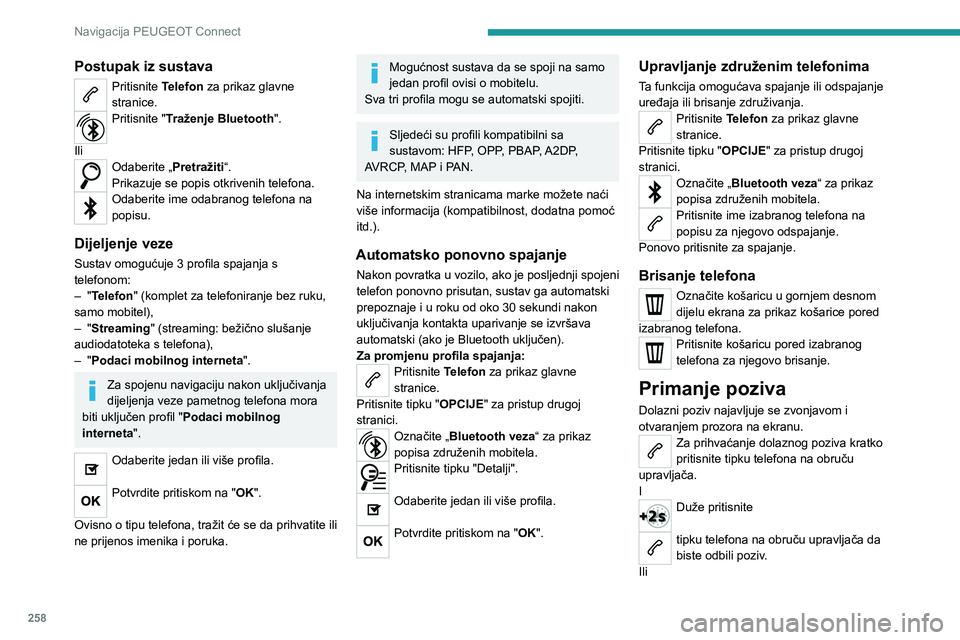
Postupak iz sustava
Pritisnite Telefon za prikaz glavne
stranice.
Pritisnite "Traženje Bluetooth".
Ili
Odaberite „Pretražiti“.
Prikazuje se popis otkrivenih telefona.
Odaberite ime odabranog telefona na
popisu.
Dijeljenje veze
Sustav omogućuje 3 profila spajanja s
telefonom:
– "Telefon" (komplet za telefoniranje bez ruku,
samo mobitel),
– "Streaming" (streaming: bežično slušanje
audiodatoteka s telefona),
– "Podaci mobilnog interneta ".
Za spojenu navigaciju nakon uključivanja
dijeljenja veze pametnog telefona mora
biti uključen profil " Podaci mobilnog
interneta".
Odaberite jedan ili više profila.
Potvrdite pritiskom na "OK".
Ovisno o tipu telefona, tražit će se da prihvatite ili
ne prijenos imenika i poruka.
Mogućnost sustava da se spoji na samo
jedan profil ovisi o mobitelu.
Sva tri profila mogu se automatski spojiti.
Sljedeći su profili kompatibilni sa
sustavom: HFP, OPP, PBAP, A2DP,
AVRCP, MAP i PAN.
Na internetskim stranicama marke možete naći
više informacija (kompatibilnost, dodatna pomoć
itd.).
Automatsko ponovno spajanje
Nakon povratka u vozilo, ako je posljednji spojeni
telefon ponovno prisutan, sustav ga automatski
prepoznaje i u roku od oko 30 sekundi nakon
uključivanja kontakta uparivanje se izvršava
automatski (ako je Bluetooth uključen).
Za promjenu profila spajanja:
Pritisnite Telefon za prikaz glavne
stranice.
Pritisnite tipku "OPCIJE" za pristup drugoj
stranici.
Označite „Bluetooth veza“ za prikaz
popisa združenih mobitela.
Pritisnite tipku "Detalji".
Odaberite jedan ili više profila.
Potvrdite pritiskom na "OK".
Upravljanje združenim telefonima
Ta funkcija omogućava spajanje ili odspajanje
uređaja ili brisanje združivanja.
Pritisnite Telefon za prikaz glavne
stranice.
Pritisnite tipku "OPCIJE" za pristup drugoj
stranici.
Označite „Bluetooth veza“ za prikaz
popisa združenih mobitela.
Pritisnite ime izabranog telefona na
popisu za njegovo odspajanje.
Ponovo pritisnite za spajanje.
Brisanje telefona
Označite košaricu u gornjem desnom
dijelu ekrana za prikaz košarice pored
izabranog telefona.
Pritisnite košaricu pored izabranog
telefona za njegovo brisanje.
Primanje poziva
Dolazni poziv najavljuje se zvonjavom i
otvaranjem prozora na ekranu.
Za prihvaćanje dolaznog poziva kratko
pritisnite tipku telefona na obruču
upravljača.
I
Duže pritisnite
tipku telefona na obruču upravljača da
biste odbili poziv.
Ili
Page 261 of 292
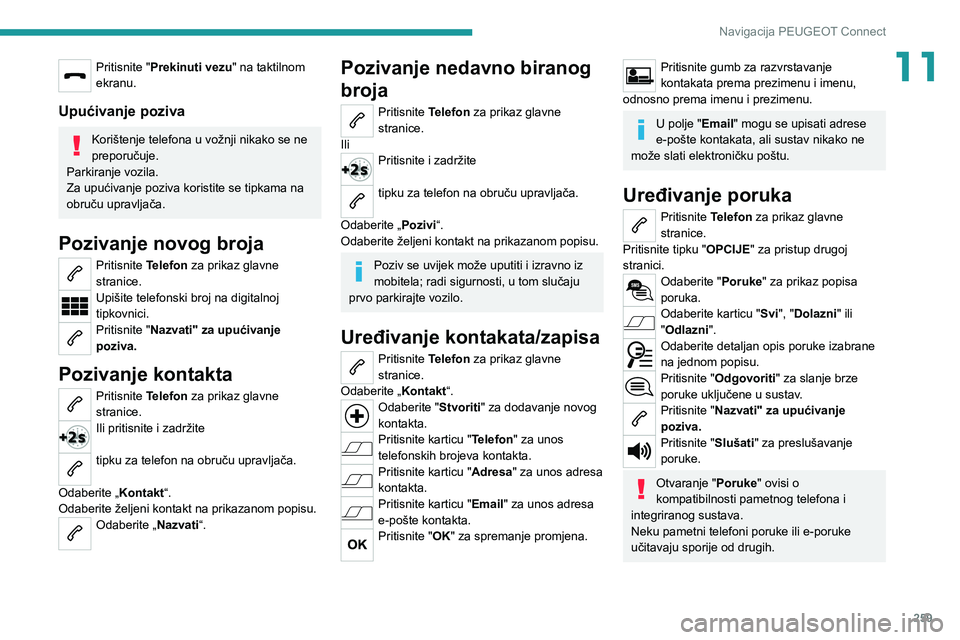
259
Navigacija PEUGEOT Connect
11Pritisnite "Prekinuti vezu" na taktilnom
ekranu.
Upućivanje poziva
Korištenje telefona u vožnji nikako se ne
preporučuje.
Parkiranje vozila.
Za upućivanje poziva koristite se tipkama na
obruču upravljača.
Pozivanje novog broja
Pritisnite Telefon za prikaz glavne
stranice.
Upišite telefonski broj na digitalnoj
tipkovnici.
Pritisnite "Nazvati" za upućivanje
poziva.
Pozivanje kontakta
Pritisnite Telefon za prikaz glavne
stranice.
Ili pritisnite i zadržite
tipku za telefon na obruču upravljača.
Odaberite „Kontakt“.
Odaberite željeni kontakt na prikazanom popisu.
Odaberite „Nazvati“.
Pozivanje nedavno biranog
broja
Pritisnite Telefon za prikaz glavne
stranice.
Ili
Pritisnite i zadržite
tipku za telefon na obruču upravljača.
Odaberite „Pozivi“.
Odaberite željeni kontakt na prikazanom popisu.
Poziv se uvijek može uputiti i izravno iz
mobitela; radi sigurnosti, u tom slučaju
prvo parkirajte vozilo.
Uređivanje kontakata/zapisa
Pritisnite Telefon za prikaz glavne
stranice.
Odaberite „Kontakt“.
Odaberite "Stvoriti" za dodavanje novog
kontakta.
Pritisnite karticu "Telefon" za unos
telefonskih brojeva kontakta.
Pritisnite karticu "Adresa " za unos adresa
kontakta.
Pritisnite karticu "Email" za unos adresa
e-pošte kontakta.
Pritisnite "OK" za spremanje promjena.
Pritisnite gumb za razvrstavanje
kontakata prema prezimenu i imenu,
odnosno prema imenu i prezimenu.
U polje " Email" mogu se upisati adrese
e-pošte kontakata, ali sustav nikako ne
može slati elektroničku poštu.
Uređivanje poruka
Pritisnite Telefon za prikaz glavne
stranice.
Pritisnite tipku "OPCIJE" za pristup drugoj
stranici.
Odaberite "Poruke" za prikaz popisa
poruka.
Odaberite karticu "Svi", "Dolazni" ili
"Odlazni ".
Odaberite detaljan opis poruke izabrane
na jednom popisu.
Pritisnite "Odgovoriti " za slanje brze
poruke uključene u sustav.
Pritisnite "Nazvati" za upućivanje
poziva.
Pritisnite "Slušati" za preslušavanje
poruke.
Otvaranje "Poruke" ovisi o
kompatibilnosti pametnog telefona i
integriranog sustava.
Neku pametni telefoni poruke ili e-poruke
učitavaju sporije od drugih.
Page 266 of 292
264
Navigacija PEUGEOT Connect
Android Auto i CarPlay nisu dostupni u svim
zemljama.
► Provjerite Google Android Auto ili Apple internetsku stranicu za pregled podržanih
zemalja.
Ne čuje se zvuk s telefona spojenog
Bluetooth vezom.
Glasnoća zvuka ovisi i o sustavu i o telefonu.
► Povećajte glasnoću autoradija, ako je potrebno i na maksimum, zatim i glasnoću
telefona.
Okolna buka utječe na kvalitetu telefonskog
razgovora.
► Smanjite razinu okolne buke (zatvorite prozore, smanjite ventilaciju, usporite itd.).
Neki kontakti dvaput se prikazuju na popisu.
Opcije sinkronizacije kontakata su: sinkronizacija
kontakata SIM kartice, sinkronizacija kontakata
telefona ili sinkronizacija oba izvora. Ako se
odaberu obje opcije sinkronizacije, neki kontakti
se mogu duplicirati.
► Odaberite „Display SIM card contacts” ili „Display telephone contacts”.
Kontakti nisu poredani abecednim redom.
Neki mobiteli omogućuju razne opcije prikaza.
Ovisno o izabranim parametrima, kontakti se
mogu prenijeti nekim drugim redoslijedom.
► Promijenite parametre prikaza imenika u mobitelu.
Sustav ne omogućuje primanje SMS poruka.
Način rada Bluetooth ne dopušta slanje SMS
poruka u sustav.
Postavke
Nakon promjene postavki visokih i niskih
tonova, promijenit će se zvučna slika.
Pri promjeni zvučnog zvučne slike, visoki i
niski tonovi se resetiraju.
Odabirom zvučne slike promijenit će se postavke
visokih i niskih tonova i obrnuto.
► Promijenite podešenost visokih i niskih tonova ili zvučne slike za željeni efekt.
Nakon promjene zvučnih postavki, promijenit
će se zvučna slika.
Nakon promjene zvučne slike, promijenit će
se zvučne postavke.
Promjenom zvučne slike promijenit će se zvučne
postavke i obrnuto.
► Promijenite podešenost balansa ili raspoređivanja zvuka kako biste postigli željenu
zvučnu sliku.
Kvaliteta zvuka nije ista u svim
audioizvorima.
Za najbolju kvalitetu slušanja postavke zvuka
mogu se prilagoditi pojedinim izvorima slušanja,
kako ne bi bilo čujnih razlika prilikom promjene
izvora slušanja.
► Provjerite odgovaraju li postavke zvuka izvorima slušanja. Preporučujemo da funkcije
zvuka (Bass:, Treble:, Balans) postavite na
srednji položaj, a za zvučnu sliku odaberite
"Ništa"; za ispravljanje glasnoće u USB načinu
rada odaberite "Aktivno", a u načinu rada Radio
"Neaktivno".
► U svakom slučaju, nakon primjene zvučnih postavki prvo podesite razinu glasnoće na
prijenosnom uređaju (na visoku razinu). Zatim
podesite razinu glasnoće audiosustava.
Uređaj se isključuje nekoliko minuta nakon
gašenja motora.
Kad je motor ugašen, vrijeme rada uređaja ovisi
o napunjenosti akumulatora.
Isključivanje je normalno, sustav će automatski
prijeći u štedljiv način rada kako bi se održala
dovoljna napunjenost akumulatora.
► Pokrenite motor kako bi se akumulator više napunio.
Ne uspijevam namjestiti datum i sat.
Datum i sat mogu se namještati samo ako je
isključena sinkronizacija sa satelitima.
► Izbornik postavki / opcije / postavke datuma-vremena. Odaberite „Vrijeme”i deaktivirajte „GPS
sinkronizaciju” (UTC).