audio Peugeot 3008 Hybrid 4 2017 Manuel du propriétaire (in French)
[x] Cancel search | Manufacturer: PEUGEOT, Model Year: 2017, Model line: 3008 Hybrid 4, Model: Peugeot 3008 Hybrid 4 2017Pages: 566, PDF Size: 78.74 MB
Page 382 of 566
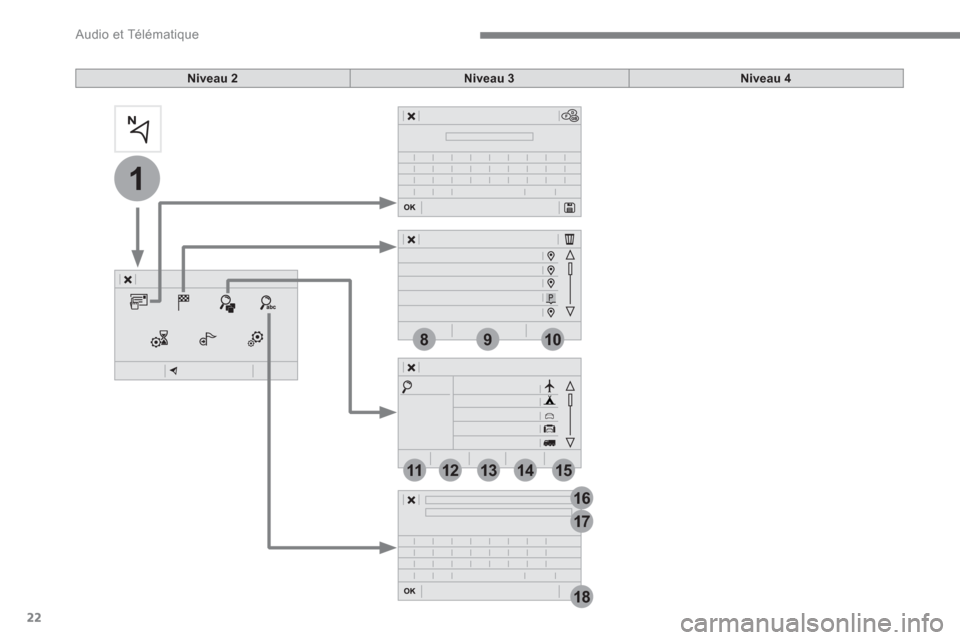
22
1
17
18
8
11
9
12
10
13
16
1415
Audio et Télématique
Niveau 2
Niveau 3
Niveau 4
Page 383 of 566
23
.
1
1
1
1
17
18
8
11
9
12
10
13
16
14
15
Audio et Télématique
Niveau 2
Niveau 3
Niveau 4
Commentaires
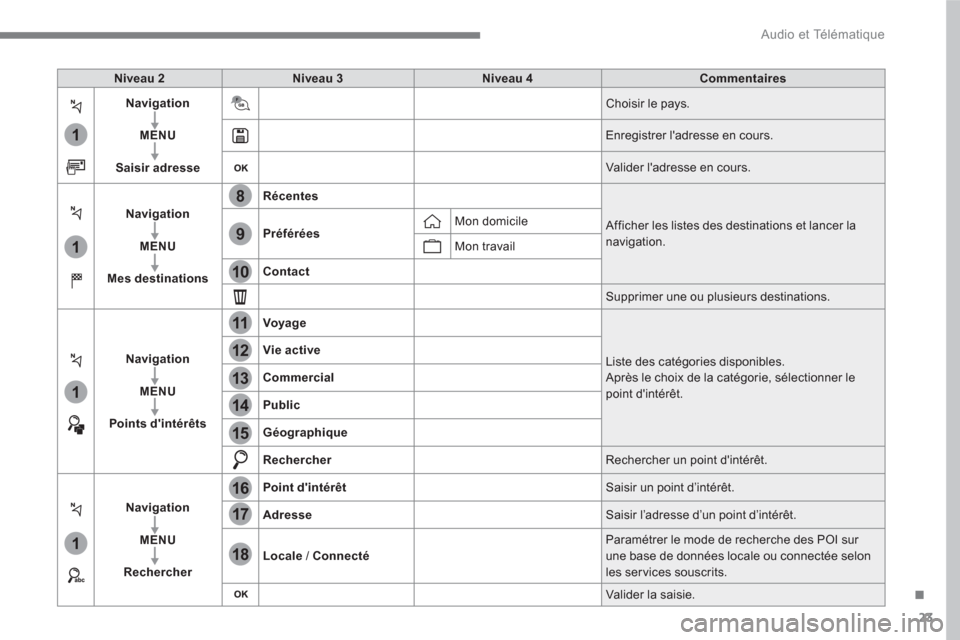
Navigation
MENU
Saisir adresse
Choisir le pays.
Enregistrer l'adresse en cours.
Valider l'adresse en cours.
Navigation
MENU
Mes destinations
Récentes
Afficher les listes des destinations et lancer la
navigation.
Préférées
Mon domicile
Mon travail
Contact
Supprimer une ou plusieurs destinations.
Navigation
MENU
Points d'intérêts
Voyage
Liste des catégories disponibles.
Après le choix de la catégorie, sélectionner le
point d'intérêt.
Vie active
Commercial
Public
Géographique
Rechercher
Rechercher un point d'intérêt.
Navigation
MENU
Rechercher
Point d'intérêt
Saisir un point d’intérêt.
Adresse
Saisir l’adresse d’un point d’intérêt.
Locale
/ Connecté
Paramétrer le mode de recherche des POI sur
une base de données locale ou connectée selon
les services souscrits.
Valider la saisie.
Page 384 of 566
24
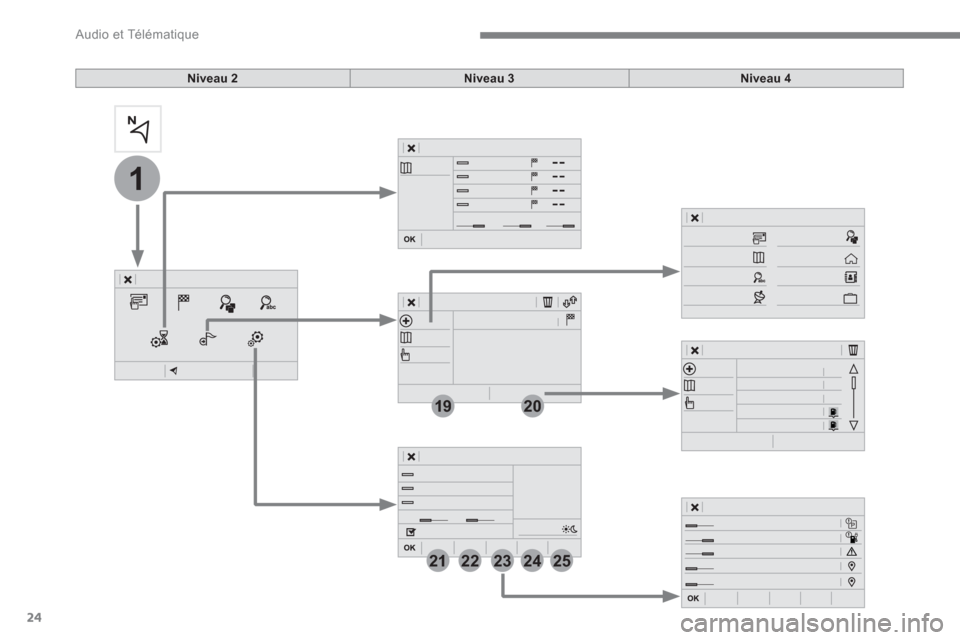
1
19
21
20
22232425
Audio et Télématique
Niveau 2
Niveau 3
Niveau 4
Page 385 of 566
25
.
1
1
1
19
21
20
23
22
24
25
Audio et Télématique
Niveau 2
Niveau 3
Niveau 4
Commentaires
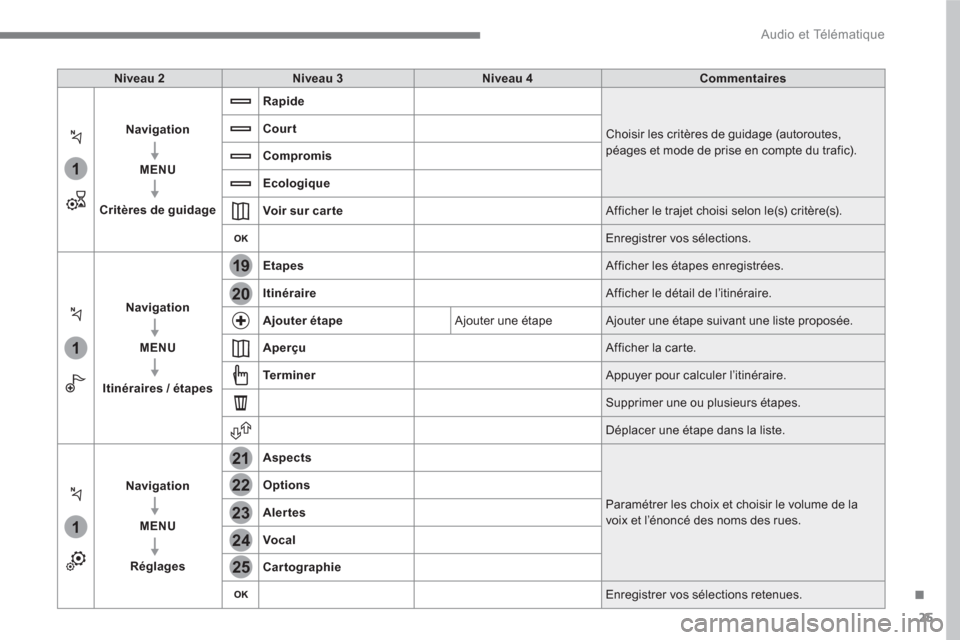
Navigation
MENU
Critères de guidage
Rapide
Choisir les critères de guidage (autoroutes,
péages et mode de prise en compte du trafic).
Court
Compromis
Ecologique
Voir sur car te
Afficher le trajet choisi selon le(s) critère(s).
Enregistrer vos sélections.
Navigation
MENU
Itinéraires / étapes
Etapes
Afficher les étapes enregistrées.
Itinéraire
Afficher le détail de l’itinéraire.
Ajouter étape
Ajouter une étape Ajouter une étape suivant une liste proposée.
Aperçu
Afficher la carte.
Te r m i n e r
Appuyer pour calculer l’itinéraire.
Supprimer une ou plusieurs étapes.
Déplacer une étape dans la liste.
Navigation
MENU
Réglages
Aspects
Paramétrer les choix et choisir le volume de la
voix et l’énoncé des noms des rues.
Options
Alertes
Vocal
Cartographie
Enregistrer vos sélections retenues.
Page 386 of 566
26
1
1
8
Audio et Télématique
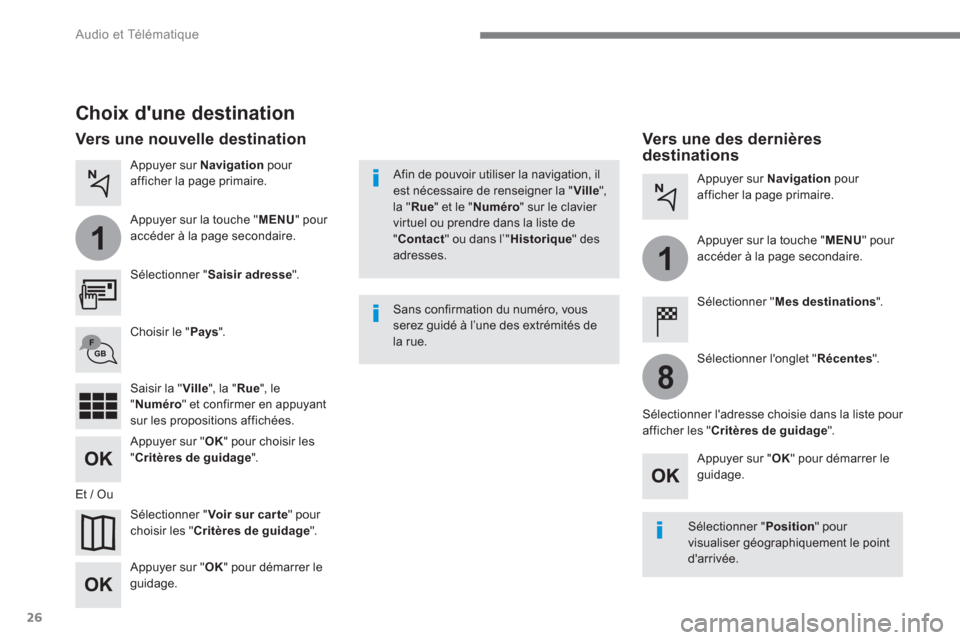
Choix d'une destination
Sélectionner " Saisir adresse
".
Sélectionner " Voir sur car te
" pour
choisir les " Critères de guidage
".
Choisir le " Pays
".
Appuyer sur " OK
" pour choisir les
" Critères de guidage
".
Appuyer sur " OK
" pour démarrer le
guidage.
Appuyer sur " OK
" pour démarrer le
guidage.
Et / Ou
Appuyer sur Navigation
pour
afficher la page primaire.
Appuyer sur la touche " MENU
" pour
accéder à la page secondaire.
Vers une nouvelle destination
Vers une des dernières
destinations
Sélectionner " Mes destinations
".
Appuyer sur Navigation
pour
afficher la page primaire.
Appuyer sur la touche " MENU
" pour
accéder à la page secondaire.
Saisir la " Ville
", la " Rue
", le
" Numéro
" et confirmer en appuyant
sur les propositions affichées.
Sélectionner l'onglet " Récentes
".
Sélectionner l'adresse choisie dans la liste pour
afficher les " Critères de guidage
".
Afin de pouvoir utiliser la navigation, il
est nécessaire de renseigner la " Ville
",
la " Rue
" et le " Numéro
" sur le clavier
virtuel ou prendre dans la liste de
" Contact
" ou dans l’" Historique
" des
adresses.
Sans confirmation du numéro, vous
serez guidé à l’une des extrémités de
la rue.
Sélectionner " Position
" pour
visualiser géographiquement le point
d'arrivée.
Page 387 of 566
27
.
1
10
1
1
9
Audio et Télématique
Ou
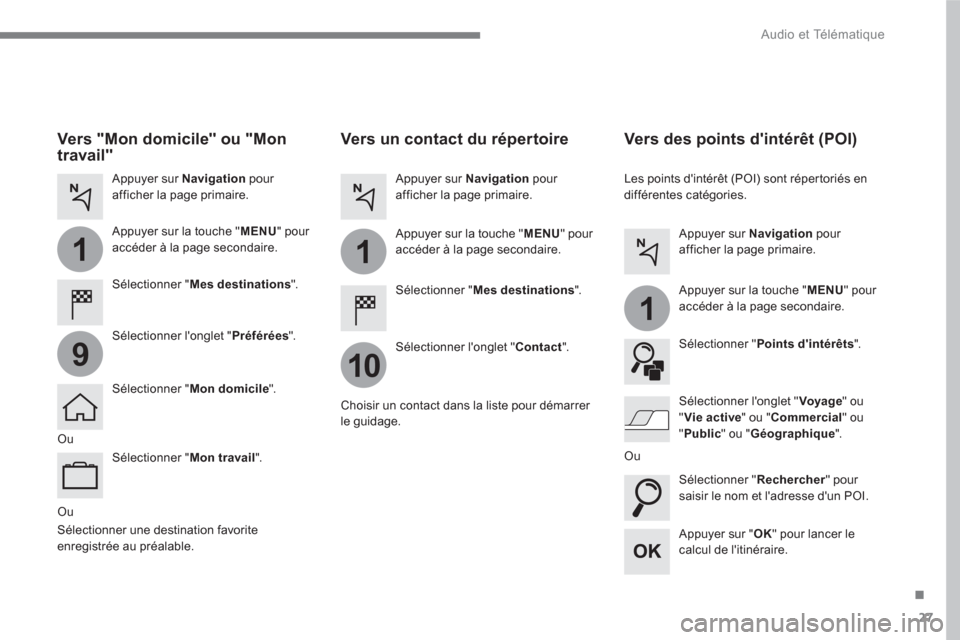
Vers un contact du répertoire
Sélectionner " Mes destinations
".
Sélectionner l'onglet " Contact
".
Appuyer sur Navigation
pour
afficher la page primaire.
Appuyer sur la touche " MENU
" pour
accéder à la page secondaire.
Choisir un contact dans la liste pour démarrer
le guidage.
Appuyer sur " OK
" pour lancer le
calcul de l'itinéraire.
Vers des points d'intérêt (POI)
Les points d'intérêt (POI) sont répertoriés en
différentes catégories.
Appuyer sur Navigation
pour
afficher la page primaire.
Appuyer sur la touche " MENU
" pour
accéder à la page secondaire.
Sélectionner " Points d'intérêts
".
Sélectionner " Rechercher
" pour
saisir le nom et l'adresse d'un POI.
Sélectionner l'onglet " Voyage
" ou
" Vie active
" ou " Commercial
" ou
" Public
" ou " Géographique
".
Ou
Ou
Vers "Mon domicile" ou "Mon
travail"
Sélectionner " Mes destinations
".
Appuyer sur Navigation
pour
afficher la page primaire.
Appuyer sur la touche " MENU
" pour
accéder à la page secondaire.
Sélectionner l'onglet " Préférées
".
Sélectionner " Mon domicile
".
Sélectionner " Mon travail
".
Sélectionner une destination favorite
enregistrée au préalable.
Page 388 of 566
28
Audio et Télématique
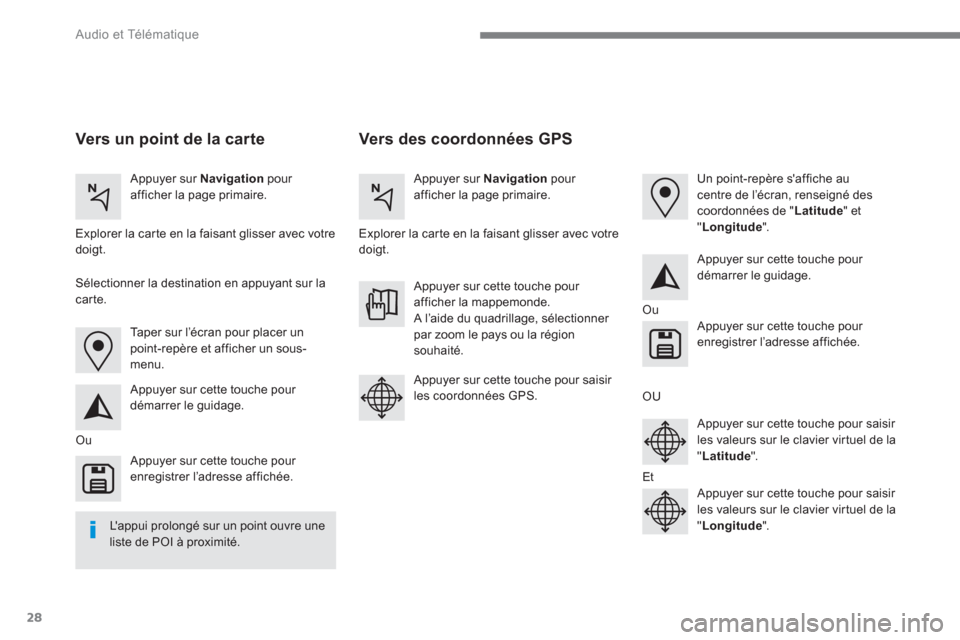
Vers des coordonnées GPS
Vers un point de la carte
Appuyer sur Navigation
pour
afficher la page primaire.
Appuyer sur Navigation
pour
afficher la page primaire.
Explorer la carte en la faisant glisser avec votre
doigt.
Explorer la carte en la faisant glisser avec votre
doigt.
Taper sur l’écran pour placer un
point-repère et afficher un sous-
menu.
Ou
Ou
OU
Et
Sélectionner la destination en appuyant sur la
carte.
Appuyer sur cette touche pour
démarrer le guidage.
Appuyer sur cette touche pour
démarrer le guidage.
Appuyer sur cette touche pour
afficher la mappemonde.
A l’aide du quadrillage, sélectionner
par zoom le pays ou la région
souhaité.
Appuyer sur cette touche pour
enregistrer l’adresse affichée.
Appuyer sur cette touche pour
enregistrer l’adresse affichée.
Appuyer sur cette touche pour saisir
les coordonnées GPS.
Appuyer sur cette touche pour saisir
les valeurs sur le clavier virtuel de la
" Latitude
".
Appuyer sur cette touche pour saisir
les valeurs sur le clavier virtuel de la
" Longitude
".
Un point-repère s'affiche au
centre de l’écran, renseigné des
coordonnées de " Latitude
" et
" Longitude
".
L'appui prolongé sur un point ouvre une
liste de POI à proximité.
Page 389 of 566
29
.
Audio et Télématique
TMC (Trafic Message
Channel)
Les messages TMC (Trafic Message
Channel) sont liés à une norme
européenne qui permet de diffuser
des informations de circulation via
le système RDS de la radio FM pour
transmettre des informations routières
en temps réel.
Les informations TMC sont
ensuite affichées sur une carte de
Navigation-GPS et prises en compte
instantanément lors du guidage afin
d’éviter les accidents, embouteillages
et fermetures de voies.
L’affichage des zones de danger
est conditionné par la législation en
vigueur et à la souscription du service.
Page 390 of 566
30
12:13 18,5 21,5 23 °C
Audio et Télématique
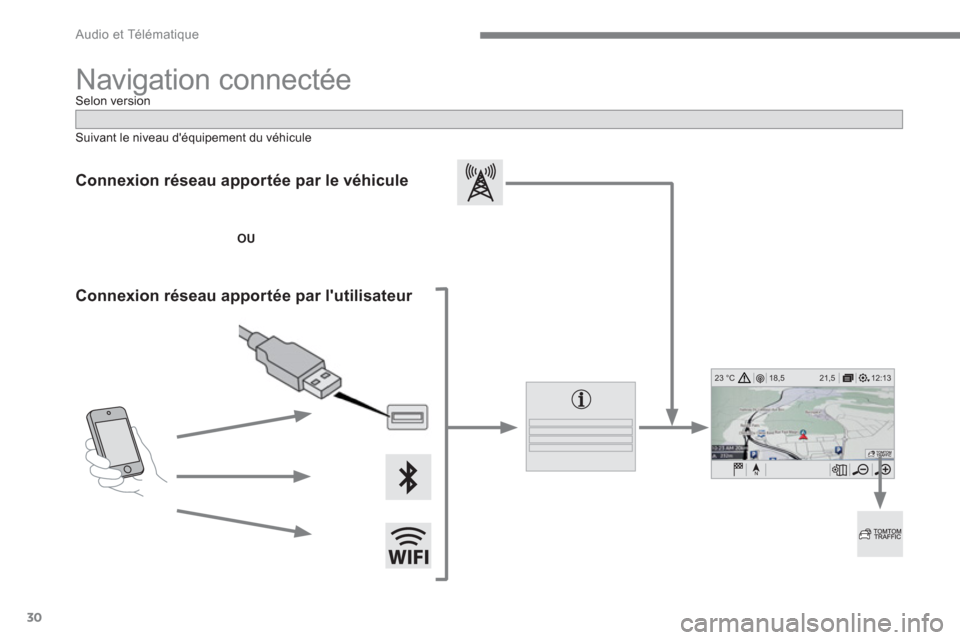
Navigation connectée
Connexion réseau apportée par le véhicule
OU
Connexion réseau apportée par l'utilisateur
Suivant le niveau d'équipement du véhicule
Selon version
Page 391 of 566
31
.
Audio et Télématique
Par sécurité et parce qu'elle nécessite
une attention soutenue de la part du
conducteur, l'utilisation du smartphone
est interdite en conduisant.
Les manipulations doivent être
réalisées véhicule à l'arrêt
.
Connexion navigation connectée
Les principes et les normes sont
constamment en évolution ; pour que
le processus de communication entre
le smartphone et le système fonctionne
correctement, nous vous conseillons
de mettre à jour le système
d’exploitation du smartphone ainsi
que la date et l’heure du smar tphone
et du système.
Les ser vices proposés en navigation
connectée sont les suivants.
Un pack Ser vices connectés :
- Météo,
- Stations ser vices,
- Parking,
- Tr a f i c ,
- POI recherche locale.
Un pack Zone de danger (en option). Activer la fonction Bluetooth
du téléphone et s’assurer qu’il
est détectable (voir rubrique
"A pplic ations"). Brancher le câble USB.
Le smartphone est en mode charge
lorsqu’il est relié par le câble USB.
Le système est relié
automatiquement au modem intégré
aux ser vices "Appel d’urgence ou
d’assistance" et ne nécessite pas de
connexion apportée par l’utilisateur
via son smartphone.
A l’apparition de "TOMTOM
TR AFFIC", les services sont
disponibles.
Pour accéder à la navigation connectée,
vous pouvez utiliser la connexion
apportée par le véhicule via les ser vices
"Appel d’urgence ou d’assistance" ou
utiliser votre smartphone en tant que
modem.
Activer et paramétrer le par tage de
connexion du smartphone.
Restriction d’utilisation :
- En CarPlay
®
, le partage de
connexion se limite au mode de
connexion Wi-Fi.
- En MirrorLink
TM
, le partage de
connexion se limite au mode de
connexion USB.
La qualité des ser vices dépend de la
qualité du réseau. Sélectionner un réseau Wi-Fi trouvé
par le système et se connecter (voir
rubrique "Applications").
Connexion USB
Connexion réseau apportée par
le véhicule
Connexion réseau apportée par
l'utilisateur
Connexion Bluetooth
Connexion Wi-Fi