phone Peugeot 301 2017 Užívateľská príručka (in Slovak)
[x] Cancel search | Manufacturer: PEUGEOT, Model Year: 2017, Model line: 301, Model: Peugeot 301 2017Pages: 306, veľkosť PDF: 10.03 MB
Page 261 of 306
29
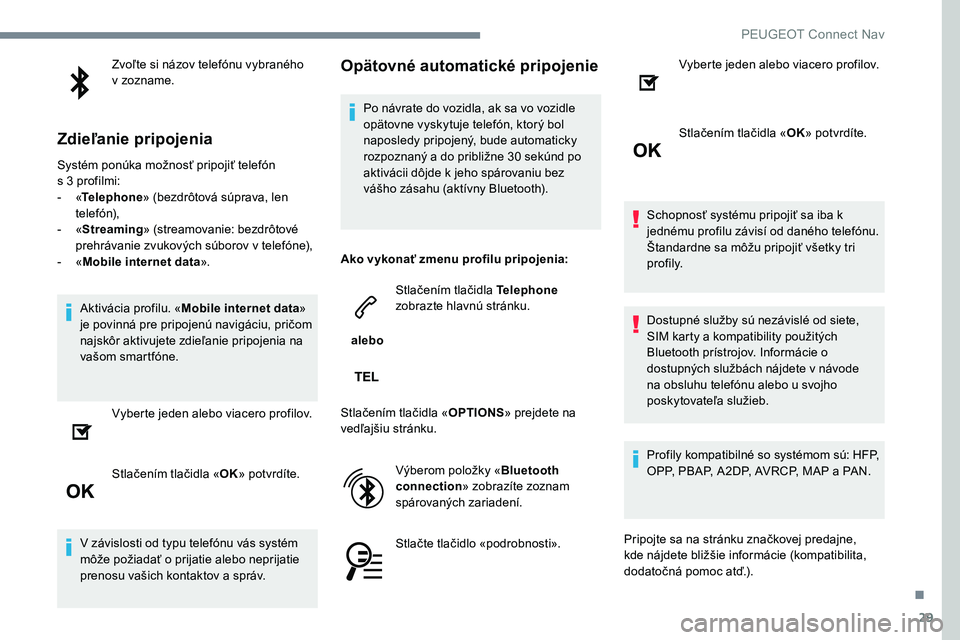
Zvoľte si názov telefónu vybraného
v zozname.
Zdieľanie pripojenia
Systém ponúka možnosť pripojiť telefón
s 3 profilmi:
-
« T
elephone » (bezdrôtová súprava, len
telefón),
-
« S
treaming » (streamovanie: bezdrôtové
prehrávanie zvukových súborov v telefóne),
-
« M
obile internet data ».
Aktivácia profilu. « Mobile internet data »
je povinná pre pripojenú navigáciu, pričom
najskôr aktivujete zdieľanie pripojenia na
vašom smartfóne.
Vyberte jeden alebo viacero profilov.
Stlačením tlačidla « OK» potvrdíte.
V závislosti od typu telefónu vás systém
môže požiadať o prijatie alebo neprijatie
prenosu vašich kontaktov a správ.
Opätovné automatické pripojenie
Po návrate do vozidla, ak sa vo vozidle
opätovne vyskytuje telefón, ktorý bol
naposledy pripojený, bude automaticky
rozpoznaný a do približne 30 sekúnd po
aktivácii dôjde k jeho spárovaniu bez
vášho zásahu (aktívny Bluetooth).
Ako vykonať zmenu profilu pripojenia:
alebo Stlačením tlačidla Telephone
zobrazte hlavnú stránku.
Stlačením tlačidla « OPTIONS» prejdete na
vedľajšiu stránku.
Výberom položky « Bluetooth
connection » zobrazíte zoznam
spárovaných zariadení.
Stlačte tlačidlo «podrobnosti». Vyberte jeden alebo viacero profilov.
Stlačením tlačidla «
OK» potvrdíte.
Schopnosť systému pripojiť sa iba k
jednému profilu závisí od daného telefónu.
Štandardne sa môžu pripojiť všetky tri
profily.
Dostupné služby sú nezávislé od siete,
SIM karty a kompatibility použitých
Bluetooth prístrojov. Informácie o
dostupných službách nájdete v návode
na obsluhu telefónu alebo u svojho
poskytovateľa služieb.
Profily kompatibilné so systémom sú: HFP,
OPP, PBAP, A2DP, AVRCP, MAP a PAN.
Pripojte sa na stránku značkovej predajne,
kde nájdete bližšie informácie (kompatibilita,
dodatočná pomoc atď.).
.
PEUGEOT Connect Nav
Page 262 of 306
30
Správa spárovaných telefónov
Táto funkcia umožňuje spojiť alebo odpojiť
periférne zariadenie a zároveň zrušiť
spárovanie.
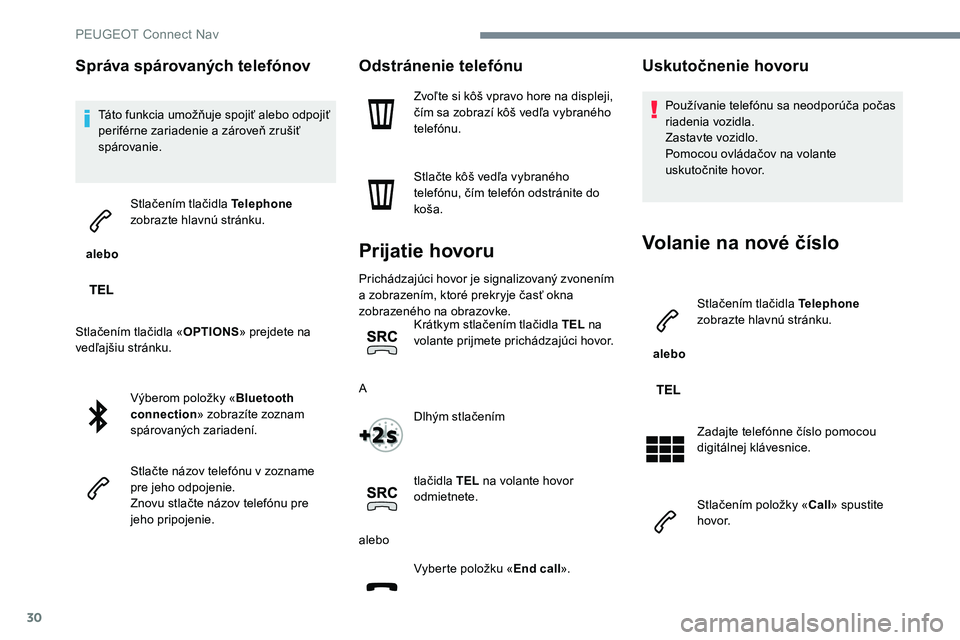
alebo Stlačením tlačidla Telephone
zobrazte hlavnú stránku.
Stlačením tlačidla « OPTIONS» prejdete na
vedľajšiu stránku.
Výberom položky « Bluetooth
connection » zobrazíte zoznam
spárovaných zariadení.
Stlačte názov telefónu v zozname
pre jeho odpojenie.
Znovu stlačte názov telefónu pre
jeho pripojenie.
Odstránenie telefónu
Zvoľte si kôš vpravo hore na displeji,
čím sa zobrazí kôš vedľa vybraného
telefónu.
Stlačte kôš vedľa vybraného
telefónu, čím telefón odstránite do
koša.
Prijatie hovoru
Prichádzajúci hovor je signalizovaný zvonením
a zobrazením, ktoré prekryje časť okna
zobrazeného na obrazovke. Krátkym stlačením tlačidla TEL na
volante prijmete prichádzajúci hovor.
A Dlhým stlačením
tlačidla TEL na volante hovor
odmietnete.
alebo Vyberte položku « End call».
Uskutočnenie hovoru
Používanie telefónu sa neodporúča počas
riadenia vozidla.
Zastavte vozidlo.
Pomocou ovládačov na volante
uskutočnite hovor.
Volanie na nové číslo
alebo Stlačením tlačidla Telephone
zobrazte hlavnú stránku.
Zadajte telefónne číslo pomocou
digitálnej klávesnice.
Stlačením položky « Call» spustite
h ovo r.
PEUGEOT Connect Nav
Page 263 of 306
31
Volanie kontaktu
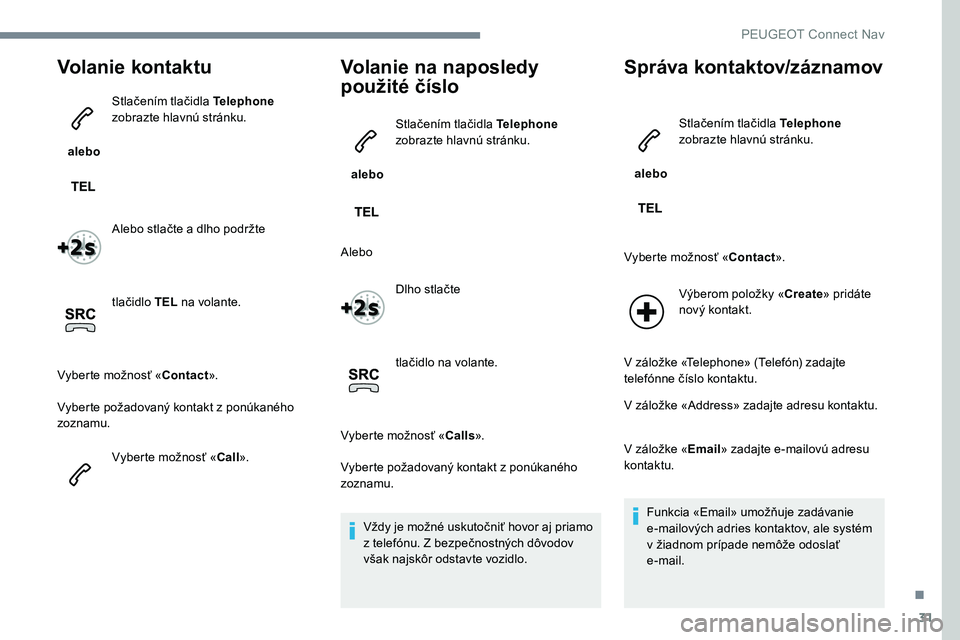
alebo Stlačením tlačidla Telephone
zobrazte hlavnú stránku.
Alebo stlačte a dlho podržte
tlačidlo TEL na volante.
Vyberte možnosť « Contact».
Vyberte požadovaný kontakt z ponúkaného
zoznamu.
Vyberte možnosť « Call».
Volanie na naposledy
použité číslo
alebo Stlačením tlačidla Telephone
zobrazte hlavnú stránku.
Alebo Dlho stlačte
tlačidlo na volante.
Vyberte možnosť « Calls».
Vyberte požadovaný kontakt z ponúkaného
zoznamu.
Vždy je možné uskutočniť hovor aj priamo
z telefónu. Z bezpečnostných dôvodov
však najskôr odstavte vozidlo.
Správa kontaktov/záznamov
alebo Stlačením tlačidla Telephone
zobrazte hlavnú stránku.
Vyberte možnosť « Contact».
Výberom položky « Create» pridáte
nový kontakt.
V záložke «Telephone» (Telefón) zadajte
telefónne číslo kontaktu.
V záložke «Address» zadajte adresu kontaktu.
V záložke « Email» zadajte e-mailovú adresu
kontaktu.
Funkcia «Email» umožňuje zadávanie
e-mailových adries kontaktov, ale systém
v žiadnom prípade nemôže odoslať
e-mail.
.
PEUGEOT Connect Nav
Page 264 of 306
32
Správa správ
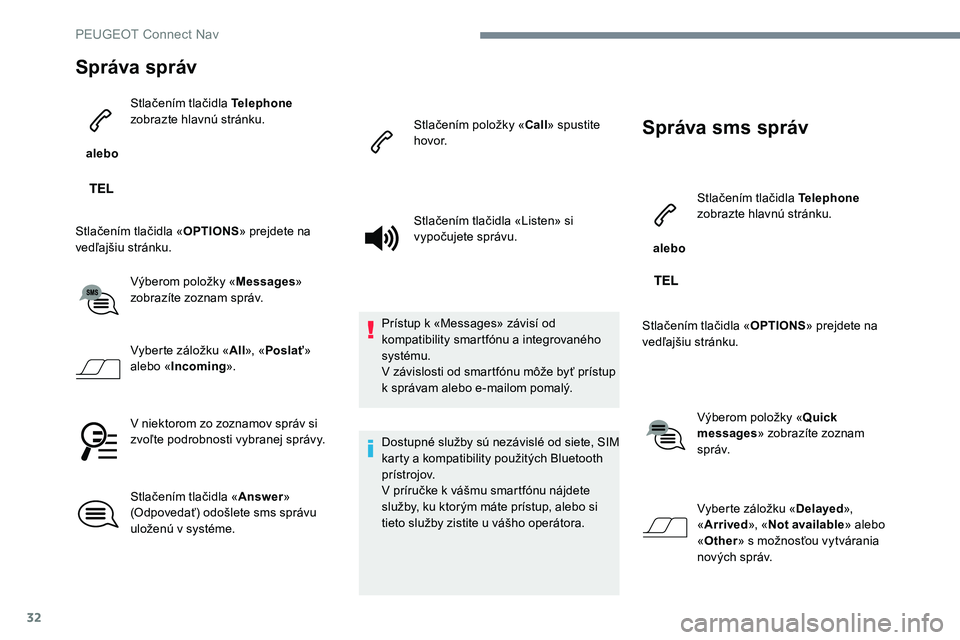
alebo Stlačením tlačidla Telephone
zobrazte hlavnú stránku.
Stlačením tlačidla « OPTIONS» prejdete na
vedľajšiu stránku.
Výberom položky « Messages»
zobrazíte zoznam správ.
Vyberte záložku « All», « Poslať »
alebo « Incoming ».
V niektorom zo zoznamov správ si
zvoľte podrobnosti vybranej správy.
Stlačením tlačidla « Answer»
(Odpovedať) odošlete sms správu
uloženú v systéme. Stlačením položky «
Call» spustite
h ovo r.
Stlačením tlačidla «Listen» si
vypočujete správu.
Prístup k «Messages» závisí od
kompatibility smartfónu a integrovaného
systému.
V závislosti od smartfónu môže byť prístup
k správam alebo e-mailom pomalý.
Dostupné služby sú nezávislé od siete, SIM
karty a kompatibility použitých Bluetooth
prístrojov.
V príručke k vášmu smartfónu nájdete
služby, ku ktorým máte prístup, alebo si
tieto služby zistite u vášho operátora.
Správa sms správ
alebo Stlačením tlačidla Telephone
zobrazte hlavnú stránku.
Stlačením tlačidla « OPTIONS» prejdete na
vedľajšiu stránku.
Výberom položky « Quick
messages » zobrazíte zoznam
s p r áv.
Vyberte záložku « Delayed»,
« Arrived », «Not available » alebo
« Other » s možnosťou vytvárania
nových správ.
PEUGEOT Connect Nav
Page 265 of 306
33
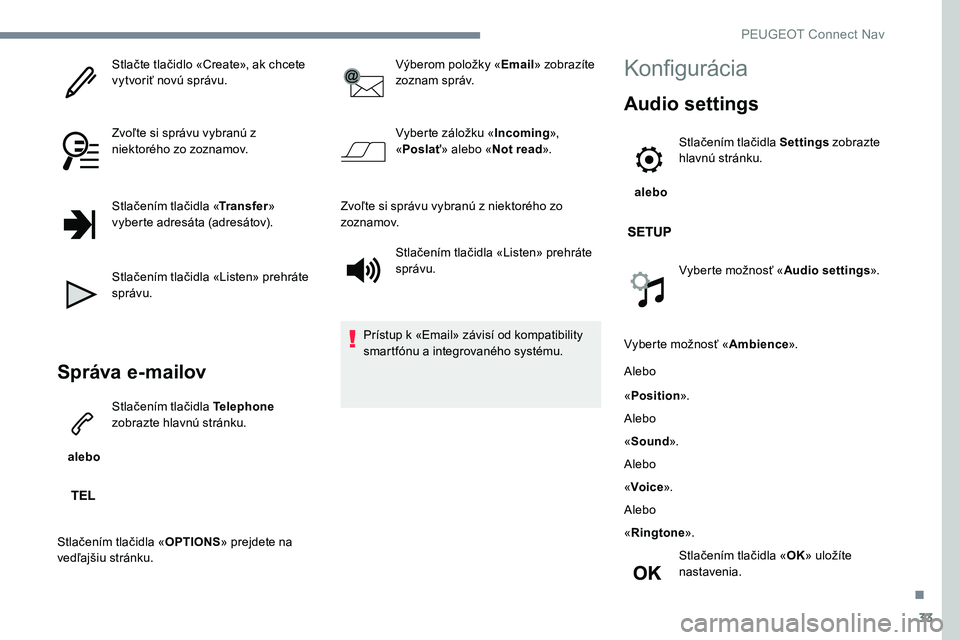
Stlačte tlačidlo «Create», ak chcete
vytvoriť novú správu.
Zvoľte si správu vybranú z
niektorého zo zoznamov.
Stlačením tlačidla «Transfer»
vyberte adresáta (adresátov).
Stlačením tlačidla «Listen» prehráte
správu.
Správa e-mailov
alebo Stlačením tlačidla Telephone
zobrazte hlavnú stránku.
Stlačením tlačidla « OPTIONS» prejdete na
vedľajšiu stránku. Výberom položky «
Email» zobrazíte
zoznam správ.
Vyberte záložku « Incoming»,
« Poslať » alebo « Not read».
Zvoľte si správu vybranú z niektorého zo
zoznamov. Stlačením tlačidla «Listen» prehráte
správu.
Prístup k «Email» závisí od kompatibility
smartfónu a integrovaného systému.
Konfigurácia
Audio settings
alebo Stlačením tlačidla
Settings zobrazte
hlavnú stránku.
Vyberte možnosť « Audio settings».
Vyberte možnosť « Ambience».
Alebo
« Position ».
Alebo
« Sound ».
Alebo
« Voice ».
Alebo
« Ringtone ».
Stlačením tlačidla « OK» uložíte
nastavenia.
.
PEUGEOT Connect Nav
Page 273 of 306
41
Telefón
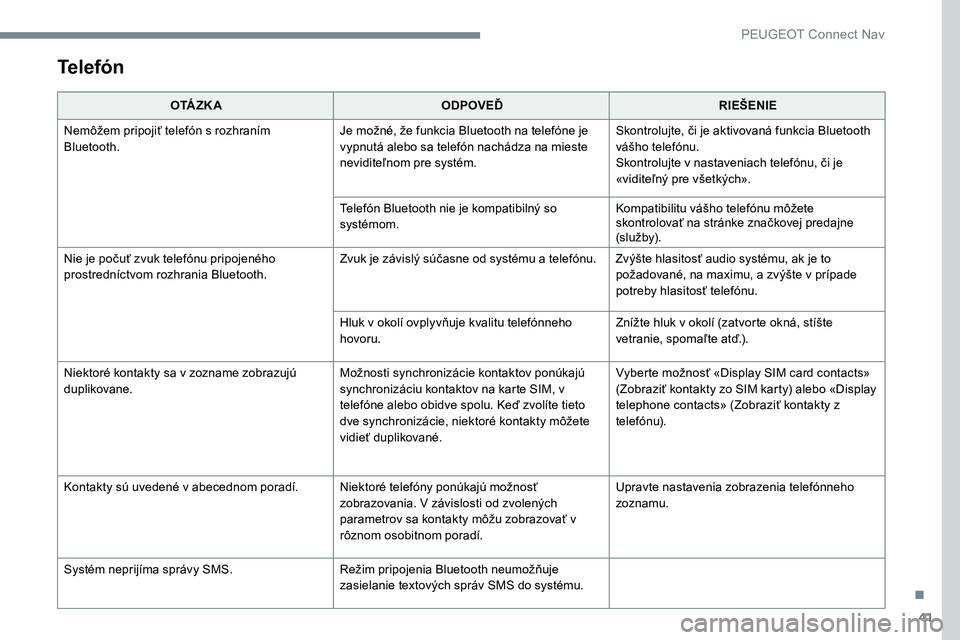
O TÁ Z K AODPOVEĎ RIEŠENIE
Nemôžem pripojiť telefón s rozhraním
Bluetooth. Je možné, že funkcia Bluetooth na telefóne je
vypnutá alebo sa telefón nachádza na mieste
neviditeľnom pre systém.Skontrolujte, či je aktivovaná funkcia Bluetooth
vášho telefónu.
Skontrolujte v nastaveniach telefónu, či je
«viditeľný pre všetkých».
Telefón Bluetooth nie je kompatibilný so
systémom. Kompatibilitu vášho telefónu môžete
skontrolovať na stránke značkovej predajne
(služby).
Nie je počuť zvuk telefónu pripojeného
prostredníctvom rozhrania Bluetooth. Zvuk je závislý súčasne od systému a telefónu. Zvýšte hlasitosť audio systému, ak je to
požadované, na maximu, a zvýšte v prípade
potreby hlasitosť telefónu.
Hluk v okolí ovplyvňuje kvalitu telefónneho
hovoru. Znížte hluk v okolí (zatvorte okná, stíšte
vetranie, spomaľte atď.).
Niektoré kontakty sa v zozname zobrazujú
duplikovane. Možnosti synchronizácie kontaktov ponúkajú
synchronizáciu kontaktov na karte SIM, v
telefóne alebo obidve spolu. Keď zvolíte tieto
dve synchronizácie, niektoré kontakty môžete
vidieť duplikované.Vyberte možnosť «Display SIM card contacts»
(Zobraziť kontakty zo SIM karty) alebo «Display
telephone contacts» (Zobraziť kontakty z
telefónu).
Kontakty sú uvedené v abecednom poradí. Niektoré telefóny ponúkajú možnosť zobrazovania. V závislosti od zvolených
parametrov sa kontakty môžu zobrazovať v
rôznom osobitnom poradí.Upravte nastavenia zobrazenia telefónneho
zoznamu.
Systém neprijíma správy SMS. Režim pripojenia Bluetooth neumožňuje
zasielanie textových správ SMS do systému.
.
PEUGEOT Connect Nav
Page 290 of 306
12
Odporúča sa zapisovať názvy súborov s
použitím menej ako 20 znakov a bez použitia
špeciálnych znakov (napr.: « » ? . ; ù), aby
sa predišlo problémom s prehrávaním alebo
zobrazením.
Používajte výhradne kľúče USB vo formáte
FAT32 (tabuľka umiestnenia súborov).Pre zabezpečenie správneho použitia sa
odporúča použiť originálny USB kábel
prenosného zariadenia.
Aby bolo možné prehrávanie napálených CDR
alebo CDRW, uprednostnite pri napaľovaní
štandardné normy ISO 9660 úrovne 1, 2 alebo
Joliet.
Ak je disk napálený v inom formáte, je možné,
že prehrávanie nebude prebiehať správne.
Na jednom disku sa odporúča používať vždy
ten istý štandard záznamu s čo najnižšou
rýchlosťou záznamu (maximálne 4x), aby bola
zabezpečená najlepšia kvalita zvuku.
V konkrétnom prípade diskov CD s viacerými
sekciami sa odporúča štandard Joliet.Telefón
MirrorLinkTM pripojenie
smartfónov
Z bezpečnostných dôvodov, ako aj z
dôvodu nutnosti zvýšenej pozornosti zo
strany vodiča je používanie smartfónu pri
jazde zakázané.
Akákoľvek manipulácia sa musí vykonávať
len v zastavenom vozidle .
Synchronizácia smartfónu umožňuje
používateľom zobrazovať aplikácie
prispôsobené technológii MirrorLink
TM na
displeji vozidla.
Predpisy a normy neustále prechádzajú
vývojom. Z dôvodu správneho fungovania
procesu komunikácie medzi smartfónom
a systémom je potrebné, aby bol smartfón
odblokovaný a aby sa vykonávala
aktualizácia operačného systému
smartfónu, ako aj dátum a čas smartfónu
a systému.
Podporované modely smartfónov nájdete
na webových stránkach značky vášho
vozidla vašej krajiny. Z dôvodu zachovania bezpečnosti
je prehliadanie aplikácií možné len v
zastavenom vozidle; hneď, ako sa vozidlo
uvedie do pohybu, zobrazenie aplikácií sa
preruší.
Funkcia «
MirrorLink
TM» vyžaduje
kompatibilný smartfón a aplikácie.
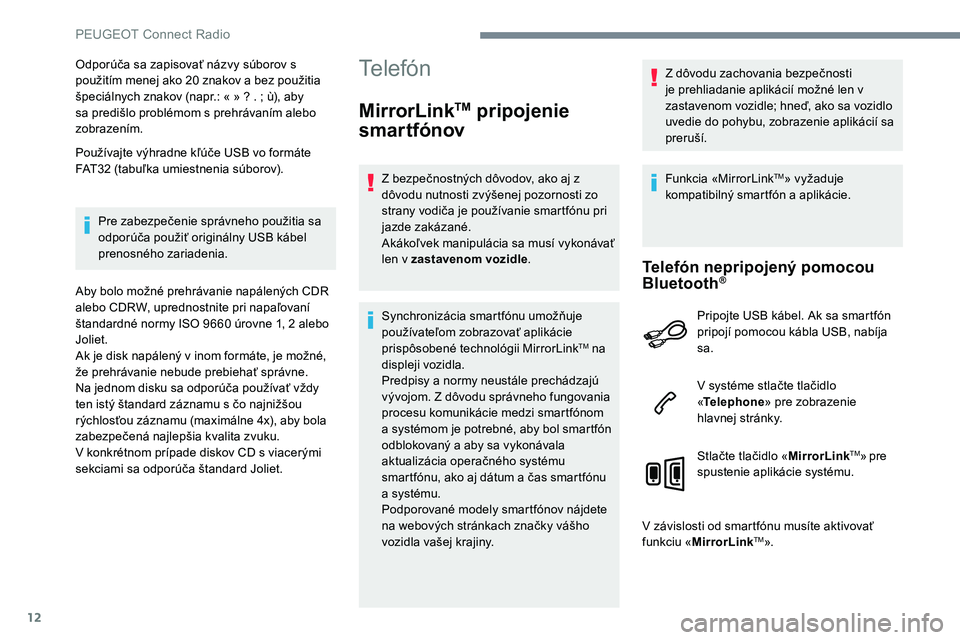
Telefón nepripojený pomocou
Bluetooth®
Pripojte USB kábel. Ak sa smartfón
pripojí pomocou kábla USB, nabíja
sa.
V systéme stlačte tlačidlo
« Telephone » pre zobrazenie
hlavnej stránky.
Stlačte tlačidlo « MirrorLink
TM» pre
spustenie aplikácie systému.
V závislosti od smartfónu musíte aktivovať
funkciu «MirrorLink
TM».
PEUGEOT Connect Radio
Page 291 of 306
13
Pri tomto úkone sa zobrazia
stránky resp. okná s informáciami
súvisiacimi s určitými funkciami.
Potvrďte ich, aby ste mohli
uskutočniť a potom ukončiť
pripojenie.
Počas pripojenia smartfónu k
systému sa odporúča aktivovať
pripojenie «Bluetooth
®» smartfónu.
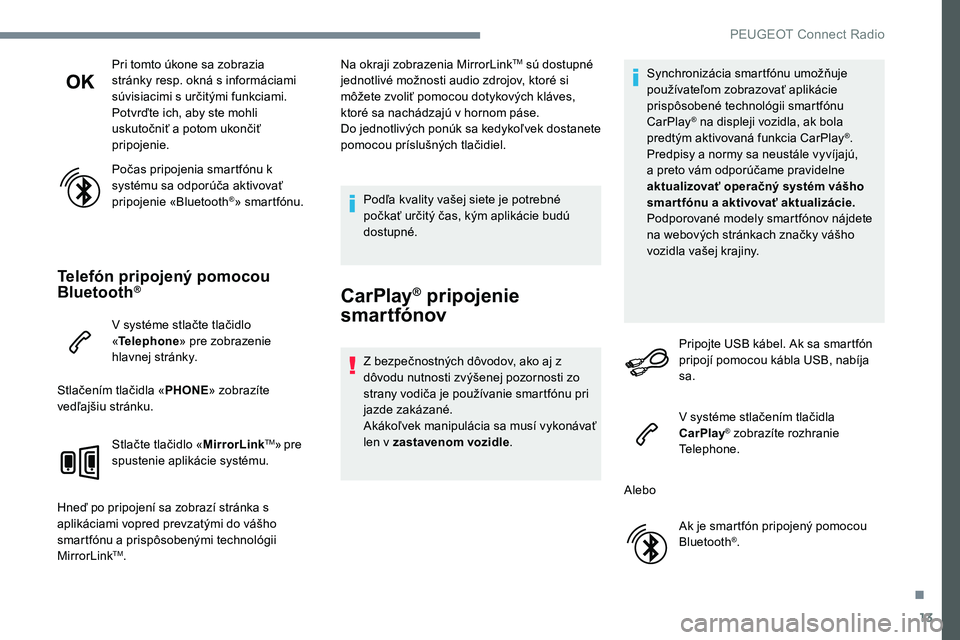
Telefón pripojený pomocou
Bluetooth®
V systéme stlačte tlačidlo
«Telephone » pre zobrazenie
hlavnej stránky.
Stlačením tlačidla « PHONE» zobrazíte
vedľajšiu stránku.
Stlačte tlačidlo « MirrorLink
TM» pre
spustenie aplikácie systému.
Hneď po pripojení sa zobrazí stránka s
aplikáciami vopred prevzatými do vášho
smartfónu a prispôsobenými technológii
MirrorLink
TM. Na okraji zobrazenia MirrorLink
TM sú dostupné
jednotlivé možnosti audio zdrojov, ktoré si
môžete zvoliť pomocou dotykových kláves,
ktoré sa nachádzajú v hornom páse.
Do jednotlivých ponúk sa kedykoľvek dostanete
pomocou príslušných tlačidiel.
Podľa kvality vašej siete je potrebné
počkať určitý čas, kým aplikácie budú
dostupné.
CarPlay® pripojenie
smartfónov
Z bezpečnostných dôvodov, ako aj z
dôvodu nutnosti zvýšenej pozornosti zo
strany vodiča je používanie smartfónu pri
jazde zakázané.
Akákoľvek manipulácia sa musí vykonávať
len v zastavenom vozidle .Synchronizácia smartfónu umožňuje
používateľom zobrazovať aplikácie
prispôsobené technológii smartfónu
CarPlay
® na displeji vozidla, ak bola
predtým aktivovaná funkcia CarPlay®.
Predpisy a normy sa neustále vyvíjajú,
a preto vám odporúčame pravidelne
aktualizovať operačný systém vášho
smar tfónu a aktivovať aktualizácie.
Podporované modely smartfónov nájdete
na webových stránkach značky vášho
vozidla vašej krajiny.
Pripojte USB kábel. Ak sa smartfón
pripojí pomocou kábla USB, nabíja
sa.
V systéme stlačením tlačidla
CarPlay
® zobrazíte rozhranie
Telephone.
Alebo Ak je smartfón pripojený pomocou
Bluetooth
®.
.
PEUGEOT Connect Radio
Page 292 of 306
14
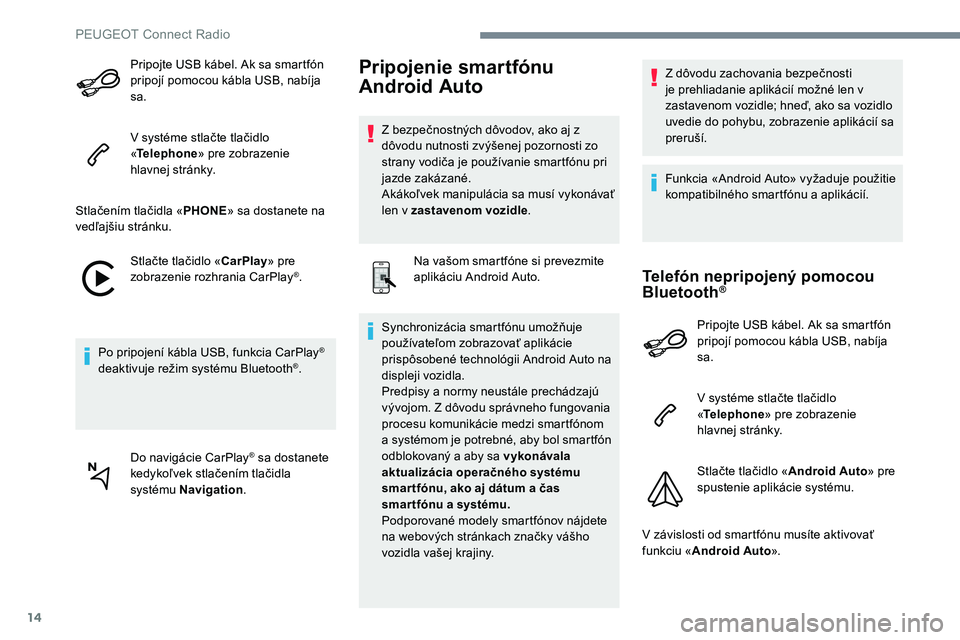
Pripojte USB kábel. Ak sa smartfón
pripojí pomocou kábla USB, nabíja
sa.
V systéme stlačte tlačidlo
«Telephone » pre zobrazenie
hlavnej stránky.
Stlačením tlačidla « PHONE» sa dostanete na
vedľajšiu stránku.
Stlačte tlačidlo « CarPlay» pre
zobrazenie rozhrania CarPlay
®.
Po pripojení kábla USB, funkcia CarPlay
®
deaktivuje režim systému Bluetooth®.
Do navigácie CarPlay
® sa dostanete
kedykoľvek stlačením tlačidla
systému Navigation .
Pripojenie smartfónu
Android Auto
Z bezpečnostných dôvodov, ako aj z
dôvodu nutnosti zvýšenej pozornosti zo
strany vodiča je používanie smartfónu pri
jazde zakázané.
Akákoľvek manipulácia sa musí vykonávať
len v zastavenom vozidle .
Na vašom smartfóne si prevezmite
aplikáciu Android Auto.
Synchronizácia smartfónu umožňuje
používateľom zobrazovať aplikácie
prispôsobené technológii Android Auto na
displeji vozidla.
Predpisy a normy neustále prechádzajú
vývojom. Z dôvodu správneho fungovania
procesu komunikácie medzi smartfónom
a systémom je potrebné, aby bol smartfón
odblokovaný a aby sa vykonávala
aktualizácia operačného systému
smar tfónu, ako aj dátum a čas
smartfónu a systému.
Podporované modely smartfónov nájdete
na webových stránkach značky vášho
vozidla vašej krajiny. Z dôvodu zachovania bezpečnosti
je prehliadanie aplikácií možné len v
zastavenom vozidle; hneď, ako sa vozidlo
uvedie do pohybu, zobrazenie aplikácií sa
preruší.
Funkcia «Android Auto» vyžaduje použitie
kompatibilného smartfónu a aplikácií.
Telefón nepripojený pomocou
Bluetooth®
Pripojte USB kábel. Ak sa smartfón
pripojí pomocou kábla USB, nabíja
sa.
V systéme stlačte tlačidlo
«
Telephone » pre zobrazenie
hlavnej stránky.
Stlačte tlačidlo « Android Auto» pre
spustenie aplikácie systému.
V závislosti od smartfónu musíte aktivovať
funkciu « Android Auto ».
PEUGEOT Connect Radio
Page 293 of 306
15
Pri tomto úkone sa zobrazia
stránky, resp. okná s informáciami
súvisiacimi s určitými funkciami.
Potvrďte ich, aby ste mohli
uskutočniť a potom ukončiť
pripojenie.
Počas pripojenia smartfónu k
systému sa odporúča aktivovať
pripojenie «Bluetooth
®» smartfónu.
Telefón pripojený pomocou
Bluetooth®
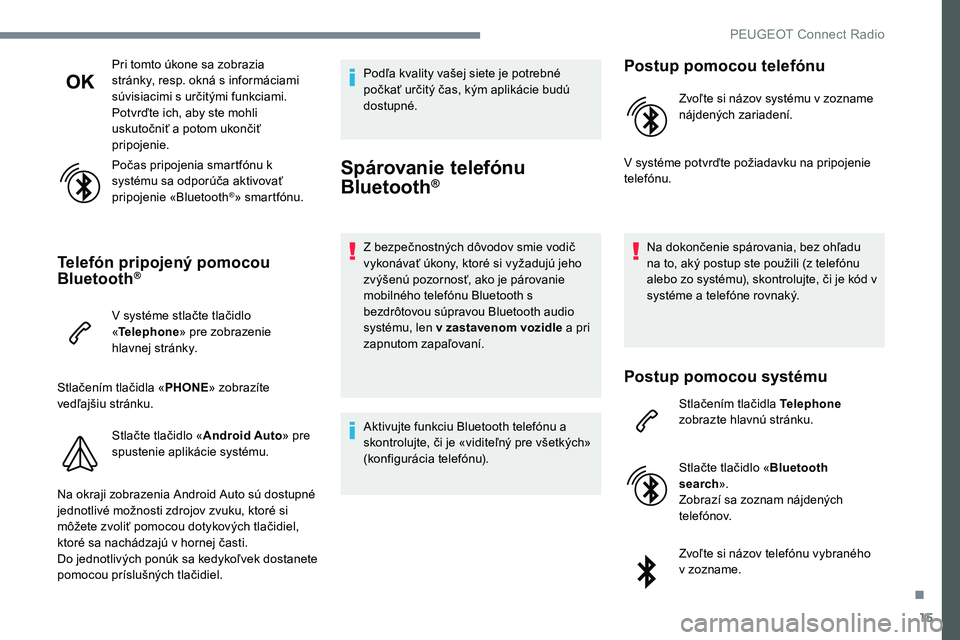
V systéme stlačte tlačidlo
«Telephone » pre zobrazenie
hlavnej stránky.
Stlačením tlačidla « PHONE» zobrazíte
vedľajšiu stránku.
Stlačte tlačidlo « Android Auto» pre
spustenie aplikácie systému.
Na okraji zobrazenia Android Auto sú dostupné
jednotlivé možnosti zdrojov zvuku, ktoré si
môžete zvoliť pomocou dotykových tlačidiel,
ktoré sa nachádzajú v hornej časti.
Do jednotlivých ponúk sa kedykoľvek dostanete
pomocou príslušných tlačidiel. Podľa kvality vašej siete je potrebné
počkať určitý čas, kým aplikácie budú
dostupné.
Spárovanie telefónu
Bluetooth®
Z bezpečnostných dôvodov smie vodič
vykonávať úkony, ktoré si vyžadujú jeho
zvýšenú pozornosť, ako je párovanie
mobilného telefónu Bluetooth s
bezdrôtovou súpravou Bluetooth audio
systému, len v zastavenom vozidle
a pri
zapnutom zapaľovaní.
Aktivujte funkciu Bluetooth telefónu a
skontrolujte, či je «viditeľný pre všetkých»
(konfigurácia telefónu).
Postup pomocou telefónu
Zvoľte si názov systému v zozname
nájdených zariadení.
V systéme potvrďte požiadavku na pripojenie
telefónu.
Na dokončenie spárovania, bez ohľadu
na to, aký postup ste použili (z telefónu
alebo zo systému), skontrolujte, či je kód v
systéme a telefóne rovnaký.
Postup pomocou systému
Stlačením tlačidla Telephone
zobrazte hlavnú stránku.
Stlačte tlačidlo « Bluetooth
search ».
Zobrazí sa zoznam nájdených
telefónov.
Zvoľte si názov telefónu vybraného
v zozname.
.
PEUGEOT Connect Radio