carplay Peugeot 301 2018 Инструкция по эксплуатации (in Russian)
[x] Cancel search | Manufacturer: PEUGEOT, Model Year: 2018, Model line: 301, Model: Peugeot 301 2018Pages: 260, PDF Size: 10.1 MB
Page 152 of 260
4
FM/87.5 MHz
87.5MHz
12:13
18,5 21,5
23 °C
12:13
18,5 21,5
23 °C
12:13
18,5 21,5
23 °C
21,518,5
12:1323 °C
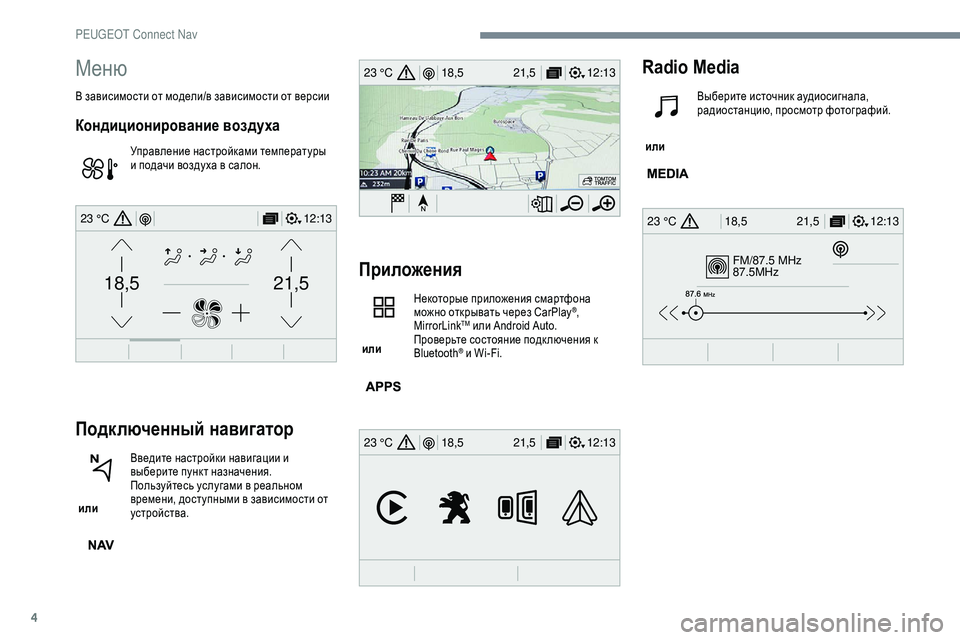
Меню
В зависимости от модели/в зависимости от версии
Кондиционирование воздуха
Управление настройками температуры
и подачи воздуха в салон.
Подключенный навигатор
или Введите настройки навигации и
выберите пункт назначения.
Пользуйтесь услугами в реальном
времени, доступными в зависимости от
устройства.
Приложения
или Некоторые приложения смартфона
можно открывать через CarPlay
®,
MirrorLinkTM или Android Auto.
Проверьте состояние подк лючения к
Bluetooth
® и Wi-Fi.
Radio Media
или Выберите источник аудиосигнала,
радиостанцию, просмотр фотографий.
PEUGEOT Connect Nav
Page 163 of 260
15
Подключенный навигатор
В зависимости от варианта комплектации
В зависимости от уровня комплектации автомобиля
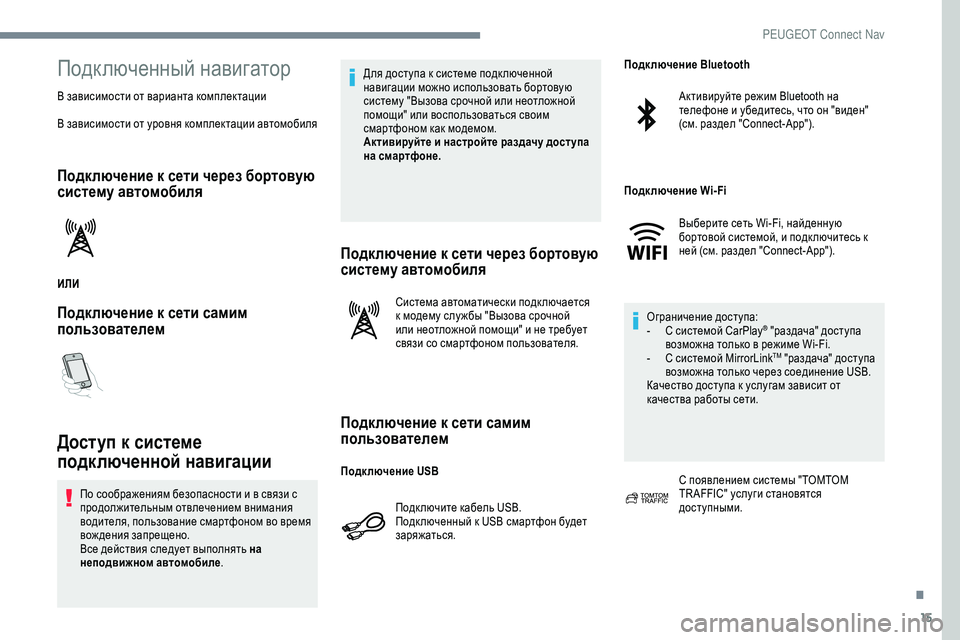
Подключение к сети через бортовую
систему автомобиля
ИЛИ
Подключение к сети самим
пользователем
Доступ к системе
подключенной навигации
По соображениям безопасности и в связи с
продолжительным отвлечением внимания
водителя, пользование смартфоном во время
вождения запрещено.
Все действия следует выполнять на
неподвижном автомобиле. Для доступа к системе подк люченной
навигации можно использовать бортовую
систему "Вызова срочной или неотложной
помощи" или воспользоваться своим
смартфоном как модемом.
Активируйте и настройте раздачу дост упа
на смартфоне.
Подключение к сети через бортовую
систему автомобиля
Система автоматически подк лючается
к модему слу жбы "Вызова срочной
или неотложной помощи" и не требует
связи со смартфоном пользователя.
Подключение к сети самим
пользователем
Подк лючите кабель USB.
Подк люченный к USB смартфон будет
заряжаться.
Активируйте режим Bluetooth на
телефоне и убедитесь, что он "виден"
(см. раздел "Connect-App").
Выберите сеть Wi-Fi, найденную
бортовой системой, и подк лючитесь к
ней (см. раздел "Connect-App").
Ограничение доступа:
-
С с
истемой CarPlay
® "раздача" доступа
возможна только в режиме Wi-Fi.
-
С с
истемой MirrorLink
TM "раздача" доступа
возможна только через соединение USB.
Качество доступа к услугам зависит от
качества работы сети.
С появлением системы "TOMTOM
TR AFFIC" услуги становятся
доступными.
Подк лючение USB Подключение Bluetooth
Подк лючение Wi- Fi
.
PEUGEOT Connect Nav
Page 166 of 260
18
Приложения
Интернет-браузер
или Нажмите на Connect-App
, чтобы
открыть первую страницу.
Нажмите на Контакты для связи, чтобы перейти к
функции " Интернет-браузер ".
Нажмите на " Интернет-браузер ", чтобы открыть
стартовую страницу браузера.
Выберите свою страну пребывания.
Нажмите на " OK" для сохранения и
запуска браузера.
Выход в интернет осуществляется через
сеть, выбранную бортовой системой или
пользователем.
Контакты для связи
или Нажмите на Connect-App
, чтобы
открыть первую страницу.
Нажмите на " Контакты для связи ", чтобы перейти
к функциям CarPlay
®, MirrorLinkTM или Android
Auto .
Connect-App
или Нажмите на Connect-App
, чтобы
открыть первую страницу.
Нажмите на " Connect-App ", чтобы открыть
стартовую страницу приложений.
Подключение смартфона
CarPlay®
По соображениям безопасности и в связи с
продолжительным отвлечением внимания
водителя, пользование смартфоном во время
вождения запрещено.
Все действия следует выполнять на
неподвижном автомобиле .
Подк лючение личного смартфона позволяет
пользователю видеть разработанные для
смартфона приложения с технологией
CarPlay
® на экране автомобиля после
активации функции CarPlay® на смартфоне.
Технологии и стандарты находятся в
постоянном развитии, поэтому операционная
система смартфона всегда должна быть
обновлена и активна .
Чтобы быть в к урсе о надлежащих моделях
смартфонов, зайдите на сайт изготовителя
автомобиля, созданный для вашей страны.
Подк лючите кабель USB.
Подк люченный к USB смартфон будет
заряжаться.
PEUGEOT Connect Nav
Page 167 of 260
19
или Нажмите на "
Телефон", чтобы
отобразить интерфейс CarPlay
®.
Или Подк лючите кабель USB.
Подк люченный к USB смартфон будет
заряжаться.
или Нажмите в бортовой системе на кнопк у
"
Connect-App ", чтобы открыть первую
страницу.
Нажмите на " Контакты для связи ", чтобы перейти
к функции CarPlay
®.
Нажмите на " CarPlay", чтобы
отобразить интерфейс CarPlay
®.
При подк лючении кабеля USB, функция
CarPlay
® отк лючает режим Bluetooth® системы.
Подключение смартфонов
MirrorLinkTM
По соображениям безопасности и в связи с
продолжительным отвлечением внимания
водителя, пользование смартфоном во время
вождения запрещено.
Все действия следует выполнять на
неподвижном автомобиле .
Подк лючение личного смартфона позволяет
владельцу отображать приложения,
совместимые с технологией MirrorLink
TM на
экране автомобиля.
Технологии и стандарты находятся
в постоянном развитии, поэтому для
поддержания постоянной связи меж ду
смартфоном и бортовой системой смартфон
должен быть разблокирован; операционная
система смартфона всегда должна быть
обновлена, а его дата и время должны
совпадать с датой и временем бортовой
системы .
Чтобы быть в к урсе о надлежащих моделях
смартфонов, зайдите на сайт изготовителя
автомобиля, созданный для вашей страны. По соображениям безопасности, приложения
доступны только на неподвижном
автомобиле; как только он придет в движение,
их индикация отключается.
Для системы "
MirrorLink
TM" требуются
совместимые с ней смартфон и приложения.
При подк лючении смартфона к системе
рекомендуется вк лючить режим
Bluetooth
® смартфона
Подк лючите кабель USB.
Подк люченный к USB смартфон будет
заряжаться.
или Нажмите в бортовой системе на кнопк у
"
Connect-App ", чтобы открыть первую
страницу.
Нажмите на " Контакты для связи ", чтобы перейти
к функции MirrorLink
TM.
Нажмите на " MirrorLink
TM", чтобы
включить системное приложение.
.
PEUGEOT Connect Nav
Page 199 of 260
5
Приложения
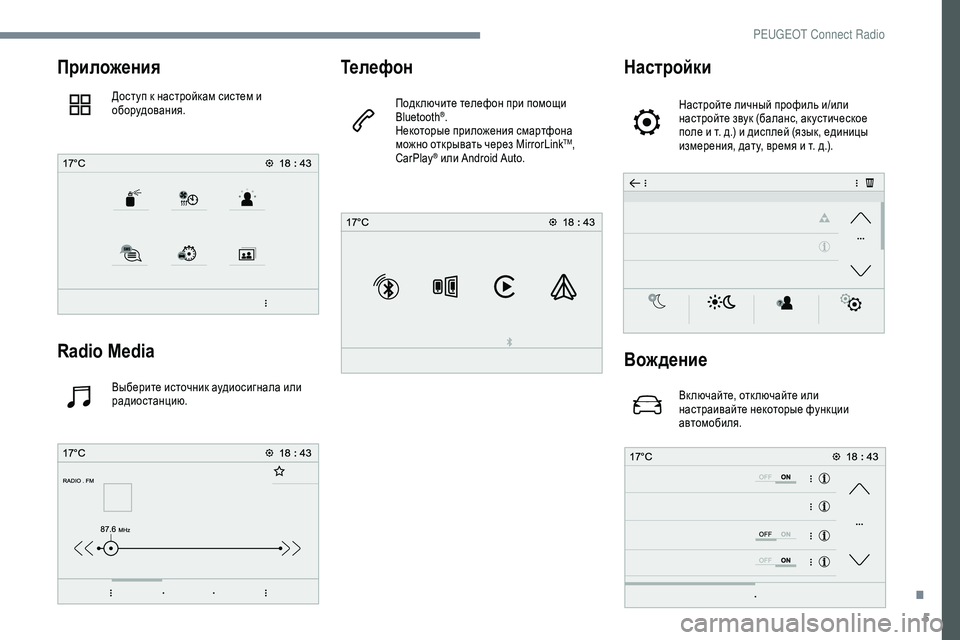
Доступ к настройкам систем и
оборудования.
Radio Media
Выберите источник аудиосигнала или
радиостанцию.
Телефон
Подк лючите телефон при помощи
Bluetooth®.
Некоторые приложения смартфона
можно открывать через MirrorLink
TM,
CarPlay® или Android Auto.
Настройки
Настройте личный профиль и/или
настройте звук (баланс, ак устическое
поле и т. д.) и дисплей (язык, единицы
измерения, дату, время и т. д.).
Вождение
Вк лючайте, отк лючайте или
настраивайте некоторые функции
автомобиля.
.
PEUGEOT Connect Radio
Page 200 of 260
6
Приложения
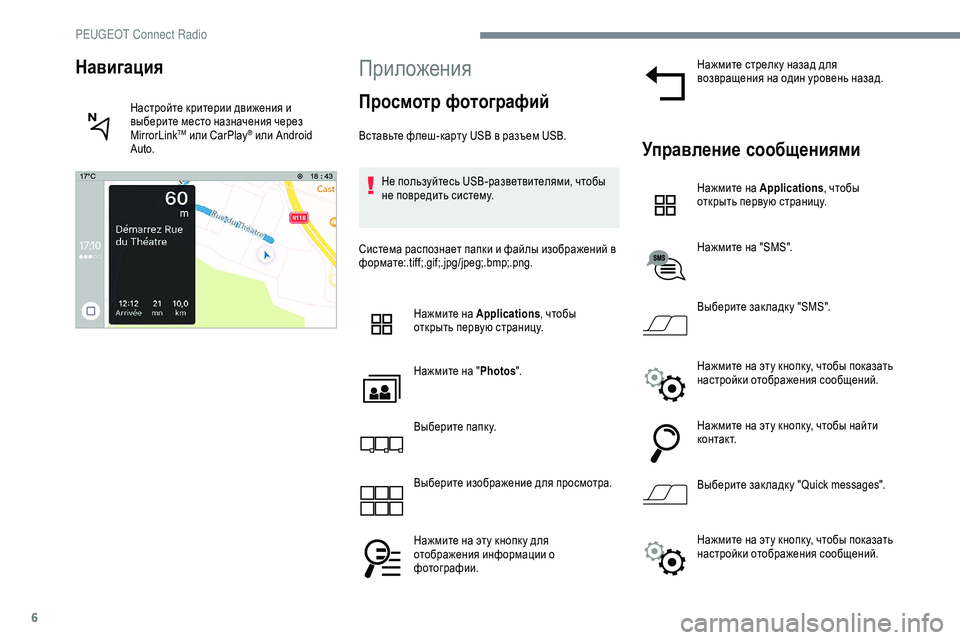
Просмотр фотографий
Вставьте флеш-карту USB в разъем USB.Не пользуйтесь USB-разветвителями, чтобы
не повредить систему.
Система распознает папки и файлы изображений в
формате:.tif f;.gif;.jpg/jpeg;.bmp;.png. Нажмите на Applications , чтобы
открыть первую страницу.
Нажмите на " Photos".
Выберите папку.
Выберите изображение для просмотра.
Нажмите на эту кнопк у для
отображения информации о
фотографии. Нажмите стрелк у назад для
возвращения на один уровень назад.Управление сообщениями
Нажмите на Applications
, чтобы
открыть первую страницу.
Нажмите на "SMS".
Выберите зак ладк у "SMS".
Нажмите на эту кнопк у, чтобы показать
настройки отображения сообщений.
Нажмите на эту кнопк у, чтобы найти
к о н т а к т.
Выберите зак ладк у "Quick messages".
Навигация
Настройте критерии движения и
выберите место назначения через
MirrorLink
TM или CarPlay® или Android
Auto.
Нажмите на эту кнопк у, чтобы показать
настройки отображения сообщений.
PEUGEOT Connect Radio
Page 207 of 260
13
В ходе установки на экране появятся
страницы с пояснением некоторых
функций.
Дайте согласие на запуск и завершение
соединения.
При подк лючении смартфона к системе
рекомендуется вк лючить режим
"Bluetooth"
® смартфона.
Телефон, подключенный по
Bluetooth®
Нажмите в бортовой системе на кнопк у
"Телефон ", чтобы открыть первую
страницу.
Нажмите на кнопк у " PHONE", чтобы отобразить
страницу второго уровня.
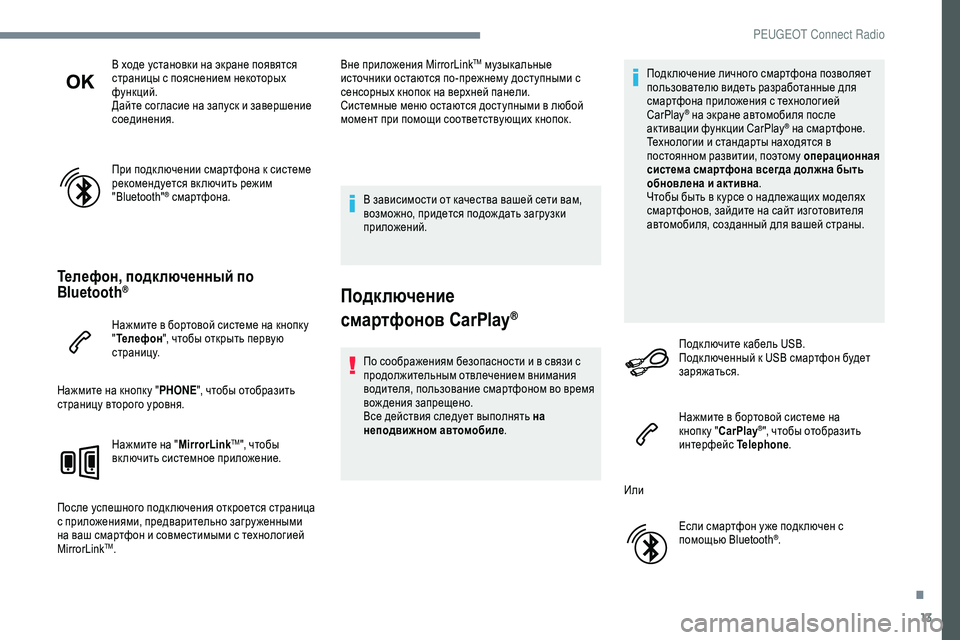
Нажмите на " MirrorLink
TM", чтобы
включить системное приложение.
После успешного подк лючения откроется страница
с приложениями, предварительно загру женными
на ваш смартфон и совместимыми с технологией
MirrorLink
TM. Вне приложения MirrorLink
TM музыкальные
источники остаются по-прежнему доступными с
сенсорных кнопок на верхней панели.
Системные меню остаются доступными в любой
момент при помощи соответствующих кнопок.
В зависимости от качества вашей сети вам,
возможно, придется подож дать загрузки
приложений.
Подключение
смартфонов CarPlay
®
По соображениям безопасности и в связи с
продолжительным отвлечением внимания
водителя, пользование смартфоном во время
вождения запрещено.
Все действия следует выполнять на
неподвижном автомобиле . Подк лючение личного смартфона позволяет
пользователю видеть разработанные для
смартфона приложения с технологией
CarPlay
® на экране автомобиля после
активации функции CarPlay® на смартфоне.
Технологии и стандарты находятся в
постоянном развитии, поэтому операционная
система смартфона всегда должна быть
обновлена и активна .
Чтобы быть в к урсе о надлежащих моделях
смартфонов, зайдите на сайт изготовителя
автомобиля, созданный для вашей страны.
Подк лючите кабель USB.
Подк люченный к USB смартфон будет
заряжаться.
Нажмите в бортовой системе на
кнопк у " CarPlay
®", чтобы отобразить
интерфейс Telephone.
Или Если смартфон у же подк лючен с
помощью Bluetooth
®.
.
PEUGEOT Connect Radio
Page 208 of 260
14
Подк лючите кабель USB.
Подк люченный к USB смартфон будет
заряжаться.
Нажмите в бортовой системе на кнопк у
"Телефон ", чтобы открыть первую
страницу.
Нажмите на кнопк у " PHONE", чтобы открыть
страницу второго уровня.
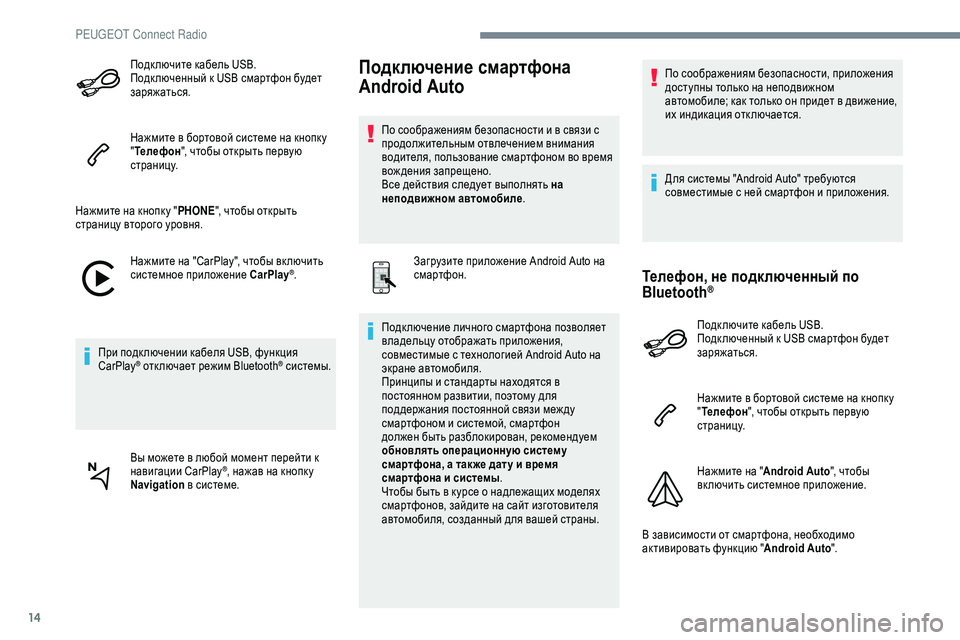
Нажмите на "CarPlay", чтобы вк лючить
системное приложение CarPlay
®.
При подк лючении кабеля USB, функция
CarPlay
® отк лючает режим Bluetooth® системы.
Вы можете в любой момент перейти к
навигации CarPlay
®, нажав на кнопк у
Navigation в системе.
Подключение смартфона
Android Auto
По соображениям безопасности и в связи с
продолжительным отвлечением внимания
водителя, пользование смартфоном во время
вождения запрещено.
Все действия следует выполнять на
неподвижном автомобиле .
Загрузите приложение Android Auto на
смартфон.
Подк лючение личного смартфона позволяет
владельцу отображать приложения,
совместимые с технологией Android Auto на
экране автомобиля.
Принципы и стандарты находятся в
постоянном развитии, поэтому для
поддержания постоянной связи меж ду
смартфоном и системой, смартфон
должен быть разблокирован, рекомендуем
обновлять операционную систему
смартфона, а так же дат у и время
смартфона и системы .
Чтобы быть в к урсе о надлежащих моделях
смартфонов, зайдите на сайт изготовителя
автомобиля, созданный для вашей страны. По соображениям безопасности, приложения
доступны только на неподвижном
автомобиле; как только он придет в движение,
их индикация отключается.
Для системы "Android Auto" требуются
совместимые с ней смартфон и приложения.
Телефон, не подключенный по
Bluetooth®
Подк лючите кабель USB.
Подк люченный к USB смартфон будет
заряжаться.
Нажмите в бортовой системе на кнопк у
"
Телефон ", чтобы открыть первую
страницу.
Нажмите на " Android Auto ", чтобы
включить системное приложение.
В зависимости от смартфона, необходимо
активировать функцию " Android Auto".
PEUGEOT Connect Radio
Page 256 of 260
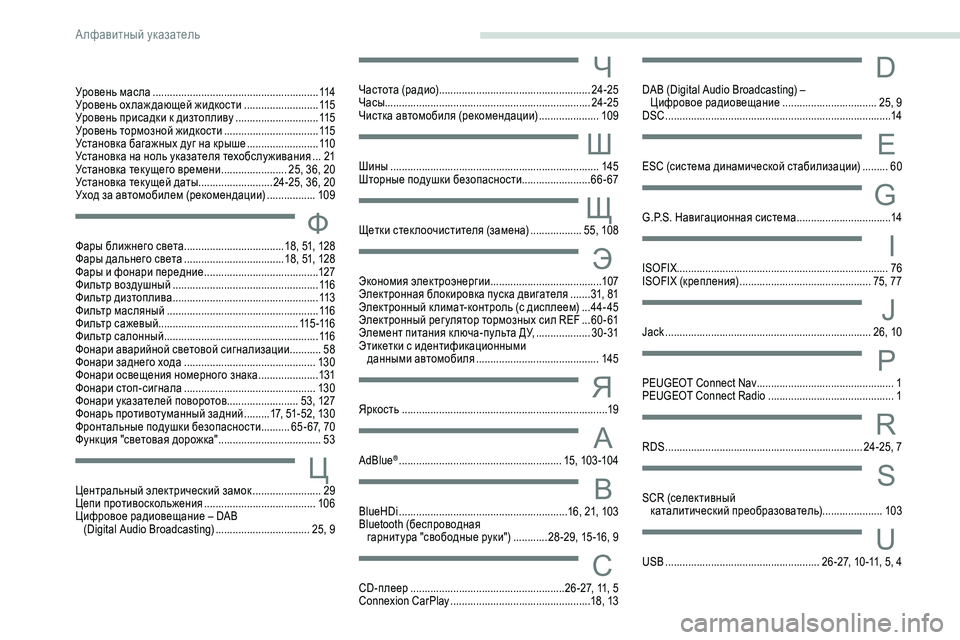
Уровень масла ..........................................................11 4
Уровень ох лаж дающей жидкости .......................... 11
5
Уровень присадки к дизтопливу
.............................11
5
Уровень тормозной жидкости
................................. 11
5
Установка багажных дуг на крыше
.........................11
0
Установка на ноль указателя техобслу живания
... 21
У
становка текущего времени
....................... 2
5, 36, 20
Установка тек ущей даты.......................... 24-25, 36, 20
Уход за автомобилем (рекомендации)
.................10
9
ФФары ближнего света ................................... 18, 51, 128
Фары дальнего света ................................... 1 8, 51, 128
Фары и фонари передние
........................................12
7
Фильтр воздушный
....................................
...............11 6
Фильтр дизтоплива
....................................
...............113
Фильтр масляный
..................................................... 11
6
Фильтр сажевый
.....................................
............115 -11 6
Фильтр салонный
....................................
..................11 6
Фонари аварийной световой сигнализации
........... 58
Ф
онари заднего хода
.............................................. 13
0
Фонари освещения номерного знака
.....................13
1
Фонари стоп-сигнала
.............................................. 13
0
Фонари указателей поворотов
......................... 5
3, 127
Фонарь противотуманный задний
.........1
7, 51-52, 130
Фронтальные подушки безопасности
.......... 6
5 - 67, 70
Функция "световая дорожка"
....................................53
ЦЦентральный электрический замок ........................29
Ц епи противоскольжения ....................................... 10
6
Цифровое радиовещание – DAB (Digital Audio Broadcasting)
................................. 2
5, 9
ЧЧастота (радио) .....................................................24-25
Часы ........................................................................ 24-25
Чистка автомобиля (рекомендации)
..................... 10
9
ШШины .........................................................................14 5
Шторные подушки безопасности........................ 66- 67
ЩЩетки стек лоочистителя (замена) .................. 55, 108
ЭЭкономия электроэнергии .......................................10 7
Электронная блокировка пуска двигателя .......3 1, 81
Электронный к лимат-контроль (с дисплеем)
...4
4-45
Электронный рег улятор тормозных сил REF
...6
0 - 61
Элемент питания к люча-пульта ДУ,
...................3
0 - 31
Этикетки с идентификационными данными автомобиля
........................................... 14
5
ЯЯркость ........................................................................ 19
AAdBlue® .........................................................15, 103 -104
BBlueHDi .................. .........................................16, 21, 103
Bluetooth (беспроводная гарнитура "свободные руки")
............ 2
8 -29, 15 -16, 9
CCD-плеер ......................................................26 -27, 11, 5
Connexion CarPlay .................................................1 8, 13
DDAB (Digital Audio Broadcasting) – Цифровое радиовещание ................................. 2 5, 9
DSC
.........
...................................................................... 14
EESC (cистема динамической стабилизации) .........60
GG.P.S. Навигационная система ................................. 14
IISOFIX.......................................................................... 76
ISOFIX (крепления) .............................................. 7 5, 77
JJack ........................................................................ 26, 10
PPEUGEOT Connect Nav ................................................ 1
P EUGEOT Connect Radio ............................................ 1
RRDS ..................................................................... 24-25, 7
SSCR (селективный каталитический преобразователь) ..................... 10
3
UUSB ...................................................... 26 -27, 10 -11, 5, 4
Алфавитный указатель