radio Peugeot 308 2014 Handleiding (in Dutch)
[x] Cancel search | Manufacturer: PEUGEOT, Model Year: 2014, Model line: 308, Model: Peugeot 308 2014Pages: 400, PDF Size: 10.15 MB
Page 309 of 400
04
307
308_nl_Chap10c_SMEGplus_ed02-2013
RADIO
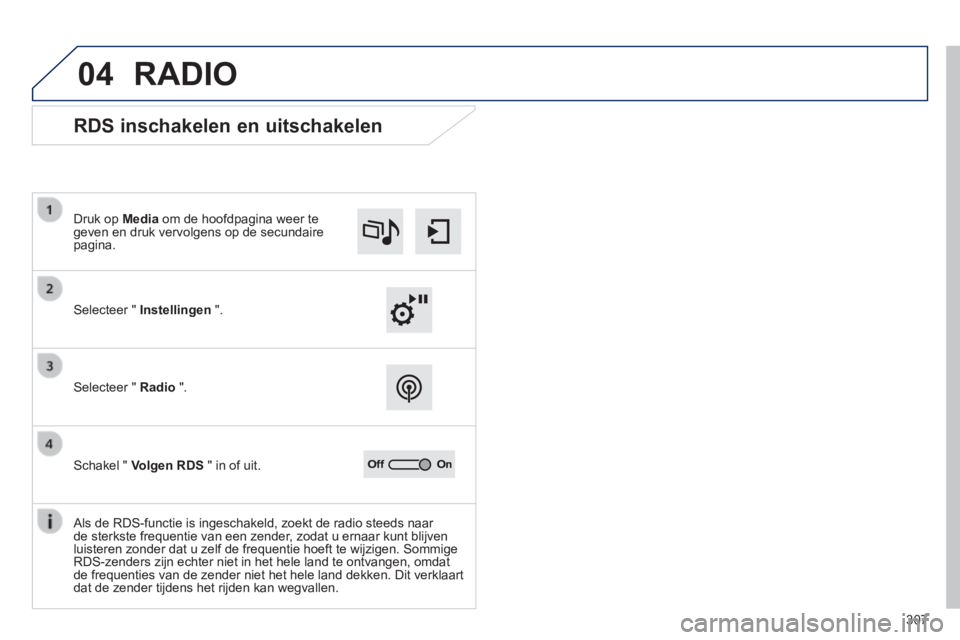
RDS inschakelen en uitschakelen
Selecteer " Instellingen ".
Druk op Media om de hoofdpagina weer te geven en druk vervolgens op de secundaire pagina.
Selecteer " Radio ".
Schakel " Volgen RDS " in of uit.
Als de RDS-functie is ingeschakeld, zoekt de radio steeds naar de sterkste frequentie van een zender, zodat u ernaar kunt blijven luisteren zonder dat u zelf de frequentie hoeft te wijzigen. Sommige RDS-zenders zijn echter niet in het hele land te ontvangen, omdat de frequenties van de zender niet het hele land dekken. Dit verklaart dat de zender tijdens het rijden kan wegvallen.
Page 310 of 400
04
308
308_nl_Chap10c_SMEGplus_ed02-2013
RADIO
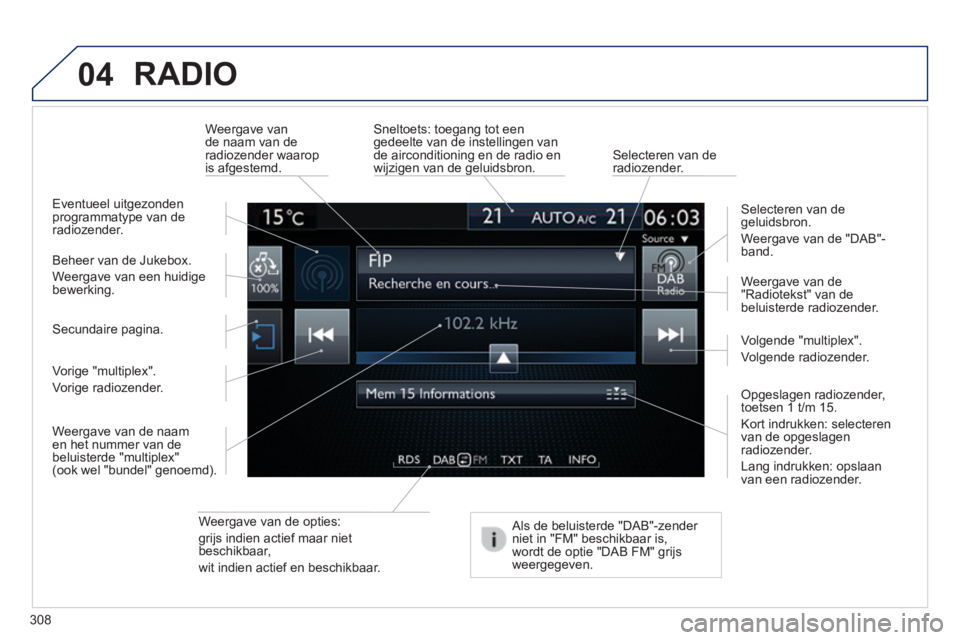
Weergave van de opties:
grijs indien actief maar niet beschikbaar,
wit indien actief en beschikbaar.
Weergave van de "Radiotekst" van de beluisterde radiozender.
Beheer van de Jukebox.
Weergave van een huidige bewerking.
Selecteren van de geluidsbron.
Weergave van de "DAB"-band.
Weergave van de naam van de radiozender waarop is afgestemd.
Sneltoets: toegang tot een gedeelte van de instellingen van de airconditioning en de radio en wijzigen van de geluidsbron. Selecteren van de radiozender.
Als de beluisterde "DAB"-zender niet in "FM" beschikbaar is, wordt de optie "DAB FM" grijs weergegeven.
Eventueel uitgezonden programmatype van de radiozender.
Opgeslagen radiozender, toetsen 1 t/m 15 .
Kort indrukken: selecteren van de opgeslagen radiozender.
Lang indrukken: opslaan van een radiozender.
Volgende "multiplex".
Volgende radiozender.
Secundaire pagina.
Weergave van de naam en het nummer van de beluisterde "multiplex" (ook wel "bundel" genoemd).
Vorige "multiplex".
Vorige radiozender.
Page 311 of 400
04
309
308_nl_Chap10c_SMEGplus_ed02-2013
RADIO
Als het "Volgsysteem digitale zender / FM" is geactiveerd, kan er sprake zijn van een verschil van enkele seconden als het systeem overschakelt op de analoge "FM"-zender en kan het geluidsvolume veranderen.
Als het digitale signaal weer goed is, schakelt het systeem automatisch weer over op "DAB".
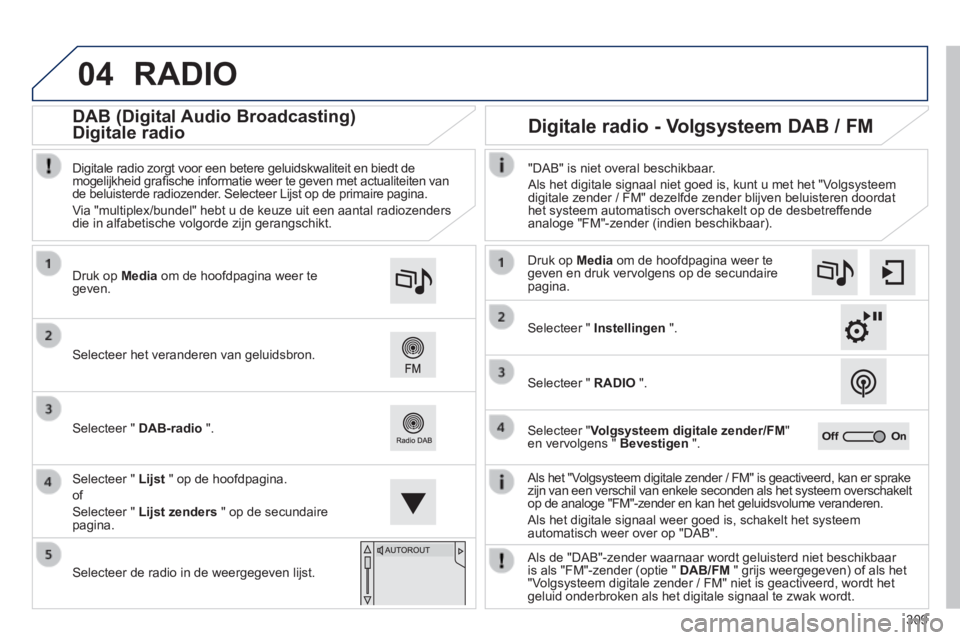
Selecteer het veranderen van geluidsbron.
Druk op Media om de hoofdpagina weer te geven.
Selecteer " DAB-radio ".
Selecteer " Lijst " op de hoofdpagina.
of
Selecteer " Lijst zenders " op de secundaire pagina.
Selecteer de radio in de weergegeven lijst.
Digitale radio zorgt voor een betere geluidskwaliteit en biedt de mogelijkheid grafi sche informatie weer te geven met actualiteiten van de beluisterde radiozender. Selecteer Lijst op de primaire pagina.
Via "multiplex/bundel" hebt u de keuze uit een aantal radiozenders die in alfabetische volgorde zijn gerangschikt.
Druk op Media om de hoofdpagina weer te geven en druk vervolgens op de secundaire pagina.
Selecteer " Instellingen ".
Selecteer " RADIO ".
Selecteer " Volgsysteem digitale zender/FM " en vervolgens " Bevestigen ".
"DAB" is niet overal beschikbaar.
Als het digitale signaal niet goed is, kunt u met het "Volgsysteem digitale zender / FM" dezelfde zender blijven beluisteren doordat het systeem automatisch overschakelt op de desbetreffende analoge "FM"-zender (indien beschikbaar).
Als de "DAB"-zender waarnaar wordt geluisterd niet beschikbaar is als "FM"-zender (optie " DAB/FM " grijs weergegeven) of als het "Volgsysteem digitale zender / FM" niet is geactiveerd, wordt het geluid onderbroken als het digitale signaal te zwak wordt.
Digitale radio - Volgsysteem DAB / FM DAB (Digital Audio Broadcasting)
Digitale radio
Page 312 of 400
04
310
308_nl_Chap10c_SMEGplus_ed02-2013
CD-, MP3-, USB-speler, AUX-aansluiting
Plaats de CD in de speler, steek de USB-stick in de USB-aansluiting of sluit de USB-apparatuur via een kabel (niet meegeleverd) op de USB-aansluiting aan. Het systeem maakt gebruik van afspeellijsten (in het tijdelijke geheugen). Het maken van deze lijsten kan enkele seconden of soms enkele minuten duren nadat het apparaat voor de eerste keer is aangesloten. Het verwijderen van alle andere dan muziekbestanden en het verminderen van het aantal afspeellijsten zal het aanmaken van deze afspeellijsten versnellen. De afspeellijsten worden iedere keer na het opnieuw aanzetten van het contact of het aansluiten van een USB-stick vernieuwd. De autoradio slaat de lijsten echter wel op en als ze niet zijn gewijzigd, is de laadtijd korter.
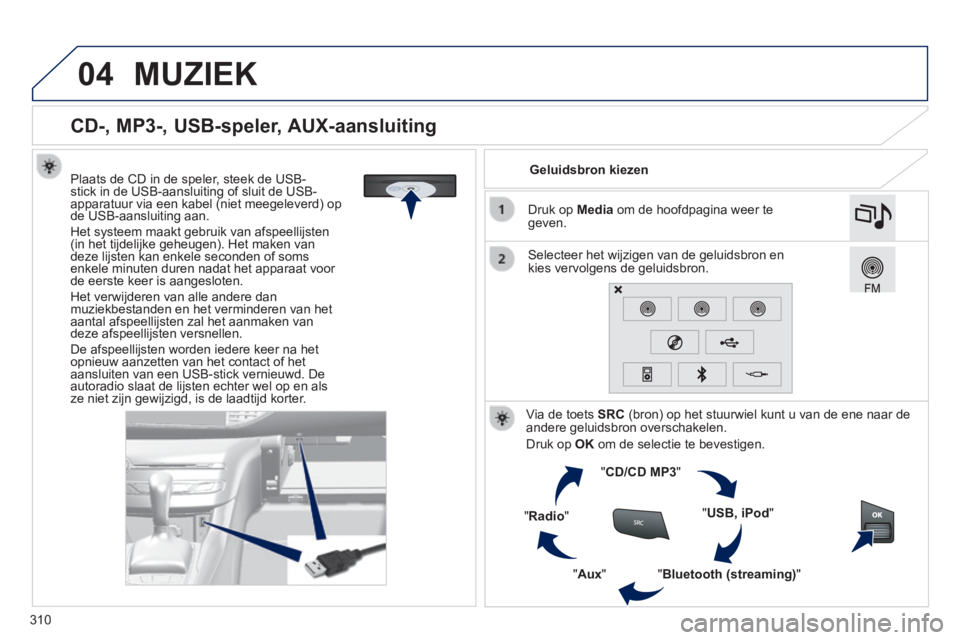
Geluidsbron kiezen
Via de toets SRC (bron) op het stuurwiel kunt u van de ene naar de andere geluidsbron overschakelen.
Druk op OK om de selectie te bevestigen.
" CD/CD MP3 "
" USB, iPod "
" Bluetooth (streaming) " " Aux "
" Radio "
Selecteer het wijzigen van de geluidsbron en kies vervolgens de geluidsbron.
Druk op Media om de hoofdpagina weer te geven.
MUZIEK
Page 313 of 400
04
3 11
308_nl_Chap10c_SMEGplus_ed02-2013
CD, MP3-CD, USB-speler
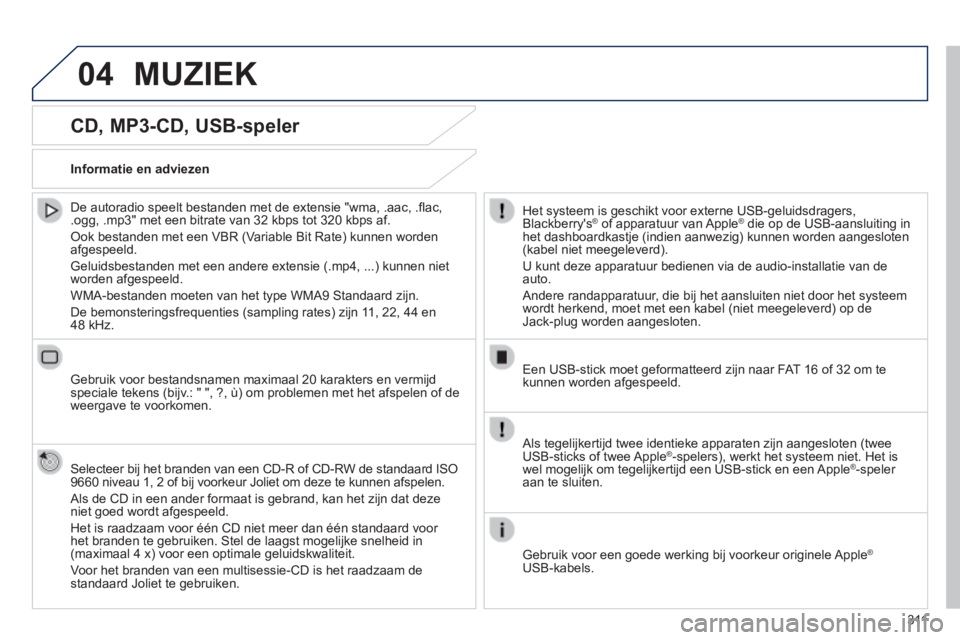
De autoradio speelt bestanden met de extensie "wma, .aac, .fl ac, .ogg, .mp3" met een bitrate van 32 kbps tot 320 kbps af.
Ook bestanden met een VBR (Variable Bit Rate) kunnen worden afgespeeld.
Geluidsbestanden met een andere extensie (.mp4, ...) kunnen niet worden afgespeeld.
WMA-bestanden moeten van het type WMA9 Standaard zijn.
De bemonsteringsfrequenties (sampling rates) zijn 11, 22, 44 en 48 kHz.
Gebruik voor bestandsnamen maximaal 20 karakters en vermijd speciale tekens (bijv.: " ", ?, ù) om problemen met het afspelen of de weergave te voorkomen.
Selecteer bij het branden van een CD-R of CD-RW de standaard ISO 9660 niveau 1, 2 of bij voorkeur Joliet om deze te kunnen afspelen.
Als de CD in een ander formaat is gebrand, kan het zijn dat deze niet goed wordt afgespeeld.
Het is raadzaam voor één CD niet meer dan één standaard voor\
het branden te gebruiken. Stel de laagst mogelijke snelheid in (maximaal 4 x) voor een optimale geluidskwaliteit.
Voor het branden van een multisessie-CD is het raadzaam de standaard Joliet te gebruiken.
Informatie en adviezen
Het systeem is geschikt voor externe USB-geluidsdragers, Blackberry's® of apparatuur van Apple® of apparatuur van Apple®® die op de USB-aansluiting in ® die op de USB-aansluiting in ®
het dashboardkastje (indien aanwezig) kunnen worden aangesloten (kabel niet meegeleverd).
U kunt deze apparatuur bedienen via de audio-installatie van de auto.
Andere randapparatuur, die bij het aansluiten niet door het systeem wordt herkend, moet met een kabel (niet meegeleverd) op de Jack-plug worden aangesloten.
Een USB-stick moet geformatteerd zijn naar FAT 16 of 32 om te kunnen worden afgespeeld.
MUZIEK
Als tegelijkertijd twee identieke apparaten zijn aangesloten (twee USB-sticks of twee Apple ® -spelers), werkt het systeem niet. Het is ® -spelers), werkt het systeem niet. Het is ®
wel mogelijk om tegelijkertijd een USB-stick en een Apple®-speler aan te sluiten.
Gebruik voor een goede werking bij voorkeur originele Apple ®
USB-kabels.
Page 315 of 400
04
313
308_nl_Chap10c_SMEGplus_ed02-2013
Streaming audio
Streaming audio biedt de mogelijkheid om muziekbestanden op de telefoon via de audio-installatie in de auto af te spelen.
Maak een verbinding met de telefoon: zie de rubriek " Telefoon " en vervolgens " Bluetooth ".
Kies het profi el " Audio " of " Alle ".
Als de weergave niet automatisch begint, kan het zijn dat u de audioweergave moet starten via de telefoon.
Het bedienen is mogelijk via de randapparatuur of met de toetsen van de autoradio.
Als de streaming audio eenmaal is gestart, wordt uw telefoon als een geluidsbron beschouwd.
Wij adviseren de functie " Herhalen " van de Bluetooth-apparatuur in te schakelen.
APPLE®-speler aansluiten
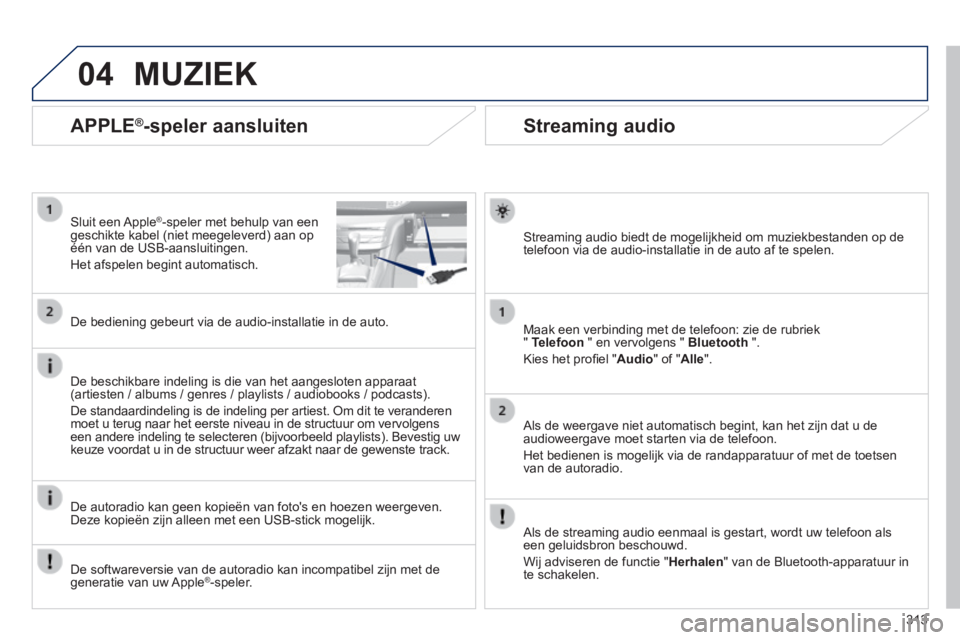
Sluit een Apple®-speler met behulp van een geschikte kabel (niet meegeleverd) aan op één van de USB-aansluitingen.
Het afspelen begint automatisch.
De bediening gebeurt via de audio-installatie in de auto.
De beschikbare indeling is die van het aangesloten apparaat (artiesten / albums / genres / playlists / audiobooks / podcasts).
De standaardindeling is de indeling per artiest. Om dit te veranderen moet u terug naar het eerste niveau in de structuur om vervolgens een andere indeling te selecteren (bijvoorbeeld playlists). Bevestig u\
w keuze voordat u in de structuur weer afzakt naar de gewenste track.
De autoradio kan geen kopieën van foto's en hoezen weergeven. Deze kopieën zijn alleen met een USB-stick mogelijk.
MUZIEK
De softwareversie van de autoradio kan incompatibel zijn met de generatie van uw Apple®-speler.
Page 316 of 400
04
308_nl_Chap10c_SMEGplus_ed02-2013
AUX-ingang gebruiken
(audiokabel niet meegeleverd)
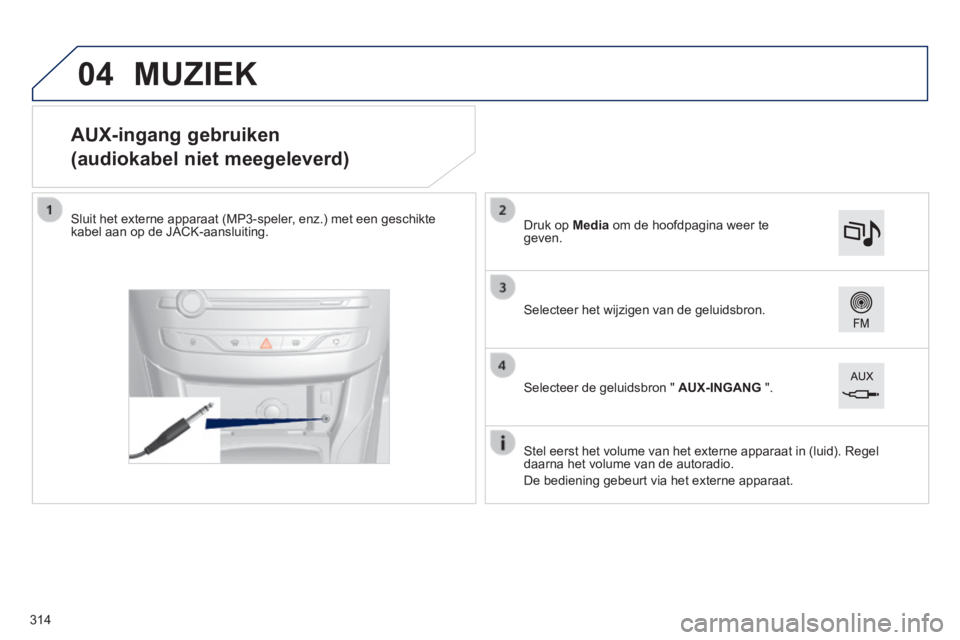
Sluit het externe apparaat (MP3-speler, enz.) met een geschikte kabel aan op de JACK-aansluiting.
Stel eerst het volume van het externe apparaat in (luid). Regel daarna het volume van de autoradio.
De bediening gebeurt via het externe apparaat.
Selecteer het wijzigen van de geluidsbron.
Druk op Media om de hoofdpagina weer te geven.
Selecteer de geluidsbron " AUX-INGANG ".
MUZIEK
314
Page 333 of 400
05
331
308_nl_Chap10c_SMEGplus_ed02-2013
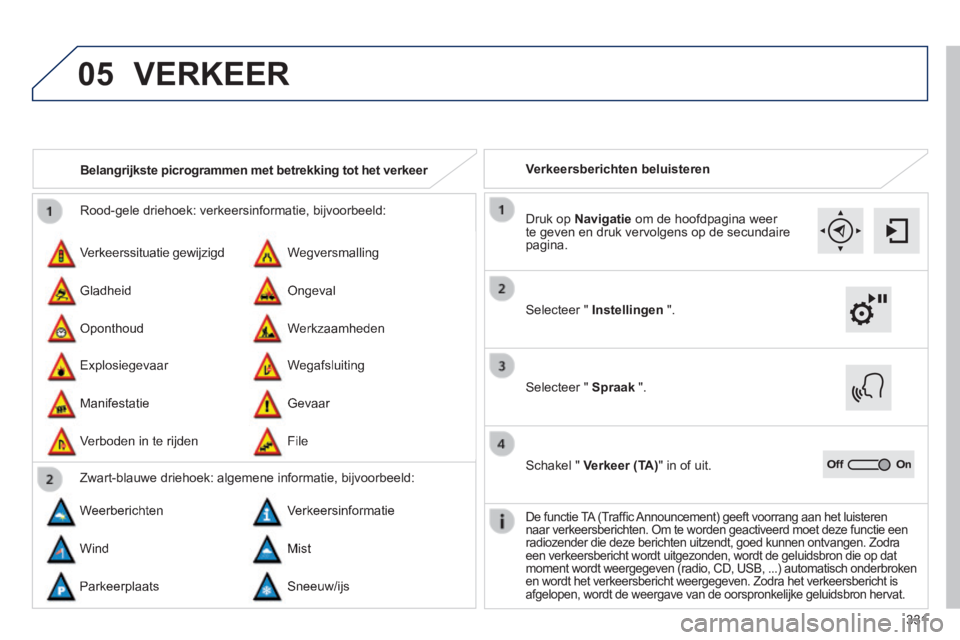
Rood-gele driehoek: verkeersinformatie, bijvoorbeeld:
Verkeerssituatie gewijzigd
Explosiegevaar
Wegversmalling
Wegafsluiting
Gladheid
Manifestatie
Ongeval
Gevaar
Oponthoud
Verboden in te rijden
Werkzaamheden
File
Belangrijkste picrogrammen met betrekking tot het verkeer
Zwart-blauwe driehoek: algemene informatie, bijvoorbeeld:
Weerberichten Verkeersinformatie
Wind Mist
Parkeerplaats Sneeuw/ijs
Verkeersberichten beluisteren
VERKEER
Selecteer " Instellingen ".
Druk op Navigatie om de hoofdpagina weer te geven en druk vervolgens op de secundaire pagina.
Selecteer " Spraak ".
Schakel " Verkeer (TA) " in of uit.
De functie TA (Traffi c Announcement) geeft voorrang aan het luisteren naar verkeersberichten. Om te worden geactiveerd moet deze functie een radiozender die deze berichten uitzendt, goed kunnen ontvangen. Zodra een verkeersbericht wordt uitgezonden, wordt de geluidsbron die op dat moment wordt weergegeven (radio, CD, USB, ...) automatisch onderbroken\
en wordt het verkeersbericht weergegeven. Zodra het verkeersbericht is afgelopen, wordt de weergave van de oorspronkelijke geluidsbron hervat.
Page 344 of 400
06
308_nl_Chap10c_SMEGplus_ed02-2013
342
CONFIGURATIE
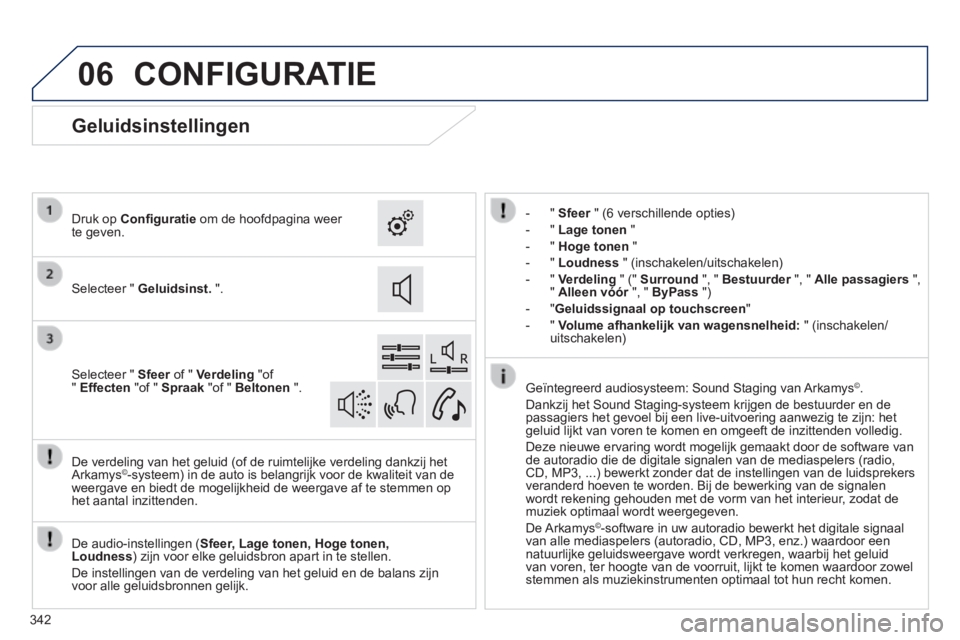
- " Sfeer " (6 verschillende opties) Sfeer " (6 verschillende opties) Sfeer
- " Lage tonen "
- " Hoge tonen "
- " Loudness " (inschakelen/uitschakelen)
- " Verdeling " (" Surround ", " Bestuurder ", " Bestuurder ", " BestuurderAlle passagiers ", " Alleen vóór ", " Alleen vóór ", " Alleen vóórByPass ")
- " Geluidssignaal op touchscreen "
- " Volume afhankelijk van wagensnelheid: " (inschakelen/uitschakelen)
De audio-instellingen ( Sfeer, Lage tonen, Hoge tonen, Loudness ) zijn voor elke geluidsbron apart in te stellen.
De instellingen van de verdeling van het geluid en de balans zijn voor alle geluidsbronnen gelijk.
De verdeling van het geluid (of de ruimtelijke verdeling dankzij het Arkamys©-systeem) in de auto is belangrijk voor de kwaliteit van de weergave en biedt de mogelijkheid de weergave af te stemmen op het aantal inzittenden.
Geïntegreerd audiosysteem: Sound Staging van Arkamys © .
Dankzij het Sound Staging-systeem krijgen de bestuurder en de passagiers het gevoel bij een live-uitvoering aanwezig te zijn: het geluid lijkt van voren te komen en omgeeft de inzittenden volledig.
Deze nieuwe ervaring wordt mogelijk gemaakt door de software van de autoradio die de digitale signalen van de mediaspelers (radio, CD, MP3, ...) bewerkt zonder dat de instellingen van de luidsprekers veranderd hoeven te worden. Bij de bewerking van de signalen wordt rekening gehouden met de vorm van het interieur, zodat de muziek optimaal wordt weergegeven.
De Arkamys©-software in uw autoradio bewerkt het digitale signaal van alle mediaspelers (autoradio, CD, MP3, enz.) waardoor een natuurlijke geluidsweergave wordt verkregen, waarbij het geluid van voren, ter hoogte van de voorruit, lijkt te komen waardoor zowel stemmen als muziekinstrumenten optimaal tot hun recht komen.
Geluidsinstellingen
Selecteer " Geluidsinst. ".
Druk op Confi guratie om de hoofdpagina weer te geven.
Selecteer " Sfeer of " Sfeer of " SfeerVerdeling "of " Effecten "of " Spraak "of " Beltonen " .
Page 353 of 400
351
308_nl_Chap10c_SMEGplus_ed02-2013
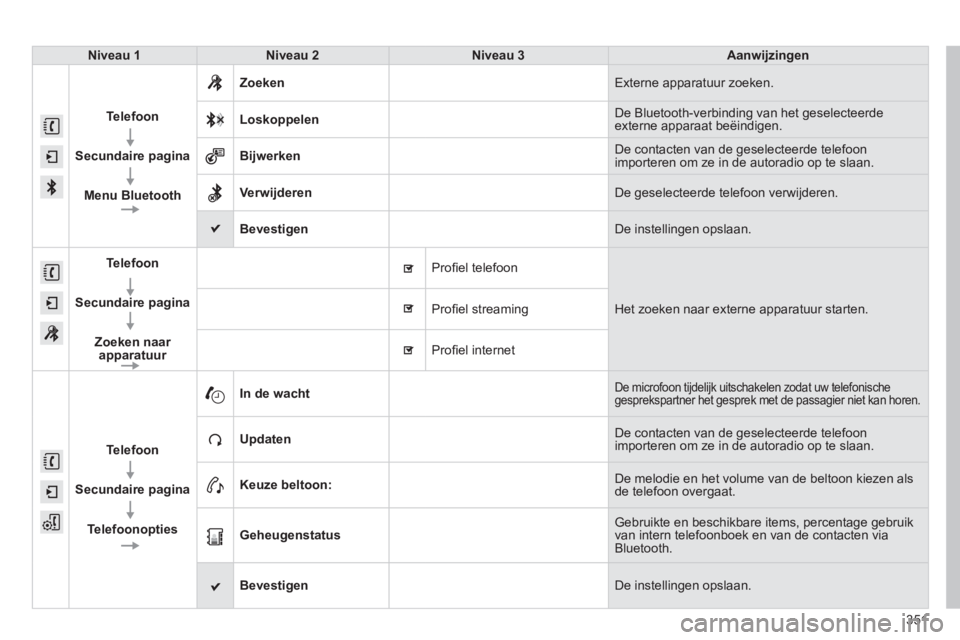
Niveau 1Niveau 2Niveau 3Aanwijzingen
Telefoon
Secundaire pagina
Menu Bluetooth
Zoeken Externe apparatuur zoeken.
Loskoppelen De Bluetooth-verbinding van het geselecteerde externe apparaat beëindigen.
Bijwerken De contacten van de geselecteerde telefoon importeren om ze in de autoradio op te slaan.
Verwijderen De geselecteerde telefoon verwijderen.
Bevestigen De instellingen opslaan.
Telefoon
Secundaire pagina
Zoeken naar apparatuur
Profi el telefoon
Het zoeken naar externe apparatuur starten. Profi el streaming
Profi el internet
Telefoon
Secundaire pagina
Telefoonopties
In de wacht De microfoon tijdelijk uitschakelen zodat uw telefonische gesprekspartner het gesprek met de passagier niet kan horen.
Updaten De contacten van de geselecteerde telefoon importeren om ze in de autoradio op te slaan.
Keuze beltoon: De melodie en het volume van de beltoon kiezen als de telefoon overgaat.
Geheugenstatus Gebruikte en beschikbare items, percentage gebruik van intern telefoonboek en van de contacten via Bluetooth.
Bevestigen De instellingen opslaan.