ECU Peugeot 308 2015 Handleiding (in Dutch)
[x] Cancel search | Manufacturer: PEUGEOT, Model Year: 2015, Model line: 308, Model: Peugeot 308 2015Pages: 416, PDF Size: 10.64 MB
Page 333 of 416
 05
331
Naar een van de meest recente bestemmingen
Naar een contact uit het telefoonboek
Navigatie naar een contact dat is geïmporteerd vanuit de telefoon is \
alleen mogelijk als het adres compatibe")
05
331
Naar een van de meest recente bestemmingen
Naar een contact uit het telefoonboek
Navigatie naar een contact dat is geïmporteerd vanuit de telefoon is \
alleen mogelijk als het adres compatibel is met het systeem.
Selecteer " Bestem. invoeren ".
Selecteer het adres in de weergegeven lijst. Selecteer " Bestem. Invoeren ".
Selecteer " Contacten ".
Selecteer de bestemming uit de contacten in de
weergegeven lijst.
Selecteer " Navigatie naar ".
Selecteer de criteria en vervolgens
" Bevestigen " om de navigatie te starten.
Selecteer " Navigeren ".
Selecteer de criteria en vervolgens
" Bevestigen " of druk op " Zie route op de
kaart
" om de navigatie te starten.
Druk op Navigatie om de hoofdpagina weer
te geven en druk vervolgens op de secundaire
pagina.
Druk op Navigatie om de hoofdpagina weer
te geven en druk vervolgens op de secundaire
pagina.
NAVIGATIE - ROUTEBEGELEIDING
Page 334 of 416
05
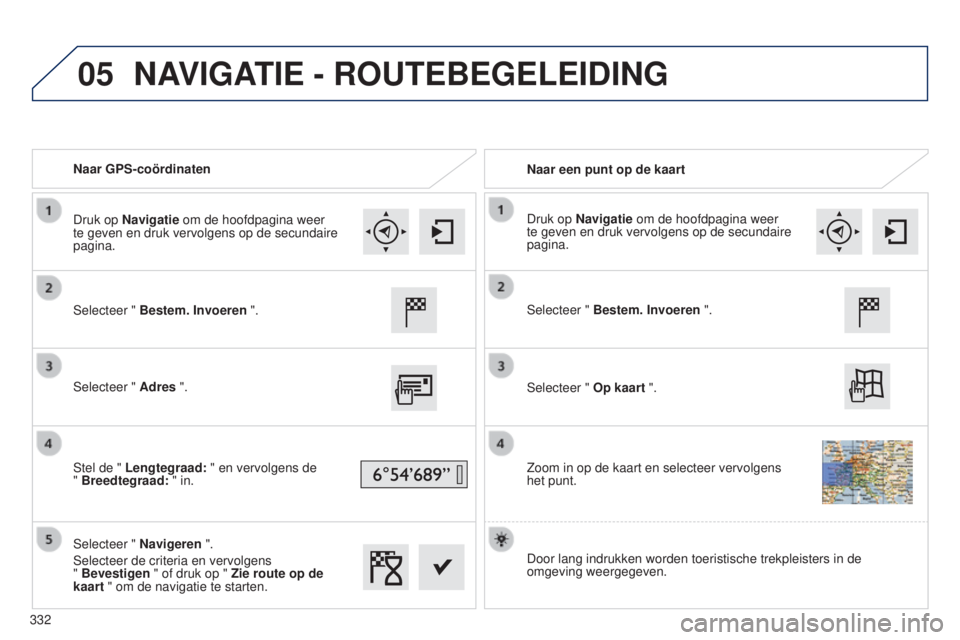
Naar GPS-coördinatenNaar een punt op de kaart
Selecteer " Bestem. Invoeren ".
Selecteer " Adres ".
Stel de " Lengtegraad: " en vervolgens de
" Breedtegraad: " in.
Selecteer " Navigeren ".
Selecteer de criteria en vervolgens
" Bevestigen " of druk op " Zie route op de
kaart " om de navigatie te starten. Selecteer " Bestem. Invoeren ".
Selecteer " Op kaart ".
Zoom in op de kaart en selecteer vervolgens
het punt.
Druk op Navigatie om de hoofdpagina weer
te geven en druk vervolgens op de secundaire
pagina.
Druk op Navigatie om de hoofdpagina weer
te geven en druk vervolgens op de secundaire
pagina.
Door lang indrukken worden toeristische trekpleisters in de
omgeving weergegeven.
NAVIGATIE - ROUTEBEGELEIDING
332
Page 335 of 416
05
333
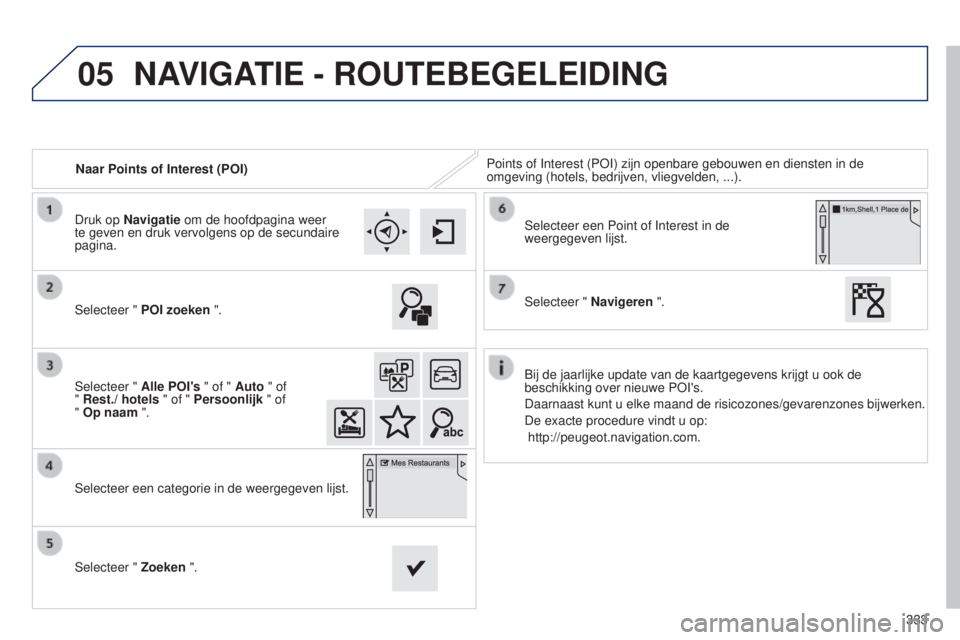
Naar Points of Interest (POI)
Points of Interest (POI) zijn openbare gebouwen en diensten in de
omgeving (hotels, bedrijven, vliegvelden, ...).
Selecteer " POI zoeken ".
Selecteer " Alle POI's " of " Auto " of
" Rest./ hotels " of " Persoonlijk " of
" Op naam ".
Selecteer een categorie in de weergegeven lijst.
Selecteer " Zoeken ". Selecteer een Point of Interest in de
weergegeven lijst.
Selecteer " Navigeren ".
Druk op Navigatie om de hoofdpagina weer
te geven en druk vervolgens op de secundaire
pagina.
NAVIGATIE - ROUTEBEGELEIDING
Bij de jaarlijke update van de kaartgegevens krijgt u ook de
beschikking over nieuwe POI's.
Daarnaast kunt u elke maand de risicozones/gevarenzones bijwerken.
De exacte procedure vindt u op:
http://peugeot.navigation.com.
Page 336 of 416
05
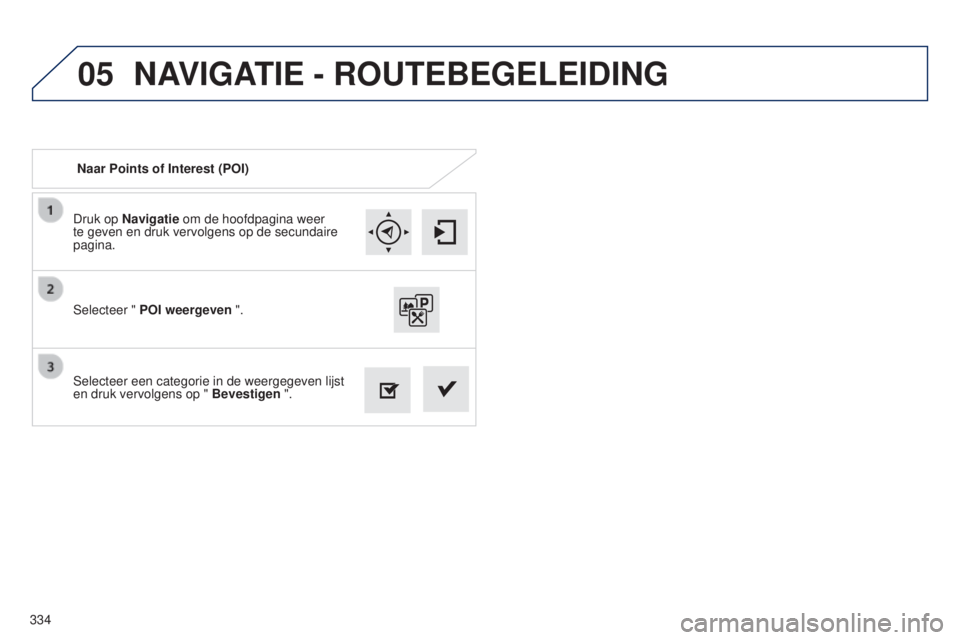
334Druk op Navigatie om de hoofdpagina weer
te geven en druk vervolgens op de secundaire
pagina.
Selecteer een categorie in de weergegeven lijst
en druk vervolgens op "
Bevestigen ".
Selecteer " POI weergeven ". Naar Points of Interest (POI)
NAVIGATIE - ROUTEBEGELEIDING
Page 337 of 416
05
335
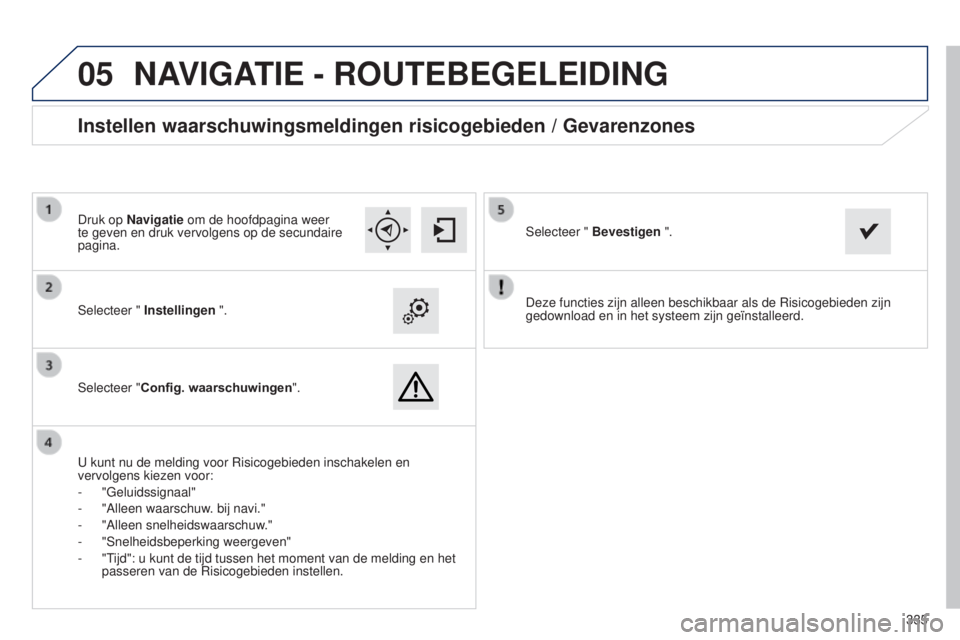
Deze functies zijn alleen beschikbaar als de Risicogebieden zijn
gedownload en in het systeem zijn geïnstalleerd.
Selecteer " Instellingen
".
Selecteer "Config. waarschuwingen ".
Instellen waarschuwingsmeldingen risicogebieden / Gevarenzones
U kunt nu de melding voor Risicogebieden inschakelen en
vervolgens kiezen voor:
-
"Geluidssignaal"
-
"Alleen waarschuw
. bij navi."
-
"Alleen snelheidswaarschuw
."
-
"Snelheidsbeperking weergeven"
-
"T
ijd": u kunt de tijd tussen het moment van de melding en het
passeren van de Risicogebieden instellen. Selecteer " Bevestigen ".
Druk op Navigatie om de hoofdpagina weer
te geven en druk vervolgens op de secundaire
pagina.
NAVIGATIE - ROUTEBEGELEIDING
Page 338 of 416
05
336
Een etappe toevoegenEtappes beheren
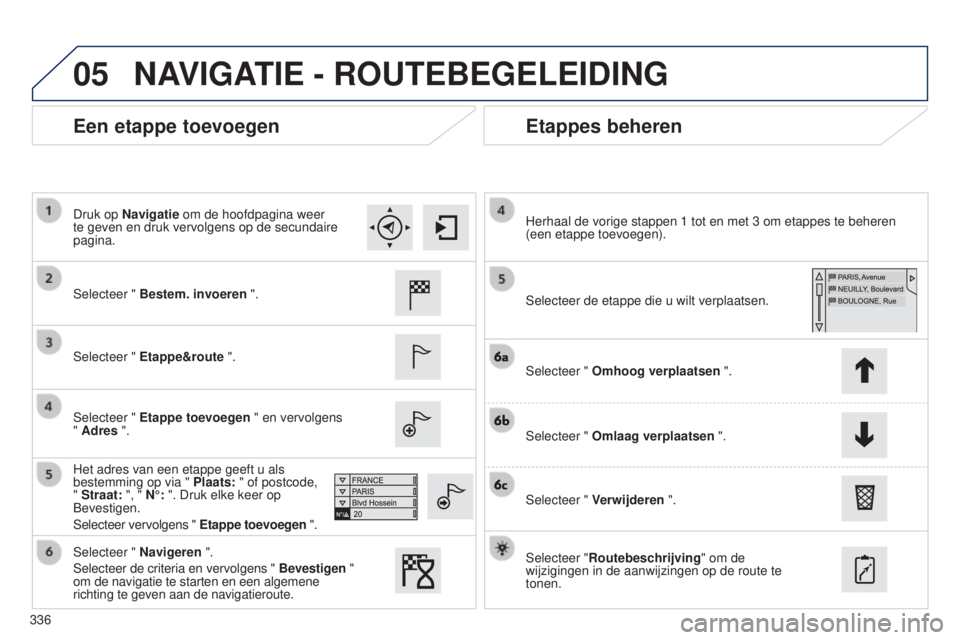
Selecteer " Bestem. invoeren ".
Selecteer " Etappe&route ".
Selecteer " Etappe toevoegen " en vervolgens
" Adres ".
Het adres van een etappe geeft u als
bestemming op via " Plaats: " of postcode,
" Straat: ", " N°: ". Druk elke keer op
Bevestigen.
Selecteer vervolgens " Etappe toevoegen ". Selecteer de etappe die u wilt verplaatsen. Herhaal de vorige stappen 1
tot en met 3 om etappes te beheren
(een etappe toevoegen).
Selecteer " Omhoog verplaatsen ".
Selecteer " Omlaag verplaatsen ".
Selecteer " Verwijderen ".
Selecteer "Routebeschrijving" om de
wijzigingen in de aanwijzingen op de route te
tonen.
Selecteer " Navigeren ".
Selecteer de criteria en vervolgens " Bevestigen "
om de navigatie te starten en een algemene
richting te geven aan de navigatieroute. Druk op Navigatie om de hoofdpagina weer
te geven en druk vervolgens op de secundaire
pagina.
NAVIGATIE - ROUTEBEGELEIDING
Page 339 of 416
05
337
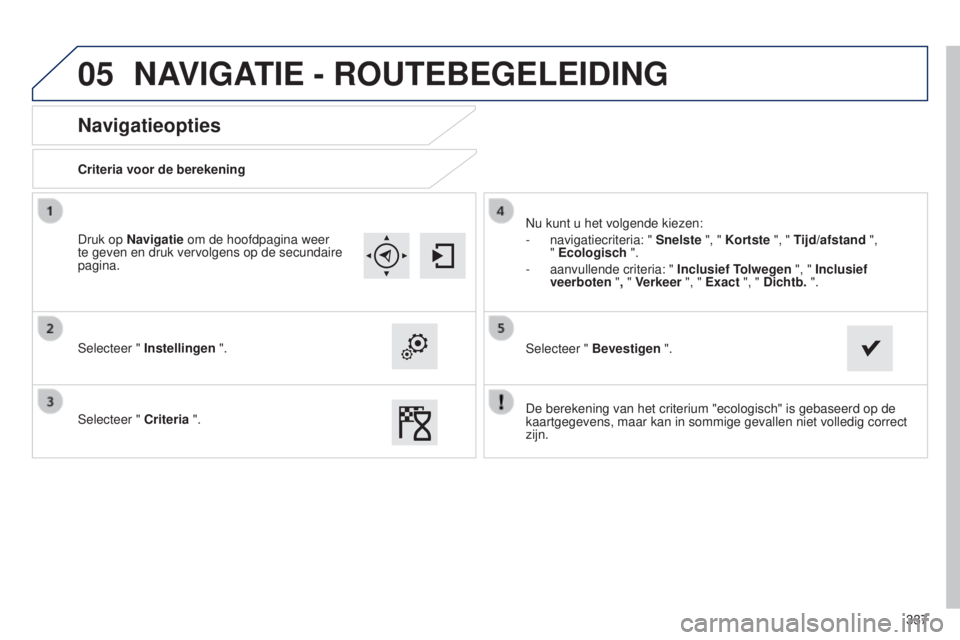
Navigatieopties
Criteria voor de berekening
Selecteer " Instellingen ".
Selecteer " Criteria ". Nu kunt u het volgende kiezen:
-
navigatiecriteria: " Snelste
", " Kortste ", " Tijd/afstand ",
" Ecologisch ".
-
aanvullende criteria: " Inclusief T
olwegen ", " Inclusief
veerboten ", " Verkeer ", " Exact ", " Dichtb. ".
Selecteer " Bevestigen ".
Druk op Navigatie om de hoofdpagina weer
te geven en druk vervolgens op de secundaire
pagina.
NAVIGATIE - ROUTEBEGELEIDING
De berekening van het criterium "ecologisch" is gebaseerd op de
kaartgegevens, maar kan in sommige gevallen niet volledig correct
zijn.
Page 340 of 416
05
338
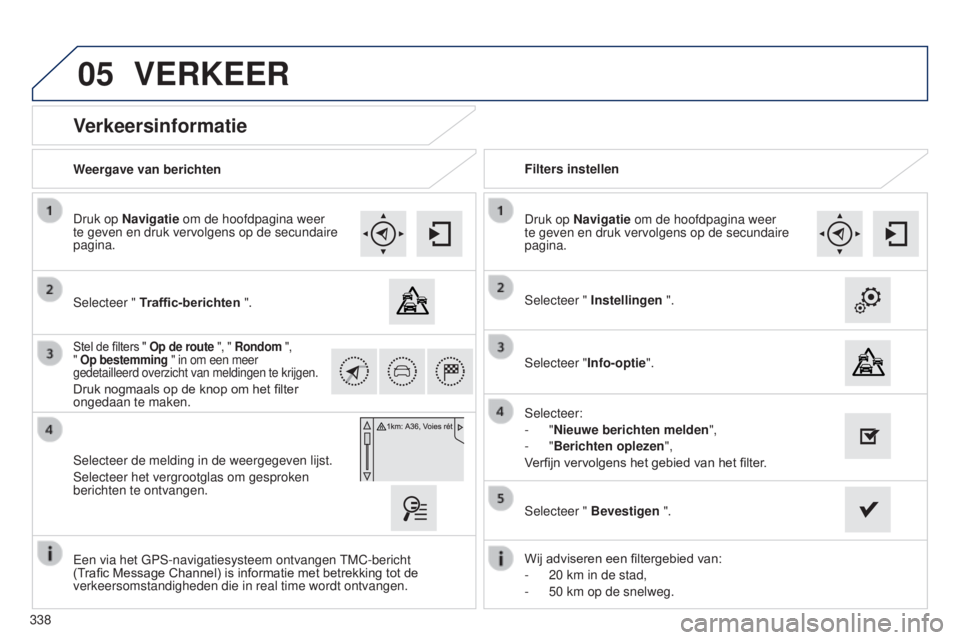
Verkeersinformatie
Selecteer " Traffic-berichten ". Druk op Navigatie om de hoofdpagina weer
te geven en druk vervolgens op de secundaire
pagina.
Selecteer de melding in de weergegeven lijst.
Selecteer het vergrootglas om gesproken
berichten te ontvangen.
Stel de filters " Op de route ", " Rondom ",
" Op bestemming
" in om een meer
gedetailleerd overzicht van meldingen te krijgen.
Druk nogmaals op de knop om het filter ongedaan te maken. Selecteer "
Instellingen
".
Selecteer:
- "Nieuwe berichten melden",
-
"Berichten oplezen",
Verfijn
vervolgens het gebied van het filter.
Druk op Navigatie om de hoofdpagina weer
te geven en druk vervolgens op de secundaire
pagina.
Weergave van berichten
Filters instellen
Wij
adviseren een filtergebied van:
-
20
km in de stad,
-
50
km op de snelweg.
Een via het GPS-navigatiesysteem ontvangen TMC-bericht
(Trafic
Message Channel) is informatie met betrekking tot de
verkeersomstandigheden die in real time wordt ontvangen. Selecteer "
Bevestigen ".
VERKEER
Selecteer "Info-optie".
Page 341 of 416
05
339
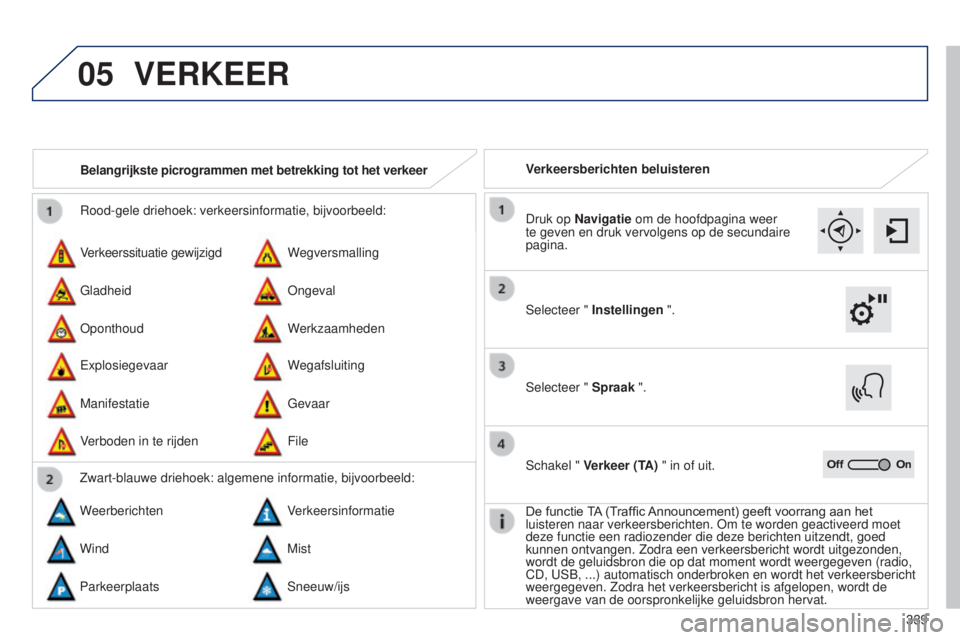
Rood-gele driehoek: verkeersinformatie, bijvoorbeeld:
Verkeerssituatie gewijzigd
Explosiegevaar Wegversmalling
Wegafsluiting
Gladheid
Manifestatie Ongeval
Gevaar
Oponthoud
Verboden in te rijden Werkzaamheden
File
Belangrijkste picrogrammen met betrekking tot het verkeer
Zwart-blauwe driehoek: algemene informatie, bijvoorbeeld:
Weerberichten Verkeersinformatie
Wind Mist
Parkeerplaats Sneeuw/ijs Verkeersberichten beluisteren
VERKEER
Selecteer " Instellingen
".
Druk op Navigatie om de hoofdpagina weer
te geven en druk vervolgens op de secundaire
pagina.
Selecteer " Spraak ".
Schakel " Verkeer (TA) " in of uit.
De
functie
T
A
(Traffic
Announcement)
geeft voorrang aan het
luisteren naar verkeersberichten. Om te worden geactiveerd moet
deze functie een radiozender die deze berichten uitzendt, goed
kunnen ontvangen. Zodra een verkeersbericht wordt uitgezonden,
wordt de geluidsbron die op dat moment wordt weergegeven (radio,
CD, USB, ...) automatisch onderbroken en wordt het verkeersbericht
weergegeven. Zodra het verkeersbericht is afgelopen, wordt de
weergave van de oorspronkelijke geluidsbron hervat.
Page 342 of 416
05
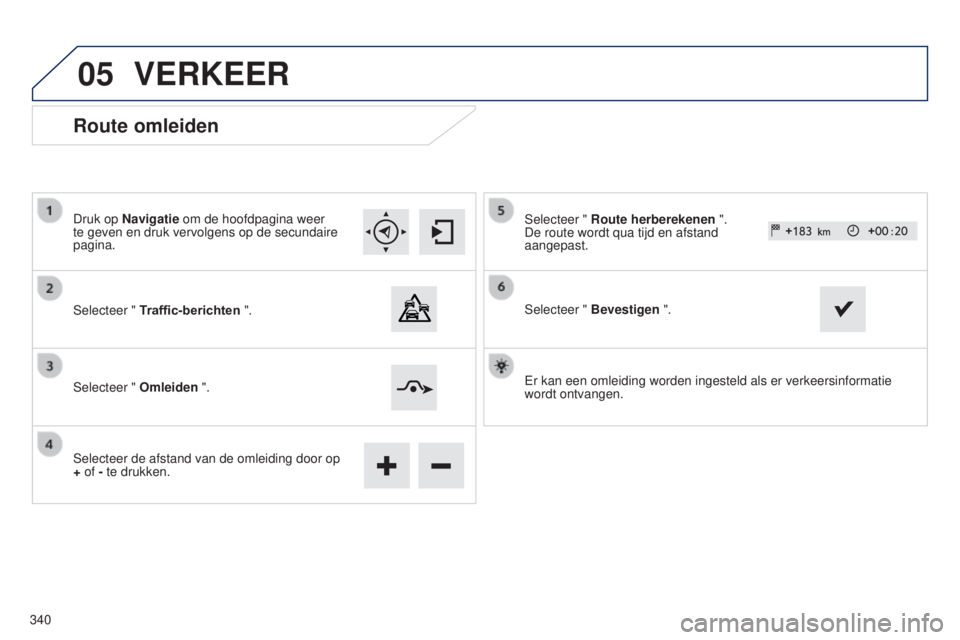
Route omleiden
Druk op Navigatie om de hoofdpagina weer
te geven en druk vervolgens op de secundaire
pagina.
Selecteer " Traffic-berichten ".
Selecteer " Omleiden ".
Selecteer de afstand van de omleiding door op
+ of - te drukken.Selecteer " Route herberekenen ".
De route wordt qua tijd en afstand
aangepast.
Selecteer " Bevestigen ".
Er kan een omleiding worden ingesteld als er verkeersinformatie
wordt ontvangen.
VERKEER
340