audio Peugeot 308 2016 Ägarmanual (in Swedish)
[x] Cancel search | Manufacturer: PEUGEOT, Model Year: 2016, Model line: 308, Model: Peugeot 308 2016Pages: 398, PDF Size: 10.53 MB
Page 39 of 398
37
308_sv_Chap01_instruments-de-bord_ed02-2015
Pekskärm
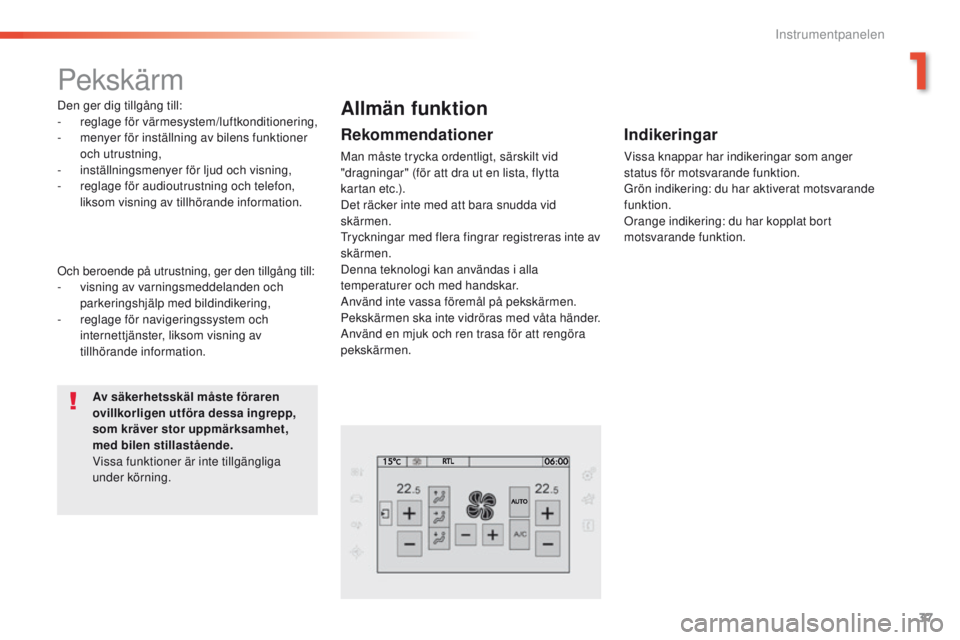
Den ger dig tillgång till:
- reglage för värmesystem/luftkonditionering,
-
m
enyer för inställning av bilens funktioner
och utrustning,
-
in
ställningsmenyer för ljud och visning,
-
r
eglage för audioutrustning och telefon,
liksom visning av tillhörande information.
Av säkerhetsskäl måste föraren
ovillkorligen utföra dessa ingrepp,
som kräver stor uppmärksamhet,
med bilen stillastående.
Vissa funktioner är inte tillgängliga
under körning.Allmän funktion
Rekommendationer
Man måste trycka ordentligt, särskilt vid
"dragningar" (för att dra ut en lista, flytta
kartan
etc.).
Det räcker inte med att bara snudda vid
skärmen.
tr
yckningar med flera fingrar registreras inte av
skärmen.
Denna teknologi kan användas i alla
temperaturer och med handskar.
Använd inte vassa föremål på pekskärmen.
Pekskärmen ska inte vidröras med våta händer.
Använd en mjuk och ren trasa för att rengöra
pekskärmen.
Och beroende på utrustning, ger den tillgång till:
-
v
isning av varningsmeddelanden och
parkeringshjälp med bildindikering,
-
r
eglage för navigeringssystem och
internettjänster, liksom visning av
tillhörande information.
Indikeringar
Vissa knappar har indikeringar som anger
status för motsvarande funktion.
Grön indikering: du har aktiverat motsvarande
funktion.
Orange indikering: du har kopplat bort
motsvarande funktion.
1
Instrumentpanelen
Page 44 of 398
42
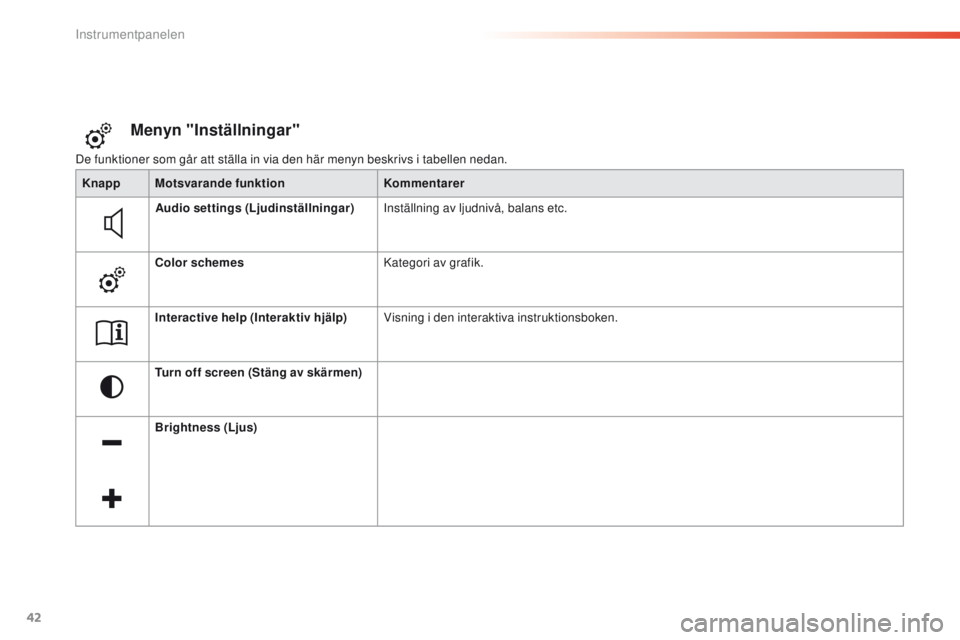
De funktioner som går att ställa in via den här menyn beskrivs i tabellen nedan.
Menyn "Inställningar"
Knapp Motsvarande funktionKommentarer
Audio settings (Ljudinställningar) Inställning av ljudnivå, balans etc.
Color schemes Kategori av grafik.
Interactive help (Interaktiv hjälp) Visning i den interaktiva instruktionsboken.
Turn off screen (Stäng av skärmen)
Brightness (Ljus)
Instrumentpanelen
Page 301 of 398
299
308_sv_Chap10c_SMeGplus_ed02-2015
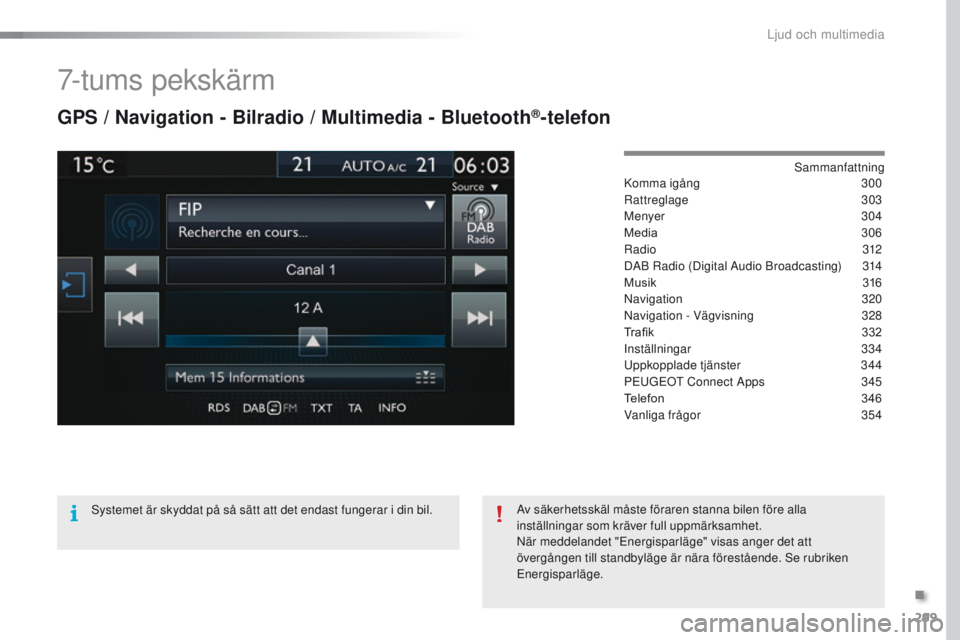
7-tums pekskärm
GPS / Navigation - Bilradio / Multimedia - Bluetooth®-telefon
Sammanfattning
Komma igång 3 00
Rattreglage
303
Menyer
3
04
Media
3
06
Radio
312
DAB Radio (Digital Audio Broadcasting)
3
14
Musik
31
6
Navigation
3
20
Navigation - Vägvisning
3
28
Tr a fi k
3
3 2
Inställningar
334
u
ppkopplade tjänster
3
44
P
e
u
GeOt
Connect Apps
3
45
Telefon
3
46
Vanliga frågor
3
54
Systemet är skyddat på så sätt att det endast fungerar i din bil. Av säkerhetsskäl måste föraren stanna bilen före alla
inställningar som kräver full uppmärksamhet.
När meddelandet "
en
ergisparläge" visas anger det att
övergången till standbyläge är nära förestående. Se rubriken
en
ergisparläge.
.
Ljud och multimedia
Page 316 of 398
314
308_sv_Chap10c_SMeGplus_ed02-2015
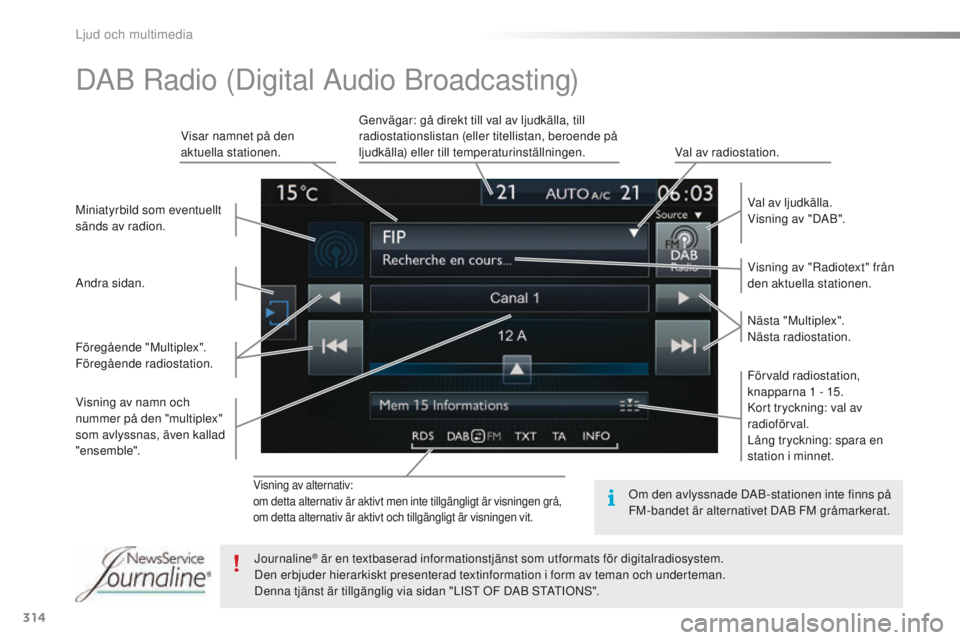
Visning av alternativ:
om detta alternativ är aktivt men inte tillgängligt är visningen grå,
om detta alternativ är aktivt och tillgängligt är visningen vit.
Visning av "Radiotext" från
den aktuella stationen. Val av ljudkälla.
Visning av "DAB".
Visar namnet på den
aktuella stationen.
Genvägar: gå direkt till val av ljudkälla, till
radiostationslistan (eller titellistan, beroende på
ljudkälla) eller till temperaturinställningen.
Val av radiostation.
Miniatyrbild som eventuellt
sänds av radion.
Förvald radiostation,
knapparna 1 - 15.
Kort tryckning: val av
radioförval.
Lång tryckning: spara en
station i minnet. Nästa "Multiplex".
Nästa radiostation.
Andra sidan.
Visning av namn och
nummer på den "multiplex"
som avlyssnas, även kallad
"ensemble". Föregående "Multiplex".
Föregående radiostation.
DAB Radio (Digital Audio Broadcasting)
Om den avlyssnade DAB-stationen inte finns på
FM-bandet är alternativet DAB FM gråmarkerat.
Journaline
® är en textbaserad informationstjänst som utformats för digitalradiosystem.
Den erbjuder hierarkiskt presenterad textinformation i form av teman och underteman.
Denna tjänst är tillgänglig via sidan "LIS
t
OF DAB S
tAtI
ONS".
Ljud och multimedia
Page 317 of 398
315
308_sv_Chap10c_SMeGplus_ed02-2015
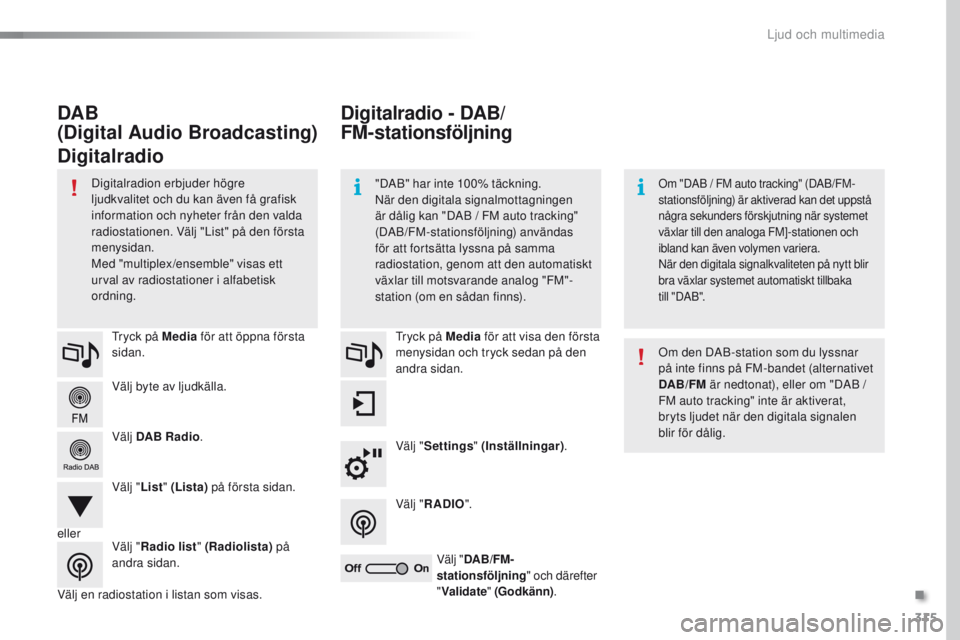
Välj byte av ljudkälla.
tr
yck på Media
för att öppna första
sidan.
Välj DAB Radio .
Välj " List" (Lista) på första sidan.
Välj en radiostation i listan som visas.
tr
yck på Media
för att visa den första
menysidan och tryck sedan på den
andra sidan.
Välj " Settings " (Inställningar) .
Välj " RADIO ".
Välj " DAB/FM-
stationsföljning " och därefter
" Validate " (Godkänn) .
Digitalradio - DAB/
FM-stationsföljning
DAB
(Digital Audio Broadcasting)
Digitalradio
"DAB" har inte 100% täckning.
När den digitala signalmottagningen
är dålig kan "DAB / FM auto tracking"
(DAB/FM-stationsföljning) användas
för att fortsätta lyssna på samma
radiostation, genom att den automatiskt
växlar till motsvarande analog "FM"-
station (om en sådan finns).Om "DAB / FM auto tracking" (DAB/FM-
s tationsföljning) är aktiverad kan det uppstå
några sekunders förskjutning när systemet
växlar till den analoga FM]-stationen och
ibland kan även volymen variera.
När den digitala signalkvaliteten på nytt blir
bra växlar systemet automatiskt tillbaka
t ill
" DA B ".Digitalradion erbjuder högre
ljudkvalitet och du kan även få grafisk
information och nyheter från den valda
radiostationen. Välj "List" på den första
menysidan.
Med "multiplex/ensemble" visas ett
urval av radiostationer i alfabetisk
ordning. Om den DAB-station som du lyssnar
på inte finns på FM-bandet (alternativet
DAB/FM är nedtonat), eller om "DAB
/
FM auto tracking" inte är aktiverat,
bryts ljudet när den digitala signalen
blir för dålig.
eller Välj "Radio list " (Radiolista) på
andra sidan.
.
Ljud och multimedia
Page 320 of 398
318
308_sv_Chap10c_SMeGplus_ed02-2015
Ljudströmning via Bluetooth®
Med streaming-funktionen går det att lyssna på
telefonens ljudfiler via bilens högtalare.
Ansluta telefonen: läs under rubriken
"Telephone " och därefter " Bluetooth".
Välj profilen " Audio" (Ljud) eller "All" (Alla) .
Om uppspelningen inte börjar automatiskt, kan
det bli nödvändigt att starta den från telefonen.
Det kan antingen göras via den externa
apparaten eller med knapparna på bilradion.
När streaming-funktionen är ansluten,
betraktas telefonen som en media-
ljudkälla.
Vi rekommenderar aktivering av läge
"Repeat " (Upprepa) i Bluetooth-
utrustningen.
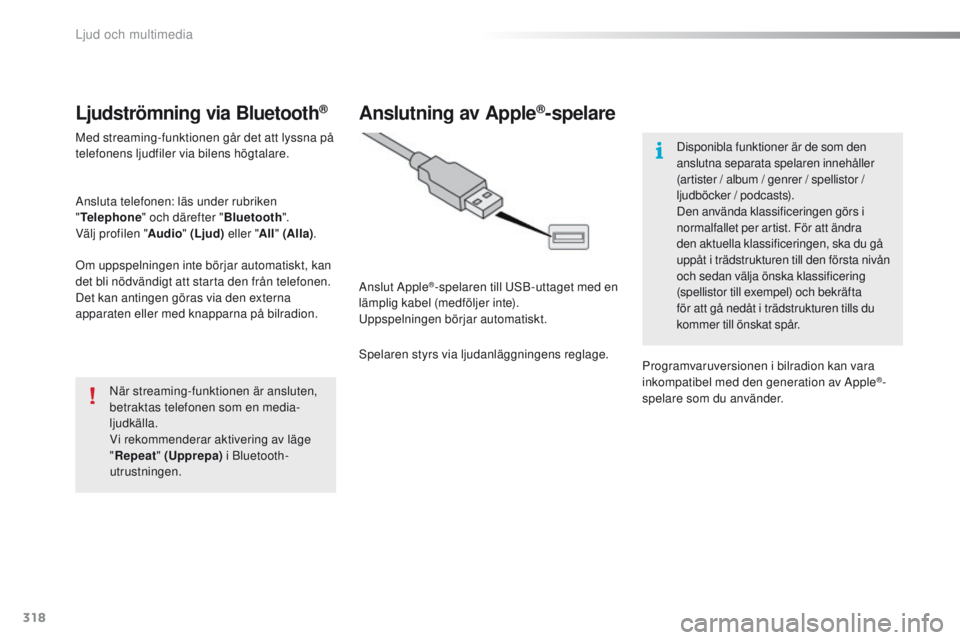
Anslutning av Apple®-spelare
Anslut Apple®-spelaren till uS B-uttaget med en
lämplig kabel (medföljer inte).
up
pspelningen börjar automatiskt.
Spelaren styrs via ljudanläggningens reglage. Disponibla funktioner är de som den
anslutna separata spelaren innehåller
(artister / album / genrer / spellistor /
ljudböcker / podcasts).
Den använda klassificeringen görs i
normalfallet per artist. För att ändra
den aktuella klassificeringen, ska du gå
uppåt i trädstrukturen till den första nivån
och sedan välja önska klassificering
(spellistor till exempel) och bekräfta
för att gå nedåt i trädstrukturen tills du
kommer till önskat spår.
Programvaruversionen i bilradion kan vara
inkompatibel med den generation av Apple
®-
spelare som du använder.
Ljud och multimedia
Page 336 of 398
334
308_sv_Chap10c_SMeGplus_ed02-2015
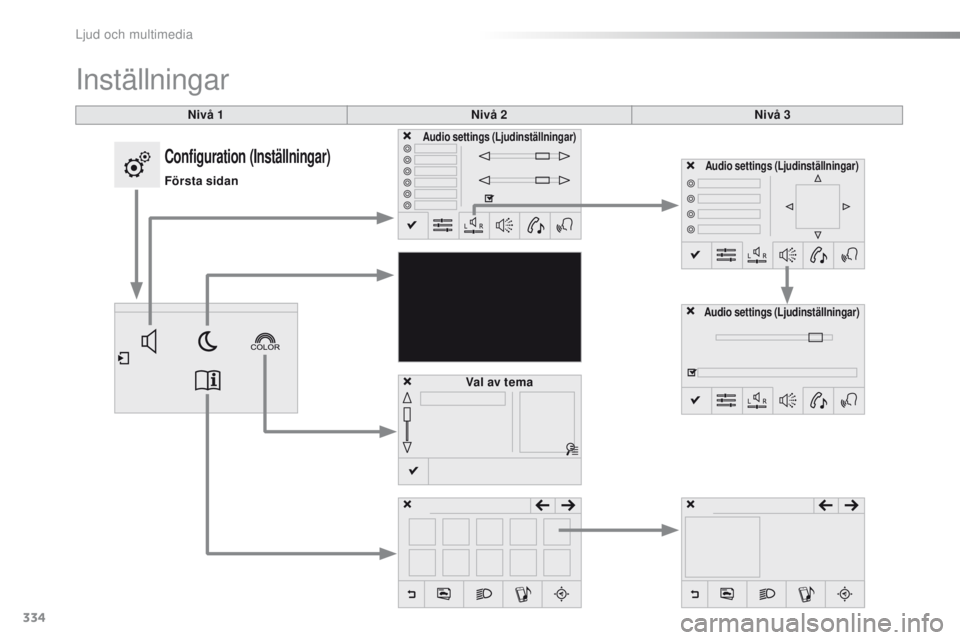
Nivå 1
Inställningar
Nivå 2Nivå 3
Audio settings (Ljudinställningar)
Audio settings (Ljudinställningar)
Audio settings
(Ljudinställningar)
Val av tema
Configuration (Inställningar)
Första sidan
Ljud och multimedia
Page 337 of 398
335
308_sv_Chap10c_SMeGplus_ed02-2015
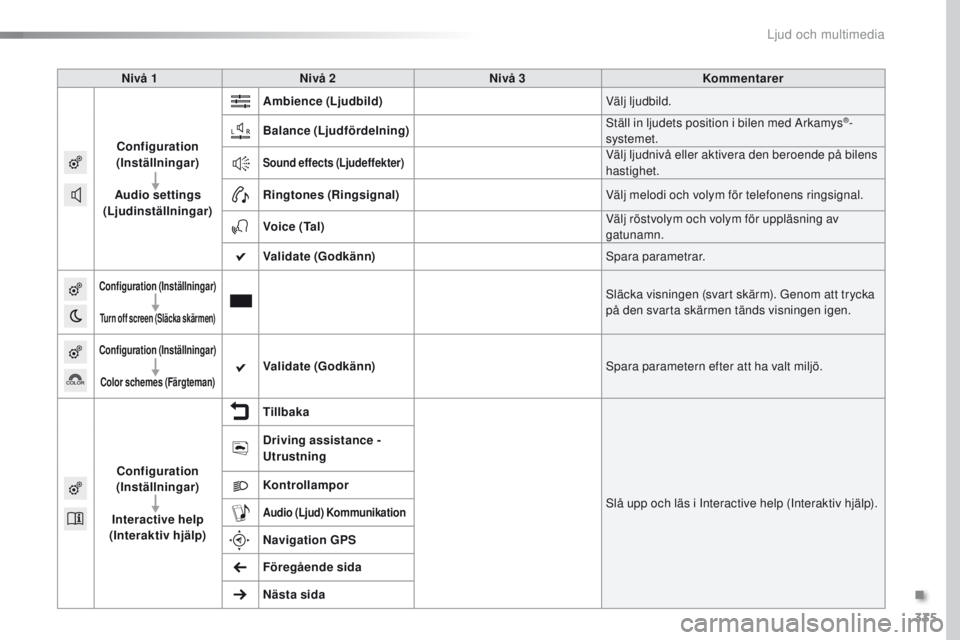
Nivå 1Nivå 2 Nivå 3 Kommentarer
Configuration
(Inställningar)
Audio settings
(Ljudinställningar) Ambience
(Ljudbild) Välj ljudbild.
Balance (Ljudfördelning) Ställ in ljudets position i bilen med Arkamys
®-
systemet.
Sound effects (Ljudeffekter)Välj ljudnivå eller aktivera den beroende på bilens
hastighet.
Ringtones (Ringsignal) Välj melodi och volym för telefonens ringsignal.
Voice ( Ta l ) Välj röstvolym och volym för uppläsning av
gatunamn.
Validate (Godkänn) Spara parametrar.
Configuration (Inställningar)
Turn off screen (Släcka skärmen)
Släcka visningen (svart skärm). Genom att trycka
på den svarta skärmen tänds visningen igen.
Configuration (Inställningar)
Color schemes (Färgteman)Validate (Godkänn) Spara parametern efter att ha valt miljö.
Configuration
(Inställningar)
Interactive help
(Interaktiv hjälp) Tillbaka
Slå upp och läs i Interactive help (Interaktiv hjälp).
Driving assistance -
Utrustning
Kontrollampor
Audio
(Ljud) Kommunikation
Navigation GPS
Föregående sida
Nästa sida
.
Ljud och multimedia
Page 342 of 398
340
308_sv_Chap10c_SMeGplus_ed02-2015
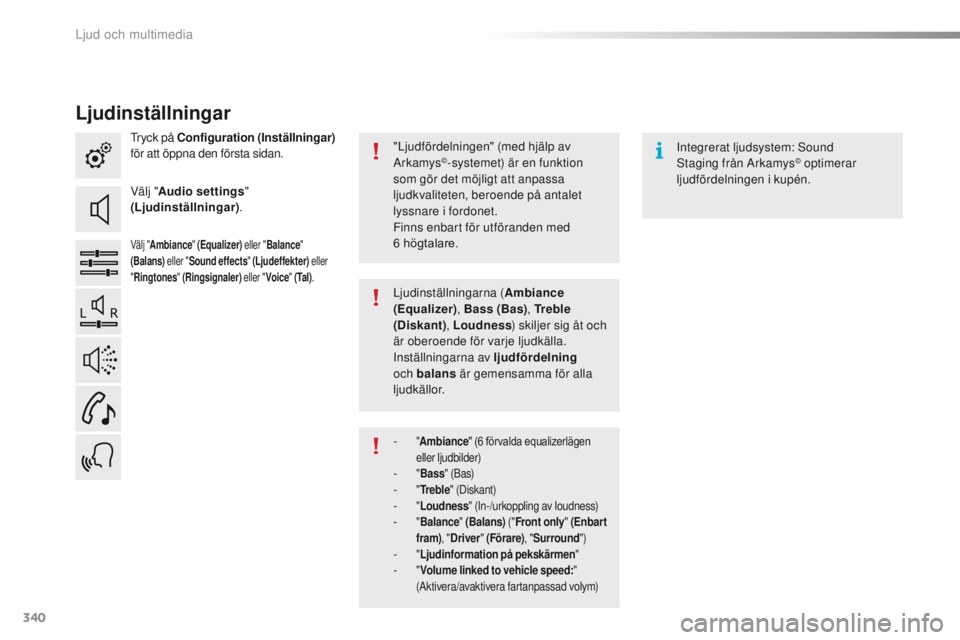
Ljudinställningar
tryck på Configuration (Inställningar)
för att öppna den första sidan.
Välj " Audio settings "
(Ljudinställningar) .
Välj "Ambiance " (Equalizer) eller "Balance "
(Balans) eller "Sound effects " (Ljudeffekter) eller
" Ringtones " (Ringsignaler) eller "Voice" ( Ta l ) .
Integrerat ljudsystem: Sound
Staging från Arkamys© optimerar
ljudfördelningen i kupén.
"Ljudfördelningen" (med hjälp av
Arkamys©-systemet) är en funktion
som gör det möjligt att anpassa
ljudkvaliteten, beroende på antalet
lyssnare i fordonet.
Finns enbart för utföranden med
6
h
ögtalare.
Ljudinställningarna ( Ambiance
(Equalizer) , Bass (Bas), Tr e b l e
(Diskant) , Loudness ) skiljer sig åt och
är oberoende för varje ljudkälla.
Inställningarna av ljudfördelning
och balans är gemensamma för alla
ljudkällor.
-
" Ambiance " (6 förvalda equalizerlägen
eller ljudbilder)
- " Bass " (Bas)- "Tr e b l e " (Diskant)- "Loudness " (In-/urkoppling av loudness)- "Balance " (Balans) ("Front only " (Enbart
fram) , "Driver " (Förare) , "Surround ")
- "Ljudinformation på pekskärmen "- "Volume linked to vehicle speed: "
(Aktivera/avaktivera fartanpassad volym)
Ljud och multimedia
Page 351 of 398
349
308_sv_Chap10c_SMeGplus_ed02-2015
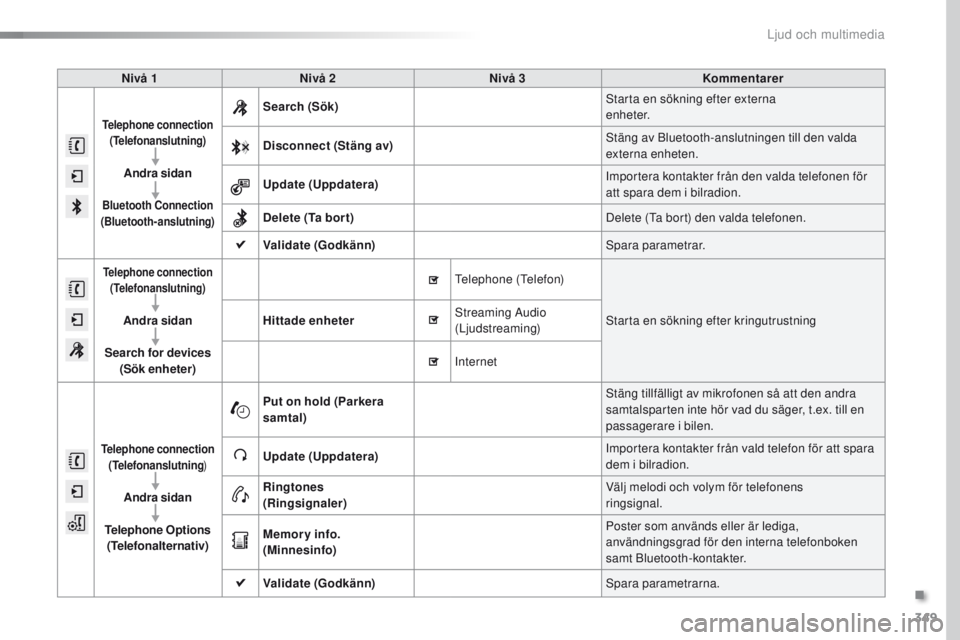
Nivå 1Nivå 2 Nivå 3 Kommentarer
Telephone connection
(Telefonanslutning)
Andra sidan
Bluetooth Connection
(Bluetooth-anslutning)
Search (Sök) Starta en sökning efter externa
enheter.
Disconnect (Stäng av) Stäng av Bluetooth-anslutningen till den valda
externa enheten.
Update (Uppdatera) Importera kontakter från den valda telefonen för
att spara dem i bilradion.
Delete (Ta bor t) Delete (
ta b
ort) den valda telefonen.
Validate (Godkänn) Spara parametrar.
Telephone connection
(Telefonanslutning)
Andra sidan
Search for devices (Sök enheter) Hittade enheter
te
lephone (
te
lefon)
Starta en sökning efter kringutrustning
Streaming Audio
(Ljudstreaming)
Internet
Telephone connection
(Telefonanslutning )
Andra sidan
Telephone Options
(Telefonalternativ) Put on hold (Parkera
samtal)
Stäng tillfälligt av mikrofonen så att den andra
samtalsparten inte hör vad du säger, t.ex. till en
passagerare i bilen.
Update (Uppdatera) Importera kontakter från vald telefon för att spara
dem i bilradion.
Ringtones
(Ringsignaler) Välj melodi och volym för telefonens
ringsignal.
Memor y info.
(Minnesinfo) Poster som används eller är lediga,
användningsgrad för den interna telefonboken
samt Bluetooth-kontakter.
Validate (Godkänn) Spara parametrarna.
.
Ljud och multimedia