tow Peugeot 308 2017 Instrukcja Obsługi (in Polish)
[x] Cancel search | Manufacturer: PEUGEOT, Model Year: 2017, Model line: 308, Model: Peugeot 308 2017Pages: 393, PDF Size: 9.79 MB
Page 327 of 393
325
308_pl_Chap10b_SMEGplus_ed01-2016
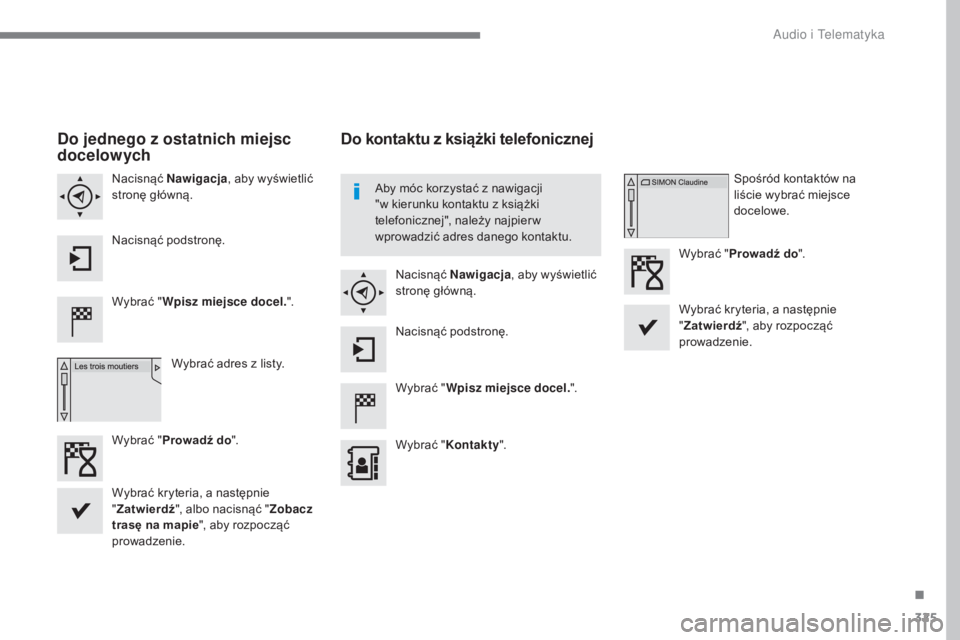
Do jednego z ostatnich miejsc
docelowych
Wybrać "Wpisz miejsce docel. ".
Wybrać adres z listy.
Nacisnąć
Nawigacja , aby wyświetlić
stronę główną.
Nacisnąć podstronę.
Wybrać " Prowadź do ".
Do kontaktu z książki telefonicznej
Wybrać "Wpisz miejsce docel. ".
Wybrać " Kontakty ".
Nacisnąć
Nawigacja , aby wyświetlić
stronę główną.
Nacisnąć podstronę. Spośród kontaktów na
liście wybrać miejsce
docelowe.
Wybrać " Prowadź do ".
Wybrać kryteria, a następnie
" Zatwierdź ", aby rozpocząć
prowadzenie.
Aby móc korzystać z nawigacji
"w kierunku kontaktu z książki
telefonicznej", należy najpierw
wprowadzić adres danego kontaktu.
Wybrać kryteria, a następnie
" Zatwierdź ", albo nacisnąć " Zobacz
trasę na mapie", aby rozpocząć
prowadzenie.
.
Audio i Telematyka
Page 328 of 393
326
308_pl_Chap10b_SMEGplus_ed01-2016
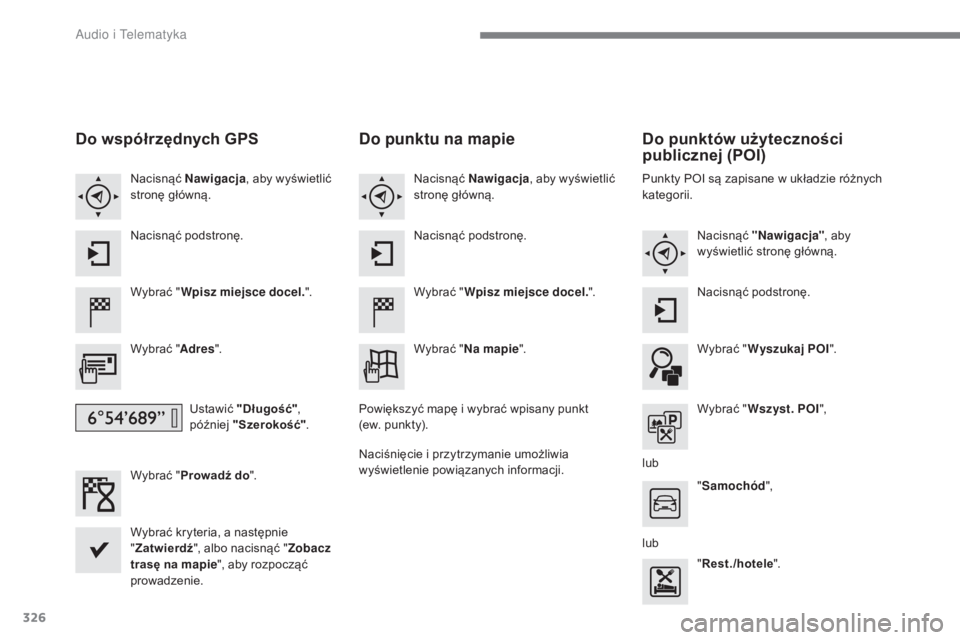
Do współrzędnych GPS
Wybrać "Wpisz miejsce docel. ".
Wybrać " Adres".
Ustawić "Długość" ,
później "Szerokość" .
Wybrać " Prowadź do ".
Wybrać kryteria, a następnie
" Zatwierdź ", albo nacisnąć " Zobacz
trasę na mapie ", aby rozpocząć
prowadzenie. Nacisnąć Nawigacja , aby wyświetlić
stronę główną.
Nacisnąć podstronę.
Do punktu na mapie
Wybrać " Wpisz miejsce docel. ".
Wybrać " Na mapie ".
Nacisnąć
Nawigacja , aby wyświetlić
stronę główną.
Nacisnąć podstronę.
Powiększyć mapę i wybrać wpisany punkt
(ew. punkty).
Naciśnięcie i przytrzymanie umożliwia
wyświetlenie powiązanych informacji.
Do punktów użyteczności
publicznej (POI)
Punkty POI są zapisane w układzie różnych
kategorii. Nacisnąć "Nawigacja" , aby
wyświetlić stronę główną.
Nacisnąć podstronę.
Wybrać " Wyszukaj POI ".
Wybrać " Wszyst. POI ",
lub "Samochód ",
lub "Rest./hotele ".
Audio i Telematyka
Page 330 of 393
328
308_pl_Chap10b_SMEGplus_ed01-2016
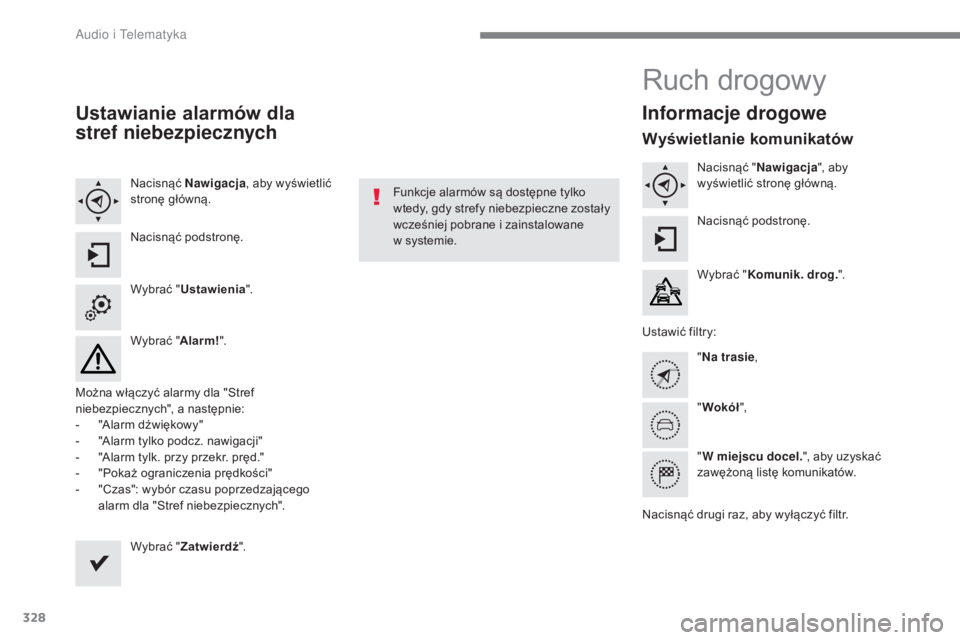
Ustawianie alarmów dla
stref niebezpiecznych
Nacisnąć Nawigacja , aby wyświetlić
stronę główną.
Nacisnąć podstronę.
Wybrać " Ustawienia ".
Wybrać " Alarm!".
Można włączyć alarmy dla "Stref
niebezpiecznych", a następnie:
-
"
Alarm dźwiękowy"
-
"
Alarm tylko podcz. nawigacji"
-
"
Alarm tylk. przy przekr. pręd."
-
"
Pokaż ograniczenia prędkości"
-
"
Czas": wybór czasu poprzedzającego
alarm dla "Stref niebezpiecznych".
Wybrać " Zatwierdź ". Funkcje alarmów są dostępne tylko
wtedy, gdy strefy niebezpieczne zostały
wcześniej pobrane i zainstalowane
w
systemie.
Ruch drogowy
Informacje drogowe
Wyświetlanie komunikatów
Nacisnąć "Nawigacja ", aby
wyświetlić stronę główną.
Nacisnąć podstronę.
Wybrać " Komunik. drog. ".
Ustawić filtry: "Na trasie ,
" Wokół ",
" W miejscu docel. ", aby uzyskać
zawężoną listę komunikatów.
Nacisnąć drugi raz, aby wyłączyć filtr.
Audio i Telematyka
Page 331 of 393
329
308_pl_Chap10b_SMEGplus_ed01-2016
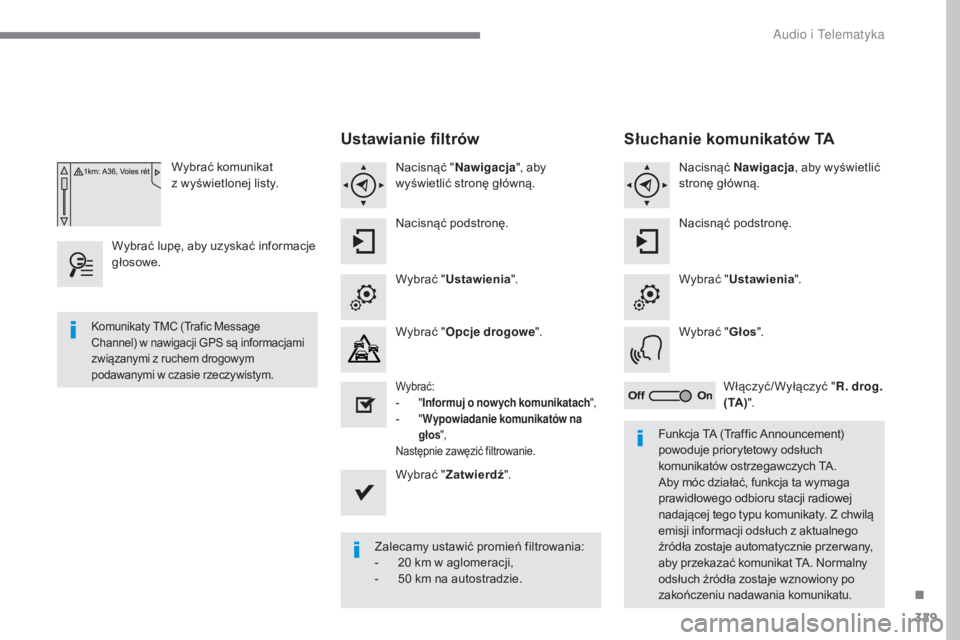
Wybrać komunikat
z wyświetlonej listy.
Wybrać lupę, aby uzyskać informacje
głosowe.
Ustawianie filtrów
Nacisnąć " Nawigacja ", aby
wyświetlić stronę główną.
Nacisnąć podstronę.
Wybrać " Ustawienia ".
Wybrać " Opcje drogowe ".
Wybrać:- "Informuj o nowych komunikatach ",- "Wypowiadanie komunikatów na
głos ",
Następnie zawęzić filtrowanie.
Wybrać " Zatwierdź ".
Zalecamy ustawić promień filtrowania:
-
2
0 km w aglomeracji,
-
5
0 km na autostradzie.
Komunikaty TMC (Trafic Message
Channel) w nawigacji GPS są informacjami
związanymi z ruchem drogowym
podawanymi w czasie rzeczywistym.
Funkcja TA (Traffic Announcement)
powoduje priorytetowy odsłuch
komunikatów ostrzegawczych TA.
Aby móc działać, funkcja ta wymaga
prawidłowego odbioru stacji radiowej
nadającej tego typu komunikaty. Z chwilą
emisji informacji odsłuch z aktualnego
źródła zostaje automatycznie przer wany,
aby przekazać komunikat TA. Normalny
odsłuch źródła zostaje wznowiony po
zakończeniu nadawania komunikatu.
Słuchanie komunikatów TA
Nacisnąć Nawigacja , aby wyświetlić
stronę główną.
Nacisnąć podstronę.
Wybrać " Ustawienia ".
Wybrać " Głos".
Włączyć/Wyłączyć " R. drog.
( TA ) ".
.
Audio i Telematyka
Page 340 of 393
338
308_pl_Chap10b_SMEGplus_ed01-2016
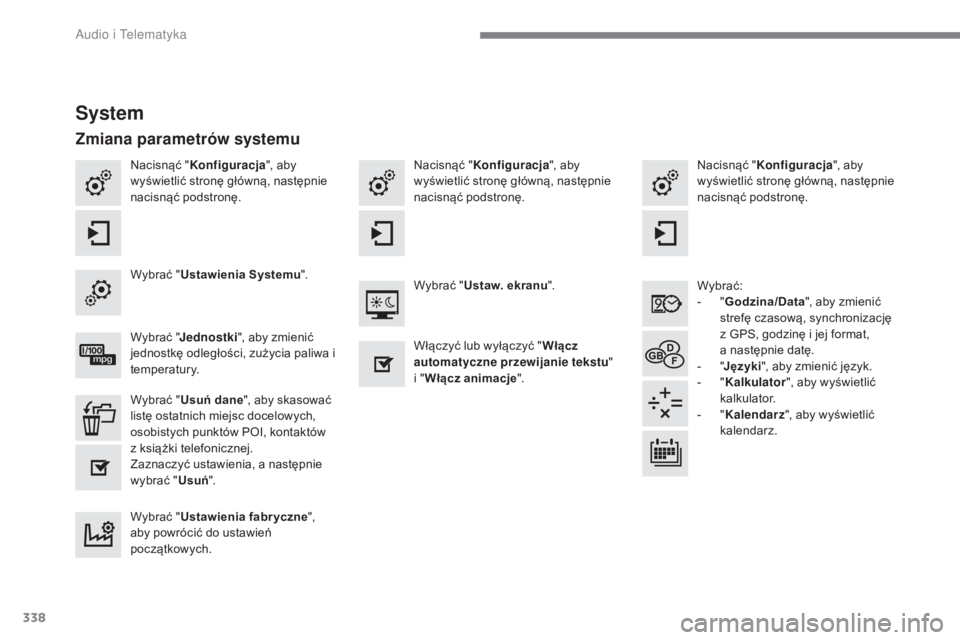
Nacisnąć "Konfiguracja ", aby
wyświetlić stronę główną, następnie
nacisnąć podstronę. Nacisnąć "
Konfiguracja ", aby
wyświetlić stronę główną, następnie
nacisnąć podstronę.
Nacisnąć "
Konfiguracja ", aby
wyświetlić stronę główną, następnie
nacisnąć podstronę.
Wybrać:
-
"G
odzina/Data", aby zmienić
strefę czasową, synchronizację
z GPS, godzinę i jej format,
a
następnie datę.
-
"J
ęzyki", aby zmienić język.
-
"K
alkulator", aby wyświetlić
kalkulator.
-
"K
alendarz", aby wyświetlić
kalendarz.
Wybrać "
Ustawienia Systemu ".
Wybrać "Ustaw. ekranu ".
Wybrać " Jednostki ", aby zmienić
jednostkę odległości, zużycia paliwa i
temperatury. Włączyć lub wyłączyć "
Włącz
automatyczne przewijanie tekstu "
i " Włącz animacje ".
Wybrać " Usuń dane", aby skasować
listę ostatnich miejsc docelowych,
osobistych punktów POI, kontaktów
z książki telefonicznej.
Zaznaczyć ustawienia, a następnie
wybrać " Usuń".
Wybrać " Ustawienia fabryczne ",
aby powrócić do ustawień
początkowych.
System
Zmiana parametrów systemu
Audio i Telematyka
Page 342 of 393
340
308_pl_Chap10b_SMEGplus_ed01-2016
Usługi towarzyszące
Poziom 1Poziom 2
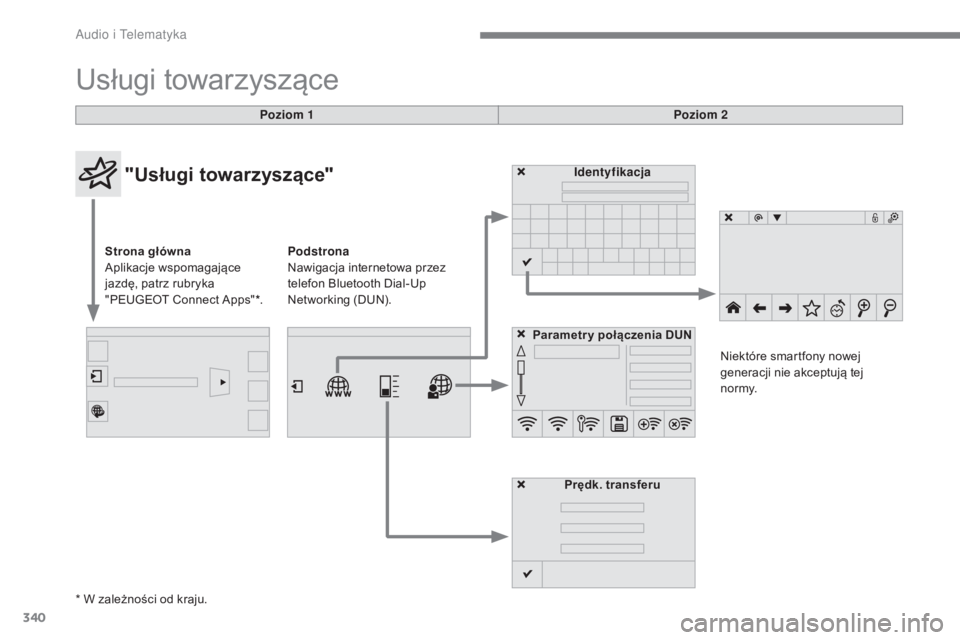
"Usługi towarzyszące"
Strona główna
Aplikacje wspomagające
jazdę, patrz rubryka
"PEUGEOT Connect Apps" *. Identyfikacja
Parametr y połączenia DUN Prędk. transferu Niektóre smartfony nowej
generacji nie akceptują tej
n o r my.
Podstrona
Nawigacja internetowa przez
telefon Bluetooth Dial-Up
Networking (DUN).
* W zależności od kraju.
Audio i Telematyka
Page 343 of 393
341
308_pl_Chap10b_SMEGplus_ed01-2016
PEUGEOT Connect Apps
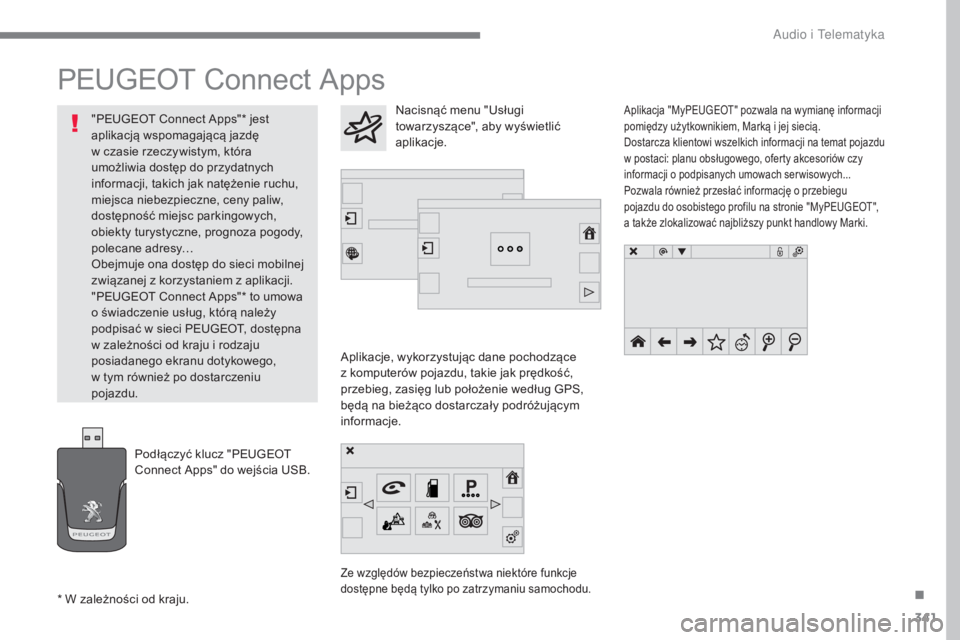
Aplikacje, wykorzystując dane pochodzące
z komputerów pojazdu, takie jak prędkość,
przebieg, zasięg lub położenie według GPS,
będą na bieżąco dostarczały podróżującym
informacje.
Ze względów bezpieczeństwa niektóre funkcje
dostępne będą tylko po zatrzymaniu samochodu.
Aplikacja "MyPeugeot" pozwala na wymianę informacji
pomiędzy użytkownikiem, Marką i jej siecią.
Dostarcza klientowi wszelkich informacji na temat pojazdu
w postaci: planu obsługowego, oferty akcesoriów czy
informacji o podpisanych umowach ser wisowych...
Pozwala również przesłać informację o przebiegu
pojazdu do osobistego profilu na stronie "My Peugeot",
a także zlokalizować najbliższy punkt handlowy Marki.Nacisnąć menu "Usługi
towarzyszące", aby wyświetlić
aplikacje.
Podłączyć klucz "PEUGEOT
Connect Apps" do wejścia USB.
* W zależności od kraju. "PEUGEOT Connect Apps"* jest
aplikacją wspomagającą jazdę
w czasie rzeczywistym, która
umożliwia dostęp do przydatnych
informacji, takich jak natężenie ruchu,
miejsca niebezpieczne, ceny paliw,
dostępność miejsc parkingowych,
obiekty turystyczne, prognoza pogody,
polecane adresy…
Obejmuje ona dostęp do sieci mobilnej
związanej z korzystaniem z aplikacji.
"PEUGEOT Connect Apps"* to umowa
o świadczenie usług, którą należy
podpisać w sieci PEUGEOT, dostępna
w zależności od kraju i rodzaju
posiadanego ekranu dotykowego,
w
tym również po dostarczeniu
pojazdu.
.
audio i telematyka
Page 348 of 393
346
308_pl_Chap10b_SMEGplus_ed01-2016
Parowanie telefonu
Bluetooth®
Ze względów bezpieczeństwa oraz ze
względu na konieczność zwiększenia
uwagi ze strony kierowcy operacje
parowania telefonu komórkowego
Bluetooth i zestawu głośnomówiącego
radioodtwarzacza należy wykonywać
po zatrzymaniu pojazdu.
Procedura (skrócona) poprzez
telefon
W menu Bluetooth urządzenia dodatkowego
wybrać nazwę systemu z listy wykrytych
urządzeń.
Wpisać w urządzeniu dodatkowym co najmniej
4-cyfrowy kod i zatwierdzić.
Wpisać ten sam kod w systemie,
wybrać "OK" i zatwierdzić.
Procedura poprzez system
Włączyć funkcję Bluetooth w telefonie
i upewnić się, że jest on "widoczny dla
wszystkich" (konfiguracja telefonu).
Nacisnąć Telefon, aby wyświetlić
stronę główną.
Nacisnąć podstronę.
Wybrać " Połączenie Bluetooth ".
Wybrać " Wyszukaj urządzenie ".
Wyświetla się lista wykrytych
telefonów.
W przypadku niepowodzenia zaleca
się wyłączenie i ponowne włączenie
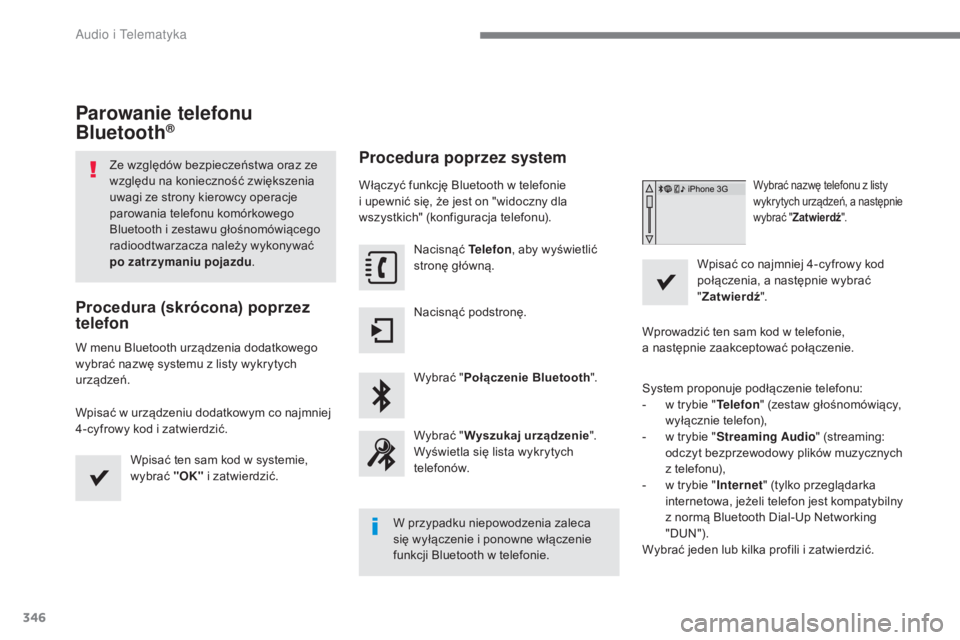
funkcji Bluetooth w telefonie.Wybrać nazwę telefonu z listy
w ykrytych urządzeń, a n astępnie
wybrać " Zatwierdź ".
Wpisać co najmniej 4-cyfrowy kod
połączenia, a następnie wybrać
"Zatwierdź ".
Wprowadzić ten sam kod w telefonie,
a następnie zaakceptować połączenie.
System proponuje podłączenie telefonu:
-
w t
rybie " Telefon " (zestaw głośnomówiący,
wyłącznie telefon),
-
w t
rybie " Streaming Audio " (streaming:
odczyt bezprzewodowy plików muzycznych
z telefonu),
-
w t
rybie " Internet " (tylko przeglądarka
internetowa, jeżeli telefon jest kompatybilny
z normą Bluetooth Dial-Up Networking
"DUN").
Wybrać jeden lub kilka profili i zatwierdzić.
Audio i Telematyka
Page 351 of 393
349
308_pl_Chap10b_SMEGplus_ed01-2016
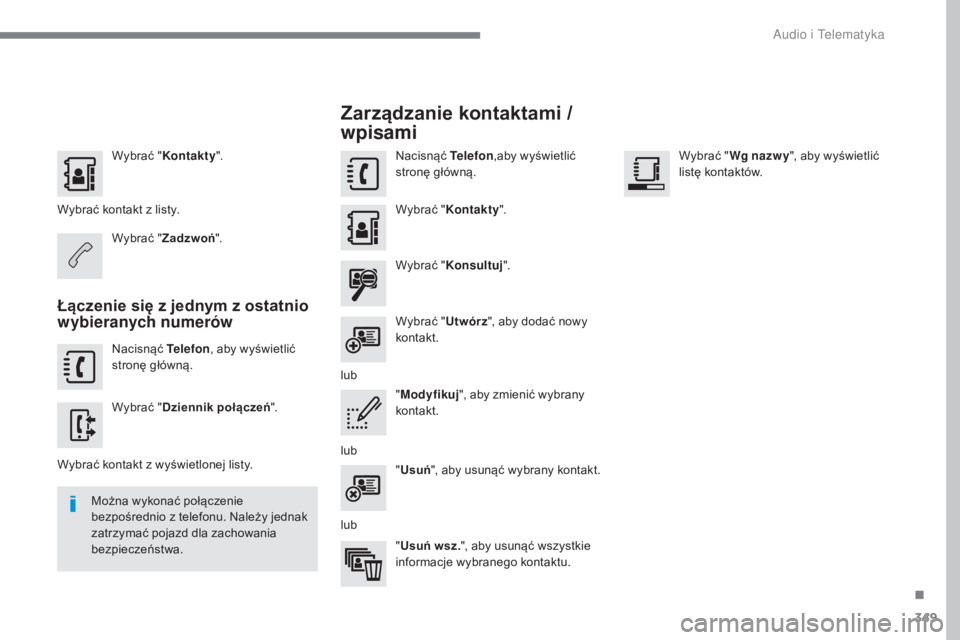
Wybrać "Kontakty ".
Wybrać kontakt z listy. Wybrać "Zadzwoń ".
Łączenie się z jednym z ostatnio
wybieranych numerów
Nacisnąć Telefon, aby wyświetlić
stronę główną.
Wybrać " Dziennik połączeń ".
Wybrać kontakt z wyświetlonej listy. Można wykonać połączenie
bezpośrednio z telefonu. Należy jednak
zatrzymać pojazd dla zachowania
bezpieczeństwa.
Zarządzanie kontaktami /
wpisami
Nacisnąć Telefon,aby wyświetlić
stronę główną.
Wybrać " Kontakty ".
Wybrać " Konsultuj".
Wybrać " Utwórz", aby dodać nowy
kontakt.
lub "Modyfikuj ", aby zmienić wybrany
kontakt.
lub "Usuń ", aby usunąć wybrany kontakt.
lub "Usuń wsz. ", aby usunąć wszystkie
informacje wybranego kontaktu. Wybrać "
Wg nazw y ", aby wyświetlić
listę kontaktów.
.
Audio i Telematyka
Page 353 of 393
351
308_pl_Chap10b_SMEGplus_ed01-2016
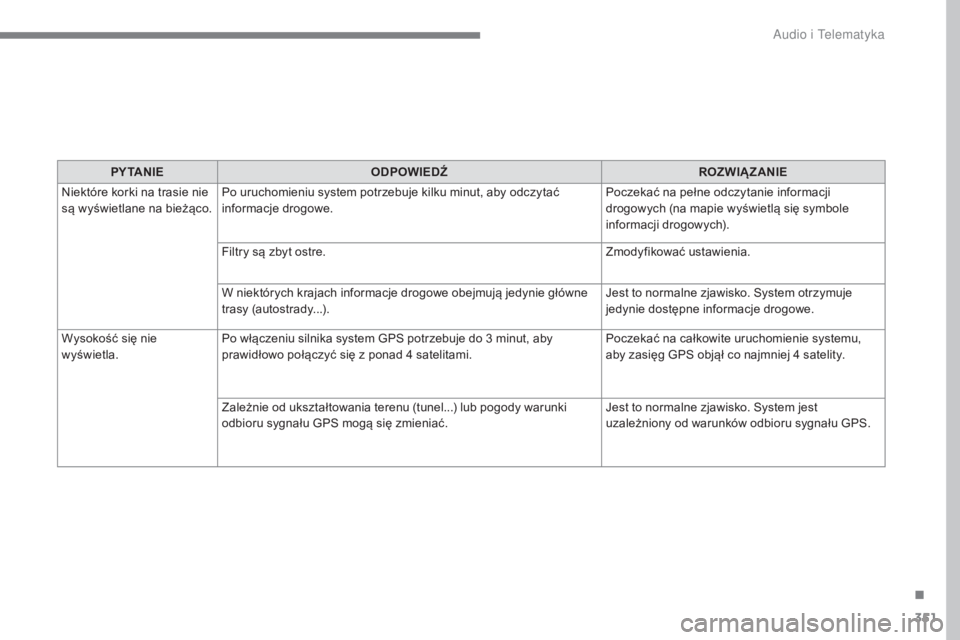
PY TA N I EODPOWIEDŹ ROZWIĄZANIE
Niektóre korki na trasie nie
są wyświetlane na bieżąco. Po uruchomieniu system potrzebuje kilku minut, aby odczytać
informacje drogowe. Poczekać na pełne odczytanie informacji
drogowych (na mapie wyświetlą się symbole
informacji drogowych).
Filtry są zbyt ostre. Zmodyfikować ustawienia.
W niektórych krajach informacje drogowe obejmują jedynie główne
trasy (autostrady...). Jest to normalne zjawisko. System otrzymuje
jedynie dostępne informacje drogowe.
Wysokość się nie
wyświetla. Po włączeniu silnika system GPS potrzebuje do 3 minut, aby
prawidłowo połączyć się z ponad 4 satelitami. Poczekać na całkowite uruchomienie systemu,
aby zasięg GPS objął co najmniej 4 satelity.
Zależnie od ukształtowania terenu (tunel...) lub pogody warunki
odbioru sygnału GPS mogą się zmieniać. Jest to normalne zjawisko. System jest
uzależniony od warunków odbioru sygnału GPS.
.
A