phone Peugeot 308 2018 Handleiding (in Dutch)
[x] Cancel search | Manufacturer: PEUGEOT, Model Year: 2018, Model line: 308, Model: Peugeot 308 2018Pages: 324, PDF Size: 10.83 MB
Page 265 of 324
13
Om veiligheidsredenen zijn bepaalde apps
alleen te gebruiken als de auto stilstaat.
Zodra de auto gaat rijden, wordt de
weergave ervan onderbroken.
De functie "Android Auto" werkt alleen
in combinatie met een compatibele
smartphone en compatibele apps.
Niet via Bluetooth® verbonden
telefoon
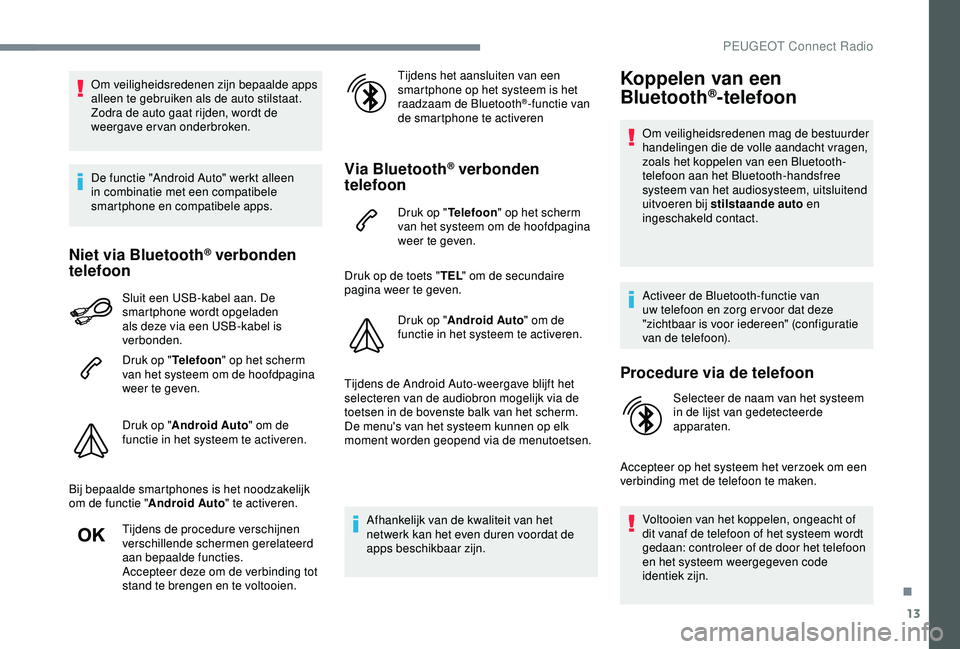
Sluit een USB-kabel aan. De
smartphone wordt opgeladen
als deze via een USB-kabel is
verbonden.
Druk op " Telefoon" op het scherm
van het systeem om de hoofdpagina
weer te geven.
Druk op " Android Auto " om de
functie in het systeem te activeren.
Bij bepaalde smartphones is het noodzakelijk
om de functie " Android Auto" te activeren.
Tijdens de procedure verschijnen
verschillende schermen gerelateerd
aan bepaalde functies.
Accepteer deze om de verbinding tot
stand te brengen en te voltooien. Tijdens het aansluiten van een
smartphone op het systeem is het
raadzaam de Bluetooth
®-functie van
de smartphone te activeren
Via Bluetooth® verbonden
telefoon
Druk op " Telefoon" op het scherm
van het systeem om de hoofdpagina
weer te geven.
Druk op de toets " TEL" om de secundaire
pagina weer te geven.
Druk op "Android Auto " om de
functie in het systeem te activeren.
Tijdens de Android Auto-weergave blijft het
selecteren van de audiobron mogelijk via de
toetsen in de bovenste balk van het scherm.
De menu's van het systeem kunnen op elk
moment worden geopend via de menutoetsen.
Afhankelijk van de kwaliteit van het
netwerk kan het even duren voordat de
apps beschikbaar zijn.
Koppelen van een
Bluetooth®-telefoon
Om veiligheidsredenen mag de bestuurder
handelingen die de volle aandacht vragen,
zoals het koppelen van een Bluetooth-
telefoon aan het Bluetooth-handsfree
systeem van het audiosysteem, uitsluitend
uitvoeren bij stilstaande auto en
ingeschakeld contact.
Activeer de Bluetooth-functie van
uw telefoon en zorg er voor dat deze
"zichtbaar is voor iedereen" (configuratie
van de telefoon).
Procedure via de telefoon
Selecteer de naam van het systeem
in de lijst van gedetecteerde
apparaten.
Accepteer op het systeem het verzoek om een
verbinding met de telefoon te maken. Voltooien van het koppelen, ongeacht of
dit vanaf de telefoon of het systeem wordt
gedaan: controleer of de door het telefoon
en het systeem weergegeven code
identiek zijn.
.
PEUGEOT Connect Radio
Page 277 of 324
3
21,518,5
12:1323 °C
Via het menu "Instellingen" kunt
u een profiel voor één persoon
of voor een groep personen met
gemeenschappelijke instellingen
aanmaken, waarbij vele instellingen
mogelijk zijn (voorkeuzezenders radio,
audio-instellingen, navigatiegeschiedenis,
favoriete contacten, enz.). De instellingen
worden automatisch aangepast.
Als het zeer warm is in het interieur, kan
het geluidsvolume worden beperkt om het
systeem te beschermen. Het systeem kan
gedurende ten minste 5 minuten stand-by
(scherm en geluid uitgeschakeld) worden
gezet.
Zodra de temperatuur in het interieur is
gezakt, zal de oorspronkelijke instelling
weer worden gebruikt.
Stuurkolomschakelaars
Afhankelijk van het model.
Gesproken commando's :
Deze knop bevindt zich op het
stuur wiel of op het uiteinde van de
lichtschakelaar (afhankelijk van de
uitvoering).
Kort indrukken: gesproken
commando's van het systeem.
Lang indrukken: gesproken
commando's smartphone via het
systeem. of
Geluidsvolume verhogen.
of Geluid onderbreken/herstellen.
Of
Geluidsweergave onderbreken
door gelijktijdig indrukken van de
volumetoetsen.
Geluid weer inschakelen: druk op
één van de twee volumetoetsen.
of Geluidsvolume verlagen.
of Media
(kort indrukken): veranderen
van multimediabron.
Telefoon (kort indrukken): start
telefoongesprek.
Tijdens telefoongesprek (kor t
indrukken): toegang tot het
telefoonmenu.
Telefoon (lang indrukken):
inkomend gesprek weigeren,
einde gesprek; als de telefoon niet
wordt gebruikt, toegang tot het
telefoonmenu. of
Radio
(draaien): automatisch
zoeken naar vorige/volgende
zender.
Media (draaien): vorige/volgende
nummer, scrollen door lijsten.
Kort indrukken : bevestigen van een
selectie. Indien niets geselecteerd:
toegang tot voorkeuzezenders.
Radio : weergeven van de
zenderlijst.
Media : weergeven van de tracklijst.
Radio (ingedrukt houden):
weergeven van de lijst met
beschikbare radiozenders.
Menu's
Afhankelijk van uitvoering en uitrusting
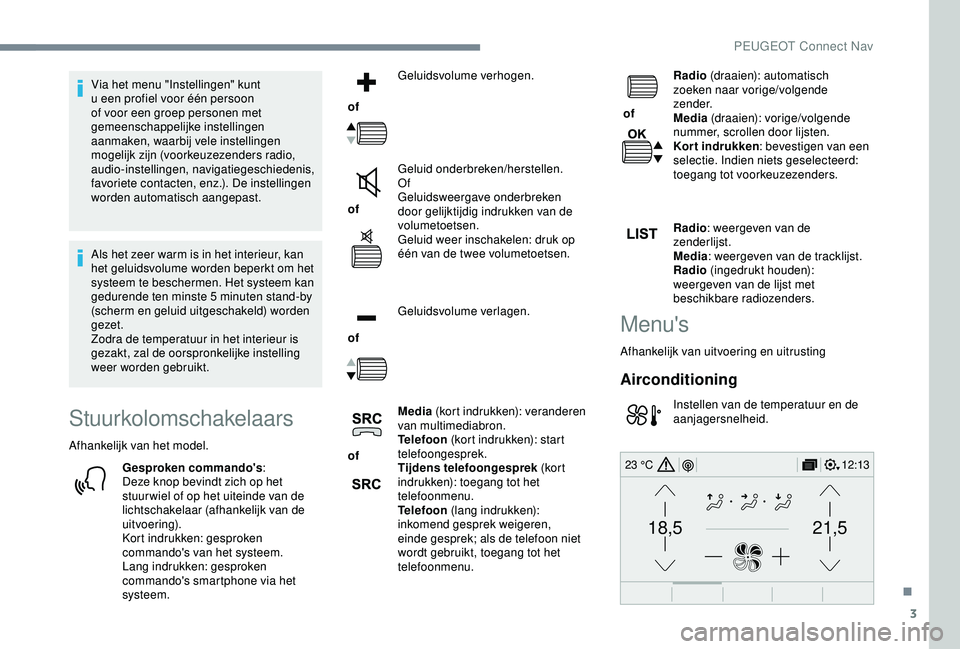
Airconditioning
Instellen van de temperatuur en de
aanjagersnelheid.
.
PEUGEOT Connect Nav
Page 278 of 324
4
12:13
18,5 21,5
23 °C
FM/87.5 MHz
87.5MHz
12:13
18,5 21,5
23 °C
12:13
18,5 21,5
23 °C
12:13
18,5 21,5
23 °C
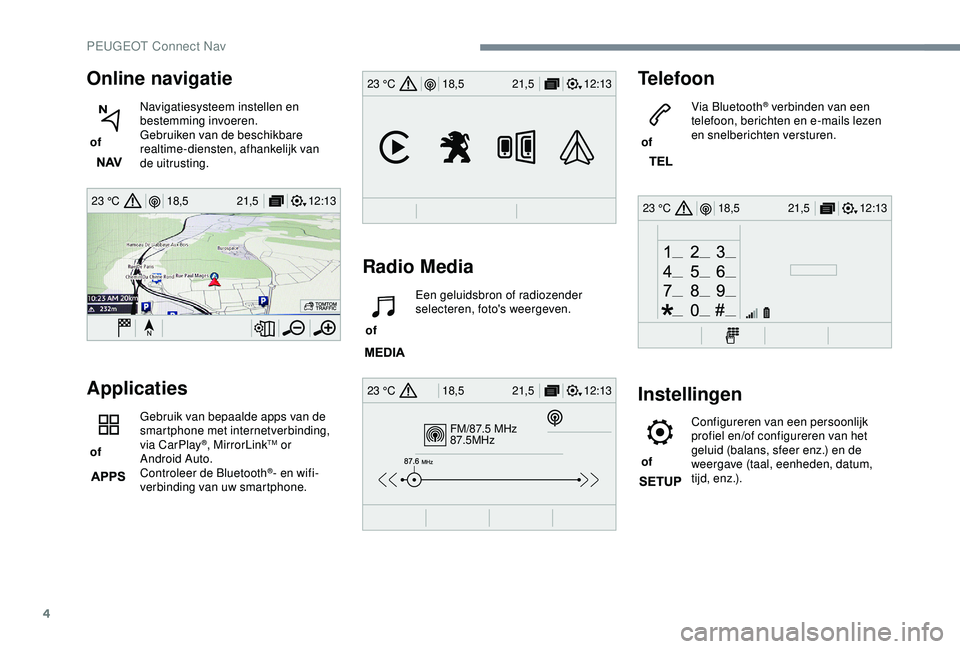
Online navigatie
of Navigatiesysteem instellen en
bestemming invoeren.
Gebruiken van de beschikbare
realtime-diensten, afhankelijk van
de uitrusting.
Applicaties
of Gebruik van bepaalde apps van de
smartphone met internetverbinding,
via CarPlay®, MirrorLinkTM or
Android Auto.
Controleer de Bluetooth
®- en wifi-
verbinding van uw smartphone.
Radio Media Telefoon
of
Via Bluetooth
® verbinden van een
telefoon, berichten en e-mails lezen
en snelberichten versturen.
Instellingen
of Configureren van een persoonlijk
profiel en/of configureren van het
geluid (balans, sfeer enz.) en de
weergave (taal, eenheden, datum,
t i j d , e n z .) .
of
Een geluidsbron of radiozender
selecteren, foto's weergeven.
PEUGEOT Connect Nav
Page 287 of 324
13
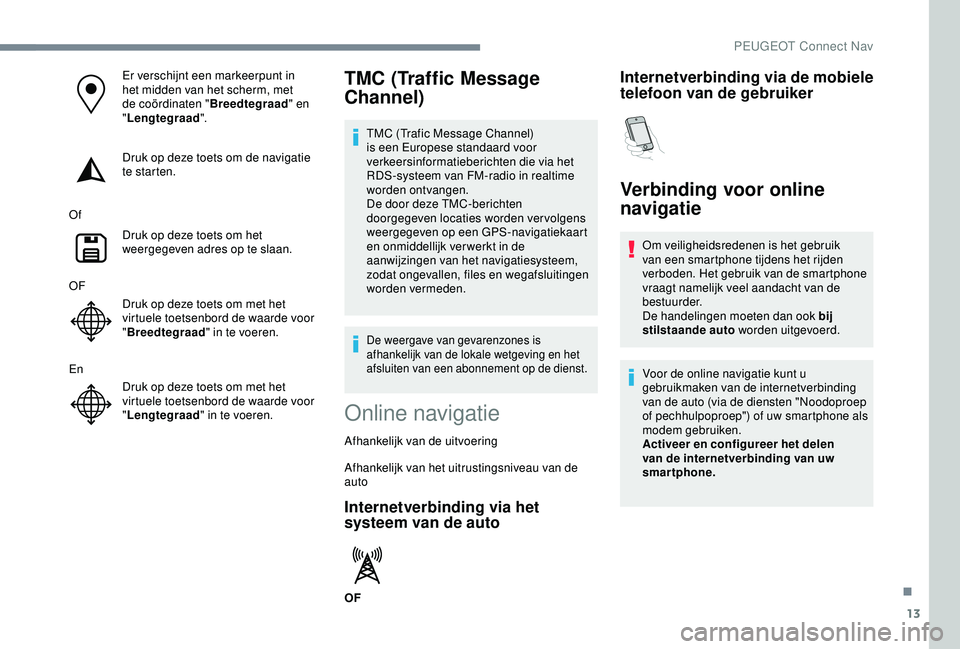
Er verschijnt een markeerpunt in
het midden van het scherm, met
de coördinaten "Breedtegraad" en
" Lengtegraad ".
Druk op deze toets om de navigatie
te starten.
Of Druk op deze toets om het
weergegeven adres op te slaan.
OF Druk op deze toets om met het
virtuele toetsenbord de waarde voor
"Breedtegraad " in te voeren.
En Druk op deze toets om met het
virtuele toetsenbord de waarde voor
"Lengtegraad " in te voeren.TMC (Traffic Message
Channel)
TMC (Trafic Message Channel)
is een Europese standaard voor
verkeersinformatieberichten die via het
RDS-systeem van FM-radio in realtime
worden ontvangen.
De door deze TMC-berichten
doorgegeven locaties worden vervolgens
weergegeven op een GPS-navigatiekaart
en onmiddellijk ver werkt in de
aanwijzingen van het navigatiesysteem,
zodat ongevallen, files en wegafsluitingen
worden vermeden.
De weergave van gevarenzones is
afhankelijk van de lokale wetgeving en het
afsluiten van een abonnement op de dienst.
Online navigatie
Afhankelijk van de uitvoering
Afhankelijk van het uitrustingsniveau van de
auto
Internetverbinding via het
systeem van de auto
OF
Internetverbinding via de mobiele
telefoon van de gebruiker
Verbinding voor online
navigatie
Om veiligheidsredenen is het gebruik
van een smartphone tijdens het rijden
verboden. Het gebruik van de smartphone
vraagt namelijk veel aandacht van de
bestuurder.
De handelingen moeten dan ook bij
stilstaande auto worden uitgevoerd.
Voor de online navigatie kunt u
gebruikmaken van de internetverbinding
van de auto (via de diensten "Noodoproep
of pechhulpoproep") of uw smartphone als
modem gebruiken.
Activeer en configureer het delen
van de internetverbinding van uw
smartphone.
.
PEUGEOT Connect Nav
Page 288 of 324
14
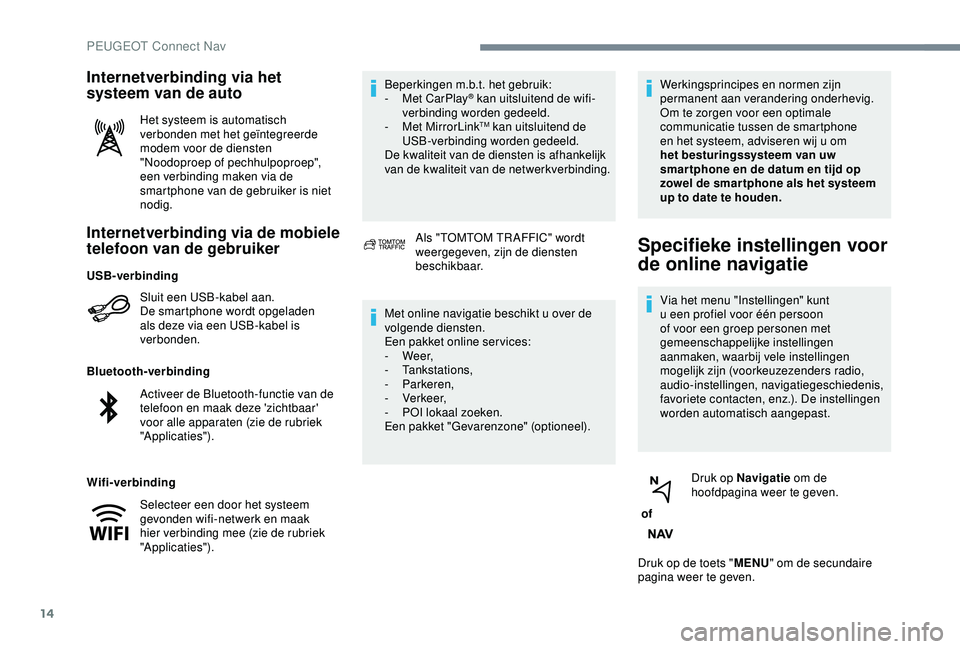
Internetverbinding via de mobiele
telefoon van de gebruiker
Sluit een USB-kabel aan.
De smartphone wordt opgeladen
als deze via een USB-kabel is
verbonden.
Bluetooth-verbinding
Wifi-verbinding Beperkingen m.b.t. het gebruik:
-
M
et CarPlay
® kan uitsluitend de wifi-
verbinding worden gedeeld.
-
M
et MirrorLink
TM kan uitsluitend de
USB-verbinding worden gedeeld.
De kwaliteit van de diensten is afhankelijk
van de kwaliteit van de netwerkverbinding.
Internetverbinding via het
systeem van de auto
Het systeem is automatisch
verbonden met het geïntegreerde
modem voor de diensten
"Noodoproep of pechhulpoproep",
een verbinding maken via de
smartphone van de gebruiker is niet
nodig.
Als "TOMTOM TR AFFIC" wordt
weergegeven, zijn de diensten
beschikbaar.
Met online navigatie beschikt u over de
volgende diensten.
Een pakket online ser vices:
-
We e r,
-
Tankstations,
-
Parkeren,
-
Verkeer,
-
P
OI lokaal zoeken.
Een pakket "Gevarenzone" (optioneel). Werkingsprincipes en normen zijn
permanent aan verandering onderhevig.
Om te zorgen voor een optimale
communicatie tussen de smartphone
en het systeem, adviseren wij u om
het besturingssysteem van uw
smar tphone en de datum en tijd op
zowel de smar tphone als het systeem
up to date te houden.
Specifieke instellingen voor
de online navigatie
Via het menu "Instellingen" kunt
u een profiel voor één persoon
of voor een groep personen met
gemeenschappelijke instellingen
aanmaken, waarbij vele instellingen
mogelijk zijn (voorkeuzezenders radio,
audio-instellingen, navigatiegeschiedenis,
favoriete contacten, enz.). De instellingen
worden automatisch aangepast.
of Druk op Navigatie
om de
hoofdpagina weer te geven.
Druk op de toets " MENU" om de secundaire
pagina weer te geven.
USB-verbinding
Activeer de Bluetooth-functie van de
telefoon en maak deze 'zichtbaar'
voor alle apparaten (zie de rubriek
"Applicaties").
Selecteer een door het systeem
gevonden wifi-netwerk en maak
hier verbinding mee (zie de rubriek
"Applicaties").
PEUGEOT Connect Nav
Page 290 of 324
16
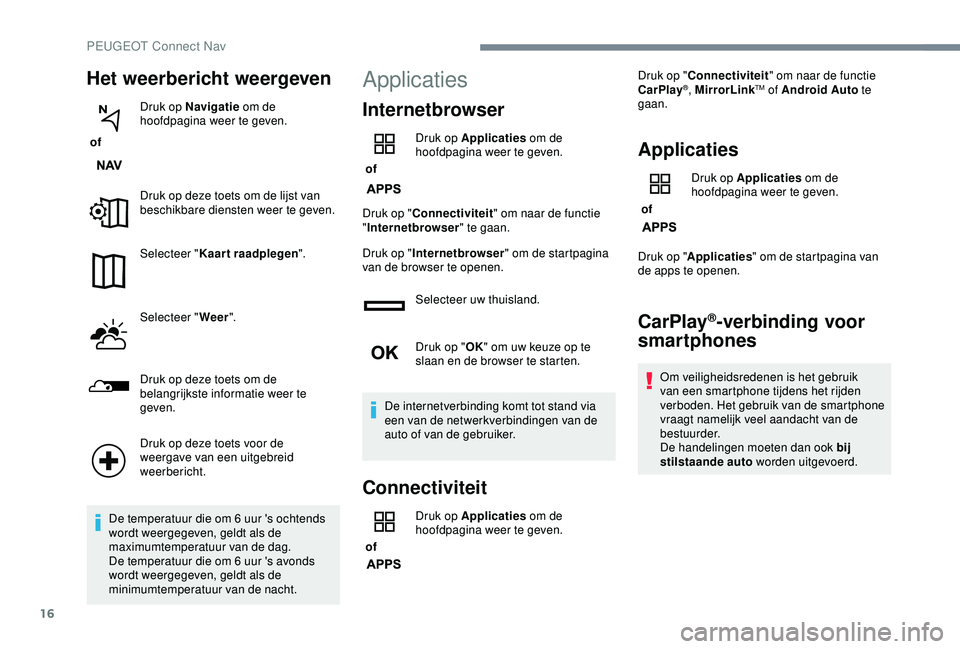
Het weerbericht weergeven
of Druk op Navigatie
om de
hoofdpagina weer te geven.
Druk op deze toets om de lijst van
beschikbare diensten weer te geven.
Selecteer " Kaart raadplegen ".
Selecteer " Weer".
Druk op deze toets om de
belangrijkste informatie weer te
geven.
Druk op deze toets voor de
weergave van een uitgebreid
weerbericht.
De temperatuur die om 6 uur 's ochtends
wordt weergegeven, geldt als de
maximumtemperatuur van de dag.
De temperatuur die om 6 uur 's avonds
wordt weergegeven, geldt als de
minimumtemperatuur van de nacht.
Applicaties
Internetbrowser
of Druk op Applicaties
om de
hoofdpagina weer te geven.
Druk op " Connectiviteit " om naar de functie
" Internetbrowser " te gaan.
Druk op " Internetbrowser " om de startpagina
van de browser te openen.
Selecteer uw thuisland.
Druk op "OK" om uw keuze op te
slaan en de browser te starten.
De internetverbinding komt tot stand via
een van de netwerkverbindingen van de
auto of van de gebruiker.
Connectiviteit
of Druk op Applicaties
om de
hoofdpagina weer te geven. Druk op "
Connectiviteit " om naar de functie
CarPlay
®, MirrorLinkTM of Android Auto te
gaan.
Applicaties
of Druk op Applicaties
om de
hoofdpagina weer te geven.
Druk op " Applicaties " om de startpagina van
de apps te openen.
CarPlay®-verbinding voor
smartphones
Om veiligheidsredenen is het gebruik
van een smartphone tijdens het rijden
verboden. Het gebruik van de smartphone
vraagt namelijk veel aandacht van de
bestuurder.
De handelingen moeten dan ook bij
stilstaande auto worden uitgevoerd.
PEUGEOT Connect Nav
Page 291 of 324
17
Door de smartphone met het systeem
te synchroniseren kunnen apps van
de smartphone op het scherm van de
auto worden weergegeven. Deze apps
moeten compatibel zijn met de CarPlay
®-
technologie en op uw smartphone moet
de functie CarPlay
® al zijn geactiveerd.
Werkingsprincipes en normen zijn
permanent aan verandering onderhevig.
Houd daarom het besturingssysteem
van uw smartphone up-to-date .
Ga naar de landelijke internetsite van
het merk van uw auto om te zien welke
smartphones compatibel zijn.
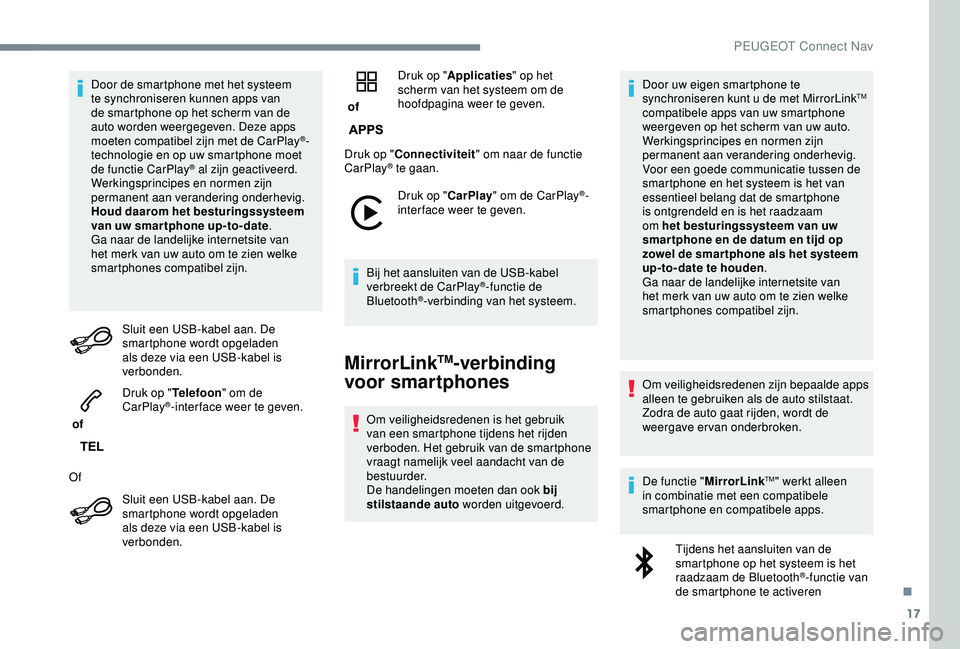
Sluit een USB-kabel aan. De
smartphone wordt opgeladen
als deze via een USB-kabel is
verbonden.
of Druk op "
Telefoon" om de
CarPlay
®-inter face weer te geven.
Of Sluit een USB-kabel aan. De
smartphone wordt opgeladen
als deze via een USB-kabel is
verbonden. of
Druk op "
Applicaties " op het
scherm van het systeem om de
hoofdpagina weer te geven.
Druk op " Connectiviteit " om naar de functie
CarPlay
® te gaan.
Druk op " CarPlay" om de CarPlay
®-
inter face weer te geven.
Bij het aansluiten van de USB-kabel
verbreekt de CarPlay
®-functie de
Bluetooth®-verbinding van het systeem.
MirrorLinkTM-verbinding
voor smartphones
Om veiligheidsredenen is het gebruik
van een smartphone tijdens het rijden
verboden. Het gebruik van de smartphone
vraagt namelijk veel aandacht van de
bestuurder.
De handelingen moeten dan ook bij
stilstaande auto worden uitgevoerd. Door uw eigen smartphone te
synchroniseren kunt u de met MirrorLink
TM
compatibele apps van uw smartphone
weergeven op het scherm van uw auto.
Werkingsprincipes en normen zijn
permanent aan verandering onderhevig.
Voor een goede communicatie tussen de
smartphone en het systeem is het van
essentieel belang dat de smartphone
is ontgrendeld en is het raadzaam
om het besturingssysteem van uw
smar tphone en de datum en tijd op
zowel de smar tphone als het systeem
up-to-date te houden .
Ga naar de landelijke internetsite van
het merk van uw auto om te zien welke
smartphones compatibel zijn.
Om veiligheidsredenen zijn bepaalde apps
alleen te gebruiken als de auto stilstaat.
Zodra de auto gaat rijden, wordt de
weergave ervan onderbroken.
De functie " MirrorLink
TM" werkt alleen
in combinatie met een compatibele
smartphone en compatibele apps.
Tijdens het aansluiten van de
smartphone op het systeem is het
raadzaam de Bluetooth
®-functie van
de smartphone te activeren
.
PEUGEOT Connect Nav
Page 292 of 324
18
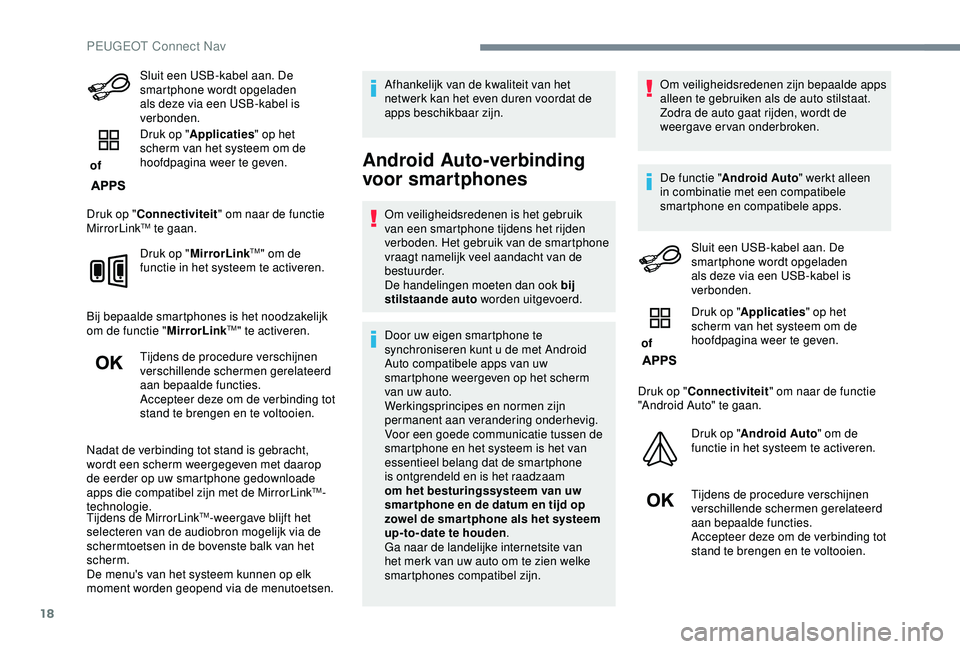
Sluit een USB-kabel aan. De
smartphone wordt opgeladen
als deze via een USB-kabel is
verbonden.
of Druk op "
Applicaties " op het
scherm van het systeem om de
hoofdpagina weer te geven.
Druk op " Connectiviteit " om naar de functie
MirrorLink
TM te gaan.
Druk op " MirrorLink
TM" om de
functie in het systeem te activeren.
Bij bepaalde smartphones is het noodzakelijk
om de functie " MirrorLink
TM" te activeren.
Tijdens de procedure verschijnen
verschillende schermen gerelateerd
aan bepaalde functies.
Accepteer deze om de verbinding tot
stand te brengen en te voltooien.
Nadat de verbinding tot stand is gebracht,
wordt een scherm weergegeven met daarop
de eerder op uw smartphone gedownloade
apps die compatibel zijn met de MirrorLink
TM-
technologie.
Tijdens de MirrorLink
TM-weergave blijft het
selecteren van de audiobron mogelijk via de
schermtoetsen in de bovenste balk van het
scherm.
De menu's van het systeem kunnen op elk
moment worden geopend via de menutoetsen. Afhankelijk van de kwaliteit van het
netwerk kan het even duren voordat de
apps beschikbaar zijn.
Android Auto-verbinding
voor smartphones
Om veiligheidsredenen is het gebruik
van een smartphone tijdens het rijden
verboden. Het gebruik van de smartphone
vraagt namelijk veel aandacht van de
bestuurder.
De handelingen moeten dan ook bij
stilstaande auto
worden uitgevoerd.
Door uw eigen smartphone te
synchroniseren kunt u de met Android
Auto compatibele apps van uw
smartphone weergeven op het scherm
van uw auto.
Werkingsprincipes en normen zijn
permanent aan verandering onderhevig.
Voor een goede communicatie tussen de
smartphone en het systeem is het van
essentieel belang dat de smartphone
is ontgrendeld en is het raadzaam
om het besturingssysteem van uw
smar tphone en de datum en tijd op
zowel de smar tphone als het systeem
up-to-date te houden .
Ga naar de landelijke internetsite van
het merk van uw auto om te zien welke
smartphones compatibel zijn. Om veiligheidsredenen zijn bepaalde apps
alleen te gebruiken als de auto stilstaat.
Zodra de auto gaat rijden, wordt de
weergave ervan onderbroken.
De functie "
Android Auto " werkt alleen
in combinatie met een compatibele
smartphone en compatibele apps.
Sluit een USB-kabel aan. De
smartphone wordt opgeladen
als deze via een USB-kabel is
verbonden.
of Druk op "
Applicaties " op het
scherm van het systeem om de
hoofdpagina weer te geven.
Druk op " Connectiviteit " om naar de functie
"Android Auto" te gaan.
Druk op "Android Auto " om de
functie in het systeem te activeren.
Tijdens de procedure verschijnen
verschillende schermen gerelateerd
aan bepaalde functies.
Accepteer deze om de verbinding tot
stand te brengen en te voltooien.
PEUGEOT Connect Nav
Page 294 of 324
20
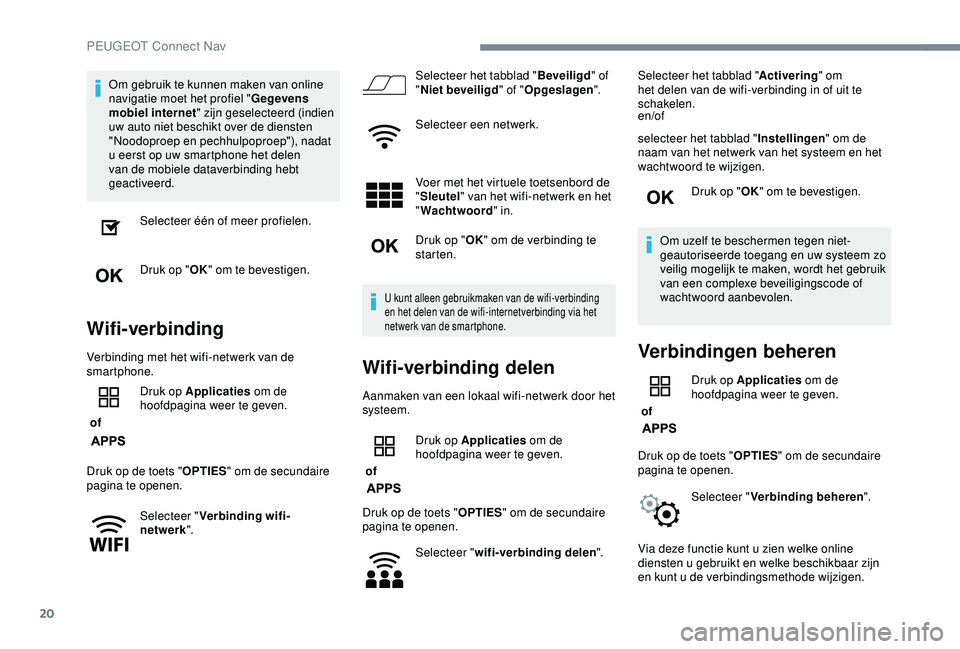
Om gebruik te kunnen maken van online
navigatie moet het profiel "Gegevens
mobiel internet " zijn geselecteerd (indien
uw auto niet beschikt over de diensten
"Noodoproep en pechhulpoproep"), nadat
u eerst op uw smartphone het delen
van de mobiele dataverbinding hebt
geactiveerd.
Selecteer één of meer profielen.
Druk op " OK" om te bevestigen.
Wifi-verbinding
Verbinding met het wifi-netwerk van de
smartphone.
of Druk op Applicaties
om de
hoofdpagina weer te geven.
Druk op de toets " OPTIES" om de secundaire
pagina te openen.
Selecteer " Verbinding wifi-
netwerk ". Selecteer het tabblad "
Beveiligd" of
" Niet beveiligd " of "Opgeslagen ".
Selecteer een netwerk.
Voer met het virtuele toetsenbord de
" Sleutel " van het wifi-netwerk en het
" Wachtwoord " in.
Druk op " OK" om de verbinding te
starten.
U kunt alleen gebruikmaken van de wifi-verbinding
en het delen van de wifi-internetverbinding via het
netwerk van de smartphone.
Wifi-verbinding delen
Aanmaken van een lokaal wifi-netwerk door het
systeem.
of Druk op Applicaties
om de
hoofdpagina weer te geven.
Druk op de toets " OPTIES" om de secundaire
pagina te openen.
Selecteer " wifi-verbinding delen ".Selecteer het tabblad "
Activering" om
het delen van de wifi-verbinding in of uit te
schakelen.
en/of
selecteer het tabblad " Instellingen" om de
naam van het netwerk van het systeem en het
wachtwoord te wijzigen.
Druk op "OK" om te bevestigen.
Om uzelf te beschermen tegen niet-
geautoriseerde toegang en uw systeem zo
veilig mogelijk te maken, wordt het gebruik
van een complexe beveiligingscode of
wachtwoord aanbevolen.
Verbindingen beheren
of Druk op Applicaties
om de
hoofdpagina weer te geven.
Druk op de toets " OPTIES" om de secundaire
pagina te openen.
Selecteer " Verbinding beheren ".
Via deze functie kunt u zien welke online
diensten u gebruikt en welke beschikbaar zijn
en kunt u de verbindingsmethode wijzigen.
PEUGEOT Connect Nav
Page 298 of 324
24
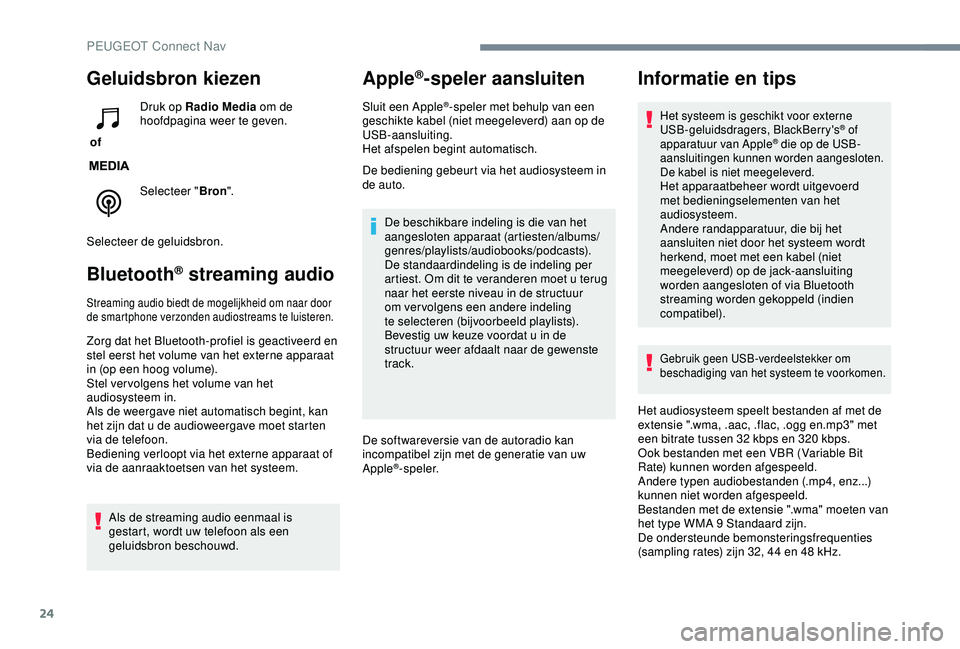
Geluidsbron kiezen
of Druk op Radio Media
om de
hoofdpagina weer te geven.
Selecteer " Bron".
Selecteer de geluidsbron.
Bluetooth® streaming audio
Streaming audio biedt de mogelijkheid om naar door
de smartphone verzonden audiostreams te luisteren.
Zorg dat het Bluetooth-profiel is geactiveerd en
stel eerst het volume van het externe apparaat
in (op een hoog volume).
Stel ver volgens het volume van het
audiosysteem in.
Als de weergave niet automatisch begint, kan
het zijn dat u de audioweergave moet starten
via de telefoon.
Bediening verloopt via het externe apparaat of
via de aanraaktoetsen van het systeem. Als de streaming audio eenmaal is
gestart, wordt uw telefoon als een
geluidsbron beschouwd.
Apple®-speler aansluiten
Sluit een Apple®-speler met behulp van een
geschikte kabel (niet meegeleverd) aan op de
USB-aansluiting.
Het afspelen begint automatisch.
De bediening gebeurt via het audiosysteem in
de auto.
De beschikbare indeling is die van het
aangesloten apparaat (artiesten/albums/
genres/playlists/audiobooks/podcasts).
De standaardindeling is de indeling per
artiest. Om dit te veranderen moet u terug
naar het eerste niveau in de structuur
om vervolgens een andere indeling
te selecteren (bijvoorbeeld playlists).
Bevestig uw keuze voordat u in de
structuur weer afdaalt naar de gewenste
track.
De softwareversie van de autoradio kan
incompatibel zijn met de generatie van uw
Apple
®-speler.
Informatie en tips
Het systeem is geschikt voor externe
USB-geluidsdragers, BlackBerry's® of
apparatuur van Apple® die op de USB-
aansluitingen kunnen worden aangesloten.
De kabel is niet meegeleverd.
Het apparaatbeheer wordt uitgevoerd
met bedieningselementen van het
audiosysteem.
Andere randapparatuur, die bij het
aansluiten niet door het systeem wordt
herkend, moet met een kabel (niet
meegeleverd) op de jack-aansluiting
worden aangesloten of via Bluetooth
streaming worden gekoppeld (indien
compatibel).
Gebruik geen USB-verdeelstekker om
beschadiging van het systeem te voorkomen.
Het audiosysteem speelt bestanden af met de
extensie ".wma, .aac, .flac, .ogg en.mp3" met
een bitrate tussen 32
kbps en 320 kbps.
Ook bestanden met een VBR (Variable Bit
Rate) kunnen worden afgespeeld.
Andere typen audiobestanden (.mp4, enz...)
kunnen niet worden afgespeeld.
Bestanden met de extensie ".wma" moeten van
het type WMA 9 Standaard zijn.
De ondersteunde bemonsteringsfrequenties
(sampling rates) zijn 32, 44 en 48
kHz.
PEUGEOT Connect Nav