USB Peugeot 308 2018 Handleiding (in Dutch)
[x] Cancel search | Manufacturer: PEUGEOT, Model Year: 2018, Model line: 308, Model: Peugeot 308 2018Pages: 324, PDF Size: 10.83 MB
Page 276 of 324
2
12:13
18,5 21,5
23 °CDe eerste stappen
Als u bij draaiende motor op deze toets
drukt, wordt het geluid onderbroken.
Als u bij afgezet contact op de toets
drukt, wordt het systeem ingeschakeld.
Volumeregeling.
Gebruik de toetsen aan weerszijden van
of onder het touchscreen om de menu's te
openen en druk ver volgens op de virtuele
toetsen op het touchscreen.
Gebruik al naar gelang het model de toetsen
"Bron" of "Menu" aan weerszijden van het
touchscreen om de menu's te openen en
druk ver volgens op de op het touchscreen
weergegeven toetsen.
U kunt op elk gewenst moment het menu
oproepen door het scherm kort met drie vingers
aan te raken.
Alle aanraakfuncties op het touchscreen zijn
wit.
Druk op de "X" om een niveau lager te gaan.
Druk op "OK" om te bevestigen.
Het touchscreen is een capacitief scherm.
Voor het schoonmaken van het scherm is
het raadzaam gebruik te maken van een niet
schurende zachte doek (bijvoorbeeld een
brillendoekje), zonder schoonmaakmiddel.
Raak het scherm niet aan met scherpe
voorwerpen.
Raak het scherm niet aan met natte handen.
* afhankelijk van de uitrusting.
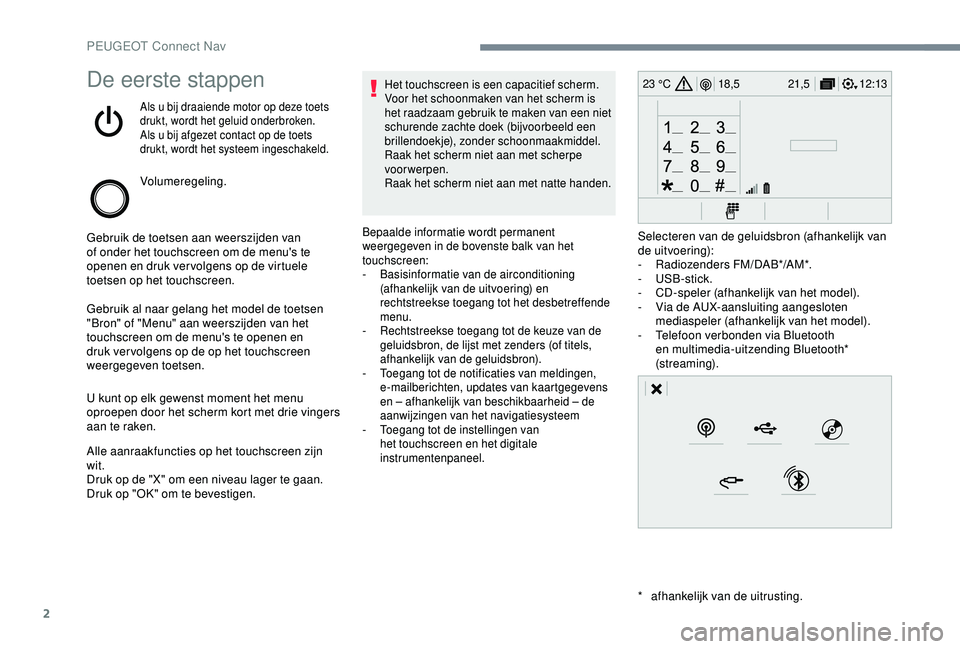
Bepaalde informatie wordt permanent
weergegeven in de bovenste balk van het
touchscreen:
-
B
asisinformatie van de airconditioning
(afhankelijk van de uitvoering) en
rechtstreekse toegang tot het desbetreffende
menu.
-
R
echtstreekse toegang tot de keuze van de
geluidsbron, de lijst met zenders (of titels,
afhankelijk van de geluidsbron).
-
T
oegang tot de notificaties van meldingen,
e-mailberichten, updates van kaartgegevens
en – afhankelijk van beschikbaarheid – de
aanwijzingen van het navigatiesysteem
-
T
oegang tot de instellingen van
het touchscreen en het digitale
instrumentenpaneel.Selecteren van de geluidsbron (afhankelijk van
de uitvoering):
-
Ra
diozenders FM/DAB*/AM*.
-
USB-stick.
-
C
D-speler (afhankelijk van het model).
-
V
ia de AUX-aansluiting aangesloten
mediaspeler (afhankelijk van het model).
-
T
elefoon verbonden via Bluetooth
en multimedia-uitzending Bluetooth*
(streaming).
PEUGEOT Connect Nav
Page 282 of 324
8
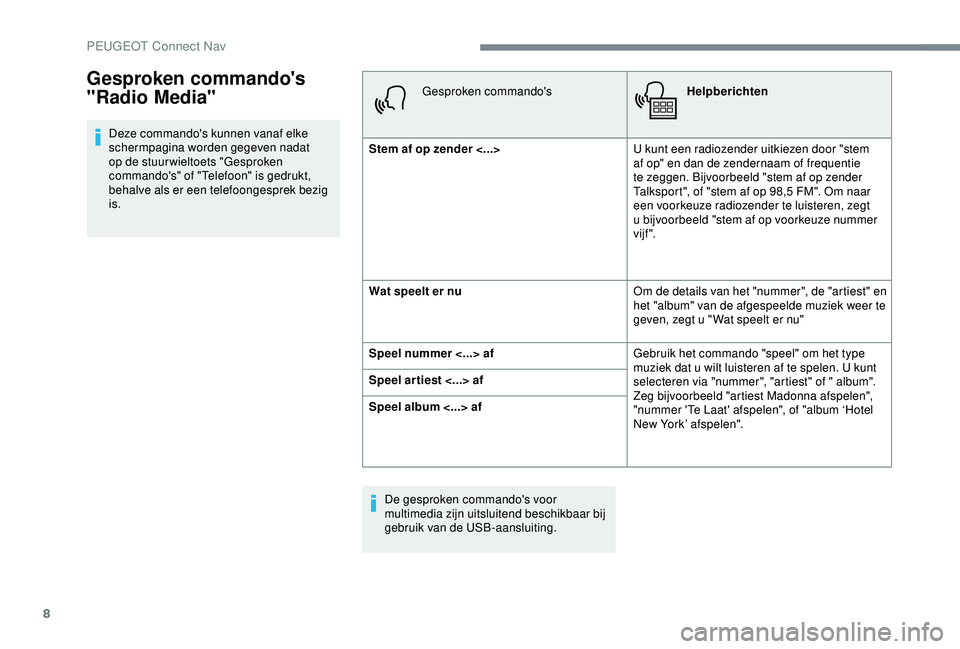
Deze commando's kunnen vanaf elke
schermpagina worden gegeven nadat
op de stuur wieltoets "Gesproken
commando's" of "Telefoon" is gedrukt,
behalve als er een telefoongesprek bezig
is.Gesproken commando's
Helpberichten
Stem af op zender <...> U kunt een radiozender uitkiezen door "stem
af op" en dan de zendernaam of frequentie
te zeggen. Bijvoorbeeld "stem af op zender
Talksport", of "stem af op 98,5 FM". Om naar
een voorkeuze radiozender te luisteren, zegt
u bijvoorbeeld "stem af op voorkeuze nummer
vijf".
Wat speelt er nu Om de details van het "nummer", de "artiest" en
het "album" van de afgespeelde muziek weer te
geven, zegt u " Wat speelt er nu"
Speel nummer <...> af Gebruik het commando "speel" om het type
muziek dat u wilt luisteren af te spelen. U kunt
selecteren via "nummer", "artiest" of " album".
Zeg bijvoorbeeld "artiest Madonna afspelen",
"nummer 'Te Laat' afspelen", of "album ‘Hotel
New York’ afspelen".
Speel artiest <...> af
Speel album <...> af
De gesproken commando's voor
multimedia zijn uitsluitend beschikbaar bij
gebruik van de USB-aansluiting.
Gesproken commando's
"Radio Media"
PEUGEOT Connect Nav
Page 288 of 324
14
Internetverbinding via de mobiele
telefoon van de gebruiker
Sluit een USB-kabel aan.
De smartphone wordt opgeladen
als deze via een USB-kabel is
verbonden.
Bluetooth-verbinding
Wifi-verbinding Beperkingen m.b.t. het gebruik:
-
M
et CarPlay
® kan uitsluitend de wifi-
verbinding worden gedeeld.
-
M
et MirrorLink
TM kan uitsluitend de
USB-verbinding worden gedeeld.
De kwaliteit van de diensten is afhankelijk
van de kwaliteit van de netwerkverbinding.
Internetverbinding via het
systeem van de auto
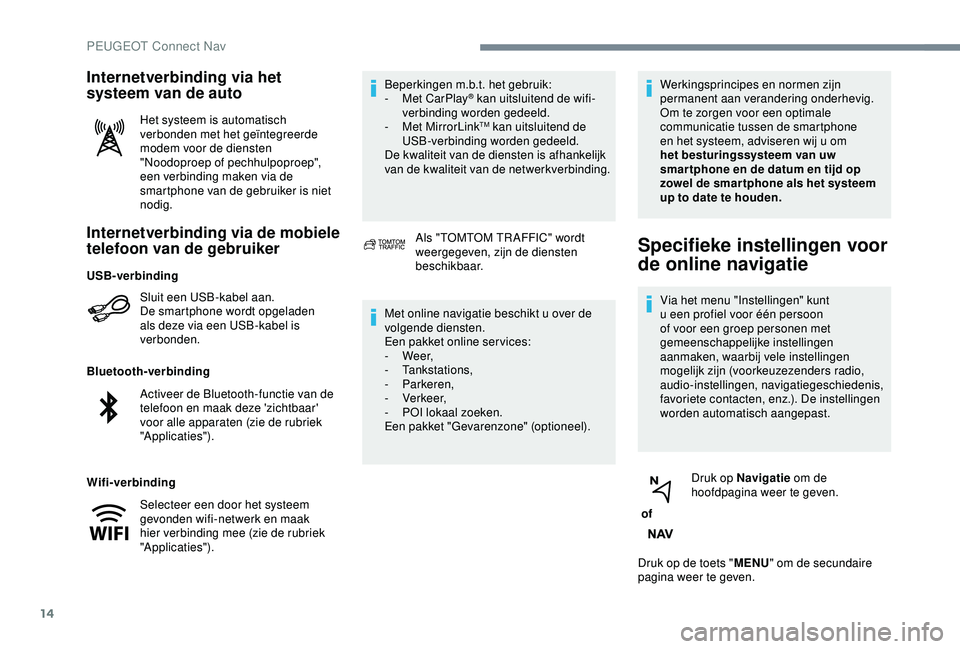
Het systeem is automatisch
verbonden met het geïntegreerde
modem voor de diensten
"Noodoproep of pechhulpoproep",
een verbinding maken via de
smartphone van de gebruiker is niet
nodig.
Als "TOMTOM TR AFFIC" wordt
weergegeven, zijn de diensten
beschikbaar.
Met online navigatie beschikt u over de
volgende diensten.
Een pakket online ser vices:
-
We e r,
-
Tankstations,
-
Parkeren,
-
Verkeer,
-
P
OI lokaal zoeken.
Een pakket "Gevarenzone" (optioneel). Werkingsprincipes en normen zijn
permanent aan verandering onderhevig.
Om te zorgen voor een optimale
communicatie tussen de smartphone
en het systeem, adviseren wij u om
het besturingssysteem van uw
smar tphone en de datum en tijd op
zowel de smar tphone als het systeem
up to date te houden.
Specifieke instellingen voor
de online navigatie
Via het menu "Instellingen" kunt
u een profiel voor één persoon
of voor een groep personen met
gemeenschappelijke instellingen
aanmaken, waarbij vele instellingen
mogelijk zijn (voorkeuzezenders radio,
audio-instellingen, navigatiegeschiedenis,
favoriete contacten, enz.). De instellingen
worden automatisch aangepast.
of Druk op Navigatie
om de
hoofdpagina weer te geven.
Druk op de toets " MENU" om de secundaire
pagina weer te geven.
USB-verbinding
Activeer de Bluetooth-functie van de
telefoon en maak deze 'zichtbaar'
voor alle apparaten (zie de rubriek
"Applicaties").
Selecteer een door het systeem
gevonden wifi-netwerk en maak
hier verbinding mee (zie de rubriek
"Applicaties").
PEUGEOT Connect Nav
Page 291 of 324
17
Door de smartphone met het systeem
te synchroniseren kunnen apps van
de smartphone op het scherm van de
auto worden weergegeven. Deze apps
moeten compatibel zijn met de CarPlay
®-
technologie en op uw smartphone moet
de functie CarPlay
® al zijn geactiveerd.
Werkingsprincipes en normen zijn
permanent aan verandering onderhevig.
Houd daarom het besturingssysteem
van uw smartphone up-to-date .
Ga naar de landelijke internetsite van
het merk van uw auto om te zien welke
smartphones compatibel zijn.
Sluit een USB-kabel aan. De
smartphone wordt opgeladen
als deze via een USB-kabel is
verbonden.
of Druk op "
Telefoon" om de
CarPlay
®-inter face weer te geven.
Of Sluit een USB-kabel aan. De
smartphone wordt opgeladen
als deze via een USB-kabel is
verbonden. of
Druk op "
Applicaties " op het
scherm van het systeem om de
hoofdpagina weer te geven.
Druk op " Connectiviteit " om naar de functie
CarPlay
® te gaan.
Druk op " CarPlay" om de CarPlay
®-
inter face weer te geven.
Bij het aansluiten van de USB-kabel
verbreekt de CarPlay
®-functie de
Bluetooth®-verbinding van het systeem.
MirrorLinkTM-verbinding
voor smartphones
Om veiligheidsredenen is het gebruik
van een smartphone tijdens het rijden
verboden. Het gebruik van de smartphone
vraagt namelijk veel aandacht van de
bestuurder.
De handelingen moeten dan ook bij
stilstaande auto worden uitgevoerd. Door uw eigen smartphone te
synchroniseren kunt u de met MirrorLink
TM
compatibele apps van uw smartphone
weergeven op het scherm van uw auto.
Werkingsprincipes en normen zijn
permanent aan verandering onderhevig.
Voor een goede communicatie tussen de
smartphone en het systeem is het van
essentieel belang dat de smartphone
is ontgrendeld en is het raadzaam
om het besturingssysteem van uw
smar tphone en de datum en tijd op
zowel de smar tphone als het systeem
up-to-date te houden .
Ga naar de landelijke internetsite van
het merk van uw auto om te zien welke
smartphones compatibel zijn.
Om veiligheidsredenen zijn bepaalde apps
alleen te gebruiken als de auto stilstaat.
Zodra de auto gaat rijden, wordt de
weergave ervan onderbroken.
De functie " MirrorLink
TM" werkt alleen
in combinatie met een compatibele
smartphone en compatibele apps.
Tijdens het aansluiten van de
smartphone op het systeem is het
raadzaam de Bluetooth
®-functie van
de smartphone te activeren
.
PEUGEOT Connect Nav
Page 292 of 324
18
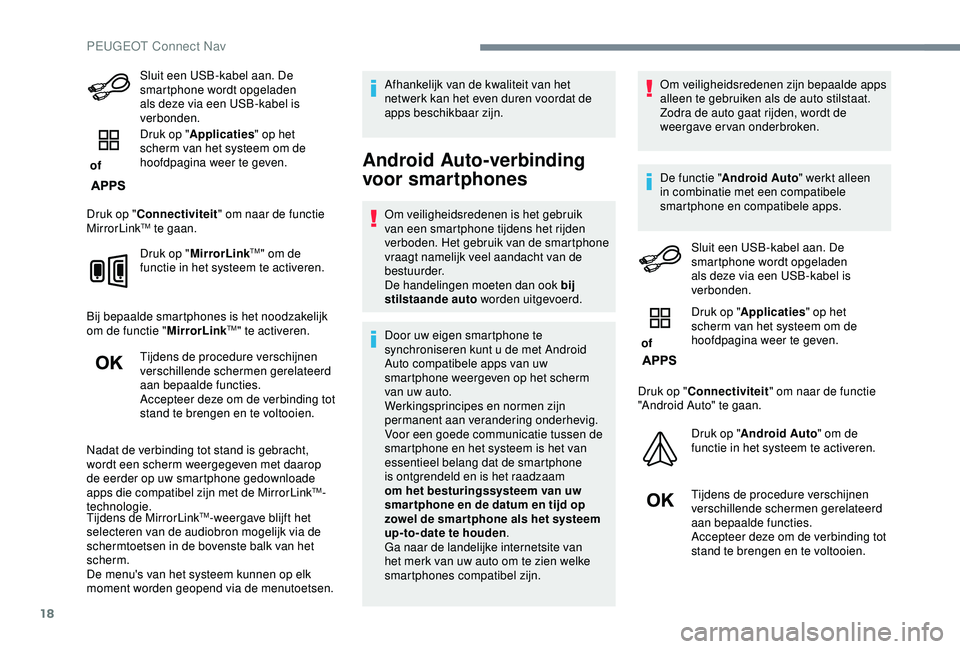
Sluit een USB-kabel aan. De
smartphone wordt opgeladen
als deze via een USB-kabel is
verbonden.
of Druk op "
Applicaties " op het
scherm van het systeem om de
hoofdpagina weer te geven.
Druk op " Connectiviteit " om naar de functie
MirrorLink
TM te gaan.
Druk op " MirrorLink
TM" om de
functie in het systeem te activeren.
Bij bepaalde smartphones is het noodzakelijk
om de functie " MirrorLink
TM" te activeren.
Tijdens de procedure verschijnen
verschillende schermen gerelateerd
aan bepaalde functies.
Accepteer deze om de verbinding tot
stand te brengen en te voltooien.
Nadat de verbinding tot stand is gebracht,
wordt een scherm weergegeven met daarop
de eerder op uw smartphone gedownloade
apps die compatibel zijn met de MirrorLink
TM-
technologie.
Tijdens de MirrorLink
TM-weergave blijft het
selecteren van de audiobron mogelijk via de
schermtoetsen in de bovenste balk van het
scherm.
De menu's van het systeem kunnen op elk
moment worden geopend via de menutoetsen. Afhankelijk van de kwaliteit van het
netwerk kan het even duren voordat de
apps beschikbaar zijn.
Android Auto-verbinding
voor smartphones
Om veiligheidsredenen is het gebruik
van een smartphone tijdens het rijden
verboden. Het gebruik van de smartphone
vraagt namelijk veel aandacht van de
bestuurder.
De handelingen moeten dan ook bij
stilstaande auto
worden uitgevoerd.
Door uw eigen smartphone te
synchroniseren kunt u de met Android
Auto compatibele apps van uw
smartphone weergeven op het scherm
van uw auto.
Werkingsprincipes en normen zijn
permanent aan verandering onderhevig.
Voor een goede communicatie tussen de
smartphone en het systeem is het van
essentieel belang dat de smartphone
is ontgrendeld en is het raadzaam
om het besturingssysteem van uw
smar tphone en de datum en tijd op
zowel de smar tphone als het systeem
up-to-date te houden .
Ga naar de landelijke internetsite van
het merk van uw auto om te zien welke
smartphones compatibel zijn. Om veiligheidsredenen zijn bepaalde apps
alleen te gebruiken als de auto stilstaat.
Zodra de auto gaat rijden, wordt de
weergave ervan onderbroken.
De functie "
Android Auto " werkt alleen
in combinatie met een compatibele
smartphone en compatibele apps.
Sluit een USB-kabel aan. De
smartphone wordt opgeladen
als deze via een USB-kabel is
verbonden.
of Druk op "
Applicaties " op het
scherm van het systeem om de
hoofdpagina weer te geven.
Druk op " Connectiviteit " om naar de functie
"Android Auto" te gaan.
Druk op "Android Auto " om de
functie in het systeem te activeren.
Tijdens de procedure verschijnen
verschillende schermen gerelateerd
aan bepaalde functies.
Accepteer deze om de verbinding tot
stand te brengen en te voltooien.
PEUGEOT Connect Nav
Page 295 of 324
21
Radio
Een radiozender selecteren
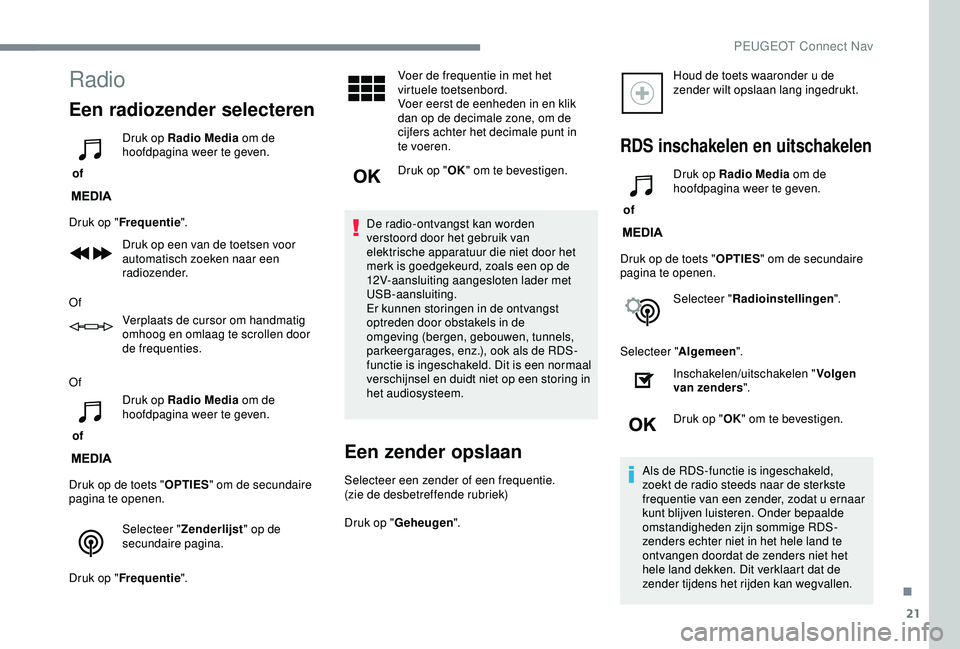
of Druk op Radio Media
om de
hoofdpagina weer te geven.
Druk op " Frequentie ".
Druk op een van de toetsen voor
automatisch zoeken naar een
radiozender.
Of Verplaats de cursor om handmatig
omhoog en omlaag te scrollen door
de frequenties.
Of
of Druk op Radio Media
om de
hoofdpagina weer te geven.
Druk op de toets " OPTIES" om de secundaire
pagina te openen.
Selecteer " Zenderlijst " op de
secundaire pagina.
Druk op " Frequentie ". Voer de frequentie in met het
virtuele toetsenbord.
Voer eerst de eenheden in en klik
dan op de decimale zone, om de
cijfers achter het decimale punt in
te voeren.
Druk op "
OK" om te bevestigen.
De radio-ontvangst kan worden
verstoord door het gebruik van
elektrische apparatuur die niet door het
merk is goedgekeurd, zoals een op de
12V-aansluiting aangesloten lader met
USB-aansluiting.
Er kunnen storingen in de ontvangst
optreden door obstakels in de
omgeving (bergen, gebouwen, tunnels,
parkeergarages, enz.), ook als de RDS-
functie is ingeschakeld. Dit is een normaal
verschijnsel en duidt niet op een storing in
het audiosysteem.
Een zender opslaan
Selecteer een zender of een frequentie.
(zie de desbetreffende rubriek)
Druk op " Geheugen ". Houd de toets waaronder u de
zender wilt opslaan lang ingedrukt.
RDS inschakelen en uitschakelen
of
Druk op Radio Media
om de
hoofdpagina weer te geven.
Druk op de toets " OPTIES" om de secundaire
pagina te openen.
Selecteer " Radioinstellingen ".
Selecteer " Algemeen".
Inschakelen/uitschakelen " Volgen
van zenders ".
Druk op " OK" om te bevestigen.
Als de RDS-functie is ingeschakeld,
zoekt de radio steeds naar de sterkste
frequentie van een zender, zodat u ernaar
kunt blijven luisteren. Onder bepaalde
omstandigheden zijn sommige RDS-
zenders echter niet in het hele land te
ontvangen doordat de zenders niet het
hele land dekken. Dit verklaart dat de
zender tijdens het rijden kan wegvallen.
.
PEUGEOT Connect Nav
Page 297 of 324

23
Selecteer "Radioinstellingen ".
Selecteer " Algemeen".
Activeer/deactiveer " Volgen van
zenders ".
Druk op " OK".
Als "Automatisch volgen DAB-FM" is
geactiveerd, kan er sprake zijn van een
verschil van enkele seconden als het
systeem overschakelt op de analoge
"FM"-zender en kan het geluidsvolume
veranderen.
Als de kwaliteit van het digitale signaal
weer goed is, schakelt het systeem
automatisch weer over op "DAB".
Als de "DAB"-zender waarnaar wordt
geluisterd niet beschikbaar is als
"FM"-zender (optie " DAB- FM" grijs
weergegeven) of als "Automatisch volgen
DAB/FM" niet is geactiveerd, wordt het
geluid onderbroken als het digitale signaal
te zwak wordt.Media
USB-aansluiting
Steek de USB-stick in de USB-aansluiting
of sluit het USB-apparaat via een kabel (niet
meegeleverd) op de USB-aansluiting aan.
Gebruik geen USB-verdeelstekker,
om beschadiging van het systeem te
voorkomen.
Het systeem maakt gebruik van afspeellijsten
(in het tijdelijke geheugen). Het maken van deze
lijsten kan enkele seconden of soms enkele
minuten duren nadat het apparaat voor de eerste
keer is aangesloten.
Het ver wijderen van alle andere dan
muziekbestanden en het verminderen van het
aantal afspeellijsten zal het aanmaken van deze
afspeellijsten versnellen.
Elke keer als het contact wordt aangezet en als
er een nieuwe verbinding via de USB-stick wordt
gemaakt, worden de afspeellijsten bijgewerkt. De
lijsten worden in het geheugen opgeslagen: als
de lijsten niet zijn gewijzigd, is de laadtijd korter.
AUX-aansluiting
(afhankelijk van uitvoering en uitrusting)
Deze geluidsbron is uitsluitend beschikbaar als
"Externe ingang" is aangevinkt in de audio-
instellingen.
Sluit het externe apparaat (MP3 -speler, enz.)
met een audiokabel (niet meegeleverd) aan op
de jack-aansluiting.
Stel eerst het volume van het externe apparaat
in (luid). Regel daarna het volume van de
autoradio.
Het externe apparaat moet worden
aangestuurd met de bedieningstoetsen van het
apparaat.
CD-speler
(afhankelijk van uitvoering en uitrusting)
Plaats de CD in de speler.
.
PEUGEOT Connect Nav
Page 298 of 324
24
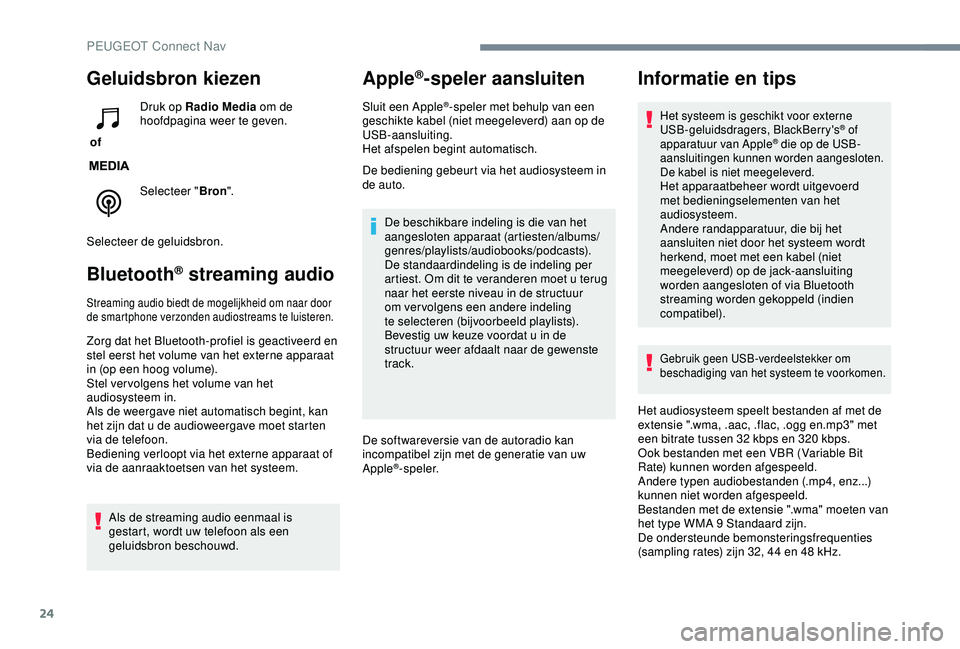
Geluidsbron kiezen
of Druk op Radio Media
om de
hoofdpagina weer te geven.
Selecteer " Bron".
Selecteer de geluidsbron.
Bluetooth® streaming audio
Streaming audio biedt de mogelijkheid om naar door
de smartphone verzonden audiostreams te luisteren.
Zorg dat het Bluetooth-profiel is geactiveerd en
stel eerst het volume van het externe apparaat
in (op een hoog volume).
Stel ver volgens het volume van het
audiosysteem in.
Als de weergave niet automatisch begint, kan
het zijn dat u de audioweergave moet starten
via de telefoon.
Bediening verloopt via het externe apparaat of
via de aanraaktoetsen van het systeem. Als de streaming audio eenmaal is
gestart, wordt uw telefoon als een
geluidsbron beschouwd.
Apple®-speler aansluiten
Sluit een Apple®-speler met behulp van een
geschikte kabel (niet meegeleverd) aan op de
USB-aansluiting.
Het afspelen begint automatisch.
De bediening gebeurt via het audiosysteem in
de auto.
De beschikbare indeling is die van het
aangesloten apparaat (artiesten/albums/
genres/playlists/audiobooks/podcasts).
De standaardindeling is de indeling per
artiest. Om dit te veranderen moet u terug
naar het eerste niveau in de structuur
om vervolgens een andere indeling
te selecteren (bijvoorbeeld playlists).
Bevestig uw keuze voordat u in de
structuur weer afdaalt naar de gewenste
track.
De softwareversie van de autoradio kan
incompatibel zijn met de generatie van uw
Apple
®-speler.
Informatie en tips
Het systeem is geschikt voor externe
USB-geluidsdragers, BlackBerry's® of
apparatuur van Apple® die op de USB-
aansluitingen kunnen worden aangesloten.
De kabel is niet meegeleverd.
Het apparaatbeheer wordt uitgevoerd
met bedieningselementen van het
audiosysteem.
Andere randapparatuur, die bij het
aansluiten niet door het systeem wordt
herkend, moet met een kabel (niet
meegeleverd) op de jack-aansluiting
worden aangesloten of via Bluetooth
streaming worden gekoppeld (indien
compatibel).
Gebruik geen USB-verdeelstekker om
beschadiging van het systeem te voorkomen.
Het audiosysteem speelt bestanden af met de
extensie ".wma, .aac, .flac, .ogg en.mp3" met
een bitrate tussen 32
kbps en 320 kbps.
Ook bestanden met een VBR (Variable Bit
Rate) kunnen worden afgespeeld.
Andere typen audiobestanden (.mp4, enz...)
kunnen niet worden afgespeeld.
Bestanden met de extensie ".wma" moeten van
het type WMA 9 Standaard zijn.
De ondersteunde bemonsteringsfrequenties
(sampling rates) zijn 32, 44 en 48
kHz.
PEUGEOT Connect Nav
Page 299 of 324
25
Gebruik voor bestandsnamen maximaal 20
karakters en vermijd speciale tekens (bijv.: "
"?.; ù) om problemen met het afspelen of de
weergave te voorkomen.
Gebruik uitsluitend USB-toetsen met de
bestandsindeling FAT32 (File Allocation Table).Gebruik bij voorkeur de originele USB-
kabels van het externe apparaat.
Om een gebrande CDR of CDRW te kunnen
afspelen moet bij het branden bij voorkeur de
standaard ISO 9660 niveau 1, 2 of Joliet zijn
geselecteerd.
Als de disc met een andere standaard is
gebrand, kan deze mogelijk niet correct worden
afgespeeld.
Gebruik bij één disc altijd dezelfde standaard
voor het branden en selecteer bij het branden
altijd de laagste snelheid (maximaal 4x) voor
een optimale geluidskwaliteit.
Gebruik bij een multisessie- CD altijd de
standaard Joliet.Telefoon
Koppelen van een
Bluetooth®-telefoon
Om veiligheidsredenen mag de bestuurder
handelingen die de volle aandacht vragen,
zoals het koppelen van een Bluetooth-
telefoon aan het Bluetooth-handsfree
systeem van het audiosysteem, uitsluitend
uitvoeren bij stilstaande auto en
ingeschakeld contact.
Activeer de Bluetooth-functie van
uw telefoon en zorg er voor dat deze
"zichtbaar is voor iedereen" (configuratie
van de telefoon).
Procedure via de telefoon
Selecteer de naam van het systeem
in de lijst van gedetecteerde
apparaten.
Accepteer op het systeem het verzoek om een
verbinding met de telefoon te maken.
Voltooien van het koppelen, ongeacht of
dit vanaf de telefoon of het systeem wordt
gedaan: controleer of de door het telefoon
en het systeem weergegeven code
identiek zijn.
Procedure via het systeem
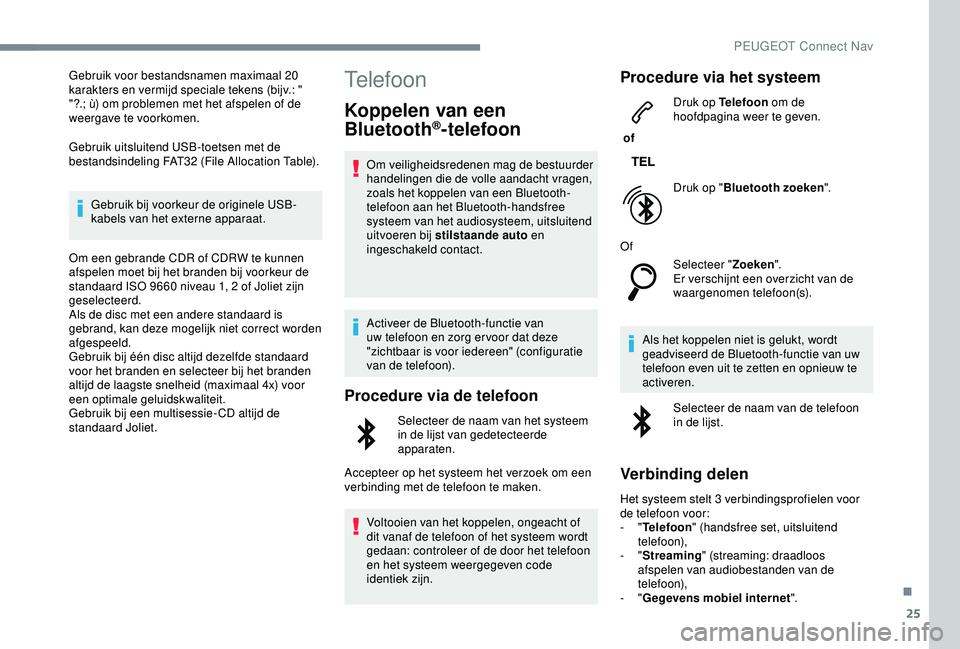
of Druk op Telefoon
om de
hoofdpagina weer te geven.
Druk op " Bluetooth zoeken ".
Of Selecteer " Zoeken".
Er verschijnt een overzicht van de
waargenomen telefoon(s).
Als het koppelen niet is gelukt, wordt
geadviseerd de Bluetooth-functie van uw
telefoon even uit te zetten en opnieuw te
activeren. Selecteer de naam van de telefoon
in de lijst.
Verbinding delen
Het systeem stelt 3 verbindingsprofielen voor
de telefoon voor:
-
"Telefoon " (handsfree set, uitsluitend
telefoon),
-
"Streaming " (streaming: draadloos
afspelen van audiobestanden van de
telefoon),
-
"Gegevens mobiel internet ".
.
PEUGEOT Connect Nav
Page 304 of 324
30
Configuratie van de profielen
Het configureren van de profielen mag,
om veiligheidsredenen en vanwege het
feit dat deze handeling volledige aandacht
van de bestuurder vraagt, uitsluitend
worden uitgevoerd bij stilstaande auto.
of Druk op Instellingen
om de
hoofdpagina weer te geven.
Druk op de toets " OPTIES" om de secundaire
pagina te openen.
Selecteer " Configuratie van de
profielen ".
Selecteer " Profiel 1", "Profiel 2 ", "Profiel 3 " of
" Gemeenschap. prof. ".
Druk op deze toets om een
profielnaam in te voeren met het
virtuele toetsenbord.
Druk op " OK" om te bevestigen.
Druk op deze toets om een
profielfoto toe te voegen. Plaats een USB-stick met daarop de
foto in de USB-aansluiting.
Selecteer de foto.
Druk op "
OK" om toestemming te
geven voor de overdracht van de
foto.
Druk nogmaals op " OK" om de
instellingen op te slaan.
Het kader voor de profielfoto heeft een
vierkante vorm, het systeem past de
oorspronkelijke vorm van de foto aan dit
vierkant aan.
Druk op deze toets om het
geselecteerde profiel te initialiseren.
Bij de profielinitialisatie wordt Engels als
taal ingesteld.
Selecteer een " Profiel" (1, 2 of 3) om dit te
koppelen aan " Audio-instellingen ".
Selecteer " Audio-instellingen ".
Selecteer " Sferen".
Of
" Verdeling ". Of
"
Geluid ".
Of
" Spraak ".
Of
" Beltonen ".
Druk op " OK" om de instellingen op
te slaan.
Systeeminstellingen
wijzigen
of Druk op Instellingen
om de
hoofdpagina weer te geven.
Druk op de toets " OPTIES" om de secundaire
pagina te openen.
Selecteer " Schermconfiguratie ".
Selecteer " Animatie".
Inschakelen of uitschakelen:
" Automatische tekstweergave ",
Selecteer " Lichtsterkte ".
PEUGEOT Connect Nav