key Peugeot 308 2021 Kullanım Kılavuzu (in Turkish)
[x] Cancel search | Manufacturer: PEUGEOT, Model Year: 2021, Model line: 308, Model: Peugeot 308 2021Pages: 244, PDF Size: 8.3 MB
Page 207 of 244
205
PEUGEOT Connect Nav
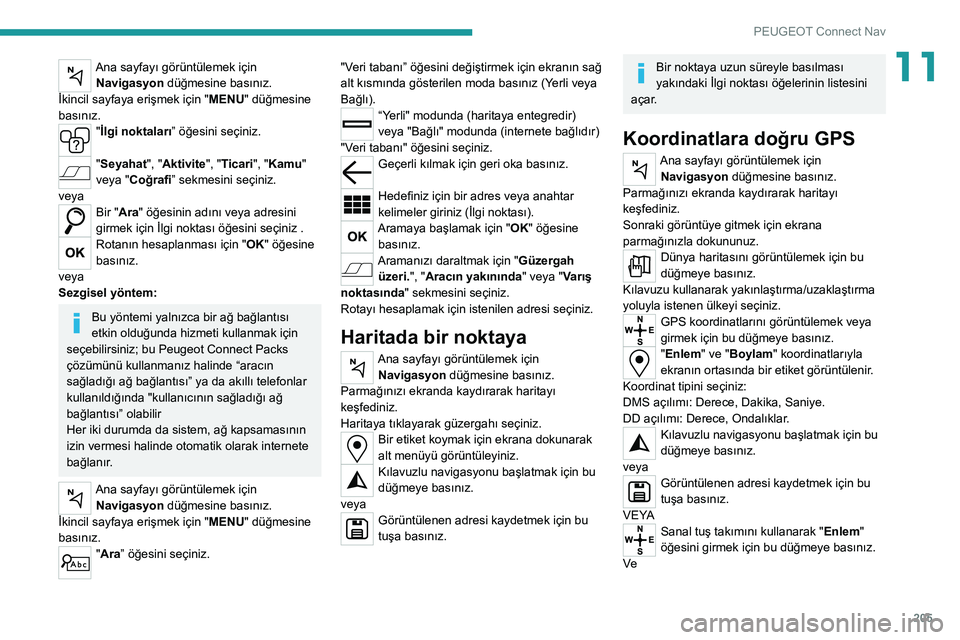
11Ana sayfayı görüntülemek için Navigasyon düğmesine basınız.
İkincil sayfaya erişmek için " MENU" düğmesine
basınız.
"İlgi noktaları” öğesini seçiniz.
"Seyahat", "Aktivite", "Ticari", "Kamu"
veya "Coğrafi” sekmesini seçiniz.
veya
Bir "Ara" öğesinin adını veya adresini
girmek için İlgi noktası öğesini seçiniz .
Rotanın hesaplanması için "OK" öğesine
basınız.
veya
Sezgisel yöntem:
Bu yöntemi yalnızca bir ağ bağlantısı
etkin olduğunda hizmeti kullanmak için
seçebilirsiniz; bu Peugeot Connect Packs
çözümünü kullanmanız halinde “aracın
sağladığı ağ bağlantısı” ya da akıllı telefonlar
kullanıldığında "kullanıcının sağladığı ağ
bağlantısı” olabilir
Her iki durumda da sistem, ağ kapsamasının
izin vermesi halinde otomatik olarak internete
bağlanır.
Ana sayfayı görüntülemek için Navigasyon düğmesine basınız.
İkincil sayfaya erişmek için " MENU" düğmesine
basınız.
"Ara” öğesini seçiniz. "Veri tabanı” öğesini değiştirmek için ekranın sağ
alt kısmında gösterilen moda basınız (Yerli veya
Bağlı).
“Yerli" modunda (haritaya entegredir)
veya "Bağlı" modunda (internete bağlıdır)
"Veri tabanı" öğesini seçiniz.
Geçerli kılmak için geri oka basınız.
Hedefiniz için bir adres veya anahtar
kelimeler giriniz (İlgi noktası).
Aramaya başlamak için "OK" öğesine basınız.
Aramanızı daraltmak için "Güzergah üzeri.", "Aracın yakınında" veya "Varış
noktasında" sekmesini seçiniz.
Rotayı hesaplamak için istenilen adresi seçiniz.
Haritada bir noktaya
Ana sayfayı görüntülemek için Navigasyon düğmesine basınız.
Parmağınızı ekranda kaydırarak haritayı
keşfediniz.
Haritaya tıklayarak güzergahı seçiniz.
Bir etiket koymak için ekrana dokunarak
alt menüyü görüntüleyiniz.
Kılavuzlu navigasyonu başlatmak için bu
düğmeye basınız.
veya
Görüntülenen adresi kaydetmek için bu
tuşa basınız.
Bir noktaya uzun süreyle basılması
yakındaki İlgi noktası öğelerinin listesini
açar.
Koordinatlara doğru GPS
Ana sayfayı görüntülemek için Navigasyon düğmesine basınız.
Parmağınızı ekranda kaydırarak haritayı
keşfediniz.
Sonraki görüntüye gitmek için ekrana
parmağınızla dokununuz.
Dünya haritasını görüntülemek için bu
düğmeye basınız.
Kılavuzu kullanarak yakınlaştırma/uzaklaştırma
yoluyla istenen ülkeyi seçiniz.
GPS koordinatlarını görüntülemek veya
girmek için bu düğmeye basınız.
"Enlem" ve "Boylam" koordinatlarıyla
ekranın ortasında bir etiket görüntülenir.
Koordinat tipini seçiniz:
DMS açılımı: Derece, Dakika, Saniye.
DD açılımı: Derece, Ondalıklar.
Kılavuzlu navigasyonu başlatmak için bu
düğmeye basınız.
veya
Görüntülenen adresi kaydetmek için bu
tuşa basınız.
VEYA
Sanal tuş takımını kullanarak " Enlem"
öğesini girmek için bu düğmeye basınız.
Ve
Page 211 of 244
209
PEUGEOT Connect Nav
11CarPlay®, MirrorLinkTM veya Android
Auto
fonksiyonlarına erişmek için
"Bağlanabilirlik " öğesine basınız.
CarPlay® akıllı telefon
bağlantısı
Bir USB kablosu bağlayınız. Akıllı telefon,
USB kablosu ile bağlandığında şarj olur.
CarPlay® arayüzünü görüntülemek için
Telefon seçeneğine basınız.
veya
Bir USB kablosu bağlayınız. Akıllı telefon,
USB kablosu ile bağlandığında şarj olur.
Ana sayfayı ekrana getirmek için "Uygulama bağlantısı" seçeneğine
basınız.
“CarPlay
®” fonksiyonuna erişmek için
"Bağlanabilirlik " öğesine basınız.
CarPlay® arayüzünü görüntülemek için
CarPlay seçeneğine basınız.
USB kablosu bağlandığında CarPlay®
işlevi, sistemin Bluetooth® modunu devre
dışı bırakır.
USB kablosunun bağlantısı kesildiğinde
ve kontak kapatılıp açıldığında, sistem
otomatik olarak Radio Media moduna
geçmeyecektir; kaynağın manuel olarak
seçilmesi gerekmektedir.
Android Auto akıllı telefon bağlantısı
"Android Auto" uygulamasını "Google
Play” aracılığıyla akıllı telefona
yükleyiniz.
"Android Auto " " işlevi, uygun akıllı telefon
ve uygulamaların kullanılmasını gerektirir.
Bir USB kablosu bağlayınız. Akıllı telefon,
USB kablosu ile bağlandığında şarj olur.
Ana sayfayı ekrana getirmek için "Uygulama bağlantısı" seçeneğine
basınız.
“Android Auto” fonksiyonuna erişmek için
"Bağlanabilirlik ” öğesine basınız.
Sistemde uygulamayı başlatmak için
"Android Auto" seçeneğine basınız.
İşlem sırasında, bazı özelliklerle ilgili
birçok ekran sayfası görüntülenir.
Başlatma işlemini kabul ediniz ve bağlantıyı
tamamlayınız.
Dokunmatik ekranın üst şeridindeki tuşları
kullanarak Android Auto ekranının kenarını
üzerinden farklı ses kaynaklarını kullanabilirsiniz.
Özel tuşları kullanarak sistemdeki menülere
ulaşmak her zaman mümkün.
Android Auto modunda, ekrana üç parmakla basılınca açılır menüleri
görüntüleme işlevi devre dışıdır.
Ağın kalitesine bağlı olarak uygulamalar kullanılabilir hale gelmeden önce bir
duraklama olabilir.
Araç Uygulamaları
Ana sayfayı görüntülemek için Uygulama bağlantısı düğmesine basınız.
Uygulamalar ana sayfasını görüntülemek için
"
Araç Uygulamaları " öğesine basınız.
Internet tarayıcı
Ana sayfayı görüntülemek için Uygulama
bağlantısı düğmesine basınız.
“
Bağlı Uygulamalar” fonksiyonuna erişmek için
"Bağlanabilirlik " öğesine basınız.
Tarayıcı ana sayfasını görüntülemek için "
Bağlı
Uygulamalar" öğesine basınız.
İkamet ettiğiniz ülkeyi seçiniz.
Kaydetmek ve tarayıcıyı başlatmak için
"OK" öğesine basınız.
İnternet bağlantısı, araç veya kullanıcı
tarafından sağlanan ağ bağlantılarından
biri üzerinden yapılır.
Bluetooth bağlantısı®
Kullanılabilen hizmetler, ağa, SIM kartına
ve kullanılan Bluetooth cihazlarının
uyumluluğuna bağlıdır. Sunulan hizmetler
hakkında bilgi edinmek için akıllı telefon
Page 215 of 244
213
PEUGEOT Connect Nav
11Bekleme süresini kısaltmak için müzik tipi
olmayan dosyaların sayısını ve klasör sayısını
azaltınız.
Kontak her açıldığında veya bir USB flaş disk
bağlandığında çalma listeleri güncellenir. Ses
sistemi bu listeleri belleğe alır; bu şekilde
değişiklik uygulanmadığı sürece listeler daha
hızlı bir şekilde yüklenir.
Ek soket (AUX)
Donanıma göre.Taşınabilir aygıtı (MP3 çalar vs) bir ses kablosu kullanarak (ürün beraberinde
verilmez) AUX Jak soketine bağlayınız.
Bu kaynak yalnızca, ses ayarlarında "Ek
giriş" seçeneğinin işaretli olması durumunda
kullanılabilir.
Öncelikle taşınabilir aygıttaki sesi (yüksek bir
düzeye) ayarlayınız. Ardından oto radyonun ses
düzeyini ayarlayınız.
Kontroller, taşınabilir cihaz aracılığıyla yönetilir.
Kaynak seçme
Ana sayfayı görüntülemek için Radyo Medya düğmesine basınız.
"KAYNAKLAR” öğesini seçiniz.
Kaynağı seçiniz.
Bir video izleme
Donanıma göre/Versiyona göre/Ülkeye göre
USB portuna bir USB bellek çubuğu takınız.
Video kumanda komutlarına sadece
dokunmatik ekrandan erişilebilir.
Ana sayfayı görüntülemek için Radyo Medya düğmesine basınız.
"KAYNAKLAR” öğesini seçiniz.
Videoyu başlatmak için Video’yu seçiniz.
USB bellek çubuğunu çıkarmak için,
videoyu durdurmak için duraklat
düğmesine basınız ve bellek çubuğunu çıkarınız.
Sistem, MPEG-4 Part 2, MPEG-2, MPEG-
1, H.264, H.263, VP8, WMV ve RealVideo
biçimlerindeki video dosyalarını oynatabilir.
Streaming Bluetooth®
Streaming, akıllı telefonunuzdaki ses yayını
dinlemenize olanak sağlar.
Bluetooth profili etkinleştirilmelidir.
Öncelikle taşınabilir aygıttaki sesi (yüksek bir
düzeye) ayarlayınız.
Ardından oto radyonun ses düzeyini ayarlayınız.
Oynatma işlemi otomatik olarak başlamaz ise
akıllı telefondan ses çalma işlemini başlatmak
gerekebilir.
Kontrol, taşınabilir cihazdan veya sistemin
dokunmatik düğmeleri ile sağlanır.
Akıllı telefon Streaming moduna bağlandığında, bir medya kaynağı işlevi
görür.
Apple® okuyucuların
bağlanması
Apple® okuyucu uygun bir kablo kullanılarak
(sağlanmaz) USB portuna takılır.
Oynatma işlemi otomatik olarak başlar.
Kontrol, ses sistemi üzerinden yapılır.
Kullanılabilir sınıflandırmalar, bağlı olan
taşınabilir donanımın sınıflandırmalarıdır
(sanatçı/albüm/tür/çalma listesi/sesli kitap/
podcast).
Kullanılan varsayılan sınıflama sanatçıya
göredir. Kullanılan sınıflandırmayı
düzenlemek için, menünün ilk seviyesine
dönünüz ve ardından istenilen sınıflamayı
(örneğin çalma listeleri) seçin ve onaylayarak
menüde istenilen parçalar arasında gezininiz.
Ses sistemindeki yazılım sürümü Apple
®
oynatıcınızın jenerasyonuyla uyumlu olmayabilir.
Bilgiler ve tavsiye
Sistem, USB girişleri aracılığıyla USB toplu
depolama cihazlarını, BlackBerry® cihazlarını ve
Apple® oynatıcıları destekler. Adaptör kablosu
temin edilmez.
Cihazlar, ses sistemi kontrolleri kullanılarak
yönetilir.
Bağlantı tarafından algılanmayan diğer cihazları,
uyumluluğa bağlı olarak jak kablosu (temin
edilmez) veya Bluetooth streaming ile yardımcı
sokete bağlanmalıdır.
Page 220 of 244
218
PEUGEOT Connect Nav
Sistemde kurulu çeşitli modül versiyonlarını
görüntülemek için "Sistem parametreleri "
öğesini seçiniz.
Dili seçin
Ana sayfayı görüntülemek için Ayarlar
düğmesine basınız.
İkincil sayfaya erişmek için " SEÇENEKLER"
düğmesine basınız.
Dili değiştirmek için "Lisanlar" öğesini
seçiniz.
Tarihi ayarlama
Ana sayfayı görüntülemek için Ayarlar
düğmesine basınız.
İkincil sayfaya erişmek için " SEÇENEKLER"
düğmesine basınız.
“Saat-tarih ayarı” öğesini seçiniz.
“Tarih” öğesini seçiniz.
Tarihi belirlemek için bu düğmeye basınız.
Onaylamak için "OK" öğesine basınız.
Tarih için görüntüleme biçimini seçiniz.
Tarih ve saat ayarı yalnızca “GPS
senkronizasyonu” devre dışı
bırakıldığında kullanılabilir.
Saat ayarı
Ana sayfayı görüntülemek için Ayarlar
düğmesine basınız.
İkincil sayfaya erişmek için " SEÇENEKLER"
düğmesine basınız.
"Saat-tarih ayarı” öğesini seçiniz.
"Saat” öğesini seçiniz.
Sanal tuş takımını kullanarak saati
ayarlamak için bu düğmeye basınız.
Onaylamak için "OK" öğesine basınız.
Zaman dilimini tanımlamak için bu
düğmeye basınız.
Zaman görüntüleme biçimini seçin
(12sa/24sa).
Yaz saatini (+1 saat) etkinleştiriniz veya devre dışı bırakınız.
GPS senkronizasyonunu (UTC)
etkinleştiriniz veya devre dışı bırakınız.
Onaylamak için "OK" öğesine basınız.
Sistem kış ve yaz saati arasındaki
değişikliği otomatik olarak yönetmeyebilir
(satıldığı ülkeye bağlı olarak).
Temalar
Donanıma göre/Versiyona göre.
Güvenlik tedbiri olarak, renk düzenini
değiştirme işlemi yalnızca araç
hareketsizken mümkündür.
Ana sayfayı görüntülemek için Ayarlar
düğmesine basınız.
“Temalar” öğesini seçiniz.
Listeden grafik ortamı seçiniz ardından
"OK" öğesine basınız.
Renk düzeni her değiştirildiğinde, sistem
yeniden başlatılır ve geçici siyah bir
ekran görüntülenir.
Sıkça sorulan sorular
Aşağıdaki bilgilerde sistemle ilişkili en sık sorulan sorulara verilen yanıtlar bir arada
gruplandırılmıştır.
Navigasyon
Navigasyon adresini giremiyorum.
Adres tanınmıyor.
►
"Navigasyon” sayfasının en altındaki "…
ara" düğmesine basarak "sezgisel yöntemi"
kullanınız.
Rota hesaplaması başarılı değil.
Yönlendirme ayarları, geçerli konumla çakışabilir
(örneğin; ücretli yollar hariç bırakıldığı halde araç
ücretli bir yolda olabilir).
►
"Navigasyon" menüsünde rota ayarlarını
kontrol ediniz.
"T
ehlikeli bölge” uyarılarını almıyorum.
Çevrimiçi hizmetler seçeneğine abone
olmamışsınız.
►
Bu seçeneğe abone olduysanız: