mirror Peugeot 308 2021 Manual do proprietário (in Portuguese)
[x] Cancel search | Manufacturer: PEUGEOT, Model Year: 2021, Model line: 308, Model: Peugeot 308 2021Pages: 244, PDF Size: 8.23 MB
Page 44 of 244
42
Ergonomia e conforto
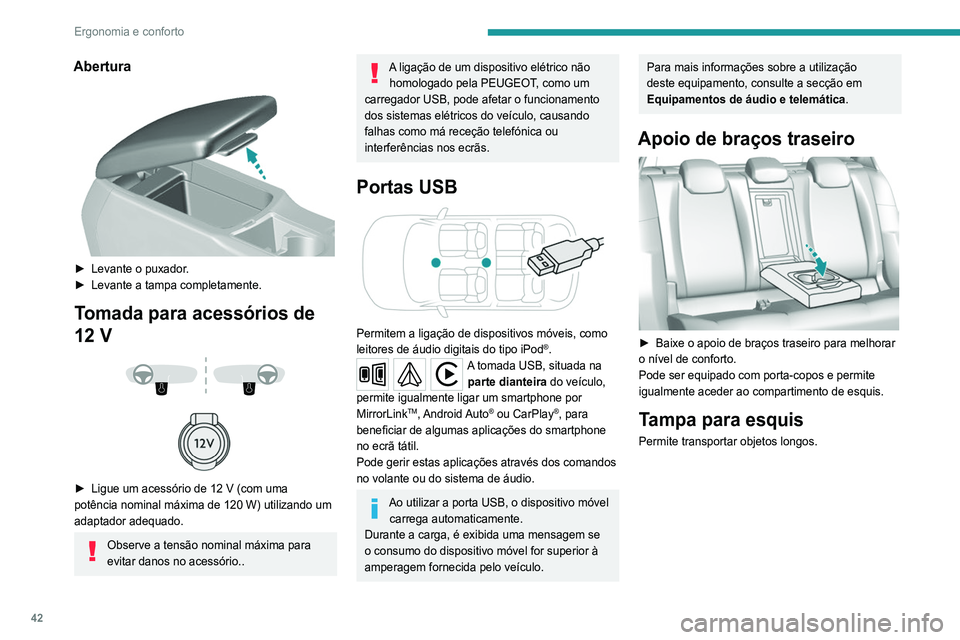
Abertura
► Levante o puxador.
► Levante a tampa completamente.
Tomada para acessórios de
12 V
► Ligue um acessório de 12 V (com uma
potência nominal máxima de 120 W) utilizando um
adaptador adequado.
Observe a tensão nominal máxima para
evitar danos no acessório..
A ligação de um dispositivo elétrico não homologado pela PEUGEOT, como um
carregador USB, pode afetar o funcionamento
dos sistemas elétricos do veículo, causando
falhas como má receção telefónica ou
interferências nos ecrãs.
Portas USB
Permitem a ligação de dispositivos móveis, como
leitores de áudio digitais do tipo iPod®.A tomada USB, situada na parte dianteira do veículo,
permite igualmente ligar um smartphone por
MirrorLink
TM, Android Auto® ou CarPlay®, para
beneficiar de algumas aplicações do smartphone
no ecrã tátil.
Pode gerir estas aplicações através dos comandos
no volante ou do sistema de áudio.
Ao utilizar a porta USB, o dispositivo móvel carrega automaticamente.
Durante a carga, é exibida uma mensagem se
o consumo do dispositivo móvel for superior à
amperagem fornecida pelo veículo.
Para mais informações sobre a utilização
deste equipamento, consulte a secção em
Equipamentos de áudio e telemática .
Apoio de braços traseiro
► Baixe o apoio de braços traseiro para melhorar
o nível de conforto.
Pode ser equipado com porta-copos e permite
igualmente aceder ao compartimento de esquis.
Tampa para esquis
Permite transportar objetos longos.
Page 193 of 244
191
PEUGEOT Connect Radio
10PEUGEOT Connect Radio
Sistema de áudio multimédia
– Aplicações – Telemóvel
Bluetooth
®
As funções e definições descritas variam de acordo com a versão e a configuração
do veículo.
Por motivos de segurança e porque
exigem uma maior concentração por parte
do condutor, as seguintes operações devem ser
efetuadas com o veículo parado e a ignição
ligada:
–
Emparelhar o smartphone com o sistema no
modo Bluetooth.
–
Utilizar o smartphone.
–
Ligação às aplicações CarPlay®, MirrorLinkTM
ou Android Auto (a visualização de algumas
aplicações é interrompida quando o veículo está
em movimento).
–
Alterar as definições e a configuração do
sistema.
O sistema encontra-se protegido para
funcionar apenas no veículo.
A mensagem Modo de poupança de energia é
apresentada quando o sistema estiver a entrar
no modo correspondente.
Os códigos-fonte de OSS (Open Source
Software, software de código aberto) do
sistema estão disponíveis nos seguintes
endereços:
https://www.groupe-psa.com/fr/oss/
https://www.groupe-psa.com/en/oss/
Primeiros passos
Com o motor em funcionamento, uma
pressão permite desligar o som.
Com a ignição desligada, uma pressão aciona o
sistema.
Aumente ou diminua o volume com o volante
ou os botões “mais” ou “menos” (consoante o
equipamento).
Utilize os botões dispostos de cada lado ou
por baixo do ecrã tátil para aceder aos menus
principais e prima, em seguida, os botões
materializados no mesmo.
Consoante o modelo, utilize os botões "Fonte" ou
"Menu" dispostos do lado esquerdo do ecrã tátil
para aceder aos menus e prima, em seguida, os
botões materializados no mesmo.
É sempre possível apresentar os menus rotativos
premindo o ecrã rapidamente com três dedos.
Todas as zonas táteis do ecrã são de cor branca.
Nas páginas com vários separadores na parte de
baixo do ecrã, pode-se alternar entre as páginas
tocando no separador da página pretendida
ou com o dedo, deslizando as páginas para a
esquerda ou para a direita.
Prima a zona cinzenta para recuar um nível ou
para confirmar.
Prima a seta para trás para recuar um nível ou
confirmar.
O ecrã tátil é de tipo "capacitivo".
Para efetuar a manutenção do ecrã, é
recomendada a utilização de um pano macio
não abrasivo (ex. pano para limpar óculos) sem
produtos adicionais.
Não utilize objetos pontiagudos no ecrã.
Não toque no ecrã com as mãos molhadas.
Algumas informações são apresentadas permanentemente na barra superior do ecrã tátil:
–
Informações de estado do ar condicionado
(consoante a versão) e acesso direto ao menu
correspondente.
–
Informações de estado dos menus Radio Media
e T
elemóvel.
–
Informações sobre o estado de privacidade.
Page 195 of 244
193
PEUGEOT Connect Radio
10Telemóvel (pressão breve): iniciar uma
chamada telefónica.
Chamada em curso (pressão breve): aceder ao
menu do telemóvel.
Telemóvel (pressão contínua): recusar uma
chamada recebida, desligar uma chamada em
curso; quando não estiver uma chamada em curso,
aceder ao menu de telemóvel.
Rádio (rotação): procura automática da
estação anterior/seguinte.
Multimédia (rotação): faixa anterior/seguinte,
deslocação na lista.
Pressão breve : confirma uma seleção; fora de
seleção, acede às predefinições.
Rádio: apresentar a lista de estações.
Multimédia: apresentar a lista de faixas.
Rádio (pressão contínua): atualiza a lista de
estações detetadas.
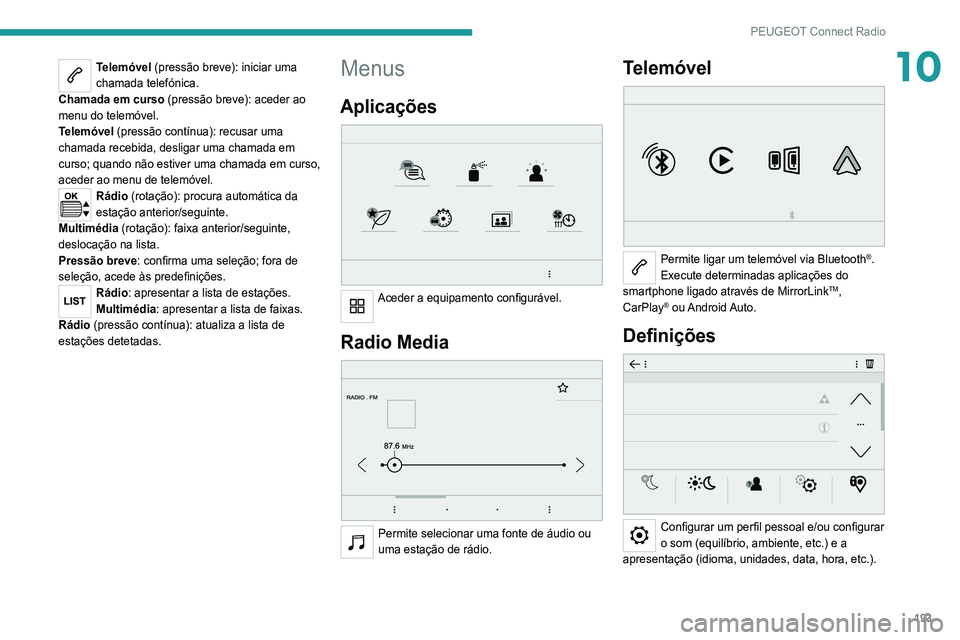
Menus
Aplicações
Aceder a equipamento configurável.
Radio Media
Permite selecionar uma fonte de áudio ou
uma estação de rádio.
Telemóvel
Permite ligar um telemóvel via Bluetooth®.
Execute determinadas aplicações do
smartphone ligado através de MirrorLink
TM,
CarPlay® ou Android Auto.
Definições
Configurar um perfil pessoal e/ou configurar
o som (equilíbrio, ambiente, etc.) e a
apresentação (idioma, unidades, data, hora, etc.).
Page 196 of 244
194
PEUGEOT Connect Radio
Pressione o caixote do lixo para eliminar a
mensagem.
Rádio
Selecionar uma estação
Pressione Radio Media para visualizar a
página principal.
Pressione um dos botões para efetuar uma
pesquisa automática das estações de rádio.
Ou
Mova o controlo de deslize para pesquisar
manualmente para cima ou para baixo.
Ou
Pressione a frequência.
Introduza os valores de banda de
frequência FM e AM através do teclado
virtual.
Pressione “ OK” para confirmar.
A receção radiofónica pode ser perturbada
pela utilização de equipamentos elétricos
não homologados pela marca, tais como um
carregador USB ligado à tomada de 12 V.
O ambiente exterior (colinas, prédios, túneis,
parques de estacionamento subterrâneos, etc.)
pode bloquear a receção, incluindo no modo
RDS. Este fenómeno é perfeitamente normal
no âmbito da transmissão de ondas de rádio e
Condução
Ativar, desativar ou configurar determinadas funções do veículo.
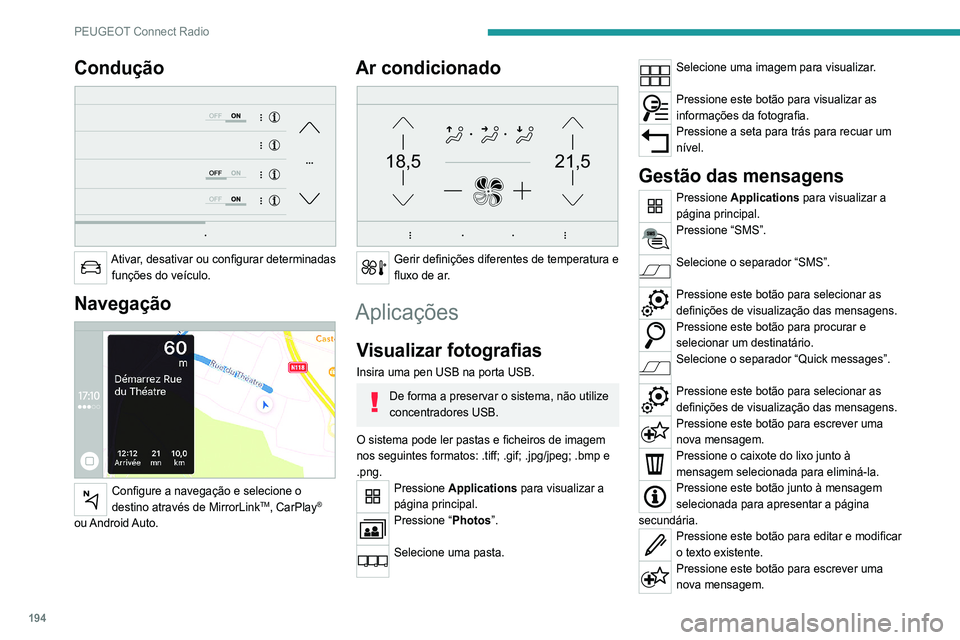
Navegação
Configure a navegação e selecione o
destino através de MirrorLinkTM, CarPlay®
ou Android Auto.
Ar condicionado
21,518,5
Gerir definições diferentes de temperatura e
fluxo de ar.
Aplicações
Visualizar fotografias
Insira uma pen USB na porta USB.
De forma a preservar o sistema, não utilize
concentradores USB.
O sistema pode ler pastas e ficheiros de imagem
nos seguintes formatos: .tiff; .gif; .jpg/jpeg; .bmp e
.png.
Pressione Applications para visualizar a
página principal.
Pressione “ Photos”.
Selecione uma pasta.
Selecione uma imagem para visualizar.
Pressione este botão para visualizar as
informações da fotografia.
Pressione a seta para trás para recuar um
nível.
Gestão das mensagens
Pressione Applications para visualizar a
página principal.
Pressione “SMS”.
Selecione o separador “SMS”.
Pressione este botão para selecionar as
definições de visualização das mensagens.
Pressione este botão para procurar e
selecionar um destinatário.
Selecione o separador “Quick messages”.
Pressione este botão para selecionar as
definições de visualização das mensagens.
Pressione este botão para escrever uma
nova mensagem.
Pressione o caixote do lixo junto à
mensagem selecionada para eliminá-la.
Pressione este botão junto à mensagem
selecionada para apresentar a página
secundária.
Pressione este botão para editar e modificar
o texto existente.
Pressione este botão para escrever uma
nova mensagem.
Page 200 of 244
198
PEUGEOT Connect Radio
É possível aceder aos menus do sistema
a qualquer momento utilizando os botões
específicos.
Pode haver uma pausa antes das
aplicações ficarem disponíveis,
dependendo da qualidade da rede.
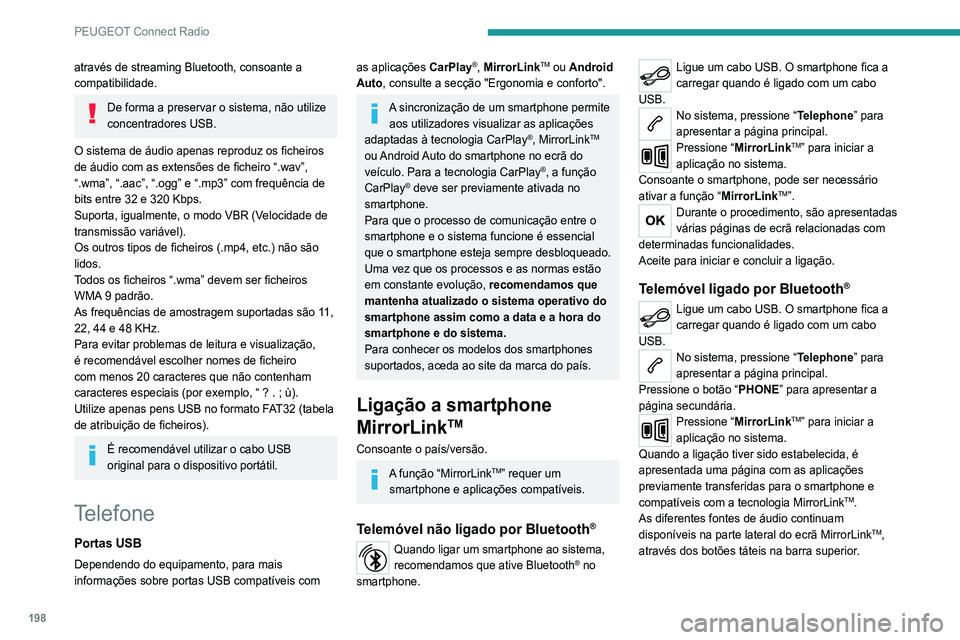
Ligação de smartphones
CarPlay
®
Ligue um cabo USB. O smartphone fica a
carregar quando é ligado com um cabo
USB.
A partir do sistema, pressione Telephone
para visualizar a interface CarPlay®.
Ou
Se o smartphone já estiver ligado por
Bluetooth®.Ligue um cabo USB. O smartphone fica a
carregar quando é ligado com um cabo
USB.
No sistema, pressione “Telephone” para
apresentar a página principal.
Pressione o botão “ PHONE” para apresentar a
página secundária.
Pressione “ CarPlay” para visualizar a
interface CarPlay®.
Ao ligar o cabo USB, a função CarPlay®
desativa o modo Bluetooth®.
através de streaming Bluetooth, consoante a
compatibilidade.
De forma a preservar o sistema, não utilize
concentradores USB.
O sistema de áudio apenas reproduz os ficheiros
de áudio com as extensões de ficheiro “.wav”,
“.wma”, “.aac”, “.ogg” e “.mp3” com frequênci\
a de
bits entre 32 e 320 Kbps.
Suporta, igualmente, o modo VBR (Velocidade de
transmissão variável).
Os outros tipos de ficheiros (.mp4, etc.) não são
lidos.
Todos os ficheiros “.wma” devem ser ficheiros
WMA 9 padrão.
As frequências de amostragem suportadas são 11,
22, 44 e 48 KHz.
Para evitar problemas de leitura e visualização,
é recomendável escolher nomes de ficheiro
com menos 20 caracteres que não contenham
caracteres especiais (por exemplo, “ ? .
; ù).
Utilize apenas pens USB no formato FAT32 (tabela
de atribuição de ficheiros).
É recomendável utilizar o cabo USB
original para o dispositivo portátil.
Telefone
Portas USB
Dependendo do equipamento, para mais
informações sobre portas USB compatíveis com
as aplicações CarPlay®, MirrorLinkTM ou Android
Auto, consulte a secção "Ergonomia e conforto".
A sincronização de um smartphone permite aos utilizadores visualizar as aplicações
adaptadas à tecnologia CarPlay
®, MirrorLinkTM
ou Android Auto do smartphone no ecrã do
veículo. Para a tecnologia CarPlay
®, a função
CarPlay® deve ser previamente ativada no
smartphone.
Para que o processo de comunicação entre o
smartphone e o sistema funcione é essencial
que o smartphone esteja sempre desbloqueado.
Uma vez que os processos e as normas estão
em constante evolução, recomendamos que
mantenha atualizado o sistema operativo do
smartphone assim como a data e a hora do
smartphone e do sistema.
Para conhecer os modelos dos smartphones
suportados, aceda ao site da marca do país.
Ligação a smartphone
MirrorLink
TM
Consoante o país/versão.
A função “MirrorLinkTM” requer um
smartphone e aplicações compatíveis.
Telemóvel não ligado por Bluetooth®
Quando ligar um smartphone ao sistema,
recomendamos que ative Bluetooth® no
smartphone.
Ligue um cabo USB. O smartphone fica a
carregar quando é ligado com um cabo
USB.
No sistema, pressione “Telephone” para
apresentar a página principal.
Pressione “ MirrorLinkTM” para iniciar a
aplicação no sistema.
Consoante o smartphone, pode ser necessário
ativar a função “MirrorLink
TM”.Durante o procedimento, são apresentadas
várias páginas de ecrã relacionadas com
determinadas funcionalidades.
Aceite para iniciar e concluir a ligação.
Telemóvel ligado por Bluetooth®
Ligue um cabo USB. O smartphone fica a
carregar quando é ligado com um cabo
USB.
No sistema, pressione “Telephone” para
apresentar a página principal.
Pressione o botão “ PHONE” para apresentar a
página secundária.
Pressione “ MirrorLinkTM” para iniciar a
aplicação no sistema.
Quando a ligação tiver sido estabelecida, é
apresentada uma página com as aplicações
previamente transferidas para o smartphone e
compatíveis com a tecnologia MirrorLink
TM.
As diferentes fontes de áudio continuam
disponíveis na parte lateral do ecrã MirrorLink
TM,
através dos botões táteis na barra superior.
Page 207 of 244
205
PEUGEOT Connect Nav
11PEUGEOT Connect Nav
Navegação GPS – Aplicações
– Sistema de áudio
multimédia - Telemóvel
Bluetooth
®
As funções e definições descritas variam de acordo com a versão e a configuração
do veículo.
Por motivos de segurança e porque
exigem uma maior concentração por parte
do condutor, as seguintes operações devem ser
efetuadas com o veículo parado e a ignição
ligada:
–
Emparelhar o smartphone com o sistema no
modo Bluetooth.
–
Utilizar o smartphone.
–
Ligação às aplicações CarPlay®, MirrorLinkTM
ou Android Auto (a visualização de algumas
aplicações é interrompida quando o veículo está
em movimento).
–
Assistir a um vídeo (o vídeo é interrompido
quando o veículo começa a deslocar-se
novamente).
–
Alterar as definições e a configuração do
sistema.
O sistema encontra-se protegido para
funcionar apenas no veículo.
A mensagem Modo de poupança de energia é
apresentada quando o sistema estiver a entrar
no modo correspondente.
As atualizações do sistema e de mapas podem ser transferidas a partir do Website
da marca.
O procedimento de atualização está também
disponível no Website.
Os códigos-fonte de OSS (Open Source
Software, software de código aberto) do
sistema estão disponíveis nos seguintes
endereços:
https://www.groupe-psa.com/fr/oss/
https://www.groupe-psa.com/en/oss/
Primeiros passos
Com o motor em funcionamento, uma
pressão permite desligar o som.
Com a ignição desligada, uma pressão aciona o
sistema.
Aumente ou diminua o volume com o volante
ou os botões “mais” ou “menos” (consoante o
equipamento).
Utilize os botões do menu dispostos de cada
lado ou por baixo do ecrã tátil para aceder aos
menus principais e prima, em seguida, os botões
materializados no mesmo.
Consoante o modelo, utilize os botões "Fonte"
ou "Menu" para aceder aos menus e prima, em
seguida, os botões materializados no mesmo.
Os menus rotativos podem ser apresentados a
qualquer instante premindo brevemente o ecrã
com três dedos.
Todas as zonas táteis do ecrã são de cor branca.
Prima a seta para trás para recuar um nível.
Prima "OK" para confirmar.
O ecrã tátil é de tipo "capacitivo".
Para efetuar a manutenção do ecrã, é
recomendada a utilização de um pano macio
não abrasivo (ex. pano para limpar óculos) sem
produtos adicionais.
Não utilize objetos pontiagudos no ecrã.
Não toque no ecrã com as mãos molhadas.
Algumas informações são apresentadas permanentemente nas barras laterais ou na
barra superior do ecrã tátil (dependendo do
equipamento):
–
Informações de estado do ar condicionado
(consoante a versão) e acesso direto ao menu
correspondente.
Page 217 of 244
215
PEUGEOT Connect Nav
11Selecione “Ligação rede Wi-Fi ”.
Selecione o separador “Segura”, “Não
seguro” ou “Memorizado”.
Selecione uma rede.
Com o teclado virtual, introduza a “Código”
e a “Palavra-passe” da rede Wi-Fi.
Pressione “OK” para estabelecer uma
ligação entre o smartphone e o sistema do
veículo.
Restrições de utilização:
– Com CarPlay®, a partilha de ligação está
apenas disponível com uma ligação Wi-Fi.
–
Com MirrorLinkTM, a partilha de ligação está
apenas disponível com uma ligação USB.
A qualidade dos serviços depende da qualidade
da ligação à rede.
Autorizar o envio de informações
Pressione Regulações para visualizar a
página principal.
Pressione o botão “ OPÇÕES” para apresentar a
página secundária.
Selecione “ Configuração sistema”.
Selecione o separador “Modo Privado ”.
OU
Pressione “ Notificações”.
Pressione “Modo Privado ”.
EM SEGUIDA
Ative ou desative:
–
“Sem partilha (dados, posição do veículo) ”
–
“Apenas partilha de dados”
–
“Partilha de dados e posição do veículo ”
Definições específicas da
navegação conectada
Pressione Navegação para visualizar a
página principal.
Pressione o botão “ MENU” para apresentar a
página secundária.
Selecione “ Regulações”.
Selecione o separador “Mapa”.
Ative ou desative:
– “Autorizar a declaração das zonas de
perigo”.
–
“Conselho de fim de trajeto a pé ”.
Estas definições devem ser configuradas para
cada perfil.
Pressione “ OK” para confirmar a sua
seleção.
Selecione o separador “Alertas”.
Ative ou desative:
–
“Avisar parque de estacionamento próximo”.
–
“Alerta estação de serviço ”.
–
“Alertar sobre zonas de risco”. Em seguida,
pressione o ícone de aviso (triangulo) para
configurar alertas.
–
“Difundir um alerta sonoro ”.
–
“Informar sobre proximidade POI 1 ”.
–
“Informar sobre proximidade POI 2 ”.
Pressione “OK” para confirmar a sua
seleção.
A função “Notificações”, na barra superior, pode ser acedida em qualquer altura.
Os alertas da zona de perigo podem ou
não ser apresentados, dependendo da
legislação e subscrição aplicáveis ao serviço
correspondente.
Aquando da apresentação de “TOMTOM TRAFFIC”, os serviços estão disponíveis.
Os serviços disponíveis em navegação
conectada são os seguintes.
Um pack de serviços conectados:
–
Meteorologia,
–
Estações de serviço,
–
Parque de estacionamento,
–
Tráfego,
–
Procura local de POI.
Um pacote Zona de perigo (opcional).
Page 218 of 244
216
PEUGEOT Connect Nav
Declaração: “Alertar sobre
zonas de risco”
Para informações sobre as zonas de
perigo, selecione a opção:Autorizar a
declaração das zonas de perigo
Pressione Navegação para visualizar a
página principal.
Pressione o botão “Declara uma nova
zona de perigo ” situado nas barras laterais
ou na barra superior do ecrã tátil (consoante o
equipamento).
Selecione a opção “Tipo” para selecionar o
tipo de “Zona de perigo”.
Selecione a opção “Velocidad” e
introduza-a no teclado virtual.
Pressione “ OK” para guardar e enviar as
informações.
Apresentar as informações de combustível
Pressione Navegação para visualizar a
página principal.
Pressione este botão para apresentar a lista
de serviços.
Pressione “ POI no mapa” para apresentar
a lista de pontos de interesse.
Pressione um dos botões para pesquisar
“Estações ”.
Ative/desative “Estações”.
Pressione o botão para apresentar uma
página secundária.
Selecione o separador “Parâmetros ”.
Selecione o combustível pretendido.
Pressione “OK” para guardar.
Apresentar os detalhes da
estação de carga
Pressione Navegação para visualizar a
página principal.
Pressione este botão para apresentar a lista
de serviços.
Pressione “ POI no mapa” para apresentar
a lista de pontos de interesse.
Pressione um dos botões para pesquisar
“Estações ”.
Ative/desative “Estações”.
Pressione o botão para apresentar uma
página secundária.
Selecione o separador “Parâmetros ”.
Selecione o tipo de conetor pretendido.
Pressione “OK” para guardar.
Apresentar informações de
meteorologia
Pressione Navegação para visualizar a
página principal.
Pressione este botão para apresentar a lista
de serviços.
Selecione “ Consult. Mapa ”.
Selecione “Meteorologia”.
Pressione este botão para apresentar
informações básicas.
Pressione este botão para apresentar
informações de meteorologia em detalhe.
A temperatura apresentada às 6 horas será
a temperatura máxima do dia.
A
temperatura apresentada às 18 horas será a
temperatura mínima da noite.
Aplicações
Portas USB
Dependendo do equipamento, para obter mais
informações sobre portas USB compatíveis com
as aplicações CarPlay
®, MirrorLinkTM ou Android
Auto, consulte a secção “Ergonomia e conforto”.
Para obter a lista de smartphones
adequados, visite o Website nacional da
marca.
Page 219 of 244
217
PEUGEOT Connect Nav
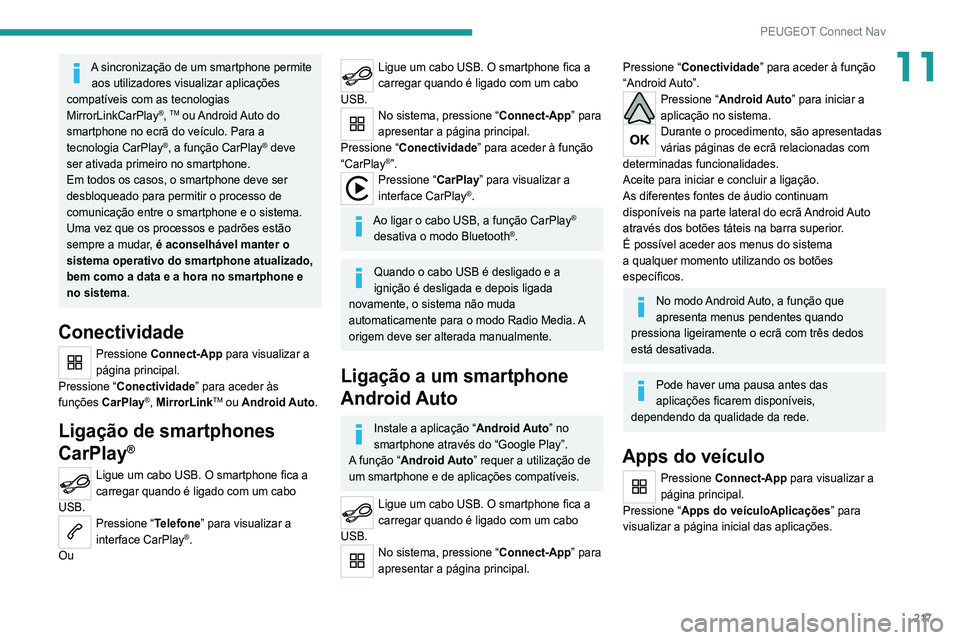
11A sincronização de um smartphone permite aos utilizadores visualizar aplicações
compatíveis com as tecnologias
MirrorLinkCarPlay
®, TM ou Android Auto do
smartphone no ecrã do veículo. Para a
tecnologia CarPlay
®, a função CarPlay® deve
ser ativada primeiro no smartphone.
Em todos os casos, o smartphone deve ser
desbloqueado para permitir o processo de
comunicação entre o smartphone e o sistema.
Uma vez que os processos e padrões estão
sempre a mudar, é aconselhável manter o
sistema operativo do smartphone atualizado,
bem como a data e a hora no smartphone e
no sistema.
Conectividade
Pressione Connect-App para visualizar a
página principal.
Pressione “ Conectividade” para aceder às
funções CarPlay
®, MirrorLinkTM ou Android Auto.
Ligação de smartphones
CarPlay
®
Ligue um cabo USB. O smartphone fica a
carregar quando é ligado com um cabo
USB.
Pressione “ Telefone” para visualizar a
interface CarPlay®.
Ou
Ligue um cabo USB. O smartphone fica a
carregar quando é ligado com um cabo
USB.
No sistema, pressione “Connect-App” para
apresentar a página principal.
Pressione “ Conectividade” para aceder à função
“CarPlay
®”.Pressione “ CarPlay” para visualizar a
interface CarPlay®.
Ao ligar o cabo USB, a função CarPlay®
desativa o modo Bluetooth®.
Quando o cabo USB é desligado e a
ignição é desligada e depois ligada
novamente, o sistema não muda
automaticamente para o modo Radio Media. A
origem deve ser alterada manualmente.
Ligação a um smartphone
Android Auto
Instale a aplicação “ Android Auto” no
smartphone através do “Google Play”.
A função “Android Auto” requer a utilização de
um smartphone e de aplicações compatíveis.
Ligue um cabo USB. O smartphone fica a
carregar quando é ligado com um cabo
USB.
No sistema, pressione “Connect-App” para
apresentar a página principal.
Pressione “ Conectividade” para aceder à função
“Android Auto”.
Pressione “ Android Auto” para iniciar a
aplicação no sistema.
Durante o procedimento, são apresentadas
várias páginas de ecrã relacionadas com
determinadas funcionalidades.
Aceite para iniciar e concluir a ligação.
As diferentes fontes de áudio continuam
disponíveis na parte lateral do ecrã Android Auto
através dos botões táteis na barra superior.
É possível aceder aos menus do sistema
a qualquer momento utilizando os botões
específicos.
No modo Android Auto, a função que
apresenta menus pendentes quando
pressiona ligeiramente o ecrã com três dedos
está desativada.
Pode haver uma pausa antes das
aplicações ficarem disponíveis,
dependendo da qualidade da rede.
Apps do veículo
Pressione Connect-App para visualizar a
página principal.
Pressione “ Apps do veículoAplicações ” para
visualizar a página inicial das aplicações.
Page 235 of 244
233
Índice alfabético
Lava-faróis 58
Lavagem
105
Lavagem (conselhos)
155–156
Lava-vidros
58
Lava-vidros traseiro
58
LED - Díodos eletroluminescentes
54
Leitor Apple®
197, 222
Leitor de USB
197, 221
Ligação Android Auto
217
Ligação Apple CarPlay
199, 217
Ligação Bluetooth
199–200, 218, 222–223
Ligação MirrorLink
198–199
Ligação rede Wi-Fi
218–219
Ligar a ignição
88
Limitador de velocidade
107–109
Limpa-para-brisas
58, 60
Limpa-vidros
57, 60
Limpa-vidros traseiro
58
Limpeza (conselhos)
155–156
Líquido de arrefecimento
149
Líquido dos travões
149
Localização do veículo
22
Lombar
34, 36
Luminosidade
202
Luz avisadora do cinto do condutor
desapertado
68
Luz avisadora dos cintos de segurança
68
Luz da placa da matrícula
173
Luz de acompanhamento
22, 56
Luz de marcha-atrás
171–173
Luz de nevoeiro traseira
53, 171–173
Luzes avisadoras
9–10Luzes avisadoras de alerta 10, 18
Luzes com tecnologia Full LED
57
Luzes de emergência
44, 61
Luzes de leitura de mapas
51–52
Luzes de leitura laterais
56
Luzes de mudança de direcção
57
Luzes de stop
171–173
Luzes do tecto
51–52
M
Macaco 157–158, 164
Mala
22, 28
Manutenção
152
Manutenção carroçaria
156
Manutenção (conselhos)
155
Manutenção corrente
105, 150
Massas
183–184, 186–187
Meio ambiente
6, 26
Memorização das posições de condução
35
Mensagens
224
Mensagens rápidas
225
Menu
199
Menus (áudio)
193–194, 206–207
Mesa traseira
43–44
Modo de economia de energia
145
Modo deslastre
145
Montagem das barras do tejadilho
146
Montar uma roda
165–167
Mostradores de bordo
8
Motor a gasolina
147, 184, 186
Motor Diesel 136, 148, 182, 187
Motorizações
183–184, 186–187
Mudança de óleo
148
Mudar uma escova do limpa-vidros
59
Mudar uma roda
157, 164–165
Mudar um fusível
173–176
N
Navegação 212–214
Navegação conectada
214–216
Navegador de Internet
214, 218
Neutralização ASR/CDS (ESC)
66
Neutralização do airbag passageiro
70, 74
Níveis e verificações
147–150
Nível de aditivo no gasóleo
150–151
Nível de óleo
16, 148
Nível do líquido de arrefecimento
17, 149
Nível do líquido do lava-faróis
59
Nível do líquido do lava-vidros
59, 150
Nível do líquido dos travões
149
Nível mínimo de combustível
136–137
Número de série do veículo
190
O
Obturador amovível (pára-neve) 139–140
Óculo traseiro (descongelamento)
50
Óleo motor
148