mirror Peugeot 308 2021 Manuale del proprietario (in Italian)
[x] Cancel search | Manufacturer: PEUGEOT, Model Year: 2021, Model line: 308, Model: Peugeot 308 2021Pages: 244, PDF Dimensioni: 8.22 MB
Page 44 of 244
42
Ergonomia e confort
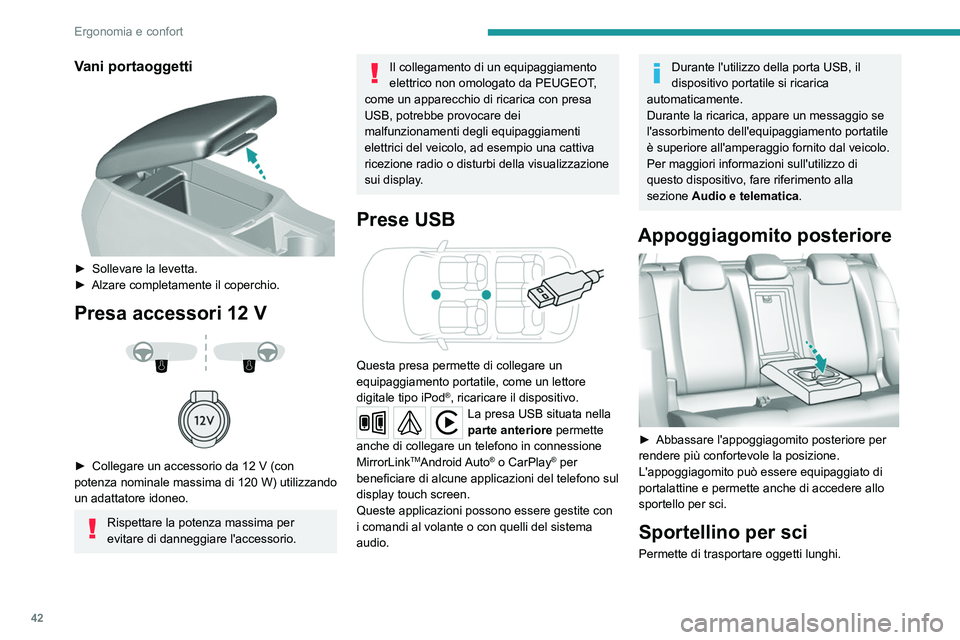
Vani portaoggetti
► Sollevare la levetta.
► Alzare completamente il coperchio.
Presa accessori 12 V
► Collegare un accessorio da 12 V (con
potenza nominale massima di 120 W) utilizzando
un adattatore idoneo.
Rispettare la potenza massima per
evitare di danneggiare l'accessorio.
Il collegamento di un equipaggiamento
elettrico non omologato da PEUGEOT,
come un apparecchio di ricarica con presa
USB, potrebbe provocare dei
malfunzionamenti degli equipaggiamenti
elettrici del veicolo, ad esempio una cattiva
ricezione radio o disturbi della visualizzazione
sui display.
Prese USB
Questa presa permette di collegare un
equipaggiamento portatile, come un lettore
digitale tipo iPod
®, ricaricare il dispositivo.La presa USB situata nella
parte anteriore permette
anche di collegare un telefono in connessione
MirrorLink
TMAndroid Auto® o CarPlay® per
beneficiare di alcune applicazioni del telefono sul
display touch screen.
Queste applicazioni possono essere gestite con
i comandi al volante o con quelli del sistema
audio.
Durante l'utilizzo della porta USB, il
dispositivo portatile si ricarica
automaticamente.
Durante la ricarica, appare un messaggio se
l'assorbimento dell'equipaggiamento portatile
è superiore all'amperaggio fornito dal veicolo.
Per maggiori informazioni sull'utilizzo di
questo dispositivo, fare riferimento alla
sezione Audio e telematica.
Appoggiagomito posteriore
► Abbassare l'appoggiagomito posteriore per
rendere più confortevole la posizione.
L'appoggiagomito può essere equipaggiato di
portalattine e permette anche di accedere allo
sportello per sci.
Sportellino per sci
Permette di trasportare oggetti lunghi.
Page 195 of 244
193
PEUGEOT Connect Radio
10PEUGEOT Connect
Radio
Sistema audio multimediale
- Applicazioni - Telefono
Bluetooth
®
Le funzioni e le impostazioni descritte
variano in funzione della versione e della
configurazione del veicolo.
Per motivi di sicurezza e poiché
necessitano di una particolare attenzione
da parte del conducente, le seguenti
operazioni devono essere realizzate a
veicolo fermo e con il contatto inserito:
–
Abbinamento tra lo smartphone e il sistema
in modalità Bluetooth.
–
Utilizzo dello smartphone.
–
Connessione alla applicazioni CarPlay®,
MirrorLinkTM o Android Auto (la visualizzazione
di alcune applicazioni viene interrotta mentre
il veicolo è in movimento).
–
Modifica delle impostazioni e della
configurazione del sistema.
Il sistema è protetto in modo tale da
funzionare solo sul veicolo.
Il messaggio relativo alla Modalità risparmio
energetico viene visualizzato quando
il sistema sta per entrare nella modalità
corrispondente.
I codici sorgente OSS (Open Source
Software) del sistema sono disponibili ai
seguenti indirizzi:
https://www.groupe-psa.com/fr/oss/
https://www.groupe-psa.com/en/oss/
Operazioni preliminari
A motore avviato, una pressione permette di interrompere il suono.
A contatto interrotto, una pressione attiva il
sistema.
Alzare o abbassare il volume utilizzando
la ghiera o i tasti “più” o “meno” (secondo
l’equipaggiamento).
Utilizzare i tasti disposti da ogni lato o al di sotto
del display touch screen per accedere ai menu,
poi premere i pulsanti che appaiono sul display.
Secondo il modello, utilizzare i tasti "Modo"
o "Menu" disposti a sinistra del display touch
screen per accedere ai menu, poi premere i
pulsanti che appaiono sul display touch screen.
In qualsiasi momento è possibile visualizzare i
menu a scorrimento premendo brevemente sul
display con tre dita.
Tutte le aree sensibili del display touch screen
sono bianche.
Per le pagine con diverse tendine in basso
display, è possibile passare da una pagina
all’altra toccando la tendina della pagina
desiderata, oppure scorrendo le pagine verso
sinistra o destra con un dito.
Premere nella zona grigia per risalire di un livello
o per confermare.
Premere sulla freccia indietro per risalire di un
livello o per confermare.
Il display touch screen è di tipo
"capacitivo".
Per la manutenzione del display, si
raccomanda di utilizzare un panno morbido
non abrasivo (ad es. panno per occhiali)
senza prodotto additivo.
Non utilizzare oggetti appuntiti sul display.
Non toccare il display con le mani bagnate.
Alcune informazioni vengono visualizzate permanentemente sulla barra superiore del
display touch screen:
–
Informazioni sullo stato del climatizzatore
(secondo la versione) e accesso diretto al menu
corrispondente.
–
Informazioni sullo stato dei menu Radio Media
e T
elefono.
Page 197 of 244
195
PEUGEOT Connect Radio
10Disattivare/ripristinare l'audio.
Oppure
Disattivare l'audio premendo
contemporaneamente i pulsanti per aumentare e
diminuire il volume.
Ripristinare l'audio mediante pressione di uno
dei due pulsanti del volume.
Telefono (pressione breve): effettuare
una chiamata.
Chiamata in corso (pressione breve): accedere
al menu del telefono.
Telefono (pressione lunga): rifiutare una
chiamata in entrata, riagganciare; se non è in
corso una chiamata, accedere al menu telefono.
Radio (rotazione): ricerca automatica
della stazione precedente/successiva.
Multimedia (rotazione): brano precedente/
successivo, spostamento in un elenco.
Pressione breve : confermare una selezione,
altrimenti, accedere alle memorie.
Radio: visualizzare l'elenco delle
emittenti.
Multimedia: visualizzare l'elenco dei brani.
Radio (pressione continua): aggiornare l'elenco
delle emittenti ricevute.
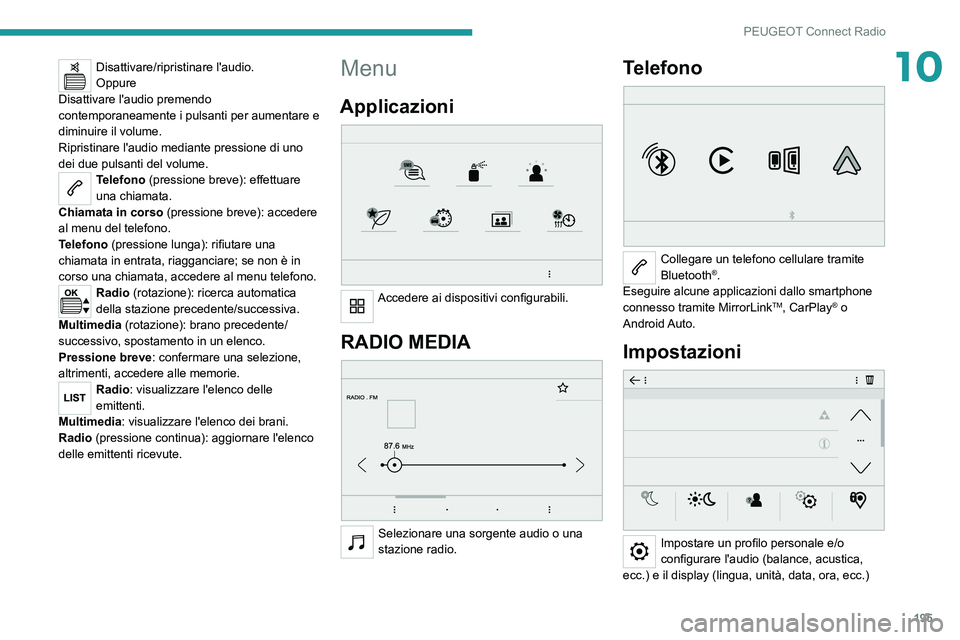
Menu
Applicazioni
Accedere ai dispositivi configurabili.
RADIO MEDIA
Selezionare una sorgente audio o una
stazione radio.
Telefono
Collegare un telefono cellulare tramite
Bluetooth®.
Eseguire alcune applicazioni dallo smartphone
connesso tramite MirrorLink
TM, CarPlay® o
Android Auto.
Impostazioni
Impostare un profilo personale e/o
configurare l'audio (balance, acustica,
ecc.) e il display (lingua, unità, data, ora, ecc.)
Page 198 of 244
196
PEUGEOT Connect Radio
Premere questo tasto per modificare il
testo esistente.
Premere questo tasto per scrivere un
nuovo messaggio.
Premere il cestino per eliminare il
messaggio.
Radio
Selezione di una stazione
Premere RADIO MEDIA per visualizzare
la schermata principale.
Premere uno dei tasti per effettuare una
ricerca automatica delle stazioni radio.
Oppure
Spostare il cursore per cercare
manualmente una frequenza verso l'alto o
il basso.
Oppure
Premere la frequenza.
Inserire i valori delle bande di frequenza
FM e AM con la tastiera virtuale.
Premere "OK" per confermare.
La ricezione radiofonica potrebbe essere
disturbata dall'utilizzo di dispositivi
elettrici non omologati dalla Marca, ad
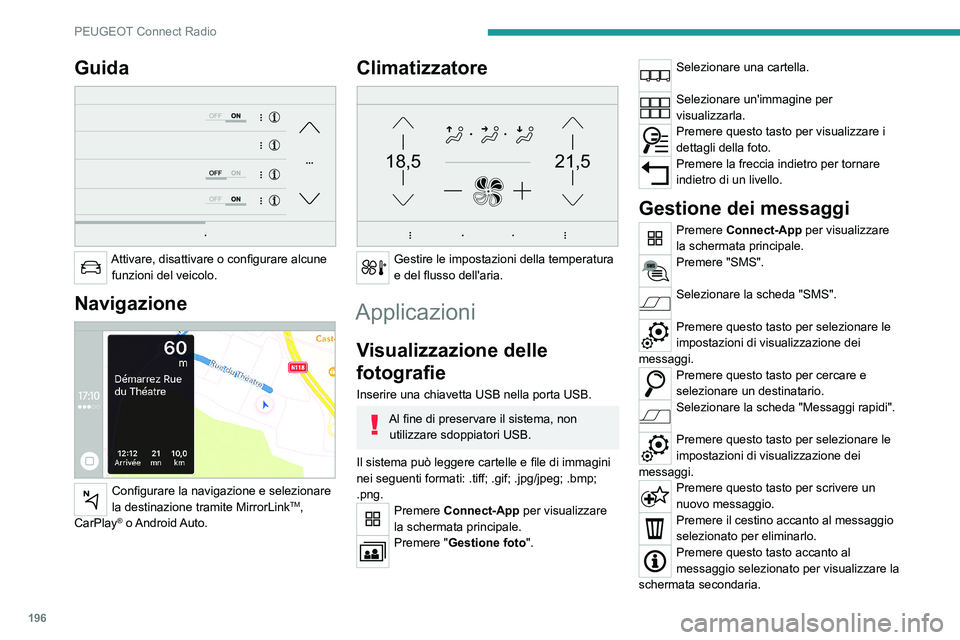
Guida
Attivare, disattivare o configurare alcune funzioni del veicolo.
Navigazione
Configurare la navigazione e selezionare
la destinazione tramite MirrorLinkTM,
CarPlay® o Android Auto.
Climatizzatore
21,518,5
Gestire le impostazioni della temperatura
e del flusso dell'aria.
Applicazioni
Visualizzazione delle
fotografie
Inserire una chiavetta USB nella porta USB.
Al fine di preservare il sistema, non utilizzare sdoppiatori USB.
Il sistema può leggere cartelle e file di immagini
nei seguenti formati: .tiff; .gif; .jpg/jpeg; .bmp;
.png.
Premere Connect-App per visualizzare
la schermata principale.
Premere "Gestione foto".
Selezionare una cartella.
Selezionare un'immagine per
visualizzarla.
Premere questo tasto per visualizzare i
dettagli della foto.
Premere la freccia indietro per tornare
indietro di un livello.
Gestione dei messaggi
Premere Connect-App per visualizzare
la schermata principale.
Premere "SMS".
Selezionare la scheda "SMS".
Premere questo tasto per selezionare le
impostazioni di visualizzazione dei
messaggi.
Premere questo tasto per cercare e
selezionare un destinatario.
Selezionare la scheda "Messaggi rapidi".
Premere questo tasto per selezionare le
impostazioni di visualizzazione dei
messaggi.
Premere questo tasto per scrivere un
nuovo messaggio.
Premere il cestino accanto al messaggio
selezionato per eliminarlo.
Premere questo tasto accanto al
messaggio selezionato per visualizzare la
schermata secondaria.
Page 202 of 244
200
PEUGEOT Connect Radio
Durante la procedura, vengono
visualizzate diverse schermate associate
ad alcune funzioni.
Accettare per avviare e terminare la
connessione.
Telefono collegato in Bluetooth®
Collegare un cavo USB. Lo smartphone è
in modalità di carica quando è collegato
mediante il cavo USB.
Nel sistema, premere "Telefono" per
visualizzare la schermata principale.
Premere il tasto "TEL" per visualizzare la
schermata secondaria.
Premere "MirrorLinkTM" per avviare
l'applicazione nel sistema.
Una volta effettuata la connessione, viene
visualizzata una pagina con le applicazioni già
scaricate sullo smartphone, compatibili con la
tecnologia MirrorLink
TM.
Diverse sorgenti audio rimangono accessibili sul
margine del display MirrorLink
TM, utilizzando i
pulsanti touch nella barra superiore.
L'accesso ai menu del sistema può avvenire in
qualsiasi momento mediante dei tasti dedicati.
In funzione della qualità della rete
Internet, potrebbe essere necessario un
tempo d'attesa prima che le applicazioni siano
disponibili.
la classificazione desiderata (ad esempio:
playlist) quindi confermare per scendere nello
schema fino al brano desiderato.
La versione del software dell'autoradio potrebbe
non essere compatibile con la generazione del
lettore Apple
®.
Informazioni e consigli
Il sistema supporta i dispositivi di archiviazione
di massa USB, i dispositivi BlackBerry® e i lettori
Apple® tramite le porte USB. Il cavo adattatore
non è fornito in dotazione.
I dispositivi vengono gestiti utilizzando i comandi
del sistema audio.
Gli altri dispositivi non riconosciuti dal sistema
durante la connessione devono essere collegati
alla presa ausiliaria con un cavo jack (non fornito
in dotazione) o tramite streaming Bluetooth, in
caso di compatibilità.
Al fine di preservare il sistema, non utilizzare sdoppiatori USB.
Il sistema audio è in grado di riprodurre solo i
file audio con estensione ".wav", ".wma", ".aac",
".ogg" e ".mp3", a una velocità in bit compresa
tra 32 Kbps e 320 Kbps.
Il sistema supporta anche la modalità VBR
(Variable Bit Rate).
Tutti gli altri tipi di file (.mp4, ecc.) non possono
essere riprodotti.
Tutti i file ".wma" devono essere di tipo WMA 9
standard.
Le frequenze di campionamento supportate sono
11, 22, 44 e 48 KHz.
Per evitare i problemi di riproduzione e
visualizzazione, è consigliabile creare nomi di
file con meno di 20 caratteri e senza caratteri
speciali (ad es. " ? .
; ù).
Utilizzare unicamente chiavette USB in formato
FAT32 (File Allocation Table).
Si consiglia di utilizzare il cavo USB
originale del dispositivo portatile.
Telefono
Prese USB
Secondo l'equipaggiamento; per ulteriori
informazioni sulle prese USB compatibili con le
applicazioni CarPlay
®, MirrorLinkTM o Android
Auto, consultare la sezione “Ergonomia e
confort".
La sincronizzazione dello smartphone
permette agli utenti di visualizzare le
applicazioni adattate alla tecnologia CarPlay
®,
MirrorLinkTM o Android Auto dello smartphone
sul display del veicolo. Per la tecnologia
CarPlay
®, la funzione CarPlay® deve essere
attivata prima sullo smartphone.
Affinché il processo di comunicazione tra lo
smartphone e il sistema funzioni, è essenziale
in ogni caso che lo smartphone sia sbloccato.
Dal momento che i principi e gli standard
sono in continua evoluzione, si consiglia
di tenere aggiornato il sistema operativo
dello smartphone, così come la data e l'ora
dello smartphone e del sistema.
Per conoscere i modelli di smartphone
predisposti, collegarsi all'indirizzo Internet
della marca del proprio Paese.
Connessione smartphone
MirrorLink
TM
Secondo il Paese o la versione.
La funzione "MirrorLinkTM" necessita di
uno smartphone e di applicazioni
compatibili.
Telefono non collegato in Bluetooth®
Durante il collegamento dello smartphone
al sistema, si consiglia di attivare il
Bluetooth
® sullo smartphone.Collegare un cavo USB. Lo smartphone è
in modalità di carica quando è collegato
mediante il cavo USB.
Nel sistema, premere "Telefono" per
visualizzare la schermata principale.
Premere "MirrorLinkTM" per avviare
l'applicazione nel sistema.
In funzione del modello di smartphone,
potrebbe essere necessario attivare la funzione
MirrorLink
TM .
Page 203 of 244
201
PEUGEOT Connect Radio
10Durante la procedura, vengono
visualizzate diverse schermate associate
ad alcune funzioni.
Accettare per avviare e terminare la
connessione.
Telefono collegato in Bluetooth®
Collegare un cavo USB. Lo smartphone è
in modalità di carica quando è collegato
mediante il cavo USB.
Nel sistema, premere "Telefono" per
visualizzare la schermata principale.
Premere il tasto "TEL" per visualizzare la
schermata secondaria.
Premere "MirrorLinkTM" per avviare
l'applicazione nel sistema.
Una volta effettuata la connessione, viene
visualizzata una pagina con le applicazioni già
scaricate sullo smartphone, compatibili con la
tecnologia MirrorLink
TM.
Diverse sorgenti audio rimangono accessibili sul
margine del display MirrorLink
TM, utilizzando i
pulsanti touch nella barra superiore.
L'accesso ai menu del sistema può avvenire in
qualsiasi momento mediante dei tasti dedicati.
In funzione della qualità della rete
Internet, potrebbe essere necessario un
tempo d'attesa prima che le applicazioni siano
disponibili.
Connessione smartphone
CarPlay
®
Collegare un cavo USB. Lo smartphone è
in modalità di carica quando è collegato
mediante il cavo USB.
Dal sistema, premere Telefono per
visualizzare l’interfaccia CarPlay®.
Oppure
Se lo smartphone è già collegato
mediante Bluetooth®.Collegare un cavo USB. Lo smartphone è
in modalità di carica quando è collegato
mediante il cavo USB.
Nel sistema, premere "Telefono" per
visualizzare la schermata principale.
Premere il tasto "TEL" per passare alla
schermata secondaria.
Premere "CarPlay" per visualizzare
l'interfaccia CarPlay®.
Al collegamento del cavo USB, la funzione CarPlay® disattiva la modalità
Bluetooth® del sistema.
Se il cavo USB è scollegato e il contatto
viene disinserito e inserito nuovamente, il
sistema non passa automaticamente alla
modalità RADIO MEDIA ed è necessario
cambiare manualmente la sorgente.
È possibile accedere alla navigazione
CarPlay® in qualsiasi momento premendo
il tasto Navigation del sistema.
Connessione
smartphoneAndroid Auto
Sullo smartphone, scaricare l'applicazione
Android Auto.
La funzione "Android Auto" necessita di
uno smartphone e di applicazioni
compatibili.
Telefono non collegato in Bluetooth®
Collegare un cavo USB. Lo smartphone è
in modalità di carica quando è collegato
mediante il cavo USB.
Nel sistema, premere "Telefono" per
visualizzare la schermata principale.
Premere "Android Auto" per avviare
l'applicazione dal sistema.
In funzione del modello di smartphone, potrebbe
essere necessario attivare la funzione " Android
Auto".
Durante la procedura, vengono
visualizzate diverse schermate associate
ad alcune funzioni.
Accettare per avviare e terminare la
connessione.
Durante il collegamento dello smartphone
al sistema, si consiglia di attivare il
Bluetooth
® sullo smartphone.
Telefono collegato in Bluetooth®
Nel sistema, premere "Telefono" per
visualizzare la schermata principale.
Page 210 of 244
208
PEUGEOT Connect Nav
PEUGEOT Connect Nav
Navigazione GPS -
Applicazioni - Sistema audio
multimediale - Telefono
Bluetooth
®
Le funzioni e le impostazioni descritte
variano in funzione della versione e della
configurazione del veicolo.
Per motivi di sicurezza e poiché
necessitano di una particolare attenzione
da parte del conducente, le seguenti
operazioni devono essere realizzate a
veicolo fermo e con il contatto inserito:
–
Abbinamento tra lo smartphone e il sistema
in modalità Bluetooth.
–
Utilizzo dello smartphone.
–
Connessione alla applicazioni CarPlay®,
MirrorLinkTM o Android Auto (la visualizzazione
di alcune applicazioni viene interrotta mentre
il veicolo è in movimento).
–
Riproduzione di un video (la riproduzione si
interrompe non appena il veicolo riparte).
–
Modifica delle impostazioni e della
configurazione del sistema.
Il sistema è protetto in modo tale da
funzionare solo sul veicolo.
Il messaggio relativo alla Modalità risparmio
energetico viene visualizzato quando
il sistema sta per entrare nella modalità
corrispondente.
È possibile scaricare gli aggiornamenti
del sistema e delle mappe sul sito Web
della Marca.
La procedura di aggiornamento è disponibile
anche sul sito Web.
I codici sorgente OSS (Open Source
Software) del sistema sono disponibili ai
seguenti indirizzi:
https://www.groupe-psa.com/fr/oss/
https://www.groupe-psa.com/en/oss/
Operazioni preliminari
A motore avviato, una pressione permette di interrompere il suono.
A contatto interrotto, una pressione attiva il
sistema.
Alzare o abbassare il volume utilizzando
la ghiera o i tasti “più” o “meno” (secondo
l’equipaggiamento).
Utilizzare i tasti menu disposti da ogni lato o al
di sotto del display touch screen per accedere ai
menu, poi premere i pulsanti che appaiono sul
display.
Secondo il modello, utilizzare i tasti “Modo” o
“Menu” per accedere ai menu, poi premere i tasti
che appaiono sul display touch screen.
In qualsiasi momento, è possibile visualizzare i
menu a scorrimento premendo brevemente sul
display con tre dita.
Tutte le aree sensibili del display touch screen
sono bianche.
Premere sulla freccia indietro per risalire di un
livello.
Premere "OK" per confermare.
Il display touch screen è di tipo
"capacitivo".
Per la manutenzione del display, si
raccomanda di utilizzare un panno morbido
non abrasivo (ad es. panno per occhiali)
senza prodotto additivo.
Non utilizzare oggetti appuntiti sul display.
Non toccare il display con le mani bagnate.
Alcune informazioni vengono visualizzate permanentemente sulle barre laterali o sulla
barra superiore del display touch screen
(secondo l'equipaggiamento):
Page 220 of 244

218
PEUGEOT Connect Nav
Questa funzione è disponibile solo se è
stata attivata tramite le "Notifiche" o
tramite il menu "Connect-App".
Premere "Notifiche".
Selezionare Wi-Fi per attivarla.
OPPURE
Premere Connect-App per visualizzare
la schermata principale.
Premere il tasto "OPZIONI" per passare alla
schermata secondaria.
Selezionare "Connessione rete Wi-Fi".
Selezionare la scheda "Sicurezza", "Non
Sicuro" o "Memorizzato".
Selezionare una rete.
Con la tastiera virtuale, digitare la
"Codice" e la "Password" per la rete
Wi-Fi.
Premere "OK" per stabilire una
connessione tra lo smartphone e il
sistema del veicolo.
Restrizioni di utilizzo
– Con CarPlay®, la condivisione della
connessione è disponibile solo con una
connessione Wi-Fi.
–
Con MirrorLinkTM, la condivisione della
connessione è disponibile solo con una
connessione USB.
La qualità dei servizi dipende dalla qualità
della rete Internet.
Autorizzare l'invio di informazioni
Premere Regolazioni per visualizzare la
schermata principale.
Premere il tasto "OPZIONI" per passare alla
schermata secondaria.
Selezionare "Configurazione sistema".
Selezionare la scheda "Modo Privato".
OPPURE
Premere "Notifiche".
Premere "Modo Privato".
QUINDI
Attivare o disattivare:
–
"Nessuna condivisione (dati, posizione del
veicolo)".
–
"Solo condivisione dati "
–
"Condivisione di dati e posizione veicolo "
Impostazione specifica per
la navigazione connessa a
Internet
Premere Navigazione per visualizzare la
schermata principale.
Premere il tasto "MENU" per passare alla
schermata secondaria.
Selezionare "Regolazioni".
Selezionare la scheda "Mappa".
Attivare o disattivare:
– "Autorizzare la dichiarazione delle
zone di pericolo ".
–
"Visualizzare in piano per raggiungere la
destinazione finale a piedi ".
Queste impostazioni devono essere configurate
per ciascun profilo.
Premere "OK" per confermare la
selezione.
Selezionare la scheda "Allarmi".
Attivare o disattivare:
–
"Avvisare parking in prossimità".
–
"Allerta stazione di servizio".
–
"Allarme zone a rischio", quindi premere
l'icona di segnalazione (triangolo) per
configurare gli avvisi.
–
"Allarme sonoro".
–
"Avvertire prossimità POI 1".
–
"Avvertire prossimità POI 2".
Premere "OK" per confermare la
selezione.
È possibile accedere alle "Notifiche" nella
barra superiore in qualsiasi momento.
Page 222 of 244

220
PEUGEOT Connect Nav
La temperatura visualizzata alle 6 del
mattino sarà la temperatura massima
della giornata.
La temperatura visualizzata alle 18 sarà la
temperatura minima della notte.
Applicazioni
Porte USB
Secondo l'equipaggiamento; per ulteriori
informazioni sulle porte USB compatibili con le
applicazioni CarPlay
®, MirrorLinkTM o Android
Auto, consultare la sezione "Ergonomia e
comfort".
Per conoscere i modelli di smartphone
compatibili, visitare il sito Web nazionale
della Marca.
La sincronizzazione dello smartphone
consente agli utenti di visualizzare le
applicazioni compatibili con la tecnologia
MirrorLinkCarPlay
®, TM o Android Auto sul
display del veicolo. Per la tecnologia
CarPlay
®, la funzionalità CarPlay® deve
essere prima attivata sullo smartphone.
In tutti i casi, lo smartphone deve essere
sbloccato per abilitare il processo di
comunicazione tra lo smartphone e il sistema.
Poiché le procedure e gli standard sono
in costante evoluzione, si consiglia di
aggiornare regolarmente il sistema
operativo dello smartphone, così come
la data e l'ora dello smartphone e del
sistema .
Connettività
Premere Connect-App per visualizzare
la schermata principale.
Premere "Connettività" per accedere alle
funzioni CarPlay
®, MirrorLinkTM o Android
Auto.
Connessione smartphone
CarPlay
®
Collegare un cavo USB. Lo smartphone è
in modalità di carica quando è collegato
mediante il cavo USB.
Premere "Telefono" per visualizzare
l'interfaccia CarPlay®.
Oppure
Collegare un cavo USB. Lo smartphone è
in modalità di carica quando è collegato
mediante il cavo USB.
Nel sistema, premere "Connect-App" per
visualizzare la schermata principale.
Premere "Connettività" per accedere alla
funzione "CarPlay
®".Premere "CarPlay" per visualizzare
l'interfaccia CarPlay®.
Al collegamento del cavo USB, la funzione CarPlay® disattiva la modalità
Bluetooth® del sistema.
Se il cavo USB è scollegato e il contatto
viene disinserito e inserito nuovamente, il
sistema non passa automaticamente alla
modalità RADIO MEDIA ed è necessario
cambiare manualmente la sorgente.
Connessione smartphone
Android Auto
Installare l'applicazione " Android Auto"
sullo smartphone tramite "Google Play".
La funzione " Android Auto" necessita di uno
smartphone e di applicazioni compatibili.
Collegare un cavo USB. Lo smartphone è
in modalità di carica quando è collegato
mediante il cavo USB.
Nel sistema, premere "Connect-App" per
visualizzare la schermata principale.
Premere "Connettività" per accedere alla
funzione "Android Auto".
Premere "Android Auto" per avviare
l'applicazione dal sistema.
Durante la procedura, vengono
visualizzate diverse schermate associate
ad alcune funzioni.
Accettare per avviare e terminare la
connessione.
Diverse sorgenti audio rimangono accessibili sul
margine del display Android Auto, utilizzando i
pulsanti touch nella barra superiore.
Page 237 of 244
235
Indice alfabetico
Carburante 6, 137
Carburante (serbatoio)
137
Carica della batteria
179–180
Carichi trainabili
185–186, 188–189
Carico
147
Carrozzeria
157
Cassettino portaoggetti refrigerato
40
Catene da neve
104, 139
Cavo audio
224
Cavo Jack
224
CD
199
CD MP3
199
CHECK
18
Chiamata d'assistenza
63–64
Chiamata d'emergenza
63–64
Chiave
21–23, 25–27
Chiave con telecomando
21–23, 86
Chiave elettronica
23–24
Chiave non riconosciuta
89
Chiusura del bagagliaio
22, 28
Chiusura delle porte
22–24, 28
Cinghia alta (fissaggio)
78
Cinghia di tenuta
43
Cinture di sicurezza
68–70, 76
Cinture di sicurezza posteriori
69
Clacson
66
Climatizzatore
46–47
Climatizzatore bizona
50
Climatizzazione
49
Climatizzazione automatica
48–49
Climatizzazione manuale
47
Cofano motore
148, 148–149Comandi al volante 97–101
Comandi dell''autoradio al volante
194, 209
Comandi vocali
211–214
Comando alzacristalli
31–32
Comando del tergicristallo
58–59, 61
Comando di emergenza bagagliaio
28–29
Comando di emergenza porte
25–26
Comando d’illuminazione
54
Comando riscaldamento sedili
35
Commutazione automatica dei fari
abbaglianti
56–57
Computer di bordo
19–20
Confezione di AdBlue®
154
Connessione Android Auto
220
Connessione Apple CarPlay
201, 220
Connessione Bluetooth
202–203,
221, 226–227
Connessione MirrorLink
200–201
Connessione rete Wi-Fi
222
Connettività
220
Consigli di guida
6, 85
Consigli per la manutenzione
156
Consumo carburante
6
Consumo d''olio
149
Contachilometri parziale
18
Contachilometri totalizzatore
18
Contagiri
8
Contatto
49, 88–89, 227
Contenitori
43
Controlli
148–149, 151–153
Controllo dinamico di stabilità (CDS)
66
Controllo di stabilità del rimorchio (TSM)
67Controllo livello olio motore 16
Controllo pressione (con kit)
159, 161–165
Copribagagli
43–45
Cric
158–159, 165
D
DAB (Digital Audio Broadcasting) -
Radio digitale
198, 224
Data (regolazione)
205, 230
Denon (sistema audio)
44–45
Dimensioni
191–192
Dimenticanza chiave inserita
88
Diodi elettroluminescenti - LED
55
Disappannamento
50
Disappannamento posteriore
37
Disattivazione ASR/CDS (ESC)
67
Disattivazione dell’airbag
passeggero
71, 75–76
Dischi dei freni
152–153
Display del quadro strumenti
102
Driver Sport Pack
101
E
Eco-guida (consigli) 6
Elementi d'identificazione
192
Entrata d''aria
50
ESC (programma di stabilità elettronica)
66
Etichette
4