mirror Peugeot 308 2021 Užívateľská príručka (in Slovak)
[x] Cancel search | Manufacturer: PEUGEOT, Model Year: 2021, Model line: 308, Model: Peugeot 308 2021Pages: 244, veľkosť PDF: 8.41 MB
Page 45 of 244
43
Ergonómia a komfort
3Otvorenie
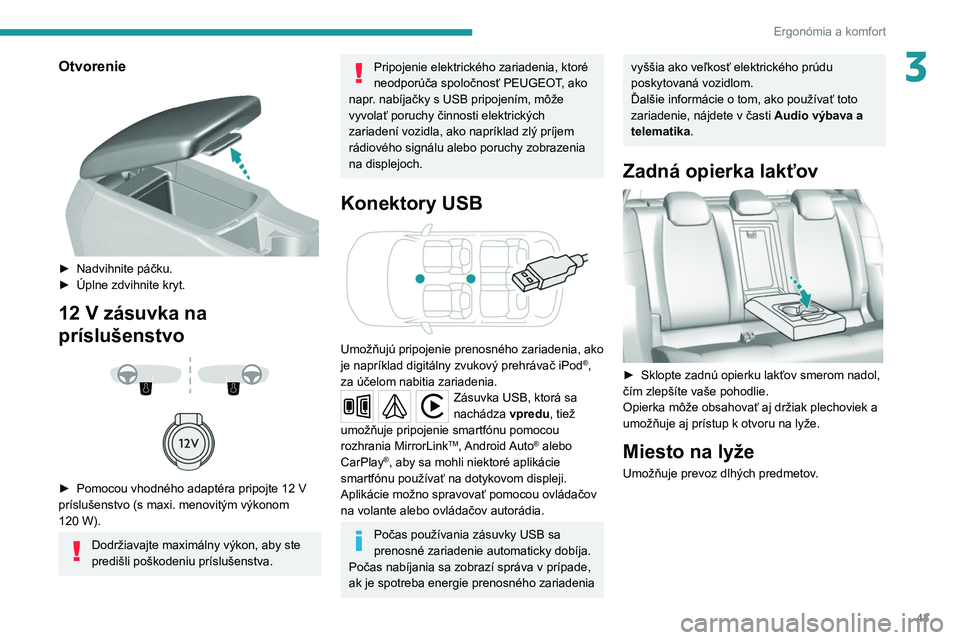
► Nadvihnite páčku.
► Úplne zdvihnite kryt.
12 V zásuvka na
príslušenstvo
► Pomocou vhodného adaptéra pripojte 12 V
príslušenstvo (s maxi. menovitým výkonom
120
W).
Dodržiavajte maximálny výkon, aby ste
predišli poškodeniu príslušenstva.
Pripojenie elektrického zariadenia, ktoré
neodporúča spoločnosť PEUGEOT, ako
napr. nabíjačky s USB pripojením, môže
vyvolať poruchy činnosti elektrických
zariadení vozidla, ako napríklad zlý príjem
rádiového signálu alebo poruchy zobrazenia
na displejoch.
Konektory USB
Umožňujú pripojenie prenosného zariadenia, ako
je napríklad digitálny zvukový prehrávač iPod®,
za účelom nabitia zariadenia.
Zásuvka USB, ktorá sa
nachádza vpredu, tiež
umožňuje pripojenie smartfónu pomocou
rozhrania MirrorLink
TM, Android Auto® alebo
CarPlay®, aby sa mohli niektoré aplikácie
smartfónu používať na dotykovom displeji.
Aplikácie možno spravovať pomocou ovládačov
na volante alebo ovládačov autorádia.
Počas používania zásuvky USB sa
prenosné zariadenie automaticky dobíja.
Počas nabíjania sa zobrazí správa v prípade,
ak je spotreba energie prenosného zariadenia
vyššia ako veľkosť elektrického prúdu
poskytovaná vozidlom.
Ďalšie informácie o tom, ako používať toto
zariadenie, nájdete v časti Audio výbava a
telematika .
Zadná opierka lakťov
► Sklopte zadnú opierku lakťov smerom nadol,
čím zlepšíte vaše pohodlie.
Opierka môže obsahovať aj držiak plechoviek a
umožňuje aj prístup k otvoru na lyže.
Miesto na lyže
Umožňuje prevoz dlhých predmetov.
Page 194 of 244
192
PEUGEOT Connect Radio
PEUGEOT Connect
Radio
Multimediálny audio
systém – aplikácie – telefón
Bluetooth
®
Opísané funkcie a nastavenia sa líšia v
závislosti od verzie vozidla a
konfigurácie.
Z bezpečnostných dôvodov a vzhľadom
na to, že si vyžadujú trvalú pozornosť
vodiča, sa v zastavenom vozidle a pri
zapnutom zapaľovaní musia vykonávať tieto
činnosti:
–
Spárovanie smartfónu so systémom v
režime Bluetooth.
–
Používanie smartfónu.
–
Pripojenie k aplikáciám CarPlay®,
MirrorLinkTM alebo Android Auto (určité
aplikácie prerušia svoje zobrazenie počas
jazdy vozidla).
–
Zmena nastavení systému a konfigurácie.
Systém je chránený takým spôsobom,
aby bol funkčný len vo vozidle.
Keď sa systém chystá vstúpiť do príslušného
režimu, zobrazí sa správa Režim úspory
energie.
Zdrojové kódy systému Open Source
Software (OSS) sú dostupné na
nasledujúcich adresách:
https://www.groupe-psa.com/fr/oss/
https://www.groupe-psa.com/en/oss/
Prvé kroky
Ak je naštartovaný motor, stlačením je možné vypnúť zvuk.
Ak je vypnuté zapaľovanie, stlačením sa systém
zapne.
Pomocou kruhového ovládača alebo tlačidiel
„plus“ a „mínus“ znížite/zvýšite hlasitosť (v
závislosti od výbavy).
K jednotlivým ponukám sa dostanete pomocou
tlačidiel umiestnených na oboch stranách
dotykového displeja alebo pod dotykovým
displejom, následne stlačte zobrazené tlačidlá na
dotykovom displeji.
V závislosti od modelu sa k jednotlivým
ponukám dostanete pomocou tlačidiel „Source“
(Zdroj) alebo „Menu“ (Ponuka) na ľavej
strane dotykového displeja a následne stlačte
zobrazené tlačidlá na dotykovom displeji.
Posuvné ponuky môžete kedykoľvek zobraziť
krátkym stlačením displeja tromi prstami.
Všetky dotykové oblasti displeja sú bielej farby.
Stránky s viacerými záložkami v spodnej časti
displeja môžete prepínať buď ťuknutím na
záložku požadovanej stránky alebo posunutím
prsta doprava/doľava.
Stlačením šedej zóny sa vrátite o úroveň vyššie
alebo potvrdíte.
Stlačením šípky späť sa vrátite o úroveň vyššie
alebo potvrdíte.
Displej je „kapacitného“ typu.
Displej odporúčame čistiť jemnou,
neabrazívnou handričkou (napr. na čistenie
okuliarov), bez akéhokoľvek čistiaceho
prípravku.
Displeja sa nedotýkajte ostrými predmetmi.
Displeja sa nedotýkajte mokrými rukami.
Niektoré informácie sú trvalo zobrazené na
hornej lište dotykového displeja:
–
Informácie o stave klimatizácie (v závislosti od
verzie) a
priamy prístup k príslušnej ponuke.
–
Informácie o stave Rádio médií a
Telefónu.
–
Informácie o ochrane súkromných údajov
.
–
Prístup k nastaveniam dotykového displeja a
digitálneho prístrojového panela.
Výber zdroja zvuku (v závislosti od zariadenia):
–
Rádiostanice v pásme FM/DAB/AM
(v
závislosti od výbavy).
Page 196 of 244
194
PEUGEOT Connect Radio
Médiá (otáčanie): predchádzajúca/nasledujúca
skladba, posúvanie v zozname.
Krátke stlačenie: potvrdenie výberu; ak nie je
zvolená žiadna položka – prístup k predvoľbám.
Rádio: zobrazenie zoznamu staníc.
Médiá: zobrazenie zoznamu skladieb.
Rádio (stlačenie a podržanie): aktualizácia
zoznamu nájdených staníc.
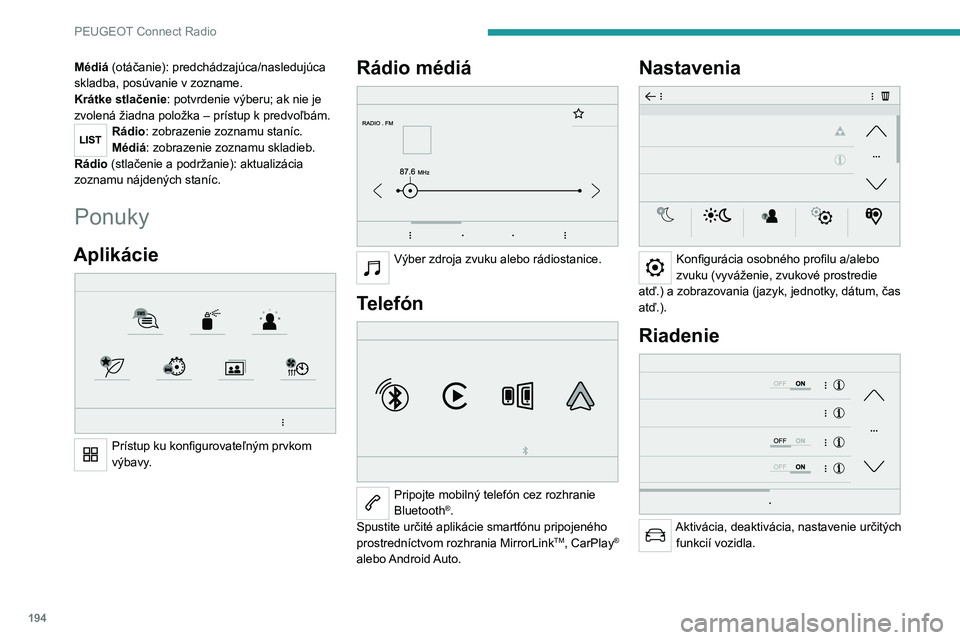
Ponuky
Aplikácie
Prístup ku konfigurovateľným prvkom
výbavy.
Rádio médiá
Výber zdroja zvuku alebo rádiostanice.
Telefón
Pripojte mobilný telefón cez rozhranie
Bluetooth®.
Spustite určité aplikácie smartfónu pripojeného
prostredníctvom rozhrania MirrorLink
TM, CarPlay®
alebo Android Auto.
Nastavenia
Konfigurácia osobného profilu a/alebo
zvuku (vyváženie, zvukové prostredie
atď.) a zobrazovania (jazyk, jednotky, dátum, čas
atď.).
Riadenie
Aktivácia, deaktivácia, nastavenie určitých funkcií vozidla.
Navigácia
Nastavenie parametrov navigácie a výber
cieľového miesta pomocou rozhrania
MirrorLink
TM, CarPlay® alebo Android Auto.
Klimatizácia
21,518,5
Ovládanie rôznych nastavení teploty a
prietoku vzduchu.
Page 197 of 244
195
PEUGEOT Connect Radio
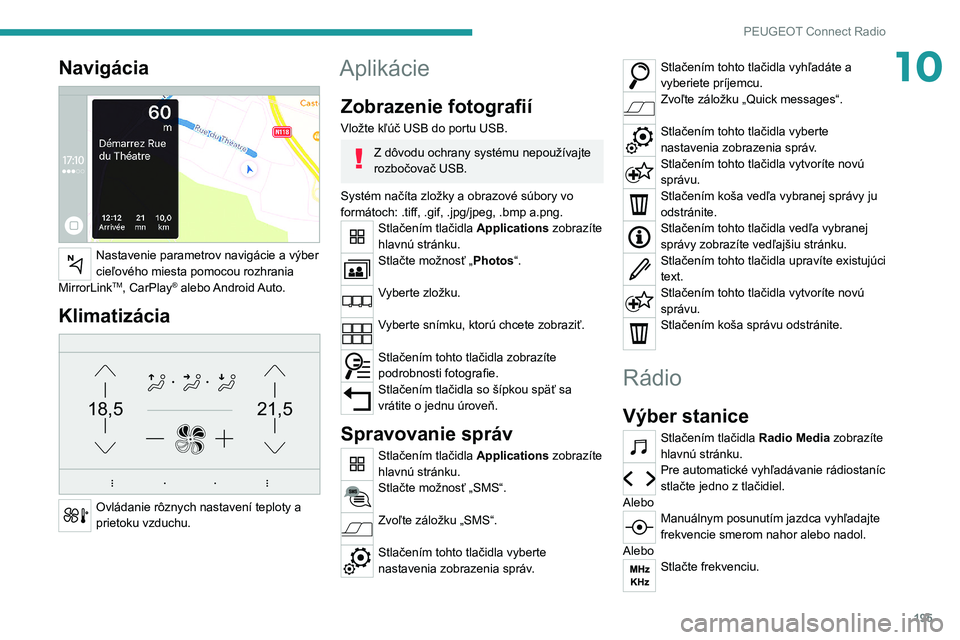
10Navigácia
Nastavenie parametrov navigácie a výber
cieľového miesta pomocou rozhrania
MirrorLink
TM, CarPlay® alebo Android Auto.
Klimatizácia
21,518,5
Ovládanie rôznych nastavení teploty a
prietoku vzduchu.
Aplikácie
Zobrazenie fotografií
Vložte kľúč USB do portu USB.
Z dôvodu ochrany systému nepoužívajte
rozbočovač USB.
Systém načíta zložky a obrazové súbory vo
formátoch: .tiff, .gif, .jpg/jpeg, .bmp a.png.
Stlačením tlačidla Applications zobrazíte
hlavnú stránku.
Stlačte možnosť „Photos“.
Vyberte zložku.
Vyberte snímku, ktorú chcete zobraziť.
Stlačením tohto tlačidla zobrazíte
podrobnosti fotografie.
Stlačením tlačidla so šípkou späť sa
vrátite o jednu úroveň.
Spravovanie správ
Stlačením tlačidla Applications zobrazíte
hlavnú stránku.
Stlačte možnosť „SMS“.
Zvoľte záložku „SMS“.
Stlačením tohto tlačidla vyberte
nastavenia zobrazenia správ.
Stlačením tohto tlačidla vyhľadáte a
vyberiete príjemcu.
Zvoľte záložku „Quick messages“.
Stlačením tohto tlačidla vyberte
nastavenia zobrazenia správ.
Stlačením tohto tlačidla vytvoríte novú
správu.
Stlačením koša vedľa vybranej správy ju
odstránite.
Stlačením tohto tlačidla vedľa vybranej
správy zobrazíte vedľajšiu stránku.
Stlačením tohto tlačidla upravíte existujúci
text.
Stlačením tohto tlačidla vytvoríte novú
správu.
Stlačením koša správu odstránite.
Rádio
Výber stanice
Stlačením tlačidla Radio Media zobrazíte
hlavnú stránku.
Pre automatické vyhľadávanie rádiostaníc
stlačte jedno z tlačidiel.
Alebo
Manuálnym posunutím jazdca vyhľadajte
frekvencie smerom nahor alebo nadol.
Alebo
Stlačte frekvenciu.
Page 200 of 244
198
PEUGEOT Connect Radio
môže tento proces trvať v rozmedzí od
niekoľkých sekúnd až po niekoľko minút.
Potrebný čas čakania je možné skrátiť znížením
počtu nehudobných súborov, ako aj počtu
priečinkov v danom zariadení.
Zoznamy skladieb sa aktualizujú pri každom
vypnutí zapaľovania alebo pri pripojení kľúča
USB. Zvukový systém si tieto zoznamy
zapamätá a ak sa nezmenili, následne sa
načítajú rýchlejšie.
Prídavná zásuvka typu jack
(AUX)
V závislosti od výbavyPripojte prenosné zariadenie (prehrávač
MP3 atď.) do prídavnej zásuvky typu jack
pomocou audio kábla (nie je súčasťou dodávky).
Tento zdroj je dostupný len v prípade, ak bola v
audio nastaveniach vybraná položka „Auxiliary
input“.
Najskôr nastavte hlasitosť na prenosnom
zariadení (na vyššiu úroveň). Potom nastavte
hlasitosť audio systému.
Ovládacie prvky sú ovládané prenosným
zariadením.
Výber zdroja
Stlačením tlačidla Radio Media zobrazíte
hlavnú stránku.
Stlačte tlačidlo „ SOURCES“ (Zdroje).
Výber zdroja.
BluetoothStreaming®
Streaming umožňuje počúvať zvukový záznam z
vášho smartfónu.
Profil Bluetooth musí byť aktivovaný.
Najskôr nastavte hlasitosť na prenosnom
zariadení (na vyššiu úroveň). Potom nastavte
hlasitosť systému.
Ak sa prehrávanie nezačne automaticky, bude
nevyhnutné spustiť prehrávanie zvuku pomocou
smartfónu.
Ovládanie je možné prostredníctvom
prenosného zariadenia alebo pomocou
dotykových tlačidiel systému.
Keď sa smartfón pripojí v režime
Streaming, považuje sa za zdroj
mediálnych súborov.
Pripojenie prehrávačov
Apple
®
Pripojte prehrávač Apple® do zásuvky USB
pomocou vhodného kábla (nedodaný).
Automaticky sa spustí prehrávanie.
Ovláda sa cez audio systém.
Dostupné triedenia pochádzajú z
pripojeného prenosného zariadenia
(umelci/albumy/žánre/skladby/zoznamy
skladieb/audio knihy/podcasty). Je tiež možné
použiť triedenie štruktúrované vo forme
knižnice.
Použité predvolené triedenie je podľa autora.
Na zmenu použitého triedenia prejdite nahor
štruktúrou až po jej prvú úroveň, potom zvoľte
požadované triedenie (napríklad zoznamy
skladieb) a
potvrďte, aby ste mohli prejsť
štruktúrou nadol až k
želanej skladbe.
Verzia softvéru audio systému môže byť
nekompatibilná s generáciou prehrávača Apple
®.
Informácie a odporúčania
Systém podporuje veľkokapacitné USB
pamäťové zariadenia, zariadenia BlackBerry®
alebo prehrávače Apple® prostredníctvom
zásuviek USB. Kábel adaptéra nie je súčasťou
dodávky.
Zariadenia sú spravované pomocou ovládacích
prvkov audio systému.
Ostatné zariadenia, ktoré po pripojení systém
nerozpozná, sa musia zapojiť do prídavnej
zásuvky pomocou kábla jack (nie je súčasťou
dodávky) alebo prostredníctvom streamovania
Bluetooth, ak sú kompatibilné.
Z dôvodu ochrany systému nepoužívajte
rozbočovač USB.
Audio systém prehráva audio súbory s formátom
„.wav“, „.wma“, „.aac“, „.ogg“ a „.mp3“ s
prenosovou rýchlosťou medzi 32 kb/s a 320
kb/s.
Podporuje tiež súbory s variabilnou bitovou
rýchlosťou VBR (Variable Bit Rate).
Nie je možné prehrávať žiadne iné typy súborov
(„.mp4“ a pod.).
Všetky súbory „.wma“ musia byť štandardné
súbory WMA 9.
Podporované vzorkovacie frekvencie sú 11, 22,
44 a 48 KHz.
Ak chcete predísť problémom s čítaním a
zobrazovaním, odporúčame vám zvoliť názvy
súborov kratšie ako 20 znakov, ktoré neobsahujú
žiadne špeciálne znaky (napr. „ ? . ; ù).
Používajte výhradne kľúče USB vo formáte
FAT32 (File Allocation Table).
Pre prenosné zariadenie odporúčame
použiť originálny kábel USB.
Telefón
Zásuvky USB
V závislosti od vybavenia nájdete ďalšie
informácie o zásuvkách USB kompatibilných
s aplikáciami CarPlay
®, MirrorLinkTM
alebo Android Auto v časti „Ergonómia a
komfort“.
Synchronizácia smartfónu umožňuje
používateľom zobraziť aplikácie
kompatibilné s technológiou CarPlay
®,
MirrorLinkTM alebo Android Auto na displeji
vozidla. V prípade technológie CarPlay® sa
Page 201 of 244
199
PEUGEOT Connect Radio
10Podporuje tiež súbory s variabilnou bitovou
rýchlosťou VBR (Variable Bit Rate).
Nie je možné prehrávať žiadne iné typy súborov
(„.mp4“ a pod.).
Všetky súbory „.wma“ musia byť štandardné
súbory WMA 9.
Podporované vzorkovacie frekvencie sú 11, 22,
44 a 48 KHz.
Ak chcete predísť problémom s čítaním a
zobrazovaním, odporúčame vám zvoliť názvy
súborov kratšie ako 20 znakov, ktoré neobsahujú
žiadne špeciálne znaky (napr. „ ? .
; ù).
Používajte výhradne kľúče USB vo formáte
FAT32 (File Allocation Table).
Pre prenosné zariadenie odporúčame
použiť originálny kábel USB.
Telefón
Zásuvky USB
V závislosti od vybavenia nájdete ďalšie
informácie o zásuvkách USB kompatibilných
s aplikáciami CarPlay
®, MirrorLinkTM
alebo Android Auto v časti „Ergonómia a
komfort“.
Synchronizácia smartfónu umožňuje
používateľom zobraziť aplikácie
kompatibilné s technológiou CarPlay
®,
MirrorLinkTM alebo Android Auto na displeji
vozidla. V prípade technológie CarPlay® sa
funkcia CarPlay® musí vopred aktivovať na
smartfóne.
Z dôvodu správneho fungovania procesu
komunikácie medzi smartfónom a systémom
je potrebné, aby bol smartfón vo všetkých
prípadoch odblokovaný.
Predpisy a normy sa neustále vyvíjajú, a preto
vám odporúčame pravidelne aktualizovať
operačný systém vášho smartfónu, ako aj
dátum a čas smartfónu a systému.
Podporované modely smartfónov nájdete na
webových stránkach značky pre vašu krajinu.
Pripojenie smartfónov
pomocou rozhrania
MirrorLink
TM
V závislosti od krajiny/verzie.
Funkcia „MirrorLink TM“ vyžaduje
kompatibilný smartfón a kompatibilné
aplikácie.
Telefón nepripojený prostredníctvom
rozhrania Bluetooth®
Pri pripájaní smartfónu k systému
odporúčame aktivovať Bluetooth® na
smartfóne.
Pripojte kábel USB. Počas pripojenia
pomocou kábla USB sa bude smartfón
nabíjať.
V systéme stlačte tlačidlo „Telephone“
(Telefón) na zobrazenie hlavnej stránky.
Stlačením tlačidla „MirrorLinkTM“ spustite
aplikáciu v systéme.
V závislosti od smartfónu môže byť potrebné
aktivovať funkciu „ MirrorLink
TM“.Pri tomto úkone sa zobrazia stránky, resp.
okná s informáciami súvisiacimi s určitými
funkciami.
Potvrďte ich, aby ste mohli uskutočniť, a
potom
ukončiť pripojenie.
Telefón pripojený prostredníctvom
rozhrania Bluetooth®
Pripojte kábel USB. Počas pripojenia
pomocou kábla USB sa bude smartfón
nabíjať.
V systéme stlačte tlačidlo „Telephone“
(Telefón) na zobrazenie hlavnej stránky.
Stlačte tlačidlo „ PHONE“ (Telefón) na prístup k
vedľajšej stránke.
Stlačením tlačidla „MirrorLinkTM“ spustite
aplikáciu v systéme.
Po vytvorení spojenia sa zobrazí stránka, na
ktorej sú zobrazené aplikácie, ktoré už boli
prevzaté do smartfónu a sú kompatibilné s
technológiou MirrorLink
TM.
Na okraji zobrazenia funkcie MirrorLinkTM sú k
dispozícii jednotlivé zdroje zvuku, ktoré je možné
vybrať pomocou dotykových tlačidiel na hornej
lište.
Do jednotlivých ponúk sa kedykoľvek dostanete
pomocou príslušných tlačidiel.
Page 208 of 244
206
PEUGEOT Connect Nav
PEUGEOT Connect Nav
Navigácia GPS – aplikácie –
multimediálny audio systém
– telefón Bluetooth
®
Opísané funkcie a nastavenia sa líšia v
závislosti od verzie vozidla a
konfigurácie.
Z bezpečnostných dôvodov a vzhľadom
na to, že si vyžadujú trvalú pozornosť
vodiča, sa v zastavenom vozidle a pri
zapnutom zapaľovaní musia vykonávať tieto
činnosti:
–
Spárovanie smartfónu so systémom v
režime Bluetooth.
–
Používanie smartfónu.
–
Pripojenie k aplikáciám CarPlay®,
MirrorLinkTM alebo Android Auto (určité
aplikácie prerušia svoje zobrazenie počas
jazdy vozidla).
–
Sledovanie videa (video sa zastaví, keď sa
vozidlo začne znova pohybovať).
–
Zmena nastavení systému a konfigurácie.
Systém je chránený takým spôsobom,
aby bol funkčný len vo vozidle.
Keď sa systém chystá vstúpiť do príslušného
režimu, zobrazí sa správa Režim úspory
energie.
Aktualizácie systému a máp si môžete stiahnuť z webových stránok značky.
Postup aktualizácie je k dispozícii aj na
webových stránkach.
Zdrojové kódy systému Open Source
Software (OSS) sú dostupné na
nasledujúcich adresách:
https://www.groupe-psa.com/fr/oss/
https://www.groupe-psa.com/en/oss/
Prvé kroky
Ak je naštartovaný motor, stlačením je možné vypnúť zvuk.
Ak je vypnuté zapaľovanie, stlačením sa systém
zapne.
Pomocou kruhového ovládača alebo tlačidiel
„plus“ a „mínus“ znížite/zvýšite hlasitosť (v
závislosti od výbavy).
K jednotlivým ponukám sa dostanete
pomocou tlačidiel ponuky, umiestnených na
oboch stranách dotykového displeja alebo
pod dotykovým displejom a následne stlačte
zobrazené tlačidlá na dotykovom displeji.
V závislosti od modelu sa k jednotlivým ponukám
dostanete pomocou tlačidiel „Source“ (Zdroj)
alebo „Menu“ (Ponuka) a následne stlačte
zobrazené tlačidlá na dotykovom displeji.
Posuvné ponuky môžete kedykoľvek zobraziť
krátkym stlačením displeja tromi prstami.
Všetky dotykové oblasti displeja sú bielej farby.
Stlačením šípky späť sa vrátite o
jednu úroveň.
Potvrďte stlačením tlačidla „OK“.
Displej je „kapacitného“ typu.
Displej odporúčame čistiť jemnou,
neabrazívnou handričkou (napr. na čistenie
okuliarov), bez akéhokoľvek čistiaceho
prípravku.
Displeja sa nedotýkajte ostrými predmetmi.
Displeja sa nedotýkajte mokrými rukami.
Niektoré informácie sú trvalo zobrazené na
bočných lištách alebo na hornej lište dotykového
displeja (v závislosti od výbavy):
–
Informácie o stave klimatizácie (v závislosti od
verzie) a
priamy prístup k príslušnej ponuke.
–
Ak chcete zobraziť zoznam rádiostaníc (alebo
názvov v závislosti od zdroja), prejdite priamo na
možnosť výberu zdroja zvuku.
–
Prechod na položku „Notifications“
(Oznámenia) pre správy
, e-maily, aktualizácie
Page 219 of 244
217
PEUGEOT Connect Nav
11zabezpečilo, že proces komunikácie medzi
smartfónom a systémom funguje správne.
USB pripojenie
Pripojte kábel USB.
Ak sa smartfón pripojí pomocou kábla
USB, bude sa nabíjať.
Bluetooth pripojenie
Aktivujte funkciu Bluetooth v telefóne a uistite sa, že je viditeľný pre všetky
zariadenia (pozrite si kapitolu „Connect-App“
(Aplikácie)).
Wi-Fi pripojenie
Zvoľte sieť Wi-Fi zistenú systémom a
pripojte sa k nej.
Táto funkcia je dostupná iba vtedy, ak bola aktivovaná prostredníctvom ponuky
„Notifications“ (Oznámenia) alebo
„Applications“ (Aplikácie).
Stlačte možnosť „Notifications“.
Zvolením Wi-Fi ju aktivujte.
ALEBO
Stlačením tlačidla Connect-App
zobrazíte hlavnú stránku.
Stlačením tlačidla „ OPTIONS“ získate prístup na
vedľajšiu stránku.
Zvoľte „ Wi-Fi network connection“.
Zvoľte si záložku „Secured“, „Not
secured“ alebo „Stored“
Vyberte sieť.
Pomocou virtuálnej klávesnice zadajte
„Key“ a „Password“ siete Wi-Fi.
Stlačením „OK“ vytvoríte spojenie medzi
smartfónom a systémom vozidla.
Obmedzenia používania:
–
V režime CarPlay® je zdieľanie
pripojenia k dispozícii iba na režim pripojenia
k sieti Wi-Fi.
–
V režime MirrorLinkTM je zdieľanie
pripojenia k dispozícii iba na režim pripojenia
k sieti USB.
Kvalita služieb závisí od kvality pripojenia k
sieti.
Authorize sending information
Stlačením tlačidla Settings zobrazíte
hlavnú stránku.
Stlačením tlačidla „ OPTIONS“ získate prístup na
vedľajšiu stránku.
Zvoľte „ System configuration“.
Zvoľte záložku „Private mode“.
ALEBO
Stlačte možnosť „Notifications“.
Stlačte možnosť „Private mode“. NÁSLEDNE
Aktivujte alebo deaktivujte:
–
„
No sharing (data, vehicle position) “ (Nič
nezdieľať (údaje, poloha vozidla))
–
„
Only data sharing “
–
„
Sharing data and vehicle position “
Nastavenia špecifické pre
pripojenú navigáciu
Stlačením tlačidla Navigation zobrazíte
hlavnú stránku.
Stlačením tlačidla „ MENU“ získate prístup na
vedľajšiu stránku.
Zvoľte „ Settings“.
Zvoľte záložku „Map“.
Aktivujte alebo deaktivujte:
– „ Allow declaration of danger zones “.
–
„
Guidance to final destination on foot “.
Tieto nastavenia musia byť nakonfigurované pre
každý profil.
Potvrďte výber stlačením tlačidla „OK“.
Zvoľte záložku „Alerts“.
Aktivujte alebo deaktivujte:
–
„
Advise of car park nearby“.
–
„
Filling station alert “.
Page 221 of 244
219
PEUGEOT Connect Nav
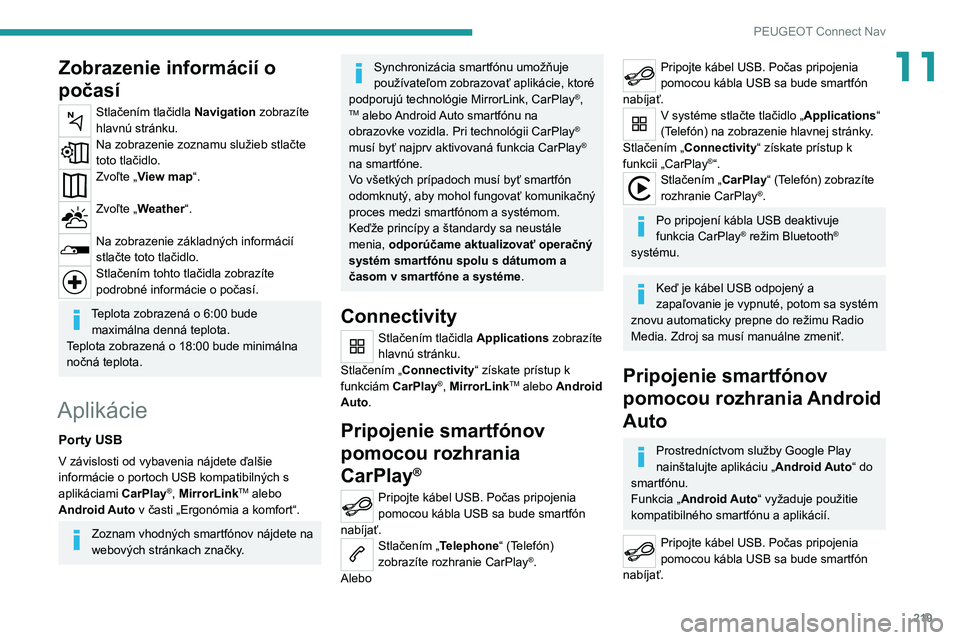
11Zobrazenie informácií o
počasí
Stlačením tlačidla Navigation zobrazíte
hlavnú stránku.
Na zobrazenie zoznamu služieb stlačte
toto tlačidlo.
Zvoľte „View map“.
Zvoľte „Weather“.
Na zobrazenie základných informácií
stlačte toto tlačidlo.
Stlačením tohto tlačidla zobrazíte
podrobné informácie o počasí.
Teplota zobrazená o 6:00 bude
maximálna denná teplota.
Teplota zobrazená o 18:00 bude minimálna
nočná teplota.
Aplikácie
Porty USB
V závislosti od vybavenia nájdete ďalšie
informácie o portoch USB kompatibilných s
aplikáciami CarPlay
®, MirrorLinkTM alebo
Android Auto v časti „Ergonómia a komfort“.
Zoznam vhodných smartfónov nájdete na
webových stránkach značky.
Synchronizácia smartfónu umožňuje
používateľom zobrazovať aplikácie, ktoré
podporujú technológie MirrorLink, CarPlay
®, TM alebo Android Auto smartfónu na
obrazovke vozidla. Pri technológii CarPlay®
musí byť najprv aktivovaná funkcia CarPlay®
na smartfóne.
Vo všetkých prípadoch musí byť smartfón
odomknutý, aby mohol fungovať komunikačný
proces medzi smartfónom a systémom.
Keďže princípy a štandardy sa neustále
menia, odporúčame aktualizovať operačný
systém smartfónu spolu s dátumom a
časom v smartfóne a systéme .
Connectivity
Stlačením tlačidla Applications zobrazíte
hlavnú stránku.
Stlačením „Connectivity“ získate prístup k
funkciám CarPlay
®, MirrorLinkTM alebo Android
Auto.
Pripojenie smartfónov
pomocou rozhrania
CarPlay
®
Pripojte kábel USB. Počas pripojenia
pomocou kábla USB sa bude smartfón
nabíjať.
Stlačením „Telephone“ (Telefón)
zobrazíte rozhranie CarPlay®.
Alebo
Pripojte kábel USB. Počas pripojenia
pomocou kábla USB sa bude smartfón
nabíjať.
V systéme stlačte tlačidlo „Applications “
(Telefón) na zobrazenie hlavnej stránky.
Stlačením „Connectivity“ získate prístup k
funkcii „CarPlay
®“.Stlačením „CarPlay“ (Telefón) zobrazíte
rozhranie CarPlay®.
Po pripojení kábla USB deaktivuje
funkcia CarPlay® režim Bluetooth®
systému.
Keď je kábel USB odpojený a
zapaľovanie je vypnuté, potom sa systém
znovu automaticky prepne do režimu Radio
Media. Zdroj sa musí manuálne zmeniť.
Pripojenie smartfónov
pomocou rozhrania Android
Auto
Prostredníctvom služby Google Play
nainštalujte aplikáciu „ Android Auto“ do
smartfónu.
Funkcia „Android Auto“ vyžaduje použitie
kompatibilného smartfónu a aplikácií.
Pripojte kábel USB. Počas pripojenia
pomocou kábla USB sa bude smartfón
nabíjať.
Page 238 of 244
236
Abecedný zoznam
Odvzdušňovacie čerpadlo 183
Okno zadné (rozmrazovanie)
51
Olej motorový
150
Opierka lakťa
41
Opierka lakťa predná
42–43
Opierka lakťa zadná
43
Opierky hlavy predné
34
Opierky hlavy zadné
40–41
Ostrekovač skiel
60
Ostrekovač svetlometov
60
Ostrekovač zadného skla
59
Osvetlenia bodové
52–53
Osvetlenie
53
Osvetlenie interiéru
52, 52–53
Osvetlenie kufra
44
Osvetlenie miesta vodiča
54
Osvetlenie na diaľku
57
Osvetlenie sprievodné
23, 57
Osvetlenie ŠPZ
174
Otáčkomer
9
Otváranie dverí
22, 24, 28
Otváranie kapoty motora
148–149
Otváranie kufra
23–24, 29
Otváranie okien
32
Ovládanie autorádia pri volante
193, 207
Ovládanie hlasové
209–213
Ovládanie osvetlenia
54
Ovládanie otvárania okien
32
Ovládanie pod volantom
98–102
Ovládanie stieračov skla
58–59, 61–62
Ovládanie vyhrievania sedadiel
36–37P
Palivo 7, 138
Palivo (nádrž)
138
Palivová nádrž
138–139
Palubný počítač
20–21
Parametere systema
203, 228
Parkovací asistent
131–132, 134
Pneumatiky
153, 191
Počítadlo
9, 108
Počítadlo kilometrov
19
Počítadlo kilometrov denné
19
Podhustenie pneumatík (detekcia)
105
Pod kapotou motora
149
Podpera kapoty motora
148–149
Pohonné jednotky
184–185, 187
Poistková skrinka v motorovom
priestore
175–177
Poistková skrinka v prístrojovej doske
175
Poistky
174–177
Pokyny na údržbu
156
Polohy sedadla (uloženie do pamäti)
36
Pomoc pri parkovaní smerom dopredu
128
Pomoc pri parkovaní v spätnom chode
128
Pomoc pri urgentnom brzdení (AFU)
67
Ponuka
200
Porucha v dôsledku úplného vyčerpania
paliva (Diesel)
183
Posilňovač urgentného brzdenia
67, 121
Predné stierače skla
59, 61
Prehliadky
16, 151
Prehrávač Apple®
198, 224
Prenášanie audio Bluetooth 198, 224
Prepojenie so systémom Android Auto
219
Prepojenie so systémom Apple
CarPlay
200, 219
Preprava dlhých predmetov
43
Presklená panoramatická strecha
51–52
Prikrývka batožiny
44–46
Príležitostné hustenie pneumatík
(so sadou)
159, 161–164
Pripojené aplikácie
220
Pripojenie Bluetooth
200–201, 220, 224–225
Pripojenie k sieti Wi-Fi
221
Pripojenie MirrorLink
199–200
Pripojiteľnosť
219
Príručná skrinka s chladením
41
Prísada do nafty
151–152
Príslušenstvo
30, 63, 90
Prístup a spustenie Hands free
24–26, 89–90
Príves
69, 141
Privítacie osvetlenie
57
Profily
202, 227
Protiblokovací systém kolies (ABS)
67
Pruženie
153
Pyrotechnické napínače (bezpečnostné
pásy)
71
R
Radar (výstrahy) 107
Radiaca páka automatickej
prevodovky
96, 101