bluetooth Peugeot 308 2021 Εγχειρίδιο χρήσης (in Greek)
[x] Cancel search | Manufacturer: PEUGEOT, Model Year: 2021, Model line: 308, Model: Peugeot 308 2021Pages: 244, PDF Size: 8.5 MB
Page 210 of 244

208
PEUGEOT Connect Nav
Καταχώριση ρυθμίσεων πλοήγησης και επιλογή προορισμού.
Χρήση υπηρεσιών σε πραγματικό χρόνο, ανάλογα με
τον εξοπλισμό.
Εφαρμογές
Εκτελέστε συγκεκριμένες εφαρμογές από το συνδεδεμένο smartphone μέσω CarPlay® ή
Android Auto.
Ελέγξτε την κατάσταση των συνδέσεων
Bluetooth
® και
Wi-Fi.
Ραδιόφωνο Πολυμέσα
FM 87.5 MHz
Επιλογή πηγής ήχου, ραδιοφωνικού σταθμού ή εμφάνιση φωτογραφιών στην οθόνη.
Τηλέφωνο
Σύνδεση τηλεφώνου μέσω Bluetooth®,
ανάγνωση μηνυμάτων και e-mail και αποστολή
σύντομων μηνυμάτων.
Ρυθμίσεις
Διαμορφώστε ένα προσωπικό προφίλ ή/και διαμορφώστε τον ήχο (κατανομή ήχου, ηχητικό
περιβάλλον κ.λπ.) και την εμφάνιση (γλώσσα, μονάδες
μέτρησης, ημερομηνία, ώρα κ.λπ.).
Όχημα
Ενεργοποίηση, απενεργοποίηση, παραμετροποίηση ορισμένων λειτουργιών του
οχήματος.
Page 213 of 244
2 11
PEUGEOT Connect Nav
11- ξενοδοχείων στη Θεσσαλονίκη". Για περισσότερες
πληροφορίες, πείτε "βοήθεια με τα σημεία
ενδιαφέροντος" ή "βοήθεια με την καθοδήγηση".)
To choose a destination, say something like "navigate
to line three" or "select line two". If you can't find the
destination but the street's right, say for example "select
the street in line three". To move around a displayed
list, you can say "next page" or "previous page". You
can undo your last action and start over by saying
"undo", or say "cancel" to cancel the current action. (Για
να επιλέξετε έναν προορισμό, πείτε "πλοήγηση στη
γραμμή τρία" ή "επιλογή γραμμής δύο". Αν δεν μπορείτε
να βρείτε τον προορισμό, αλλά η οδός είναι σωστή,
πείτε, για παράδειγμα "επιλογή οδού στη γραμμή τρία".
Για να κινηθείτε στη λίστα, πείτε "επόμενη σελίδα" ή
"προηγούμενη σελίδα". Μπορείτε να αναιρέσετε την
τελευταία σας ενέργεια και να ξεκινήσετε από την αρχή
λέγοντας "αναίρεση", ή πείτε "ακύρωση" για να διακοπεί
η τρέχουσα ενέργεια.)
Φωνητικές εντολές
Tell me the remaining distance
Tell me the remaining time
Tell me the arrival time
Stop route guidance
Μηνύματα βοήθειας
You can say "stop" or "resume route guidance". To
get information about your current route, you can say
"tell me the remaining time", "remaining distance" or
"arrival time". To learn more commands, try saying
"help with navigation". (Πείτε "διακοπή" ή "συνέχιση
καθοδήγησης" . Για να λάβετε πληροφορίες σχετικά με την τρέχουσα διαδρομή σας, μπορείτε να πείτε
"απομένων χρόνος", "απομένουσα απόσταση" ή "ώρα
άφιξης". Πείτε "βοήθεια με την πλοήγηση" για να μάθετε
περισσότερες εντολές.)
Φωνητικές εντολές
Show POI ''hotel'' at the destination
Show nearby POI petrol station''
Navigate to POI Heathrow Airport in London
Navigate to POI petrol station along the route
Μηνύματα βοήθειας
To see points of interest on a map, you can say things
like "show hotels in Banbury", "show nearby parking",
"show hotel at the destination" or "show petrol station
along the route". If you prefer to navigate directly to a
point of interest, you can say "navigate to nearby petrol
station". If you feel you are not being well understood,
try to say the word "POI" in front of the point of interest.
For example say "navigate to POI restaurant at the
destination" .(Για την εμφάνιση σημείων ενδιαφέροντος
στο χάρτη, μπορείτε να πείτε "εμφάνιση ξενοδοχείων
στη Λάρισα", "εμφάνιση πάρκιν κοντά", "εμφάνιση
ξενοδοχείων στον προορισμό" ή "εμφάνιση πρατηρίων
καυσίμων στη διαδρομή". Αν προτιμάτε να πλοηγηθείτε
κατ' ευθείαν σε ένα σημείο ενδιαφέροντος, πείτε
"πλοήγηση σε πρατήριο καυσίμων κοντά". Αν πιστεύετε
ότι το σύστημα δεν κατάλαβε τι είπατε, δοκιμάστε
να πείτε τη λέξη "σημείο ενδιαφέροντος" πριν από
το σημείο ενδιαφέροντος. Για παράδειγμα, πείτε
"πλοήγηση προς σημείο ενδιαφέροντος - εστιατόριο
στον προορισμό".)
To choose a POI, say something like "select line 2". If
you've searched for a Point of Interest and don't see
the one you're after, you can filter further by saying
something like "select POI in line 2", or "select the city
in line 3". You can also scroll through the list by saying
"next page" or "previous page". (Για να επιλέξετε ένα
σημείο ενδιαφέροντος, πείτε, για παράδειγμα, "επιλογή
γραμμής δύο". Αν αναζητάτε ένα σημείο ενδιαφέροντος
αλλά δεν βλέπετε αυτό που ψάχνετε, μπορείτε να
βάλετε επιπλέον φίλτρα αναζήτησης λέγοντας, για
παράδειγμα, "επιλογή σημείου ενδιαφέροντος στη
γραμμή δύο", ή "επιλογή πόλης στη γραμμή 3".
Μπορείτε επίσης να μετακινηθείτε στη λίστα λέγοντας
"επόμενη σελίδα ή "προηγούμενη σελίδα".
Ανάλογα με τη χώρα, δώστε οδηγίες προορισμού (διεύθυνση) στη γλώσσα που έχει
οριστεί για το σύστημα.
Φωνητικές εντολές "Radio
Media" (Ραδιόφωνο Πολυμέσα)
Φωνητικές εντολές
Turn on source radio - Streaming Bluetooth - …
Μηνύματα βοήθειας
You can select an audio source by saying "turn on
source" followed by the device name. For example,
"turn on source, Streaming Bluetooth", or "turn on
source, radio". Use the command "play" to specify
the type of music you'd like to hear. You can choose
between "song", "artist", or "album". Just say something
Page 214 of 244
212
PEUGEOT Connect Nav
like "play artist, Madonna", "play song, Hey Jude",
or "play album, Thriller". (Για να επιλέξετε μία πηγή
ήχου, πείτε "ενεργοποίηση πηγής" και μετά το όνομα
της συσκευής. Για παράδειγμα "ενεργοποίηση
πηγής, Bluetooth Streaming" ή "ενεργοποίηση
πηγής, ραδιόφωνο". Με την εντολή "παίξε" μπορείτε
να επιλέξετε το είδος της μουσικής που θέλετε να
ακούσετε. Μπορείτε να επιλέξετε ανά "τραγούδι",
"καλλιτέχνη" ή "άλμπουμ". Απλά πείτε "παίξε
καλλιτέχνη, Madonna", "παίξε τραγούδι, Hey Jude", ή
"παίξε άλμπουμ, Thriller".)
Φωνητικές εντολές
Tune to channel BBC Radio 2
Tune to 98.5 FM
Tune to preset number five
Μηνύματα βοήθειας
You can pick a radio station by saying "tune to" and
the station name or frequency. For example "tune
to channel Talksport" or "tune to 98.5 FM". To listen
to a preset radio station, say for example "tune to
preset number five". (Για να συντονιστείτε με έναν
ραδιοφωνικό σταθμό, πείτε "συντονισμός με" και το
όνομα ή τη συχνότητα του σταθμού. Για παράδειγμα,
"συντονισμός με Σπορ FM" ή "συντονισμός με 94,6
FM". Για να ακούσετε έναν αποθηκευμένο σταθμό,
πείτε για παράδειγμα "συντονισμός με αποθηκευμένο
σταθμό πέντε". )
* Η λειτουργία αυτή είναι διαθέσιμη μόνο αν το τηλέφωνο που είναι συνδεδεμένο στο σύστημα υποστηρίζει τη λήψη των επαφών και των τελευταίων κλήσεων και εφόσον έχει
πραγματοποιηθεί η σχετική λήψη.
Φωνητικές εντολές
What's playing?
Μηνύματα βοήθειας
To choose what you'd like to play, start by saying "play"
and then the item. For example, say "play song Hey
Jude", "play line 3" or "select line 2". You can undo
your last action and start over by saying "undo", or say
"cancel" to cancel the current action. (Για να επιλέξετε
αυτό που θέλετε να παίξετε, πείτε "παίξε" και μετά την
επιλογή σας. Για παράδειγμα, πείτε "παίξε τραγούδι
Hey Jude", "παίξε γραμμή 3" ή "επιλογή γραμμής 2".
Μπορείτε να αναιρέσετε την τελευταία σας ενέργεια και
να ξεκινήσετε από την αρχή λέγοντας "αναίρεση", ή
πείτε "ακύρωση" για να διακοπεί η τρέχουσα ενέργεια.)
Φωνητικές εντολές
Play song Hey Jude
Play artist Madonna
Play album Thriller
Μηνύματα βοήθειας
I'm not sure what you'd like to play. Please say "play"
and then a song title, an album title, or an artist
name. For example, say "play song Hey Jude", "play
artist Madonna" or "play album Thriller". To select a
line number from the display, say "select line two".
To move around a displayed list, you can say "next
page" or "previous page". You can undo your last
action and start over by saying "undo", or say "cancel"
to cancel the current action. (Δεν είμαι σίγουρος τι
θέλετε να παίξετε. Πείτε "παίξε" και μετά τον τίτλο
ενός τραγουδιού ή ενός άλμπουμ ή το όνομα ενός
καλλιτέχνη. Για παράδειγμα, πείτε "παίξε τραγούδι Hey
Jude", "παίξε καλλιτέχνη Madonna" ή "παίξε άλμπουμ
Thriller". Για να επιλέξετε έναν αριθμό γραμμής στην
οθόνη, πείτε "επιλογή γραμμής δύο". Για να κινηθείτε
στη λίστα που εμφανίζεται στην οθόνη, πείτε "επόμενη
σελίδα" ή "προηγούμενη σελίδα". Μπορείτε να
αναιρέσετε την τελευταία σας ενέργεια και να ξεκινήσετε
από την αρχή λέγοντας "αναίρεση", ή πείτε "ακύρωση"
για να διακοπεί η τρέχουσα ενέργεια.)
Οι φωνητικές εντολές πολυμέσων είναι διαθέσιμες μόνο με σύνδεση USB.
Φωνητικές εντολές για το
"Τηλέφωνο"
Αν δεν είναι συνδεδεμένο κανένα τηλέφωνο σε Bluetooth, ένα φωνητικό μήνυμα αναγγέλλει:
"Please first connect a telephone" (Συνδέστε πρώτα
ένα τηλέφωνο) και η φωνητική αναγγελία κλείνει.
Φωνητικές εντολές
Call David Miller'' *
Call voicemail*
Display calls*
Page 215 of 244
213
PEUGEOT Connect Nav
11Μηνύματα βοήθειας
To make a phone call, say "call" followed by the contact
name, for example: "Call David Miller". You can also
include the phone type, for example: "Call David Miller
at home". To make a call by number, say "dial" followed
by the phone number, for example, "Dial 107776 835
417". You can check your voicemail by saying "call
voicemail". To send a text, say "send quick message
to", followed by the contact, and then the name of
the quick message you'd like to send. For example,
"send quick message to David Miller, I'll be late". To
display the list of calls, say "display calls". For more
information on SMS, you can say "help with texting".
(Για να πραγματοποιήσετε μία κλήση, πείτε "κλήση" και
στη συνέχεια το όνομα μιας επαφής, για παράδειγμα:
"Κλήση Γιάννης Παπαδόπουλος". Μπορείτε επίσης
να περιλάβετε το είδος τηλεφώνου, για παράδειγμα:
"Κλήση Γιάννης Παπαδόπουλος στο σπίτι". Για να
πραγματοποιήσετε κλήση με αριθμό, πείτε "κλήση
αριθμού" και στη συνέχεια τον αριθμό του τηλεφώνου,
για παράδειγμα "κλήση αριθμού 107776 835 417". Για
να ελέγξετε τον αυτόματο τηλεφωνητή, πείτε "κλήση
αυτόματου τηλεφωνητή". Για να στείλετε μήνυμα, πείτε
"στείλε μήνυμα σε", και στη συνέχεια μία επαφή και το
περιεχόμενο του σύντομου μηνύματος που θέλετε να
στείλετε. Για παράδειγμα "στείλε σύντομο μήνυμα σε
Γιάννης Παπαδόπουλος", "Θα αργήσω". Για εμφάνιση
της λίστας κλήσεων, πείτε "εμφάνιση κλήσεων". Για
περισσότερες πληροφορίες σχετικά με τα SMS, πείτε
"βοήθεια με τα μηνύματα".)
To choose a contact, say something like "select
line three". To move around the list say "next page" or "previous page". You can undo your last action
and start over by saying "undo", or say "cancel" to
cancel the current action. (Για να επιλέξετε μία επαφή
πείτε, για παράδειγμα, "επιλογή γραμμής τρία" . Για
να κινηθείτε στη λίστα, πείτε "επόμενη σελίδα" ή
"προηγούμενη σελίδα". Μπορείτε να αναιρέσετε την
τελευταία σας ενέργεια και να ξεκινήσετε από την αρχή
λέγοντας "αναίρεση", ή πείτε "ακύρωση" για να διακοπεί
η τρέχουσα ενέργεια.)
Φωνητικές εντολές για "Γραπτό
μήνυμα"
Αν δεν είναι συνδεδεμένο κανένα τηλέφωνο σε Bluetooth, ένα φωνητικό μήνυμα αναγγέλλει:
"Please first connect a telephone" (Συνδέστε πρώτα
ένα τηλέφωνο) και η φωνητική αναγγελία κλείνει.
Η λειτουργία φωνητικών εντολών "Γραπτά μηνύματα" σάς επιτρέπει να υπαγορεύετε και
να στέλνετε SMS.
Υπαγορεύστε το κείμενο φροντίζοντας να κάνετε
μικρές παύσεις μεταξύ των λέξεων.
Όταν τελειώσετε, το σύστημα φωνητικής
αναγνώρισης θα δημιουργήσει αυτόματα ένα SMS.
Φωνητικές εντολές
Send quick message to Bill Carter, I'll be late
Μηνύματα βοήθειας
From the list of quick messages, say the name of
the one you'd like to send. To move around the list you can say "go to start", "go to end", "next page" or
"previous page". You can undo your last action and
start over by saying "undo", or say "cancel" to cancel
the current action. (Από τη λίστα σύντομων μηνυμάτων
πείτε αυτό που θέλετε να στείλετε. Για να κινηθείτε στη
λίστα που εμφανίζεται στην οθόνη, πείτε "μετάβαση
στην αρχή", "μετάβαση στο τέλος", "επόμενη σελίδα"
ή "προηγούμενη σελίδα". Μπορείτε να αναιρέσετε την
τελευταία σας ενέργεια και να ξεκινήσετε από την αρχή
λέγοντας "αναίρεση", ή πείτε "ακύρωση" για να διακοπεί
η τρέχουσα ενέργεια.)
Φωνητικές εντολές
Send SMS to John Miller, I'm just arriving
Send SMS to David Miller at the office, don't wait
for me
Μηνύματα βοήθειας
Please say "call" or "send quick message to", and then
select a line from the list. To move around a list shown
on the display, you can say "go to start", "go to end",
"next page" or "previous page". You can undo your last
action and start over by saying "undo", or say "cancel"
to cancel the current action. (Πείτε "κλήση" ή "στείλε
σύντομο μήνυμα σε" και στη συνέχεια επιλέξτε από
τη λίστα. Για να κινηθείτε στη λίστα που εμφανίζεται
στην οθόνη, πείτε "μετάβαση στην αρχή", "μετάβαση
στο τέλος", "επόμενη σελίδα" ή "προηγούμενη σελίδα".
Μπορείτε να αναιρέσετε την τελευταία σας ενέργεια και
να ξεκινήσετε από την αρχή λέγοντας "αναίρεση", ή
πείτε "ακύρωση" για να διακοπεί η τρέχουσα ενέργεια.)
Φωνητικές εντολές
Page 219 of 244
217
PEUGEOT Connect Nav
11Ενεργοποιήστε και καταχωρίστε τις ρυθμίσεις για την
κοινή χρήση της σύνδεσης του smartphone.
Καθώς οι διαδικασίες και τα πρότυπα αλλάζουν συνεχώς, συνιστούμε να ενημερώνετε το
λειτουργικό σύστημα του smartphone όπως και
την ημερομηνία και την ώρα στο smartphone και
το σύστημα, για να διασφαλίζεται ότι η διαδικασία
επικοινωνίας ανάμεσα στο smartphone και το
σύστημα λειτουργεί σωστά.
Σύνδεση USB
Συνδέστε το καλώδιο USB. Όταν συνδεθεί μέσω του καλωδίου USB, το
smartphone φορτίζεται.
Σύνδεση Bluetooth
Ενεργοποιήστε τη λειτουργία Bluetooth του τηλεφώνου και βεβαιωθείτε ότι είναι ορατό σε
όλους (ανατρέξτε στην ενότητα "Connect-App").
Σύνδεση Wi-Fi
Επιλέξτε ένα δίκτυο Wi-Fi που ανιχνεύεται από το σύστημα και συνδεθείτε.
Η λειτουργία αυτή είναι διαθέσιμη μόνο αν έχει ενεργοποιηθεί είτε μέσα από το μενού
"Notifications" (Ειδοποιήσεις) είτε μέσω του μενού
"Connect-App".
Πατήστε το "επισημάνσεις".
Επιλέξτε Wi-Fi για να το ενεργοποιήσετε.
Ή
Πατήστε το Connect-App για να εμφανίσετε την κύρια σελίδα.
Πατήστε το κουμπί "ΕΠΙΛΟΓΕΣ" για πρόσβαση στη
δευτερεύουσα σελίδα.
Επιλέξτε "Σύνδεση σε δίκτυο Wi-Fi".
Επιλέξτε την καρτέλα "Ασφαλής", "Μη
ασφαλής" ή "Αποθηκεύτηκε".
Επιλέξτε ένα δίκτυο.
Χρησιμοποιώντας το εικονικό πληκτρολόγιο,
καταχωρίστε για το Wi-Fi δίκτυο τα στοιχεία
" Κλειδί" και "Κωδικός πρόσβασης".
Πατήστε "ΟΚ" για να κάνετε τη σύνδεση
ανάμεσα στο smartphone και το σύστημα του
οχήματος.
Περιορισμοί χρήσης: – Με CarPlay®, η κοινή χρήση σύνδεσης
διατίθεται μόνο με σύνδεση Wi-Fi.
–
Με MirrorLinkTM, η κοινή χρήση σύνδεσης
διατίθεται μόνο με σύνδεση USB.
Η ποιότητα των υπηρεσιών εξαρτάται από την
ποιότητα της σύνδεσης δικτύου.
Επιτρέπεται η αποστολή
πληροφοριών
Πατήστε το Ρυθμίσεις για να εμφανίσετε την κύρια σελίδα.
Πατήστε το κουμπί "ΕΠΙΛΟΓΕΣ" για πρόσβαση στη
δευτερεύουσα σελίδα.
Επιλέξτε "Διαμόρφωση συστήματος".
Επιλέξτε την καρτέλα "Σίγαση ήχου".
Ή
Πατήστε το "επισημάνσεις".
Πατήστε το "Σίγαση ήχου".
ΚΑΤΟΠΙΝ
Ενεργοποιήστε ή απενεργοποιήστε:
–
"
No sharing (data, vehicle position)" (Όχι κοινή
χρήση (δεδομένα, θέση οχήματος)).
–
"
Κοινή χρήση δεδομένων μόνο"
–
"
Κοινή χρήση δεδομένων και θέσης οχήματος"
Ειδικές ρυθμίσεις για τη
συνδεδεμένη πλοήγηση
Πατήστε το Πλοήγηση για να εμφανίσετε την κύρια σελίδα.
Πατήστε το κουμπί "ΜΕΝΟΥ" για πρόσβαση στη
δευτερεύουσα σελίδα.
Επιλέξτε "Ρυθμίσεις".
Επιλέξτε την καρτέλα "Χάρτης".
Ενεργοποιήστε ή απενεργοποιήστε:
– " Επιτρέπεται η δήλωση των επικίνδυνων
περιοχών".
–
"
συμβουλή τέλους διαδρομής με τα πόδια".
Page 221 of 244
219
PEUGEOT Connect Nav
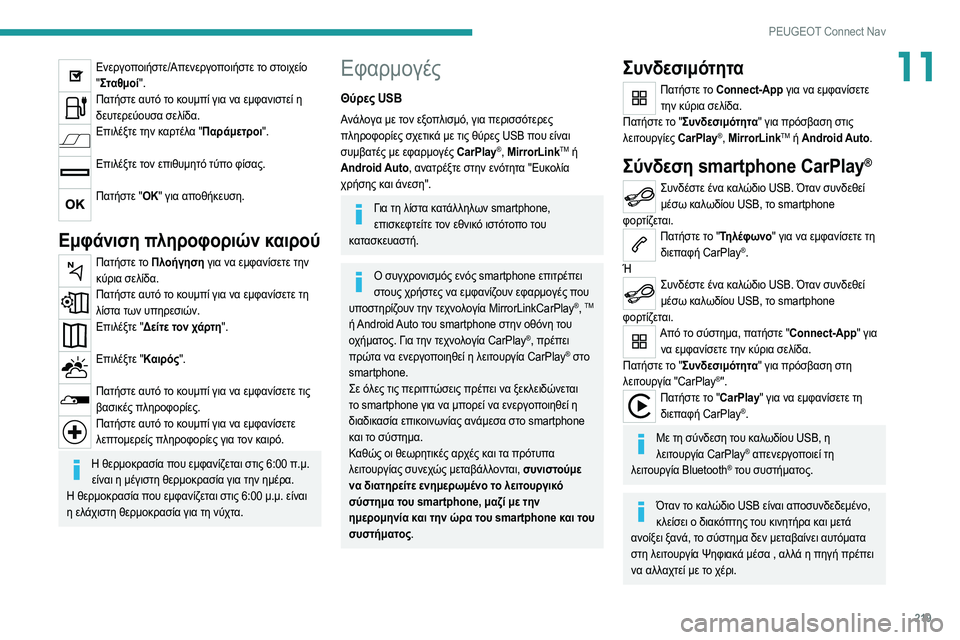
11Ενεργοποιήστε/Απενεργοποιήστε το στοιχείο " Σταθμοί".
Πατήστε αυτό το κουμπί για να εμφανιστεί η
δευτερεύουσα σελίδα.
Επιλέξτε την καρτέλα "Παράμετροι".
Επιλέξτε τον επιθυμητό τύπο φίσας.
Πατήστε "ΟΚ" για αποθήκευση.
Εμφάνιση πληροφοριών καιρού
Πατήστε το Πλοήγηση για να εμφανίσετε την
κύρια σελίδα.
Πατήστε αυτό το κουμπί για να εμφανίσετε τη λίστα των υπηρεσιών.
Επιλέξτε "Δείτε τον χάρτη".
Επιλέξτε "Καιρός".
Πατήστε αυτό το κουμπί για να εμφανίσετε τις
βασικές πληροφορίες.
Πατήστε αυτό το κουμπί για να εμφανίσετε λεπτομερείς πληροφορίες για τον καιρό.
Η θερμοκρασία που εμφανίζεται στις 6:00 π.μ. είναι η μέγιστη θερμοκρασία για την ημέρα.
Η θερμοκρασία που εμφανίζεται στις 6:00 μ.μ. είναι
η ελάχιστη θερμοκρασία για τη νύχτα.
Εφαρμογές
Θύρες USB
Ανάλογα με τον εξοπλισμό, για περισσότερες
πληροφορίες σχετικά με τις θύρες USB που είναι
συμβατές με εφαρμογές CarPlay
®, MirrorLinkTM ή
Android Auto, ανατρέξτε στην ενότητα "Ευκολία
χρήσης και άνεση".
Για τη λίστα κατάλληλων smartphone, επισκεφτείτε τον εθνικό ιστότοπο του
κατασκευαστή.
Ο συγχρονισμός ενός smartphone επιτρέπει στους χρήστες να εμφανίζουν εφαρμογές που
υποστηρίζουν την τεχνολογία MirrorLinkCarPlay
®, TM
ή Android Auto
του smartphone στην οθόνη του
οχήματος. Για την τεχνολογία CarPlay
®, πρέπει
πρώτα να ενεργοποιηθεί η λειτουργία CarPlay® στο
smartphone.
Σε όλες τις περιπτώσεις πρέπει να ξεκλειδώνεται
το smartphone για να μπορεί να ενεργοποιηθεί η
διαδικασία επικοινωνίας ανάμεσα στο smartphone
και το σύστημα.
Καθώς οι θεωρητικές αρχές και τα πρότυπα
λειτουργίας συνεχώς μεταβάλλονται, συνιστούμε
να διατηρείτε ενημερωμένο το λειτουργικό
σύστημα του smartphone, μαζί με την
ημερομηνία και την ώρα του smartphone και του
συστήματος.
Συνδεσιμότητα
Πατήστε το Connect-App για να εμφανίσετε την κύρια σελίδα.
Πατήστε το "Συνδεσιμότητα" για πρόσβαση στις
λειτουργίες CarPlay
®, MirrorLinkTM ή Android Auto.
Σύνδεση smartphone CarPlay®
Συνδέστε ένα καλώδιο USB. Όταν συνδεθεί μέσω καλωδίου USB, το smartphone
φορτίζεται.
Πατήστε το "Τηλέφωνο" για να εμφανίσετε τη διεπαφή CarPlay®.
Ή
Συνδέστε ένα καλώδιο USB. Όταν συνδεθεί μέσω καλωδίου USB, το smartphone
φορτίζεται.
Από το σύστημα, πατήστε "Connect-App" για να εμφανίσετε την κύρια σελίδα.
Πατήστε το "Συνδεσιμότητα" για πρόσβαση στη
λειτουργία "CarPlay
®".Πατήστε το "CarPlay" για να εμφανίσετε τη διεπαφή CarPlay®.
Με τη σύνδεση του καλωδίου USB, η λειτουργία CarPlay® απενεργοποιεί τη
λειτουργία Bluetooth® του συστήματος.
Όταν το καλώδιο USB είναι αποσυνδεδεμένο, κλείσει ο διακόπτης του κινητήρα και μετά
ανοίξει ξανά, το σύστημα δεν μεταβαίνει αυτόματα
στη λειτουργία Ψηφιακά μέσα , αλλά η πηγή πρέπει
να αλλαχτεί με το χέρι.
Page 222 of 244
220
PEUGEOT Connect Nav
Σύνδεση smartphone Android
Auto
Εγκαταστήστε την εφαρμογή "Android Auto" στο smartphone από το "Google Play".
Η λειτουργία "Android Auto" απαιτεί ένα
smartphone και συμβατές εφαρμογές.
Συνδέστε ένα καλώδιο USB. Όταν συνδεθεί μέσω καλωδίου USB, το smartphone
φορτίζεται.
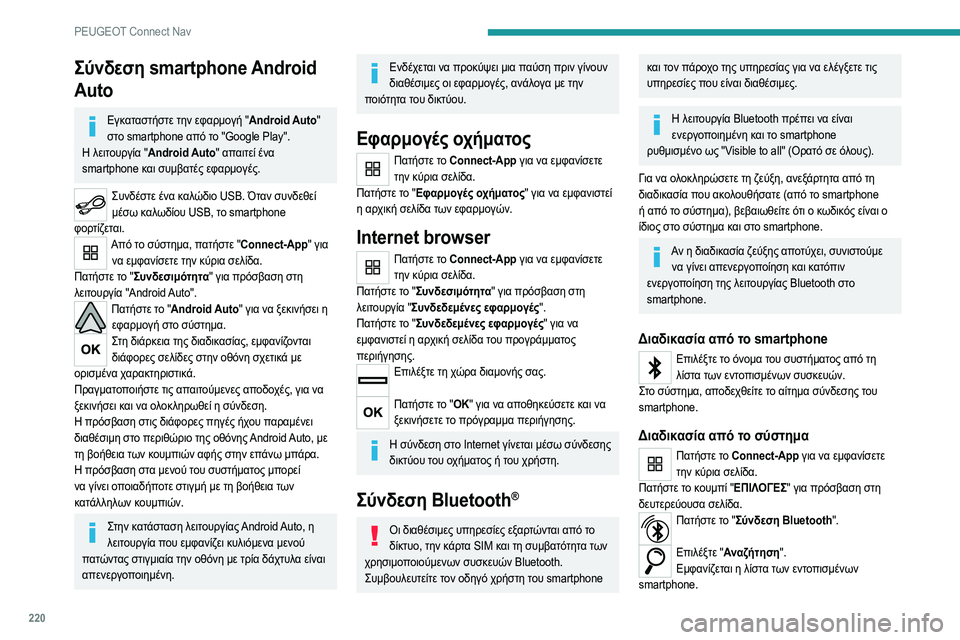
Από το σύστημα, πατήστε "Connect-App" για να εμφανίσετε την κύρια σελίδα.
Πατήστε το "Συνδεσιμότητα" για πρόσβαση στη
λειτουργία "Android Auto".
Πατήστε το "Android Auto" για να ξεκινήσει η εφαρμογή στο σύστημα.
Στη διάρκεια της διαδικασίας, εμφανίζονται διάφορες σελίδες στην οθόνη σχετικά με
ορισμένα χαρακτηριστικά.
Πραγματοποιήστε τις απαιτούμενες αποδοχές, για να
ξεκινήσει και να ολοκληρωθεί η σύνδεση.
Η πρόσβαση στις διάφορες πηγές ήχου παραμένει
διαθέσιμη στο περιθώριο της οθόνης Android Auto, με
τη βοήθεια των κουμπιών αφής στην επάνω μπάρα.
Η πρόσβαση στα μενού του συστήματος μπορεί
να γίνει οποιαδήποτε στιγμή με τη βοήθεια των
κατάλληλων κουμπιών.
Στην κατάσταση λειτουργίας Android Auto, η λειτουργία που εμφανίζει κυλιόμενα μενού
πατώντας στιγμιαία την οθόνη με τρία δάχτυλα είναι
απενεργοποιημένη.
Ενδέχεται να προκύψει μια παύση πριν γίνουν διαθέσιμες οι εφαρμογές, ανάλογα με την
ποιότητα του δικτύου.
Εφαρμογές οχήματος
Πατήστε το Connect-App για να εμφανίσετε την κύρια σελίδα.
Πατήστε το "Εφαρμογές οχήματος" για να εμφανιστεί
η αρχική σελίδα των εφαρμογών.
Internet browser
Πατήστε το Connect-App για να εμφανίσετε την κύρια σελίδα.
Πατήστε το "Συνδεσιμότητα" για πρόσβαση στη
λειτουργία "Συνδεδεμένες εφαρμογές".
Πατήστε το "Συνδεδεμένες εφαρμογές" για να
εμφανιστεί η αρχική σελίδα του προγράμματος
περιήγησης.
Επιλέξτε τη χώρα διαμονής σας.
Πατήστε το "ΟΚ" για να αποθηκεύσετε και να
ξεκινήσετε το πρόγραμμα περιήγησης.
Η σύνδεση στο Internet γίνεται μέσω σύνδεσης δικτύου του οχήματος ή του χρήστη.
Σύνδεση Bluetooth®
Οι διαθέσιμες υπηρεσίες εξαρτώνται από το δίκτυο, την κάρτα SIM και τη συμβατότητα των
χρησιμοποιούμενων συσκευών Bluetooth.
Συμβουλευτείτε τον οδηγό χρήστη του smartphone
και τον πάροχο της υπηρεσίας για να ελέγξετε τις
υπηρεσίες που είναι διαθέσιμες.
Η λειτουργία Bluetooth πρέπει να είναι ενεργοποιημένη και το smartphone
ρυθμισμένο ως "Visible to all" (Ορατό σε όλους).
Για να ολοκληρώσετε τη ζεύξη, ανεξάρτητα από τη
διαδικασία που ακολουθήσατε (από το smartphone
ή από το σύστημα), βεβαιωθείτε ότι ο κωδικός είναι ο
ίδιος στο σύστημα και στο smartphone.
Αν η διαδικασία ζεύξης αποτύχει, συνιστούμε να γίνει απενεργοποίηση και κατόπιν
ενεργοποίηση της λειτουργίας Bluetooth στο
smartphone.
Διαδικασία από το smartphone
Επιλέξτε το όνομα του συστήματος από τη λίστα των εντοπισμένων συσκευών.
Στο σύστημα, αποδεχθείτε το αίτημα σύνδεσης του
smartphone.
Διαδικασία από το σύστημα
Πατήστε το Connect-App για να εμφανίσετε την κύρια σελίδα.
Πατήστε το κουμπί "ΕΠΙΛΟΓΕΣ" για πρόσβαση στη
δευτερεύουσα σελίδα.
Πατήστε το "Σύνδεση Bluetooth".
Επιλέξτε "Αναζήτηση".
Εμφανίζεται η λίστα των εντοπισμένων
smartphone.
Page 226 of 244
224
PEUGEOT Connect Nav
Επιλογή πηγής ήχου
Πατήστε το Radio Media (Ραδιόφωνο Πολυμέσα) για να εμφανίσετε την κύρια σελίδα.
Επιλέξτε "ΠΗΓΕΣ".
Επιλέξτε την πηγή.
Παρακολούθηση ενός βίντεο
Ανάλογα με τον εξοπλισμό/Ανάλογα με την έκδοση/
Ανάλογα με τη χώρα
Εισάγετε ένα στικ μνήμης USB στη θύρα USB.
Ο χειρισμός του βίντεο γίνεται μόνο μέσω της οθόνης αφής.
Πατήστε το Radio Media (Ραδιόφωνο Πολυμέσα) για να εμφανίσετε την κύρια σελίδα.
Επιλέξτε "ΠΗΓΕΣ".
Επιλέξτε "Εικόνα" για να ξεκινήσει το βίντεο.
Για να αφαιρέσετε το στικ μνήμης USB,
πατήστε το κουμπί παύσης για να σταματήσει
το βίντεο, και κατόπιν αφαιρέστε το στικ μνήμης.
Το σύστημα μπορεί να αναπαράγει αρχεία βίντεο σε
μορφή MPEG-4 Part 2, MPEG-2, MPEG-1, H.264,
H.263, VP8, WMV και RealVideo.
Streaming Bluetooth®
Το streaming επιτρέπει την ακρόαση της ροής ήχου
που προέρχεται από το smartphone.
Το προφίλ Bluetooth πρέπει να είναι ενεργοποιημένο.
Ρυθμίστε πρώτα την ένταση ήχου της φορητής
συσκευής (σε υψηλό επίπεδο).
Στη συνέχεια, ρυθμίστε την ένταση ήχου του
ηχοσυστήματός σας.
Αν η αναπαραγωγή δεν ξεκινήσει αυτόματα, μπορεί να
χρειαστεί να ξεκινήσετε την αναπαραγωγή ήχου μέσω
του smartphone.
Η διαχείριση γίνεται μέσω της φορητής συσκευής ή
χρησιμοποιώντας τα πλήκτρα αφής του συστήματος.
Αφού συνδεθεί σε κατάσταση λειτουργίας streaming, το smartphone θα θεωρείται πηγή
πολυμέσων.
Σύνδεση συσκευών Apple®
Συνδέστε τη συσκευή Apple® στη θύρα USB με
κατάλληλο καλώδιο (δεν παρέχεται).
Η αναπαραγωγή αρχίζει αυτόματα.
Η διαχείριση γίνεται μέσω των χειριστηρίων του
συστήματος ήχου.
Οι διαθέσιμες κατηγοριοποιήσεις είναι εκείνες της φορητής συνδεδεμένης συσκευής [ανά
καλλιτέχνη/άλμπουμ/είδος μουσικής/λίστες
αναπαραγωγής/ηχογραφημένα βιβλία/podcast
(διαδικτυακή ραδιοφωνική μετάδοση)].
Η προεπιλεγμένη κατηγοριοποίηση είναι με βάση
τον καλλιτέχνη. Για να αλλάξετε κατηγοριοποίηση,
επιστρέψτε στο πρώτο επίπεδο του μενού, επιλέξτε
την κατηγοριοποίηση που θέλετε (π.χ. playlist),
επιβεβαιώστε και κατεβείτε μέσα από το μενού μέχρι
το κομμάτι που θέλετε.
Η έκδοση λογισμικού του ηχοσυστήματος μπορεί να
μην είναι συμβατή με τη γενιά της συσκευής Apple
®.
Πληροφορίες και συμβουλές
Το σύστημα υποστηρίζει συσκευές μαζικής
αποθήκευσης USB, συσκευές BlackBerry® και
συσκευές αναπαραγωγής Apple® από τις θύρες USB.
Δεν παρέχεται καλώδιο αντάπτορα.
Η διαχείριση των συσκευών γίνεται από τα χειριστήρια
του ηχοσυστήματος.
Οι άλλες συσκευές που δεν αναγνωρίζονται από το
σύστημα κατά τη σύνδεσή τους, πρέπει να συνδεθούν
στην υποδοχή εξωτερικής πηγής με τη βοήθεια
καλωδίου με βύσμα (δεν παρέχεται) ή μέσω streaming
Bluetooth, εφόσον υπάρχει συμβατότητα.
Το ηχοσύστημα αναπαράγει μόνο αρχεία ήχου με
καταλήξεις αρχείων ".wma", ".aac", ".flac", ".ogg" και
".mp3", σε ρυθμούς bit μεταξύ 32 Kbps και 320 Kbps.
Υποστηρίζει επίσης την κατάσταση λειτουργίας VBR
(Variable Bit Rate).
Δεν μπορεί να διαβαστεί άλλος τύπος αρχείου (.mp4
κ.λπ.).
Όλα τα αρχεία ".wma" πρέπει να είναι στάνταρ αρχεία
WMA 9.
Οι υποστηριζόμενοι ρυθμοί δειγματοληψίας είναι 32, 44
και 48 KHz.
Για την αποφυγή προβλημάτων ανάγνωσης και
εμφάνισης, συνιστούμε να επιλέγονται ονόματα
αρχείων με μήκος κάτω από 20 χαρακτήρες που δεν
περιέχουν ειδικούς χαρακτήρες (π.χ. " ? .
; ù).
Χρησιμοποιείτε μόνο στικ μνήμης USB σε μορφή
FAT32 (File Allocation Table).
Συνιστούμε να χρησιμοποιείται το γνήσιο καλώδιο USB για τη φορητή συσκευή.
Page 227 of 244
225
PEUGEOT Connect Nav
11Τηλέφωνο
Ζεύξη τηλεφώνου Bluetooth®
Οι διαθέσιμες υπηρεσίες εξαρτώνται από το δίκτυο, την κάρτα SIM και τη συμβατότητα των
χρησιμοποιούμενων συσκευών Bluetooth.
Συμβουλευτείτε τον οδηγό χρήστη του τηλεφώνου
και τον πάροχο της υπηρεσίας για να ελέγξετε τις
υπηρεσίες που είναι διαθέσιμες.
Η λειτουργία Bluetooth πρέπει να είναι ενεργοποιημένη και το τηλέφωνο ρυθμισμένο
ως "Visible to all" (Ορατό σε όλους) (στις ρυθμίσεις
του τηλεφώνου).
Για να ολοκληρώσετε τη σύνδεση, ανεξάρτητα από τη
διαδικασία που ακολουθήσατε (από το τηλέφωνο ή από
το σύστημα), βεβαιωθείτε ότι ο κωδικός είναι ο ίδιος στο
σύστημα και στο τηλέφωνο.
Αν η διαδικασία ζεύξης αποτύχει, συνιστούμε να γίνει απενεργοποίηση και κατόπιν
ενεργοποίηση της λειτουργίας Bluetooth στο
τηλέφωνο.
Διαδικασία από το τηλέφωνο
Επιλέξτε το όνομα του συστήματος στη λίστα των εντοπισμένων συσκευών.
Στο σύστημα, αποδεχθείτε το αίτημα σύνδεσης του
τηλεφώνου.
Διαδικασία από το σύστημα
Πατήστε το Τηλέφωνο για να εμφανίσετε την κύρια σελίδα.
Πατήστε το "Αναζήτηση Bluetooth".
Ή
Επιλέξτε "Αναζήτηση". Εμφανίζεται η λίστα των εντοπισμένων
τηλεφώνων.
Επιλέξτε το όνομα του επιλεγμένου τηλεφώνου στη λίστα.
Κοινή χρήση σύνδεσης
Το σύστημα προτείνει τη σύνδεση του τηλεφώνου με
3 προφίλ:
–
"
Τηλέφωνο" (κιτ hands-free, τηλέφωνο μόνο),
–
"
Streaming" (streaming: ασύρματη αναπαραγωγή
αρχείων ήχου στο τηλέφωνο),
–
"
Στοιχεία mobile internet".
Το προφίλ "Στοιχεία mobile internet" πρέπει να ενεργοποιείται για την συνδεδεμένη
πλοήγηση, αφού πρώτα ενεργοποιηθεί η κοινή
χρήση σύνδεσης smartphone.
Επιλέξτε ένα ή περισσότερα προφίλ.
Πατήστε το "ΟΚ" για επιβεβαίωση.
Ανάλογα με τον τύπο του τηλεφώνου, ίσως σας
ζητηθεί να αποδεχτείτε ή όχι τη μεταφορά επαφών και
μηνυμάτων.
Η δυνατότητα του συστήματος να συνδέει ένα μόνο προφίλ εξαρτάται από το τηλέφωνο.
Τα τρία προφίλ μπορούν να συνδέονται ως
εργοστασιακή προεπιλογή.
Τα προφίλ που είναι συμβατά με το σύστημα είναι τα εξής: HFP, OPP, PBAP, A2DP, AVRCP,
MAP και PAN.
Συνδεθείτε στον ιστότοπο του κατασκευαστή για
περισσότερες πληροφορίες (συμβατότητα, πρόσθετη
βοήθεια κ.λπ.).
Αυτόματη επανασύνδεση
Επιστρέφοντας στο όχημα, αν το τελευταίο τηλέφωνο
που είχε συνδεθεί είναι ξανά παρόν, αναγνωρίζεται
αυτόματα και στα περίπου 30 δευτερόλεπτα από τη
στιγμή που θα ανοίξετε το διακόπτη του κινητήρα,
η σύζευξη πραγματοποιείται αυτόματα (Bluetooth
ενεργοποιημένο).
Για να αλλάξετε το προφίλ σύνδεσης :
Πατήστε το Τηλέφωνο για να εμφανίσετε την κύρια σελίδα.
Πατήστε το κουμπί "ΕΠΙΛΟΓΕΣ" για πρόσβαση στη
δευτερεύουσα σελίδα.
Επιλέξτε "Σύνδεση Bluetooth" για να εμφανιστεί η λίστα των συνδεδεμένων
συσκευών.
Πατήστε το κουμπί "Details" (Λεπτομέρειες).
Επιλέξτε ένα ή περισσότερα προφίλ.
Page 228 of 244
226
PEUGEOT Connect Nav
Πατήστε το "ΟΚ" για επιβεβαίωση.
Διαχείριση συζευγμένων τηλεφώνων
Αυτή η λειτουργία σάς επιτρέπει να συνδέετε ή να
αποσυνδέετε μια συσκευή ή να διαγράφετε μια ζεύξη.
Πατήστε το Τηλέφωνο για να εμφανίσετε την
κύρια σελίδα.
Πατήστε το κουμπί "ΕΠΙΛΟΓΕΣ" για πρόσβαση στη
δευτερεύουσα σελίδα.
Επιλέξτε "Σύνδεση Bluetooth" για να εμφανιστεί η λίστα των συνδεδεμένων
συσκευών.
Πατήστε πάνω στο όνομα του τηλεφώνου που έχετε επιλέξει από τη λίστα για να το
αποσυνδέσετε.
Πατήστε ξανά για να το συνδέσετε.
Διαγραφή τηλεφώνου
Επιλέξτε το καλάθι στην πάνω δεξιά πλευρά της οθόνης για να εμφανιστεί ένα καλάθι
απέναντι από το τηλέφωνο που έχετε επιλέξει.
Πιέστε πάνω στο καλάθι απέναντι από το τηλέφωνο που έχετε επιλέξει για να το
διαγράψετε.
Λήψη κλήσης
Μια εισερχόμενη κλήση δηλώνεται από ένα
κουδούνισμα και ένα επάλληλο παράθυρο στην οθόνη.
Πιέστε σύντομα το κουμπί τηλεφώνου στο τιμόνι για να απαντήσετε στην εισερχόμενη
κλήση.
και
Πιέστε παρατεταμένα
το κουμπί τηλεφώνου στο τιμόνι για να
απορρίψετε την κλήση.
Ή
Επιλέξτε "End call (Τερματισμός κλήσης)" στην οθόνη αφής.
Πραγματοποίηση κλήσης
Σας συνιστούμε θερμά να αποφεύγετε να χρησιμοποιείτε το τηλέφωνο όταν οδηγείτε.
Στάθμευση του αυτοκινήτου.
Πραγματοποιήστε την κλήση από τα χειριστήρια
στο τιμόνι.
Κλήση νέου αριθμού
Πατήστε το Τηλέφωνο για να εμφανίσετε την κύρια σελίδα.
Πληκτρολογήστε τον τηλεφωνικό αριθμό με το ψηφιακό πληκτρολόγιο.
Πατήστε "Πραγματοποίηση κλήσης" για να πραγματοποιήσετε την κλήση.
Κλήση μιας επαφής
Πατήστε το Τηλέφωνο για να εμφανίσετε την κύρια σελίδα.
Ή, πατήστε και κρατήστε
το κουμπί τηλεφώνου στο τιμόνι.
Επιλέξτε "Επαφή".
Επιλέξτε την επαφή που θέλετε από την εμφανιζόμενη
λίστα.
Επιλέξτε "Πραγματοποίηση κλήσης".
Κλήση πρόσφατου αριθμού
Πατήστε το Τηλέφωνο για να εμφανίσετε την
κύρια σελίδα.
Ή
Πατήστε και κρατήστε
το κουμπί τηλεφώνου στο τιμόνι.
Επιλέξτε "Κλήσεις".
Επιλέξτε την επαφή που θέλετε από την εμφανιζόμενη
λίστα.
Μπορείτε φυσικά να πραγματοποιήσετε μια κλήση απευθείας από το τηλέφωνο, ωστόσο
για λόγους ασφαλείας σταθμεύστε πρώτα το όχημα.
Διαχείριση επαφών/ καταχωρίσεων
Πατήστε το Τηλέφωνο για να εμφανίσετε την
κύρια σελίδα.
Επιλέξτε "Επαφή".
Επιλέξτε "Δημιουργία" για να προσθέσετε μια νέα επαφή.
Πατήστε την καρτέλα "Τηλέφωνο" για να εισάγετε τους αριθμούς τηλεφώνου των
επαφών.