mirror Peugeot 308 2021 Εγχειρίδιο χρήσης (in Greek)
[x] Cancel search | Manufacturer: PEUGEOT, Model Year: 2021, Model line: 308, Model: Peugeot 308 2021Pages: 244, PDF Size: 8.5 MB
Page 44 of 244
42
Εργονομία και άνεση
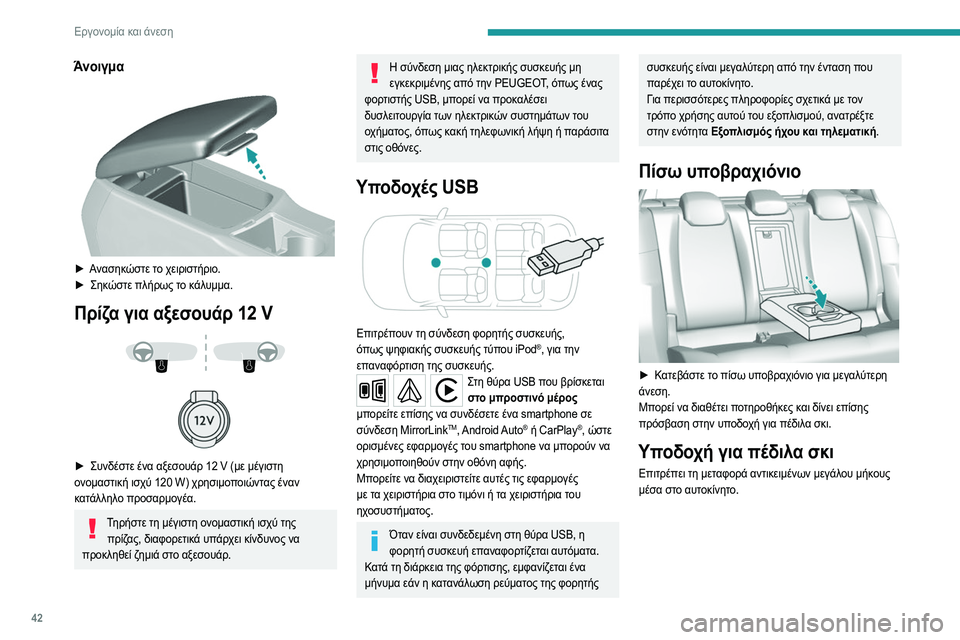
Άνοιγμα
► Ανασηκώστε το χειριστήριο.
► Σηκ ώστε πλήρως το κάλυμμα.
Πρίζα για αξεσουάρ 12 V
► Συνδέστε ένα αξεσουάρ 12 V (με μέγιστη
ονομαστική ισχύ 120 W) χρησιμοποιώντας έναν
κατάλληλο προσαρμογέα.
Τηρήστε τη μέγιστη ονομαστική ισχύ της πρίζας, διαφορετικά υπάρχει κίνδυνος να
προκληθεί ζημιά στο αξεσουάρ.
Η σύνδεση μιας ηλεκτρικής συσκευής μη εγκεκριμένης από την PEUGEOT, όπως ένας
φορτιστής USB, μπορεί να προκαλέσει
δυσλειτουργία των ηλεκτρικών συστημάτων του
οχήματος, όπως κακή τηλεφωνική λήψη ή παράσιτα
στις οθόνες.
Υποδοχές USB
Επιτρέπουν τη σύνδεση φορητής συσκευής,
όπως ψηφιακής συσκευής τύπου iPod®, για την
επαναφόρτιση της συσκευής.
Στη θύρα USB που βρίσκεται στο μπροστινό μέρος
μπορείτε επίσης να συνδέσετε ένα smartphone σε
σύνδεση MirrorLink
TM, Android Auto® ή CarPlay®, ώστε
ορισμένες εφαρμογές του smartphone να μπορούν να
χρησιμοποιηθούν στην οθόνη αφής.
Μπορείτε να διαχειριστείτε αυτές τις εφαρμογές
με τα χειριστήρια στο τιμόνι ή τα χειριστήρια του
ηχοσυστήματος.
Όταν είναι συνδεδεμένη στη θύρα USB, η φορητή συσκευή επαναφορτίζεται αυτόματα.
Κατά τη διάρκεια της φόρτισης, εμφανίζεται ένα
μήνυμα εάν η κατανάλωση ρεύματος της φορητής
συσκευής είναι μεγαλύτερη από την ένταση που
παρέχει το αυτοκίνητο.
Για περισσότερες πληροφορίες σχετικά με τον
τρόπο χρήσης αυτού του εξοπλισμού, ανατρέξτε
στην ενότητα Εξοπλισμός ήχου και τηλεματική.
Πίσω υποβραχιόνιο
► Κατεβάστε το πίσω υποβραχιόνιο για μεγαλύτερη
άνεση.
Μπορεί να διαθέτει ποτηροθήκες και δίνει επίσης
πρόσβαση στην υποδοχή για πέδιλα σκι.
Υποδοχή για πέδιλα σκι
Επιτρέπει τη μεταφορά αντικειμένων μεγάλου μήκους
μέσα στο αυτοκίνητο.
Page 194 of 244
192
PEUGEOT Connect Radio
PEUGEOT Connect Radio
Ηχοσύστημα πολυμέσων
- Εφαρμογές - Τηλέφωνο
Bluetooth
®
Οι περιγραφόμενες λειτουργίες και ρυθμίσεις μπορούν να διαφέρουν ανάλογα με την
έκδοση και τη διαμόρφωση του οχήματος.
Για λόγους ασφαλείας και επειδή απαιτείται επισταμένη προσοχή από τον οδηγό, οι
παρακάτω διαδικασίες πρέπει να εκτελούνται με το
όχημα σταματημένο και την ανάφλεξη
ενεργοποιημένη:
–
Ζευγο
ποίηση του smartphone με το σύστημα σε
κατάσταση λειτουργίας Bluetooth.
–
Χρήση τ
ου smartphone.
–
Σύνδεση στις εφαρμογές CarPlay®, MirrorLinkTM
ή Android Auto (ορισμένες εφαρμογές διακόπτουν
τις εμφάνιση των ενδείξεών τους όταν κινείται το
όχημα).
–
Αλλ
αγή των ρυθμίσεων και της διαμόρφωσης του
συστήματος.
Το σύστημα έχει προστασία ώστε να λειτουργεί μόνο στο όχημα.
Το μήνυμα Energy Economy Mode (Λειτουργία
Εξοικονόμησης Ενέργειας) εμφανίζεται όταν το
σύστημα πρόκειται να εισέλθει στην αντίστοιχη
λειτουργία.
Οι πηγαίοι κώδικες του λογισμικού ανοιχτού κώδικα (Open Source Software - OSS) είναι
διαθέσιμοι στις παρακάτω διευθύνσεις:
https://www.groupe-psa.com/fr/oss/
https://www.groupe-psa.com/en/oss/
Πρώτα βήματα
Όταν ο κινητήρας βρίσκεται σε λειτουργία, πιέζοντας μία φορά, γίνεται σίγαση του ήχου.
Όταν ο διακόπτης μηχανής είναι κλειστός, πιέζοντας μία
φορά, το σύστημα τίθεται σε λειτουργία.
Για να αυξήσετε ή να μειώσετε την ένταση,
χρησιμοποιήστε το περιστροφικό χειριστήριο ή τα
κουμπιά "συν" ή "μείον" (ανάλογα με τον εξοπλισμό).
Χρησιμοποιήστε τα κουμπιά που βρίσκονται σε κάθε
πλευρά της οθόνης αφής ή κάτω από αυτήν για να
αποκτήσετε πρόσβαση στα μενού και κατόπιν πιέστε τα
εικονικά κουμπιά της οθόνης αφής.
Ανάλογα με το μοντέλο, χρησιμοποιήστε τα κουμπιά
“Source (Πηγή ήχου)” ή “Menu (Μενού)” που
βρίσκονται στην αριστερή πλευρά της οθόνης αφής για
να αποκτήσετε πρόσβαση στα μενού και κατόπιν πιέστε
τα εικονικά κουμπιά της οθόνης αφής.
Μπορείτε να εμφανίσετε ανά πάσα στιγμή τα κυλιόμενα
μενού, πατώντας σύντομα την οθόνη με τρία δάχτυλα.
Όλα τα σημεία αφής της οθόνης είναι άσπρου
χρώματος.
Στις σελίδες που έχουν πολλαπλές καρτέλες στο κάτω
μέρος της οθόνης, μπορείτε να κινηθείτε από τη μία
σελίδα στην άλλη, είτε πιέζοντας την καρτέλα της
επιθυμητής σελίδας, είτε σύροντας με το δάχτυλό σας
τις σελίδες προς τα αριστερά ή προς τα δεξιά.
Πιέστε τη γκρι ζώνη για να ανεβείτε ένα επίπεδο ή για
να επιβεβαιώσετε.
Πιέστε το βέλος επιστροφής για να ανεβείτε ένα
επίπεδο ή για να επιβεβαιώσετε.
Η οθόνη αφής είναι χωρητικού τύπου (capacitive).
Για να καθαρίσετε την οθόνη, συνιστάται να
χρησιμοποιείτε ένα μαλακό πανί που δεν χαράζει
(π.χ. πανάκι καθαρισμού γυαλιών) χωρίς να
προσθέτετε κάποιο προϊόν.
Μη χρησιμοποιείτε αιχμηρά αντικείμενα στην οθόνη.
Μην αγγίζετε την οθόνη με υγρά χέρια.
Ορισμένες πληροφορίες εμφανίζονται μόνιμα στην
επάνω μπάρα της οθόνης αφής:
–
Πληροφορίες κ
ατάστασης κλιματισμού (ανάλογα
με την έκδοση) και άμεση πρόσβαση στο αντίστοιχο
μενού.
Page 196 of 244
194
PEUGEOT Connect Radio
Επαναφορά του ήχου πατώντας το ένα από τα δύο
κουμπιά έντασης του ήχου.
Τηλέφωνο (σύντομο πάτημα): Έναρξη τηλεφωνικής κλήσης.
Κλήση σε εξέλιξη (σύντομο πάτημα): Πρόσβαση στο
μενού του τηλεφώνου.
Τηλέφωνο (παρατεταμένο πάτημα): Απόρριψη
εισερχόμενης κλήσης, τερματισμός κλήσης, πρόσβαση
στο μενού του τηλεφώνου όταν δεν βρίσκεται κλήση σε
εξέλιξη.
Ραδιόφωνο (περιστροφή): Αυτόματη αναζήτηση προηγούμενου / επόμενου σταθμού.
Πολυμέσα (περιστροφή): Προηγούμενο / επόμενο
κομμάτι, μετακίνηση μέσα σε λίστα.
Σύντομο πάτημα: Επιβεβαίωση επιλογής. Αν δεν γίνει
επιλογή, τότε πρόσβαση στις μνήμες.
Ραδιόφωνο: Εμφάνιση λίστας σταθμών. Ψηφιακά μέσα: Εμφάνιση λίστας κομματιών.
Ραδιόφωνο (πάτημα και κράτημα): Ανανέωση της
λίστας συντονιζόμενων σταθμών.
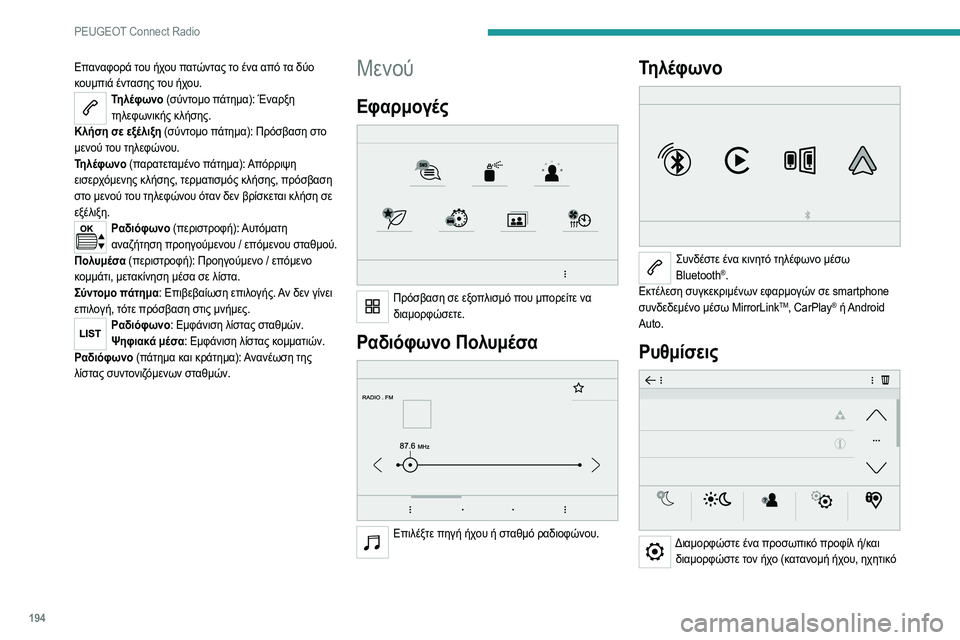
Μενού
Εφαρμογές
Πρόσβαση σε εξοπλισμό που μπορείτε να διαμορφώσετε.
Ραδιόφωνο Πολυμέσα
Επιλέξτε πηγή ήχου ή σταθμό ραδιοφώνου.
Τηλέφωνο
Συνδέστε ένα κινητό τηλέφωνο μέσω
Bluetooth®.
Εκτέλεση συγκεκριμένων εφαρμογών σε smartphone
συνδεδεμένο μέσω MirrorLink
TM, CarPlay® ή Android
Auto.
Ρυθμίσεις
Διαμορφώστε ένα προσωπικό προφίλ ή/και διαμορφώστε τον ήχο (κατανομή ήχου, ηχητικό
Page 197 of 244
195
PEUGEOT Connect Radio
10περιβάλλον κ.λπ.) και την εμφάνιση (γλώσσα, μονάδες
μέτρησης, ημερομηνία, ώρα κ.λπ.).
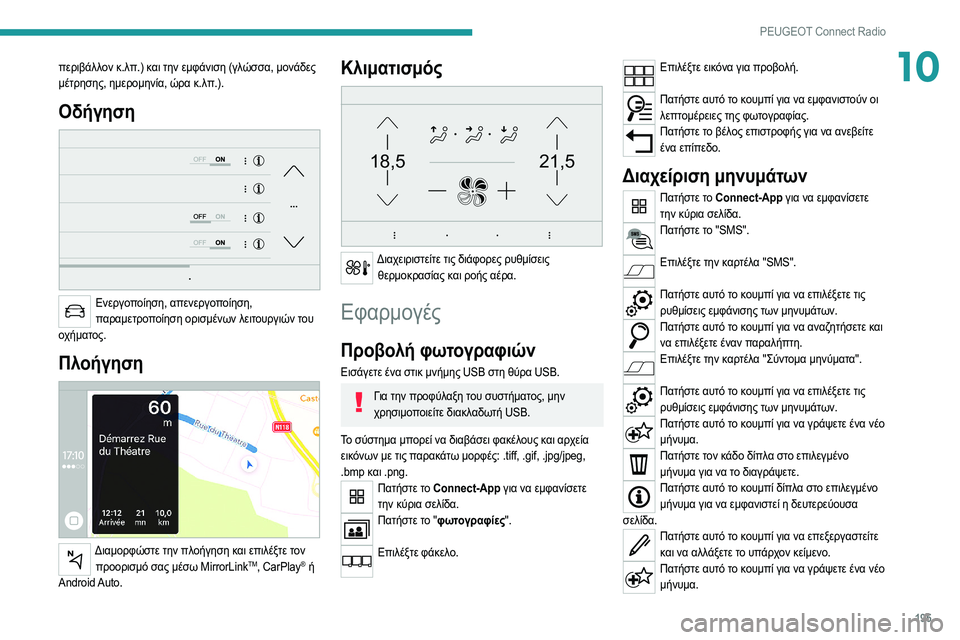
Οδήγηση
Ενεργοποίηση, απενεργοποίηση, παραμετροποίηση ορισμένων λειτουργιών του
οχήματος.
Πλοήγηση
Διαμορφώστε την πλοήγηση και επιλέξτε τον προορισμό σας μέσω MirrorLinkTM, CarPlay® ή
Android Auto.
Κλιματισμός
21,518,5
Διαχειριστείτε τις διάφορες ρυθμίσεις θερμοκρασίας και ροής αέρα.
Εφαρμογές
Προβολή φωτογραφιών
Εισάγετε ένα στικ μνήμης USB στη θύρα USB.
Για την προφύλαξη του συστήματος, μην χρησιμοποιείτε διακλαδωτή USB.
Το σύστημα μπορεί να διαβάσει φακέλους και αρχεία
εικόνων με τις παρακάτω μορφές: .tiff, .gif, .jpg/jpeg,
.bmp και .png.
Πατήστε το Connect-App για να εμφανίσετε την κύρια σελίδα.
Πατήστε το "φωτογραφίες".
Επιλέξτε φάκελο.
Επιλέξτε εικόνα για προβολή.
Πατήστε αυτό το κουμπί για να εμφανιστούν οι
λεπτομέρειες της φωτογραφίας.
Πατήστε το βέλος επιστροφής για να ανεβείτε ένα επίπεδο.
Διαχείριση μηνυμάτων
Πατήστε το Connect-App για να εμφανίσετε την κύρια σελίδα.
Πατήστε το "SMS".
Επιλέξτε την καρτέλα "SMS".
Πατήστε αυτό το κουμπί για να επιλέξετε τις
ρυθμίσεις εμφάνισης των μηνυμάτων.
Πατήστε αυτό το κουμπί για να αναζητήσετε και να επιλέξετε έναν παραλήπτη.
Επιλέξτε την καρτέλα "Σύντομα μηνύματα".
Πατήστε αυτό το κουμπί για να επιλέξετε τις
ρυθμίσεις εμφάνισης των μηνυμάτων.
Πατήστε αυτό το κουμπί για να γράψετε ένα νέο μήνυμα.
Πατήστε τον κάδο δίπλα στο επιλεγμένο μήνυμα για να το διαγράψετε.
Πατήστε αυτό το κουμπί δίπλα στο επιλεγμένο μήνυμα για να εμφανιστεί η δευτερεύουσα
σελίδα.
Πατήστε αυτό το κουμπί για να επεξεργαστείτε και να αλλάξετε το υπάρχον κείμενο.
Πατήστε αυτό το κουμπί για να γράψετε ένα νέο μήνυμα.
Page 201 of 244
199
PEUGEOT Connect Radio
10στην υποδοχή εξωτερικής πηγής με τη βοήθεια
καλωδίου με βύσμα (δεν παρέχεται) ή μέσω streaming
Bluetooth, εφόσον υπάρχει συμβατότητα.
Για την προφύλαξη του συστήματος, μην χρησιμοποιείτε διακλαδωτή USB.
Το ηχοσύστημα αναπαράγει μόνο αρχεία ήχου με
καταλήξεις αρχείων ".wav", ".wma", ".aac", ".ogg" και
".mp3", σε ρυθμούς bit μεταξύ 32 Kbps και 320 Kbps.
Υποστηρίζει επίσης την κατάσταση λειτουργίας VBR
(Variable Bit Rate).
Δεν μπορεί να διαβαστεί άλλος τύπος αρχείου (.mp4
κ.λπ.).
Όλα τα αρχεία ".wma" πρέπει να είναι στάνταρ αρχεία
WMA 9.
Οι υποστηριζόμενοι ρυθμοί δειγματοληψίας είναι 11, 22,
44 και 48 KHz.
Για την αποφυγή προβλημάτων ανάγνωσης και
εμφάνισης, συνιστούμε να επιλέγονται ονόματα
αρχείων με μήκος κάτω από 20 χαρακτήρες που δεν
περιέχουν ειδικούς χαρακτήρες (π.χ. " ? .
; ù).
Χρησιμοποιείτε μόνο στικ μνήμης USB σε μορφή
FAT32 (File Allocation Table).
Συνιστούμε να χρησιμοποιείται το γνήσιο καλώδιο USB για τη φορητή συσκευή.
Τηλέφωνο
Υποδοχές USB
Ανάλογα με τον εξοπλισμό, για περισσότερες
πληροφορίες σχετικά με τις υποδοχές USB που είναι
συμβατές με τις εφαρμογές CarPlay®, MirrorLinkTM ή
Android Auto, ανατρέξτε στην ενότητα “Εργονομία και
άνεση”.
Ο συγχρονισμός ενός smartphone επιτρέπει στους χρήστες την απεικόνιση εφαρμογών,
που έχουν προσαρμοστεί για την τεχνολογία
CarPlay
®, MirrorLinkTM ή Android Auto του
smartphone στην οθόνη τ ου οχήματος. Για την
τεχνολογία CarPlay
®, η λειτουργία CarPlay® πρέπει
να ενεργοποιηθεί στο smartphone εκ των
προτέρων.
Για να λειτουργεί η επικοινωνία ανάμεσα στο
smartphone και το σύστημα, είναι απαραίτητο το
smartphone να είναι σε κάθε περίπτωση ξεκλείδωτο.
Καθώς οι βασικές αρχές λειτουργίας και τα πρότυπα
αλλάζουν διαρκώς, συνιστάται να διατηρείτε
ενημερωμένο το λειτουργικό σύστημα του
smartphone, καθώς και την ημερομηνία και ώρα
του smartphone και του συστήματος.
Για τον κατάλογο με τα επιλέξιμα smartphone,
επισκεφθείτε τον διαδικτυακό τόπο του
κατασκευαστή της εκάστοτε χώρας.
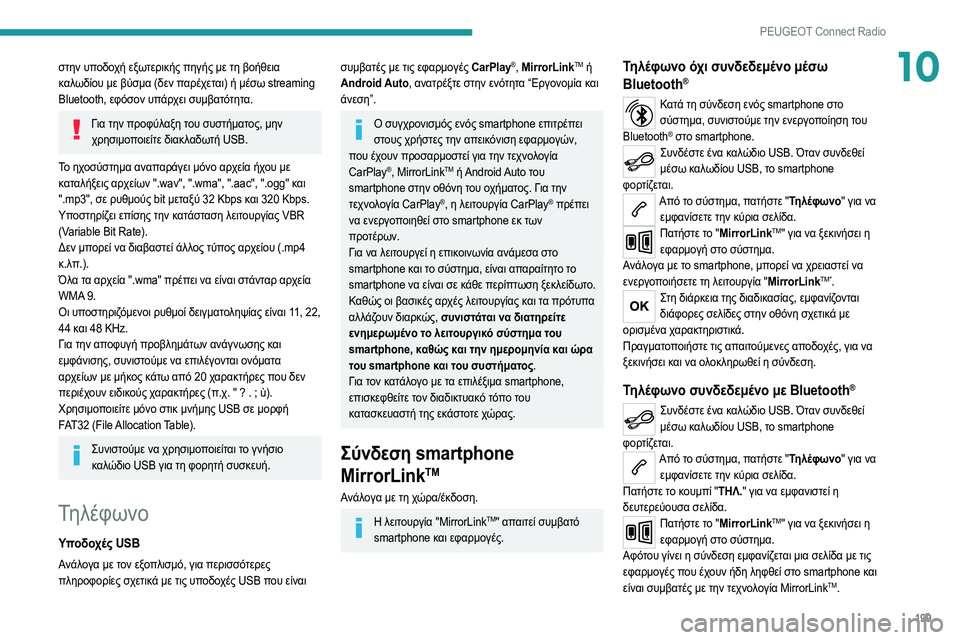
Σύνδεση smartphone
MirrorLink
TM
Ανάλογα με τη χώρα/έκδοση.
Η λειτουργία "MirrorLinkTM" απαιτεί συμβατό
smartphone και εφαρμογές.
Τηλέφωνο όχι συνδεδεμένο μέσω
Bluetooth®
Κατά τη σύνδεση ενός smartphone στο σύστημα, συνιστούμε την ενεργοποίηση του
Bluetooth
® στο smartphone.Συνδέστε ένα καλώδιο USB. Όταν συνδεθεί μέσω καλωδίου USB, το smartphone
φορτίζεται.
Από το σύστημα, πατήστε "Τηλέφωνο" για να εμφανίσετε την κύρια σελίδα.
Πατήστε το "MirrorLinkTM" για να ξεκινήσει η
εφαρμογή στο σύστημα.
Ανάλογα με το smartphone, μπορεί να χρειαστεί να
ενεργοποιήσετε τη λειτουργία "MirrorLink
TM".Στη διάρκεια της διαδικασίας, εμφανίζονται διάφορες σελίδες στην οθόνη σχετικά με
ορισμένα χαρακτηριστικά.
Πραγματοποιήστε τις απαιτούμενες αποδοχές, για να
ξεκινήσει και να ολοκληρωθεί η σύνδεση.
Τηλέφωνο συνδεδεμένο με Bluetooth®
Συνδέστε ένα καλώδιο USB. Όταν συνδεθεί μέσω καλωδίου USB, το smartphone
φορτίζεται.
Από το σύστημα, πατήστε "Τηλέφωνο" για να εμφανίσετε την κύρια σελίδα.
Πατήστε το κουμπί "ΤΗΛ." για να εμφανιστεί η
δευτερεύουσα σελίδα.
Πατήστε το "MirrorLinkTM" για να ξεκινήσει η
εφαρμογή στο σύστημα.
Αφότου γίνει η σύνδεση εμφανίζεται μια σελίδα με τις
εφαρμογές που έχουν ήδη ληφθεί στο smartphone και
είναι συμβατές με την τεχνολογία MirrorLink
TM.
Page 202 of 244
200
PEUGEOT Connect Radio
Η πρόσβαση στις διάφορες πηγές ήχου εξακολουθεί να
υπάρχει στο περιθώριο της οθόνης MirrorLinkTM, με τη
βοήθεια των κουμπιών αφής στην επάνω μπάρα.
Η πρόσβαση στα μενού του συστήματος μπορεί
να γίνει οποιαδήποτε στιγμή με τη βοήθεια των
κατάλληλων κουμπιών.
Ενδέχεται να προκύψει μια παύση πριν γίνουν διαθέσιμες οι εφαρμογές, ανάλογα με την
ποιότητα του δικτύου.
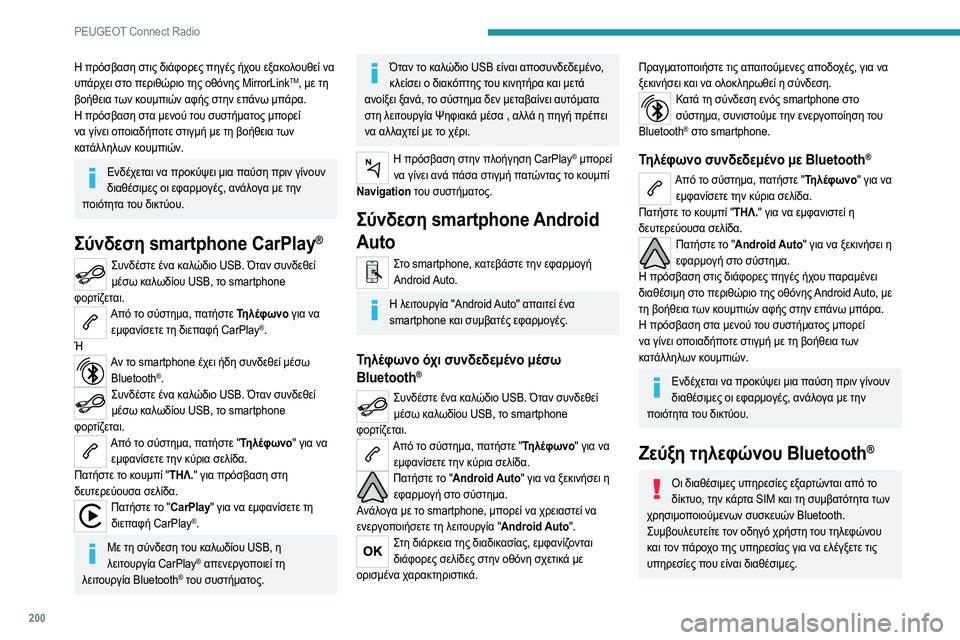
Σύνδεση smartphone CarPlay®
Συνδέστε ένα καλώδιο USB. Όταν συνδεθεί μέσω καλωδίου USB, το smartphone
φορτίζεται.
Από το σύστημα, πατήστε Τηλέφωνο για να εμφανίσετε τη διεπαφή CarPlay®.
Ή
Αν το smartphone έχει ήδη συνδεθεί μέσω Bluetooth®.Συνδέστε ένα καλώδιο USB. Όταν συνδεθεί μέσω καλωδίου USB, το smartphone
φορτίζεται.
Από το σύστημα, πατήστε "Τηλέφωνο" για να εμφανίσετε την κύρια σελίδα.
Πατήστε το κουμπί "ΤΗΛ." για πρόσβαση στη
δευτερεύουσα σελίδα.
Πατήστε το "CarPlay" για να εμφανίσετε τη διεπαφή CarPlay®.
Με τη σύνδεση του καλωδίου USB, η λειτουργία CarPlay® απενεργοποιεί τη
λειτουργία Bluetooth® του συστήματος.
Όταν το καλώδιο USB είναι αποσυνδεδεμένο, κλείσει ο διακόπτης του κινητήρα και μετά
ανοίξει ξανά, το σύστημα δεν μεταβαίνει αυτόματα
στη λειτουργία Ψηφιακά μέσα , αλλά η πηγή πρέπει
να αλλαχτεί με το χέρι.
Η πρόσβαση στην πλοήγηση CarPlay® μπορεί
να γίνει ανά πάσα στιγμή πατώντας το κουμπί
Navigation του συστήματος.
Σύνδεση smartphone Android
Auto
Στο smartphone, κατεβάστε την εφαρμογή Android Auto.
Η λειτουργία "Android Auto" απαιτεί ένα smartphone και συμβατές εφαρμογές.
Τηλέφωνο όχι συνδεδεμένο μέσω
Bluetooth®
Συνδέστε ένα καλώδιο USB. Όταν συνδεθεί μέσω καλωδίου USB, το smartphone
φορτίζεται.
Από το σύστημα, πατήστε "Τηλέφωνο" για να εμφανίσετε την κύρια σελίδα.
Πατήστε το "Android Auto" για να ξεκινήσει η εφαρμογή στο σύστημα.
Ανάλογα με το smartphone, μπορεί να χρειαστεί να
ενεργοποιήσετε τη λειτουργία "Android Auto".
Στη διάρκεια της διαδικασίας, εμφανίζονται διάφορες σελίδες στην οθόνη σχετικά με
ορισμένα χαρακτηριστικά.
Πραγματοποιήστε τις απαιτούμενες αποδοχές, για να
ξεκινήσει και να ολοκληρωθεί η σύνδεση.
Κατά τη σύνδεση ενός smartphone στο σύστημα, συνιστούμε την ενεργοποίηση του
Bluetooth
® στο smartphone.
Τηλέφωνο συνδεδεμένο με Bluetooth®
Από το σύστημα, πατήστε "Τηλέφωνο" για να εμφανίσετε την κύρια σελίδα.
Πατήστε το κουμπί "ΤΗΛ." για να εμφανιστεί η
δευτερεύουσα σελίδα.
Πατήστε το "Android Auto" για να ξεκινήσει η εφαρμογή στο σύστημα.
Η πρόσβαση στις διάφορες πηγές ήχου παραμένει
διαθέσιμη στο περιθώριο της οθόνης Android Auto, με
τη βοήθεια των κουμπιών αφής στην επάνω μπάρα.
Η πρόσβαση στα μενού του συστήματος μπορεί
να γίνει οποιαδήποτε στιγμή με τη βοήθεια των
κατάλληλων κουμπιών.
Ενδέχεται να προκύψει μια παύση πριν γίνουν διαθέσιμες οι εφαρμογές, ανάλογα με την
ποιότητα του δικτύου.
Ζεύξη τηλεφώνου Bluetooth®
Οι διαθέσιμες υπηρεσίες εξαρτώνται από το δίκτυο, την κάρτα SIM και τη συμβατότητα των
χρησιμοποιούμενων συσκευών Bluetooth.
Συμβουλευτείτε τον οδηγό χρήστη του τηλεφώνου
και τον πάροχο της υπηρεσίας για να ελέγξετε τις
υπηρεσίες που είναι διαθέσιμες.
Page 208 of 244
206
PEUGEOT Connect Nav
PEUGEOT Connect Nav
Πλοήγηση GPS - Εφαρμογές
- Ηχοσύστημα πολυμέσων -
Τηλέφωνο Bluetooth
®
Οι περιγραφόμενες λειτουργίες και ρυθμίσεις μπορούν να διαφέρουν ανάλογα με την
έκδοση και τη διαμόρφωση του οχήματος.
Για λόγους ασφαλείας και επειδή απαιτείται επισταμένη προσοχή από τον οδηγό, οι
παρακάτω διαδικασίες πρέπει να εκτελούνται με το
όχημα σταματημένο και την ανάφλεξη
ενεργοποιημένη:
–
Ζευγο
ποίηση του smartphone με το σύστημα σε
κατάσταση λειτουργίας Bluetooth.
–
Χρήση τ
ου smartphone.
–
Σύνδεση στις εφαρμογές CarPlay®, MirrorLinkTM
ή Android Auto (ορισμένες εφαρμογές διακόπτουν
τις εμφάνιση των ενδείξεών τους όταν κινείται το
όχημα).
–
Παρακ
ολούθηση βίντεο (το βίντεο σταματάει όταν
το όχημα αρχίσει πάλι να κινείται).
–
Αλλ
αγή των ρυθμίσεων και της διαμόρφωσης του
συστήματος.
Το σύστημα έχει προστασία ώστε να λειτουργεί μόνο στο όχημα.
Το μήνυμα Energy Economy Mode (Λειτουργία
Εξοικονόμησης Ενέργειας) εμφανίζεται όταν το
σύστημα πρόκειται να εισέλθει στην αντίστοιχη
λειτουργία.
Οι ενημερώσεις του συστήματος και των χαρτών μπορούν να ληφθούν από την
ιστοσελίδα της μάρκας.
Η διαδικασία ενημέρωσης είναι επίσης διαθέσιμη
στην ιστοσελίδα.
Οι πηγαίοι κώδικες του λογισμικού ανοιχτού κώδικα (Open Source Software - OSS) είναι
διαθέσιμοι στις παρακάτω διευθύνσεις:
https://www.groupe-psa.com/fr/oss/
https://www.groupe-psa.com/en/oss/
Πρώτα βήματα
Όταν ο κινητήρας βρίσκεται σε λειτουργία, πιέζοντας μία φορά, γίνεται σίγαση του ήχου.
Όταν ο διακόπτης μηχανής είναι κλειστός, πιέζοντας μία
φορά, το σύστημα τίθεται σε λειτουργία.
Για να αυξήσετε ή να μειώσετε την ένταση,
χρησιμοποιήστε το περιστροφικό χειριστήριο ή τα
κουμπιά "συν" ή "μείον" (ανάλογα με τον εξοπλισμό).
Χρησιμοποιήστε τα κουμπιά μενού που βρίσκονται σε
κάθε πλευρά της οθόνης αφής ή κάτω από αυτήν για να
αποκτήσετε πρόσβαση στα μενού, και κατόπιν πιέστε
τα εικονικά κουμπιά της οθόνης αφής.
Ανάλογα με το μοντέλο, χρησιμοποιήστε τα κουμπιά
“Source (Πηγή ήχου)” ή “Menu (Μενού)” για να
αποκτήσετε πρόσβαση στα μενού, και κατόπιν πιέστε
τα εικονικά κουμπιά της οθόνης αφής.
Εμφανίστε τα κυλιόμενα μενού ανά πάσα στιγμή,
πατώντας σύντομα την οθόνη με τρία δάχτυλα.
Όλα τα σημεία αφής της οθόνης είναι άσπρου
χρώματος.
Πιέστε το βέλος επιστροφής για να ανεβείτε ένα
επίπεδο.
Πιέστε "OK" για επιβεβαίωση.
Η οθόνη αφής είναι χωρητικού τύπου (capacitive).
Για να καθαρίσετε την οθόνη, συνιστάται να
χρησιμοποιείτε ένα μαλακό πανί που δεν χαράζει
(π.χ. πανάκι καθαρισμού γυαλιών) χωρίς να
προσθέτετε κάποιο προϊόν.
Μη χρησιμοποιείτε αιχμηρά αντικείμενα στην οθόνη.
Μην αγγίζετε την οθόνη με υγρά χέρια.
Ορισμένες πληροφορίες εμφανίζονται μόνιμα στις
πλευρικές μπάρες ή την επάνω μπάρα της οθόνης
αφής (ανάλογα με τον εξοπλισμό):
–
Πληροφορίες κ
ατάστασης κλιματισμού (ανάλογα
με την έκδοση) και άμεση πρόσβαση στο αντίστοιχο
μενού.
Page 219 of 244
217
PEUGEOT Connect Nav
11Ενεργοποιήστε και καταχωρίστε τις ρυθμίσεις για την
κοινή χρήση της σύνδεσης του smartphone.
Καθώς οι διαδικασίες και τα πρότυπα αλλάζουν συνεχώς, συνιστούμε να ενημερώνετε το
λειτουργικό σύστημα του smartphone όπως και
την ημερομηνία και την ώρα στο smartphone και
το σύστημα, για να διασφαλίζεται ότι η διαδικασία
επικοινωνίας ανάμεσα στο smartphone και το
σύστημα λειτουργεί σωστά.
Σύνδεση USB
Συνδέστε το καλώδιο USB. Όταν συνδεθεί μέσω του καλωδίου USB, το
smartphone φορτίζεται.
Σύνδεση Bluetooth
Ενεργοποιήστε τη λειτουργία Bluetooth του τηλεφώνου και βεβαιωθείτε ότι είναι ορατό σε
όλους (ανατρέξτε στην ενότητα "Connect-App").
Σύνδεση Wi-Fi
Επιλέξτε ένα δίκτυο Wi-Fi που ανιχνεύεται από το σύστημα και συνδεθείτε.
Η λειτουργία αυτή είναι διαθέσιμη μόνο αν έχει ενεργοποιηθεί είτε μέσα από το μενού
"Notifications" (Ειδοποιήσεις) είτε μέσω του μενού
"Connect-App".
Πατήστε το "επισημάνσεις".
Επιλέξτε Wi-Fi για να το ενεργοποιήσετε.
Ή
Πατήστε το Connect-App για να εμφανίσετε την κύρια σελίδα.
Πατήστε το κουμπί "ΕΠΙΛΟΓΕΣ" για πρόσβαση στη
δευτερεύουσα σελίδα.
Επιλέξτε "Σύνδεση σε δίκτυο Wi-Fi".
Επιλέξτε την καρτέλα "Ασφαλής", "Μη
ασφαλής" ή "Αποθηκεύτηκε".
Επιλέξτε ένα δίκτυο.
Χρησιμοποιώντας το εικονικό πληκτρολόγιο,
καταχωρίστε για το Wi-Fi δίκτυο τα στοιχεία
" Κλειδί" και "Κωδικός πρόσβασης".
Πατήστε "ΟΚ" για να κάνετε τη σύνδεση
ανάμεσα στο smartphone και το σύστημα του
οχήματος.
Περιορισμοί χρήσης: – Με CarPlay®, η κοινή χρήση σύνδεσης
διατίθεται μόνο με σύνδεση Wi-Fi.
–
Με MirrorLinkTM, η κοινή χρήση σύνδεσης
διατίθεται μόνο με σύνδεση USB.
Η ποιότητα των υπηρεσιών εξαρτάται από την
ποιότητα της σύνδεσης δικτύου.
Επιτρέπεται η αποστολή
πληροφοριών
Πατήστε το Ρυθμίσεις για να εμφανίσετε την κύρια σελίδα.
Πατήστε το κουμπί "ΕΠΙΛΟΓΕΣ" για πρόσβαση στη
δευτερεύουσα σελίδα.
Επιλέξτε "Διαμόρφωση συστήματος".
Επιλέξτε την καρτέλα "Σίγαση ήχου".
Ή
Πατήστε το "επισημάνσεις".
Πατήστε το "Σίγαση ήχου".
ΚΑΤΟΠΙΝ
Ενεργοποιήστε ή απενεργοποιήστε:
–
"
No sharing (data, vehicle position)" (Όχι κοινή
χρήση (δεδομένα, θέση οχήματος)).
–
"
Κοινή χρήση δεδομένων μόνο"
–
"
Κοινή χρήση δεδομένων και θέσης οχήματος"
Ειδικές ρυθμίσεις για τη
συνδεδεμένη πλοήγηση
Πατήστε το Πλοήγηση για να εμφανίσετε την κύρια σελίδα.
Πατήστε το κουμπί "ΜΕΝΟΥ" για πρόσβαση στη
δευτερεύουσα σελίδα.
Επιλέξτε "Ρυθμίσεις".
Επιλέξτε την καρτέλα "Χάρτης".
Ενεργοποιήστε ή απενεργοποιήστε:
– " Επιτρέπεται η δήλωση των επικίνδυνων
περιοχών".
–
"
συμβουλή τέλους διαδρομής με τα πόδια".
Page 221 of 244
219
PEUGEOT Connect Nav
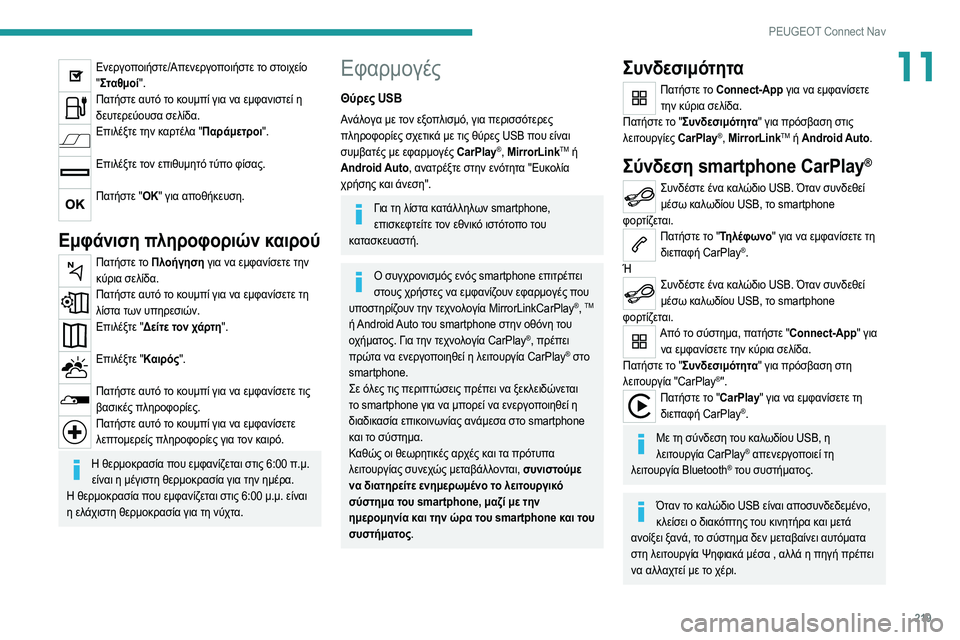
11Ενεργοποιήστε/Απενεργοποιήστε το στοιχείο " Σταθμοί".
Πατήστε αυτό το κουμπί για να εμφανιστεί η
δευτερεύουσα σελίδα.
Επιλέξτε την καρτέλα "Παράμετροι".
Επιλέξτε τον επιθυμητό τύπο φίσας.
Πατήστε "ΟΚ" για αποθήκευση.
Εμφάνιση πληροφοριών καιρού
Πατήστε το Πλοήγηση για να εμφανίσετε την
κύρια σελίδα.
Πατήστε αυτό το κουμπί για να εμφανίσετε τη λίστα των υπηρεσιών.
Επιλέξτε "Δείτε τον χάρτη".
Επιλέξτε "Καιρός".
Πατήστε αυτό το κουμπί για να εμφανίσετε τις
βασικές πληροφορίες.
Πατήστε αυτό το κουμπί για να εμφανίσετε λεπτομερείς πληροφορίες για τον καιρό.
Η θερμοκρασία που εμφανίζεται στις 6:00 π.μ. είναι η μέγιστη θερμοκρασία για την ημέρα.
Η θερμοκρασία που εμφανίζεται στις 6:00 μ.μ. είναι
η ελάχιστη θερμοκρασία για τη νύχτα.
Εφαρμογές
Θύρες USB
Ανάλογα με τον εξοπλισμό, για περισσότερες
πληροφορίες σχετικά με τις θύρες USB που είναι
συμβατές με εφαρμογές CarPlay
®, MirrorLinkTM ή
Android Auto, ανατρέξτε στην ενότητα "Ευκολία
χρήσης και άνεση".
Για τη λίστα κατάλληλων smartphone, επισκεφτείτε τον εθνικό ιστότοπο του
κατασκευαστή.
Ο συγχρονισμός ενός smartphone επιτρέπει στους χρήστες να εμφανίζουν εφαρμογές που
υποστηρίζουν την τεχνολογία MirrorLinkCarPlay
®, TM
ή Android Auto
του smartphone στην οθόνη του
οχήματος. Για την τεχνολογία CarPlay
®, πρέπει
πρώτα να ενεργοποιηθεί η λειτουργία CarPlay® στο
smartphone.
Σε όλες τις περιπτώσεις πρέπει να ξεκλειδώνεται
το smartphone για να μπορεί να ενεργοποιηθεί η
διαδικασία επικοινωνίας ανάμεσα στο smartphone
και το σύστημα.
Καθώς οι θεωρητικές αρχές και τα πρότυπα
λειτουργίας συνεχώς μεταβάλλονται, συνιστούμε
να διατηρείτε ενημερωμένο το λειτουργικό
σύστημα του smartphone, μαζί με την
ημερομηνία και την ώρα του smartphone και του
συστήματος.
Συνδεσιμότητα
Πατήστε το Connect-App για να εμφανίσετε την κύρια σελίδα.
Πατήστε το "Συνδεσιμότητα" για πρόσβαση στις
λειτουργίες CarPlay
®, MirrorLinkTM ή Android Auto.
Σύνδεση smartphone CarPlay®
Συνδέστε ένα καλώδιο USB. Όταν συνδεθεί μέσω καλωδίου USB, το smartphone
φορτίζεται.
Πατήστε το "Τηλέφωνο" για να εμφανίσετε τη διεπαφή CarPlay®.
Ή
Συνδέστε ένα καλώδιο USB. Όταν συνδεθεί μέσω καλωδίου USB, το smartphone
φορτίζεται.
Από το σύστημα, πατήστε "Connect-App" για να εμφανίσετε την κύρια σελίδα.
Πατήστε το "Συνδεσιμότητα" για πρόσβαση στη
λειτουργία "CarPlay
®".Πατήστε το "CarPlay" για να εμφανίσετε τη διεπαφή CarPlay®.
Με τη σύνδεση του καλωδίου USB, η λειτουργία CarPlay® απενεργοποιεί τη
λειτουργία Bluetooth® του συστήματος.
Όταν το καλώδιο USB είναι αποσυνδεδεμένο, κλείσει ο διακόπτης του κινητήρα και μετά
ανοίξει ξανά, το σύστημα δεν μεταβαίνει αυτόματα
στη λειτουργία Ψηφιακά μέσα , αλλά η πηγή πρέπει
να αλλαχτεί με το χέρι.
Page 239 of 244
237
Αλφαβητικό ευρετήριο
Στάθμη υγρού συσκευής πλύσης προβολέων 59
Στάθμη υγρού υαλοκαθαριστήρα
59, 150
Στάθμη υγρού φρένων
150
Σταμάτημα έκτακτης ανάγκης
89
Σταμάτημα του αυτοκινήτου
88–90, 95, 97–101
Στερεώσεις ISOFIX
78–79
Στήριγμα για ποδήλατο
29
Στήριγμα καπό μηχανής
147–148
Στήριγμα μέσης
34, 36
Στοιχεία αναγνώρισης του αυτοκινήτου
190
Στροφόμετρο
8
Συγχρονισμός τηλεχειριστηρίου
26–27
Συμβουλές για την οδήγηση
6, 85
Συμβουλές συντήρησης
156
Συμπλήρωση AdBlue®
154
Συναγερμός
29–31
Συνδεμένες εφαρμογές
220
Σύνδεση Android Auto
220
Σύνδεση Apple CarPlay
200, 219
Σύνδεση Bluetooth
200–201, 220–221, 225–226
Σύνδεση MirrorLink
199–200
Σύνδεση Wi-Fi
221
Συνδεσιμότητα
219
Συντήρηση
153
Συντήρηση αμαξώματος
156
Συντήρηση (συμβουλές)
156
Συντήρηση τακτική
106, 151
Συσκευή ανάγνωσης USB
198, 223
Συσκευή πλύσης προβολέων
59
Συσκευή Apple®
198, 224
Συσκευή CD/MP3 Player
198
Συσκευή CD Player
198
Σύστημα αντιμπλοκαρίσματος τροχών (ABS)
66Σύστημα αντιολίσθησης τροχών (ASR) 66–67
Σύστημα αντιρρύπανσης SCR
18, 153
Σύστημα Αποφυγής Σύγκρουσης
118–120
Σύστημα βοήθειας στο ξεκίνημα σε δρόμο
με κλίση
93–94
Σύστημα γεωγραφικού εντοπισμού θέσης
(G.P.S)
216
Σύστημα γραφικής και ηχητικής βοήθειας στο
παρκάρισμα με όπισθεν
127
Συστήματα βοήθειας στην οδήγηση (συστάσεις)
105
Συστήματα ελέγχου πορείας
66
Σύστημα υπερασφάλισης
22–24
Σύστημα υποβοήθησης συστήματος πέδησης
66
Σύστημα υποβοήθησης φρεναρίσματος έκτακτης
ανάγκης
66, 120
Σύστημα RDS
196, 222
Συχνότητα (ραδιόφωνο)
222
Τ
Τακάκια φρένων 152–153
Τάπα δοχείου καυσίμου
137–138
Ταχύμετρο (κοντέρ)
8, 107
Τεχνικά χαρακτηριστικά
185, 187
Tιμόνι (ρύθμιση)
36
Τηλέφωνο
200–202, 225–227
Τηλεχειριστήριο
21–25
Τοποθέτηση της ρεζέρβας
166, 168–169
Τύποι κινητήρων
184–185, 187
Υ
Υαλοκαθαριστήρας 57, 60–61
Υαλοκαθαριστήρας αυτόματος
60–61
Υαλοκαθαριστήρες παρμπρίζ
58, 60
Υγρό κυκλώματος ψύξης
150
Υγρό φρένων
150
Υποβοήθηση φρεναρίσματος έκτακτης
ανάγκης (AFU)
66
Υποβραχιόνιο
40
Υποβραχιόνιο μπροστινό
41–42
Υποβραχιόνιο πίσω
42
Υποδοχές για συσκευές ήχου
42
Υποδοχή για κουτάκια αναψυκτικών
40
Υποδοχή για πέδιλα σκι
42
Υπολογιστής ταξιδιού
19–20
Φ
Φίλτρο αέρα 151
Φίλτρο λαδιού
151
Φίλτρο σωματιδίων
151
Φίλτρο χώρου επιβατών
46, 151
Φλας
57
Φορτία ρυμουλκούμενα
184–185, 187
Φόρτιση μπαταρίας
179–180
Φόρτωση
146
Φρένα
152–153
Φωνητικές εντολές
209–213
Φως ομίχλης πίσω
53, 172–174
Φως όπισθεν
172–174
Φώτα αλλαγής κατεύθυνσης (φλας)
57