USB PEUGEOT 308 2022 Instruksjoner for bruk (in Norwegian)
[x] Cancel search | Manufacturer: PEUGEOT, Model Year: 2022, Model line: 308, Model: PEUGEOT 308 2022Pages: 260, PDF Size: 7.94 MB
Page 6 of 260

4
Oversikt
Presentasjon
Disse illustrasjonene og beskrivelsene er bare til
informasjon. Tilstedeværelsen og plasseringen
av visse elementer kan variere etter versjon eller
utstyrsnivå.
Førerplass
1. Nødanrop/assistanse oppringning
Soltak
Alarm
Kupélys / leselamper foran
2. Varsellampe display for sikkerhetsbelter og
kollisjonspute for forsetepassasjer
Innvendig speil / kjører i Electric-modus
indikator LED
3. Instrumentpanel
4. Sidekontrollinje/myntholder
5. Sikringsboks
6. Panserutløser
7. Dørspeil
Elektriske vinduer
Sentrallås
8. Armlene foran
USB-kontakter
9. Kollisjonspute for forsetepassasjer
10. Hanskerom
Midtkonsoll
1.10-tommers berøringsskjerm
2. Betjeningsknapper på midten
3. Oppbevaring oppbevaringsrom eller trådløs
smarttelefonlader
4. Start/stopp motor med START/STOP
5. Oppbevaring
USB-kontakt
12
V-kontakt
Koppholder
6. Girkasse
7. Kjøremodus velger
8. Elektrisk parkeringsbrems
9. Oppbevaringsrom/Smarttelefon holder
Betjeningsknapper
1.Utvendige lys / Blinklys / Instrumentpanelets
visningsside / Serviceindikator
Page 41 of 260
39
Tilgang
2Systemet aktiveres automatisk 2 minutter etter
lukking av siste dør eller av bagasjerommet.
►
For å unngå å løse ut alarmen når du setter
deg inn i bilen, trykker du først på knappen
for å låse opp på fjernkontrollen eller du låser
opp bilen ved bruk av «Keyless Entry and
Start»-systemet.
Funksjonssvikt
Når tenningen er slått på, og den røde
indikatorlampen i knappen lyser konstant
indikerer det en funksjonssvikt.
Få det kontrollert hos en PEUGEOT-forhandler
eller et kvalifisert verksted.
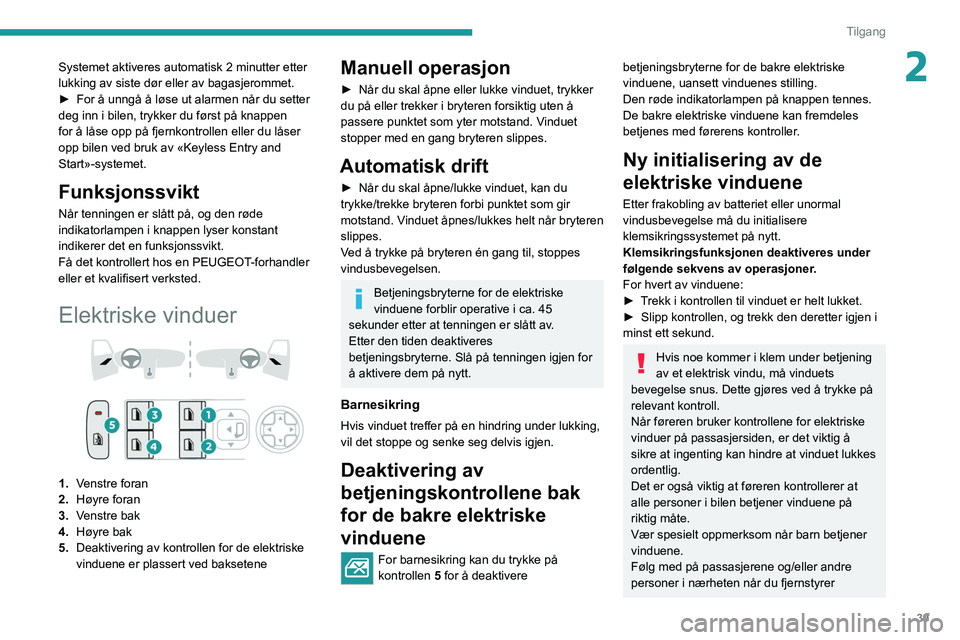
Elektriske vinduer
1. Venstre foran
2. Høyre foran
3. Venstre bak
4. Høyre bak
5. Deaktivering av kontrollen for de elektriske
vinduene er plassert ved baksetene
Manuell operasjon
► Når du skal åpne eller lukke vinduet, trykker
du på eller trekker i bryteren forsiktig uten å
passere punktet som yter motstand. V
induet
stopper med en gang bryteren slippes.
Automatisk drift
► Når du skal åpne/lukke vinduet, kan du
trykke/trekke bryteren forbi punktet som gir
motstand. V
induet åpnes/lukkes helt når bryteren
slippes.
Ved å trykke på bryteren én gang til, stoppes
vindusbevegelsen.
Betjeningsbryterne for de elektriske
vinduene forblir operative i ca. 45
sekunder etter at tenningen er slått av.
Etter den tiden deaktiveres
betjeningsbryterne. Slå på tenningen igjen for
å aktivere dem på nytt.
Barnesikring
Hvis vinduet treffer på en hindring under lukking,
vil det stoppe og senke seg delvis igjen.
Deaktivering av
betjeningskontrollene bak
for de bakre elektriske
vinduene
For barnesikring kan du trykke på
kontrollen 5 for å deaktivere
betjeningsbryterne for de bakre elektriske
vinduene, uansett vinduenes stilling.
Den røde indikatorlampen på knappen tennes.
De bakre elektriske vinduene kan fremdeles
betjenes med førerens kontroller.
Ny initialisering av de
elektriske vinduene
Etter frakobling av batteriet eller unormal
vindusbevegelse må du initialisere
klemsikringssystemet på nytt.
Klemsikringsfunksjonen deaktiveres under
følgende sekvens av operasjoner.
For hvert av vinduene:
►
T
rekk i kontrollen til vinduet er helt lukket.
►
Slipp kontrollen, og trekk den deretter igjen i
minst ett sekund.
Hvis noe kommer i klem under betjening
av et elektrisk vindu, må vinduets
bevegelse snus. Dette gjøres ved å trykke på
relevant kontroll.
Når føreren bruker kontrollene for elektriske
vinduer på passasjersiden, er det viktig å
sikre at ingenting kan hindre at vinduet lukkes
ordentlig.
Det er også viktig at føreren kontrollerer at
alle personer i bilen betjener vinduene på
riktig måte.
Vær spesielt oppmerksom når barn betjener
vinduene.
Følg med på passasjerene og/eller andre
personer i nærheten når du fjernstyrer
Page 58 of 260
56
Ergonomi og komfort
Programmeringen kan også gjøres fra en
smarttelefon via applikasjonen
MYPEUGEOT APP.
For mer informasjon om
fjernstyrte funksjoner
,
se tilsvarende avsnitt.
Lyden fra viften under bruk er helt
normal.
Driftsforhold
– Funksjonen er bare aktivert når tenningen er
slått av og kjøretøyet er låst.
–
Når kjøretøyet ikke er tilkoblet, aktiveres
funksjonen bare hvis batteriets ladenivå er over
20 %.
–
Hvis bilen ikke er tilkoblet og gjentagende
program er aktivt (f.eks. fra mandag til fredag),
og to forhåndsinnstilte sekvenser for temperatur
utføres
uten at bilen brukes, vil programmeringen
deaktiveres.
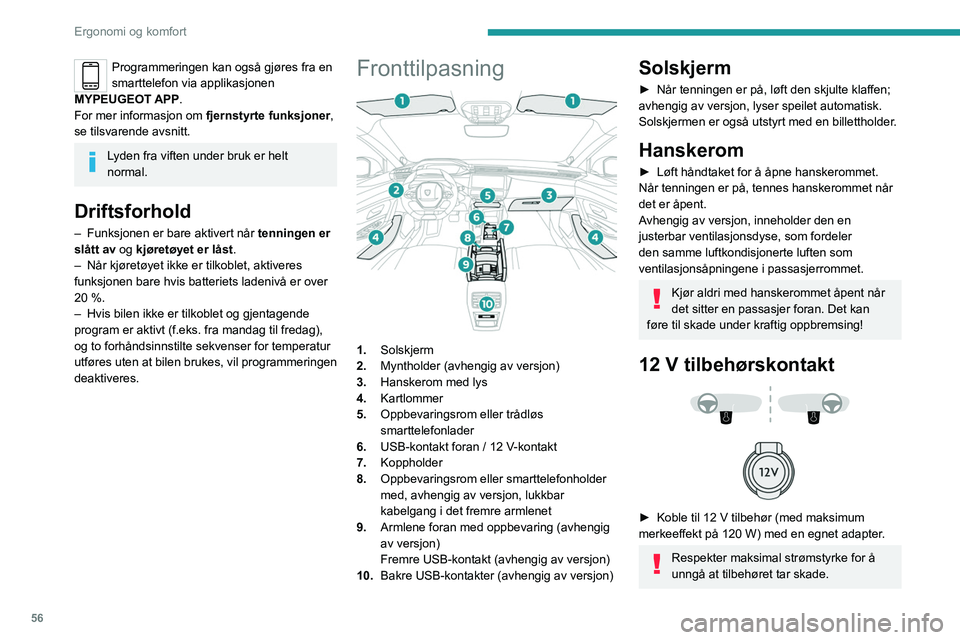
Fronttilpasning
1. Solskjerm
2. Myntholder (avhengig av versjon)
3. Hanskerom med lys
4. Kartlommer
5. Oppbevaringsrom eller trådløs
smarttelefonlader
6. USB-kontakt foran / 12 V-kontakt
7. Koppholder
8. Oppbevaringsrom eller smarttelefonholder
med, avhengig av versjon, lukkbar
kabelgang i det fremre armlenet
9. Armlene foran med oppbevaring (avhengig
av versjon)
Fremre USB-kontakt (avhengig av versjon)
10. Bakre USB-kontakter (avhengig av versjon)
Solskjerm
► Når tenningen er på, løft den skjulte klaffen;
avhengig av versjon, lyser speilet automatisk.
Solskjermen er også utstyrt med en billettholder.
Hanskerom
► Løft håndtaket for å åpne hanskerommet.
Når tenningen er på, tennes hanskerommet når
det er åpent.
A
vhengig av versjon, inneholder den en
justerbar ventilasjonsdyse, som fordeler
den samme luftkondisjonerte luften som
ventilasjonsåpningene i passasjerrommet.
Kjør aldri med hanskerommet åpent når
det sitter en passasjer foran. Det kan
føre til skade under kraftig oppbremsing!
12 V tilbehørskontakt
► Koble til 12 V tilbehør (med maksimum
merkeeffekt på 120 W) med en egnet adapter .
Respekter maksimal strømstyrke for å
unngå at tilbehøret tar skade.
Page 59 of 260

57
Ergonomi og komfort
3Tilkobling av et elektrisk utstyr som ikke er typegodkjent av PEUGEOT, for
eksempel en lader med USB-kontakt, kan
forstyrre funksjonen til bilens elektriske
komponenter i form av dårlig radiomottak eller
forstyrrelser i skjermbildene.
USB-kontakter
Disse symbolene bestemmer bruken av
USB-kontakten:
Strømforsyning og gjenopplading.
Likeledes, pluss utveksling av
multimediedata med lydanlegget.
Likeledes, pluss bruk av
smarttelefonapper med
berøringsskjermen.
USB-kontakter gjør det mulig å koble til en
bærbar enhet.
USB-kontakten, som sitter foran
på midtkonsollen, kan også brukes
til å koble en smarttelefon til Android Auto
® eller
CarPlay®, slik at visse applikasjoner på smarttelefonen kan brukes på
berøringsskjermen.
Bruk en kabel som er laget eller godkjent av
enhetsprodusenten for best mulig resultat.
Disse applikasjonene kan administreres
med betjeningsknappene på rattet eller med
kontrollene på lydanlegget.
Smarttelefonholder/USB-stikkontakt
► Åpne armlenet foran for å få tilgang til
kabelgangen.
►
Åpne kabelganglukkeren.
►
Sett enheten som skal kobles til med USB-
kabelen i oppbevaringsrommet.
►
Før kabelen gjennom kabelgangen i det
fremre armlenet.
►
Koble kabelen til USB-kabelen for å lade
enheten.
Under bruk med USB kan det bærbare
utstyret lades automatisk.
Under lading vises en melding hvis forbruket
til eksternt utstyr er høyere enn spenningen
som leveres av bilen.
For mer informasjon om hvordan du bruker
dette utstyret, se avsnittene som beskriver
lyd- og telematikksystemene.
Trådløs smarttelefonlader
Systemet muliggjør trådløs lading av mobile
apparater som smarttelefoner, basert på
prinsippet med magnetisk induksjon i henhold til
standarden Qi 1.1 standard.
Apparatet som skal lades opp, må være
kompatibelt med standarden Qi, enten i egen
utforming eller ved hjelp av en kompatibel holder
eller et deksel.
En matte kan også brukes forutsatt at den er
godkjent av produsenten.
Ladeområdet vises med symbolet Qi.
Laderen virker når motoren går og med Stop &
Start-systemet i stoppmodus.
Page 62 of 260
60
Ergonomi og komfort
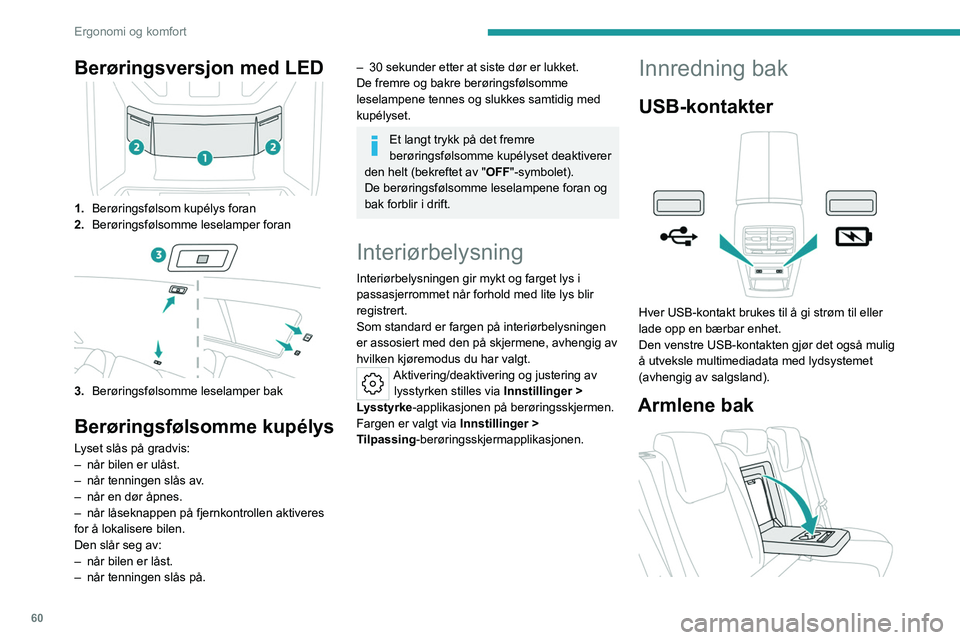
Berøringsversjon med LED
1.Berøringsfølsom kupélys foran
2. Berøringsfølsomme leselamper foran
3.Berøringsfølsomme leselamper bak
Berøringsfølsomme kupélys
Lyset slås på gradvis:
–
når bilen er ulåst.
–
når tenningen slås av
.
–
når en dør åpnes.
–
når låseknappen på fjernkontrollen aktiveres
for å lokalisere bilen.
Den slår seg av:
–
når bilen er låst.
–
når tenningen slås på.
– 30 sekunder etter at siste dør er lukket.
De fremre og bakre berøringsfølsomme
leselampene tennes og slukkes samtidig med
kupélyset.
Et langt trykk på det fremre
berøringsfølsomme kupélyset deaktiverer
den helt (bekreftet av "OFF"-symbolet).
De berøringsfølsomme leselampene foran og
bak forblir i drift.
Interiørbelysning
Interiørbelysningen gir mykt og farget lys i
passasjerrommet når forhold med lite lys blir
registrert.
Som standard er fargen på interiørbelysningen
er assosiert med den på skjermene, avhengig av
hvilken kjøremodus du har valgt.
Aktivering/deaktivering og justering av lysstyrken stilles via Innstillinger >
Lysstyrke -applikasjonen på berøringsskjermen.
Fargen er valgt via Innstillinger >
Tilpassing -berøringsskjermapplikasjonen.
Innredning bak
USB-kontakter
Hver USB-kontakt brukes til å gi strøm til eller
lade opp en bærbar enhet.
Den venstre USB-kontakten gjør det også mulig
å utveksle multimediadata med lydsystemet
(avhengig av salgsland).
Armlene bak
Page 66 of 260
64
Ergonomi og komfort
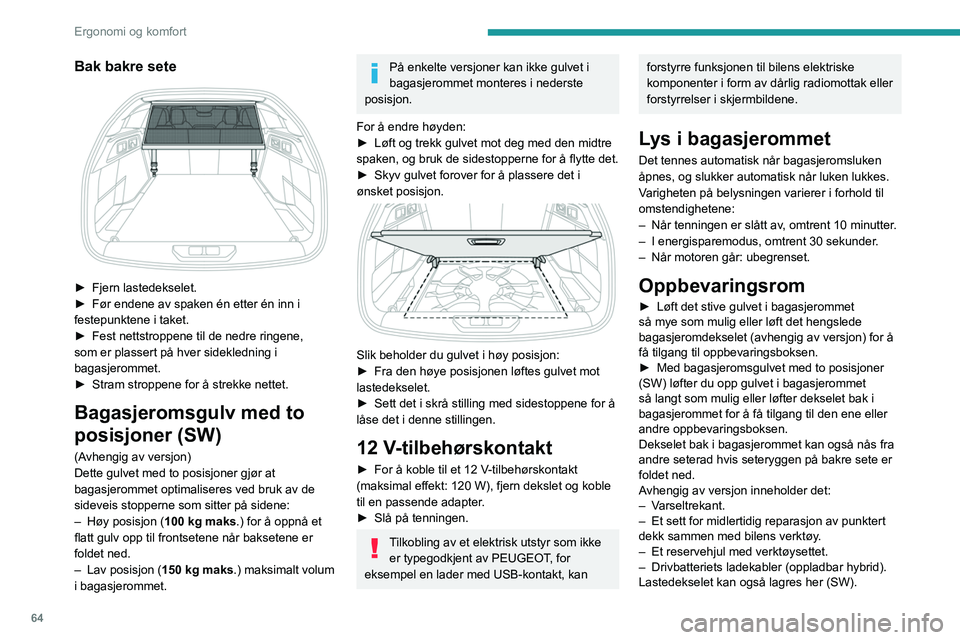
Bak bakre sete
► Fjern lastedekselet.
► Før endene av spaken én etter én inn i
festepunktene i taket.
►
Fest nettstroppene til de nedre ringene,
som er plassert på hver sidekledning i
bagasjerommet.
►
Stram stroppene for å strekke nettet.
Bagasjeromsgulv med to
posisjoner (SW)
(Avhengig av versjon)
Dette gulvet med to posisjoner gjør at
bagasjerommet optimaliseres ved bruk av de
sideveis stopperne som sitter på sidene:
–
Høy posisjon ( 100 kg maks.) for å oppnå et
flatt gulv opp til frontsetene når baksetene er
foldet ned.
–
Lav posisjon ( 150 kg maks.) maksimalt volum
i bagasjerommet.
På enkelte versjoner kan ikke gulvet i
bagasjerommet monteres i nederste
posisjon.
For å endre høyden:
►
Løft og trekk gulvet mot deg med den midtre
spaken, og bruk de sidestopperne for å flytte det.
►
Skyv gulvet forover for å plassere det i
ønsket posisjon.
Slik beholder du gulvet i høy posisjon:
► Fra den høye posisjonen løftes gulvet mot
lastedekselet.
►
Sett det i skrå stilling med sidestoppene for å
låse det i denne stillingen.
12 V-tilbehørskontakt
► For å koble til et 12 V-tilbehørskontakt
(maksimal effekt: 120 W), fjern dekslet og koble
til en passende adapter.
►
Slå på tenningen.
Tilkobling av et elektrisk utstyr som ikke er typegodkjent av PEUGEOT, for
eksempel en lader med USB-kontakt, kan
forstyrre funksjonen til bilens elektriske
komponenter i form av dårlig radiomottak eller
forstyrrelser i skjermbildene.
Lys i bagasjerommet
Det tennes automatisk når bagasjeromsluken
åpnes, og slukker automatisk når luken lukkes.
Varigheten på belysningen varierer i forhold til
omstendighetene:
–
Når tenningen er slått av
, omtrent 10 minutter.
–
I energisparemodus, omtrent 30 sekunder
.
–
Når motoren går: ubegrenset.
Oppbevaringsrom
► Løft det stive gulvet i bagasjerommet
så mye som mulig eller løft det hengslede
bagasjeromdekselet (avhengig av versjon) for å
få tilgang til oppbevaringsboksen.
►
Med bagasjeromsgulvet med to posisjoner
(SW) løfter du opp gulvet i bagasjerommet
så langt som mulig eller løfter dekselet bak i
bagasjerommet for å få tilgang til den ene eller
andre oppbevaringsboksen.
Dekselet bak i bagasjerommet kan også nås fra
andre seterad hvis seteryggen på bakre sete er
foldet ned.
A
vhengig av versjon inneholder det:
–
Varseltrekant.
–
Et sett for midlertidig reparasjon av punktert
dekk sammen med bilens verktøy
.
–
Et reservehjul med verktøysettet.
–
Drivbatteriets ladekabler (oppladbar hybrid).
Lastedekselet kan også lagres her (SW).
Page 207 of 260

205
PEUGEOT i-Connect Advanced - PEUGEOT i-Connect
10eller
► T rykk på knappen på rattet.
eller
►
T
rykk på berøringsskjermknappen.
For å sikre at talekommandoene alltid
kjennes igjen av systemet, anbefales det
å overholde disse anbefalingene:
–
Bruk normal stemme, uten å dele opp
ordene, og uten å heve stemmen.
–
Etter åpning av stemmegjenkjenning
med knappen på rattet eller knappen på
berøringsskjermen, må du alltid vente på
"pipet" (hørbart signal) før du snakker
. Det
høres ikke noe "pip" når stemmegjenkjenning
blir åpnet med "OK Peugeot".
–
For optimal drift anbefales det at du lukker
vinduene og soltaket (avhengig av utstyr)
for å unngå ytre forstyrrelser
, og slå av
ventilasjonen.
–
Før du bruker talekommandoene, ber du de
andre passasjerene om ikke å snakke.
Eksempel på talekommandoer for
klimaanlegg:
«raise the fan speed»
«Turn on air conditioning»
«i'm too hot»
Eksempel på talekommandoer for radio
og media:
«I want to listen to michael jackson»
«switch to radio»
«tune to 88.5»
Talekommandoer for media er bare tilgjengelige med en USB-tilkobling.
Eksempel på talekommandoer for
navigasjon:
«navigate home»
«Navigate me to gabrielle's house»
«search for public parking nearby»
Avhengig av landet, må du gi instruksjoner om reisemål (adresse) på
språket som er konfigurert for systemet.
Eksempel på talekommandoer for telefon:
«Call Matthew's mobile»
«call 0113 345 9869»
«Call jonathan»
Hvis ingen telefon er tilkoblet av
Bluetooth®, vil en stemmemelding høres:
«Connect a telephone by Bluetooth®», og
stemmeøkten avsluttes.
Eksempel på talekommandoer for været:
«do i need a raincoat»
«how is the weather tonight»
«what is today's humidity level»
Navigering
Navigasjonens startskjerm
(avhengig av utstyr)
Tilgang til flere videoer
https://www.tomtom.com/
PSAGroup-Connected-Nav
Trykk på applikasjonen «Navigering» for å vise navigasjonens startskjerm.
Trykk «Søk» for å oppgi en adresse eller et navn.
Trykk på denne knappen for å vise hovedmenyen for de forskjellige
alternativene.
Trykk på denne knappen for å vise 3D-/2D-modus.
Velg «Lyd aktivert», «Bare varsler » og
«Stille» med påfølgende trykk på denne
knappen.
Trykk på «pluss»-/«minus»-knappene for å zoome inn/ut, eller bruk to fingre på
skjermen.
Hovedmeny
Trykk på applikasjonen «Navigering» for å vise navigasjonens startskjerm.
Page 208 of 260

206
PEUGEOT i-Connect Advanced - PEUGEOT i-Connect
Trykk på denne knappen for å vise hovedmenyen for de forskjellige
alternativene.
Velg «Søk» for å skrive inn en adresse,
navn eller bestemte interessante steder.
Velg «Gå hjem» ved å bruke en adresse
som tidligere er lagret i « Legg til hjem».
Velg «Reis til jobb » ved å bruke en
adresse som tidligere er lagret i « Mine
steder».
Velg «Nylige destinasjoner» for å vise
de siste søkte destinasjonene.
Velg «Gjeldende tur» for å åpne en
annen meny og utføre forskjellige
handlinger på den gjeldende ruten som er
planlagt.
Velg «Mine steder» for rask tilgang til
lagrede steder og favorittdestinasjoner.
Velg «Mine reiser» for å vise dine favoritt
rutene.
Velg «Parkering» for å vise de
forskjellige parkeringsalternativene i
område.
Velg «Servicestasjon» for å vise de
forskjellige servicestasjonene på
gjeldende rute eller i nærheten av den gjeldende
lokasjonen.
Velg «TomTom-tjeneste» for å sjekke
tilgang til nettverksstatusen.
Velg «Innstillinger» for å angi
kjøretøytypen og personliggjør skjermen,
stemmeinstruksjoner, kartalternativer,
reiseplanlegging, lyder, varsler og
systeminformasjon.
Velg denne knappen for å vise detaljer
om programvareversjoner samt juridisk
informasjon. Detaljer om Open Source-
programvarebibliotekene som brukes og
lisensnettadressene deres.
Regelmessig tilkobling til et Wi-Fi-
tilgangspunkt oppdaterer kartet
automatisk.
Kartleggingen kan også oppdateres ved
hjelp av et mobiltelefonnett, avhengig av
versjon, salgsland, kjøretøyets utstyrsnivå,
samt abonnement på tilkoblede tjenester og
alternativer.
Tilkobling
Koble til en kablet enhet
med USB
USB-tilkoblingen til en mobilenhet gjør at
den kan lades opp. Den gjør sitt autoriserte
medieinnhold tilgjengelig for systemet (Media
innhold av typen iPod
®).Bare en USB-kontakt tillater at Mirror
Screen-tilkoblingen (Apple®CarPlay® eller
Android Auto) for det kompatible tilkoblede
mobile enheter og for å bruke noen av enhetens
applikasjoner på berøringsskjermen.
For mer informasjon om USB-kontakten som er
kompatibel med Mirror Screen®-funksjonen, se
avsnittet "Ergonomi og komfort – Beslag".
Den mobileenheten er i lademodus når den er
koblet til USB-kabelen.
Det anbefales at du bruker enhetens
originale USB-kabler, helst med en kort
kabel for å sikre optimal ytelse.
For å beskytte systemet må du ikke
bruke en USB-hub.
Bluetooth®-tilkobling
Koble en mobil enhet til bilens system via
Bluetooth® gir tilgang til innholdet og dets
«Media»-sendinger. Det lar også Telefon-
funksjonen aktiveres.
Tilkoblingen kan startes enten fra den
mobileenhetens Bluetooth
®-meny eller fra
kjøretøyets system, som krever at "Mine enhet."-
menyen åpnes for den første tilkoblingen.
I noen tilfeller må du låse opp enheten
og sjekke autorisasjonen for å
synkronisere kontakter og nylige anrop.
Noen funksjoner støttes kanskje ikke av
enheten din.
For informasjon om delvis eller full
kompatibilitet av enhetsmodeller eller
smarttelefoner, gå til merkets nasjonale
nettsted.
Page 209 of 260

207
PEUGEOT i-Connect Advanced - PEUGEOT i-Connect
10Paringsprosedyre fra en enhet
Velg systemnavn fra listen over
oppdagede enheter fra Bluetooth®-
menyen på den mobileenheten.
For å gjøre systemets Bluetooth® synlig,
må du først åpne «Mine enhet.»-menyen
på systemet.
Fortsett den første tilkoblingsprosedyren som er
foreslått av systemet og på enheten.
For eksempel: validering av paringskoder.
Paringsprosedyre fra systemet
Trykk på applikasjonen «Innstillinger ».
I listen velger du fanen « Tilkobling».
Velg «Mine enhet.».
Velg navnet på den mobileenheten du vil
koble til fra:
–
Listen over kjente enheter (hvis enheten
allerede er koblet til systemet).
eller
–
Listen over oppdagede enheter (hvis enheten
aldri har vært koblet til systemet eller tidligere
blitt slettet fra systemet).
En mobil enhet som allerede er koblet til
systemet, vil kunne koble seg til
automatisk når kjøretøyet startes, når
brukerprofilen er valgt.
Automatisk tilkobling blir satt på vent så snart
menyen «Mine enhet.» åpnes. Dette er for å
la gjøre Bluetooth® synlig for tilkoblingen av
en ny enhet.
Systemet kobles fra når førerdøren åpnes og
tenningen er slått av.
Automatisk ny tilkobling
Systemet tillater automatisk tilkobling av enheter
som allerede er tilkoblet og oppdaget når en
brukerprofil er valgt.
De prioriterte tilkoblede enhetene er de som har
blitt koblet til den valgte brukerprofilen, eller ved
svikt av dette, de siste tilkoblede enhetene.
Wi-Fi-tilkobling
Systemet har en ekstern Wi-Fi-tilkoblingsmodus
for å utføre systemoppdateringer.
Trykk på applikasjonen «Innstillinger ».
I listen velger du fanen « Tilkobling».
Velg «Wi-Fi».
Aktiver/deaktiver «Wi-Fi».
Systemet starter et søk etter nærliggende
Wi-Fi-nettverk.
Dette kan ta noen sekunder.
Velg Wi-Fi-nettverket du vil koble til og skriv inn
passordet.
For å beskytte systemet ditt er det bare
nettverk med et tilstrekkelig
sikkerhetsnivå som har lov til å koble seg til.
WPA2-krypteringsnivå, tilsvarende et internt
nivå, er påkrevd.
Ethvert nettverk som allerede er koblet til
systemet, kobles til automatisk igjen så
snart det blir oppdaget av systemet og etter å
ha aktivert Wi-Fi-funksjonen tidligere.
Wi-Fi-tilkoblingen av systemet til en
enhet som allerede er tilkoblet ved hjelp
av en trådløs Mirror Screen
®-tilkobling, er ikke
mulig. I dette tilfellet velger du enMirror
Screen
®-tilkobling ved hjelp av
USB-kontakten.
Enhetsadministrasjon
For hver enhet som allerede er koblet til
systemet ved hjelp av en trådløs tilkobling
(Bluetooth
® eller trådløs Mirror Screen®-
tilkobling), er det mulig å bestemme en
foretrukket tilkoblingsmodus (avhengig av
funksjonene enheten kan støtte). Det er derfor
mulig å bestemme om enheten skal kobles til
ved hjelp av en trådløs Bluetooth
®-tilkobling eller
en trådløs Mirror Screen®-tilkobling hver gang
systemet startes når profilen er valgt.
Trykk på applikasjonen «Innstillinger ».
I listen velger du " Tilkobling".
Velg "Mine enhet." for å se listen over
parede eksterne enheter.
Trykk på denne knappen for å
administrere tilkoblingen til en enhet.
Velg en tilkoblingstype og bekreft dette valget
ved å trykke på "BRUK ".
Page 210 of 260

208
PEUGEOT i-Connect Advanced - PEUGEOT i-Connect
Sletting av en enhet
Trykk på applikasjonen «Innstillinger».
I listen velger du " Tilkobling".
Velg "Mine enhet." for å se listen over
parede eksterne enheter.
Trykk på denne knappen.
Trykk på «SLETT ».
Bekreft ved å trykke på «JA».
Noen enheter som nettopp er blitt slettet
fra systemet ber om tilkobling, avslår
denne forespørselen.
Mirror Screen®
Når en smarttelefon er koblet til ved hjelp
av Mirror Screen®, sendes kjøretøyets
lokasjon og enkelte kjøretøydata til
smarttelefonen (f.eks. merke, om rattet er
plassert på høyre eller venstre side, dag/
natt-modus, fysisk hastighet).
Apple®CarPlay®
smarttelefontilkobling
Tilkobling av bare én Apple®CarPlay®-
smarttelefon kan gjøres enten med USB-kabel
eller ved bruk av trådløs forbindelse.
Aktiver først CarPlay®-funksjonen på
Apple®-smarttelefonen.
Hvis enheten ikke klarer å koble til, se Apple-
nettstedet for å kontrollere at enheten er
kompatibel med denne funksjonen.
Hvis problemet vedvarer, slett alle lagrede
tilkoblinger på smarttelefonen og på systemet
før du prøver en ny tilkobling.
Koble smarttelefonen til systemet ved
hjelp av USB-kontakten som er
kompatibel med Mirror Screen.
Apple
®CarPlay® startes automatisk noen
sekunder etter at USB-tilkoblingen er opprettet. I
noen tilfeller kan det være nødvendig å låse opp
enheten.
Smarttelefonen lades når den er koblet til via
USB-kabel.
Bare en USB-kontakt tillater Mirror
Screen®-tilkoblingen (Apple®CarPlay®);
se avsnittet "Ergonomi og komfort – Beslag".
Det anbefales at man bruker enhetens
originale USB-kabler, helst med en kort kabel
for å sikre optimal ytelse.
Den trådløse tilkoblingen til en
Apple®CarPlay®-
enhet kan startes fra “Mine enhet.”-menyen.
Aktiver først smarttelefonens
Bluetooth
®-funksjon.Trykk på applikasjonen «Innstillinger ».
I listen velger du « Tilkobling».
Velg «Mine enhet.» for å vise enheten
som skal kobles til Apple®CarPlay®.
Hvis enheten allerede er koblet til systemet
via Bluetooth
®, velger du enhetsinnstillingene
fra listen over kjente enheter og
velgerApple
®CarPlay® som den trådløse
tilkoblingsmodusen.
Hvis enheten aldri har vært koblet til
systemet før, må den pares. Se avsnittet
«Bluetooth
®-tilkobling».
Systemet oppdager om smarttelefonen er
kompatibel med Apple og tilbyr å koble til den
etter sammenkoblingsprosessen.CarPlay
Påfølgende automatisk tilkobling av
smarttelefonen krever aktivering av Bluetooth
®
på enheten din.
Så snart tilkoblingen er opprettet trykker
du på denne knappen for å vise
"Apple
®CarPlay®”-grensesnittet.Trykk og hold på den rattmonterte kontrollknappen og si "Siri" for å starte
smarttelefonens talekommandoer.
Smarttelefontilkoblingen
Android Auto
Tilkobling av bare én Android Auto-smarttelefon
kan gjøres enten med USB-kabel eller ved bruk
av trådløs forbindelse.
Installer «Android Auto»-applikasjonen
på smarttelefonen via «Play Store».
«Android Auto»-funksjonen krever en
kompatibel smarttelefon.