ESP PEUGEOT 308 2023 Instructieboekje (in Dutch)
[x] Cancel search | Manufacturer: PEUGEOT, Model Year: 2023, Model line: 308, Model: PEUGEOT 308 2023Pages: 260, PDF Size: 7.87 MB
Page 215 of 260
213
PEUGEOT i-Connect Advanced - PEUGEOT i-Connect
10Stuurkolomschakelaars
Spraakbediening:Kort indrukken: gesproken commando's van
het systeem (afhankelijk van de uitvoering).
Lang indrukken, gesproken commando's van de
smartphone die met het systeem is verbonden
door middel van Bluetooth
® of Mirror Screen®
(Apple® CarPlay®/Android Auto).Geluidsvolume verhogen.
Geluidsvolume verlagen.
Door lang op de toets voor het verlagen
van het geluidsvolume te drukken, wordt het geluid
gedempt.
Schakel het geluid weer in door op één van de twee
volumetoetsen te drukken.
Inkomende oproep (kort indrukken): oproep aannemen.
Tijdens gesprek (kort indrukken): ophangen.
Inkomende oproep (lang indrukken): oproep
weigeren.
Geen gesprek
bezig(kort indrukken): het
oproepenlogboek openen van de telefoon die
via
Bluetooth
® is verbonden.
Mirror Screen® verbonden (kort indrukken): de
geprojecteerde weergave van de telefoonapp van
uw Mirror Screen
®-apparaat openen.Radio: automatisch zoeken naar de vorige / volgende zender (in de lijst
met radiozenders gesorteerd op naam of
frequenties).
Media: vorige / volgende nummer. Bladeren in de
lijsten.
Telefoon: bladeren door het oproepenlogboek van
de telefoon.
Kort drukken: valideer een selectie. Als er geen
sprake is van een selectie: weergeven van de lijsten.
Applicaties
Druk op de startpagina op deze toets om het overzicht van de apps te openen.
Druk op elke willekeurige pagina met drie of meer vingers op het touchscreen om het
overzicht van de apps te openen.
Help Toegang tot het instructieboekje en bekijken
van de trainingsvideo's.
Media Selecteren van een geluidsbron of
radiozender.
Mirror Screen®
Smartphone verbonden via Mirror Screen®:
toegang tot de geprojecteerde weergave van
Apple
®CarPlay® of Android Auto.
Smartphone niet verbonden: toegang tot het menu
om een smartphone te verbinden.
Navigatie (afhankelijk van de uitvoering)
Invoeren van instellingen voor het navigatiesysteem
en kiezen van een bestemming.
De in real time beschikbare diensten gebruiken,
afhankelijk van de uitvoering.
Gesproken commando's (afhankelijk van de uitvoering)
Gebruiken van de spraakherkenning van het
systeem of van de smartphone via het systeem.
Telefoon Telefoon niet verbonden: toegang tot het
menu om een telefoon te verbinden.
Telefoon verbonden: toegang tot het
oproepenlogboek, de contacten en de
telefooninstellingen.
Twee verbonden telefoons: toegang tot de inhoud
van de telefoon met prioriteit met de mogelijkheid
om de prioriteit van de telefoon te wijzigen.
Instellingen Belangrijkste instellingen van het
audiosysteem, het touchscreen en het digitale
instrumentenpaneel.
Gesproken commando's
Eerste handelingen
(afhankelijk van de uitvoering)
De spraakherkenning biedt een keuze uit minimaal
17 talen (Frans, Duits, Engels (VK), Engels (VS),
Arabisch, Braziliaans, Chinees, Spaans, Hebreeuws,
Italiaans, Japans, Nederlands, Pools, Portugees,
Russisch, Zweeds, Turks) die via het mobiele
netwerk beschikbaar zijn en overeenkomen met de
gekozen taal die eerder in het systeem is ingesteld.
Page 216 of 260
214
PEUGEOT i-Connect Advanced - PEUGEOT i-Connect
Het systeem ondersteunt twee talen die worden
gebruikt wanneer er wordt gereden in gebieden die
niet door een mobiel netwerk worden gedekt.
Deze talen, die ingebouwde talen worden genoemd,
zijn in het systeem gedownload.
Als de gekozen taal niet is gedownload, verschijnt
er een melding op het scherm zodra het mobiele
netwerk voor het eerst geen verbinding meer heeft
en wordt aangeboden om de taal te downloaden.
Download deze nieuwe taal van tevoren via het
Wi-Fi-netwerk om deze in alle gebieden te kunnen
gebruiken (zet het contact aan zonder de motor te
starten).
Voer de downloadprocedure uit die op het scherm
wordt weergegeven.
Wanneer deze nieuwe taal wordt gedownload,
wordt de ingebouwde taal die het minst is gebruikt,
verwijderd.
Informatie - Het systeem
gebruiken
Wanneer gesproken commando's zijn ingeschakeld, moet u uw commando na het
geluidssignaal geven.
Voor commando's in verschillende fasen vindt
interactie met het systeem plaats om het eerste
verzoek te voltooien.
Sommige commando's worden na 7 seconden
automatisch gevalideerd.
Als het systeem uw commando niet kan uitvoeren,
wordt dit aangegeven door een gesproken bericht
en een melding op het scherm.
De spraakherkenning openen
Gesproken commando's kunnen worden gebruikt op elke schermpagina op
voorwaarde dat er geen andere functies actief zijn
die prioriteit hebben (achteruitrijden, noodoproep of
pechhulpoproep, telefoongesprek of wanneer de
spraakherkenning van een andere smartphone al
wordt gebruikt).
De spraakherkenning kan als volgt worden geopend:
►
Zeg
"OK Peugeot".
Of
►
Druk op de toets op het stuurwiel.
Of
►
Druk op de toets op het touchscreen.
Houd rekening met het volgende om ervoor te zorgen dat het systeem uw gesproken
commando's altijd herkent:
–
Spreek met een normale stem de woorden
natuurlijk en volledig uit, zonder uw stem te
verheffen.
–
Na het openen van de spraakherkenning
met de toets op het stuurwiel of de toets op
het touchscreen moet u altijd wachten op de
pieptoon (geluidssignaal) voordat u begint
te praten. Er klinkt geen piep wanneer de
spraakherkenning met "OK Peugeot" wordt
geopend.
–
V
oor een optimale werking raden wij u aan om
de ruiten en het schuif- / kanteldak (afhankelijk
van de uitvoering) te sluiten om geluiden van
buiten te voorkomen. Schakel ook de ventilatie
uit.
– Vraag de andere passagiers om stil te zijn
voordat u gesproken commando's geeft.
Voorbeeld van een gesproken commando voor de airconditioning:
"zet de ventilator harder"
"Zet de airconditioning aan"
"ik heb het te heet"
Voorbeeld van een gesproken commando voor radio en media:
"Ik wil naar michael jackson luisteren"
"schakel over naar radio"
"stem af op 88.5"
Gesproken commando's voor media zijn alleen beschikbaar met een
USB-verbinding.
Voorbeeld van een gesproken commando voor de navigatie:
"navigeer naar huis"
"Leid me naar daniëlles huis"
"zoek openbare parkeergelegenheid in de buurt"
Geef, afhankelijk van het land, de bestemmingsinstructies (het adres) op in de
taal die voor het systeem is geconfigureerd.
Voorbeeld van een gesproken commando voor de telefoon:
"bel de mobiel van matthijs"
"bel 071 5467563"
"Bel jonas"
Page 217 of 260
215
PEUGEOT i-Connect Advanced - PEUGEOT i-Connect
10Als er geen telefoon is aangesloten door middel van Bluetooth®, kondigt een
gesproken bericht het volgende aan: "Sluit een
telefoon aan door middel van Bluetooth
®". Hierna
wordt de spraaksessie afgesloten.
Voorbeeld van een gesproken commando voor het weerbericht:
"heb ik een regenjas nodig"
"hoe is het weer vanavond"
"wat is vandaag de luchtvochtigheid"
Navigatie
Navigatie-startscherm
(afhankelijk van de uitvoering)
Toegang tot aanvullende video's
https://www.tomtom.com/PSAGroup-Connected-NavDruk op de "Navigatie"-app om het startscherm van de navigatie weer te geven.
Druk op "Zoeken" om een adres of een naam in te voeren.
Druk op deze toets om het hoofdmenu van de verschillende opties weer te geven.
Druk op deze toets om de 3D / 2D-modus weer te geven.
Selecteer "Geluid ingeschakeld", "Alleen waarschuwingen" en "Stil" door
herhaaldelijk op deze toets te drukken.
Druk op de toets "plus" / "min" om in of uit te zoomen, of gebruik twee vingers op het
scherm.
Hoofdmenu
Druk op de "Navigatie"-app om het startscherm van de navigatie weer te geven.
Druk op deze toets om het hoofdmenu van de verschillende opties weer te geven.
Selecteer "Zoeken" om een adres, naam of bepaalde POI in te voeren.
Selecteer "Thuis" om een adres te gebruiken dat eerder in "Thuis toevoegen" is
ingevoerd.
Selecteer "Werk" om een adres te gebruiken dat eerder in "Mijn plaatsen" is ingevoerd.
Selecteer "Recente bestemmingen" om de recent opgezochte bestemmingen weer te
geven.
Selecteer "Huidige " om een ander menu te
openen en verschillende handelingen uit te
voeren voor de route die op dat moment is gepland.
Selecteer "Mijn plaatsen" voor een snelle toegang tot opgeslagen plaatsen en favoriete
bestemmingen.
Selecteer "Mijn routes" om uw favoriete routes weer te geven.
Selecteer "Parkeren" om verschillende parkeeropties in de regio weer te geven.
Selecteer "Benzinestation" om de verschillende benzinestations op de huidige
route of in de buurt van de huidige locatie weer te
geven.
Selecteer "TomTom service" om toegang te krijgen tot de netwerkstatus.
Selecteer "Instellingen" om het type auto in te voeren en het display, de gesproken
commando's, de kaartopties, het plannen van
routes, geluiden en waarschuwingen en
systeeminformatie te personaliseren.
Selecteer deze toets om informatie over softwareversies en juridische informatie weer
te geven. Informatie over de gebruikte Open
Source-softwarebibliotheken en de bijbehorende
licentie-urls.
Maak regelmatig verbinding met een veilig Wi-Fi-toegangspunt, zodat de kaarten
automatisch worden bijgewerkt.
Kaarten kunnen ook worden bijgewerkt via een
mobiel netwerk, afhankelijk van de uitvoering, het
land van verkoop, het uitrustingsniveau van de
auto en het abonnement op verbonden diensten
en opties.
Maar als u het wifinetwerk van uw smartphone
en/of een mobiel netwerk gebruikt, kunnen er
extra kosten worden aangerekend als u kosten
buiten uw abonnement maakt.
Deze eventuele kosten wordt verrekend via de
rekening van uw mobiele serviceprovider.
Page 220 of 260
218
PEUGEOT i-Connect Advanced - PEUGEOT i-Connect
in het systeem voordat u een nieuwe verbinding
maakt.
Bij de verbinding via de kabel moet u de functie
CarPlay in het menu Instellingen, Bluetooth van
uw smartphone uitschakelen.
Klik in het menu Bluetooth op de "i " naast de
relevante auto en schakel CarPlay uit.
Sluit de smartphone aan op het systeem met behulp van de USB-aansluiting die
compatibel is met Mirror Screen.
Apple
® CarPlay® wordt automatisch gestart een paar
seconden nadat de USB-verbinding tot stand is
gekomen. In sommige gevallen moet uw apparaat
ontgrendeld worden.
De smartphone wordt opgeladen als deze via een
USB-kabel is aangesloten.
Bij de verbinding via kabel moet u voorkomen dat
de kabel loskomt, vooral wanneer u door tolpoorten
rijdt.
Er is slechts één USB-socket voor de Mirror Screen®-verbinding (Apple®CarPlay®); zie
het hoofdstuk "Ergonomie en comfort
- Voorzieningen".
Voor de beste prestaties raden wij u aan
om de originele USB-kabels (bij voorkeur zo
kort mogelijke kabels) van uw apparaten te
gebruiken.
De draadloze verbinding van een
Apple® CarPlay®-
smartphone kan worden gestart via het menu
" Apparaten". Schakel eerst de CarPlay
®-functie van de
smartphone in.
Klik in het menu Bluetooth op de "i " naast de
relevante auto en schakel CarPlay in.
Druk op de "Instellingen"-app.
Selecteer "Connectiviteit" in de lijst.
Selecteer "Apparaten" om het apparaat weer te geven dat moet worden verbonden
met Apple
®CarPlay®.
Als het apparaat al via Bluetooth® met het systeem
is verbonden, selecteert u de apparaatinstellingen
in de lijst van bekende apparaten en kiest u
Apple
®CarPlay® als de modus voor draadloze
verbinding.
Als het apparaat niet eerder met het systeem
verbonden is geweest, moet het worden gekoppeld
(zie het hoofdstuk "Bluetooth
®-verbinding").
Het systeem detecteert of de smartphone
compatibel is met Apple en stelt voor om deze te
verbinden na het koppelingsproces.CarPlay
Om de smartphone een volgende keer automatisch
te verbinden, moet de Bluetooth
® op uw apparaat
zijn ingeschakeld.
Zodra de verbinding tot stand is gekomen, drukt u op deze toets om de interface
" Apple
®CarPlay®" weer te geven.Houd de toets op het stuurwiel ingedrukt om
de gesproken commando's van de
smartphone in te schakelen.
Android Auto-verbinding voor smartphones
Er kan slechts één Android Auto-smartphone
worden verbonden door middel van een USB-kabel
of via een draadloze verbinding.
Installeer eerst de app "Android Auto" via de "Play Store" op uw smartphone.
Voor de "Android Auto"-functie is een
compatibele smartphone nodig.
Als het apparaat geen verbinding kan maken,
controleer dan op de website van Android Auto of
het apparaat compatibel is met de functie.
Als het probleem aanhoudt, verwijder alle
opgeslagen verbindingen op de smartphone en
in het systeem voordat u een nieuwe verbinding
maakt.
Voor een optimale draadloze verbinding raden
we aan om uw smartphone uit de buurt van
andere Wi-Fi-netwerken te houden waarmee
automatisch verbinding kan worden gemaakt.
Bij verbinding via de kabel moet u de draadloze
Android Auto-functie, in het menu Instellingen,
Android Auto in de app van uw smartphone
uitschakelen.
Sluit de smartphone aan op het systeem met behulp van de USB-aansluiting die
compatibel is met Mirror Screen
®.
Android Auto wordt een paar seconden nadat
de USB-verbinding tot stand is gekomen
gestart. Voor de eerste verbinding moet een
Page 221 of 260
219
PEUGEOT i-Connect Advanced - PEUGEOT i-Connect
10bevestigingsprocedure op de smartphone worden
uitgevoerd. Hiervoor moet de auto stilstaan.
De smartphone wordt opgeladen als deze via een
USB-kabel is aangesloten.
Bij de verbinding via kabel moet u voorkomen dat
de kabel loskomt, vooral wanneer u door tolpoorten
rijdt.
Er is slechts één USB-aansluiting voor de Mirror Screen®-verbinding (Android Auto);
zie het hoofdstuk "Ergonomie en comfort
- Voorzieningen ".
Voor de beste prestaties raden wij u aan
om de originele USB-kabels (bij voorkeur zo
kort mogelijke kabels) van uw apparaten te
gebruiken.
De draadloze verbinding van een Android Auto-
smartphone kan worden gestart via het menu
" Apparaten".
Schakel eerst de draadloze Android Auto
®-functie
van de smartphone in, in het menu Instellingen van
de app "Android Auto" van uw smartphone.
Druk op de "Instellingen"-app.
Selecteer het "Connectiviteit"-tabblad in de lijst.
Selecteer "Apparaten" om het apparaat weer te geven dat moet worden verbonden
met Android Auto.
Als het apparaat niet eerder met het systeem
verbonden is geweest, moet het worden gekoppeld
(zie het hoofdstuk "Bluetooth
®-verbinding"). Het systeem detecteert of de smartphone
compatibel is met Android Auto en stelt voor om
deze te verbinden na het koppelingsproces.
Als het apparaat al via
Bluetooth
® met het systeem
verbonden is, selecteert u de apparaatinstellingen
in de lijst van bekende apparaten en kiest u Android
Auto als de modus voor draadloze verbinding.
Wanneer u wilt dat uw smartphone een volgende
keer automatisch verbinding maakt, moet Bluetooth
®
op uw apparaat zijn ingeschakeld.
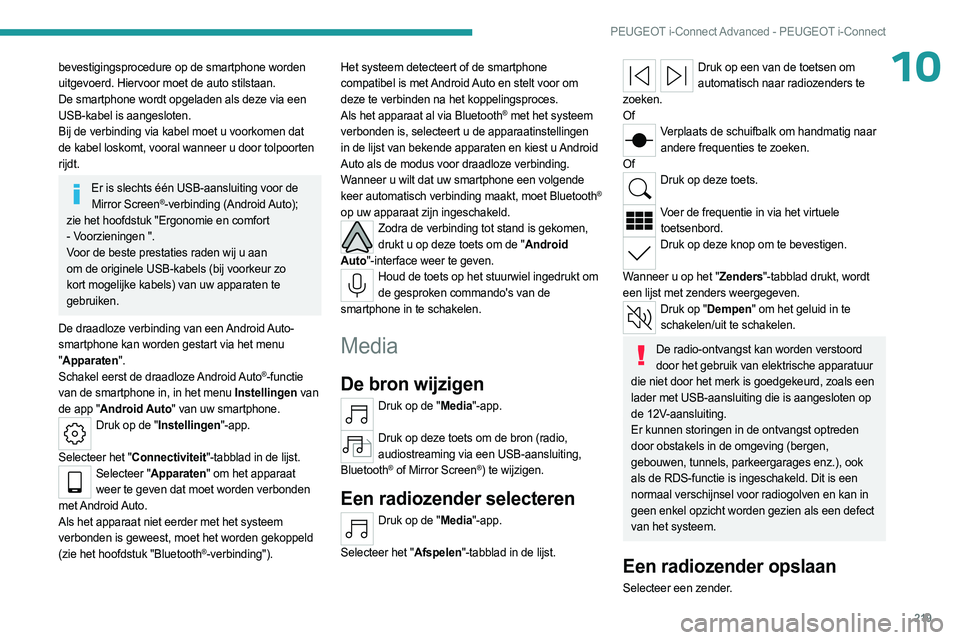
Zodra de verbinding tot stand is gekomen, drukt u op deze toets om de "Android
Auto"-interface weer te geven.
Houd de toets op het stuurwiel ingedrukt om de gesproken commando's van de
smartphone in te schakelen.
Media
De bron wijzigen
Druk op de "Media"-app.
Druk op deze toets om de bron (radio,
audiostreaming via een USB-aansluiting,
Bluetooth
® of Mirror Screen®) te wijzigen.
Een radiozender selecteren
Druk op de "Media"-app.
Selecteer het "Afspelen"-tabblad in de lijst.
Druk op een van de toetsen om automatisch naar radiozenders te
zoeken.
Of
Verplaats de schuifbalk om handmatig naar andere frequenties te zoeken.
Of
Druk op deze toets.
Voer de frequentie in via het virtuele
toetsenbord.
Druk op deze knop om te bevestigen.
Wanneer u op het "Zenders"-tabblad drukt, wordt
een lijst met zenders weergegeven.
Druk op "Dempen" om het geluid in te schakelen/uit te schakelen.
De radio-ontvangst kan worden verstoord door het gebruik van elektrische apparatuur
die niet door het merk is goedgekeurd, zoals een
lader met USB-aansluiting die is aangesloten op
de 12V-aansluiting.
Er kunnen storingen in de ontvangst optreden
door obstakels in de omgeving (bergen,
gebouwen, tunnels, parkeergarages enz.), ook
als de RDS-functie is ingeschakeld. Dit is een
normaal verschijnsel voor radiogolven en kan in
geen enkel opzicht worden gezien als een defect
van het systeem.
Een radiozender opslaan
Selecteer een zender.
Page 223 of 260
221
PEUGEOT i-Connect Advanced - PEUGEOT i-Connect
10De huidige titel of de lijst met geselecteerde titels herhalen.
Willekeurig nummers afspelen.
Geluid uitschakelen / weer inschakelen.
Instellingen voor audio en
radio configureren
De audio-instellingen kunnen op 2 manieren worden
geopend.
Via de toepassing Media
Druk op de "Media"-app.
Selecteer het "Instellingen"-tabblad in de lijst.
Of
Via de toepassing Instellingen
Druk op de "Instellingen"-app.
Selecteer het "Audio en radio"-tabblad in de lijst.
Het volgende kan worden geconfigureerd:
–
Audio-instellingen.
–
Radio-instellingen.
–
Volume-instellingen.
Informatie en tips
Het systeem ondersteunt USB-
massaopslagapparaten of Apple®-apparaten via
de
USB-aansluitingen. De adapterkabel wordt niet
meegeleverd.
U beheert de apparaten met de bedieningstoetsen
van het audiosysteem.
Het systeem speelt alleen audiobestanden af met de
bestandsextensie ".wma", ".aac", ".flac", ".ogg" en
".mp3" met een bitrate tussen 32 kbps en 320 kbps.
Ook bestanden met een VBR (Variable Bit Rate)
kunnen worden afgespeeld.
Andere typen audiobestanden (".mp4", enz.) kunnen
niet worden afgespeeld.
Bestanden met de extensie ".wma" moeten van de
WMA 9-standaard zijn.
De ondersteunde bemonsteringsfrequenties
(sampling rates) zijn 32, 44 en 48 KHz.
Om problemen met lezen en weergeven te
voorkomen, raden wij aan om bestandsnamen te
kiezen van maximaal 20 tekens die geen speciale
tekens bevatten (zoals, " ? .
; ù).
Gebruik uitsluitend USB-geheugensticks met de
bestandsindeling FAT32 (File Allocation Table).
Wij raden aan om de originele USB-kabel voor het draagbare apparaat te gebruiken.
Telefoon
Een gesprek ontvangen
Als u wordt gebeld, klinkt een beltoon en verschijnt
een extra venster op het scherm.
Het gesprek aannemen:
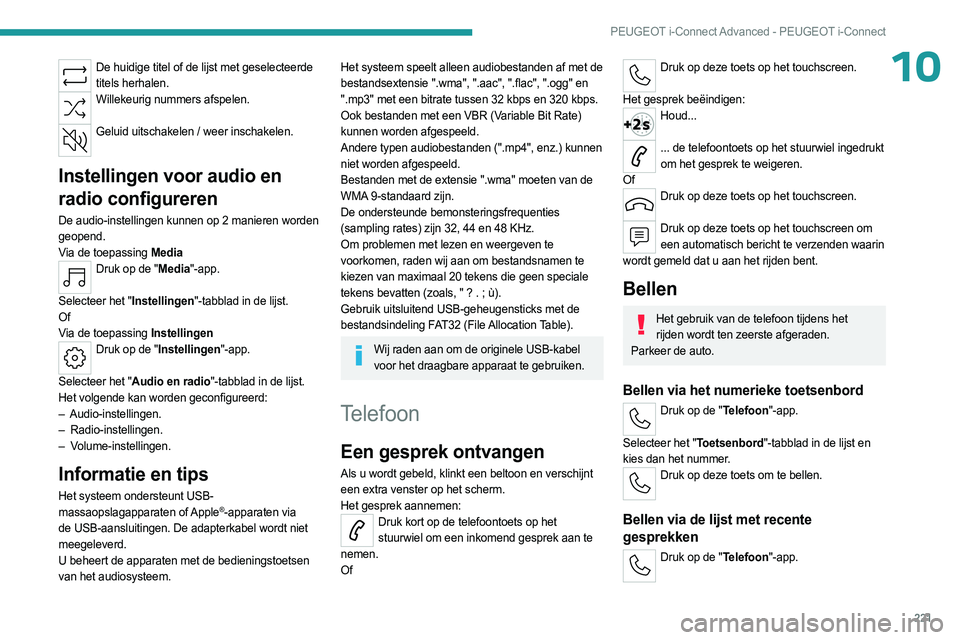
Druk kort op de telefoontoets op het stuurwiel om een inkomend gesprek aan te
nemen.
Of
Druk op deze toets op het touchscreen.
Het gesprek beëindigen:
Houd...
... de telefoontoets op het stuurwiel ingedrukt
om het gesprek te weigeren.
Of
Druk op deze toets op het touchscreen.
Druk op deze toets op het touchscreen om
een automatisch bericht te verzenden waarin
wordt gemeld dat u aan het rijden bent.
Bellen
Het gebruik van de telefoon tijdens het rijden wordt ten zeerste afgeraden.
Parkeer de auto.
Bellen via het numerieke toetsenbord
Druk op de "Telefoon"-app.
Selecteer het "Toetsenbord"-tabblad in de lijst en
kies dan het nummer.
Druk op deze toets om te bellen.
Bellen via de lijst met recente
gesprekken
Druk op de "Telefoon"-app.
Page 231 of 260
229
Index
D
Dagteller 21
Datum (instellen)
223
Detectie obstakels
144
Detectie te lage bandenspanning ~
Bandenspanning, detectie
110, 186
De tractiebatterij laden
160
Diagnose auto
21
Dieselmotor
153, 174, 183, 204
Digitaal instrumentenpaneel
10
Dimmer dashboardverlichting ~
Dashboardverlichting (dimmer)
22
Display instrumentenpaneel
10
Dodehoekbewaking met groot bereik
143
Drive Assist Plus
122–123
Dynamische noodrem
101–102
E
Eco-mode 172
Eco-mode ~ Eco-modus
172
ECO-stand
106
Electronic Stability Program (ESC)
81
Elektrisch bedienbare achterklep
34–36
Elektrisch bediende handrem ~ Handrem,
elektrisch bediend
100–102, 177
Elektrische automatische transmissie
(hybride)
103
Elektromotor
107, 155, 205
Elektronische remdrukregelaar (REF)
80
Elektronische remdrukregelaar (REF) ~
Electronic Brake Force Distribution (EBD)
80
Elektronische sleutel
29–30
Elektronische startblokkering ~ Startblokkering,
elektronische
97
Elektronisch Stabiliteits Programma (ESP)
80, 82
Energiestromen
24
e-Save-functie (energiereserve)
24
ESP (Elektronisch Stabiliteits Programma)
80
F
Favoriete rijfuncties 11 4
Flacon AdBlue®
179
Follow me home-verlichting
69
Follow me home verlichting ~ Follow-me-home-
verlichting
69
Frequentie (radio)
220
G
Geluidssignaal stil voertuig (plug-in hybride) 78
Geluidssignaal voor voetgangers
(plug-in hybride)
78
Geprogrammeerd laden
24, 164
Geprogrammeerd laden (plug-in hybride)
24–25,
156, 162
Gereedschap
183–185
Gevarendriehoek
183
Gewichten
201
Grootlicht 70
Grootlichtassistent
70
H
Halfautomatisch veranderen van rijstrook 131
Halogeenlampen
68
Handgeschakelde versnellingsbak ~
Versnellingsbak, handgeschakeld
102, 108, 177
Handsfree achterklep
35–36
Handsfree set
216
Handsfree toegang
35–36
Hill-Holder ~ Hill Start Assist
107–108
Hoogspanning
155
Hulpoproep
78–79
Hybridemotor
24, 172, 199, 205
I
Identificatiegegevens 207
Identificatieplaatjes constructeur
207
Identificatie (stickers)
207
Infraroodcamera
11 2
Inhoud brandstoftank ~ Brandstoftank
(inhoud)
153
Instapverlichting
69
Instellen van de uitrustingen
10, 23
Instrumentenpaneel
10, 22, 113
Instrumentenpanelen
10
Interieurfilter
176