phone PEUGEOT 308 2023 Manuel du propriétaire (in French)
[x] Cancel search | Manufacturer: PEUGEOT, Model Year: 2023, Model line: 308, Model: PEUGEOT 308 2023Pages: 260, PDF Size: 7.94 MB
Page 219 of 260
217
PEUGEOT i-Connect Advanced - PEUGEOT i-Connect
10Exemple de commande vocale pour la
navigation :
"emmène-moi à la maison"
"Conduis-moi chez gabrielle"
"cherche un parking public à proximité"
En fonction du pays, donner les
instructions de destination (adresse) en
correspondance avec la langue du système.
Exemple de commande vocale pour le
téléphone :
"appelle le portable de mathieu"
"appelle le 01 42 44 87 07"
"Appelle jonathan"
Si aucun téléphone n’est connecté en
Bluetooth®, un message vocal annonce :
"Connectez un téléphone en Bluetooth®" et la
séquence vocale sera fermée.
Exemple de commande vocale pour le
temps (météo) :
"est-ce que j'ai besoin d'un imperméable"
"quel temps fait-il ce soir"
"quel est le taux d'humidité aujourd'hui"
Navigation
Écran d'accueil de la
navigation
(selon équipement)
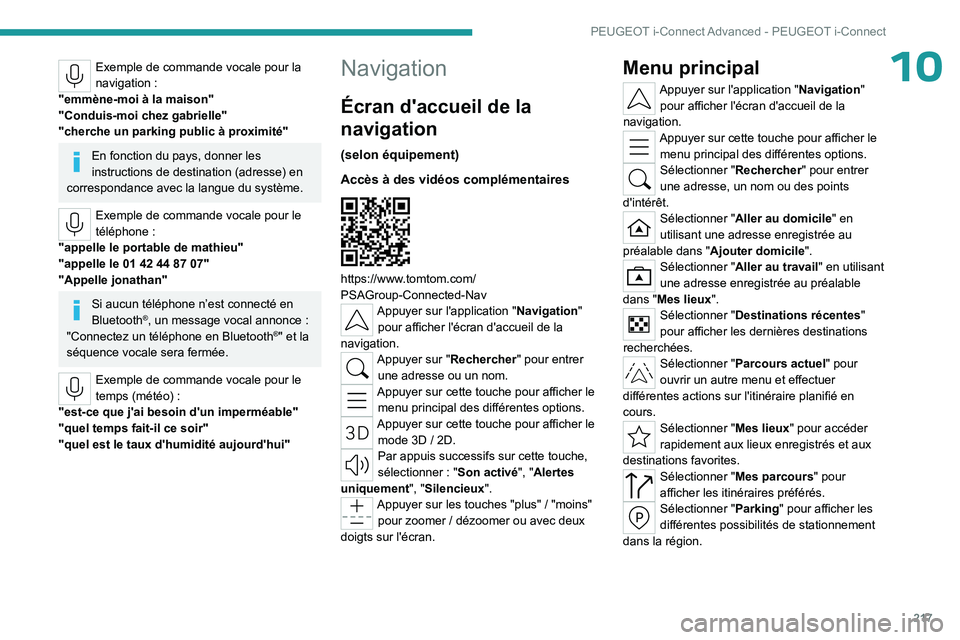
Accès à des vidéos complémentaires
https://www.tomtom.com/
PSAGroup-Connected-Nav
Appuyer sur l'application " Navigation"
pour afficher l'écran d'accueil de la
navigation.
Appuyer sur "Rechercher " pour entrer
une adresse ou un nom.
Appuyer sur cette touche pour afficher le menu principal des différentes options.
Appuyer sur cette touche pour afficher le mode 3D / 2D.
Par appuis successifs sur cette touche,
sélectionner : "Son activé", "Alertes
uniquement", "Silencieux".
Appuyer sur les touches "plus" / "moins"
pour zoomer / dézoomer ou avec deux
doigts sur l'écran.
Menu principal
Appuyer sur l'application " Navigation"
pour afficher l'écran d'accueil de la
navigation.
Appuyer sur cette touche pour afficher le menu principal des différentes options.
Sélectionner " Rechercher" pour entrer
une adresse, un nom ou des points
d'intérêt.
Sélectionner " Aller au domicile " en
utilisant une adresse enregistrée au
préalable dans " Ajouter domicile ".
Sélectionner "Aller au travail" en utilisant
une adresse enregistrée au préalable
dans "Mes lieux".
Sélectionner " Destinations récentes "
pour afficher les dernières destinations
recherchées.
Sélectionner " Parcours actuel" pour
ouvrir un autre menu et effectuer
différentes actions sur l'itinéraire planifié en
cours.
Sélectionner " Mes lieux" pour accéder
rapidement aux lieux enregistrés et aux
destinations favorites.
Sélectionner " Mes parcours" pour
afficher les itinéraires préférés.
Sélectionner " Parking" pour afficher les
différentes possibilités de stationnement
dans la région.
Page 220 of 260
218
PEUGEOT i-Connect Advanced - PEUGEOT i-Connect
Sélectionner "Station-service" pour
afficher les différentes stations-service sur
l'itinéraire en cours ou à proximité.
Sélectionner " Service TomTom" pour
accéder à l'état du réseau.
Sélectionner " Paramètres" pour
renseigner le type de véhicule, pour
personnaliser l’affichage, les instructions
vocales, les options de carte, les planifications
de parcours, les sons et alertes et les
informations système.
Sélectionner cette touche pour afficher les
détails sur les versions du logiciel ainsi
que les informations légales. Les détails sur les
bibliothèques de logiciel Open Source utilisés et
leurs URL de licence.
La connexion régulière à un point
d'accès Wi-Fi permet de mettre à jour
automatiquement la cartographie dans le
monde entier.
La cartographie est également mise à jour
via un réseau cellulaire, selon version, selon
pays de commercialisation, suivant le niveau
d'équipement du véhicule, ainsi que la
souscription des services connectés et des
options.
Cependant, l'utilisation des réseaux WI-FI
et/ou cellulaire de son smartphone peut
engendrer des frais supplémentaires en cas
de dépassement de son forfait de données.
Ces frais, le cas échéant, sont reportés sur
la facture émise par l'opérateur mobile du
propriétaire du smartphone.
Connectivité
Connexion d'un appareil en
filaire par USB
La connexion d'un appareil nomade en USB
permet sa recharge. Elle permet de mettre à
disposition du système son contenu media
autorisé (contenu Média type iPod
®).Une seule prise USB permet la connexion
Mirror Screen (Apple®CarPlay® ou Android
Auto) pour les appareils nomades connectés
compatibles et pour bénéficier de certaines
applications de l'appareil sur l'écran tactile.
Pour plus d'informations sur la prise USB
compatible avec la fonction Mirror Screen
®
se reporter à la rubrique "Ergonomie et
confort
- Aménagements".
L'appareil nomade est en mode charge lors de la
connexion avec le câble USB.
Il est recommandé d'utiliser les câbles
USB officiels de vos appareils en
privilégiant une longueur minimum de câble
pour assurer une performance optimale.
Afin de préserver le système, ne pas utiliser de répartiteur USB.
Connexion Bluetooth®
La connexion Bluetooth® d'un appareil nomade
au système du véhicule assure l'accès à
ses contenus et ses diffusions "Média". Elle
permet également l'activation de la fonction
"Téléphone".
La connexion peut être initiée soit à partir du
menu Bluetooth
® de l'appareil nomade, soit à
partir du système du véhicule nécessitant pour
la première connexion, l'ouverture du menu
"Appareils".
Dans certains cas, il convient de
déverrouiller votre appareil ainsi que de
vérifier l'autorisation à la synchronisation des
contacts et des appels récents.
Certaines fonctionnalités peuvent ne pas être
supportées par votre appareil.
Pour connaître la compatibilité partielle
ou complète des modèles d'appareils ou
de smartphones, se connecter à l’adresse
Internet de la Marque du pays.
Procédure de jumelage à partir d'un
appareil
A partir du menu Bluetooth® de votre
appareil nomade, sélectionner le nom du
système dans la liste des appareils détectés.
Afin de rendre visible le Bluetooth® de
votre système, ouvrir au préalable sur le
système, le menu "Appareils".
Page 222 of 260
220
PEUGEOT i-Connect Advanced - PEUGEOT i-Connect
La connexion automatique ultérieure du
smartphone nécessite l'activation du Bluetooth®
de votre appareil.
Dès la connexion établie, appuyer sur
cette touche pour afficher l'interface
"Apple
® CarPlay®".Pour lancer les commandes vocales du
smartphone, faire un appui long sur le
bouton des commandes au volant.
Connexion smartphones
Android Auto
La connexion d'un seul smartphone Android Auto
peut être réalisée soit par câble USB, soit en
mode sans fil.
Commencer par installer l'application
"Android Auto" via "Play Store" sur son
smartphone.
La fonction "Android Auto" nécessite un
smartphone compatible.
En cas d'échec de connexion de l'appareil, se
reporter au site Android Auto pour vérifier si
l'appareil est compatible avec cette fonction.
Si le problème persiste, supprimer toutes les
connexions sauvegardées sur le smartphone
et sur le système, avant de faire une nouvelle
tentative de connexion.
Pour garantir une connexion sans fil
optimale, il est recommandé de ne pas
placer son smartphone trop près d'autres
réseaux Wi-Fi auxquels il peut se connecter
automatiquement.
Supprimer un appareil
Appuyer sur l'application " Paramètres".
Dans la liste, sélectionner l'onglet
"Connectivité".
Sélectionner " Appareils" pour afficher la
liste des appareils jumelés.
Appuyer sur cette touche.
Appuyer sur "SUPPRIMER".
Confirmer en appuyant sur " OUI".
Certains appareils venant d'être
supprimés du système redemandent une
connexion, refuser cette demande.
Mirror Screen®
A la connexion d'un smartphone en Mirror Screen®, la position et certaines
données du véhicule sont transmises au
smartphone (ex
: marque, conduite à gauche
ou à droite, mode jour/nuit, vitesse
mécanique).
Connexion smartphones
Apple
® CarPlay®
Un smartphone Apple®CarPlay® peut être
connecté soit par câble USB, soit en mode sans
fil.
Activer au préalable la fonction Siri® sur
votre smartphone de marque Apple®.
En cas d'échec de connexion de l'appareil, se
reporter au site Apple pour vérifier si l'appareil
est compatible avec cette fonction.
Si le problème persiste, supprimer toutes les
connexions sauvegardées sur le smartphone
et sur le système, avant de faire une nouvelle
tentative de connexion.
Avant de pouvoir connecter l'appareil par câble,
il est nécessaire de désactiver la fonction
CarPlay dans le menu Paramètres, Bluetooth
de son smartphone.
Dans le menu Bluetooth, cliquer sur le "i" à côté
du véhicule concerné et désactiver CarPlay.
Brancher le smartphone au système via la
prise USB compatible Mirror Screen.
Apple
® CarPlay® se lance automatiquement
quelques secondes après l'établissement de
la connexion USB. Elle peut nécessiter dans
certains cas de déverrouiller votre appareil.
Le smartphone est en mode charge lorsqu’il est
relié par le câble USB.
La connexion par câble permet d'éviter les
déconnexions, en particulier lors du passage de
gares de péage.
Une seule prise USB permet la
connexion Mirror Screen®
(Apple® CarPlay®) ; se reporter à la rubrique
"Ergonomie et confort - Aménagements".
Il est recommandé d'utiliser les câbles USB
officiels de l'appareil en privilégiant un câble
court pour assurer une performance optimale.
La connexion sans fil d'un smartphone
Apple
® CarPlay® peut être initialisée depuis le
menu "Appareils".
Activer au préalable la fonction CarPlay
® sur le
smartphone.
Dans le menu Bluetooth, cliquer sur le "i" à côté
du véhicule concerné et activer CarPlay.
Appuyer sur l'application " Paramètres".
Dans la liste, sélectionner l'onglet
"Connectivité".
Sélectionner " Appareils" pour afficher
l'appareil à connecter à Apple® CarPlay®.
Si l'appareil a déjà été connecté au système
en Bluetooth
®, sélectionner les réglages de
l'appareil dans la liste des appareils connus
et choisir Apple
® CarPlay® comme mode de
connexion sans fil.
Si l'appareil n'a jamais été connecté au système,
procéder à son jumelage (se reporter à la
rubrique "Connexion Bluetooth
®").
Le système détecte si le smartphone est
compatible avec Apple
® CarPlay® et propose
de s'y connecter à la suite du processus de
jumelage.
Page 223 of 260
221
PEUGEOT i-Connect Advanced - PEUGEOT i-Connect
10La connexion automatique ultérieure du
smartphone nécessite l'activation du Bluetooth®
de votre appareil.
Dès la connexion établie, appuyer sur
cette touche pour afficher l'interface
"Apple
® CarPlay®".Pour lancer les commandes vocales du
smartphone, faire un appui long sur le
bouton des commandes au volant.
Connexion smartphones
Android Auto
La connexion d'un seul smartphone Android Auto
peut être réalisée soit par câble USB, soit en
mode sans fil.
Commencer par installer l'application
"Android Auto" via "Play Store" sur son
smartphone.
La fonction "Android Auto" nécessite un
smartphone compatible.
En cas d'échec de connexion de l'appareil, se
reporter au site Android Auto pour vérifier si
l'appareil est compatible avec cette fonction.
Si le problème persiste, supprimer toutes les
connexions sauvegardées sur le smartphone
et sur le système, avant de faire une nouvelle
tentative de connexion.
Pour garantir une connexion sans fil
optimale, il est recommandé de ne pas
placer son smartphone trop près d'autres
réseaux Wi-Fi auxquels il peut se connecter
automatiquement.
Avant de pouvoir connecter l'appareil par câble,
il est nécessaire de désactiver la fonction sans
fil Android Auto dans le menu Paramètres de
l'application " Android Auto" de son smartphone.
Brancher le smartphone au système via la
prise USB compatible Mirror Screen®.
Le lancement de Android Auto est réalisé
automatiquement quelques secondes après la
connexion USB établie. La première connexion
nécessite de respecter un parcours de validation
sur le smartphone, action à réaliser véhicule à
l'arrêt.
Le smartphone est en mode charge lorsqu’il est
relié par le câble USB.
La connexion par câble permet d'éviter les
déconnexions, en particulier lors du passage de
gares de péage.
Une seule prise USB permet la
connexion Mirror Screen® (Android
Auto)
; se reporter à la rubrique "Ergonomie
et confort - Aménagements".
Il est recommandé d'utiliser les câbles USB
officiels de l'appareil en privilégiant un câble
court pour assurer une performance optimale.
La connexion sans fil d'un smartphone Android
Auto peut être initialisée depuis le menu
"Appareils".
Commencer par activer la fonction sans fil
Android Auto
® du smartphone dans le menu
Paramètres de l'application " Android Auto" de
son smartphone.
Appuyer sur l'application " Paramètres".
Dans la liste, sélectionner l'onglet
"Connectivité".
Sélectionner " Appareils" pour afficher
l'appareil à connecter à Android Auto.
Si l'appareil n'a jamais été connecté au système,
procéder à son jumelage (se reporter à la
rubrique "Connexion Bluetooth
®").
Le système détecte si le smartphone est
compatible Android Auto et propose de s'y
connecter à la suite du processus de jumelage.
Si l'appareil a déjà été connecté au système
en Bluetooth
®, sélectionner les réglages de
l'appareil dans la liste des appareils connus et
choisir Android Auto comme mode de connexion
sans fil.
La connexion automatique ultérieure du
smartphone nécessite l'activation du Bluetooth
®
de votre appareil.
Dès la connexion établie, appuyer sur
cette touche pour afficher l'interface
"Android Auto".
Pour lancer les commandes vocales du
smartphone, faire un appui long sur le
bouton des commandes au volant.
Page 224 of 260
222
PEUGEOT i-Connect Advanced - PEUGEOT i-Connect
Activer les annonces trafic
Cette fonction rend prioritaire l'écoute des
messages d'alerte Annonces trafic. Pour être
active, cette fonction nécessite la réception
correcte d'une station de radio émettant ce type
de message. Dès l'émission d’une info trafic, la
radio en cours s'interrompt automatiquement
pour diffuser le message. L'écoute normale
de la radio reprend dès la fin de l'émission du
message.
Appuyer sur l'application " Média".
Dans la liste, sélectionner l'onglet " Paramètres".
Activer "Annonce trafic (TA)".
L'allumage du curseur confirme que la fonction
est activée.
Streaming audio
La fonction streaming permet d'écouter le flux
audio provenant du ou des smartphone(s)
connecté(s) en Bluetooth
®, USB (Type iPod®) ou
Mirror Screen®.
Régler d’abord le volume de l'équipement
nomade (niveau élevé).
Régler ensuite le volume du système.
Si la lecture ne commence pas , il peut être
nécessaire de lancer la lecture audio à partir du
smartphone.
Le pilotage se fait via le périphérique ou en
utilisant les touches tactiles du système.
Média
Changer de source
Appuyer sur l'application " Média".
Appuyer sur cette touche pour changer de source (Radio, streaming audio via prise
USB, Bluetooth
® ou Mirror Screen®).
Sélectionner une station de
radio
Appuyer sur l'application " Média".
Dans la liste, sélectionner l'onglet " Lecteur".
Appuyer sur l’une de ces touches
pour effectuer une recherche
automatique des stations de radio.
Ou
Déplacer le curseur pour effectuer une
recherche manuelle de fréquence
supérieure
/ inférieure.
Ou
Appuyer sur cette touche.
Saisir les valeurs de fréquence sur le
clavier virtuel.
Appuyer sur cette touche pour valider.
Une liste des stations est disponible en appuyant
sur l'onglet "Stations".
Appuyer sur "Silencieux" pour désactiver / réactiver le son.
La réception radiophonique peut être
perturbée par l’utilisation d’équipements
électriques non homologués par la Marque,
tels qu’un chargeur avec prise USB branché
dans la prise 12
V.
L'environnement extérieur (colline, immeuble,
tunnel, parking, sous-sol...) peut bloquer
la réception, y compris en mode de suivi
RDS. Ce phénomène est normal dans la
propagation des ondes radio et ne traduit pas
une défaillance du système.
Mémoriser une station de
radio
Sélectionner une station.Appuyer sur l'application " Média".
Dans la liste, sélectionner l'onglet " Lecteur".
Appuyer sur la touche "Radios
favorites".
la mémorisation se fait par un appui court
ou long sur une de ces touches, ou un
appui long sur une radio favorite déjà existante,
elle sera remplacée.
Appuyer sur cette touche pour revenir à la page précédente.
Recherche automatique des
stations de radio
Par l'application "Média".Appuyer sur l'application " Média".
Dans la liste, sélectionner l'onglet " Stations".
La recherche se fait automatiquement.
Par les commandes au volant, appuyer
sur ce bouton.
La recherche se fait automatiquement.
Activer le suivi de station de radio
Le système change de fréquence
automatiquement afin d'obtenir une meilleure
réception.
Appuyer sur l'application " Média".
Dans la liste, sélectionner l'onglet " Paramètres".
Activer "Suivi Station radio ".
L'allumage du curseur confirme que la fonction
est activée.
Changer de bande radio
Appuyer sur l'application " Média".
Dans la liste, sélectionner l'onglet " Lecteur".
Appuyer sur cette touche pour changer de
bande (FM - AM - DAB) selon le pays de
commercialisation.
Page 225 of 260
223
PEUGEOT i-Connect Advanced - PEUGEOT i-Connect
10Activer les annonces trafic
Cette fonction rend prioritaire l'écoute des
messages d'alerte Annonces trafic. Pour être
active, cette fonction nécessite la réception
correcte d'une station de radio émettant ce type
de message. Dès l'émission d’une info trafic, la
radio en cours s'interrompt automatiquement
pour diffuser le message. L'écoute normale
de la radio reprend dès la fin de l'émission du
message.
Appuyer sur l'application " Média".
Dans la liste, sélectionner l'onglet " Paramètres".
Activer "Annonce trafic (TA)".
L'allumage du curseur confirme que la fonction
est activée.
Streaming audio
La fonction streaming permet d'écouter le flux
audio provenant du ou des smartphone(s)
connecté(s) en Bluetooth
®, USB (Type iPod®) ou
Mirror Screen®.
Régler d’abord le volume de l'équipement
nomade (niveau élevé).
Régler ensuite le volume du système.
Si la lecture ne commence pas , il peut être
nécessaire de lancer la lecture audio à partir du
smartphone.
Le pilotage se fait via le périphérique ou en
utilisant les touches tactiles du système.
Une fois connecté en streaming, le
smartphone est considéré comme une
source média.
Lire une piste de lecture
Appuyer sur l'application " Média".
Si plusieurs appareils sont connectés,
appuyer sur cette touche pour en
sélectionner un.
Une fois l'appareil connecté, il est possible de
parcourir les fichiers en appuyant sur la touche
"Liste de lecture" ou "Bibliothèque ".
Appui court : accéder à la piste
précédente / suivante.
Appui maintenu
: avance / retour rapide dans la
piste.
Répétition du titre en cours ou de la liste
de titres sélectionnés.
Lecture aléatoire des pistes.
Désactivation / Réactivation du son.
Configurer les paramètres
audio et radio
Il est possible d'accéder aux paramètres audio
de 2 manières différentes.
Par l'application Média
Appuyer sur l'application " Média".
Dans la liste, sélectionner l'onglet " Paramètres".
Ou
Par l'application Paramètres
Appuyer sur l'application " Paramètres".
Dans la liste, sélectionner l'onglet " Audio et
Radio".
Il est possible de configurer
:
–
Paramètres audio.
–
Paramètres radio.
–
Paramètres de volume.
Informations et conseils
Le système supporte les lecteurs nomades
USB Mass Storage, ou les lecteurs Apple® via
les prises USB. Le câble d'adaptation n'est pas
fourni.
La gestion du périphérique se fait par les
commandes du système audio.
Le système lit les fichiers audio avec l'extension
".wma, .aac, .flac, .ogg, .mp3" avec un débit
compris entre 32 Kbps et 320 Kbps.
Il supporte aussi le mode VBR (Variable Bit
Rate).
Tout autre type de fichier (.mp4, ...) ne peut être
lu.
Les fichiers ".wma" doivent être de type wma 9
standard.
Les fréquences d'échantillonnage supportées
sont 32, 44 et 48 KHz.
Page 226 of 260
224
PEUGEOT i-Connect Advanced - PEUGEOT i-Connect
Pour changer la priorité du téléphone :Appuyer sur l'application "Téléphone".
Appuyer sur cette touche pour changer la
priorité du téléphone.
Paramètres
Paramétrer l'affichage de
l'écran
Appuyer sur l'application " Paramètres".
Dans la liste, sélectionner l'onglet
"Personnalisation".
Il est possible de paramétrer :
– Les couleurs de l'écran associées à
l'éclairage d'ambiance. Se reporter à la rubrique
"Ergonomie et confort".
– L'ambiance sonore.
– Les animations visuelles de bienvenue et
d'adieu.
– Les animations de transition d'écrans.
Gérer la connectivité du
système
Appuyer sur l'application " Paramètres".
Dans la liste, sélectionner l'onglet
"Connectivité".
Il est possible de gérer :
– La connexion Bluetooth
®.
Il est conseillé de rédiger les noms de fichiers
avec moins de 20 caractères en excluant les
caractères particuliers (ex
: « » ? . ; ù) afin
d'éviter tout problème de lecture ou d'affichage.
Utiliser uniquement des clés USB au format
FAT32 (File Allocation Table).
Il est recommandé d'utiliser le câble USB
d'origine de l'appareil nomade.
Téléphone
Recevoir un appel
Un appel entrant est annoncé par une sonnerie
et un affichage superposé sur l'écran.
Accepter l'appel
:
faire un appui court sur le bouton
téléphone des commandes au volant pour
décrocher.
Ou
Appuyer sur cette touche sur l'écran tactile.
Raccrocher l'appel
:
faire un appui long...
...sur le bouton téléphone des
commandes au volant pour refuser
l'appel.
Ou
Appuyer sur cette touche sur l'écran tactile.
Appuyer sur cette touche sur l'écran tactile pour envoyer un message
automatique indiquant que vous êtes en train de
conduire.
Passer un appel
L'utilisation du téléphone est fortement
déconseillée en conduisant.
Garer le véhicule.
Appeler à l'aide du clavier numérique
Appuyer sur l'application " Téléphone".
Dans la liste, sélectionner l'onglet " Clavier" puis
saisir le numéro.
Appuyer sur cette touche pour lancer l'appel.
Appeler depuis la liste des derniers appels
Appuyer sur l'application " Téléphone".
Dans la liste, sélectionner l'onglet " Appels".
Ou
Faire un appui court...
...sur le bouton téléphone des
commandes au volant.
Sélectionner et appeler l'un des derniers appels
dans la liste.
Il est toujours possible de lancer un
appel directement depuis le téléphone ;
stationner le véhicule par mesure de sécurité.
Appeler un contact
Appuyer sur l'application " Téléphone".
Dans la liste, sélectionner l'onglet " Contacts".
Sélectionner le contact dans la liste proposée.
Appeler le contact en sélectionnant un des numéros de téléphone du contact.
Organiser la liste des
contacts
Appuyer sur l'application " Téléphone".
Dans la liste, sélectionner l'onglet " Paramètres"
pour afficher les réglages liés au téléphone.
Choisir de lister les contacts en
commençant par leur nom ou leur
prénom.
Connecter deux téléphones
Le système permet de connecter deux
téléphones en simultané :
–
2 en connexion Bluetooth®.
ou
–
1 en connexion Bluetooth® et 1 en
connexion Mirror Screen®.
La priorité d'affichage et du contenu est
donnée au dernier téléphone utilisé.
Page 227 of 260
225
PEUGEOT i-Connect Advanced - PEUGEOT i-Connect
10Pour changer la priorité du téléphone :Appuyer sur l'application "Téléphone".
Appuyer sur cette touche pour changer la
priorité du téléphone.
Paramètres
Paramétrer l'affichage de
l'écran
Appuyer sur l'application " Paramètres".
Dans la liste, sélectionner l'onglet
"Personnalisation".
Il est possible de paramétrer
:
–
Les couleurs de l'écran associées à
l'éclairage d'ambiance. Se reporter à la rubrique
"Ergonomie et confort".
–
L'ambiance sonore.
–
Les animations visuelles de bienvenue et
d'adieu.
–
Les animations de transition d'écrans.
Gérer la connectivité du
système
Appuyer sur l'application " Paramètres".
Dans la liste, sélectionner l'onglet
"Connectivité".
Il est possible de gérer
:
–
La connexion Bluetooth®. –
Les connexions smartphone Mirror Screen®
(Apple®CarPlay® / Android Auto).
–
La connexion Wi-Fi.
–
Le mode privé.
Configurer le système
Appuyer sur l'application " Paramètres".
Dans la liste, sélectionner l'onglet " Système".
Il est possible de configurer
:
–
La langue.
–
La date & l'heure.
–
L'unité de distance et de consommation
(kWh/100 km
- km, mi/kWh - mi, km/kWh - km).
–
L'unité de température (Celsius, Fahrenheit).
Il est aussi possible de réinitialiser la
configuration du système.
Sélectionner la langue
Sélectionner " Langue" pour changer de
langue.
Appuyer sur la langue souhaitée.
Appuyer sur la flèche retour pour revenir à la page précédente.
Régler la date et l'heure
Sélectionner " Date et heure" pour changer de
date et heure.
"Date et heure automatiques" est activé
par défaut, pour que le réglage s'effectue
automatiquement en fonction de votre
géolocalisation.
Pour effectuer le réglage manuellement,
désactiver "Date et heure automatiques".
Appuyer sur le champ " Sélectionner un fuseau
horaire" puis définir un fuseau horaire.
Appuyer sur la flèche retour pour revenir à la page précédente.
Appuyer sur la ligne " Réglage de l'heure" puis
régler l'heure.
Appuyer sur "OK" pour valider.
Appuyer sur la ligne de la " Date" puis régler la
date.
Appuyer sur "OK" pour valider.
Sélectionner le Format heure (12h / 24h).
Sélectionner le Format de date.
Le système ne gère pas
automatiquement les basculements
heure d’été
/ heure d’hiver (selon pays de
commercialisation).
Aide
Appuyer sur l'application " Aide".
Dans la liste, sélectionner l'onglet " Guide
utilisateur" pour consulter le guide d'utilisation
du véhicule.
ou
Page 230 of 260
228
Enregistrement des données du véhicule et confidentialité
d'exploitation provenant des véhicules pour
les rappels de produits. Ces données peuvent
également être utilisées pour vérifier la garantie
du client et les demandes sous garantie.
Les sauvegardes de dysfonctionnements dans
le véhicule peuvent être remises à zéro par
une entreprise de service après-vente lors
d'un entretien ou d'une réparation ou à votre
demande.
Fonctions de confort et
d'info-divertissement
Les réglages de confort et les réglages
personnalisés peuvent être enregistrés dans
le véhicule et modifiés ou réinitialisés à tout
moment.
Selon le niveau d'équipement du véhicule, ceci
peut inclure :
–
Réglages de position de siège et de volant.
–
Réglages de châssis et de climatisation.
–
Réglages personnalisés tels que l'éclairage
intérieur
.
Vous pouvez saisir vos propres données dans
les fonctions du système audio et télématique
pour votre véhicule dans le cadre des
fonctionnalités sélectionnées.
Selon le niveau d'équipement du véhicule, ceci
peut inclure
:
–
Données multimédia telles que la musique,
les vidéos ou les photos à lire dans un système
multimédia intégré. –
Données du carnet d'adresses à utiliser avec
un système mains-libres intégré ou un système
de navigation intégré.
–
Destinations saisies.
–
Données sur l'utilisation des services en ligne.
Ces données pour les fonctions de confort et
d'info-divertissement peuvent être stockées
localement dans le véhicule ou conservées sur
un appareil que vous avez connecté au véhicule
(ex.
: smartphone, clé USB ou lecteur MP3).
Les données que vous avez saisies vous-même
peuvent être supprimées à tout moment.
Ces données peuvent également être
transmises hors du véhicule à votre demande,
particulièrement en utilisant des services en
ligne en accord avec les réglages que vous avez
sélectionnés.
Intégration smartphone
(ex. : Android Auto
® ou
Apple
®CarPlay®)
Si votre véhicule est équipé en conséquence,
vous pouvez connecter votre smartphone ou
un autre appareil mobile au véhicule afin de
pouvoir le contrôler via les commandes intégrées
au véhicule. L'image et le son du smartphone
peuvent être émis via le système audio et
télématique. Simultanément, une information
spécifique est transmise à votre smartphone.
Selon le type d'intégration, ceci inclut des
données telles que la position, le mode jour/
nuit et d'autres informations générales au sujet du véhicule. Pour plus d'informations, veuillez
consulter les consignes d'utilisation du véhicule
ou du système audio et télématique.
L'intégration permet aux applications
smartphone sélectionnées d'être utilisées, telles
que la navigation ou la lecture de musique.
Aucune autre intégration n'est possible entre le
smartphone et le véhicule, en particulier l'accès
actif aux données du véhicule. La nature du
traitement ultérieur des données est déterminée
par le fournisseur de l'application utilisée. Si
vous pouvez définir des paramètres, ceux-ci
dépendent de l'application en question et du
système d'exploitation de votre smartphone.
Services en ligne
Si votre véhicule est connecté à un réseau radio,
cela permet l'échange de données entre votre
véhicule et d'autres systèmes. La connexion à
un réseau radio est rendue possible grâce à un
émetteur dans votre véhicule ou à un appareil
mobile que vous fournissez (ex.
: smartphone).
Les fonctions en ligne peuvent être utilisées
via cette connexion au réseau radio. Il s'agit
notamment des services et applications
/ apps
en ligne qui vous sont fournis par le Constructeur
ou d'autres fournisseurs.
Services exclusifs
Dans le cas des services en ligne du
Constructeur, les fonctions correspondantes sont
décrites par le Constructeur dans un support
adéquat (ex.
: guide d'utilisation, site web du
Page 232 of 260
230
Index alphabétique
A
ABS 80
Accès bras chargés
36–37
Accès et Démarrage Mains-Libres
27, 29–30, 98–99
Accessoires
77
Accoudoir arrière
61
Accoudoir avant
60
Active LED Vision
68, 71
Active Safety Brake
135–136, 138
AdBlue®
19, 178
Additif gasoil
176–177
Adhésifs de personnalisation
182
ADML Proximity
29
Aérateurs
51
Afficheur du combiné
10
Aide au démarrage en pente
107–108
Aide au freinage d'urgence (AFU)
81
Aide au maintien dans la voie
122–123, 128–129
Aide au stationnement arrière
145
Aide au stationnement avant
145
Aide graphique et sonore
au stationnement
145
Aides à la conduite (recommandations)
11 2
Aides à la manoeuvre
(recommandations)
11 2
Airbags
85, 87, 89
Airbags frontaux
86–87, 90
Airbags latéraux
86–87
Airbags rideaux
86–87
Air conditionné 52–53, 55
Air conditionné automatique
55
Air conditionné automatique bizone
53
Alarme
38–39
Alerte active de franchissement involontaire
de ligne
141
Alerte attention conducteur
140
Alerte de trafic arrière
150
Alerte Risque Collision
135–137
Allumage automatique des feux
68
Aménagements arrière
61
Aménagements avant
57
Aménagements du coffre
63
Aménagements intérieurs
58
Amplificateur audio
60
Anneaux d'arrimage
63–64
Antiblocage des roues (ABS)
80
Antidémarrage électronique
97
Antipatinage des roues (ASR)
81
Antivol / Antidémarrage
28
Appel d'assistance
78–79
Appel d'urgence
78–79
Applications
24–25
Application smartphone
25, 56, 162, 165
Appoints en AdBlue®
179
Appuis-tête arrière
49–51
Appuis-tête avant
44
Arrêt de secours
99–100
Arrêt du moteur
98
Arrêt du véhicule
99, 105
Assistance au freinage d'urgence
81, 138
Attelage
82, 165Attelage à rotule démontable 166–169
Autonomie AdBlue®
19, 176
Avertisseur de véhicule silencieux (Hybride
rechargeable)
78
Avertisseur sonore
78
Avertisseur sonore piétons (Hybride
rechargeable)
78
B
Bacs de porte 57
Bacs de rangement
63, 65
Balais d'essuie-vitre (changement)
75–76
Balayage automatique des essuie-vitres
74
Banquette arrière
49
Barres de toit
169–170
Batterie 12 V
172, 176, 194–199
Batterie accessoires
194
Batterie de traction (Hybride
rechargeable)
21, 155–156, 162
Béquille de capot moteur
173
Bidon d'AdBlue®
179
BlueHDi
19, 176, 184
Bluetooth (kit mains-libres)
219
Bluetooth (téléphone)
219–220
Boîte à gants
58
Boîte à outils
65
Boîte de rangement
65
Boîte de vitesses automatique
103–106, 108, 177, 195