sat nav Peugeot 508 2011 Manualul de utilizare (in Romanian)
[x] Cancel search | Manufacturer: PEUGEOT, Model Year: 2011, Model line: 508, Model: Peugeot 508 2011Pages: 340, PDF Size: 11.87 MB
Page 242 of 340
240
04
1
2
3
4
5
7
9
10
8
6
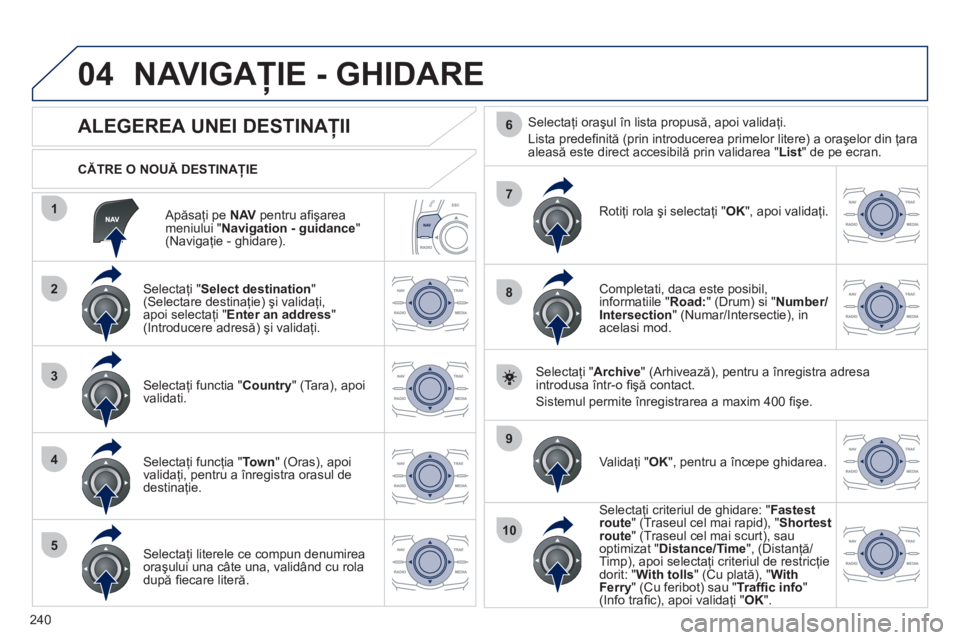
Apăsaţi pe NAV
pentru afi şarea
meniului " Navigation - guidance
" (Navigaţie - ghidare).
CĂTRE O NOUĂ DESTINAŢIE
NAVIGAŢIE - GHIDARE
ALEGEREA UNEI DESTINAŢII
Selectaţi "Select destination"(Selectare destinaţie) şi validaţi,
apoi selectaţi "Enter an address"(Introducere adresă) şi validaţi.
Selectaţi functia " Country
" (Tara), apoi
validati.
Selectaţi funcţia " Town
" (Oras), apoi
validaţi, pentru a
Page 243 of 340
241
1
2
04
1
2
3
ALEGEREA UNEI DESTINAŢII
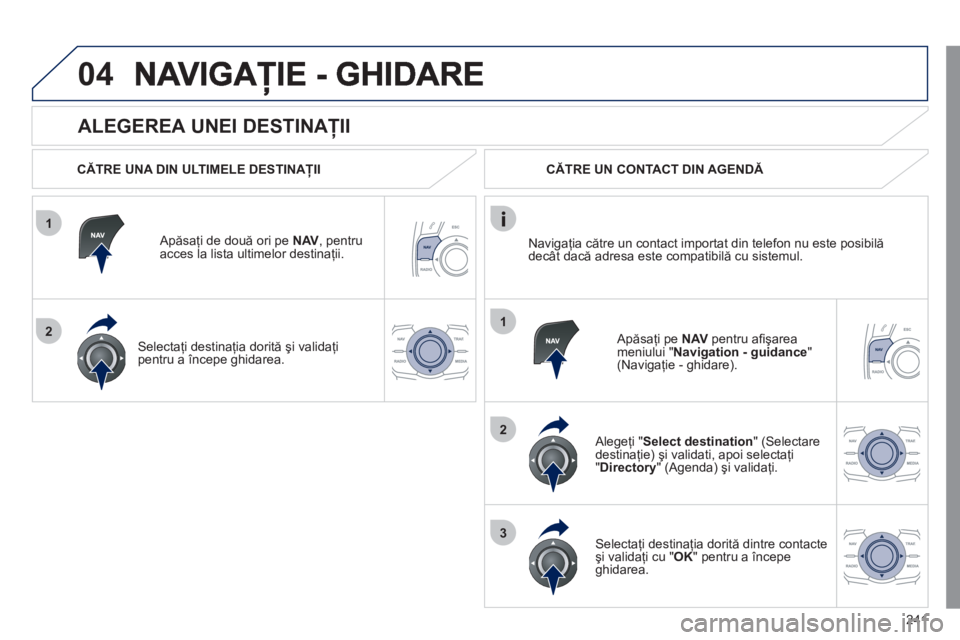
CĂTRE UNA DIN ULTIMELE DESTINAŢII
Apăsaţi de două ori pe NAV, pentruacces la lista ultimelor destinaţii.
Selecta
ţi destinaţia dorită şi validaţi pentru a
Page 244 of 340

242
1
04
2
1
2
33
4
Alegeţi "Select destination
" (Selectare
destinaţie) si validaţi, apoi selectaţi" GPS coordinates
" (Coordonate GPS) şi validaţi.
Introduce
ţi coordonatele GPS şi validaţicu "OK" pentru a începe ghidarea.
Apăsa
ţi pe NAVpentru afi şarea
meniului "Navigation - guidance"(Navigaţie - ghidare).
NAVIGAŢIE - GHIDARE
CĂTRE COORDONATELE GPS CĂTRE UN PUNCT DE PE HARTĂ
Când harta este afi şată, apăsa
ţi pe OKpentru afi şarea meniului contextual. Selectaţi " Move the map" (Deplasare
hartă) şi validaţi.
Apăsa
ţi pe OKpentru afi şarea meniuluicontextual al modului " Move the map"(Deplasare hartă).
Selectaţi "Select as destination "(Selectare ca destinaţie) sau "Select as
stage" (Selectare ca etapă) şi validaţi. Deplasa
ţi cursorul, utiliz
Page 248 of 340
246
1
2
3
04NAVIGAŢIE - GHIDARE
CONFIGURAREA AVERTIZĂRILOR
ZONE CU RISC
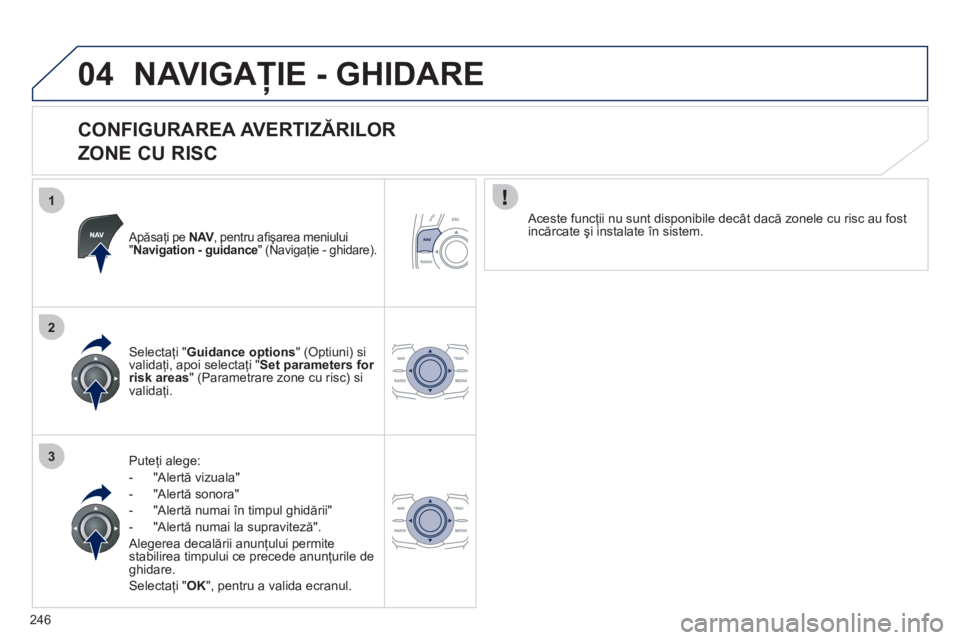
Apăsaţi pe NAV
, pentru afi şarea meniului V"Navigation - guidance
" (Navigaţie - ghidare).
Puteţi alege:
- "Al
ertă vizuala"
- "Al
ertă sonora"
- "Alertă numai în timpul
ghidării"
-
"Alertă numai la supraviteză".
Alegerea decalării anunţului permite
stabilirea timpului ce precede anunţurile de ghidare.
Selecta
ţi " OK
", pentru a valida ecranul. Selecta
ţi " Guidance options
" (Optiuni) si
validaţi, apoi selectaţi " Set parameters for risk areas" (Parametrare zone cu risc) si
validaţi.
Aceste funcţii nu sunt disponibile dec
Page 249 of 340

247
04
1
4
3
1
3
22
NAVIGAŢIE - GHIDARE
ADAUGAREA UNEI ETAPE
Apăsaţi pe NAV
pentru afi şareameniului " Navigation - guidance"(Navigaţie - ghidare).
Selectati "Journey leg and route
" (Etape si traseu), apoi validati.
Selectati "Close to
" (In apropiere de),
pentru a indica o trecere prin apropierea etapei, sau "Strict " (Strict), pentru o
trecere prin etapa.
V
alidati cu "OK" pentru a incepeghidarea si dati o orientare generala
traseului de ghidare.
Selectati " Add a stage
" (Adaugare etapa), apoi validati.
Adresa etapei va fi introdusa ca o
destinatie, prin " Enter an address"(Introducere adresa), contact al"Directory
" (Lista), sau "Previous destinations
" (Ultimele destinatii).
ORGANIZARE ETAPE
Pentru organizarea etapelor, reluaţi operaţiile 1 şi 2, apoi selectaţi " Order/delete journey legs" (Ordonare/Ştergere etape) şi validaţi.
Selecta
ţi şi validaţi, pentru
Page 251 of 340

249
04
35
1
2
4
NAVIGAŢIE - GHIDARE
Apăsaţi pe NAVpentru afi şarea meniului "Navigation - guidance" (Navigaţie -ghidare).
GESTIONAREA HĂRŢII
ALEGEREA PUNCTELOR DE INTERES AFIŞATE PE HARTĂ
Selectaţi "Map management
" (Gestionare hartă) şi validaţi.
Selectaţi din diferitele categorii, pe celepe care le doriţi afi şate pe ecran.
Selecta
ţi " Map details" (Detalii hartă) şi
validaţi.
Selectaţi " By default " (Setări iniţiale), pentru a face să apară
pe hartă numai "Oil stations, garages" (Benzinării, ateliere de
service) şi " Accident-prone area" (Zone cu risc de accident) (dacă sunt istalate în sistem).
Selectaţi " OK
", apoi validaţi si selectaţi din nou " OK", apoi validati, pentru aînregistra modifi cările.
Page 252 of 340
250
04
3
1
2
4
NAVIGAŢIE - GHIDARE
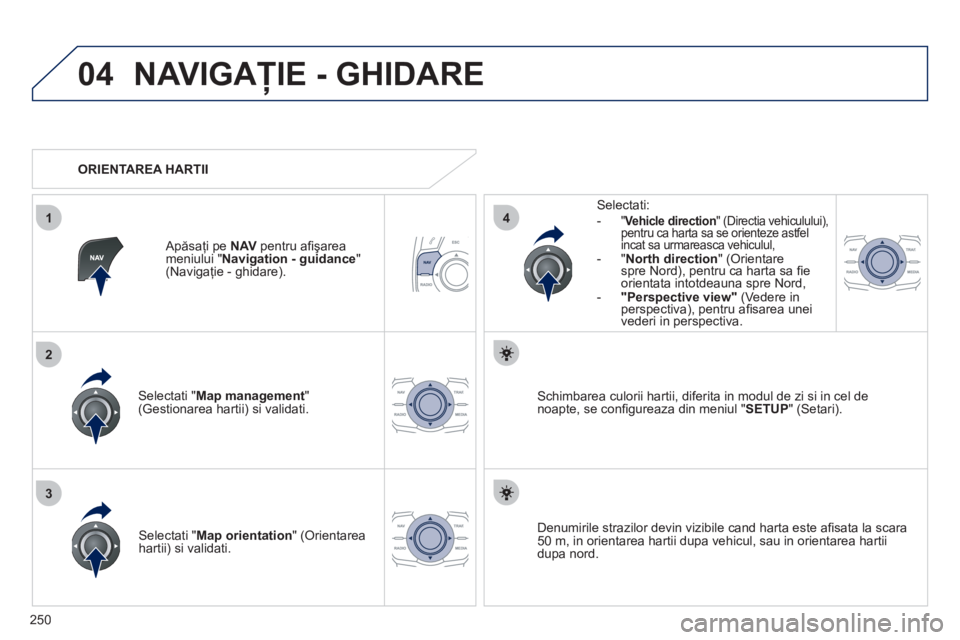
Selectati "Map management " (Gestionarea hartii) si validati.
Selectati:-"Vehicle direction" (Directia vehiculului),pentru ca harta sa se orienteze astfel(
incat sa urmareasca vehiculul, -"North direction" (Orientarespre Nord), pentru ca harta sa fi e(
orientata intotdeauna spre Nord,-"Perspective view"(Vedere in perspectiva), pentru afi sarea unei (
vederi in perspectiva.
Selectati " Map orientation
" (Orientareahartii) si validati.
Schimbarea culorii hartii, diferita in modul de zi si in cel denoapte, se confi gureaza din meniul "SETUP" (Setari).
ORIENTAREA HARTII
Apăsa
ţi pe NAVpentru afi şareameniului "Navigation - guidance"(Navigaţie - ghidare).
D
enumirile strazilor devin vizibile cand harta este afi sata la scara 50 m, in orientarea hartii dupa vehicul, sau in orientarea hartii
dupa nord.
Page 253 of 340
251
04
1
2
36
4
5
NAVIGAŢIE - GHIDARE
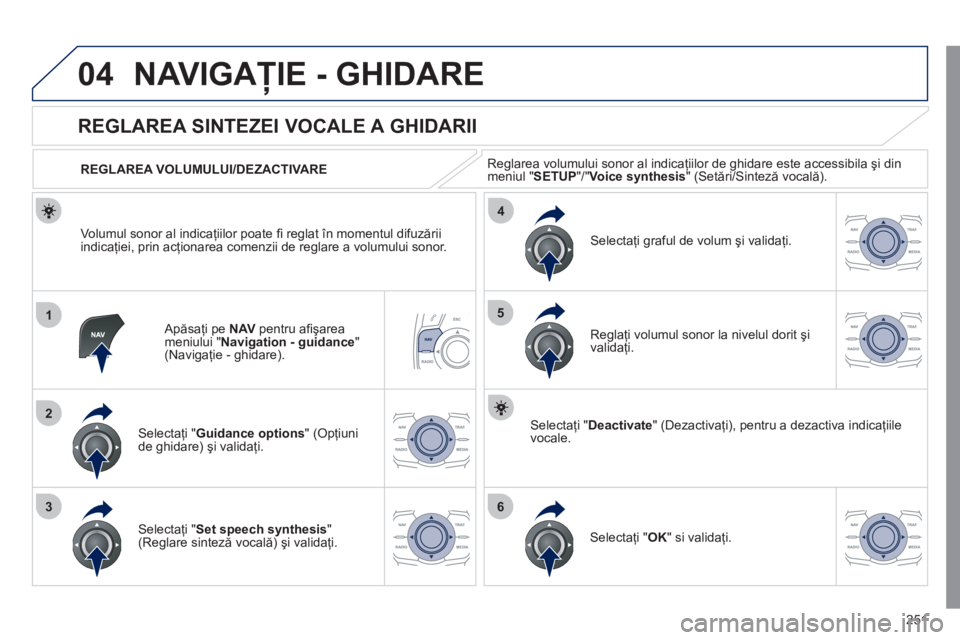
Apăsaţi pe NAVpentru afi şarea
meniului "Navigation - guidance
" (Navigaţie - ghidare).
REGLAREA SINTEZEI VOCALE A GHIDARII
Selectaţi "Guidance options
" (Opţiuni
de ghidare) şi validaţi.
REGLAREA VOLUMULUI/DEZACTIVARE
Selectaţi "Set speech synthesis"(Reglare sinteză vocală) şi validaţi.
Selectaţi graful de volum şi validaţi.
Selectaţi "Deactivate
" (Dezactivaţi), pentru a dezactiva indicaţiile
vocale.
Selecta
ţi " OK" si validaţi.
Regla
ţi volumul sonor la nivelul dorit şi
validaţi.
Volumul sonor al indica
ţiilor poate fi reglat Ón momentul difuzării
indicaţiei, prin acţionarea comenzii de reglare a volumului sonor.
Reglarea volumului sonor al indicaţiilor de ghidare este accessibila şi din
meniul " SETUP "/"Voice synthesis" (Setări/Sinteză vocală).
Page 254 of 340
252
04
3
1
2
NAVIGAŢIE - GHIDARE
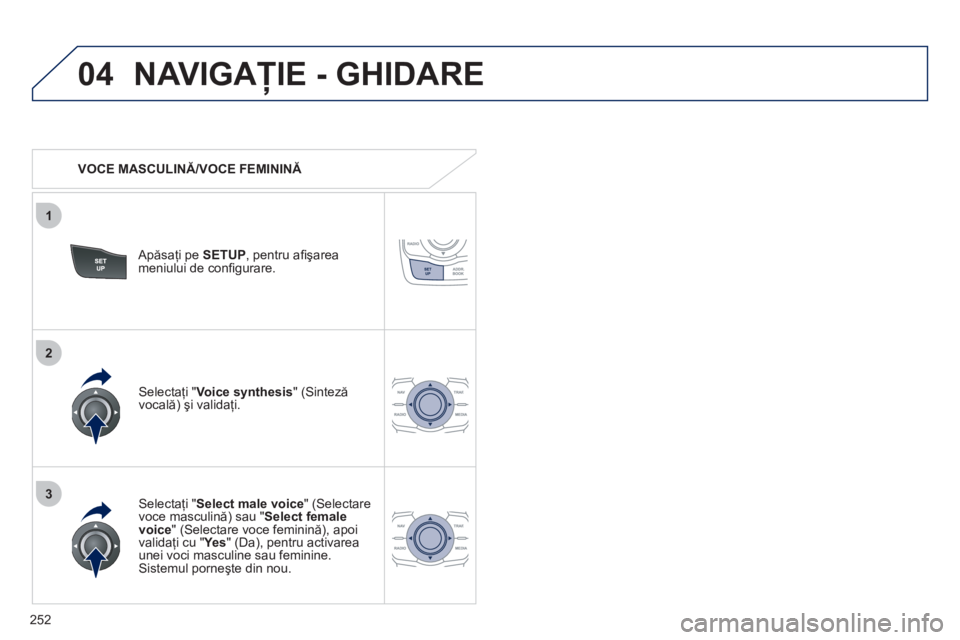
VOCE MASCULINĂ/VOCE FEMININĂ
Apăsaţi pe SETUP, pentru afi şarea
meniului de confi gurare.
Selectaţi " Select male voice" (Selectare
voce masculină) sau "Select femalevoice
" (Selectare voce feminină), apoi validaţi cu "Yes" (Da), pentru activarea unei voci masculine sau feminine. Sistemul porneşte din nou.
Selecta
ţi " Voice synthesis
" (Sinteză
vocală) şi validaţi.
Page 309 of 340
307
2e
2d
05TELEFON
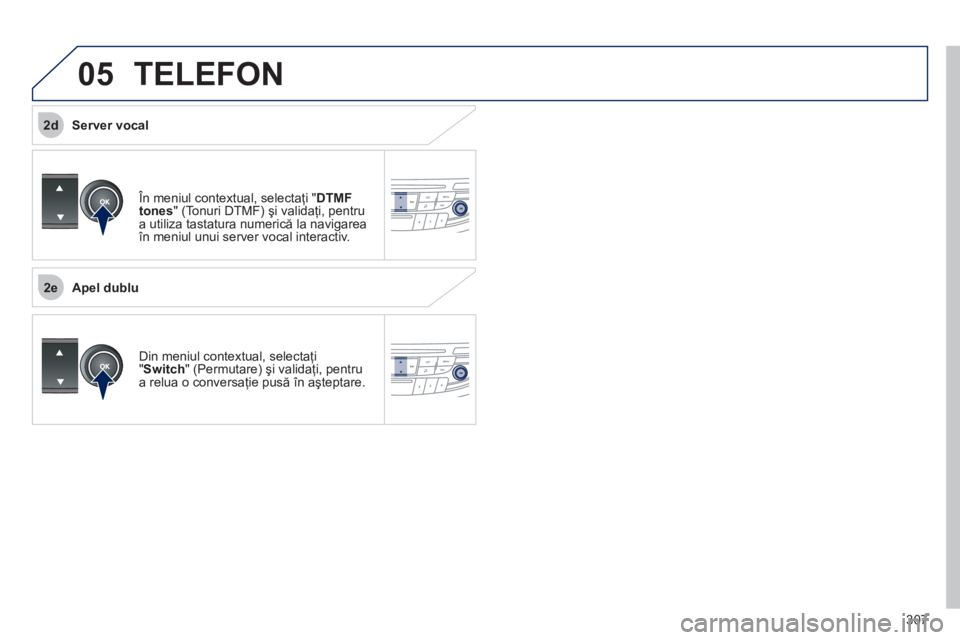
În meniul contextual, selectaţi " DTMF
tones
" (Tonuri DTMF) şi validaţi, pentrua utiliza tastatura numerică la navigarea în meniul unui server vocal interactiv.
Din meniul contextual, selectaţi "Switch" (Permutare) şi validaţi, pentrua relua o conversaţie pusă în aşteptare.
Server vocal
Apel dublu