navigation system Peugeot 508 2012 Betriebsanleitung (in German)
[x] Cancel search | Manufacturer: PEUGEOT, Model Year: 2012, Model line: 508, Model: Peugeot 508 2012Pages: 340, PDF-Größe: 11.64 MB
Page 123 of 340
4
121
i
Fahrbetrieb
Head-Up-Display
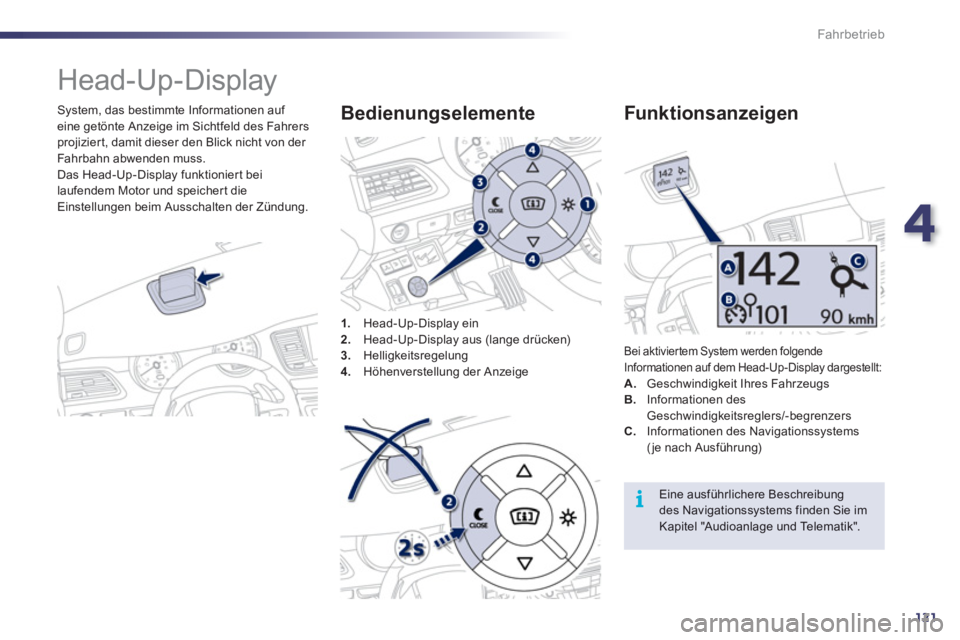
System, das bestimmte Informationen auf eine getönte Anzeige im Sichtfeld des Fahrers projiziert, damit dieser den Blick nicht von der
Fahrbahn abwenden muss.
Das Head-Up-Display funktionier t bei
laufendem Motor und speicher t die Einstellungen beim Ausschalten der Zündung.
1
.Head-Up-Display ein2. Head-Up-Display aus (lange drücken) 3.
Helligkeitsregelung4.
Höhenverstellung der Anzeige
Bedienungselemente
Bei aktiviertem System werden folgendeInformationen auf dem Head-Up-Display dargestellt:A.Geschwindigkeit Ihres FahrzeugsB.
Informationen desGeschwindigkeitsreglers/-begrenzers
Funk tionsanzeigen
C.
Informationen des Navigationssystems(je nach Ausführung)
Eine ausführlichere Beschreibung des Navigationssystems finden Sie im Kapitel "Audioanlage und Telematik".
Page 204 of 340
202
!
i
Praktische Tipps
Die Batterien enthalten schädliche Substanzen wie Schwefelsäure und Blei. Sie müssen gemäß den gesetzlichen Vorschriften entsorgtwerden und dürfen auf keinen Fall im Hausmüll entsorgt werden.
Geben Sie verbrauchte Batterien an einer dafür zugelassenen Sammelstelle ab.
Die Pole nicht vertauschen und ausschließlichein 12-Volt- Ladegerät ver wenden.
Klemmen Sie die Pole nicht bei laufendem Motor ab.
Laden Sie die Batterie erst auf, wenn Sie diePole abgeklemmt haben. Schieben Sie das Fahrzeug nicht an, umden Motor zu starten, wenn Ihr Fahrzeug einautomatisiertes Sechsganggetriebe oder ein Automatikgetriebe hat.
Wenn das Fahrzeug länger als einenMonat nicht benutzt wird, empfiehlt essich, die Batterie abzuklemmen.
Vor dem Abklemmen
Klemmen Sie die Batterie frühestens 2 Minuten
nach dem Ausschalten der Zündung ab.
Schließen Sie die Fenster und die Vordertüren, bevor Sie die Batterie abklemmen.
Nach dem Wiederanschließen
Nach jedem Wiederanschließen der Batterie darf der Motor erst 1 Minute nach dem Einschaltender Zündung angelassen werden, damit dieelektronischen Systeme initialisiert werden können. Sollten trotz Beachtung dieser Vorschriftleichte Störungen auftreten und bestehen
bleiben, wenden Sie sich bitte an das PEUGEOT-Händlernetz oder an eine qualifizier te Werkstatt.
Folgende Systeme müssen Sie selbstreinitialisieren (lesen Sie dazu bitte den entsprechenden Abschnitt nach):
- den Schlüssel mit der Fernbedienung,
- den Dachhimmel des Panorama-Glasdachs,
- das bordeigene Navigationssystem GPS.
Entlastung der Batterie
Diese Funktion dient dazu, die Benutzungbestimmter elektrischer Verbraucher unter
Berücksichtigung des Ladezustandes der
B
atterie zu steuern.
Während der Fahrt werden bestimmte Verbraucher wie die Klimaanlage, dieHeckscheibenheizung, usw. vorübergehendausgeschaltet.
Die ausgeschalteten Verbraucher werden
automatisch wieder eingeschaltet, wenn es die
Bedingungen erlauben.
Page 213 of 340
8
211
i
!i
Praktische Tipps
Der Einbau eines nicht von PEUGEOTempfohlenen elektrischen Geräts oder Zubehörteils kann zu einer Betriebsstörung in der elektronischenAnlage Ihres Fahrzeugs und zuerhöhtem Verbrauch führen.Wir bitten Sie, dies zur Kenntnis zunehmen und empfehlen Ihnen, sich aneinen Ver treter der Marke PEUGEOT zu wenden, der Ihnen gerne die empfohlenen Geräte und Zubehörteilezeigt.
Einbau von Funksprechanlagen
Vor dem Nachrüsten vonRadiokommunikationssendernmit Außenantenne am Fahrzeug haben Sie die Möglichkeit, sich bei den PEUGEOT-Ver t r agspartnern über die technischen Daten der Anlagen (Frequenzband, maximale
Ausgangsleistung, Antennenposition, gerätespezifische Einbaubedingungen), die gemäß Richtlinie 2004/10 4/EG über die elektromagnetische Verträglichkeitvon Kraftfahrzeugen montiert werden können, zu informieren.
Je nach der im Land geltenden gesetzlichen Regelung sind Sicherheitswesten, Warndreieck, Ersatzglühlampen und -sicherungen im Fahr zeug mitzuführen. Im PE
UGEOT- Händlernetz erhalten Sie auch Reinigungs- und Pflegemittel für außen und innen, Nachfüllflüssigkeiten (Scheibenwaschanlage) und Ersatzprodukte (Patrone für Reifenpannenset).
"Multimedia":
Autoradios, mobiles Navigationssystem,mobiler Videobildschirm Takara/Sony,
Bluetooth-Freisprechanlage, Lautsprecher,
DVD-Spieler, W-Lan, Radar warngerät, Video-Halterung, Hyperfrequenz-Steuergerät, ...
Page 241 of 340
239
Das System ist so eingerichtet, dass es nur in Ihrem
Fahrzeug funktioniert.
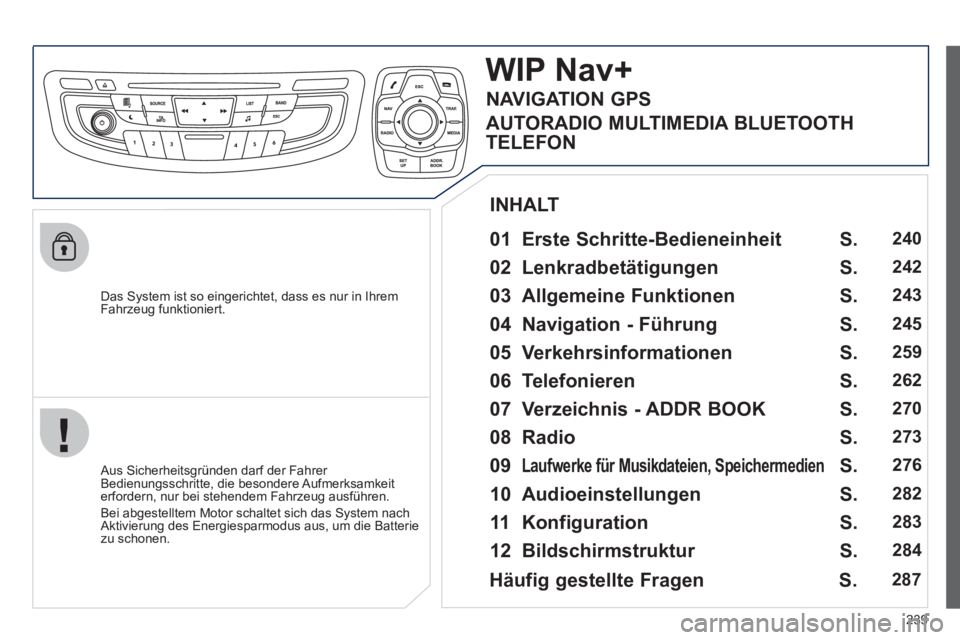
WIPNav+
01 Erste Schritte-Bedieneinheit
Aus Sicherheitsgründen darf der Fahrer
Bedienungsschritte, die besondere Aufmerksamkeiterfordern, nur bei stehendem Fahrzeug ausführen.
Bei ab
gestelltem Motor schaltet sich das System nach Aktivierung des Energiesparmodus aus, um die Batterie
zu schonen.
INHALT
02 Lenkradbetätigungen
03 Allgemeine Funktionen
04 Navigation - Führung
05 Verkehrsinformationen
06 Telefonieren
07 Verzeichnis - ADDR BOOK
08 Radio
09
Laufwerke für Musikdateien, Speichermedien
10 Audioeinstellungen
11 Konfiguration
12 Bildschirmstruktur S.
S.
S.
S.
S.
S.
S.
S.
S.
S.
S.
S.
240
2
42
243
245
2
59
262
270
27
3
276
282
283
284
Häufig gestellte Fragen S. 287
NAVIGATION GPS
AUTORADIO MULTIMEDIA BLUETOOTH
TELEFON
Page 242 of 340
240
01 ERSTE SCHRITTE
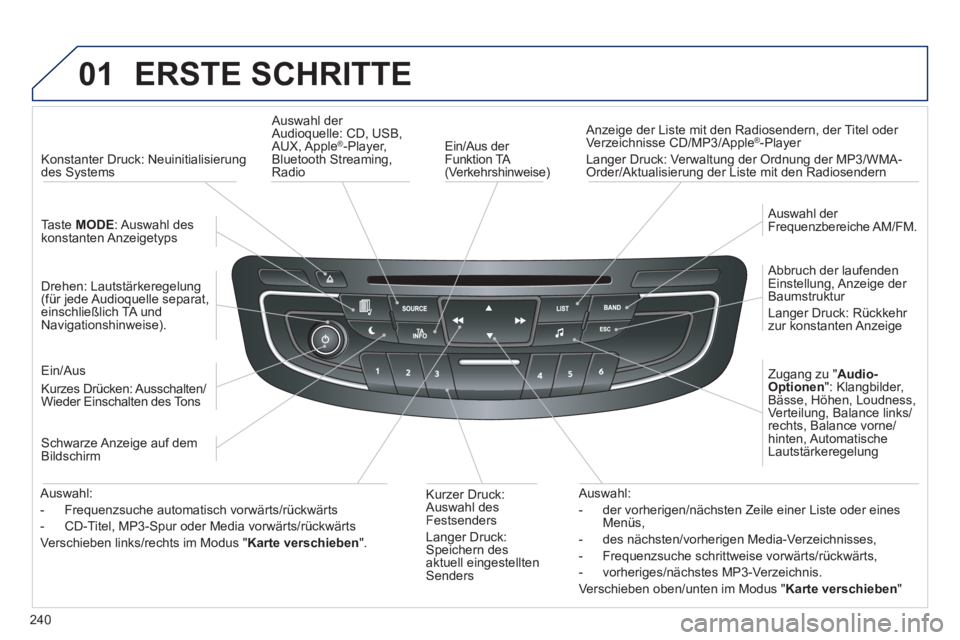
Ein/Aus der
Funktion TA (Verkehrshinweise)
Anzeige der Liste mit den Radiosendern, der Titel oder
Verzeichnisse CD/MP3/Apple®-Player
Lan
ger Druck: Verwaltung der Ordnung der MP3/WMA-Order/Aktualisierung der Liste mit den Radiosendern
Auswahl der
Audioquelle: CD, USB,
AUX, Apple®-Player,Bluetooth Streaming, Radio
Zugang zu " Audio-
Optionen": Klangbilder,Bässe, Höhen, Loudness, Verteilung, Balance links/rechts, Balance vorne/hinten, AutomatischeLautstärkeregelung
Abbruch der laufenden
Einstellung, Anzeige der Baumstruktur
Lan
ger Druck: Rückkehr
zur konstanten Anzeige
Auswahl der Frequenzbereiche AM/FM.
Schwarze Anzeige auf demBildschirm T
aste MODE: Auswahl des konstanten Anzeigetyps
Kurzes Drücken: Ausschalten
/Wieder Einschalten des Tons Konstanter Druck: Neuinitialisierun
g
des Systems
Kurzer Druck:Auswahl des Festsenders
Lan
ger Druck: Speichern des aktuell eingestellten Senders
Auswahl:
- der vorheri
gen/nächsten Zeile einer Liste oder eines Menüs,
- des nächsten
/vorherigen Media-Verzeichnisses,
- Frequenzsuche schrittweise vorwärts
/rückwärts,
- vorheriges
/nächstes MP3-Verzeichnis.
V
erschieben oben/unten im Modus "Karte verschieben" Drehen: Lautst
ärkeregelung(für jede Audioquelle separat,einschließlich TA und
Navigationshinweise).
Auswahl:
- Fre
quenzsuche automatisch vorwärts/rückwärts
- CD-Titel, MP3-Spur oder Media vorwärts/rückwärts
Verschieben links
/rechts im Modus " Karte verschieben".
Ein/Aus
Page 243 of 340
241
01
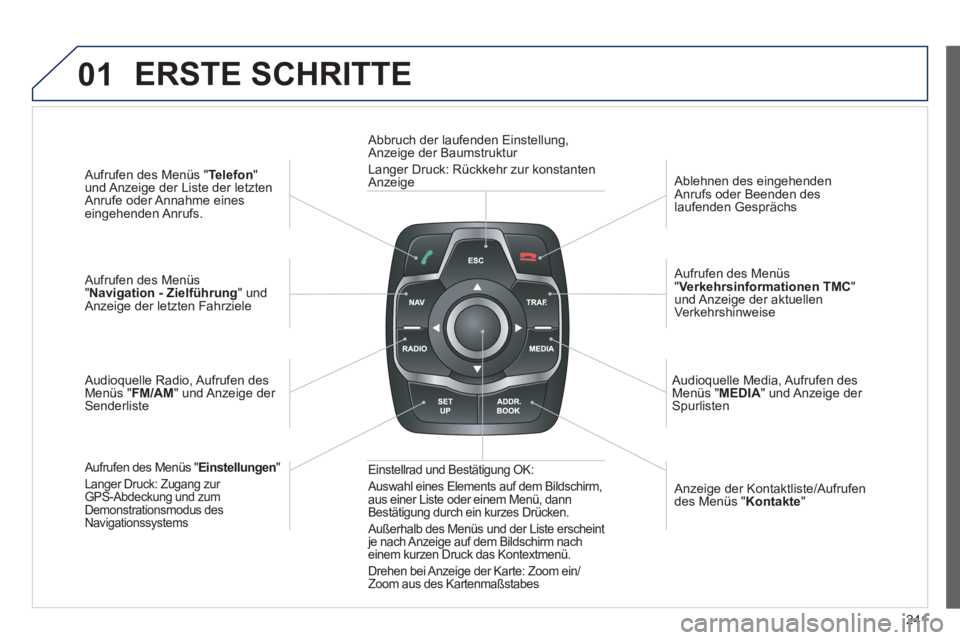
Aufrufen des Menüs " Telefon
" und Anzeige der Liste der letzten
Anrufe oder Annahme eines eingehenden Anrufs.
A
ufrufen des Menüs"Navigation - Zielführung " und Anzeige der letzten Fahrziele
Audioquelle Radio, Au
frufen desMenüs "FM/AM
" und Anzeige der Senderliste
Aufrufen des Menüs "Einstellungen"
Langer Druck: Zugang zur
GPS-Abdeckung und zumDemonstrationsmodus des Navigationssystems
Ablehnen des eingehenden
Anrufs oder Beenden des laufenden Gesprächs
A
ufrufen des Menüs "Verkehrsinformationen TMC
" und Anzeige der aktuellen Verkehrshinweise
Audioquelle Media, Aufrufen desMenüs " MEDIA" und Anzeige der Spurlisten
Abbruch der laufenden Einstellun
g,Anzeige der Baumstruktur
Langer Druck: Rückkehr zur konstanten
Anzeige
Einstellrad und Bestätigung OK:
Auswahl eines Elements auf dem Bildschirm,
aus einer Liste oder einem Men
ü, dann Bestätigung durch ein kurzes Drücken.
A
ußerhalb des Menüs und der Liste erscheint je nach Anzeige auf dem Bildschirm nach einem kurzen Druck das Kontextmenü.
Drehen bei Anzei
ge der Karte: Zoom ein/Zoom aus des Kartenmaßstabes
Anzeige der Kontaktliste/Aufrufen des Menüs "Kontakte
"
ERSTE SCHRITTE
Page 248 of 340
246
04
1
2
3
4
5
7
9
10
8
6
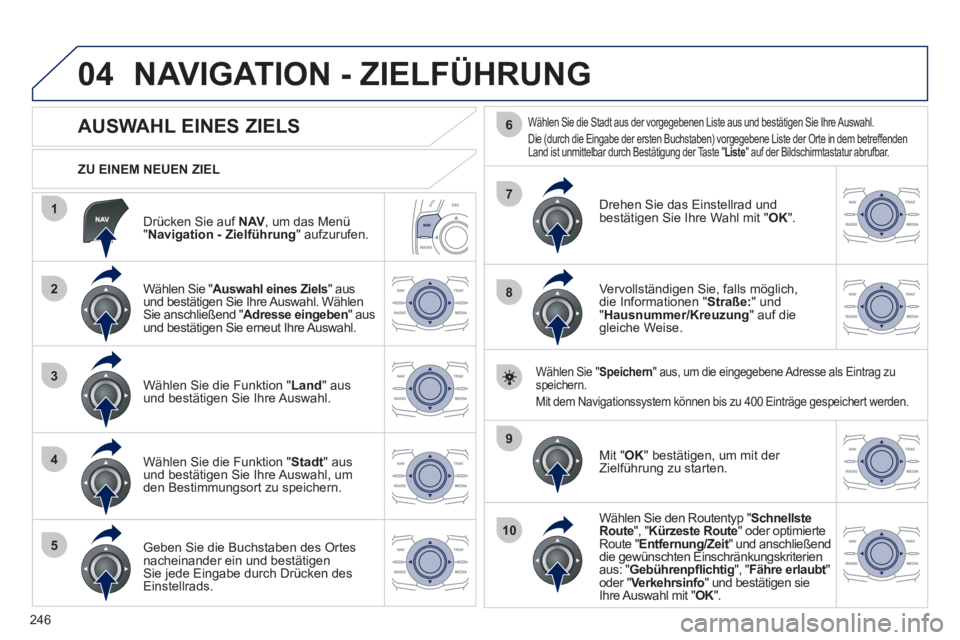
Drücken Sie auf NAV
, um das Menü "Navigation - Zielführung" aufzurufen.
ZU EINEM NEUEN ZIEL
NAVIGATION - ZIELFÜHRUNG
AUSWAHL EINES ZIELS
Wählen Sie "Auswahl eines Ziels " ausund bestätigen Sie Ihre Auswahl. Wählen Sie anschließend "Adresse eingeben" ausund bestätigen Sie erneut Ihre Auswahl.
Wählen
Sie die Funktion " Land " aus
und bestätigen Sie Ihre Auswahl.
Wählen
Sie die Funktion " Stadt " aus
und bestätigen Sie Ihre Auswahl, um
den Bestimmungsort zu speichern.
Geben Sie die Buchstaben des Ortesnacheinander ein und bestätigen Sie jede Eingabe durch Drücken des
Einstellrads.
Wählen Sie die Stadt aus der vorgegebenen Liste aus und bestätigen Sie Ihre Auswahl.
Die
(durch die Eingabe der ersten Buchstaben) vorgegebene Liste der Orte in dem betreffendenLand ist unmittelbar durch Bestätigung der Taste "Liste " auf der Bildschirmtastatur abrufbar.
Drehen Sie das Einstellrad und
bestätigen Sie Ihre Wahl mit " OK".
Vervollständigen Sie, falls möglich, die Informationen " Straße:
" und "Hausnummer/Kreuzung
" auf diegleiche Weise.
Wählen Sie " Speichern
" aus, um die eingegebene Adresse als Eintrag zu
speichern.
Mit dem Navi
gationssystem können bis zu 400 Einträge gespeichert werden.
Mit "OK
" bestätigen, um mit der
Zielführung zu starten.
Wählen
Sie den Routentyp "Schnellste Route", " Kürzeste Route
" oder optimierte Route " Entfernung/Zeit" und anschließend tdie gewünschten Einschränkungskriterien aus: "Gebührenpfl ichtig", "Fähre erlaubt"toder "Verkehrsinfo " und bestätigen sieIhre Auswahl mit "OK". K
Page 249 of 340
247
1
2
04
1
2
3
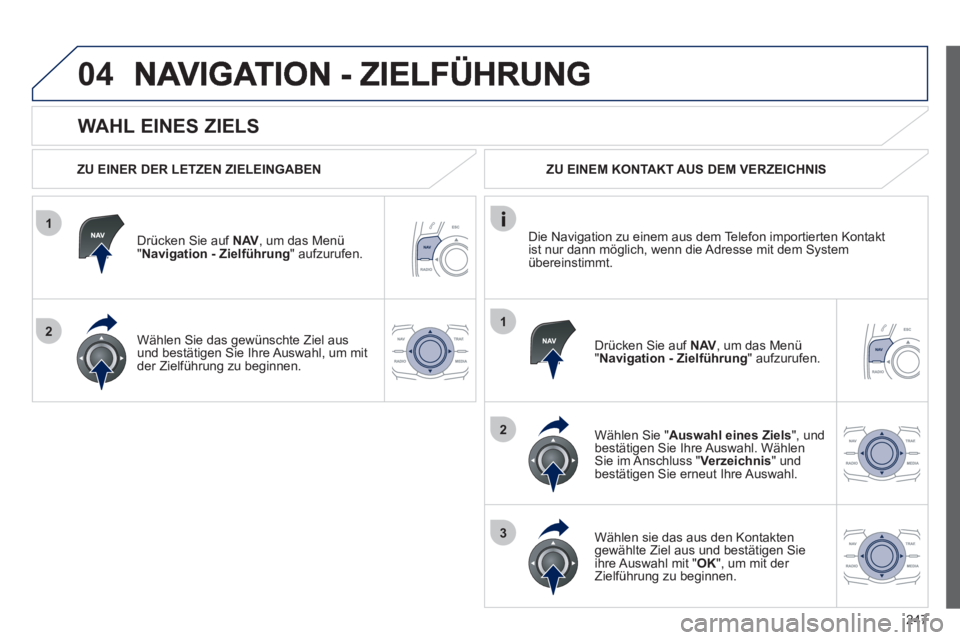
WAHL EINES ZIELS
ZU EINER DER LETZEN ZIELEINGABEN
Drücken
Sie auf NAV, um das Menü"Navigation - Zielführung " aufzurufen.
Wählen
Sie das gewünschte Ziel aus und bestätigen Sie Ihre Auswahl, um mit
der Zielführung zu beginnen.ZU EINEM KONTAKT AUS DEM VERZEICHNIS
Wählen
Sie "Auswahl eines Ziels", und
bestätigen Sie Ihre Auswahl. WählenSie im Anschluss " Verzeichnis " und
bestätigen Sie erneut Ihre Auswahl.
Wählen sie das aus den Kontakten gewählte Ziel aus und bestätigen Sie ihre Auswahl mit "
OK ", um mit der
Zielführung zu beginnen.
Drücken
Sie auf NAV
, um das Menü
" Navigation - Zielführung" aufzurufen. Die Navi
gation zu einem aus dem Telefon importierten Kontakt
ist nur dann möglich, wenn die Adresse mit dem System übereinstimmt.
Page 253 of 340
251
04
1
3
2
NAVIGATION - ZIELFÜHRUNG
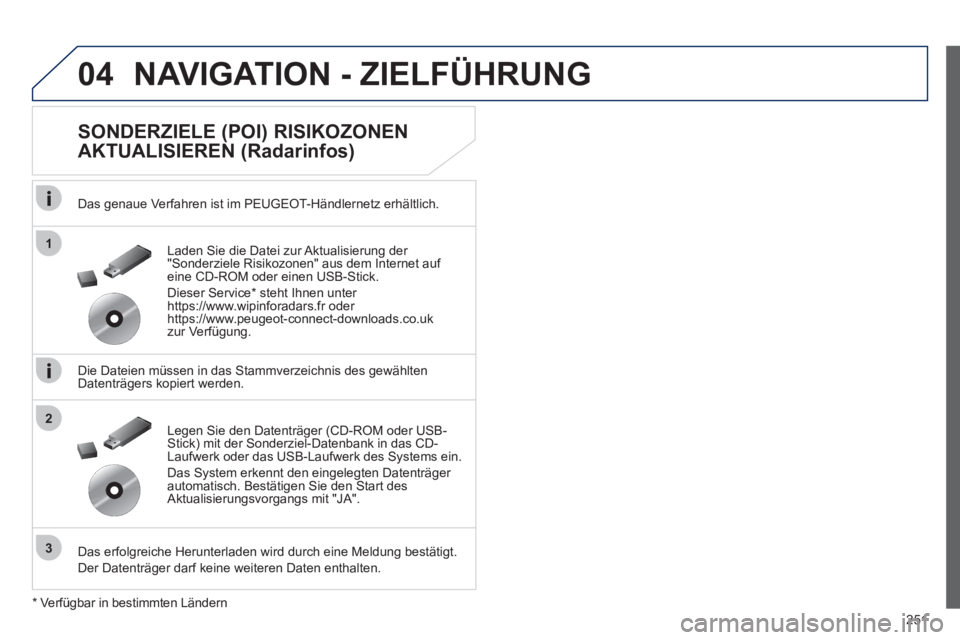
SONDERZIELE (POI) RISIKOZONEN
AKTUALISIEREN (Radarinfos)
Das genaue Verfahren ist im PEUGEOT-Händlernetz erhältlich.
Die Dateien müssen in das
Stammverzeichnis des gewähltenDatenträgers kopiert werden.
Das erfol
greiche Herunterladen wird durch eine Meldung bestätigt.
Der Datenträ
ger darf keine weiteren Daten enthalten.Le
gen Sie den Datenträger (CD-ROM oder USB-Stick) mit der Sonderziel-Datenbank in das CD-
Laufwerk oder das USB-Laufwerk des Systems ein.
Das S
ystem erkennt den eingelegten Datenträger automatisch. Bestätigen Sie den Start des Aktualisierungsvorgangs mit "JA". Laden
Sie die Datei zur Aktualisierung der
"Sonderziele Risikozonen" aus dem Internet auf
eine CD-ROM oder einen USB-Stick.
Di
eser Service * steht Ihnen unter
https://www.wipinforadars.fr oder
https://www.peugeot-connect-downloads.co.ukzur Verfügung.
* Verfü
gbar in bestimmten Ländern
Page 254 of 340
252
1
2
3
04NAVIGATION - ZIELFÜHRUNG
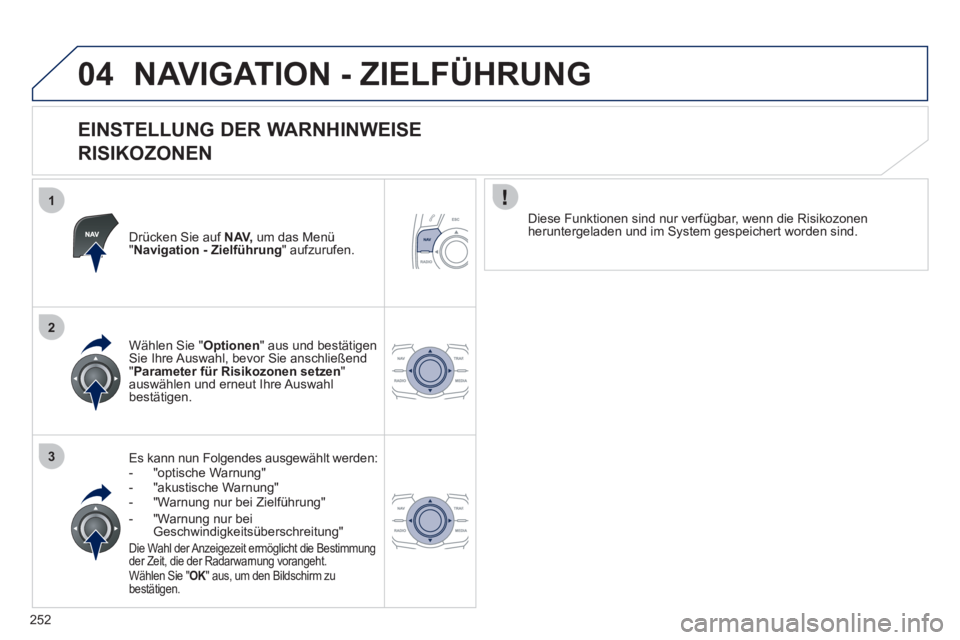
EINSTELLUNG DER WARNHINWEISE
RISIKOZONEN
Drücken Sie auf NAV,
um das Menü "Navigation - Zielführung
" aufzurufen.
Es kann nun Folgendes ausgewählt werden:
- "optische Warnung"- "akustische Warnung"
- "Warnung nur bei Zielführung"
- "Warnun
g nur bei Geschwindigkeitsüberschreitung"
Die Wahl der Anzeigezeit ermöglicht die Bestimmung der Zeit, die der Radarwarnung vorangeht.
Wählen Sie " OK " aus, um den Bildschirm zuKbestätigen.
Wählen Sie " Optionen" aus und bestätigenSie Ihre Auswahl, bevor Sie anschließend"Parameter für Risikozonen setzen
" auswählen und erneut Ihre Auswahl
bestätigen.
Diese Funktionen sind nur verfü
gbar, wenn die Risikozonenheruntergeladen und im System gespeichert worden sind.