mirror Peugeot 508 2020 Handleiding (in Dutch)
[x] Cancel search | Manufacturer: PEUGEOT, Model Year: 2020, Model line: 508, Model: Peugeot 508 2020Pages: 276, PDF Size: 8.45 MB
Page 248 of 276
246
PEUGEOT Connect Nav
de smartphone en van het systeem
up-to-date te houden. Op deze manier zorgt
u ervoor dat de communicatie tussen de
smartphone en het systeem goed verloopt.
USB-verbinding
Sluit de USB-kabel aan.
De smartphone wordt opgeladen als deze
via een USB-kabel is aangesloten.
Bluetooth-verbinding
Schakel de Bluetooth-functie van de
telefoon in en maak deze zichtbaar voor
alle apparaten (zie het gedeelte "Connect-App").
Wi-Fi-verbinding
Selecteer een Wi-Fi-netwerk dat door het
systeem wordt gedetecteerd en maak
hiermee verbinding.
Deze functie is alleen beschikbaar als
deze is ingeschakeld via de "Notificaties"
of via het menu "Connect-App".
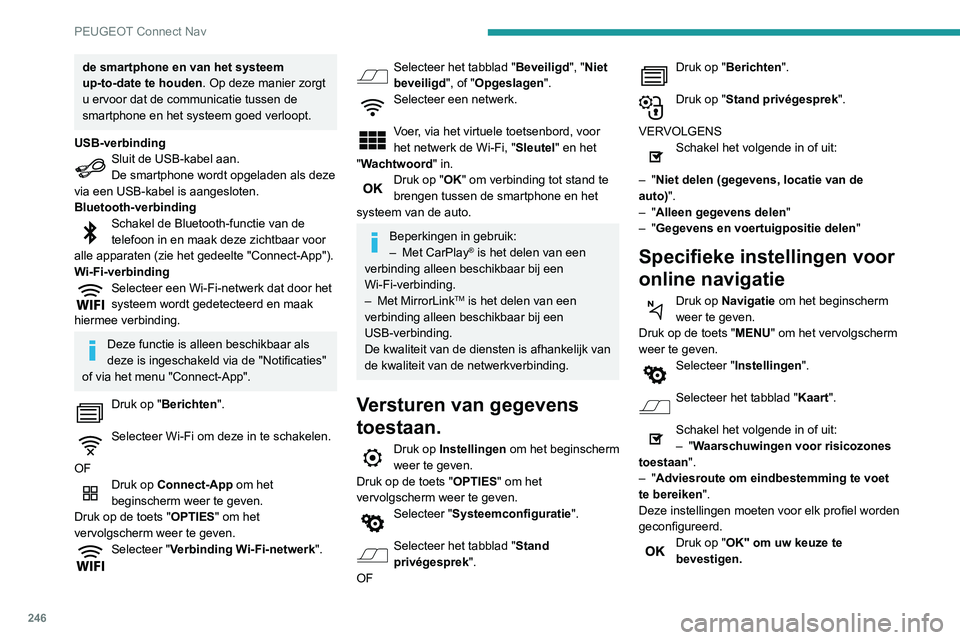
Druk op "Berichten".
Selecteer Wi-Fi om deze in te schakelen.
OF
Druk op Connect-App om het
beginscherm weer te geven.
Druk op de toets "OPTIES" om het
vervolgscherm weer te geven.
Selecteer "Verbinding Wi-Fi-netwerk".
Selecteer het tabblad " Beveiligd", "Niet
beveiligd ", of "Opgeslagen".
Selecteer een netwerk.
Voer, via het virtuele toetsenbord, voor
het netwerk de Wi-Fi, "Sleutel" en het
"Wachtwoord" in.
Druk op "OK" om verbinding tot stand te
brengen tussen de smartphone en het
systeem van de auto.
Beperkingen in gebruik:
– Met CarPlay® is het delen van een
verbinding alleen beschikbaar bij een
Wi-Fi-verbinding.
–
Met MirrorLinkTM is het delen van een
verbinding alleen beschikbaar bij een
USB-verbinding.
De kwaliteit van de diensten is afhankelijk van
de kwaliteit van de netwerkverbinding.
Versturen van gegevens
toestaan.
Druk op Instellingen om het beginscherm
weer te geven.
Druk op de toets "OPTIES" om het
vervolgscherm weer te geven.
Selecteer "Systeemconfiguratie".
Selecteer het tabblad " Stand
privégesprek ".
OF
Druk op "Berichten".
Druk op "Stand privégesprek".
VERVOLGENS
Schakel het volgende in of uit:
–
"Niet delen (gegevens, locatie van de
auto)".
–
"Alleen gegevens delen"
–
"Gegevens en voertuigpositie delen "
Specifieke instellingen voor
online navigatie
Druk op Navigatie om het beginscherm
weer te geven.
Druk op de toets "MENU" om het vervolgscherm
weer te geven.
Selecteer "Instellingen".
Selecteer het tabblad " Kaart".
Schakel het volgende in of uit:
–
"Waarschuwingen voor risicozones
toestaan".
–
"Adviesroute om eindbestemming te voet
te bereiken".
Deze instellingen moeten voor elk profiel worden
geconfigureerd.
Druk op "OK" om uw keuze te
bevestigen.
Selecteer het tabblad " Config.
waarsch.".
Schakel het volgende in of uit:
– "Waarschuwen voor parkeerplaatsen in de
buurt".
– "Melding tankstation ".
– "Waarschuwen voor gevaarlijke zones",
en druk dan op het waarschuwingspictogram
(driehoekje) om waarschuwingen te
configureren.
– "Geluidssignaal ".
– "Waarschuwen nabijheid POI 1 ".
– "Waarschuwen nabijheid POI 2 ".
Druk op "OK" om uw keuze te
bevestigen.
De "Berichten", in de bovenste balk,
kunnen altijd worden geopend.
Waarschuwingen voor gevarenzones
kunnen al dan niet worden weergegeven,
afhankelijk van de betreffende wetgeving en
op het hebben van een abonnement op de
betreffende dienst.
Als "TOMTOM TRAFFIC" wordt weergegeven, zijn de diensten
beschikbaar.
Met online navigatie beschikt u over de
volgende diensten.
Een pakket online diensten:
– Weer,
Page 250 of 276
248
PEUGEOT Connect Nav
Selecteer het tabblad "Parameters".
Selecteer het gewenste stekkertype.
Druk op "OK" om op te slaan.
Het weerbericht weergeven
Druk op Navigatie om het beginscherm
weer te geven.
Druk op deze toets om de lijst van
beschikbare diensten weer te geven.
Selecteer "Kaart raadplegen".
Selecteer "Weer".
Druk op deze toets om
standaardinformatie weer te geven.
Druk op deze toets om een uitgebreid
weerbericht weer te geven.
De temperatuur die om 6 uur 's ochtends
wordt weergegeven, is de
maximumtemperatuur van de dag.
De temperatuur die om 6 uur 's avonds wordt
weergegeven, is de minimumtemperatuur van
de nacht.
Applicaties
USB-poorten
Deze hangen af van de uitrusting. Zie het
gedeelte "Ergonomie en comfort" voor meer
informatie over de USB-poorten die compatibel
zijn met de apps CarPlay
®, MirrorLinkTM of
Android Auto.
Ga naar de landelijke website van het
merk voor een overzicht van geschikte
smartphones.
Door een smartphone te synchroniseren,
kunnen gebruikers apps op het scherm
van de auto zien die de MirrorLinkCarPlay
®-, TM- of Android Auto-technologie van de
smartphone ondersteunen. Om CarPlay®-
technologie te kunnen gebruiken, moet de
functie CarPlay
® eerst op de smartphone
worden geactiveerd.
In alle gevallen moet de smartphone worden
ontgrendeld, anders is er geen communicatie
mogelijk tussen de smartphone en het
systeem.
Omdat technologie niet stilstaat, raden wij
aan om het besturingssysteem van de
smartphone en de datum en de tijd op de
smartphone en van het systeem up-to-date
te houden .
Connectiviteit
Druk op Connect-App om het
beginscherm weer te geven.
Druk op "Connectiviteit" om de functies
CarPlay
®, MirrorLinkTM, of Android Auto te
openen.
CarPlay®-verbinding voor
smartphones
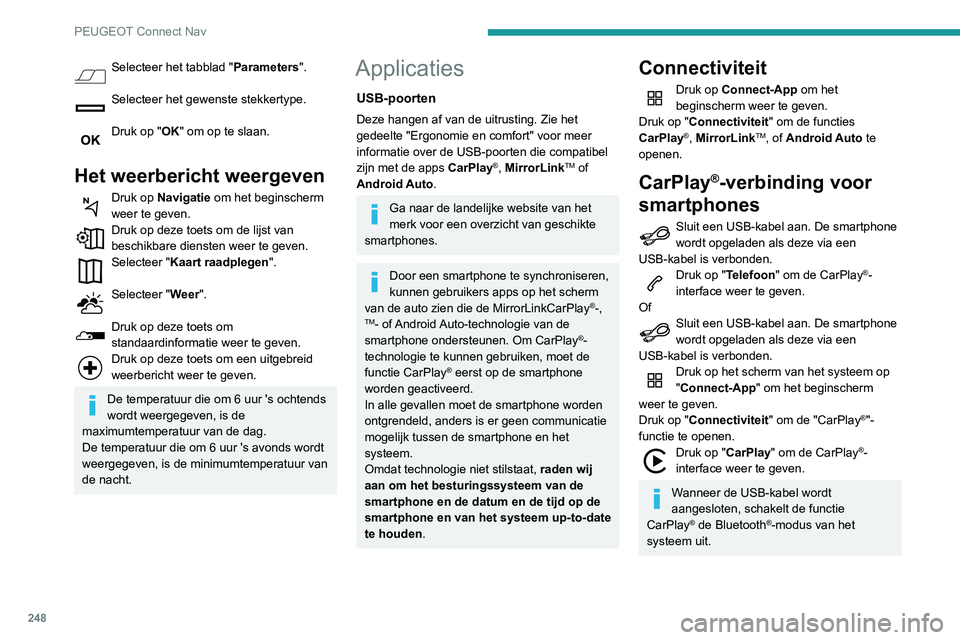
Sluit een USB-kabel aan. De smartphone
wordt opgeladen als deze via een
USB-kabel is verbonden.
Druk op "Telefoon" om de CarPlay®-
interface weer te geven.
Of
Sluit een USB-kabel aan. De smartphone
wordt opgeladen als deze via een
USB-kabel is verbonden.
Druk op het scherm van het systeem op
"Connect-App" om het beginscherm
weer te geven.
Druk op "Connectiviteit" om de "CarPlay
®"-
functie te openen.
Druk op "CarPlay " om de CarPlay®-
interface weer te geven.
Wanneer de USB-kabel wordt
aangesloten, schakelt de functie
CarPlay
® de Bluetooth®-modus van het
systeem uit.
Wanneer de USBkabel wordt ontkoppeld
en het contact uit en weer in wordt
geschakeld, schakelt het systeem niet
automatisch naar de RAD MEDIA-modus. De
bron moet handmatig worden gewijzigd.
MirrorLinkTM-verbinding
voor smartphones
De functie "MirrorLinkTM" werkt alleen in
combinatie met een compatibele
smartphone en compatibele apps.
U kunt op de website van het merk ( diensten)
controleren of uw telefoon compatibel is.
Wanneer u een smartphone aansluit op
het systeem, raden wij u aan om
Bluetooth
® op de smartphone in te schakelen.Sluit een USB-kabel aan. De smartphone
wordt opgeladen als deze via een
USB-kabel is verbonden.
Druk op het scherm van het systeem op
"Connect-App" om het beginscherm
weer te geven.
Druk op "Connectiviteit" om de "MirrorLink
TM"-
functie te openen.
Druk op "MirrorLinkTM" om de app in het
systeem te starten.
Bij bepaalde smartphones moet de functie
"MirrorLink
TM" worden geactiveerd.
Page 251 of 276
249
PEUGEOT Connect Nav
11Wanneer de USBkabel wordt ontkoppeld
en het contact uit en weer in wordt
geschakeld, schakelt het systeem niet
automatisch naar de RAD MEDIA-modus. De
bron moet handmatig worden gewijzigd.
MirrorLinkTM-verbinding
voor smartphones
De functie "MirrorLinkTM" werkt alleen in
combinatie met een compatibele
smartphone en compatibele apps.
U kunt op de website van het merk ( diensten)
controleren of uw telefoon compatibel is.
Wanneer u een smartphone aansluit op
het systeem, raden wij u aan om
Bluetooth
® op de smartphone in te schakelen.Sluit een USB-kabel aan. De smartphone
wordt opgeladen als deze via een
USB-kabel is verbonden.
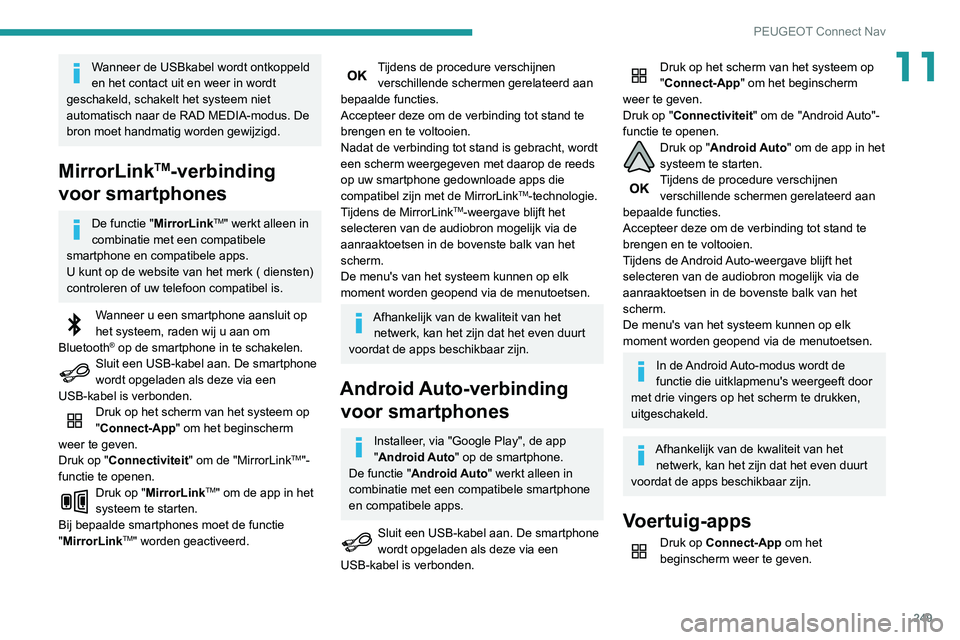
Druk op het scherm van het systeem op
"Connect-App" om het beginscherm
weer te geven.
Druk op "Connectiviteit" om de "MirrorLink
TM"-
functie te openen.
Druk op "MirrorLinkTM" om de app in het
systeem te starten.
Bij bepaalde smartphones moet de functie
"MirrorLink
TM" worden geactiveerd.
Tijdens de procedure verschijnen verschillende schermen gerelateerd aan
bepaalde functies.
Accepteer deze om de verbinding tot stand te
brengen en te voltooien.
Nadat de verbinding tot stand is gebracht, wordt
een scherm weergegeven met daarop de reeds
op uw smartphone gedownloade apps die
compatibel zijn met de MirrorLink
TM-technologie.
Tijdens de MirrorLinkTM-weergave blijft het
selecteren van de audiobron mogelijk via de
aanraaktoetsen in de bovenste balk van het
scherm.
De menu's van het systeem kunnen op elk
moment worden geopend via de menutoetsen.
Afhankelijk van de kwaliteit van het netwerk, kan het zijn dat het even duurt
voordat de apps beschikbaar zijn.
Android Auto-verbinding voor smartphones
Installeer, via "Google Play", de app
"Android Auto" op de smartphone.
De functie "Android Auto" werkt alleen in
combinatie met een compatibele smartphone
en compatibele apps.
Sluit een USB-kabel aan. De smartphone
wordt opgeladen als deze via een
USB-kabel is verbonden.
Druk op het scherm van het systeem op
"Connect-App" om het beginscherm
weer te geven.
Druk op "Connectiviteit" om de "Android Auto"-
functie te openen.
Druk op "Android Auto" om de app in het
systeem te starten.
Tijdens de procedure verschijnen verschillende schermen gerelateerd aan
bepaalde functies.
Accepteer deze om de verbinding tot stand te
brengen en te voltooien.
Tijdens de Android Auto-weergave blijft het
selecteren van de audiobron mogelijk via de
aanraaktoetsen in de bovenste balk van het
scherm.
De menu's van het systeem kunnen op elk
moment worden geopend via de menutoetsen.
In de Android Auto-modus wordt de
functie die uitklapmenu's weergeeft door
met drie vingers op het scherm te drukken,
uitgeschakeld.
Afhankelijk van de kwaliteit van het netwerk, kan het zijn dat het even duurt
voordat de apps beschikbaar zijn.
Voertuig-apps
Druk op Connect-App om het
beginscherm weer te geven.
Page 265 of 276
263
Trefwoordenregister
12V-accu 180, 204–208, 204–209
180° zicht naar achteren
154
A
Aanhanger 88, 172
Aanhangergewichten
213–215, 217–218
Aansluiten MirrorLink
228–229, 249
Aansluiting 12 V
62, 66, 70
Aansteker
62
ABS
86
Accessoires
83, 175
Accu
176
Accu laden
166, 170, 205, 208–209
Achterbank
52
Achterklep
37
Achterlichten
198
Achterruitverwarming
59
Achteruitrijcamera
123, 152, 153
Achteruitrijlicht
198
Actief dodehoekbewakingssysteem
147
Actieradius AdBlue®
19, 180
Actieve motorkap
93
Actieve vering
117
Active Safety Brake
140, 142
Active Suspension Control
117
Adaptieve achterverlichting
73
Adaptieve cruise control met Stop-functie
126
Adaptieve LED-technologie
31, 73
Adaptieve snelheidsregelaar
132
AdBlue®
19, 182
AdBlue® bijvullen 183
AdBlue®-reservoir
183
Afmetingen
219
Afstandsbediening
27–29, 31
Afstellen van de koplamphoogte
75
Airbags
90–93, 96
Airbags vóór
91, 93, 97
Airconditioning
55, 58
Airconditioning met gescheiden regeling
55
Alarmknipperlichten
83, 187
Alarmsysteem
34–35
Algemeen menu
24
Allesdragers
174–175
Android Auto verbinding
249
Antiblokkeersysteem (ABS)
86–87
Antidiefstalsysteem/Startblokkering
29
Antispinregeling (ASR) ~ Antislipregeling
87
Apple®-speler
227, 254
Apple CarPlay verbinding
229, 248
Apps
249
Armleuning achter
67
Armleuning vóór
65
Audiokabel
253
Audioversterker
63
Automatische airconditioning ~
Airconditioning, automatische
58
Automatische airconditioning met
gescheiden regeling
55
Automatische ruitenwissers
82
Automatische transmissie ~ Versnellingsbak,
automatische
112–115, 117, 120, 181, 205
Automatisch inschakelen verlichting
75Automatisch noodremsysteem 140, 142
AUX-aansluiting
227, 253
B
Bagageafdekking 68–69
Bagagenet voor hoge belading
70–71
Bagageruimte
37–38, 41, 72
Banden
181, 220
Banden oppompen
181, 220
Bandenreparatieset
188–189
Bandenspanning
181, 192, 220
Bandenspanningscontrole (met set)
189, 191
Bandenspanning te laag (detectie)
121
Batterij afstandsbediening ~
Afstandsbediening, batterij
32–33, 60
Batterij afstandsbediening vervangen ~
Afstandsbediening, batterij vervangen
32
Batterij (hybride)
166, 170
Bediening autoradio aan stuurkolom ~
Autoradio, bedieningen aan
stuurkolom
222, 237
Bekerhouder
62
Beladen
174–175
Benzinemotor
118, 178, 214
Bergingsauto of trailer (slepen)
210
Bijvullen AdBlue®
180, 183
Binnenspiegel
52
BlueHDi
19, 180, 187
Bluetooth (handsfree set)
230–231, 254–255
Bluetooth (telefoon)
230–231, 254–256