USB Peugeot 508 2020 Handleiding (in Dutch)
[x] Cancel search | Manufacturer: PEUGEOT, Model Year: 2020, Model line: 508, Model: Peugeot 508 2020Pages: 276, PDF Size: 8.45 MB
Page 253 of 276
251
PEUGEOT Connect Nav
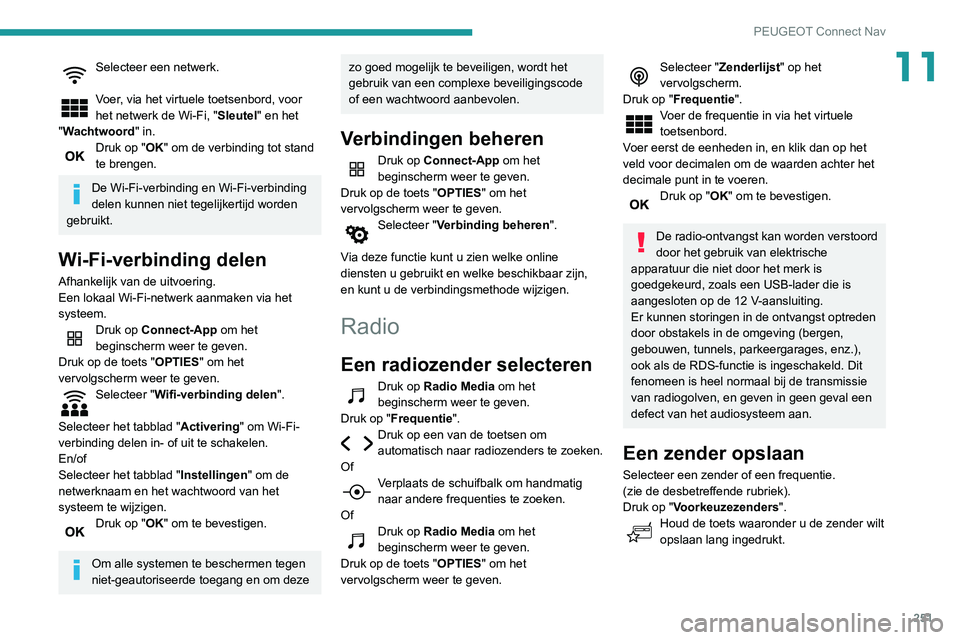
11Selecteer een netwerk.
Voer, via het virtuele toetsenbord, voor
het netwerk de Wi-Fi, "Sleutel" en het
"Wachtwoord" in.
Druk op "OK" om de verbinding tot stand
te brengen.
De Wi-Fi-verbinding en Wi-Fi-verbinding
delen kunnen niet tegelijkertijd worden
gebruikt.
Wi-Fi-verbinding delen
Afhankelijk van de uitvoering.
Een lokaal Wi-Fi-netwerk aanmaken via het
systeem.
Druk op Connect-App om het
beginscherm weer te geven.
Druk op de toets "OPTIES" om het
vervolgscherm weer te geven.
Selecteer "Wifi-verbinding delen ".
Selecteer het tabblad " Activering" om Wi-Fi-
verbinding delen in- of uit te schakelen.
En/of
Selecteer het tabblad " Instellingen" om de
netwerknaam en het wachtwoord van het
systeem te wijzigen.
Druk op "OK" om te bevestigen.
Om alle systemen te beschermen tegen
niet-geautoriseerde toegang en om deze
zo goed mogelijk te beveiligen, wordt het
gebruik van een complexe beveiligingscode
of een wachtwoord aanbevolen.
Verbindingen beheren
Druk op Connect-App om het
beginscherm weer te geven.
Druk op de toets "OPTIES" om het
vervolgscherm weer te geven.
Selecteer "Verbinding beheren ".
Via deze functie kunt u zien welke online
diensten u gebruikt en welke beschikbaar zijn,
en kunt u de verbindingsmethode wijzigen.
Radio
Een radiozender selecteren
Druk op Radio Media om het
beginscherm weer te geven.
Druk op "Frequentie".
Druk op een van de toetsen om
automatisch naar radiozenders te zoeken.
Of
Verplaats de schuifbalk om handmatig
naar andere frequenties te zoeken.
Of
Druk op Radio Media om het
beginscherm weer te geven.
Druk op de toets "OPTIES" om het
vervolgscherm weer te geven.
Selecteer "Zenderlijst" op het
vervolgscherm.
Druk op "Frequentie".
Voer de frequentie in via het virtuele
toetsenbord.
Voer eerst de eenheden in, en klik dan op het
veld voor decimalen om de waarden achter het
decimale punt in te voeren.
Druk op "OK" om te bevestigen.
De radio-ontvangst kan worden verstoord
door het gebruik van elektrische
apparatuur die niet door het merk is
goedgekeurd, zoals een USB-lader die is
aangesloten op de 12 V-aansluiting.
Er kunnen storingen in de ontvangst optreden
door obstakels in de omgeving (bergen,
gebouwen, tunnels, parkeergarages, enz.),
ook als de RDS-functie is ingeschakeld. Dit
fenomeen is heel normaal bij de transmissie
van radiogolven, en geven in geen geval een
defect van het audiosysteem aan.
Een zender opslaan
Selecteer een zender of een frequentie.
(zie de desbetreffende rubriek).
Druk op "Voorkeuzezenders".
Houd de toets waaronder u de zender wilt
opslaan lang ingedrukt.
Page 254 of 276
252
PEUGEOT Connect Nav
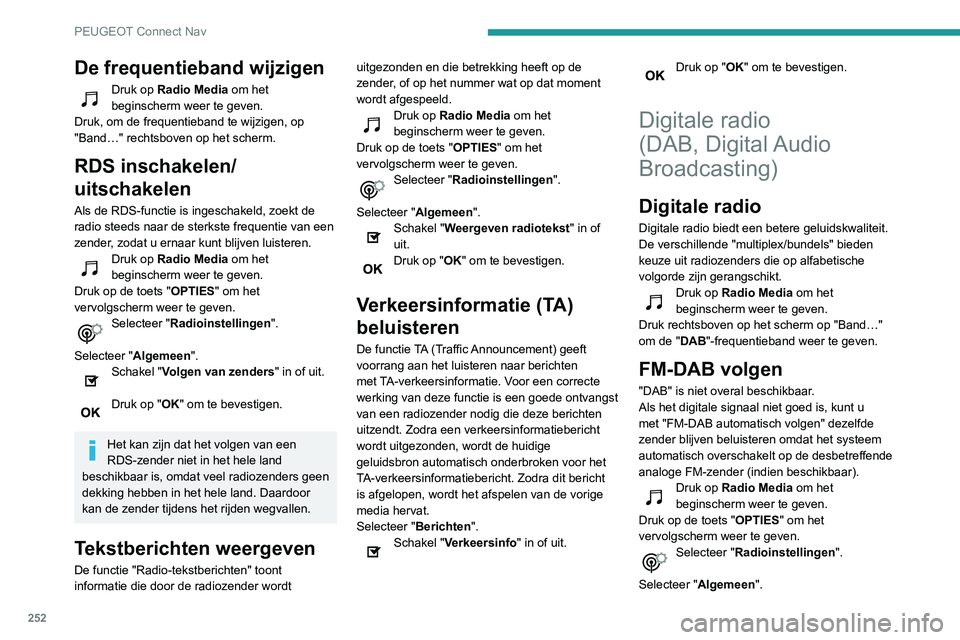
De frequentieband wijzigen
Druk op Radio Media om het
beginscherm weer te geven.
Druk, om de frequentieband te wijzigen, op
"Band…" rechtsboven op het scherm.
RDS inschakelen/
uitschakelen
Als de RDS-functie is ingeschakeld, zoekt de
radio steeds naar de sterkste frequentie van een
zender, zodat u ernaar kunt blijven luisteren.
Druk op Radio Media om het
beginscherm weer te geven.
Druk op de toets "OPTIES" om het
vervolgscherm weer te geven.
Selecteer "Radioinstellingen ".
Selecteer "Algemeen".
Schakel "Volgen van zenders" in of uit.
Druk op "OK" om te bevestigen.
Het kan zijn dat het volgen van een
RDS-zender niet in het hele land
beschikbaar is, omdat veel radiozenders geen
dekking hebben in het hele land. Daardoor
kan de zender tijdens het rijden wegvallen.
Tekstberichten weergeven
De functie "Radio-tekstberichten" toont
informatie die door de radiozender wordt uitgezonden en die betrekking heeft op de
zender, of op het nummer wat op dat moment
wordt afgespeeld.
Druk op Radio Media om het
beginscherm weer te geven.
Druk op de toets "OPTIES" om het
vervolgscherm weer te geven.
Selecteer "Radioinstellingen ".
Selecteer "Algemeen".
Schakel "Weergeven radiotekst " in of
uit.
Druk op "OK" om te bevestigen.
Verkeersinformatie (TA)
beluisteren
De functie TA (Traffic Announcement) geeft
voorrang aan het luisteren naar berichten
met TA-verkeersinformatie. Voor een correcte
werking van deze functie is een goede ontvangst
van een radiozender nodig die deze berichten
uitzendt. Zodra een verkeersinformatiebericht
wordt uitgezonden, wordt de huidige
geluidsbron automatisch onderbroken voor het
TA-verkeersinformatiebericht. Zodra dit bericht
is afgelopen, wordt het afspelen van de vorige
media hervat.
Selecteer "Berichten".
Schakel "Verkeersinfo " in of uit.
Druk op "OK" om te bevestigen.
Digitale radio
(DAB, Digital Audio
Broadcasting)
Digitale radio
Digitale radio biedt een betere geluidskwaliteit.
De verschillende "multiplex/bundels" bieden
keuze uit radiozenders die op alfabetische
volgorde zijn gerangschikt.
Druk op Radio Media om het
beginscherm weer te geven.
Druk rechtsboven op het scherm op "Band…"
om de "DAB"-frequentieband weer te geven.
FM-DAB volgen
"DAB" is niet overal beschikbaar.
Als het digitale signaal niet goed is, kunt u
met "FM-DAB automatisch volgen" dezelfde
zender blijven beluisteren omdat het systeem
automatisch overschakelt op de desbetreffende
analoge FM-zender (indien beschikbaar).
Druk op Radio Media om het
beginscherm weer te geven.
Druk op de toets "OPTIES" om het
vervolgscherm weer te geven.
Selecteer "Radioinstellingen ".
Selecteer "Algemeen".
Schakel "FM-DAB" in of uit.
Schakel "Volgen van zenders" in of uit.
Druk op "OK".
Als "FM-DAB automatisch volgen" is geactiveerd, kan er een onderbreking
van een paar seconden zijn wanneer het
systeem schakelt naar "FM"-analoge radio,
en in sommige gevallen kan het volume
veranderen.
Wanneer de kwaliteit van het digitale
signaal weer goed is, schakelt het systeem
automatisch weer over op "DAB".
Als de "DAB"-zender waarnaar wordt geluisterd niet beschikbaar is als
FM-zender (de optie " FM-DAB" wordt grijs
weergegeven), of als "DAB/FM automatisch
volgen" niet is geactiveerd, wordt het geluid
onderbroken als het digitale signaal te zwak
wordt.
Media
USB-poort
Steek de USB-geheugenstick in de
USB-poort, of sluit het USB-apparaat via
Page 255 of 276
253
PEUGEOT Connect Nav
11Schakel "FM-DAB" in of uit.
Schakel "Volgen van zenders" in of uit.
Druk op "OK".
Als "FM-DAB automatisch volgen" is geactiveerd, kan er een onderbreking
van een paar seconden zijn wanneer het
systeem schakelt naar "FM"-analoge radio,
en in sommige gevallen kan het volume
veranderen.
Wanneer de kwaliteit van het digitale
signaal weer goed is, schakelt het systeem
automatisch weer over op "DAB".
Als de "DAB"-zender waarnaar wordt geluisterd niet beschikbaar is als
FM-zender (de optie " FM-DAB" wordt grijs
weergegeven), of als "DAB/FM automatisch
volgen" niet is geactiveerd, wordt het geluid
onderbroken als het digitale signaal te zwak
wordt.
Media
USB-poort
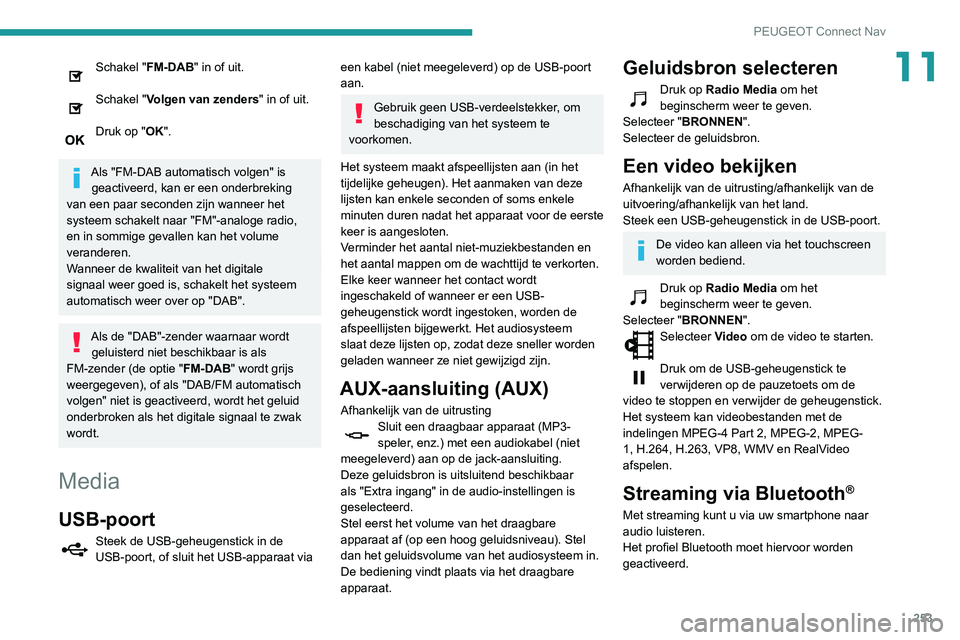
Steek de USB-geheugenstick in de
USB-poort, of sluit het USB-apparaat via
een kabel (niet meegeleverd) op de USB-poort
aan.
Gebruik geen USB-verdeelstekker, om
beschadiging van het systeem te
voorkomen.
Het systeem maakt afspeellijsten aan (in het
tijdelijke geheugen). Het aanmaken van deze
lijsten kan enkele seconden of soms enkele
minuten duren nadat het apparaat voor de eerste
keer is aangesloten.
Verminder het aantal niet-muziekbestanden en
het aantal mappen om de wachttijd te verkorten.
Elke keer wanneer het contact wordt
ingeschakeld of wanneer er een USB-
geheugenstick wordt ingestoken, worden de
afspeellijsten bijgewerkt. Het audiosysteem
slaat deze lijsten op, zodat deze sneller worden
geladen wanneer ze niet gewijzigd zijn.
AUX-aansluiting (AUX)
Afhankelijk van de uitrustingSluit een draagbaar apparaat (MP3-
speler, enz.) met een audiokabel (niet
meegeleverd) aan op de jack-aansluiting.
Deze geluidsbron is uitsluitend beschikbaar
als "Extra ingang" in de audio-instellingen is
geselecteerd.
Stel eerst het volume van het draagbare
apparaat af (op een hoog geluidsniveau). Stel
dan het geluidsvolume van het audiosysteem in.
De bediening vindt plaats via het draagbare
apparaat.
Geluidsbron selecteren
Druk op Radio Media om het
beginscherm weer te geven.
Selecteer "BRONNEN ".
Selecteer de geluidsbron.
Een video bekijken
Afhankelijk van de uitrusting/afhankelijk van de
uitvoering/afhankelijk van het land.
Steek een USB-geheugenstick in de USB-poort.
De video kan alleen via het touchscreen
worden bediend.
Druk op Radio Media om het
beginscherm weer te geven.
Selecteer "BRONNEN ".
Selecteer Video om de video te starten.
Druk om de USB-geheugenstick te
verwijderen op de pauzetoets om de
video te stoppen en verwijder de geheugenstick.
Het systeem kan videobestanden met de
indelingen MPEG-4 Part 2, MPEG-2, MPEG-
1, H.264, H.263, VP8, WMV en RealVideo
afspelen.
Streaming via Bluetooth®
Met streaming kunt u via uw smartphone naar
audio luisteren.
Het profiel Bluetooth moet hiervoor worden
geactiveerd.
Page 256 of 276
254
PEUGEOT Connect Nav
Stel eerst het volume van het draagbare
apparaat af (op een hoog geluidsniveau).
Stel dan het geluidsvolume van het
audiosysteem in.
Als het afspelen niet automatisch begint, kan het
zijn dat u het afspelen van de audio moet starten
via de smartphone.
Bediening verloopt via het externe apparaat of
via de aanraaktoetsen van het systeem.
Als streaming eenmaal is gestart, wordt uw smartphone als een geluidsbron
beschouwd.
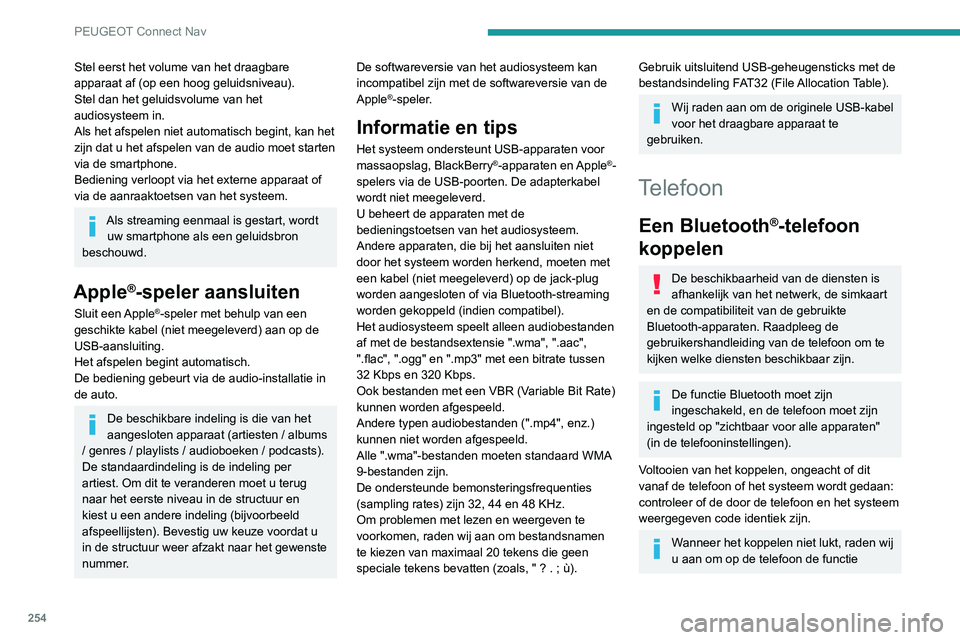
Apple®-speler aansluiten
Sluit een Apple®-speler met behulp van een
geschikte kabel (niet meegeleverd) aan op de
USB-aansluiting.
Het afspelen begint automatisch.
De bediening gebeurt via de audio-installatie in
de auto.
De beschikbare indeling is die van het
aangesloten apparaat (artiesten / albums
/ genres / playlists / audioboeken / podcasts).
De standaardindeling is de indeling per
artiest. Om dit te veranderen moet u terug
naar het eerste niveau in de structuur en
kiest u een andere indeling (bijvoorbeeld
afspeellijsten). Bevestig uw keuze voordat u
in de structuur weer afzakt naar het gewenste
nummer. De softwareversie van het audiosysteem kan
incompatibel zijn met de softwareversie van de
Apple
®-speler.
Informatie en tips
Het systeem ondersteunt USB-apparaten voor
massaopslag, BlackBerry®-apparaten en Apple®-
spelers via de USB-poorten. De adapterkabel
wordt niet meegeleverd.
U beheert de apparaten met de
bedieningstoetsen van het audiosysteem.
Andere apparaten, die bij het aansluiten niet
door het systeem worden herkend, moeten met
een kabel (niet meegeleverd) op de jack-plug
worden aangesloten of via Bluetooth-streaming
worden gekoppeld (indien compatibel).
Het audiosysteem speelt alleen audiobestanden
af met de bestandsextensie ".wma", ".aac",
".flac", ".ogg" en ".mp3" met een bitrate tussen
32 Kbps en 320 Kbps.
Ook bestanden met een VBR (Variable Bit Rate)
kunnen worden afgespeeld.
Andere typen audiobestanden (".mp4", enz.)
kunnen niet worden afgespeeld.
Alle ".wma"-bestanden moeten standaard WMA
9-bestanden zijn.
De ondersteunde bemonsteringsfrequenties
(sampling rates) zijn 32, 44 en 48 KHz.
Om problemen met lezen en weergeven te
voorkomen, raden wij aan om bestandsnamen
te kiezen van maximaal 20 tekens die geen
speciale tekens bevatten (zoals, " ? .
; ù).
Gebruik uitsluitend USB-geheugensticks met de
bestandsindeling FAT32 (File Allocation Table).
Wij raden aan om de originele USB-kabel
voor het draagbare apparaat te
gebruiken.
Telefoon
Een Bluetooth®-telefoon
koppelen
De beschikbaarheid van de diensten is
afhankelijk van het netwerk, de simkaart
en de compatibiliteit van de gebruikte
Bluetooth-apparaten. Raadpleeg de
gebruikershandleiding van de telefoon om te
kijken welke diensten beschikbaar zijn.
De functie Bluetooth moet zijn
ingeschakeld, en de telefoon moet zijn
ingesteld op "zichtbaar voor alle apparaten"
(in de telefooninstellingen).
Voltooien van het koppelen, ongeacht of dit
vanaf de telefoon of het systeem wordt gedaan:
controleer of de door de telefoon en het systeem
weergegeven code identiek zijn.
Wanneer het koppelen niet lukt, raden wij
u aan om op de telefoon de functie
Bluetooth uit te schakelen en weer in te
schakelen.
Procedure via de telefoon
Selecteer de naam van het systeem in de
lijst met gedetecteerde apparaten.
Accepteer, in het systeem, het verzoek om
verbinding met de telefoon te maken.
Procedure via het systeem
Druk op Telefoon om het beginscherm
weer te geven.
Druk op "Bluetooth zoeken".
Of
Selecteer "Zoeken".
Er wordt een lijst met de gedetecteerde
telefoons weergegeven.
Selecteer de naam van de telefoon in de
lijst.
Verbinding delen
Het systeem stelt 3 verbindingsprofielen voor de
telefoon voor:
– "Telefoon" (handsfree-set, uitsluitend
telefoon),
– "Streaming" (streaming: draadloos
audiobestanden via de telefoon afspelen),
– "Gegevens mobiel internet".
Het profiel "Gegevens mobiel internet"
moet worden geactiveerd voor online
Page 260 of 276
258
PEUGEOT Connect Nav
Audio in de auto: Arkamys Sound Staging© optimaliseert de verdeling van
geluid in het passagiersgedeelte.
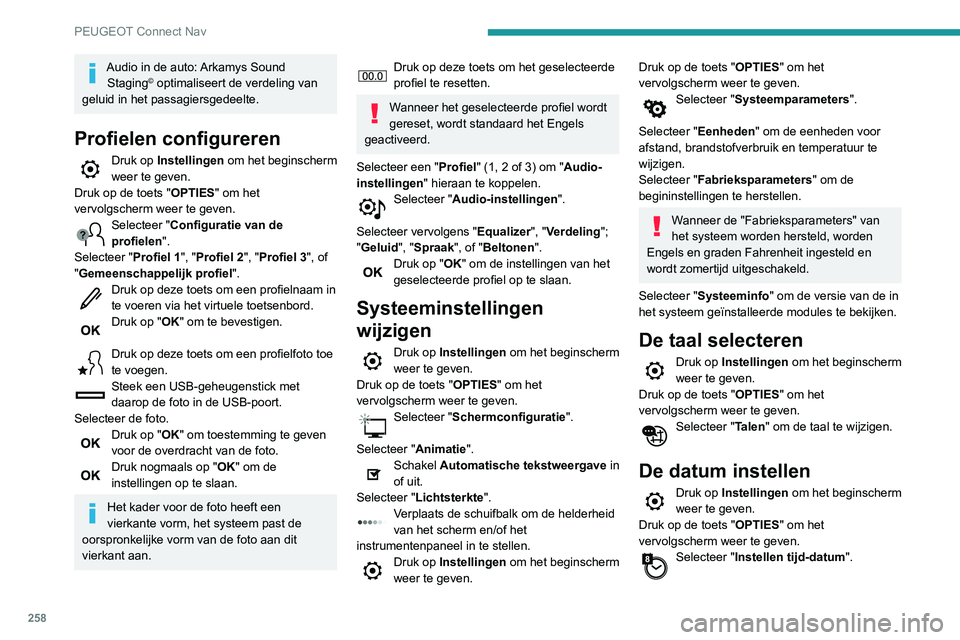
Profielen configureren
Druk op Instellingen om het beginscherm
weer te geven.
Druk op de toets "OPTIES" om het
vervolgscherm weer te geven.
Selecteer "Configuratie van de
profielen".
Selecteer "Profiel 1", "Profiel 2", "Profiel 3", of
"Gemeenschappelijk profiel".
Druk op deze toets om een profielnaam in
te voeren via het virtuele toetsenbord.
Druk op "OK" om te bevestigen.
Druk op deze toets om een profielfoto toe
te voegen.
Steek een USB-geheugenstick met
daarop de foto in de USB-poort.
Selecteer de foto.
Druk op "OK" om toestemming te geven
voor de overdracht van de foto.
Druk nogmaals op " OK" om de
instellingen op te slaan.
Het kader voor de foto heeft een
vierkante vorm, het systeem past de
oorspronkelijke vorm van de foto aan dit
vierkant aan.
Druk op deze toets om het geselecteerde
profiel te resetten.
Wanneer het geselecteerde profiel wordt
gereset, wordt standaard het Engels
geactiveerd.
Selecteer een " Profiel" (1, 2 of 3) om " Audio-
instellingen " hieraan te koppelen.
Selecteer "Audio-instellingen ".
Selecteer vervolgens " Equalizer", "Verdeling";
"Geluid ", "Spraak", of "Beltonen".
Druk op "OK" om de instellingen van het
geselecteerde profiel op te slaan.
Systeeminstellingen
wijzigen
Druk op Instellingen om het beginscherm
weer te geven.
Druk op de toets "OPTIES" om het
vervolgscherm weer te geven.
Selecteer "Schermconfiguratie".
Selecteer "Animatie".
Schakel Automatische tekstweergave in
of uit.
Selecteer "Lichtsterkte".
Verplaats de schuifbalk om de helderheid
van het scherm en/of het
instrumentenpaneel in te stellen.
Druk op Instellingen om het beginscherm
weer te geven.
Druk op de toets "OPTIES" om het
vervolgscherm weer te geven.
Selecteer "Systeemparameters ".
Selecteer "Eenheden" om de eenheden voor
afstand, brandstofverbruik en temperatuur te
wijzigen.
Selecteer "Fabrieksparameters " om de
begininstellingen te herstellen.
Wanneer de "Fabrieksparameters" van
het systeem worden hersteld, worden
Engels en graden Fahrenheit ingesteld en
wordt zomertijd uitgeschakeld.
Selecteer "Systeeminfo" om de versie van de in
het systeem geïnstalleerde modules te bekijken.
De taal selecteren
Druk op Instellingen om het beginscherm
weer te geven.
Druk op de toets "OPTIES" om het
vervolgscherm weer te geven.
Selecteer "Talen" om de taal te wijzigen.
De datum instellen
Druk op Instellingen om het beginscherm
weer te geven.
Druk op de toets "OPTIES" om het
vervolgscherm weer te geven.
Selecteer "Instellen tijd-datum ".
Selecteer "Datum".Druk op deze toets om de datum in te
stellen.
Druk op "OK" om te bevestigen.
Selecteer hoe de datum wordt
weergegeven.
U kunt alleen de tijd en de datum
instellen wanneer "GPS-synchronisatie"
is uitgeschakeld.
De tijd instellen
Druk op Instellingen om het beginscherm
weer te geven.
Druk op de toets "OPTIES" om het
vervolgscherm weer te geven.
Selecteer "Instellen tijd-datum ".
Selecteer "Tijd".
Druk op deze toets om de tijd in te stellen
via het virtuele toetsenbord.
Druk op "OK" om te bevestigen.
Druk op deze toets om de tijdzone in te
stellen.
Selecteer hoe de tijd (12h/24h) moet
worden weergegeven.
Schakel de zomertijd in of uit (+1 uur).
Schakel GPS-synchronisatie (UTC) in of
uit.
Page 262 of 276
260
PEUGEOT Connect Nav
Het geluidssignaal is niet geactiveerd of het
volume is te laag.
►
Activeer het geluidssignaal in het menu
"Navigatie", en controleer het spraakvolume in
de audio-instellingen.
Het systeem stelt bij belemmeringen geen
alternatieve routes voor
.
De route-instellingen houden geen rekening met
de actuele verkeersinformatie.
►
Configureer de functie "V
erkeersinformatie" in
de lijst met route-instellingen (geen, handmatig
of automatisch).
Ik word gewaarschuwd voor een
"Gevarenzone" die niet op mijn route ligt.
Het systeem biedt geleide navigatie, maar
kondigt ook alle "Gevarenzones" aan. Deze
worden met een driehoek vóór het pictogram
van de auto weergegeven. Het kan zijn dat het
systeem waarschuwt voor "Gevarenzones" op
dichtstbijzijnde of parallelwegen.
►
Zoom in op de kaart om de precies
locatie van de "Gevarenzone" te bekijken. U
kunt "Op de route" selecteren zodat u geen
waarschuwingen meer ontvangt. Ook kunt u de
duur van de waarschuwing beperken.
Sommige files op de route worden niet direct
gemeld.
Na het opstarten kan het een paar minuten
duren voordat het systeem verkeersinformatie
ontvangt.
►
W
acht totdat de verkeersinformatie goed is
ontvangen (op de kaart worden pictogrammen
met verkeersinformatie weergegeven). In bepaalde landen is verkeersinformatie alleen
voor de hoofdwegen (autosnelwegen, enz.)
beschikbaar.
Dit is volkomen normaal. Het systeem
is afhankelijk van de beschikbare
verkeersinformatie.
De hoogteligging wordt niet weergegeven.
Na het opstarten kan de initialisatie van het
GPS tot 3 minuten duren voordat er meer dan 4
satellieten correct worden ontvangen.
►
W
acht tot het systeem volledig is opgestart
zodat het signaal van ten minste 4 satellieten
wordt ontvangen.
De kwaliteit van de GPS-ontvangst kan worden
beïnvloed door de omgeving (tunnel, enz.) en
het weer.
Dit is een normaal verschijnsel. De werking van
het systeem is afhankelijk van de ontvangst van
het GPS-signaal.
De verbinding van de online navigatie is
verbroken.
Tijdens het opstarten en in bepaalde gebieden
kan het zijn dat er geen verbinding beschikbaar
is.
►
Controleer of de online diensten zijn
geactiveerd (instellingen, contract).
Radio
De ontvangstkwaliteit van de beluisterde
radiozender neemt geleidelijk af, of de
voorkeuzezenders kunnen niet worden
ontvangen (geen geluid, 87,5 MHz wordt
weergegeven, enz.). De auto is te ver verwijderd van het zendstation,
of er is geen zendstation aanwezig in het
geografische gebied.
►
Activeer de functie "RDS" via het snelmenu
om het systeem te laten zoeken naar een
sterkere zender in het geografisch gebied.
De antenne ontbreekt of is beschadigd
(bijvoorbeeld tijdens het inrijden van een
wasstraat of parkeergarage).
►
Laat de antenne controleren door een dealer
.
Er kunnen storingen in de ontvangst optreden
door obstakels in de omgeving (bergen,
gebouwen, tunnels, parkeergarages, enz.), ook
als de RDS-functie is ingeschakeld.
Dit fenomeen is heel normaal, en geeft geen
defect van het audiosysteem aan.
Ik kan sommige opgeslagen zenders uit de
lijst niet ontvangen.
De naam van de zender verandert.
De zender wordt niet meer ontvangen, of de
naam van de zender in de lijst is veranderd.
Sommige zenders sturen in plaats van een
naam andere informatie mee (bijv. titel van het
afgespeelde nummer).
Het systeem interpreteert deze informatie als de
naam van de zender.
►
Druk op de toets "Lijst updaten" in het
vervolgmenu "Zenderlijst".
Media
Het afspelen van de muziek op mijn USB-
geheugenstick begint pas na lang wachten
(ongeveer 2 tot 3 minuten).
Page 263 of 276
261
PEUGEOT Connect Nav
11Door bepaalde bestanden die standaard
op een USB-geheugenstick staan, kan het
erg lang duren tot de muziek op de USB-
geheugenstick wordt afgespeeld (tot 10 keer de
fabrieksopgave).
►
Wis de bestanden die standaard op de USB-
geheugenstick staan, en beperk het aantal
submappen in de mappenstructuur van de
USB-geheugenstick.
Na het insteken van een USB-geheugenstick
kan het even duren voordat deze wordt
afgespeeld.
Het systeem leest verschillende data (map, titel,
artiest, enz.). Dit kan een paar seconden duren,
maar ook een paar minuten.
Dit is volkomen normaal.
Het kan zijn dat sommige informatietekens in
de huidige afspeelmedia niet correct worden
weergegeven.
Het audiosysteem kan bepaalde typen tekens
niet verwerken.
►
Gebruik standaard karakters voor de
benaming van nummers en mappen.
Het afspelen van streaming-bestanden start
niet.
Het aangesloten apparaat start afspelen niet
automatisch.
►
Start het afspelen via het apparaat.
T
itels van nummers en afspeeltijden worden
niet op het scherm voor audiostreaming
weergegeven.
De Bluetooth-verbinding biedt deze mogelijkheid
niet.Telefoon
Het lukt me niet om mijn Bluetooth-telefoon
te koppelen.
Het is mogelijk dat de Bluetooth-functie van de
telefoon is uitgeschakeld of dat uw telefoon niet
zichtbaar is voor het systeem.
►
Controleer of de Bluetooth-functie van de
telefoon is ingeschakeld.
►
Controleer bij de instellingen van uw telefoon
of deze op "zichtbaar voor alle apparaten" staat.
►
Schakel de Bluetooth-functie van de telefoon
uit en weer in.
De Bluetooth-telefoon is niet compatibel met het
systeem.
►
U kunt op de website van het merk (
diensten) controleren of uw telefoon compatibel
is.
Het volume van de aangesloten Bluetooth-
telefoon is niet hoorbaar
.
Het volume is afhankelijk van het systeem en
van de telefoon.
►
V
erhoog het volume van het audiosysteem,
indien nodig, tot maximaal en verhoog het
volume van de telefoon indien nodig.
Omgevingsgeluid is van invloed op de kwaliteit
van een telefoongesprek.
►
Beperk het omgevingsgeluid (ramen sluiten,
ventilatie lager zetten, snelheid verminderen,
enz.).
Sommige contacten komen in de lijst dubbel
voor
. U kunt contacten op de volgende manieren
synchroniseren: u kunt de contacten op de
SIM-kaart synchroniseren, de contacten op de
telefoon synchroniseren, of beide. Wanneer u
beide synchronisaties selecteert, kan het zijn dat
sommige contacten dubbel voorkomen.
►
Selecteer "Contacten van SIM-kaart
weergeven" of "Contacten van telefoon
weergeven".
De contacten staan niet op alfabetische
volgorde.
Sommige telefoons hebben speciale weergave-
opties.
Afhankelijk van de instellingen kunnen
contacten in een bepaalde volgorde worden
overgenomen.
►
V
erander de instellingen voor de weergave
van contacten in de telefoon.
Het systeem ontvangt geen SMS-berichten.
In de Bluetooth-modus kunnen geen SMS-
berichten naar het systeem worden verzonden.
Instellingen
Wanneer ik de instellingen voor hoge
en lage tonen wijzig, wordt geluidssfeer
uitgeschakeld.
Wanneer de geluidssfeer wordt gewijzigd,
worden de instellingen voor hoge en lage
tonen gereset.
De geluidssfeer is gekoppeld aan de hoge en
lage tonen.
►
Wijzig de instelling van de hoge en de lage
tonen of wijzig de geluidssfeer om de gewenste
geluidskwaliteit te verkrijgen.
Page 264 of 276
262
PEUGEOT Connect Nav
Wanneer ik de instellingen voor balans wijzig,
wordt de geluidsverdeling uitgeschakeld.
Wanneer u de instelling voor de
geluidsverdeling wijzigt, worden de
instellingen voor de balans gedeselecteerd.
De geluidsverdeling is gekoppeld aan de balans.
►
Stel de balans in of kies een geluidsverdeling
naar eigen wens.
Er is een verschil in geluidskwaliteit tussen
geluidsbronnen.
V
oor een optimale geluidskwaliteit kunnen de
geluidsinstellingen worden aangepast aan
verschillende audiobronnen die hoorbare
verschillen kunnen genereren bij het veranderen
van de bron.
►
Controleer of de geluidsinstellingen
overeenkomen met de bronnen waarnaar
wordt geluisterd. Het is raadzaam om de
geluidsinstellingen (Bass:,
Treble:, Balans) in de
middelste stand te zetten, om de geluidssfeer
op "Geen" te zetten en om de correctie van het
volume in de USB-modus op "Actief" en in de
Radiomodus op "Niet actief" te zetten.
►
Pas, in alle gevallen, nadat u de
geluidsinstellingen heeft ingesteld, het
geluidsvolume op het draagbare apparaat
eerst aan (op hoog zetten). Stel dan het
geluidsvolume van het audiosysteem in.
Na het afzetten van de motor
, wordt het
systeem na enkele minuten automatisch
uitgeschakeld. Als de motor is afgezet, blijft het audiosysteem
nog werken zolang de laadtoestand van de accu
dat toestaat.
In de normale uitgeschakelde stand, gaat het
systeem na een bepaalde tijd automatisch over
op de eco-modus om de accu niet te ontladen.
►
Start de auto om de laadstroom van de accu
te verhogen.
Ik kan de datum en tijd niet instellen.
De datum en tijd kunnen alleen worden ingesteld
als u de synchronisatie met de satellieten
deactiveert.
►
Menu Instellingen/Opties/Datum en tijd
instellen. Selecteer het tabblad "T
ijd" en
deactiveer de "GPS-synchronisatie" (UTC).
Page 271 of 276

269
Trefwoordenregister
U
Uitgebreide verkeersbordherkenning 127
Uitschakelen airbag passagier ~
Passagiersairbag uitschakelen
91, 96–97
USB
227, 248, 253
USB-aansluiting
63, 66, 227, 248, 253
USB-poort
227, 253
V
Veiligheidsgordels 88–90, 97
Veiligheidsgordels achter
89
Veiligheidsvoorzieningen voor
kinderen
91, 94–95, 97–102
Veiligheidsvoorzieningen voor kinderen ~
Kinderen
(veiligheidsvoorzieningen)
91, 94–95, 97–102
Ventilatie
54–55, 59–60
Ventilatieroosters
54
Verbonden apps
249–250
Verbruikscijfers
25
Vergrendelen
28–30
Vergrendeling portieren ~ Portieren
vergrendelen
33–34
Vergrendeling van binnenuit
33
Vering met variabele demping
117
Verkeersinformatie (TMC)
245
Verklikkerlampje READY
176
Verklikkerlampjes ~ Controlelampjes
11
Verklikkerlampjes ~
Waarschuwingslampjes
11, 21
Verklikkerlampje veiligheidsgordel bestuurder
niet vastgemaakt ~ Gordellampje
89
Verklikkerlampje veiligheidsgordels ~ Gordel
(lampje)
89
Verlichting bagageruimte ~
Bagageruimteverlichting
72
Verlichting met Full
LED-technologie
75, 77, 196
Verlichting overdag ~
Dagrijverlichting
74, 196–197
Vermogen
20
Vermogensindicator
20
Verversen
178
Vervoer van lange voorwerpen ~ Lange
voorwerpen vervoeren
67
Vervuiling van het roetfilter (diesel)
181
Verwarming
54, 59–60
Video
253
Vierwielaandrijving (4WD)
176
Visiopark 1
152
Visiopark 1 - Visiopark 2
151, 153
Voorruitverwarming
59
Voorstoelen
47–49
Voorverwarming van het interieur
26, 61
W
Waarschuwing kans op aanrijding 140–141
Waarschuwing oplettendheid bestuurder
143
Waarschuwingssignaal stille auto
84
Waarschuwing vergeten verlichting
73–74
Wallbox
167
Wassen 123
Wassen (adviezen)
166, 185–186
Webbrowser
245, 250
Wiel demonteren
193–195
Wiel monteren
193, 195
Wielophanging
182
Wiel verwisselen
188, 192
WiFi-netwerkverbinding
250–251
Window-airbags
92–93
Z
Zekeringen 199–200, 203
Zekeringen vervangen
199–200, 203, 204
Zekeringkast dashboard
199, 200
Zekeringkast motorruimte
199, 203, 204
Zicht
58
Zicht naar voren 180°
154
Zij-airbags
92–93
Zijspots
76
Zonneklep
62
Zonnescherm
43–45
Zonnesensor
55
Zuinig rijden
7