mirror Peugeot 508 2020 Инструкция по эксплуатации (in Russian)
[x] Cancel search | Manufacturer: PEUGEOT, Model Year: 2020, Model line: 508, Model: Peugeot 508 2020Pages: 276, PDF Size: 8.8 MB
Page 247 of 276
245
PEUGEOT Connect Nav
11Отображение прогноза
погоды
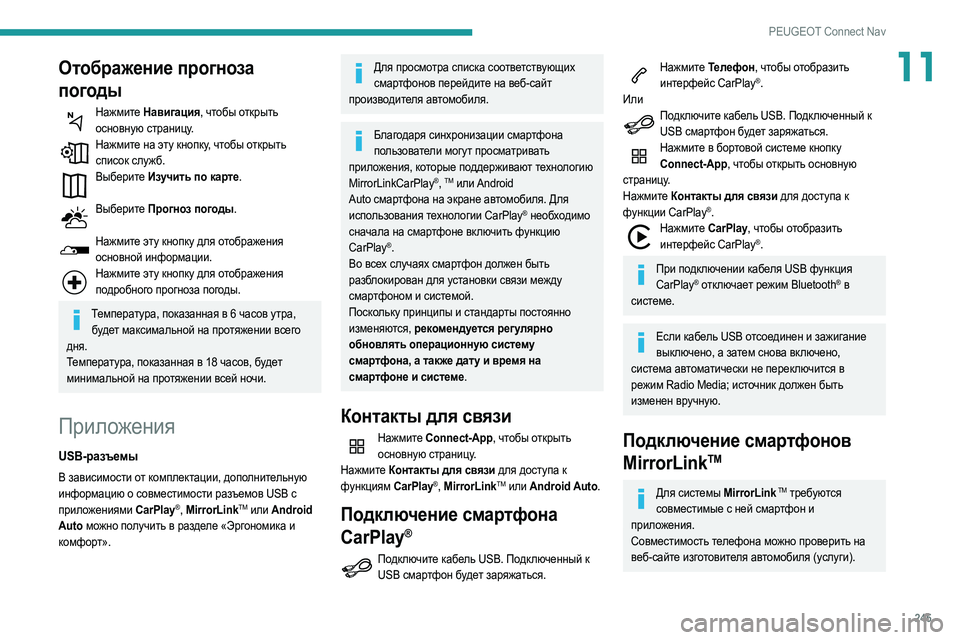
Нажмите Навигация, чтобы открыть основную страницу.
Нажмите на эту кнопку, чтобы открыть список служб.
Выберите Изучить по карте.
Выберите Прогноз погоды.
Нажмите эту кнопку для отображения основной информации.
Нажмите эту кнопку для отображения подробного прогноза погоды.
Температура, показанная в 6 часов утра,
б удет максимальной на протяжении всего
дня.
Температура, показанная в 18
часов, будет
минимальной на протяжении всей ночи.
Приложения
USB-разъемы
В зависимости от комплектации, дополнительную
информацию о совместимости разъемов USB с
приложениями CarPlay
®, MirrorLinkTM или Android
Auto можно получить в разделе «Эргономика и
комфорт».
Для просмотра списка соответствующих смартфонов перейдите на веб-сайт
производителя автомобиля.
Благодаря синхронизации смартфона пользователи могут просматривать
приложения, которые поддерживают технологию
MirrorLinkCarPlay
®, TM или Android
Auto
смартфона на экране автомобиля. Для
использования технологии CarPlay
® необходимо
сначала на смартфоне включить функцию
CarPlay
®.
Во всех случаях смартфон должен быть
разблокирован для установки связи между
смартфоном и системой.
Поскольку принципы и стандарты постоянно
изменяются, рекомендуется регулярно
обновлять операционную систему
смартфона, а также дату и время на
смартфоне и системе.
Контакты для связи
Нажмите Connect-App, чтобы открыть основную страницу.
Нажмите Контакты для связи для доступа к
функциям CarPlay
®, MirrorLinkTM или Android Auto.
Подключение смартфона
CarPlay
®
Подключите кабель USB. Подключенный к USB смартфон будет заряжаться.
Нажмите Телефон, чтобы отобразить интерфейс CarPlay®.
Или
Подключите кабель USB. Подключенный к USB смартфон будет заряжаться.
Нажмите в бортовой системе кнопку Connect-App, чтобы открыть основную
страницу.
Нажмите Контакты для связи для доступа к
функции CarPlay
®.Нажмите CarPlay, чтобы отобразить интерфейс CarPlay®.
При подключении кабеля USB функция CarPlay® отключает режим Bluetooth® в
системе.
Если кабель USB отсоединен и зажигание выключено, а затем снова включено,
система автоматически не переключится в
режим Radio Media; источник должен быть
изменен вручную.
Подключение смартфонов
MirrorLink
TM
Для системы MirrorLink TM требуются
совместимые с ней смартфон и
приложения.
Совместимость телефона можно проверить на
веб-сайте изготовителя автомобиля (услуги).
Page 248 of 276
246
PEUGEOT Connect Nav
При подключении смартфона к системе рекомендуется включить Bluetooth® на
смартфоне.
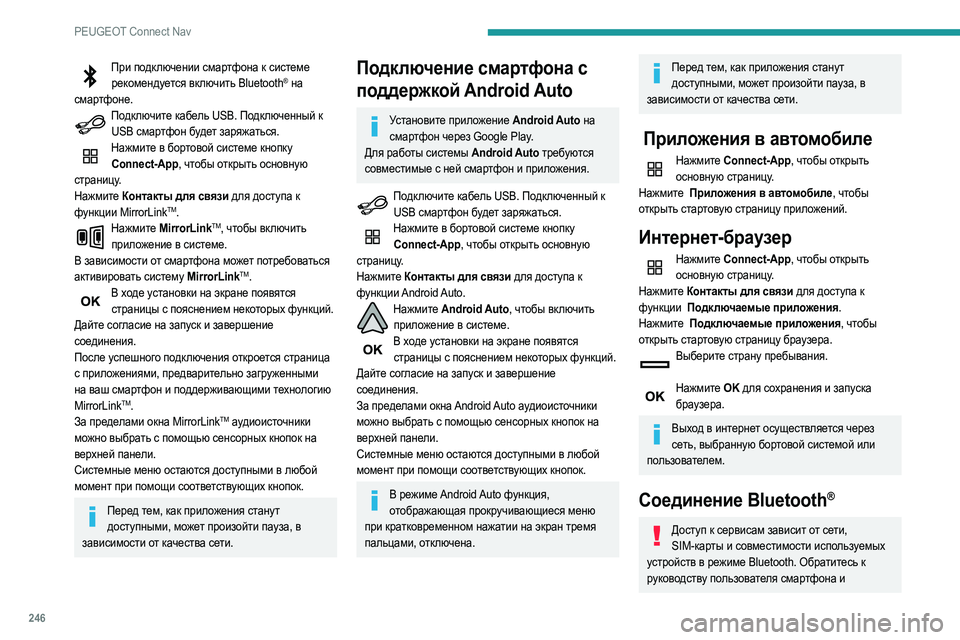
Подключите кабель USB. Подключенный к USB смартфон будет заряжаться.
Нажмите в бортовой системе кнопку Connect-App, чтобы открыть основную
страницу.
Нажмите Контакты для связи для доступа к
функции MirrorLink
TM.Нажмите MirrorLinkTM, чтобы включить
приложение в системе.
В зависимости от смартфона может потребоваться
активировать систему MirrorLink
TM.В ходе установки на экране появятся страницы с пояснением некоторых функций.
Дайте согласие на запуск и завершение
соединения.
После успешного подключения откроется страница
с приложениями, предварительно загруженными
на ваш смартфон и поддерживающими технологию
MirrorLink
TM.
За пределами окна MirrorLinkTM аудиоисточники
можно выбрать с помощью сенсорных кнопок на
верхней панели.
Системные меню остаются доступными в любой
момент при помощи соответствующих кнопок.
Перед тем, как приложения станут доступными, может произойти пауза, в
зависимости от качества сети.
Подключение смартфона с
поддержкой Android Auto
Установите приложение Android Auto на смартфон через Google Play.
Для работы системы Android Auto требуются
совместимые с ней смартфон и приложения.
Подключите кабель USB. Подключенный к USB смартфон будет заряжаться.
Нажмите в бортовой системе кнопку Connect-App, чтобы открыть основную
страницу.
Нажмите Контакты для связи для доступа к
функции Android Auto.
Нажмите Android Auto, чтобы включить приложение в системе.
В ходе установки на экране появятся страницы с пояснением некоторых функций.
Дайте согласие на запуск и завершение
соединения.
За пределами окна Android Auto аудиоисточники
можно выбрать с помощью сенсорных кнопок на
верхней панели.
Системные меню остаются доступными в любой
момент при помощи соответствующих кнопок.
В режиме Android Auto функция, отображающая прокручивающиеся меню
при кратковременном нажатии на экран тремя
пальцами, отключена.
Перед тем, как приложения станут доступными, может произойти пауза, в
зависимости от качества сети.
Приложения в автомобиле
Нажмите Connect-App, чтобы открыть основную страницу.
Нажмите
Приложения в автомобиле, чтобы
открыть стартовую страницу приложений.
Интернет-браузер
Нажмите Connect-App, чтобы открыть основную страницу.
Нажмите Контакты для связи для доступа к
функции
Подключаемые приложения.
Нажмите
Подключаемые приложения, чтобы
открыть стартовую страницу браузера.
Выберите страну пребывания.
Нажмите OK для сохранения и запуска
браузера.
Выход в интернет осуществляется через сеть, выбранную бортовой системой или
пользователем.
Соединение Bluetooth®
Доступ к сервисам зависит от сети, SIM-карты и совместимости используемых
устройств в режиме Bluetooth. Обратитесь к
руководству пользователя смартфона и
Page 266 of 276
264
Алфавитный указатель
Система отслеживания "слепых" зон 144
Система помощи при парковке задним ходом
146
Система помощи при парковке передним
ходом
146
Система помощи при трогании на уклоне
113–114
Система программируемого подогрева
26, 58–59
Система распознавания ограничения
скорости
121–122
Система расширенного распознавания
дорожных знаков
124
Система самодиагностики CHECK
21
Система снижения токсичности отработавших
газов SCR
20, 179
Система стабилизации прицепа TSM
85
Система "стоп-старт"
23, 54, 57, 116–117,
161, 174, 177, 204
Система экранных меню
226
Система экстренного торможения
84–85
Система энергосбережения
173
Система ABS
84
Система Hi-Fi
61
Системы управления динамикой автомобиля
в поворотах
84–85
Системы экологической защиты
7, 32, 59
Складывание задних сидений
51–52
Слив масла из двигателя
175
Смартфон
25–26, 59, 167–168
Снятие резинового коврика
63
Соединение Bluetooth
227–228, 246–247, 251–252
Соединение MirrorLink
225–226, 245
Соединение Wi-Fi
247
Сообщения
253
Сопровождающее освещение
28, 73–74Стеклоомыватель 78
Стеклоочиститель
77, 80
Суперблокировка замков
28, 30
Счетчик общего пробега
21
Счетчик пробега
9, 120
Счетчик пробега за поездку
21
Т
Таблица силовых агрегатов 215
Табличка завода-изготовителя
217
Тахометр
9
Текущее обслуживание автомобиля
120, 177
Текущие и контрольные проверки систем
177–179
Телефон
62, 227–228, 251–254
Температура охлаждающей жидкости
19
Технические характеристики
211–212, 214–215
Тихий предупредительный звуковой сигнал
автомобиля
82
Топливный бак
161–162
Топливо
7, 161
Торможение
113
Тормоза
178–179
Тормозная жидкость
176
Тормозные диски
178–179
У
Уведомляющие индикаторы и
сигнализаторы
11, 21
Угол наклона фар (регулировка)
73
Удаление инея с ветрового стекла 57
Удаление инея с заднего стекла
57
Удаление инея со стекол
57
Удаление конденсата с ветрового стекла
57
Удаление конденсата со стекла заднего окна
57
Удаление конденсата со стекол
57
Указатели поворотов
72, 193–195, 194
Указатель пробега до планового технического
обслуживания
17, 21
Указатель температуры охлаждающей
жидкости
19
Указатель уровня масла в двигателе
18
Указатель уровня топлива
161
Уровень AdBlue®
177
Уровень жидкости в омывателе стекол
78, 177
Уровень заряда АКБ
24, 163
Уровень масла
18, 175
Уровень охлаждающей жидкости
19, 176
Уровень присадки к дизтопливу
177–178
Уровень тормозной жидкости
176
Усилитель аудиосистемы
61
Установка багажных дуг на крыше
171–172
Установка текущего времени
230, 255
Установка текущей даты
230, 255
Устройство для перевозки велосипеда
172
Уход за автомобилем (рекомендации)
163, 182
Уход за кузовом
183
Ф
Фары ближнего света 193–194
Фары дальнего света
193–194