phone PEUGEOT 508 2021 Návod na použitie (in Slovakian)
[x] Cancel search | Manufacturer: PEUGEOT, Model Year: 2021, Model line: 508, Model: PEUGEOT 508 2021Pages: 292, veľkosť PDF: 8.87 MB
Page 8 of 292
5
Prehľad
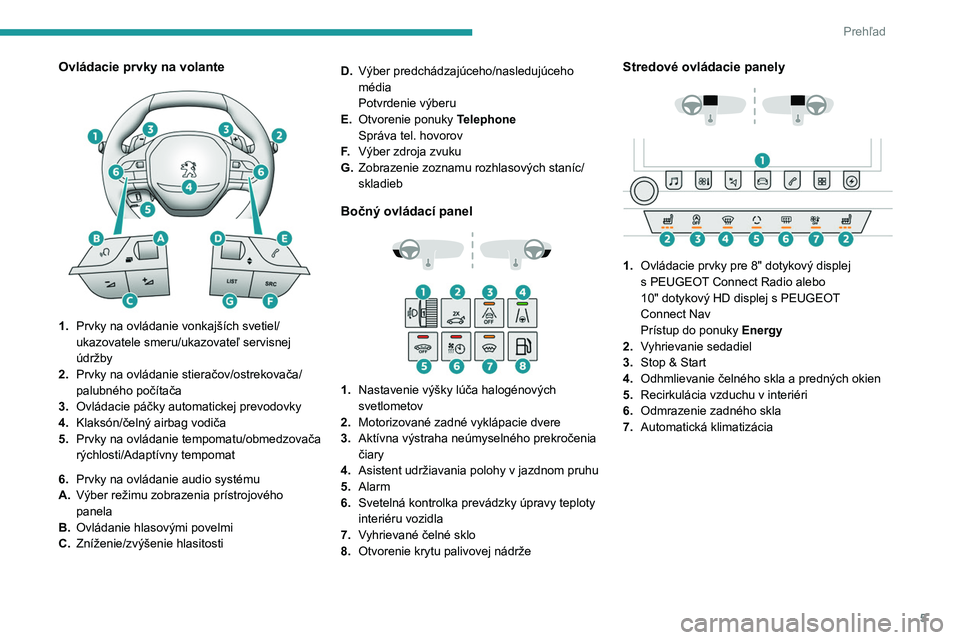
Ovládacie prvky na volante
1.Prvky na ovládanie vonkajších svetiel/
ukazovatele smeru/ukazovateľ servisnej
údržby
2. Prvky na ovládanie stieračov/ostrekovača/
palubného počítača
3. Ovládacie páčky automatickej prevodovky
4. Klaksón/čelný airbag vodiča
5. Prvky na ovládanie tempomatu/obmedzovača
rýchlosti/Adaptívny tempomat
6. Prvky na ovládanie audio systému
A. Výber režimu zobrazenia prístrojového
panela
B. Ovládanie hlasovými povelmi
C. Zníženie/zvýšenie
hlasitosti D.
Výber predchádzajúceho/nasledujúceho
média
Potvrdenie výberu
E. Otvorenie ponuky Telephone
Správa tel. hovorov
F. Výber zdroja zvuku
G. Zobrazenie zoznamu rozhlasových staníc/
skladieb
Bočný ovládací panel
1. Nastavenie výšky lúča halogénových
svetlometov
2. Motorizované zadné vyklápacie dvere
3. Aktívna výstraha neúmyselného prekročenia
čiary
4. Asistent udržiavania polohy v jazdnom pruhu
5. Alarm
6. Svetelná kontrolka prevádzky úpravy teploty
interiéru vozidla
7. Vyhrievané čelné sklo
8. Otvorenie krytu palivovej nádrže
Stredové ovládacie panely
1. Ovládacie prvky pre 8" dotykový displej
s
PEUGEOT Connect Radio alebo
10"
dotykový HD displej s PEUGEOT
Connect Nav
Prístup do ponuky Energy
2. Vyhrievanie sedadiel
3. Stop & Start
4. Odhmlievanie čelného skla a
predných okien
5. Recirkulácia vzduchu v interiéri
6. Odmrazenie zadného skla
7. Automatická klimatizácia
Page 28 of 292
25
Palubné prístroje
1Dotykový displej
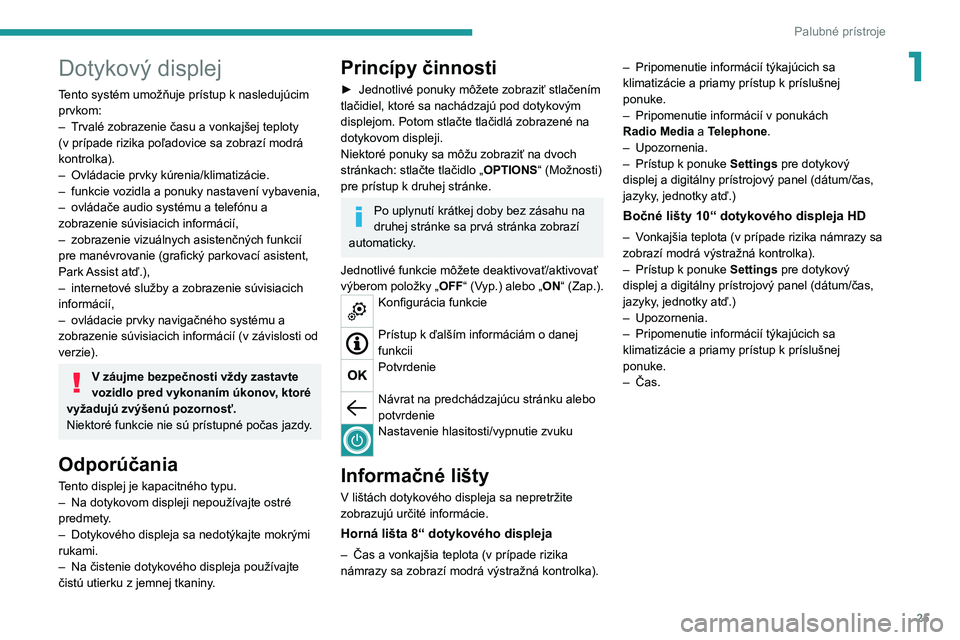
Tento systém umožňuje prístup k nasledujúcim prvkom:
–
T
rvalé zobrazenie času a vonkajšej teploty
(v prípade rizika poľadovice sa zobrazí modrá
kontrolka).
–
Ovládacie prvky kúrenia/klimatizácie.
–
funkcie vozidla a ponuky nastavení vybavenia,
–
ovládače audio systému a telefónu a
zobrazenie súvisiacich informácií,
–
zobrazenie vizuálnych asistenčných funkcií
pre manévrovanie (grafický parkovací asistent,
Park
Assist atď.),
–
internetové služby a zobrazenie súvisiacich
informácií,
–
ovládacie prvky navigačného systému a
zobrazenie súvisiacich informácií (v závislosti od
verzie).
V záujme bezpečnosti vždy zastavte
vozidlo pred vykonaním úkonov, ktoré
vyžadujú zvýšenú pozornosť.
Niektoré funkcie nie sú prístupné počas jazdy.
Odporúčania
Tento displej je kapacitného typu.
– Na dotykovom displeji nepoužívajte ostré
predmety
.
–
Dotykového displeja sa nedotýkajte mokrými
rukami.
–
Na čistenie dotykového displeja používajte
čistú utierku z jemnej tkaniny
.
Princípy činnosti
► Jednotlivé ponuky môžete zobraziť stlačením
tlačidiel, ktoré sa nachádzajú pod dotykovým
displejom. Potom stlačte tlačidlá zobrazené na
dotykovom displeji.
Niektoré ponuky sa môžu zobraziť na dvoch
stránkach: stlačte tlačidlo „ OPTIONS“ (Možnosti)
pre prístup k druhej stránke.
Po uplynutí krátkej doby bez zásahu na
druhej stránke sa prvá stránka zobrazí
automaticky.
Jednotlivé funkcie môžete deaktivovať/aktivovať
výberom položky „OFF“ (Vyp.) alebo „ON“ (Zap.).
Konfigurácia funkcie
Prístup k ďalším informáciám o danej
funkcii
Potvrdenie
Návrat na predchádzajúcu stránku alebo
potvrdenie
Nastavenie hlasitosti/vypnutie zvuku
Informačné lišty
V lištách dotykového displeja sa nepretržite
zobrazujú určité informácie.
Horná lišta 8“ dotykového displeja
– Čas a vonkajšia teplota (v prípade rizika
námrazy sa zobrazí modrá výstražná kontrolka). –
Pripomenutie informácií týkajúcich sa
klimatizácie a
priamy prístup k príslušnej
ponuke.
–
Pripomenutie informácií v ponukách
Radio
Media a Telephone.
–
Upozornenia.
–
Prístup k ponuke
Settings pre dotykový
displej a digitálny prístrojový panel (dátum/čas,
jazyky, jednotky atď.)
Bočné lišty 10“ dotykového displeja HD
– Vonkajšia teplota (v prípade rizika námrazy sa
zobrazí modrá výstražná kontrolka).
–
Prístup k ponuke
Settings pre dotykový
displej a digitálny prístrojový panel (dátum/čas,
jazyky, jednotky atď.)
–
Upozornenia.
–
Pripomenutie informácií týkajúcich sa
klimatizácie a
priamy prístup k príslušnej
ponuke.
–
Čas.
Page 29 of 292
26
Palubné prístroje
Za aktuálnu jazdu sa považuje každá
jazda trvajúca dlhšie ako 20 minút bez
vypnutia zapaľovania.
Nabíjanie
Na tejto stránke je možné naprogramovať
odložené nabíjanie.
Viac informácií o nabíjaní trakčnej batérie
(nabíjateľný hybrid) nájdete v príslušnej
kapitole.
eSave
Funkcia eSave umožňuje vyhradiť všetku
elektrickú energiu trakčnej batérie alebo jej časť
na neskoršie použitie počas jazdy (napr. pri
jazde v meste alebo v oblasti vyhradenej pre
elektrické vozidlá).
► Vyberte dojazd na elektrickú energiu, ktorý sa
má vyhradiť (10 km, 20 km alebo úplný dojazd
MAX), potom aktivujte funkciu stlačením ON.
Aktivácia funkcie sa potvrdí rozsvietením tejto kontrolky na prístrojovom paneli a
zobrazením vyhradeného množstva energie v
km.
► Ak chcete využiť vyhradené množstvo
energie, zvoľte jazdný režim Electric na ovládači
režimu.
Ak požadovaný dojazd prekročí dostupný dojazd (neodporúča sa), spaľovací motor
začne dobíjať trakčnú batériu až po
požadovanú prahovú hodnotu. Tým dôjde k
nadmernej spotrebe paliva.
Ponuky
Dotknutím sa dotykového displeja troma
prstami zobrazíte všetky tlačidlá ponuky.
Ďalšie informácie o ponukách sú
uvedené v kapitolách opisujúcich audio
systém a telematický systém.
Radio/Media
Climate
Nastavenia teploty, prietoku vzduchu atď.
Ďalšie informácie o automatickej dvojzónovej
klimatizácii sú uvedené v
príslušnej kapitole.
Navigation (V závislosti od výbavy)
Driving alebo Vehicle (V závislosti od
výbavy)
Aktivácia, deaktivácia a
nastavenia určitých
funkcií. Funkcie sú rozdelené do 2 kariet: „
Driving
function “ a „Vehicle settings“.
Telephone
Applications
Prístup k určitým konfigurovateľným
prvkom výbavy.
Settings (Nastavenia)
Hlavné nastavenia pre audio systém,
dotykový displej a digitálny prístrojový panel.
alebo
Energy
Prístup k funkciám nabíjateľného
hybridného systému (prúdenie energie, štatistika
spotreby, odložené nabíjanie, funkcia eSave).
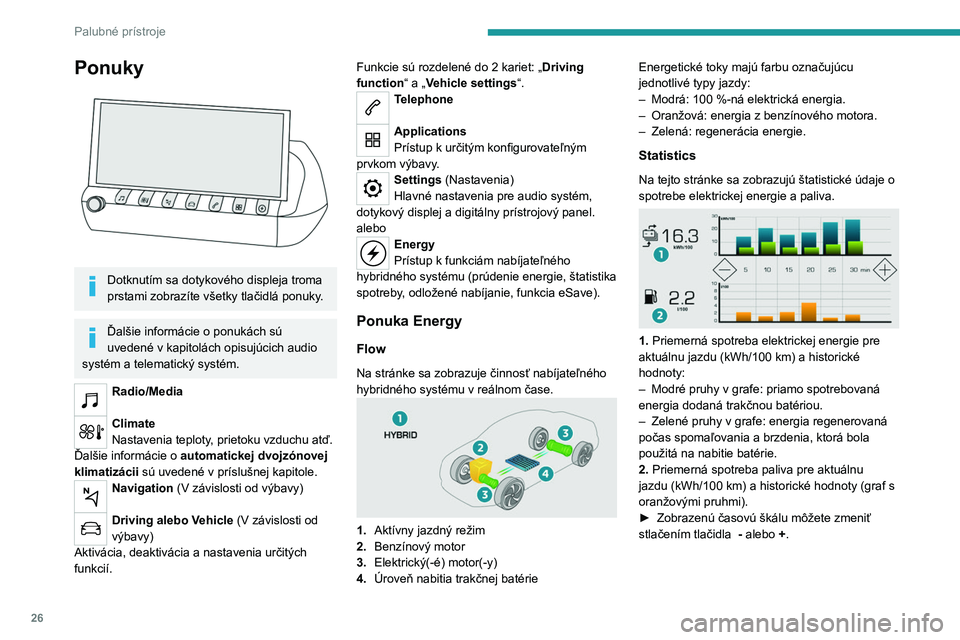
Ponuka Energy
Flow
Na stránke sa zobrazuje činnosť nabíjateľného
hybridného systému v reálnom čase.
1. Aktívny jazdný režim
2. Benzínový motor
3. Elektrický(-é) motor(-y)
4. Úroveň nabitia trakčnej batérie Energetické toky majú farbu označujúcu
jednotlivé typy jazdy:
–
Modrá: 100 %-ná elektrická energia.
–
Oranžová: energia z benzínového motora.
–
Zelená: regenerácia energie.
Statistics
Na tejto stránke sa zobrazujú štatistické údaje o
spotrebe elektrickej energie a paliva.
1. Priemerná spotreba elektrickej energie pre
aktuálnu jazdu (kWh/100
km) a historické
hodnoty:
–
Modré pruhy v grafe: priamo spotrebovaná
energia dodaná trakčnou batériou.
–
Zelené pruhy v grafe: energia regenerovaná
počas spomaľovania a brzdenia, ktorá bola
použitá na nabitie batérie.
2.
Priemerná spotreba paliva pre aktuálnu
jazdu (kWh/100
km) a historické hodnoty (graf s
oranžovými pruhmi).
►
Zobrazenú časovú škálu môžete zmeniť
stlačením tlačidla
-
alebo +.
Page 230 of 292
227
PEUGEOT Connect Radio
10Podporuje tiež súbory s variabilnou bitovou
rýchlosťou VBR (Variable Bit Rate).
Nie je možné prehrávať žiadne iné typy súborov
(„.mp4“ a pod.).
Všetky súbory „.wma“ musia byť štandardné
súbory WMA 9.
Podporované vzorkovacie frekvencie sú 11, 22,
44 a 48 KHz.
Ak chcete predísť problémom s čítaním a
zobrazovaním, odporúčame vám zvoliť názvy
súborov kratšie ako 20 znakov, ktoré neobsahujú
žiadne špeciálne znaky (napr. „ ? .
; ù).
Používajte výhradne kľúče USB vo formáte
FAT32 (File Allocation Table).
Pre prenosné zariadenie odporúčame
použiť originálny kábel USB.
Telefón
Zásuvky USB
V závislosti od výbavy sú ďalšie informácie o
zásuvkách USB kompatibilných s aplikáciami
CarPlay
® alebo Android Auto uvedené v
kapitole „Ergonómia a komfort“.
Zoznam kompatibilných smartfónov je
uvedený na webových stránkach výrobcu
vo vašej krajine.
Synchronizácia smartfónu umožňuje
používateľom zobraziť aplikácie, ktoré
podporujú technológie CarPlay® alebo
Android Auto smartfónu, na obrazovke
vozidla. Pri technológii CarPlay
® musí byť
najprv aktivovaná funkcia CarPlay® na
smartfóne.
Odomknutím smartfónu umožníte proces
komunikácie medzi smartfónom a systémom.
Keďže princípy a štandardy sa neustále
menia, odporúčame aktualizovať operačný
systém smartfónu spolu s dátumom a
časom v smartfóne a systéme .
Pripojenie smartfónov
pomocou rozhrania
CarPlay
®
V závislosti od danej krajiny.
Po pripojení kábla USB deaktivuje
funkcia CarPlay® režim Bluetooth®
systému.
Funkcia „CarPlay “ vyžaduje použitie
kompatibilného smartfónu a
kompatibilných
aplikácií.
Pripojte kábel USB. Ak sa smartfón pripojí
pomocou kábla USB, bude sa nabíjať.
V systéme stlačením tlačidla Telephone
(Telefón) zobrazíte rozhranie CarPlay®.
Alebo
Ak je smartfón už pripojený pomocou rozhrania Bluetooth®.
Pripojte kábel USB. Ak sa smartfón pripojí
pomocou kábla USB, bude sa nabíjať.
V systéme stlačením tlačidla „Telephone“
zobrazíte hlavnú stránku.
Stlačením tlačidla „ PHONE“ (Ponuka) prejdete
na vedľajšiu stránku.
Stlačením tlačidla „CarPlay “ zobrazíte
rozhranie CarPlay®.
Keď je kábel USB odpojený a
zapaľovanie je vypnuté, potom sa systém
znovu automaticky prepne do režimu Radio
Media. Zdroj sa musí manuálne zmeniť.
K navigácii cez CarPlay® môžete
kedykoľvek pristupovať stlačením tlačidla
Navigation systému.
Pripojenie smartfónov
pomocou rozhrania Android
Auto
V závislosti od danej krajiny.V smartfóne stiahnite aplikáciu Android
Auto.
Funkcia „Android Auto“ vyžaduje použitie
kompatibilného smartfónu a aplikácií.
Page 231 of 292
228
PEUGEOT Connect Radio
Telefón nepripojený prostredníctvom
rozhrania Bluetooth®
Pripojte kábel USB. Počas pripojenia
pomocou kábla USB sa bude smartfón
nabíjať.
V systéme stlačte tlačidlo „Telephone“
(Telefón) na zobrazenie hlavnej stránky.
Stlačením tlačidla „Android Auto“
spustíte aplikáciu v systéme.
V závislosti od smartfónu môže byť potrebné
aktivovať funkciu „ Android Auto“.
Pri tomto úkone sa zobrazia stránky, resp.
okná s informáciami súvisiacimi s určitými
funkciami.
Potvrďte ich, aby ste mohli uskutočniť, a
potom
ukončiť pripojenie.
Pri pripájaní smartfónu k systému
odporúčame aktivovať Bluetooth® na
smartfóne.
Telefón pripojený prostredníctvom
rozhrania Bluetooth®
V systéme stlačte tlačidlo „Telephone“
(Telefón) na zobrazenie hlavnej stránky.
Stlačte tlačidlo „ PHONE“ (Telefón) na prístup k
vedľajšej stránke.
Stlačením tlačidla „Android Auto“
spustíte aplikáciu v systéme.
Na okraji zobrazenia funkcie Android Auto sú k
dispozícii jednotlivé zdroje zvuku, ktoré je možné
vybrať pomocou dotykových tlačidiel na hornej
lište.
Do jednotlivých ponúk sa kedykoľvek dostanete
pomocou príslušných tlačidiel.
V závislosti od kvality siete môže dôjsť k
pozastaveniu aplikácií.
Párovanie telefónu
Bluetooth
®
Dostupné služby sú závislé od siete, SIM
karty a kompatibility použitých zariadení
Bluetooth. Pozrite si používateľskú príručku
telefónu a obráťte sa na poskytovateľa
služieb, aby ste zistili, ktoré služby sú k
dispozícii.
Funkcia Bluetooth musí byť aktivovaná a
telefón musí byť nakonfigurovaný ako
„Viditeľný pre všetkých“ (v nastaveniach
telefónu).
Na dokončenie spárovania, bez ohľadu na
to, aký postup ste použili (z
telefónu alebo zo
systému), skontrolujte, či je kód v
systéme
a
telefóne rovnaký.
Ak zlyhá postup párovania, odporúčame deaktivovať, a potom znovu aktivovať
funkciu Bluetooth v telefóne.
Postup pomocou telefónu
Zvoľte si názov systému v zozname
nájdených zariadení.
V systéme potvrďte požiadavku na pripojenie
telefónu.
Postup pomocou systému
Stlačením tlačidla Telephone zobrazíte
hlavnú stránku.
Stlačte možnosť „Bluetooth search“.
Zobrazí sa zoznam nájdených telefónov.
Zvoľte si názov vybraného telefónu v
zozname.
Zdieľanie pripojenia
Systém ponúka možnosť pripojiť telefón s 3
profilmi:
–
„
Telephone“ (Telefón) (súprava hands-free,
iba telefón),
–
„
Streaming“ (streamovanie: bezdrôtové
prehrávanie zvukových súborov telefónu),
–
„
Mobile internet data “.
Vyberte jeden alebo viacero profilov.
Potvrďte stlačením tlačidla „OK“.
V závislosti od typu telefónu vás systém môže
vyzvať na prijatie alebo neprijatie prenosu vašich
kontaktov a
správ.
Možnosť systému pripojiť sa iba
k jednému profilu závisí od telefónu.
V
predvolenom nastavení sa môžu pripojiť
všetky tri profily.
Profily kompatibilné so systémom sú:
HFP, OPP, PBAP, A2DP, AVRCP, MAP a
PAN.
Navštívte webovú stránku výrobcu, kde nájdete
bližšie informácie (kompatibilita, dodatočná
pomoc a pod.).
Opätovné automatické pripojenie
Ak sa po návrate do vozidla v ňom opätovne
vyskytuje telefón, ktorý bol naposledy pripojený,
bude automaticky rozpoznaný a do približne 30
sekúnd po zapnutí zapaľovania dôjde k jeho
spárovaniu (aktivovaný režim Bluetooth).
Ako vykonať zmenu profilu pripojenia:
Stlačením tlačidla Telephone zobrazíte
hlavnú stránku.
Stlačením tlačidla „ PHONE“ získate prístup na
vedľajšiu stránku.
Výberom „Bluetooth connection“
(Pripojenie Bluetooth) zobrazíte
zoznam spárovaných zariadení.
Stlačte tlačidlo „Details“ (Podrobnosti)
spárovaného zariadenia.
Vyberte jeden alebo viacero profilov.
Potvrďte stlačením tlačidla „OK“.
Správa spárovaných telefónov
Táto funkcia vám umožňuje pripojiť alebo odpojiť
zariadenie alebo zrušiť párovanie.
Page 232 of 292
229
PEUGEOT Connect Radio
10Profily kompatibilné so systémom sú:
HFP, OPP, PBAP, A2DP, AVRCP, MAP a
PAN.
Navštívte webovú stránku výrobcu, kde nájdete
bližšie informácie (kompatibilita, dodatočná
pomoc a pod.).
Opätovné automatické pripojenie
Ak sa po návrate do vozidla v ňom opätovne
vyskytuje telefón, ktorý bol naposledy pripojený,
bude automaticky rozpoznaný a do približne 30
sekúnd po zapnutí zapaľovania dôjde k jeho
spárovaniu (aktivovaný režim Bluetooth).
Ako vykonať zmenu profilu pripojenia:
Stlačením tlačidla Telephone zobrazíte
hlavnú stránku.
Stlačením tlačidla „ PHONE“ získate prístup na
vedľajšiu stránku.
Výberom „Bluetooth connection“
(Pripojenie Bluetooth) zobrazíte
zoznam spárovaných zariadení.
Stlačte tlačidlo „Details“ (Podrobnosti)
spárovaného zariadenia.
Vyberte jeden alebo viacero profilov.
Potvrďte stlačením tlačidla „OK“.
Správa spárovaných telefónov
Táto funkcia vám umožňuje pripojiť alebo odpojiť
zariadenie alebo zrušiť párovanie.
Stlačením tlačidla Telephone zobrazíte
hlavnú stránku.
Stlačením tlačidla „ PHONE“ získate prístup na
vedľajšiu stránku.
Výberom „Bluetooth connection“
(Pripojenie Bluetooth) zobrazíte
zoznam spárovaných zariadení.
Stlačením názvu vybraného telefónu v
zozname ho odpojíte.
Znovu stlačte názov telefónu pre jeho pripojenie.
Odstránenie telefónu
Stlačte kôš v hornej pravej časti displeja,
čím sa zobrazí kôš vedľa vybraného
telefónu.
Stlačte kôš vedľa vybraného telefónu, čím
telefón odstránite do koša.
Prijatie hovoru
Prichádzajúci hovor je signalizovaný zvonením
a zobrazením, ktoré prekryje časť okna
zobrazeného na displeji.
Krátkym stlačením tlačidla PHONE na
volante prijmete prichádzajúci hovor.
A
Dlhým stlačením
tlačidla PHONE na volante hovor
odmietnete.
alebo
Stlačte tlačidlo „End call“ (Ukončiť hovor).
Uskutočnenie hovoru
Používanie telefónu sa neodporúča
počas riadenia vozidla.
Zaparkujte vozidlo.
Pomocou ovládačov na
volante uskutočnite
hovor.
Volanie na nové číslo
Stlačením tlačidla Telephone zobrazíte
hlavnú stránku.
Zadajte telefónne číslo pomocou
numerickej klávesnice.
Stlačením „Call“ (Zavolať) spustite
hovor.
Volanie kontaktu
Stlačením tlačidla Telephone zobrazíte
hlavnú stránku.
Alebo stlačte a podržte
tlačidlo PHONE na volante.
Stlačte možnosť „Contacts“.
Vyberte požadovaný kontakt zo zobrazeného
zoznamu.
Stlačte možnosť „Call“.
Page 233 of 292
230
PEUGEOT Connect Radio
Volanie na nedávno použité
číslo
Stlačením tlačidla Telephone zobrazíte
hlavnú stránku.
Alebo
Stlačte a podržte
tlačidlo na volante.
Stlačte možnosť „Recent calls“.
Vyberte požadovaný kontakt zo zobrazeného
zoznamu.
Vždy je možné uskutočniť hovor aj
priamo z telefónu. Z bezpečnostných
dôvodov však najskôr odstavte vozidlo.
Nastavenie zvonenia
Stlačením tlačidla Telephone zobrazíte
hlavnú stránku.
Stlačením tlačidla „ OPTIONS“ získate prístup na
vedľajšiu stránku.
Stlačením tlačidla „Ring volume“
(Hlasitosť zvonenia) zobrazíte panel
hlasitosti.
Stlačením šípok alebo pohybom jazdca
nastavíte hlasitosť zvonenia.
Konfigurácia
Nastavenie profilov
Stlačením tlačidla Settings zobrazíte
hlavnú stránku.
Stlačte tlačidlo „Profiles“ (Profily).
Zvoľte „ Profile 1“, „Profile 2“, „Profile 3“ alebo
„Common profile“.
Stlačte toto tlačidlo a zadajte názov
profilu pomocou virtuálnej klávesnice.
Stlačením tlačidla „OK“ vykonáte
uloženie.
Potvrdíte stlačením tlačidla so šípkou
späť.
Stlačením tohto tlačidla aktivujete profil.
Potvrdíte opätovným stlačením tlačidla so
šípkou späť.
Stlačením tohto tlačidla vynulujete
zvolený profil.
Nastavenie svietivosti
Stlačením tlačidla Settings zobrazíte
hlavnú stránku.
Stlačte Brightness.
Pohybom jazdca nastavíte jas displeja a/
alebo prístrojového panela (v závislosti od
verzie).
Potvrdíte stlačením tieňovanej zóny.
Zmena nastavení systému
Stlačením tlačidla Settings zobrazíte
hlavnú stránku.
Stlačením tlačidla „Konfigurácia“ získate
prístup na vedľajšiu stránku.
Stlačte možnosť „System configuration“.
Zvolením karty „Units“ (Jednotky) zmeníte
jednotky vzdialenosti, spotreby paliva a teploty.
Stlačením tlačidla „ Factory settings“
(Nastavenie z výroby) obnovíte pôvodné
nastavenia.
Návrat systému k pôvodným
nastaveniam výrobcu aktivuje predvolený
anglický jazyk (v závislosti od verzie).
Zvolením karty „System info“ (Systémové
informácie) zobrazíte verzie rôznych modulov,
ktoré sú nainštalované v systéme.
Stlačte tlačidlo „ Privacy“ (Ochrana osobných
údajov).
alebo
Stlačením tlačidla Settings zobrazíte
hlavnú stránku.
Stlačením tlačidla „Privacy “ (Ochrana
osobných údajov) aktivujete alebo
deaktivujete režim ochrany súkromných údajov.
Aktivujte alebo deaktivujte:
–
„
No sharing (data, vehicle position) “ (Nič
nezdieľať (údaje, poloha vozidla))
–
"
Only data sharing ” (Iba zdieľanie údajov)
– „Data and vehicle position sharing “
(Zdieľanie údajov a polohy vozidla)
Potvrdíte stlačením tlačidla so šípkou
späť.
Stlačením tlačidla Settings zobrazíte
hlavnú stránku.
Stlačením tlačidla „Konfigurácia“ získate
prístup na vedľajšiu stránku.
Stlačte možnosť „Screen configuration“.
Stlačte možnosť „Brightness“.
Pohybom jazdca nastavíte jas displeja a/
alebo prístrojového panela (v závislosti od
verzie).
Potvrdíte stlačením tlačidla so šípkou
späť.
Stlačte možnosť „Animation“.
Aktivujte alebo deaktivujte: „Automatic scrolling “.
Zvoľte „Animated transitions“.
Potvrdíte stlačením tlačidla so šípkou
späť.
Voľba jazyka
Stlačením tlačidla Settings zobrazíte
hlavnú stránku.
Stlačením tlačidla „Konfigurácia“ získate
prístup na vedľajšiu stránku.
Výberom „Language“ (Jazyky) zmeníte
jazyk.
Potvrdíte stlačením tlačidla so šípkou
späť.
Page 235 of 292
232
PEUGEOT Connect Radio
Prostredie (kopce, budovy, tunely, podzemné
parkoviská atď.) môže znemožniť príjem, a to aj
v
režime RDS.
Toto je úplne normálny jav a nie je ukazovateľom
poruchy audio systému.
Anténa chýba alebo je poškodená (napríklad
pri vjazde do autoumyvárne alebo podzemného
parkoviska).
►
Nechajte si anténu skontrolovať v
autorizovanej servisnej sieti.
Nemôžem nájsť v zozname zachytených
staníc niektoré rádiostanice.
Názov rádiostanice sa mení.
Stanica možno nie je v dosahu alebo sa zmenil
jej názov v zozname.
►
Stlačte okrúhlu šípku v záložke „List“
(Zoznam) na stránke „Radio“ (Rádio).
Niektoré rádiostanice vysielajú namiesto svojich
názvov iné údaje (napr
. názov skladby).
Systém interpretuje tieto údaje ako názov
stanice.
►
Stlačte okrúhlu šípku v záložke „List“
(Zoznam) na stránke „Radio“ (Rádio).
Media
Prehrávanie môjho kľúča USB začne po
veľmi dlhom čase (približne po 2 až 3
minútach).
Niektoré súbory dodané súčasne s kľúčom môžu
výrazne spomaliť prístup k prehrávaniu kľúča
(10-násobok uvádzaného času). ►
V
ymažte súbory dodané súčasne s kľúčom
a obmedzte počet podpriečinkov v súborovej
štruktúre kľúča.
Niektoré symboly informácií o práve
počúvaných médiách nie sú zobrazené
správne.
Audio systém nie je schopný spracovať určité
typy znakov.
►
Používajte štandardné symboly pre názvy
skladieb a zoznamov
.
Prehrávanie súborov pri streamovaní sa
nespúšťa.
Pripojené zariadenie automaticky nespustí
prehrávanie.
►
Spustite
prehrávanie na periférnom zariadení.
Názvy skladieb a časy prehrávania sa na
obrazovke streamovania zvuku nezobrazujú.
Profil Bluetooth neumožňuje prenos týchto
informácií.
Telephone
Nemôžem pripojiť telefón s rozhraním
Bluetooth.
Funkcia Bluetooth v telefóne môže byť vypnutá
alebo zariadenia nie je viditeľné.
►
Skontrolujte, či je pripojenie Bluetooth
v
telefóne aktivované.
►
Skontrolujte v
nastaveniach telefónu, že je
„viditeľný pre všetky zariadenia“.
Telefón Bluetooth nie je kompatibilný s
týmto
systémom.
►
Skontrolujte kompatibilitu telefónu na
webových stránkach značky (služby). Funkcia
Android Auto alebo CarPlay
nefunguje.
Ak majú káble USB nedostatočnú kvalitu, funkcie
Android Auto a CarPlay sa nemusia aktivovať.
►
Na zaistenie kompatibility používajte
originálne káble USB.
Funkcia
Android Auto alebo CarPlay
nefunguje.
Funkcie Android Auto a CarPlay nie sú dostupné
vo všetkých krajinách.
►
Informácie o podporovaných krajinách
nájdete na webovej stránke služby Google
Android
Auto alebo Apple.
Nie je počuť zvuk telefónu pripojeného
prostredníctvom rozhrania Bluetooth.
Hlasitosť závisí súčasne od systému a telefónu.
►
Zvýšte hlasitosť audio systému, eventuálne
na maximum a v prípade potreby zvýšte
hlasitosť telefónu.
Hluk v okolí ovplyvňuje kvalitu telefónneho
hovoru.
►
Znížte úroveň okolitého hluku (zatvorte okná,
znížte intenzitu vetrania, spomaľte a pod.).
Kontakty sú uvedené v abecednom poradí.
Niektoré telefóny ponúkajú rôzne možnosti
zobrazovania. V závislosti od zvolených
parametrov sa kontakty môžu zobrazovať v
špecifickom poradí.
►
Upravte nastavenia zobrazenia telefónneho
zoznamu.
Settings
Keď sa zmenia nastavenia výšok a hĺbok,
zvukové prostredie sa zruší.
Keď sa zmení zvukové prostredie, nastavenia
výšok a hĺbok sa obnovia.
Výberom zvukového prostredia sa nastavia
nastavenia výšok a hĺbok a naopak.
► Zmeňte nastavenie výšok a hĺbok alebo
nastavenia zvukového prostredia, aby ste získali
požadovanú kvalitu zvuku.
Keď sa zmenia nastavenia vyváženia,
rozloženie sa zruší.
Keď sa zmení nastavenie rozloženia,
nastavenia vyváženia sa zrušia.
Výber nastavenia rozloženia si vyžaduje
nastavenie vyváženia a naopak.
► Upravte nastavenie vyváženia alebo
nastavenie rozloženia, aby ste dosiahli
požadovanú kvalitu zvuku.
Medzi jednotlivými zdrojmi zvuku existuje
rozdiel v kvalite zvuku.
Na získanie optimálnej kvality počúvania môžu
byť nastavenia zvuku prispôsobené jednotlivým
zdrojom zvuku, čo môže zároveň spôsobiť
viditeľný rozdiel pri zmene zdroja zvuku.
► Skontrolujte, či sú nastavenia zvuku vhodné
pre počúvané zdroje. Nastavte zvukové funkcie
do strednej polohy.
Po vypnutí motora sa systém po niekoľkých
minútach činnosti vypne.
Ak je motor vypnutý, čas funkčnosti systému
závisí od úrovne nabitia batérie.
Page 241 of 292
238
PEUGEOT Connect Nav
Press the Push To Talk button and tell me
what you'd like after the tone. Remember
you can interrupt me at any time by pressing this
button. If you press it again while I'm waiting for
you to speak, it'll end the conversation. If you
need to start over, say "cancel". If you want to
undo something, say "undo". And to get
information and tips at any time, just say "help".
If you ask to me do something and there's some
information missing that I need, I'll give you
some examples or take you through it step by
step. There's more information available in
"novice" mode. You can set the dialogue mode to
"expert" when you feel comfortable. (Stlačte
tlačidlo Push To Talk (Stlačte a hovorte) a po
zaznení tónu povedzte, čo si želáte.
Nezabudnite, že ma môžete kedykoľvek prerušiť
stlačením tohto tlačidla. Ak tlačidlo stlačíte
znova, kým čakám na vaše pokyny, konverzácia
sa ukončí. Ak chcete začať znovu, povedzte
„zrušiť“. Ak chcete niečo zrušiť, povedzte „späť“.
Ak chcete kedykoľvek získať informácie a tipy,
stačí povedať „pomoc“. Ak ma požiadate o vykonanie niečoho a chýba určitá informácia,
ktorú potrebujem, dám vám niekoľko príkladov
alebo vás povediem krok za krokom. V režime
„začiatočník“ je k dispozícii viac informácií. Keď
to budete považovať za vhodné, môžete nastaviť
dialógový režim na možnosť „expert“.)
Globálne hlasové povely
Ovládanie hlasovými povelmi
Set dialogue mode as novice - expert (Nastav
dialógový režim na začiatočník – expert)
Select user 1 / Select profile John (Vyber
používateľa 1/vyber profil – John)
Increase temperature (Zvýš teplotu)
Decrease temperature (Zníž teplotu)
Pomocné správy
"There are lots of topics I can help you with.
You can say: "help with phone", "help with
navigation", "help with media" or "help with
radio". For an overview on how to use voice
controls, you can say "help with voice controls"."
(„Existuje množstvo tém, s ktorými vám môžem
pomôcť. Môžete povedať „pomoc s telefónom“,
„pomoc s navigáciou“, „pomoc s médiami“
alebo „pomoc s rádiom“. Pre prehľad o spôsobe
používania hlasových príkazov môžete povedať
„pomoc s hlasovými príkazmi“.“)
Say "yes" if I got that right. Otherwise, say "no"
and we'll start that again (Povedzte „áno“, ak
to mám správne. V opačnom prípade povedzte
„nie“ a začneme znova.)
Hlasové povely pre
„navigáciu“
Ovládanie hlasovými povelmi
Navigate home (Naviguj domov)
Navigate to work (Naviguj do práce)
Navigate to preferred address, Tennis club
(Naviguj na preferovanú adresu – tenisový
klub)
Navigate to contact, John Miller (Naviguj na
kontakt John Miller)
Navigate to address 11 regent street, London
(Naviguj na adresu 11 Regent Street, Londýn)
Pomocné správy
To plan a route, say "navigate to" followed by the
address, the contact name or an intersection.
For example, "navigate to address 11 Regent
Street, London", "navigate to contact, John
Miller", or "navigate to intersection of Regent
Street, London". You can specify if it's a
preferred address, or a Point of Interest. For
example, say "navigate to preferred address,
Tennis club", or "navigate to POI Heathrow
Airport in London". Or, you can just say,
"navigate home". To see Points of Interest
on a map, you can say things like "show POI
hotels in Banbury". For more information say
"help with points of interest" or "help with
route guidance". (Ak chcete naplánovať cestu,
povedzte „naviguj do“ a následne adresu, meno
kontaktu alebo názov križovatky. Napríklad,
Page 243 of 292
240
PEUGEOT Connect Nav
niečo ako „vyber bod záujmu v riadku 2“ alebo
„vyber mesto v riadku 3“. Zoznam môžete
posúvať tak, že poviete „ďalšia strana“, alebo
„predchádzajúca strana“.)
V závislosti od krajiny zadajte pokyny pre
cieľ (adresu) v jazyku nakonfigurovanom
pre systém.
Hlasové povely pre „rádio a
médiá“
Ovládanie hlasovými povelmi
Turn on source radio - Streaming Bluetooth
- … (Zapni zdrojové rádio -streamovanie cez
rozhranie Bluetooth-...)
Pomocné správy
You can select an audio source by saying "turn
on source" followed by the device name. For
example, "turn on source, Streaming Bluetooth",
or "turn on source, radio". Use the command
"play" to specify the type of music you'd like
to hear. You can choose between "song",
"artist", or "album". Just say something like
"play artist, Madonna", "play song, Hey Jude",
or "play album, Thriller". (Ak chcete vybrať
zdroj zvuku, povedzte „zapni zdroj“ a následne
vyslovte názov zariadenia. Napríklad „zapni
zdroj, streamovanie Bluetooth“ alebo „zapni
zdroj, rádio“. Na špecifikovanie žánru hudby,
ktorú by ste chceli počúvať, povedzte „prehraj“. Vyberať si môžete podľa „skladby“, „interpreta“
alebo „albumu“. Jednoducho povedzte „prehraj
interpreta Madonna“, „prehraj skladbu Hey Jude“
alebo „prehraj album Thriller“.)
Ovládanie hlasovými povelmi
Tune to channel BBC Radio 2 (Nalaď na kanál
BBC Radio 2)
Tune to 98.5 FM (Nalaď na 98,5 FM)
Tune to preset number five (Nalaď na
predvolené číslo päť)
Pomocné správy
You can pick a radio station by saying "tune to"
and the station name or frequency. For example
"tune to channel Talksport" or "tune to 98.5
FM". To listen to a preset radio station, say for
example "tune to preset number five". (Stanicu
rádia si môžete vybrať pokynom „nalaď“ spolu
s názvom stanice alebo frekvencie. Napríklad
„nalaď kanál Talksport“ alebo „nalaď 98,5 FM“.
Ak chcete počúvať predvolenú rádio stanicu,
povedzte napríklad „nalaď predvolené číslo päť.)
Ovládanie hlasovými povelmi
What's playing? (Čo sa prehráva?)
Pomocné správy
To choose what you'd like to play, start by saying
"play" and then the item. For example, say "play
song Hey Jude", "play line 3" or "select line 2".
You can undo your last action and start over
by saying "undo", or say "cancel" to cancel the current action. (Ak chcete vybrať, čo sa má
prehrávať, začnite vyslovením slova „prehrať“
a položky. Napríklad povedzte „prehraj skladbu
Hey Jude“ alebo „prehraj riadok 3“ alebo „vyber
riadok 2“. Svoju poslednú akciu môžete vrátiť
späť a začať znova tak, že poviete „späť“.
Prípadne povedzte „zrušiť“, čím zrušíte aktuálnu
akciu,)
Ovládanie hlasovými povelmi
Play song Hey Jude (Prehraj skladbu Hey
Jude)
Play artist Madonna (Prehraj interpreta
Madonna)
Play album Thriller (Prehraj album Thriller)
Pomocné správy
I'm not sure what you'd like to play. Please say
"play" and then a song title, an album title, or
an artist name. For example, say "play song
Hey Jude", "play artist Madonna" or "play
album Thriller". To select a line number from
the display, say "select line two". To move
around a displayed list, you can say "next
page" or "previous page". You can undo your
last action and start over by saying "undo",
or say "cancel" to cancel the current action.
(Nie som si istý, čo chcete počúvať. Povedzte
„prehraj“ a názov skladby, albumu alebo meno
interpreta. Napríklad povedzte „prehraj skladbu
Hey Jude“ alebo „prehraj interpreta Madonna“
alebo „prehraj album Thriller“. Ak chcete vybrať
číslo riadka na displeji, povedzte „vyber riadok
2“. Ak sa chcete pohybovať v zobrazenom
zozname, môžete povedať „ďalšia strana“ alebo
„predchádzajúca strana“. Svoju poslednú akciu
môžete vrátiť späť a začať znova tak, že poviete
„späť“. Prípadne povedzte „zrušiť“, čím zrušíte
aktuálnu akciu.)
Hlasové povely pre médiá sú k dispozícii
len s pripojením USB.
Hlasové povely pre
„telefón“
Ak nie je pripojený žiadny telefón v režime Bluetooth, zaznie hlasová správa
„Najprv pripojte telefón“ a hlasová sekvencia
bude ukončená.
Ovládanie hlasovými povelmi
Call David Miller'' (Zavolaj Davidovi Millerovi)*
Call voicemail (Zavolaj hlasovú schránku) *
Display calls (Zobraz hovory)*
Pomocné správy
To make a phone call, say "call" followed by
the contact name, for example: "Call David
Miller". You can also include the phone type, for
example: "Call David Miller at home". To make
a call by number, say "dial" followed by the
* Táto funkcia je k dispozícii len v prípade, ak telefón pripojený k systému podporuje stiahnutie adresára a posledných hovorov a ak sa vykonalo toto
stiahnutie.