radio Peugeot Boxer 2018 Handleiding (in Dutch)
[x] Cancel search | Manufacturer: PEUGEOT, Model Year: 2018, Model line: Boxer, Model: Peugeot Boxer 2018Pages: 232, PDF Size: 9.15 MB
Page 187 of 232
1
Audio- en telematicasysteem met touchscreen
Multimedia audiosysteem –
Bluetooth®-telefoon – GPS-
navigatie
Inhoud
De eerste stappen 1
T ermenlijst 2
St
uurkolomschakelaars
3
M
enu's
3
R
adio
4
D
AB-radio (Digital Audio Broadcasting)
5
M
edia
6
N
avigatie
9
T
elefoon
1
2
Gegevens auto
1
4
Instellingen
1
4
Gesproken commando's
1
6
Het systeem is zodanig beveiligd dat het
uitsluitend in uw auto functioneert.
Om veiligheidsredenen mag de bestuurder
handelingen die zijn volledige aandacht
vragen uitsluitend uitvoeren bij stilstaande
auto.
Als de motor is afgezet schakelt het systeem
zichzelf, na het inschakelen van de eco-mode,
uit om te voorkomen dat de accu ontladen
raakt.
De eerste stappen
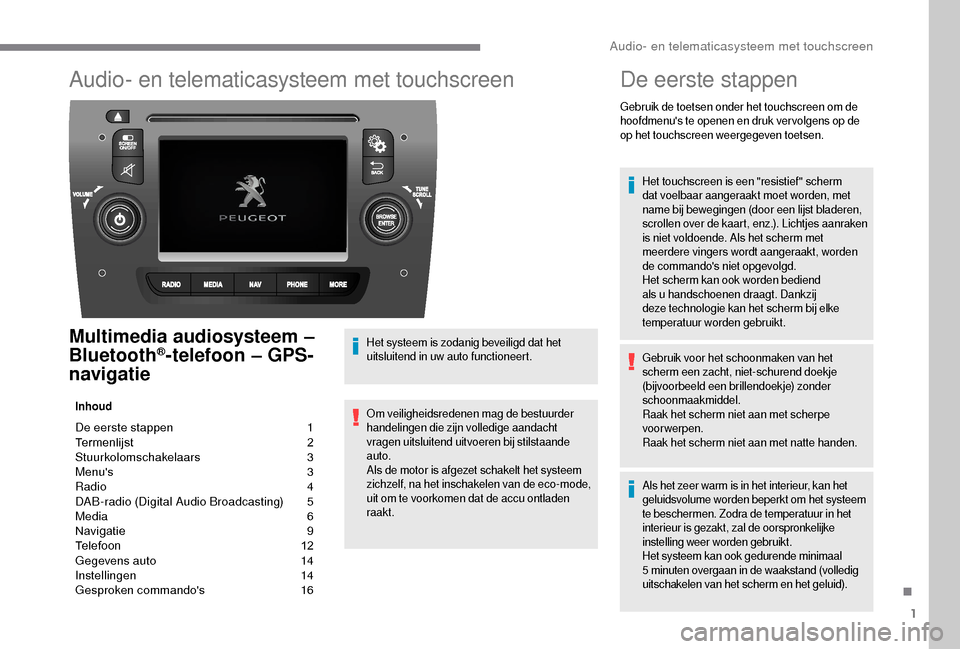
Gebruik de toetsen onder het touchscreen om de
hoofdmenu's te openen en druk ver volgens op de
op het touchscreen weergegeven toetsen.Het touchscreen is een "resistief " scherm
dat voelbaar aangeraakt moet worden, met
name bij bewegingen (door een lijst bladeren,
scrollen over de kaart, enz.). Lichtjes aanraken
is niet voldoende. Als het scherm met
meerdere vingers wordt aangeraakt, worden
de commando's niet opgevolgd.
Het scherm kan ook worden bediend
als u
handschoenen draagt. Dankzij
deze technologie kan het scherm bij elke
temperatuur worden gebruikt.
Gebruik voor het schoonmaken van het
scherm een zacht, niet-schurend doekje
(bijvoorbeeld een brillendoekje) zonder
schoonmaakmiddel.
Raak het scherm niet aan met scherpe
voorwerpen.
Raak het scherm niet aan met natte handen.
Als het zeer warm is in het interieur, kan het
geluidsvolume worden beperkt om het systeem
te beschermen. Zodra de temperatuur in het
interieur is gezakt, zal de oorspronkelijke
instelling weer worden gebruikt.
Het systeem kan ook gedurende minimaal
5
minuten overgaan in de waakstand (volledig
uitschakelen van het scherm en het geluid).
.
Audio- en telematicasysteem met touchscreen
Page 188 of 232
2
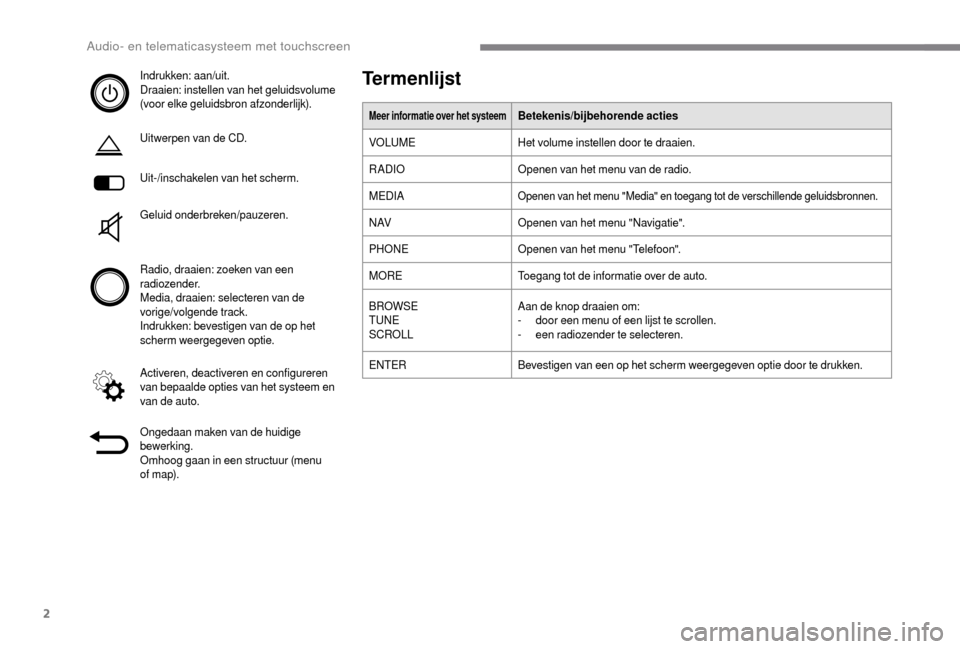
Indrukken: aan/uit.
Draaien: instellen van het geluidsvolume
(voor elke geluidsbron afzonderlijk).
Uitwerpen van de CD.
Uit-/inschakelen van het scherm.
Geluid onderbreken/pauzeren.
Radio, draaien: zoeken van een
radiozender.
Media, draaien: selecteren van de
vorige/volgende track.
Indrukken: bevestigen van de op het
scherm weergegeven optie.
Activeren, deactiveren en configureren
van bepaalde opties van het systeem en
van de auto.
Ongedaan maken van de huidige
bewerking.
Omhoog gaan in een structuur (menu
of m a p).Termenlijst
Meer informatie over het systeemBetekenis/bijbehorende acties
VOLUME Het volume instellen door te draaien.
RADIO Openen van het menu van de radio.
MEDIA
Openen van het menu "Media" en toegang tot de verschillende geluidsbronnen.
N AV Openen van het menu "Navigatie".
PHONE Openen van het menu "Telefoon".
MORE Toegang tot de informatie over de auto.
BROWSE
TUNE
SCROLL Aan de knop draaien om:
-
d
oor een menu of een lijst te scrollen.
-
e
en radiozender te selecteren.
ENTER Bevestigen van een op het scherm weergegeven optie door te drukken.
Audio- en telematicasysteem met touchscreen
Page 189 of 232
3
Stuurkolomschakelaars
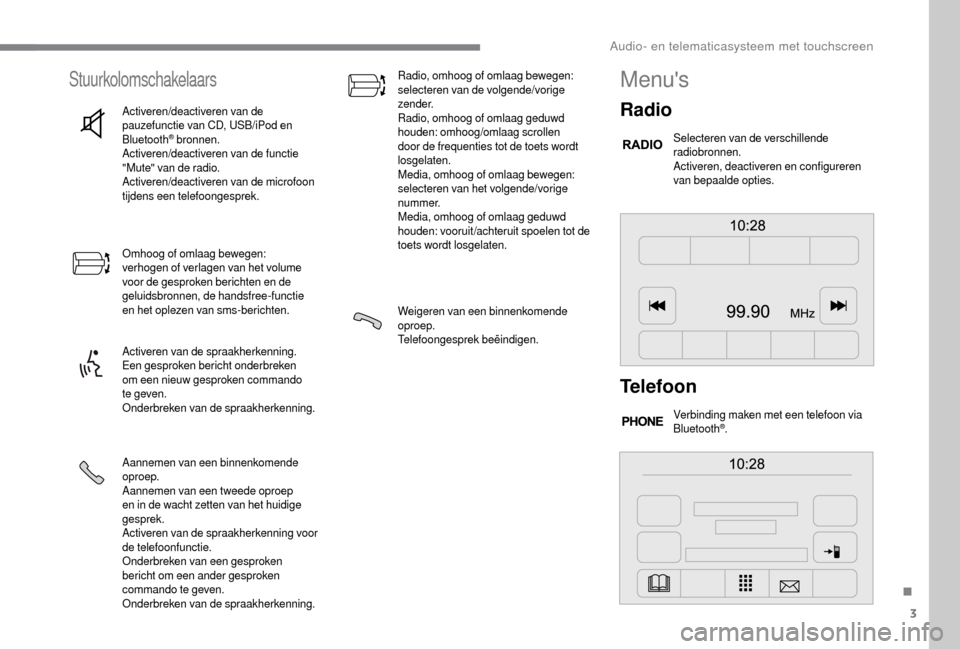
Activeren/deactiveren van de
pauzefunctie van CD, USB/iPod en
Bluetooth
® bronnen.
Activeren/deactiveren van de functie
"Mute" van de radio.
Activeren/deactiveren van de microfoon
tijdens een telefoongesprek.
Omhoog of omlaag bewegen:
verhogen of verlagen van het volume
voor de gesproken berichten en de
geluidsbronnen, de handsfree-functie
en het oplezen van sms-berichten.
Activeren van de spraakherkenning.
Een gesproken bericht onderbreken
om een nieuw gesproken commando
te geven.
Onderbreken van de spraakherkenning.
Aannemen van een binnenkomende
oproep.
Aannemen van een tweede oproep
en in de wacht zetten van het huidige
gesprek.
Activeren van de spraakherkenning voor
de telefoonfunctie.
Onderbreken van een gesproken
bericht om een ander gesproken
commando te geven.
Onderbreken van de spraakherkenning. Radio, omhoog of omlaag bewegen:
selecteren van de volgende/vorige
zender.
Radio, omhoog of omlaag geduwd
houden: omhoog/omlaag scrollen
door de frequenties tot de toets wordt
losgelaten.
Media, omhoog of omlaag bewegen:
selecteren van het volgende/vorige
nummer.
Media, omhoog of omlaag geduwd
houden: vooruit/achteruit spoelen tot de
toets wordt losgelaten.
Weigeren van een binnenkomende
oproep.
Telefoongesprek beëindigen.
Menu's
Radio
Selecteren van de verschillende
radiobronnen.
Activeren, deactiveren en configureren
van bepaalde opties.
Telefoon
Verbinding maken met een telefoon via
Bluetooth®.
.
Audio- en telematicasysteem met touchscreen
Page 190 of 232
4
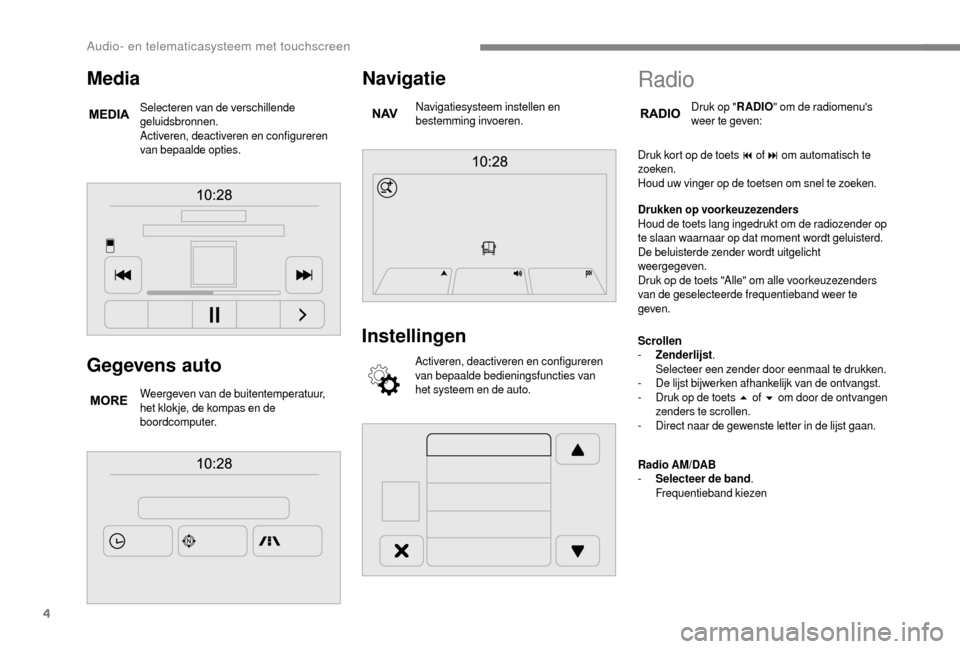
Gegevens auto
Weergeven van de buitentemperatuur,
het klokje, de kompas en de
boordcomputer.
Navigatie
Navigatiesysteem instellen en
bestemming invoeren.
Instellingen
Activeren, deactiveren en configureren
van bepaalde bedieningsfuncties van
het systeem en de auto.
Media
Selecteren van de verschillende
geluidsbronnen.
Activeren, deactiveren en configureren
van bepaalde opties.
Radio
Druk op "RADIO" om de radiomenu's
weer te geven:
Druk kort op de toets 9
of
: om automatisch te
zoeken.
Houd uw vinger op de toetsen om snel te zoeken.
Drukken op voorkeuzezenders
Houd de toets lang ingedrukt om de radiozender op
te slaan waarnaar op dat moment wordt geluisterd.
De beluisterde zender wordt uitgelicht
weergegeven.
Druk op de toets "Alle" om alle voorkeuzezenders
van de geselecteerde frequentieband weer te
geven.
Scrollen
-
Z
enderlijst .
Selecteer een zender door eenmaal te drukken.
-
D
e lijst bijwerken afhankelijk van de ontvangst.
-
D
ruk op de toets 5
of 6
om door de ontvangen
zenders te scrollen.
-
D
irect naar de gewenste letter in de lijst gaan.
Radio AM/DAB
-
S
electeer de band .
Frequentieband kiezen
Audio- en telematicasysteem met touchscreen
Page 191 of 232
5
Instellingen
- D irecte instellingen .
Met het virtuele toetsenbord op het scherm kan
het cijfer van de desbetreffende zender worden
ingevoerd.
-
M
et de grafische symbolen "meer" of "minder"
kan de frequentie nauwkeurig worden
afgestemd.
Info
-
I
nformatie .
De informatie over de beluisterde zender
weergeven.
Audio
-
E
qualizer .
Lage, middelhoge en hoge tonen instellen.
-
B
alans/fader .
De balans van de luidsprekers voor en achter,
links en rechts instellen.
Druk op de toets in het midden van de pijlen
voor een evenwichtige instelling.
-
V
olume/Snelheid .
Selecteer de gewenste parameter, de optie
wordt uitgelicht weergegeven.
-
L
oudness .
De geluidskwaliteit bij een laag volume
optimaliseren.
-
A
utomatische radio .
De autoradio bij het starten instellen of de
instellingen gebruiken die actief waren toen het
contact de laatste keer werd afgezet.
-
V
er traagd uitschakelen van de autoradio .
De parameter instellen.
-
I
nstellen vol. AUX .
D
e parameters instellen.Digitale radio (DAB, Digital
Audio Broadcasting)
Digitale radio
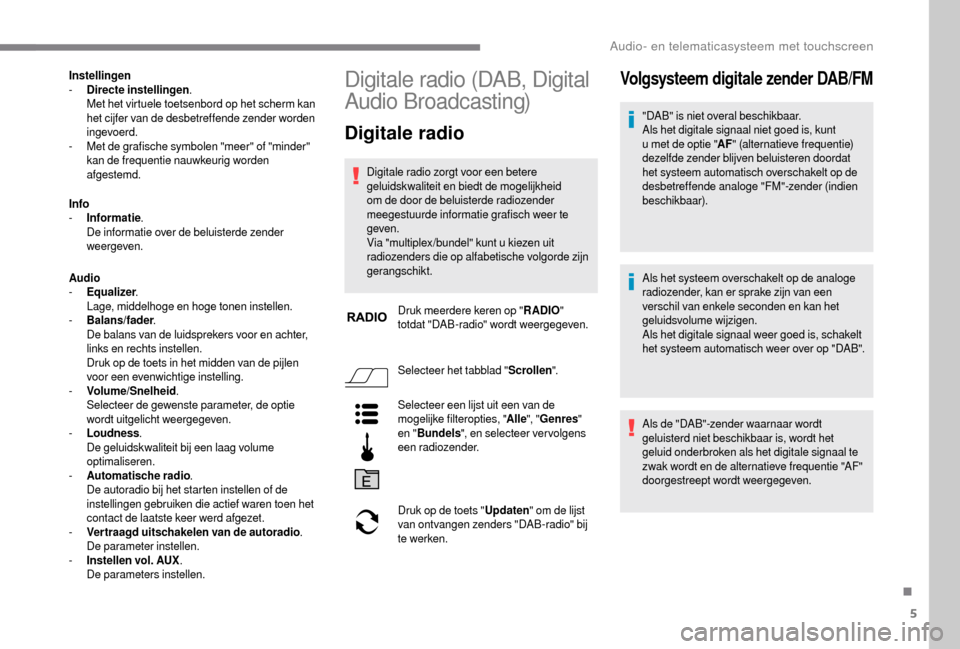
Digitale radio zorgt voor een betere
geluidskwaliteit en biedt de mogelijkheid
om de door de beluisterde radiozender
meegestuurde informatie grafisch weer te
geven.
Via "multiplex /bundel" kunt u kiezen uit
radiozenders die op alfabetische volgorde zijn
gerangschikt.
Druk meerdere keren op " RADIO"
totdat "DAB-radio" wordt weergegeven.
Selecteer het tabblad " Scrollen".
Selecteer een lijst uit een van de
mogelijke filteropties, " Alle", "Genres "
en " Bundels ", en selecteer vervolgens
een radiozender.
Druk op de toets " Updaten" om de lijst
van ontvangen zenders "DAB-radio" bij
te werken.
Volgsysteem digitale zender DAB/FM
"DAB" is niet overal beschikbaar.
Als het digitale signaal niet goed is, kunt
u
met de optie " AF" (alternatieve frequentie)
dezelfde zender blijven beluisteren doordat
het systeem automatisch overschakelt op de
desbetreffende analoge "FM"-zender (indien
beschikbaar).
Als het systeem overschakelt op de analoge
radiozender, kan er sprake zijn van een
verschil van enkele seconden en kan het
geluidsvolume wijzigen.
Als het digitale signaal weer goed is, schakelt
het systeem automatisch weer over op "DAB".
Als de "DAB"-zender waarnaar wordt
geluisterd niet beschikbaar is, wordt het
geluid onderbroken als het digitale signaal te
zwak wordt en de alternatieve frequentie "AF"
doorgestreept wordt weergegeven.
.
Audio- en telematicasysteem met touchscreen
Page 192 of 232
6
Media
Druk op "MEDIA" om de mediamenu's
weer te geven:
Druk op de toets 9
of
: om het vorige/volgende
nummer af te spelen.
Houd de vinger op de toetsen om snel vooruit of
achteruit te spoelen binnen het geselecteerde
nummer.
Scrollen
-
Na
vigeer op: Beluisteren, Artiesten,
Albums, Genres, Nummers, Afspeellijsten,
Audioboeken, Podcasts .
Door de bestanden van het actieve apparaat
scrollen en nummers selecteren.
De selectie-opties hangen af van het
aangesloten apparaat of het type CD.
Bron
-
C
D, AUX, USB .
De gewenste beschikbare geluidsbron
selecteren of een geschikt medium invoeren: het
afspelen start automatisch.
-
Bl
uetooth
®.
Een Bluetooth®-audiosysteem registreren.
Info
-
I
nformatie .
De informatie over het afgespeelde nummer
weergeven. Random
Druk op de toets om nummers in willekeurige
volgorde af te spelen op de CD, het USB-apparaat,
iPod of Bluetooth
®.
Herhalen
Op de toets drukken om deze functie te activeren.
Audio
-
E
qualizer .
Lage, middelhoge en hoge tonen instellen.
-
B
alans/fader .
De balans van de luidsprekers voor en achter,
links en rechts instellen.
Druk op de toets in het midden van de pijlen
voor een evenwichtige instelling.
-
V
olume/Snelheid .
Selecteer de gewenste parameter, de optie
wordt uitgelicht weergegeven.
-
L
oudness .
De geluidskwaliteit bij een laag volume
optimaliseren.
-
A
utomatische radio .
De autoradio bij het starten instellen of de
instellingen gebruiken die actief waren toen het
contact de laatste keer werd afgezet.
-
V
er traagd uitschakelen van de autoradio .
De parameter instellen.
-
I
nstellen vol. AUX .
D
e parameters instellen.
USB-aansluiting
Steek de USB-stick of de stekker van de kabel
(niet meegeleverd) van het externe apparaat in de
USB-aansluiting die bestemd is voor de overdracht
van gegevens naar het systeem. Deze aansluiting
bevindt zich in het middelste opbergvak .
Gebruik geen USB-verdeelstekker, om
beschadiging van het systeem te voorkomen.
Het systeem maakt gebruik van afspeellijsten (in
het tijdelijke geheugen). Het maken van deze lijsten
kan enkele seconden of soms enkele minuten
duren nadat het apparaat voor de eerste keer is
aangesloten.
Deze wachttijd kan worden bekort door andere
bestanden dan muziekbestanden te verwijderen en
het aantal mappen te beperken.
Elke keer als het contact wordt aangezet en als
er een nieuwe verbinding via de USB-stick wordt
gemaakt, worden de afspeellijsten bijgewerkt. De
lijsten worden in het geheugen opgeslagen: als de
lijsten niet zijn gewijzigd, is de laadtijd korter.
Audio- en telematicasysteem met touchscreen
Page 193 of 232
7
USB-aansluiting
AUX-aansluiting
Deze aansluiting op de middenconsole is
uitsluitend bestemd voor de voeding en het opladen
van een aangesloten extern apparaat.
Sluit een extern apparaat (MP3 -speler enz.) met
een audiokabel (niet meegeleverd) aan op de Jack-
aansluiting.
Stel eerst het volume van het externe apparaat af
(hoog geluidsniveau). Stel ver volgens het volume
van de autoradio af.
De bediening gebeurt via het externe apparaat.
De functies van het op de AUX-aansluiting aangesloten
apparaat moeten via het apparaat worden bediend:
het is dus niet mogelijk om met de toetsen op
het bedieningspaneel van de auto of met de
stuurkolomschakelaars een ander nummer, een andere
map of een andere playlist te selecteren, of het afspelen
te starten, te stoppen of te onderbreken.
Laat na het loskoppelen de kabel van het externe
apparaat niet aangesloten op de AUX-aansluiting om te
voorkomen dat er ruis via de luidsprekers hoorbaar is.
Selecteren van de
geluidsbron
Druk op " MEDIA".
Selecteer het tabblad " Bron" om de
carrousel van geluidsbronnen weer te
geven.
Selecteer de geluidsbron.
Gebruik de afspeelinstellingen op het scherm.
Druk op de toets " Willekeurig" en/of op de toets
" Herhalen " om deze opties te activeren. Druk er
nogmaals op om de opties te deactiveren.
Informatie en tips
De autoradio speelt bestanden met de extensie
".wav", ".wma" en ".mp3" met een bitrate van
32
kbps tot 320 kbps af.
Ook audiobestanden met de extensie ".aac", ".m4a",
".m4b" en ".mp4" kunnen worden afgespeeld met
bemonsteringsfrequenties (sampling rates) tussen
8
en 96 KHz.
Playlists van het type ".m3u" en ".pls" kunnen ook
worden afgespeeld.
Het systeem is niet geschikt voor apparatuur met
een capaciteit van meer dan 64
GB.
Geadviseerd wordt om voor bestandsnamen
maximaal 20
karakters te gebruiken zonder speciale
tekens (bijv.: ", ?,;, ù), om problemen met het
afspelen of de weergave te voorkomen.
Het systeem is geschikt voor externe
USB-geluidsdragers en voor apparatuur
van BlackBerry
® en Apple® die op de USB-
aansluitingen kunnen worden aangesloten. De
kabel is niet meegeleverd.
De apparatuur kan worden bediend via het
audiosysteem van de auto.
Andere apparatuur, die bij het aansluiten niet
door het systeem wordt herkend, moet met
een kabel (niet meegeleverd) met Jack-plug
op de AUX-aansluiting worden aangesloten.
Gebruik uitsluitend USB-sticks met de
bestandsindeling FAT32 (File Allocation Table).
.
Audio- en telematicasysteem met touchscreen
Page 195 of 232
9
De beschikbare indeling is die van het
aangesloten apparaat (artiesten/albums/
genres/nummers/playlists/audioboeken/
podcasts).
De standaardindeling is de indeling per
artiest. Om dit te veranderen moet u terug
naar het eerste niveau in de structuur om
vervolgens een andere indeling te selecteren
(bijvoorbeeld playlists). Bevestig uw keuze
voordat u
in de structuur weer afdaalt naar de
gewenste track.
De softwareversie van de autoradio kan
incompatibel zijn met de generatie van uw
Apple
®-speler.
Navigatie
Druk op N AV in het midden of onderaan
het scherm om de instellingen en
navigatiemenu's weer te geven:
G a n a a r…
Selecteer "Ga naar" om de bestemming op een
andere manier in te stellen dan via het invoeren van
een adres.
Kaart weergeven
De kaart met de route weergeven om zo een
beeld te krijgen van de route door over de kaart te
scrollen. Een route plannen
Het navigatiesysteem gebruiken om vooraf een
route te plannen door het vertrekpunt en de
bestemming te selecteren.
Diensten
De verkeersinformatie gebruiken om vertragingen
door de verkeerssituatie zo veel mogelijk te
voorkomen.
Instellingen
Het uiterlijk en de werking van het navigatiesysteem
wijzigen.
De meeste parameters van het systeem zijn
toegankelijk door in het hoofdmenu op "Parameters"
te drukken.
Hulp
Toegang tot de informatie over de Assistance-
diensten en andere gespecialiseerde diensten.
Afsluiten
De instellingen bevestigen.
Limiet
Snelheidslimiet (indien bekend).
Om het verschil te zien tussen de gewenste
aankomsttijd en de geschatte aankomsttijd.
Schakelen tussen 3D- en 2D-kaarten.
Ga naar…, Kaart weergeven, Een route plannen,
Diensten, Instellingen, Help, Afsluiten.
Als het navigatiesysteem voor de eerste keer
opstart, worden de "Rijmodus" en uitgebreide
informatie over de huidige locatie weergegeven.
Meer informatie
Het overzicht van de route geeft een globaal
beeld van de route, informatie over de resterende
afstand tot de bestemming en een schatting van de
resterende reistijd.
Met RDS/ TMC-gegevens kan het overzicht van de
route ook informatie geven over vertragingen op de
route.
Route wijzigen
Het navigatiesysteem helpt u
uw bestemming zo
snel mogelijk te bereiken door een alternatieve route
(indien beschikbaar) weer te geven.
Afsluiten
De instellingen bevestigen.
Instructies
Navigatie-aanwijzingen voor het ver volg van de
route en afstand tot de volgende aanwijzing. Als de
volgende aanwijzing op minder dan 150 meter van
de eerste aanwijzing wordt gegeven, wordt deze
aanwijzing direct weergegeven in de plaats van de
afstand.
Raak dit gedeelte van de statusbalk aan om de
laatste gesproken aanwijzing nogmaals te horen. Raak het midden van het scherm aan om het
hoofdmenu te openen.
.
Audio- en telematicasysteem met touchscreen
Page 198 of 232
12
Als het USB-apparaat nieuwe software bevat,
begint het systeem met bijwerken van de navigatie-
software. Het systeem moet opnieuw worden
gestart nadat de software is bijgewerkt.
F
Sel
ecteer " OK".
Voordat het systeem begint met bijwerken van de
kaart, wordt meegedeeld dat het minimaal dertig
minuten duurt om de kaart te installeren.
Ver wijder het USB-apparaat niet en schakel
het systeem niet uit voordat het bijwerken is
voltooid. Het systeem kan niet worden gebruikt
voordat het bijwerken is voltooid. Start de
systeem-update opnieuw als het bijwerken
wordt onderbroken.
Het volgende bericht verschijnt wanneer de kaart is
bijgewerkt:
" Update beëindigd "
U kunt nu het USB-apparaat veilig ver wijderen.
Problemen oplossen U d ient het USB-apparaat wellicht opnieuw voor
te bereiden.
-
D
e versie van de kaart op het USB-apparaat is
hetzelfde of ouder dan de versie in het systeem.
Download in een dergelijk geval de kaart
opnieuw naar het USB-apparaat met behulp van
" To mTo m H O M E ".
U dient het USB-apparaat wellicht opnieuw voor
te bereiden.
Telefoon
Druk op " TELEFOON " om de
telefoonmenu's weer te geven:
Recente oproepen
-
A
lle oproepen, In, Uit, Verloren De contacten
van de lijst van recente oproepen weergeven en
bellen. Instellingen
-
A
angesloten tel., Apparaat toevoegen, Audio
aansluiten
K
oppel maximaal tien telefoons/audio-apparaten
voor het vereenvoudigen en versnellen van
toegang en verbinding.
Overbrengen
-
O
verbrengen.
O
proepen overbrengen van het systeem naar de
mobiele telefoon en omgekeerd.
-
G
edempt.
S
chakelt de systeemmicrofoon uit voor
privégesprekken.
Een Bluetooth®-telefoon
koppelen
Het koppelen van de Bluetooth®-telefoon
aan de handsfree set van uw autoradio mag
om veiligheidsredenen en vanwege het feit
dat deze handeling de volledige aandacht
van de bestuurder vraagt, uitsluitend worden
uitgevoerd als de auto stilstaat en bij
aangezet contact.
De volgende problemen kunnen zich voordoen
tijdens een update:
-
D
e kaart op het USB-apparaat is ongeldig.
Download in een dergelijk geval de kaart
opnieuw naar het USB-apparaat met behulp van
" To mTo m H O M E ". -
M
obiele telefoon
De contacten in het telefoonboek van de
mobiele telefoon weergeven en bellen.
-
D
ruk op de toets 5
of 6
om door namen in het
telefoonboek te scrollen.
-
D
irect naar de gewenste letter in de lijst gaan.
Het systeemgeheugen bevat vooraf ingestelde
tekstberichten die kunnen worden verstuurd als
antwoord op een ontvangen bericht of als een
nieuw bericht. Wanneer een tekstbericht is ontvangen (afhankelijk
van het telefoonmodel), kan het systeem tevens het
betreffende bericht versturen.
Bel het telefoonnummer met behulp van het virtuele
toetsenbord op het scherm.
F
K
lik op "
Sluiten ".
De nieuwe kaart is nu beschikbaar in het
systeem.
Audio- en telematicasysteem met touchscreen
Page 201 of 232
15
- Meeteenheid.
De weergegeven eenheden voor het verbruik,
de afstand en de temperatuur instellen.
-
P
ieptoon touchscreen .
Het geluidssignaal bij het aanraken van een
schermtoets activeren of deactiveren.
-
W
eergave traject B .
Het traject B weergeven op het scherm van de
bestuurder.
Gesproken commando's
-
R
eactietijd systeem gesproken
commando's .
De reactietijd van het systeem van gesproken
commando's instellen.
-
W
eerg. lijst comm. De mogelijke commando's
en opties weergeven tijdens een sessie van
gesproken commando's.
Tijd en datum
-
I
nstellen tijd en indeling .
De tijd instellen.
-
T
ijd weergeven .
De weergave van het digitale klokje op de
statusbalk activeren of deactiveren.
-
T
ijd synchroniseren .
De automatische weergave van de tijd activeren
of deactiveren.
-
D
atum instellen .
De datum instellen. Veiligheid/hulp
-
A chteruitrijcamera.
D
e beelden van de achteruitrijcamera
weergeven.
-
V
ertraging camera.
De beelden van de achteruitrijcamera
gedurende maximaal 10
seconden of tot
maximaal 18
km/h (8 mph) blijven weergeven.
Verlichting
-
D
agrijverlichting.
Het automatisch inschakelen van de koplampen
na het starten activeren of deactiveren.
Portieren en vergrendeling
-
A
utoclose.
Het automatisch vergrendelen van de portieren
tijdens het rijden activeren of deactiveren. -
A utomatische radio.
De radio na het starten instellen of de
instellingen gebruiken die actief waren toen het
contact de laatste keer werd afgezet.
-
V
er traagd uitschakelen van de autoradio.
De parameter instellen.
-
I
nstellen vol. AUX.
D
e parameters instellen.
Telefoon/Bluetooth
®
- Aangesloten tel . D
e Bluetooth®-verbinding van het geselecteerde
apparaat tot stand brengen.
Het geselecteerde apparaat verwijderen.
Het geselecteerde apparaat opslaan onder
favorieten.
De parameters instellen.
-
A
pparaat toevoegen .
Een nieuw apparaat toevoegen.
-
A
udio aansluiten .
Het apparaat uitsluitend als audio-apparaat
aansluiten.
Audio
-
E
qualizer .
De lage, middelhoge en hoge tonen instellen.
-
B
alans/fader .
De balans van de luidsprekers voor en achter,
links en rechts instellen.
Op de toets in het midden van de pijlen drukken
voor een evenwichtige instelling.
-
V
olume/Snelheid .
Selecteer de gewenste parameter, de optie
wordt uitgelicht weergegeven.
-
L
oudness .
De geluidskwaliteit bij een laag geluidsvolume
optimaliseren. Voorkeursinstellingen radio
-
D
AB-meldingen .
De meldingen activeren of deactiveren.
De volgende opties activeren of deactiveren:
waarschuwing, melding gebeurtenis,
beursberichten, nieuwsberichten, programma-
informatie, bijzondere gebeurtenis,
sportnieuws, informatie openbaar vervoer,
waarschuwingsmelding, weerbericht.
.
Audio- en telematicasysteem met touchscreen